デジタルアシストヒートマップ
このページの内容
ヒートマップについて
デジタルアシストのヒートマップタブでは、顧客がウェブサイトをどのように操作しているかを視覚的に確認できます。ヒートマップを使用すると、ユーザーがウェブページ上でどこをクリックしているか、どこまでスクロールしているかなど、ユーザーの行動を確認できます。
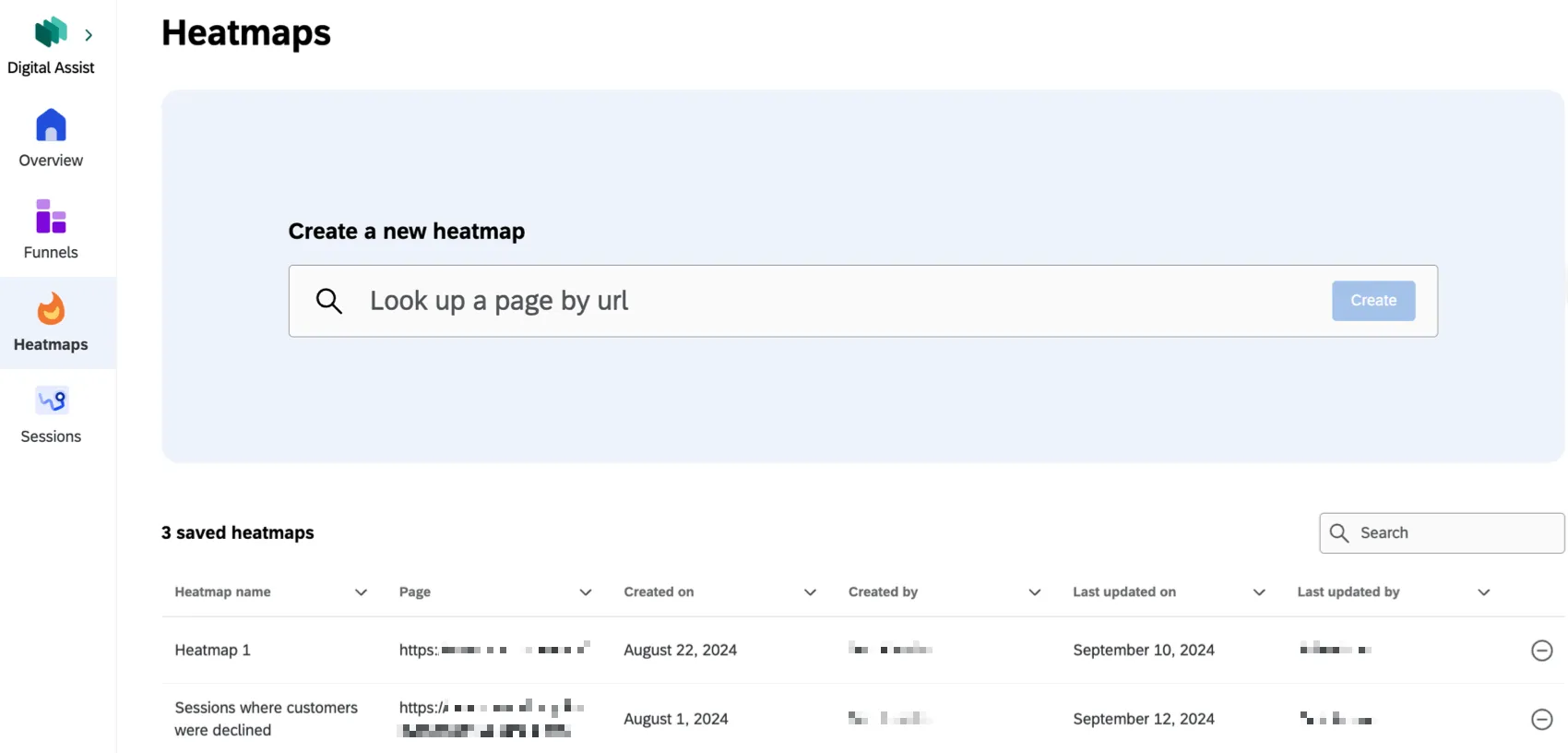
ヒートマップの作成
ヒント:ヒートマップは最大 75 個まで作成できます。
新しいヒートマップを作成するには、次の手順に従ってください。
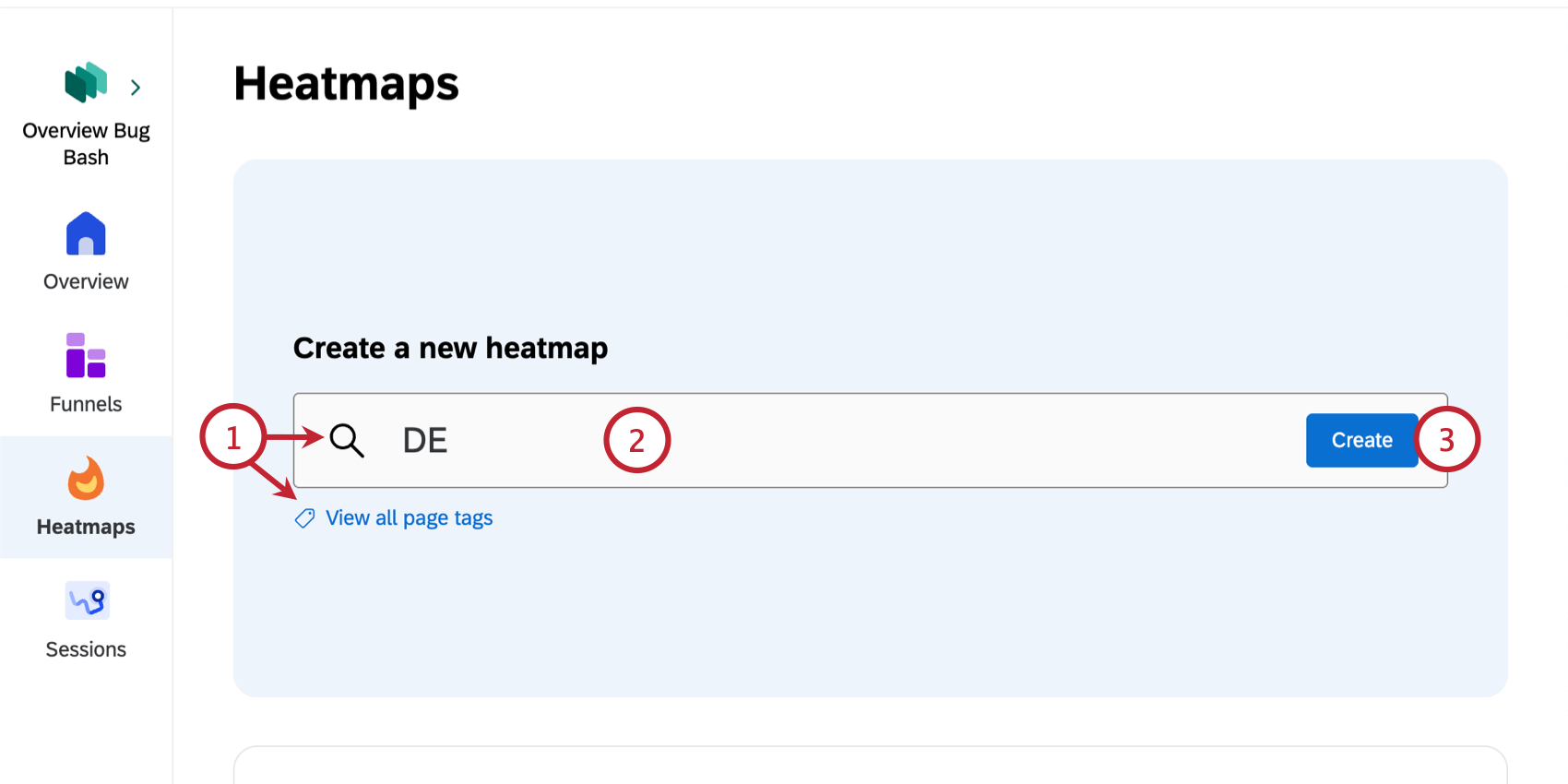
注意: 選択したページでセッションキャプチャを有効にする必要があります。

ヒートマップの表示
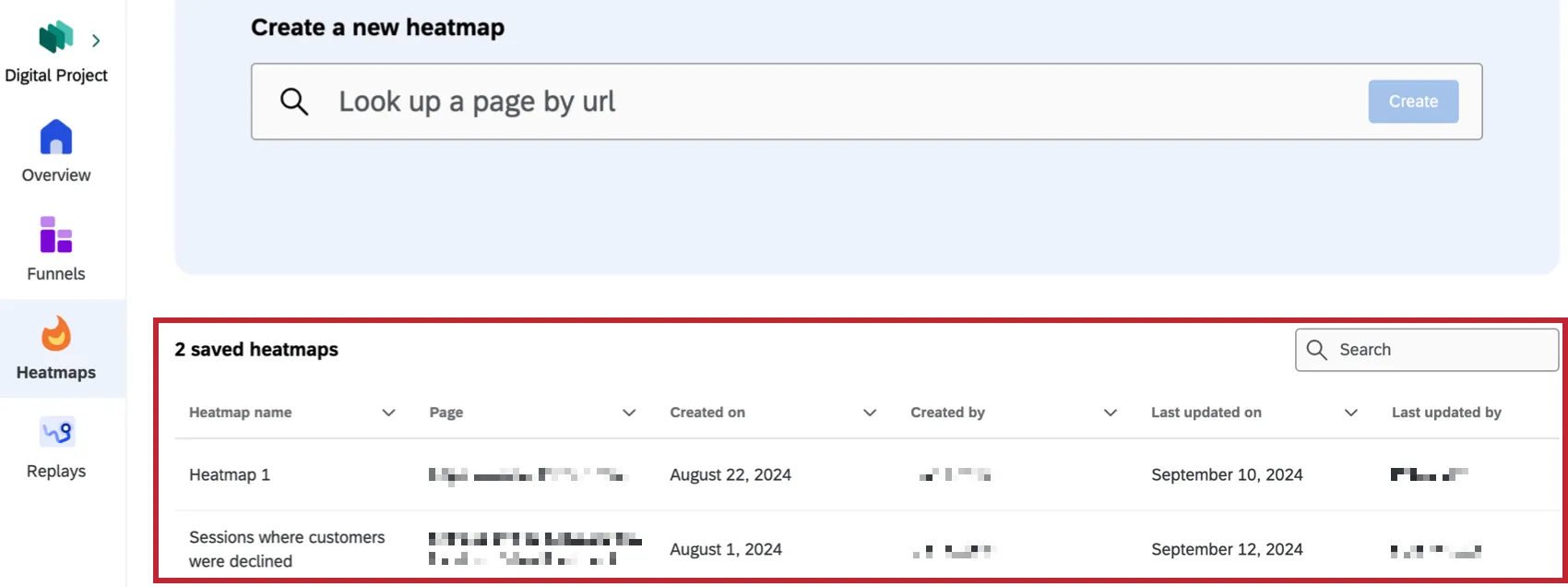
ヒートマップを作成すると、すぐにそのヒートマップに移動します。メインの[ヒートマップ]タブから保存済みのヒートマップをクリックして表示することもできます。
各ヒートマップ内で、さまざまなヒートマップの詳細を選択して、ビューをカスタマイズできます。特定のフラストレーションシグナルをクリックすると、そのシグナルに関連するデータのみが表示されます。マップタイプ、デバイスタイプ、ウェブサイトの背景画像に関するオプションを選択できます。
マップのタイプ
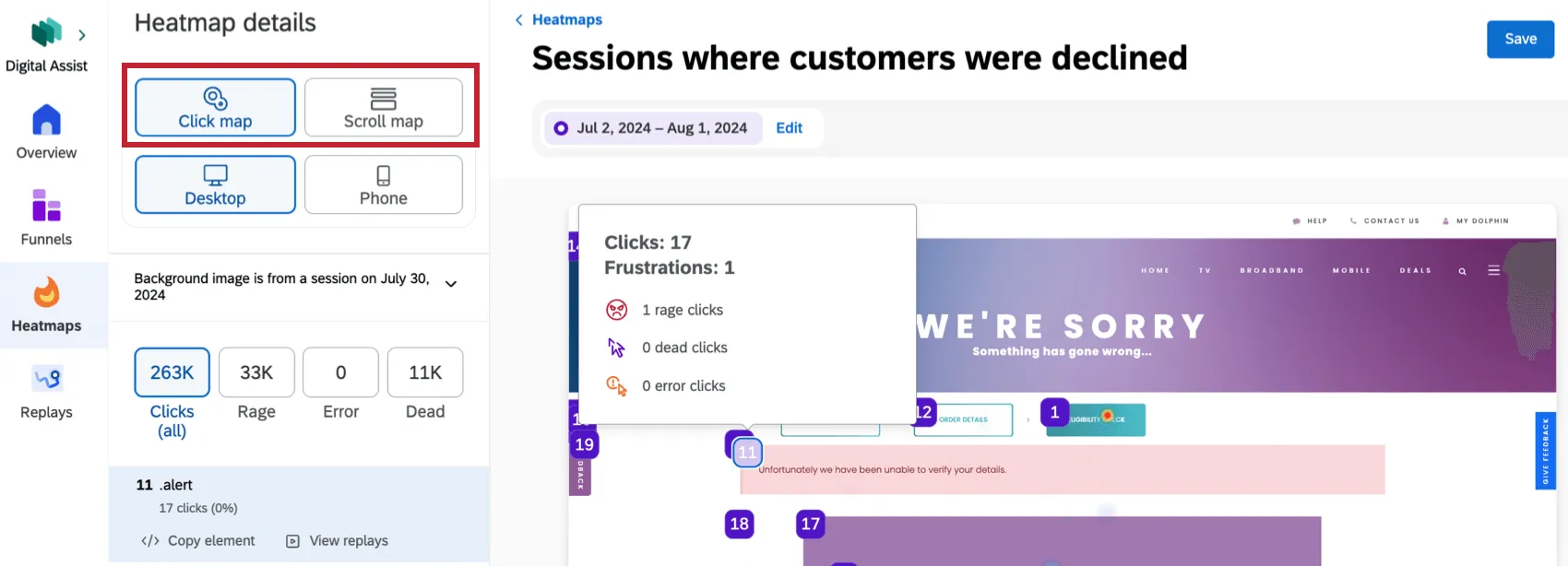
クリックマップ:ウェブサイト上のクリックインタラクションが発生した場所を表示します。数値マークをクリックすると、その特定のクリックインタラクションに関するフラストレーションインサイトとセッションリプレイが表示されます。このオプションはデフォルトで選択されています。

ヒント:[要素をコピー]をクリックすると、要素のコードがコピーされ、調査のためにチームに送信できます。
- スクロールマップ: ユーザーがページをどこまでスクロールしているかを表示します。特定のスクロール深度に到達した訪問の割合が、左側のパネルに表示されます。
デバイスタイプ
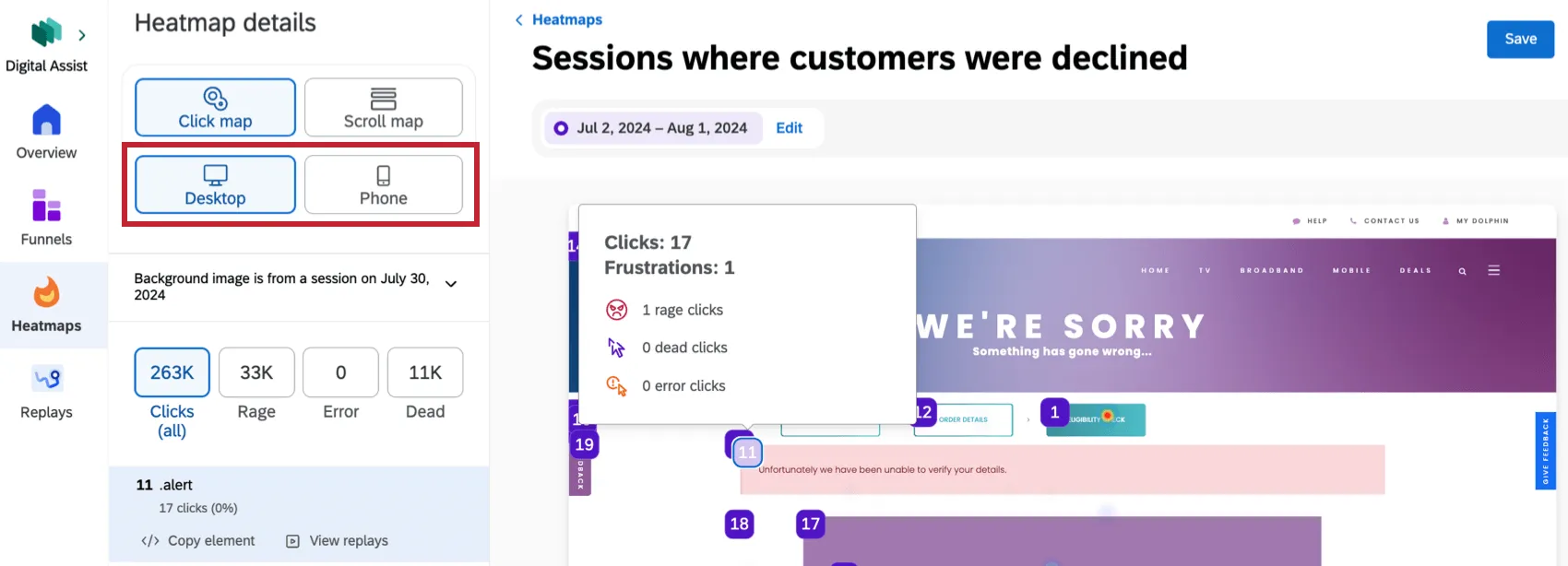
- デスクトップ: デスクトップでウェブサイトにアクセスしたユーザーのデータを表示します。
- 電話: モバイルデバイスでウェブサイトにアクセスしたユーザーのデータを表示します。
背景画像
ヒートマップの背景画像は、特定の日付のセッション中にサイトがどのように表示されたかを反映します。選択した日付範囲内で、直近のセッションに基づいた背景画像が最初に表示されます。ヒートマップの左側にある背景画像のドロップダウンをクリックすると、背景画像の表示を変更できます。
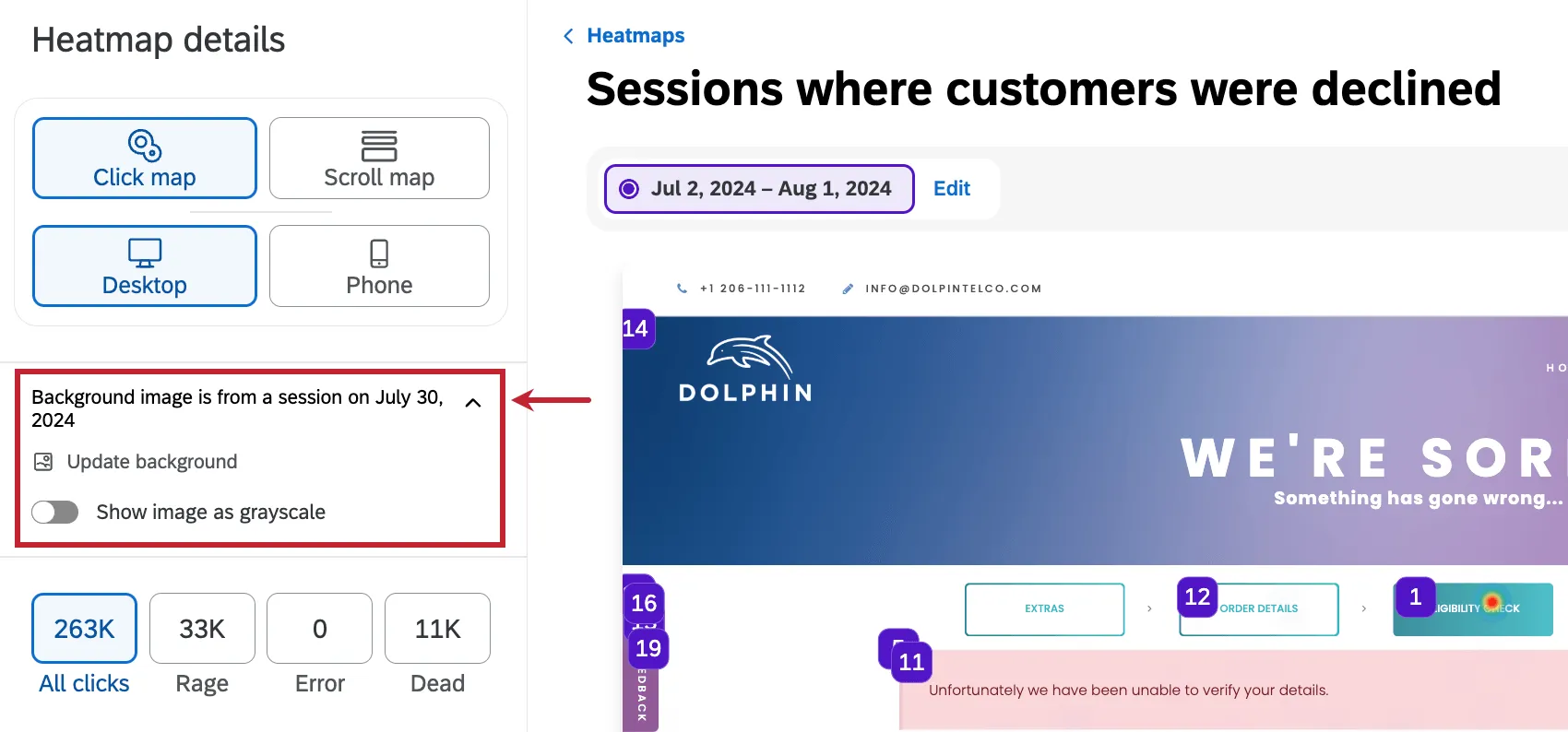
背景をグレースケールで表示するには、画像をグレースケールで表示を選択します。背景を更新を選択し、別の日付を選択すると、別のセッションの背景を使用できます。ヒートマップデータは変更されません。
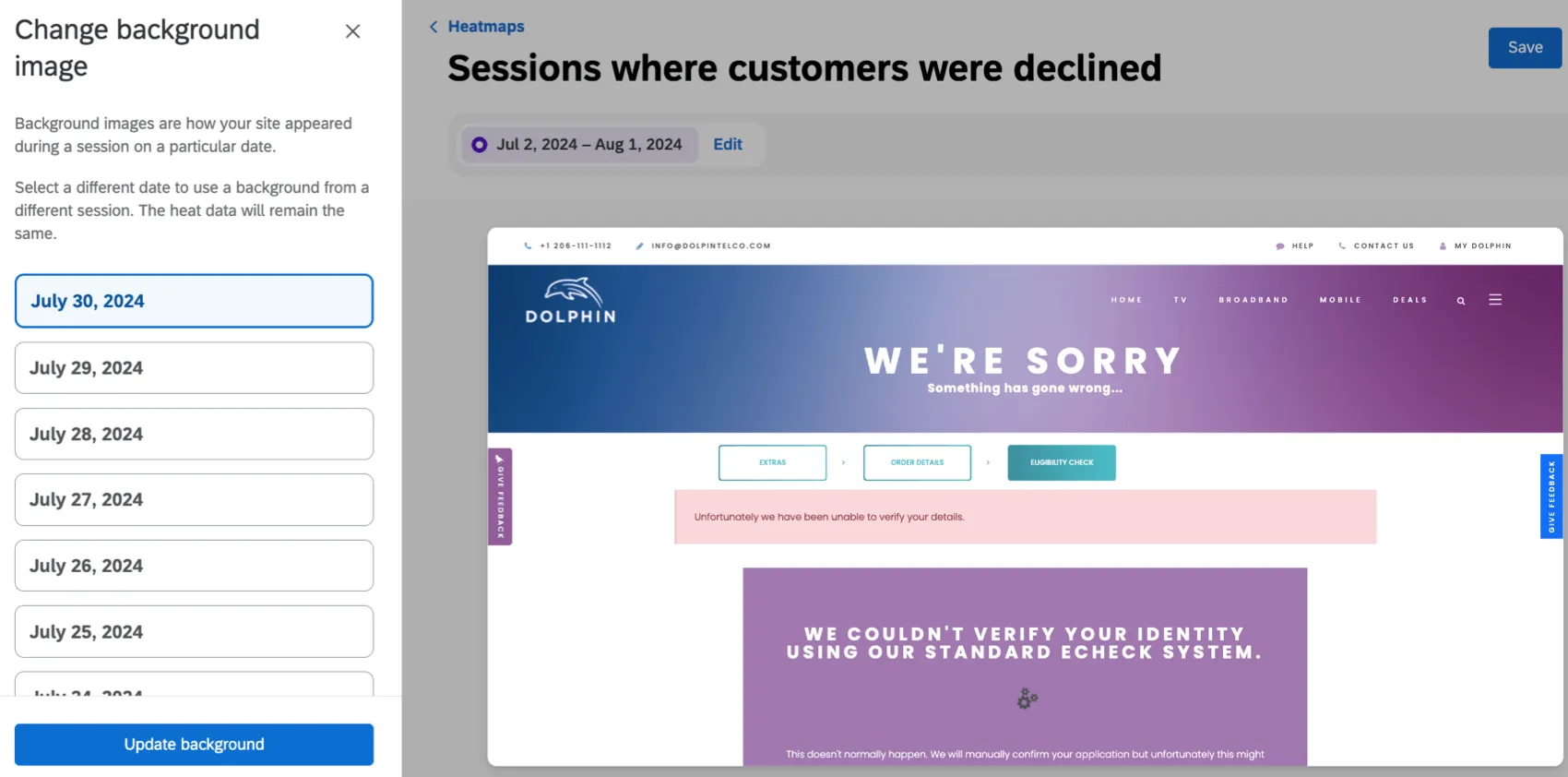
クリックされたすべての要素が画面に表示されない場合があります。現在のスナップショットでは表示されないドロップダウンやポップアップなどの要素が含まれている場合があります。クリックマップから非表示の要素をクリックすると、その非表示の要素が表示されている背景画像に変更するよう求めるプロンプトが表示されます。
ヒートマップの保存
ヒートマップを保存するには、右上の[保存]をクリックして、ヒートマップに名前を付けます。
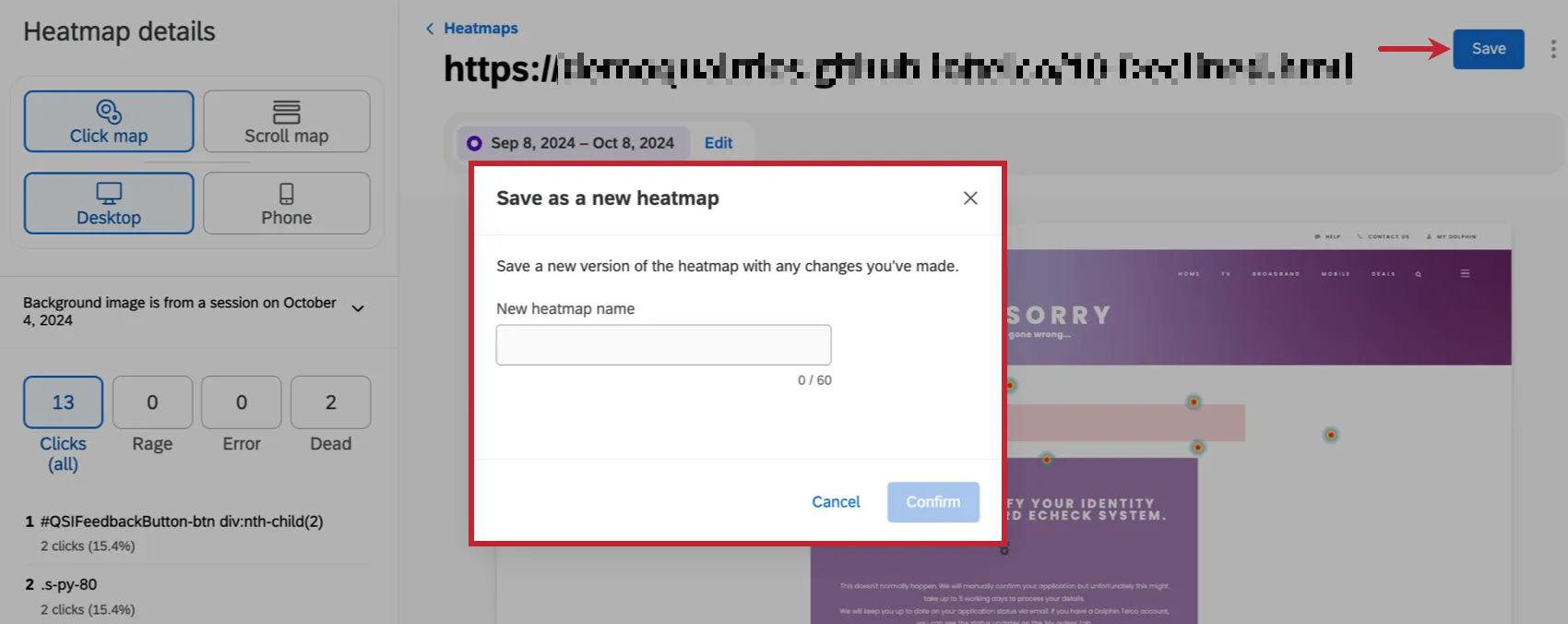
初めてヒートマップを作成した後、再度表示できるようにするには、保存する必要があります。ヒートマップを保存せずに終了すると、再度表示することはできなくなります。また、ファネルに変更を加えた場合は、その都度保存する必要があります。
変更内容をファネルの新しいバージョンとして保存し、元の設定を維持するには、右上の3つのドットをクリックして[名前を付けて保存]を選択します。
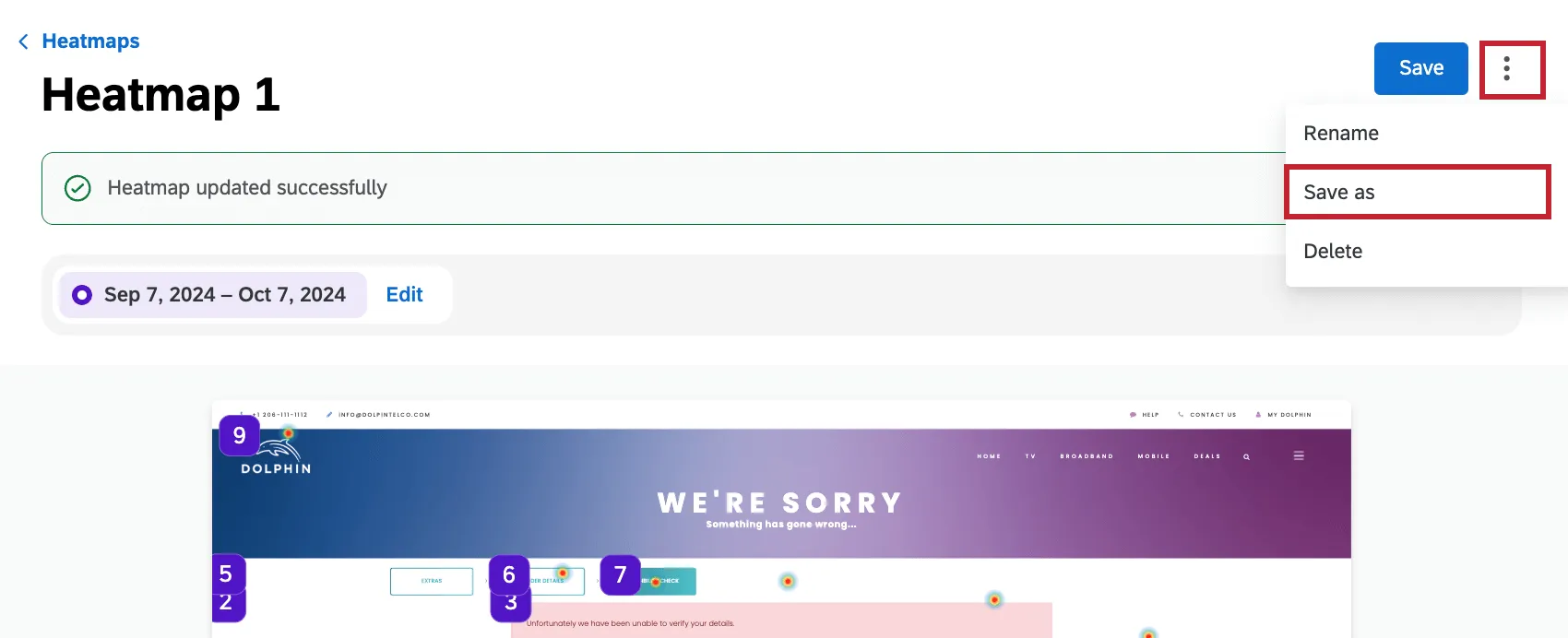
ヒント:ヒートマップを保存する際(新規作成または既存のものを編集)、各フィルターに少なくとも1つのスナップショットが表示されている必要があります。フィルターにスナップショットが表示されない場合、ヒートマップは保存されません。
ヒートマップのフィルタリング
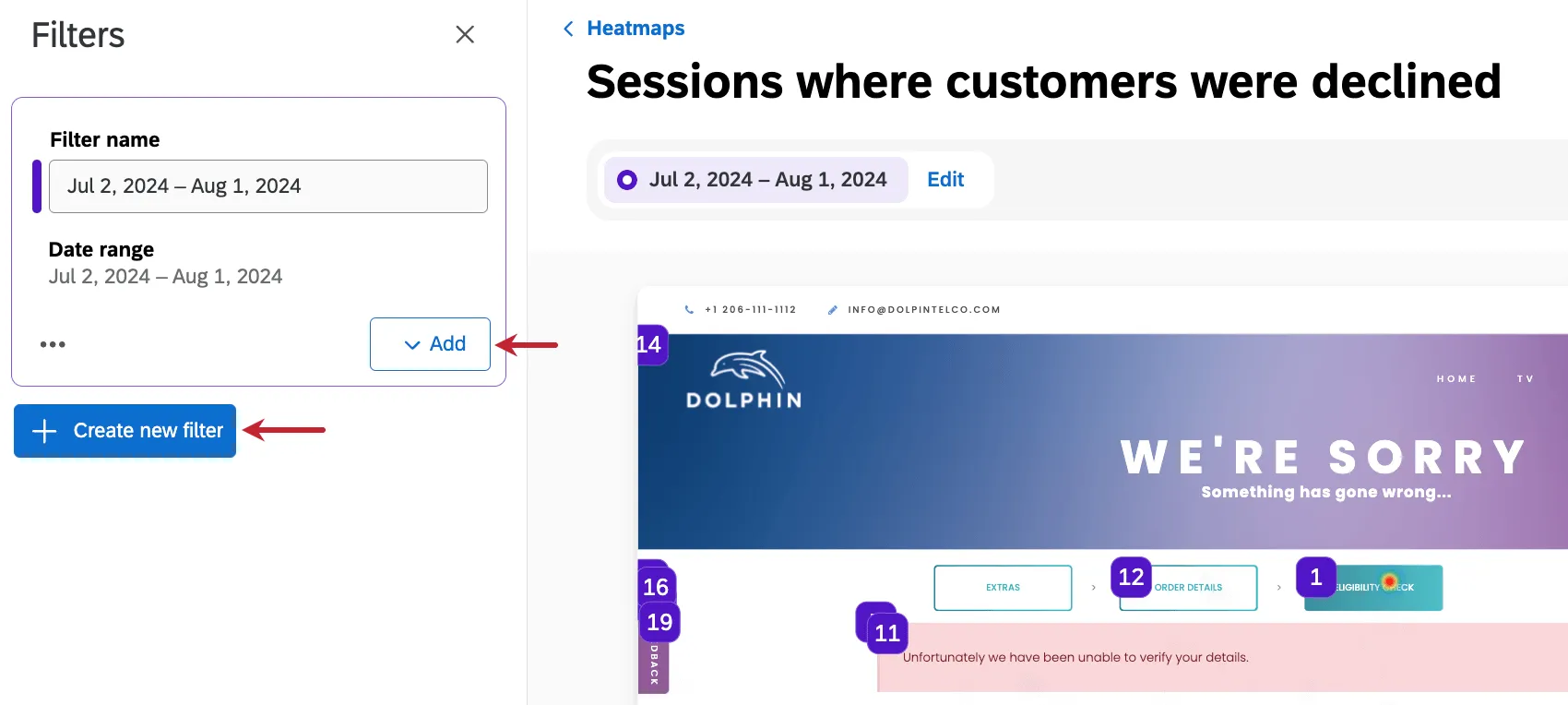
デフォルトでは、ヒートマップには過去30日間に設定されたフィルターがあります。ヒートマップの上部にある編集をクリックして、既存のフィルターを編集するか、新しいフィルターを追加します。
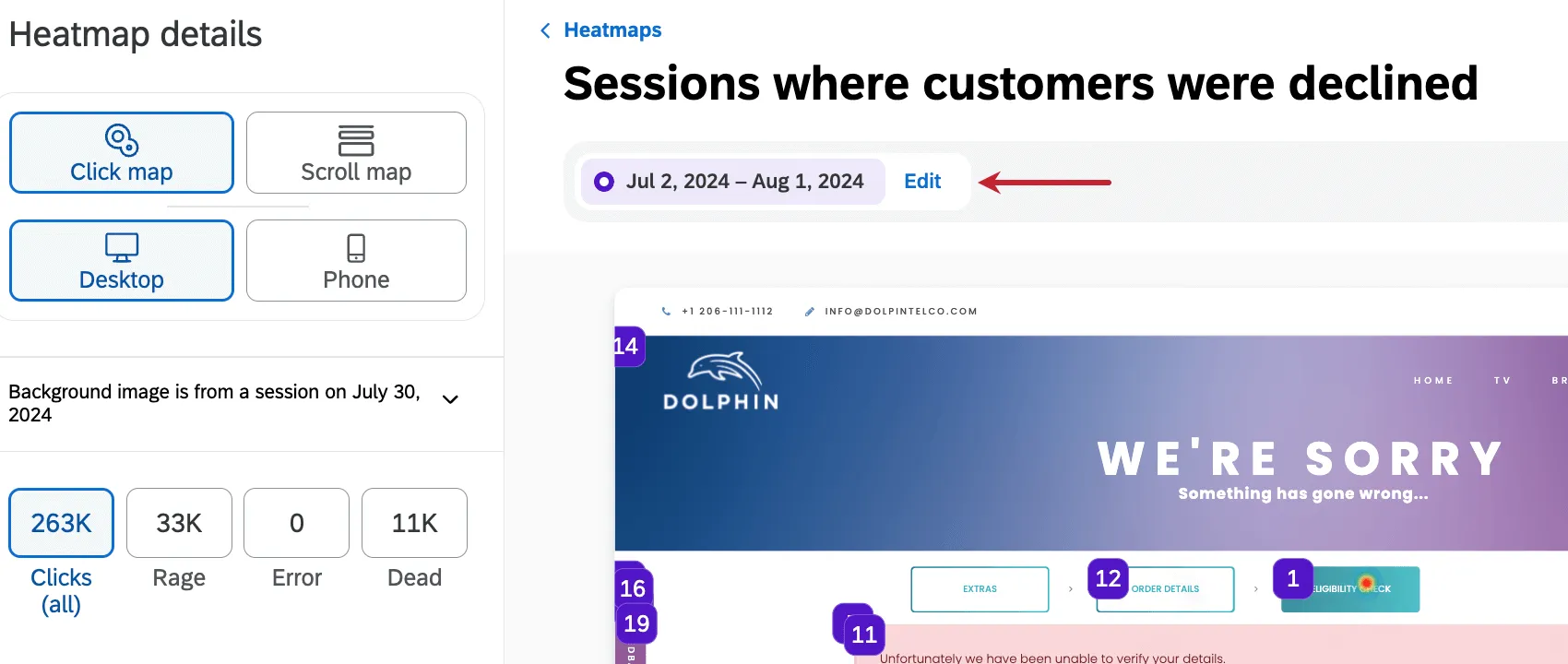
ヒント: ヒートマップフィルターのデフォルトの日付範囲は編集できますが、30日を超えることはできません。
[追加]をクリックしてフィルターにフィールドを追加したり、[新規フィルターを作成]をクリックして全く新しいフィルターを作成したりします。
素晴らしい! フィードバックありがとうございます!
フィードバックありがとうございます!