DIGITALアシストセッション
スイート
Customer Experience
製品
Qualtrics
このページの内容
セッションについて
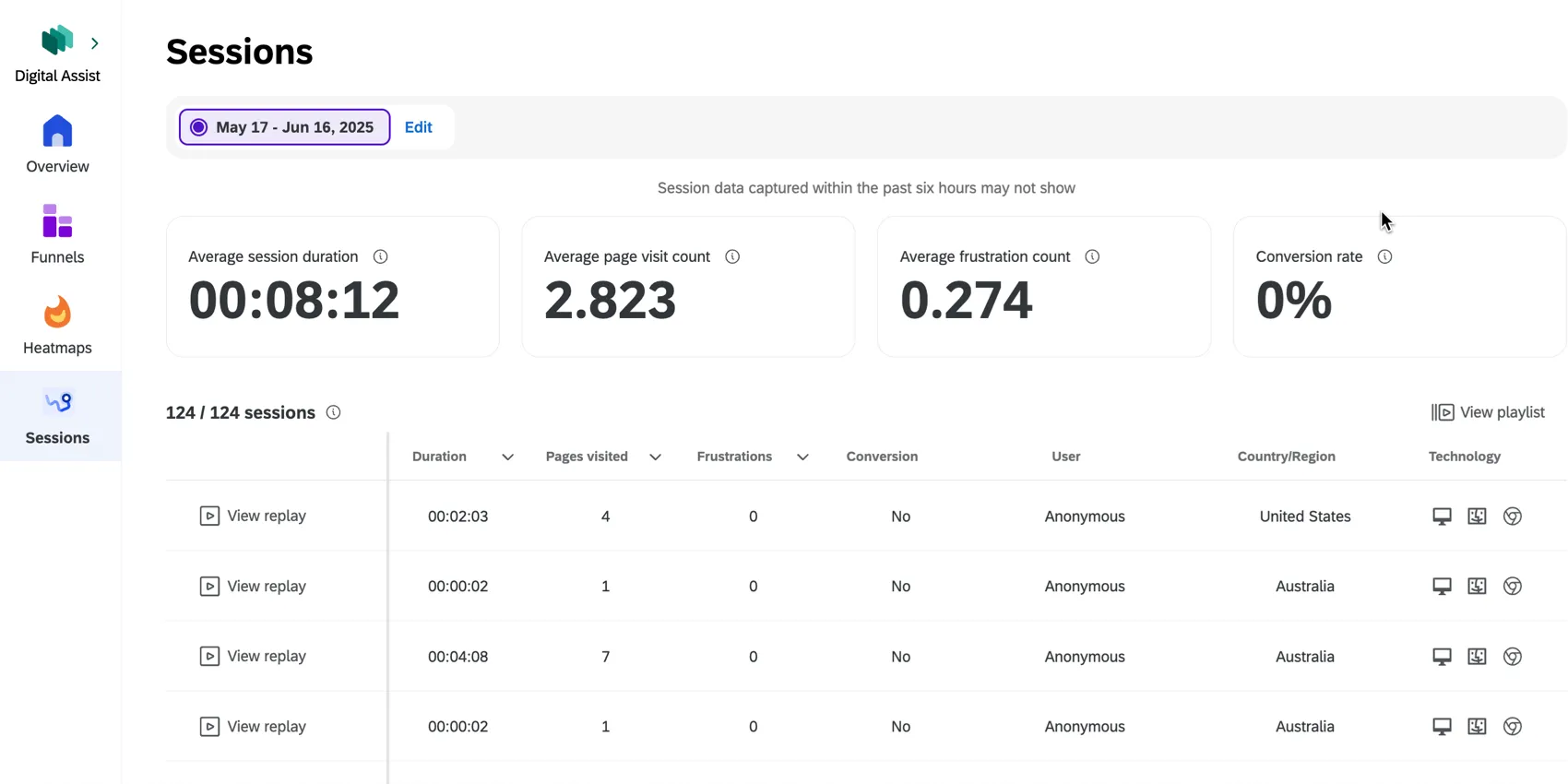
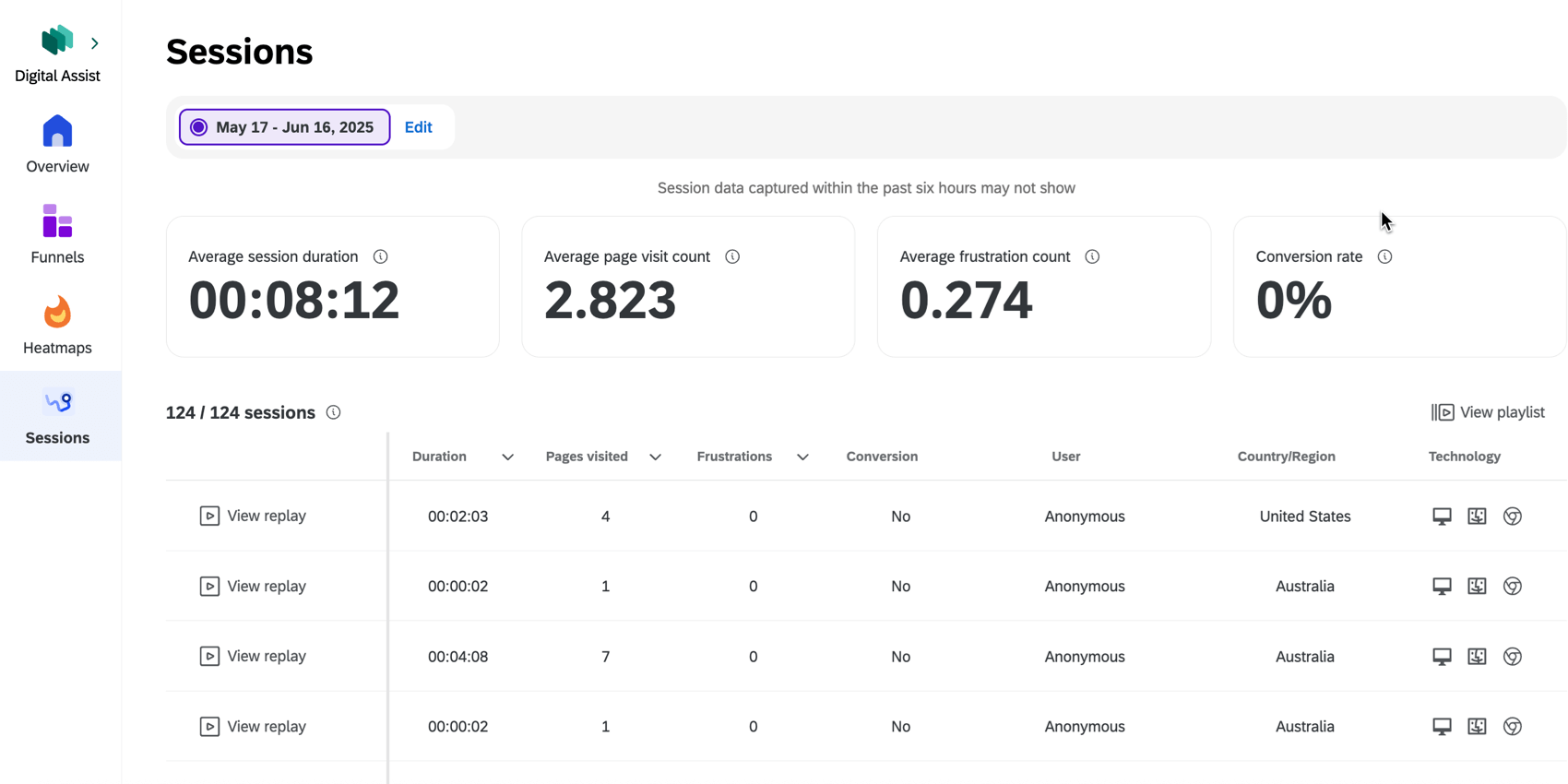
DIGITAL ASSISTのセッションタブでは、セッションのリプレイを見ることができます。プロジェクトで記録されたすべてのユーザーセッションが表に表示されます。各セッションの詳細を表示したり、ウェブサイト全体で個々のセッションのリプレイを見ることができます。
Qtip:セッションがデジタルアシストに表示されるまで、1日程度かかる場合があります。
セッションのリプレイの詳細については、セッションのマネージャーのサポートページを参照してください。
リプレイの視聴
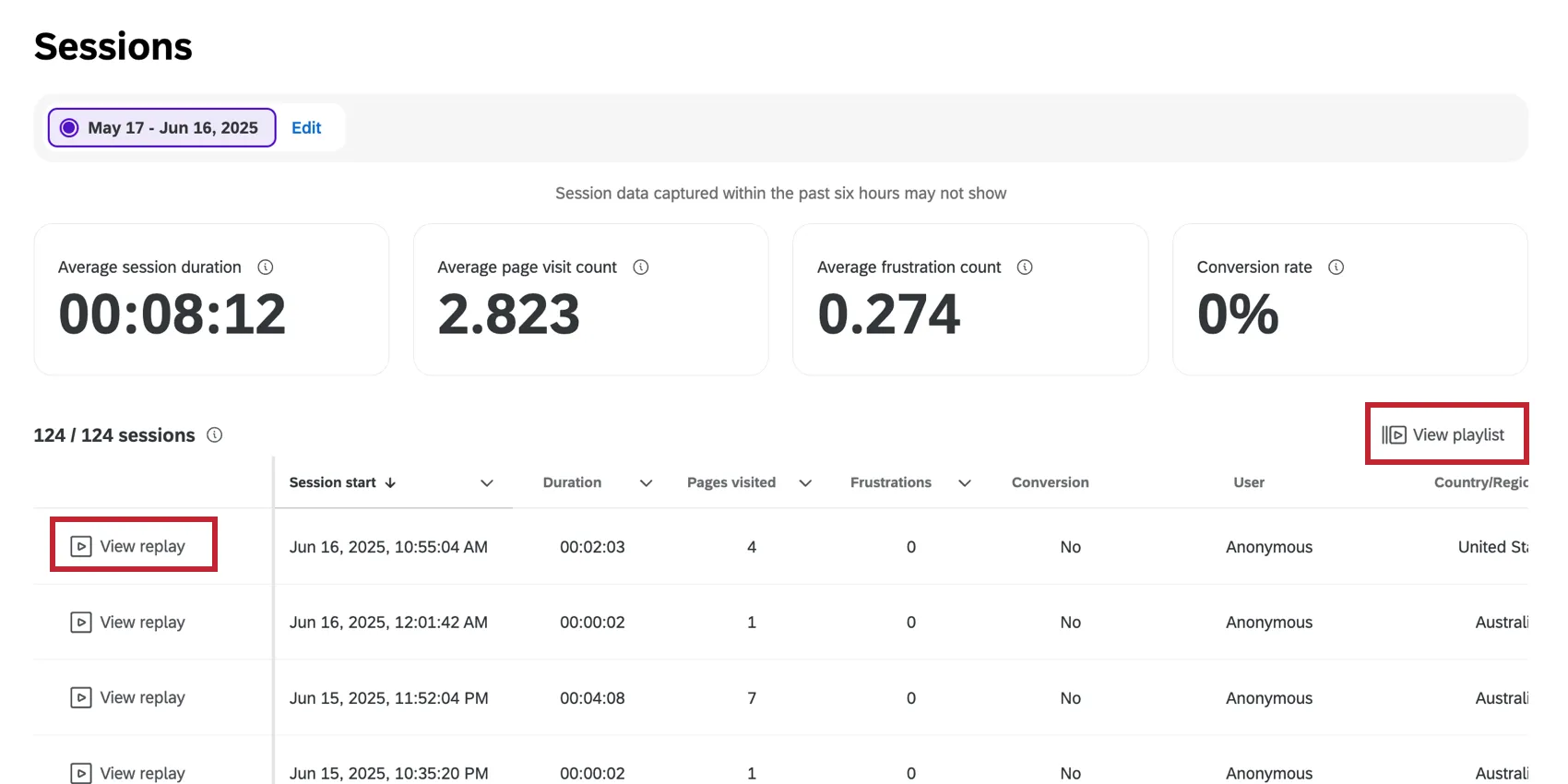
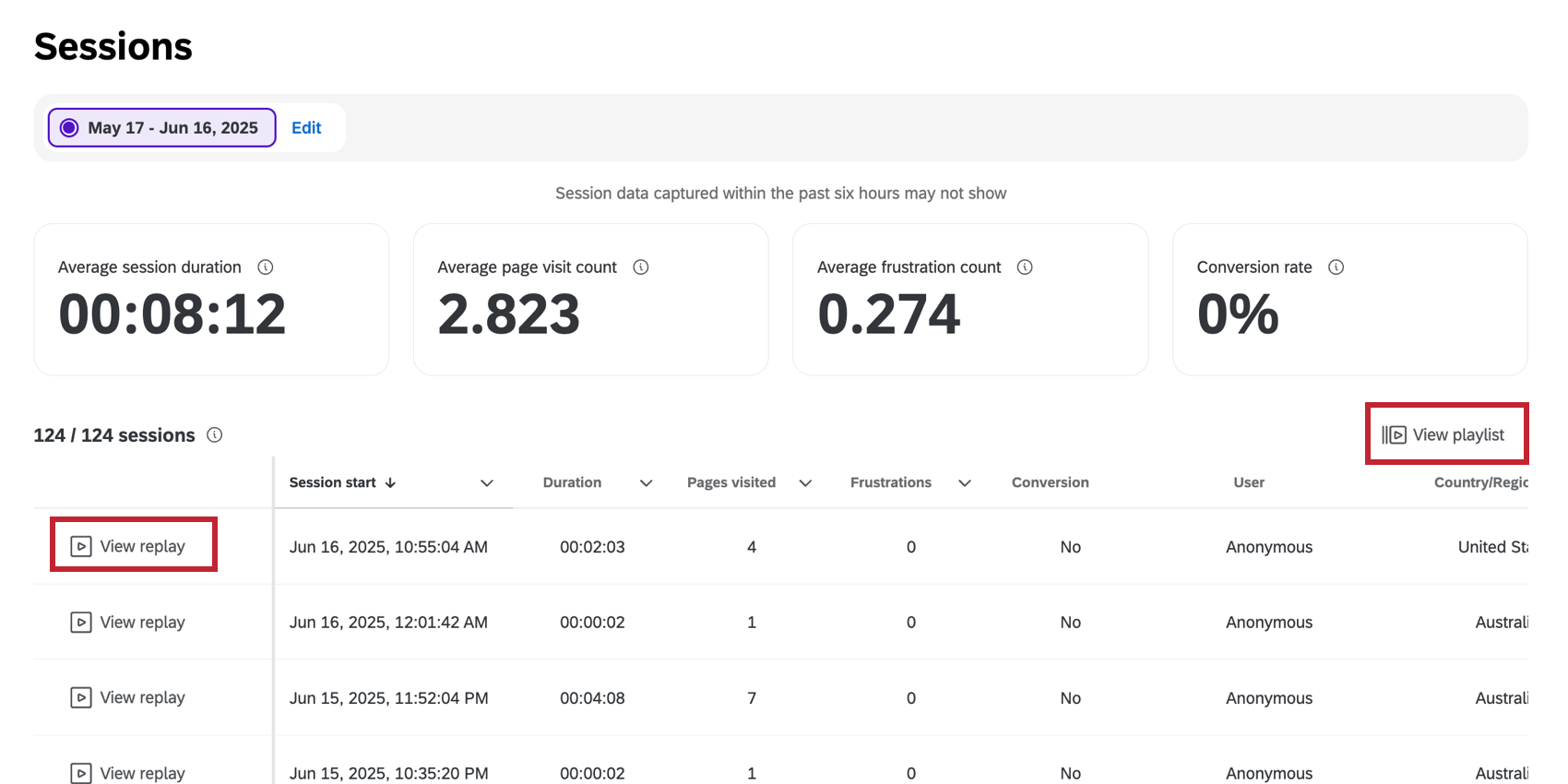
個々のセッションを見るには、「リプレイを見る」をクリックします。ページ上のすべてのセッションを表示するには、「プレイリストを表示」をクリックします。セッションの視聴については、リプレイの視聴をご覧ください。
Qtip:セッションのページ間を移動するには、下部の矢印を使います。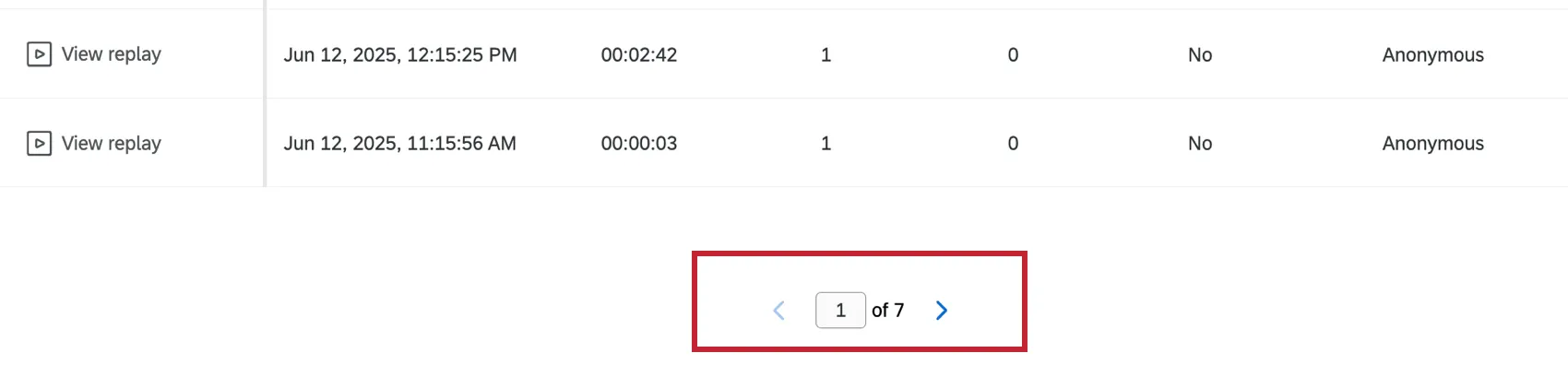
Qtip:リプレイプレーヤーでセッションを見る場合、ブラウザのURLでセッションIDを変更することで、セッションIDを持っている特定のセッションを見ることができます。
利用できるフィールド
以下のフィールドは、リプレイ・タブ内のセッション・リプレイ・テーブルで使用できます:
- セッション開始:セッション開始日時。 Qtip:日付と時刻はあなたのアカウントのタイムゾーンで表示されます。

- 期間:セッションの長さ。最長時間は60分。
- 訪問したページ数:セッション中に訪問したページ数。
- フラストレーション:セッション中に起こったフラストレーション行動の数。これにはデッドクリック、マウススラッシュ、レイジークリック、エラークリックなどが含まれる。
- アンケート調査回答:ユーザーがセッション中にアンケート調査を行った場合。
- コンバージョン:セッション中にユーザーがコンバージョンしたかどうか。
- User:セッションユーザー。これは匿名かもしれない。
- 国:セッションが行われた国。
- テクノロジー:ユーザーのデバイス、オペレーティングシステム、ブラウザの詳細。
- セッションID:特定のセッションの一意のID。
Qtip:フィールド名の次へ下矢印をクリックすると、そのフィールドでテーブルを昇順または降順に並べ替えることができます。
セッションのフィルタリング
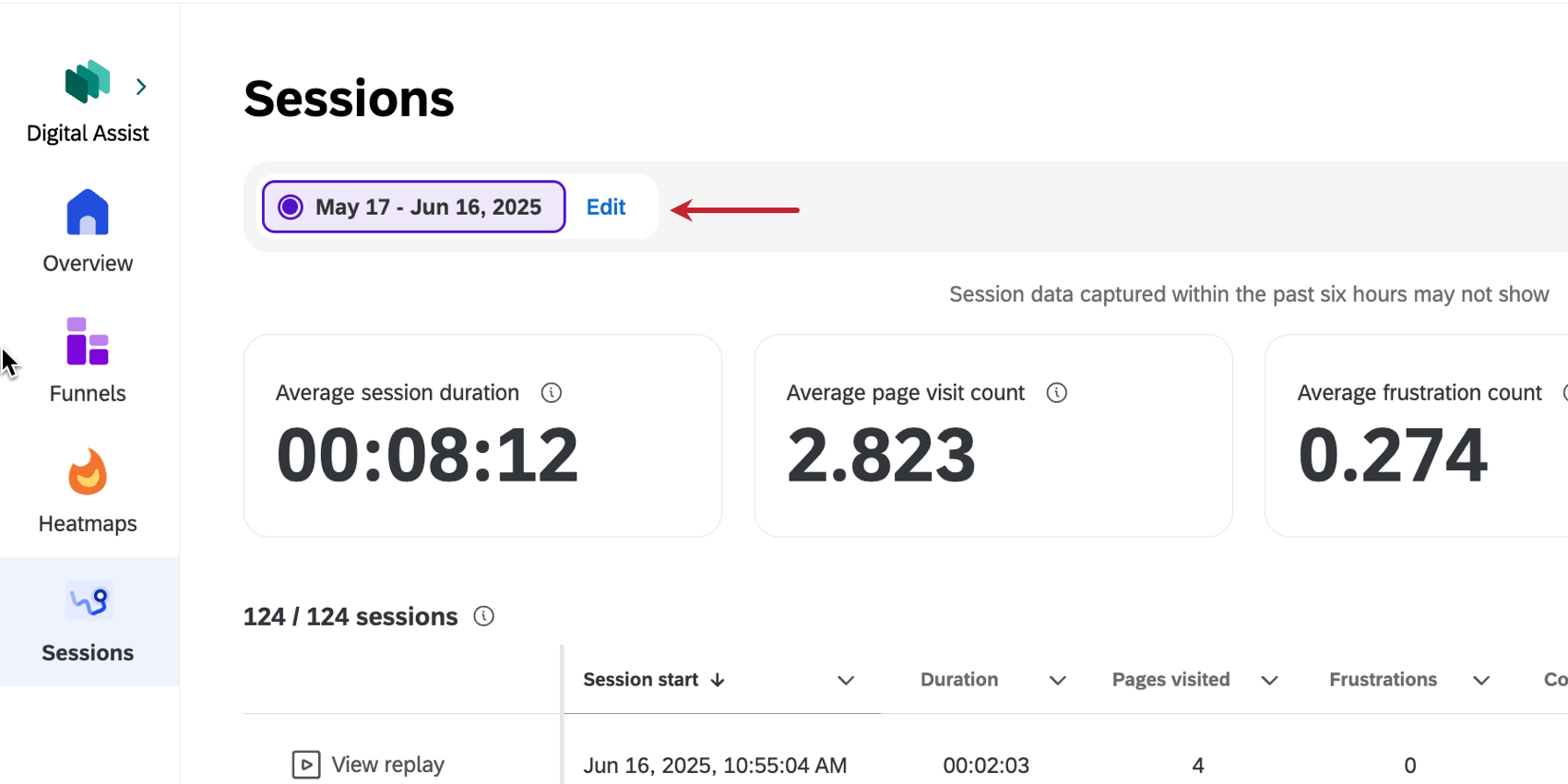
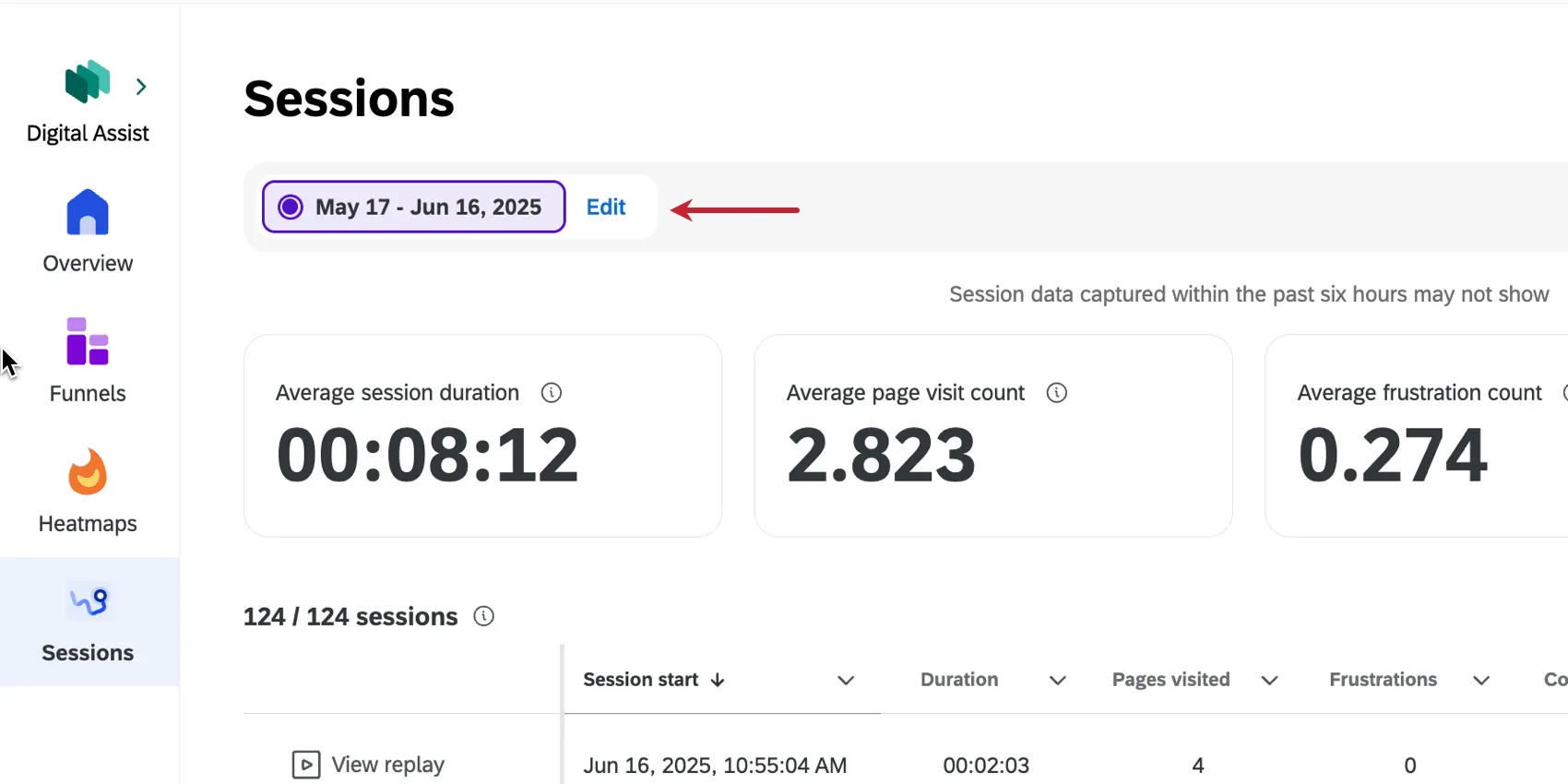
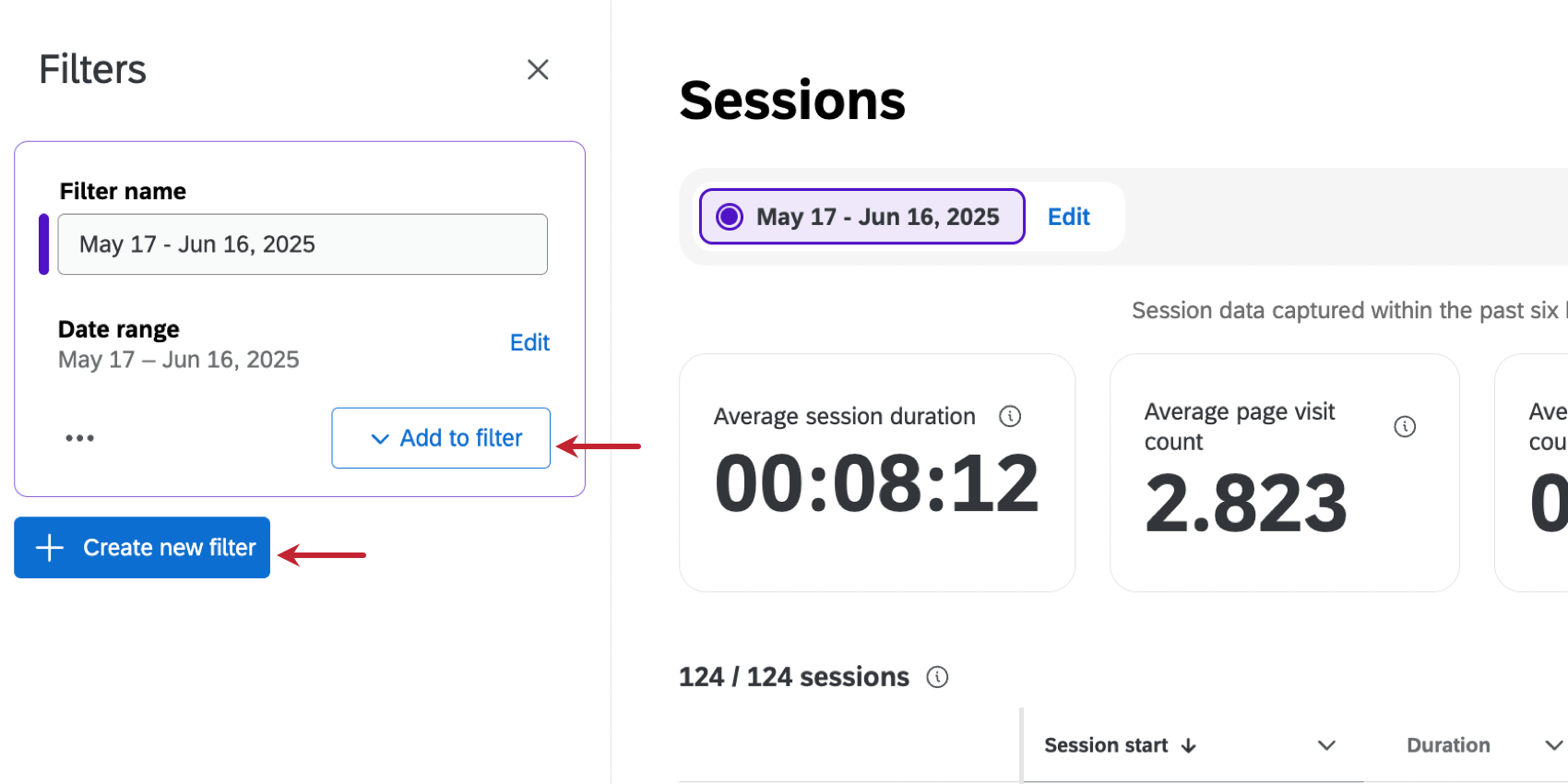
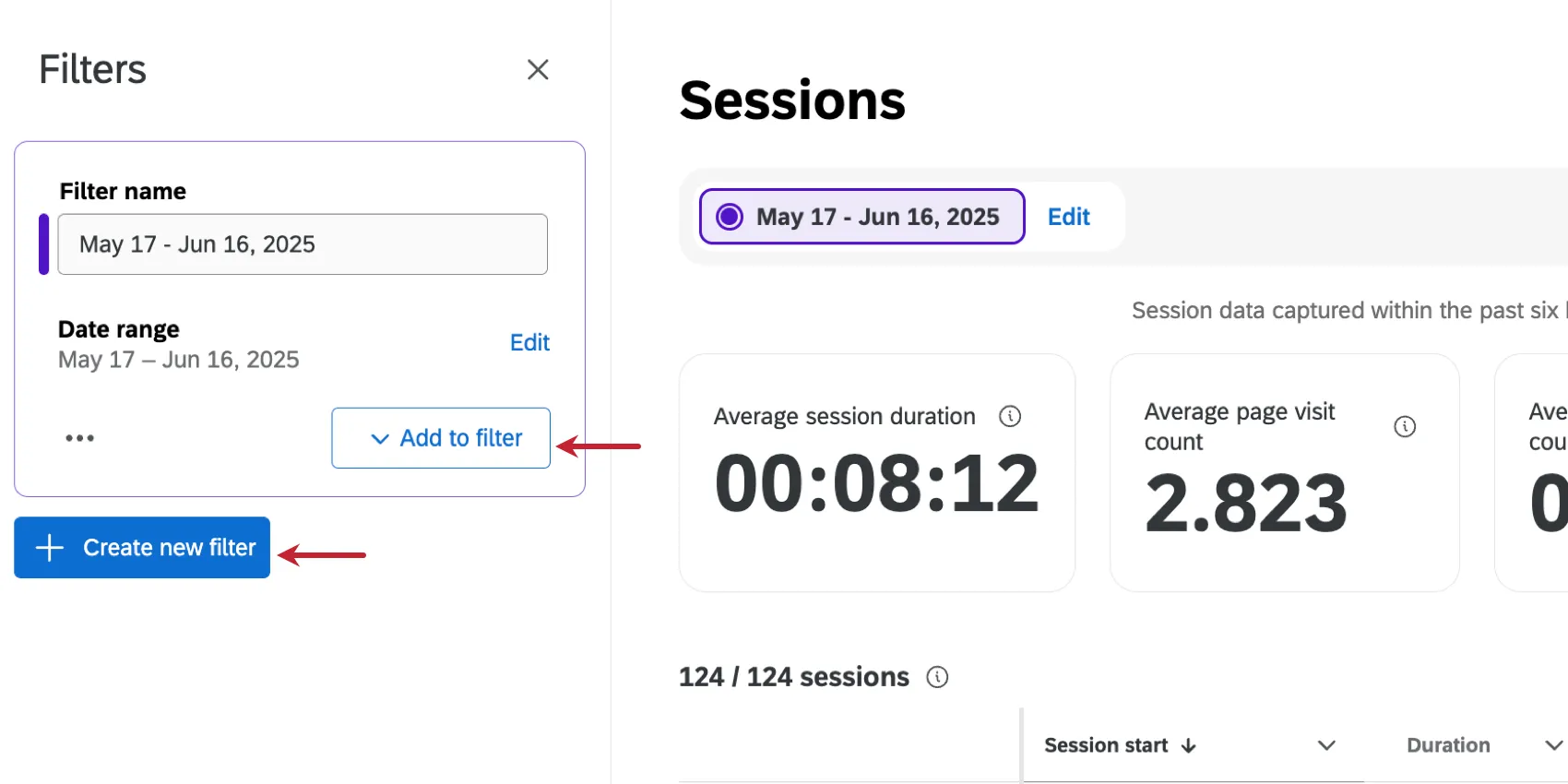
デフォルトでは、セッションのフィルターは過去30日間に設定されています。セッション]タブ上部の[編集]をクリックして、既存のフィルタを編集するか、新しいフィルタを追加します。
フィルターにフィールドを追加するには「Add」をクリックし、まったく新しいフィルターを作成するには「Create new filter」をクリックします。
当サポートサイトの日本語のコンテンツは英語原文より機械翻訳されており、補助的な参照を目的としています。機械翻訳の精度は十分な注意を払っていますが、もし、英語・日本語翻訳が異なる場合は英語版が正となります。英語原文と機械翻訳の間に矛盾があっても、法的拘束力はありません。
素晴らしい! フィードバックありがとうございます!
フィードバックありがとうございます!