デジタルアシストセッション
このページの内容
セッションについて
デジタルアシストのセッションタブ内で、セッションリプレイを閲覧できます。プロジェクトで記録されたすべてのユーザーセッションが表に表示されます。各セッションの詳細を表示したり、ウェブサイト全体における個々のセッションのリプレイを視聴したりできます。
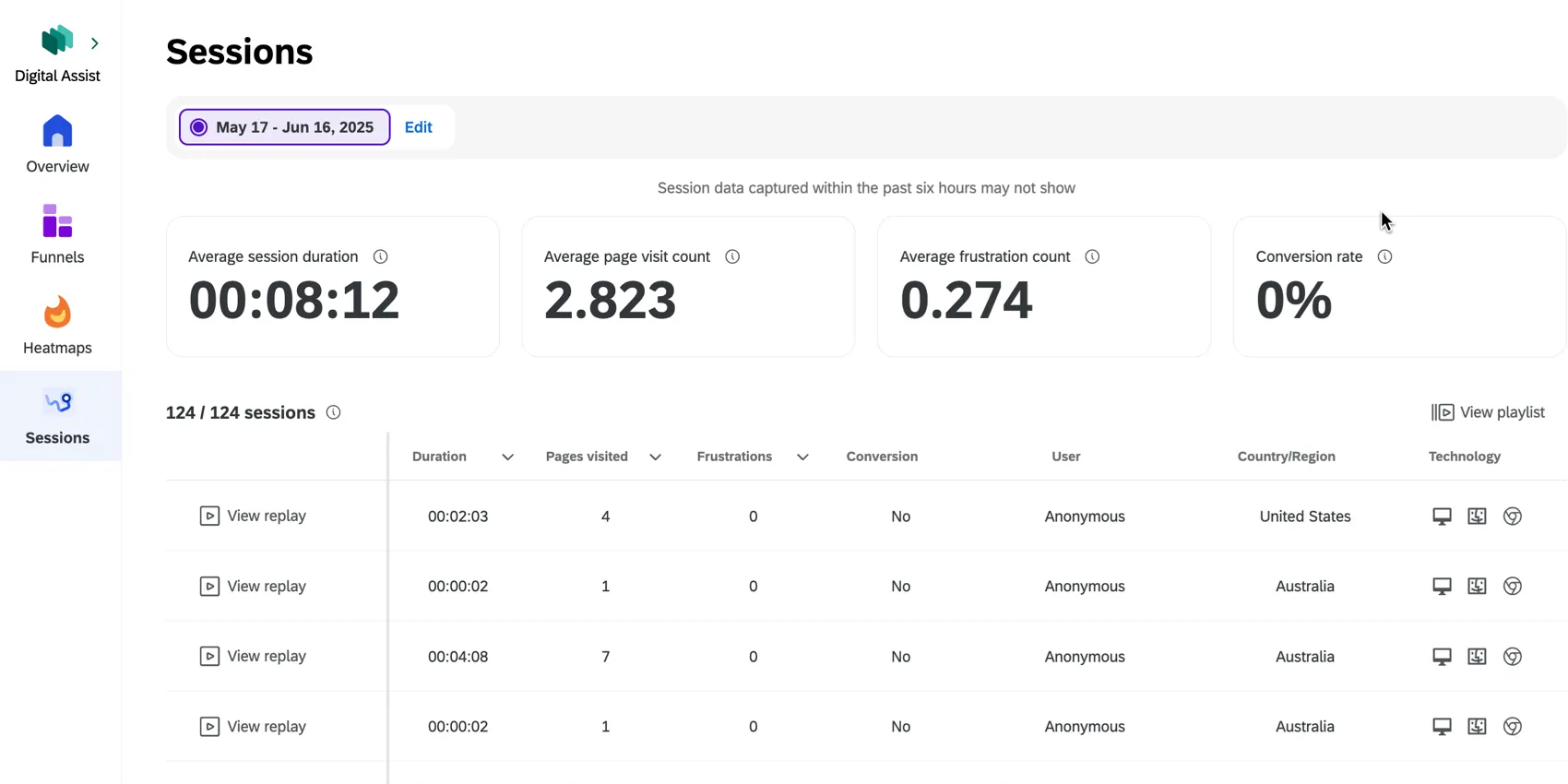
ヒント:セッションがデジタルアシストに表示されるまで、約1日かかる場合があります。
セッションリプレイの詳細については、サポートページの[セッションの管理]をご覧ください。
リプレイの表示
個々のセッションを表示するには、リプレイを表示をクリックします。ページ上のすべてのセッションを表示するには、プレイリストを表示をクリックします。セッションの表示に関する詳細は、リプレイの表示を参照してください。
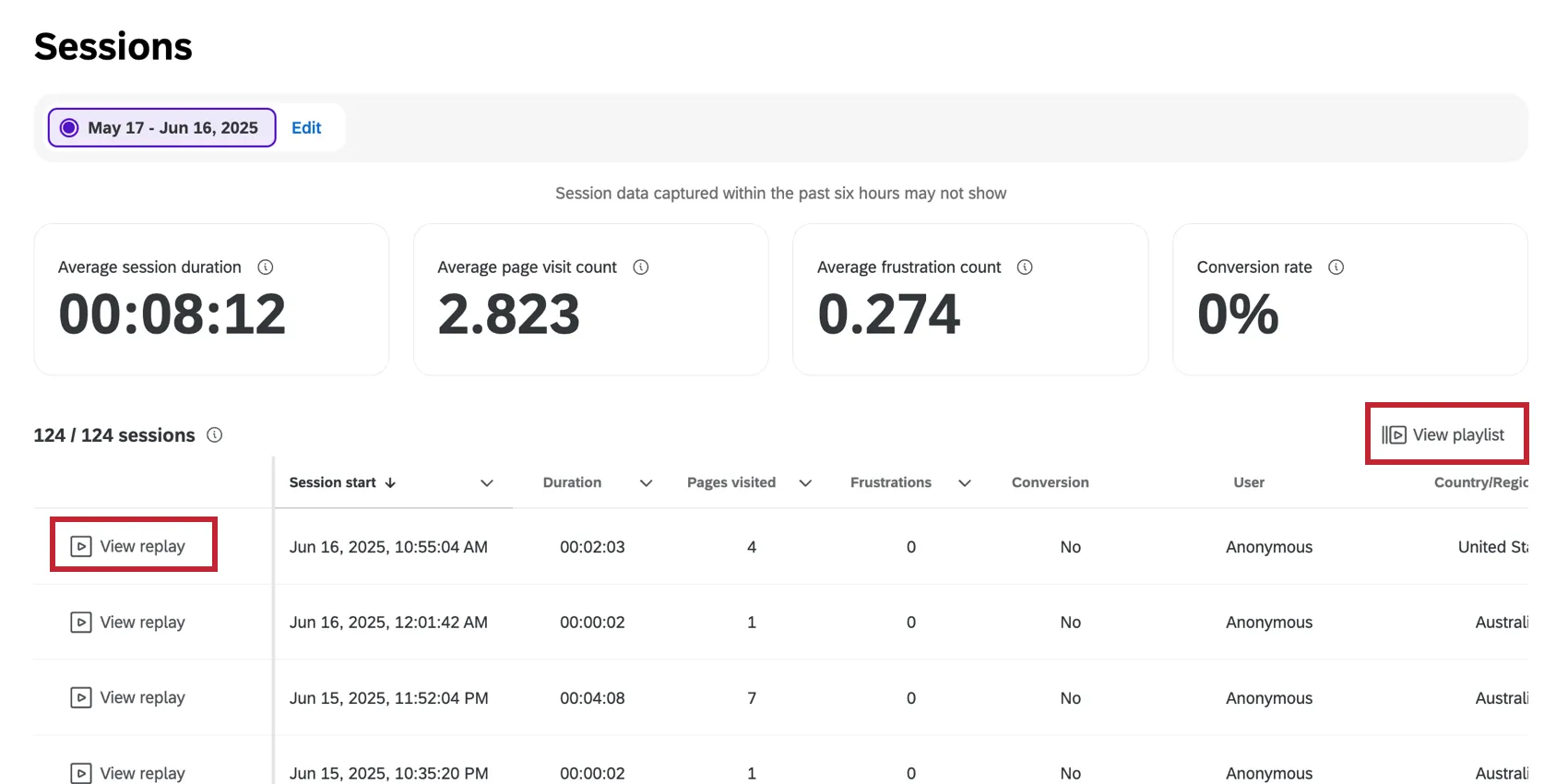
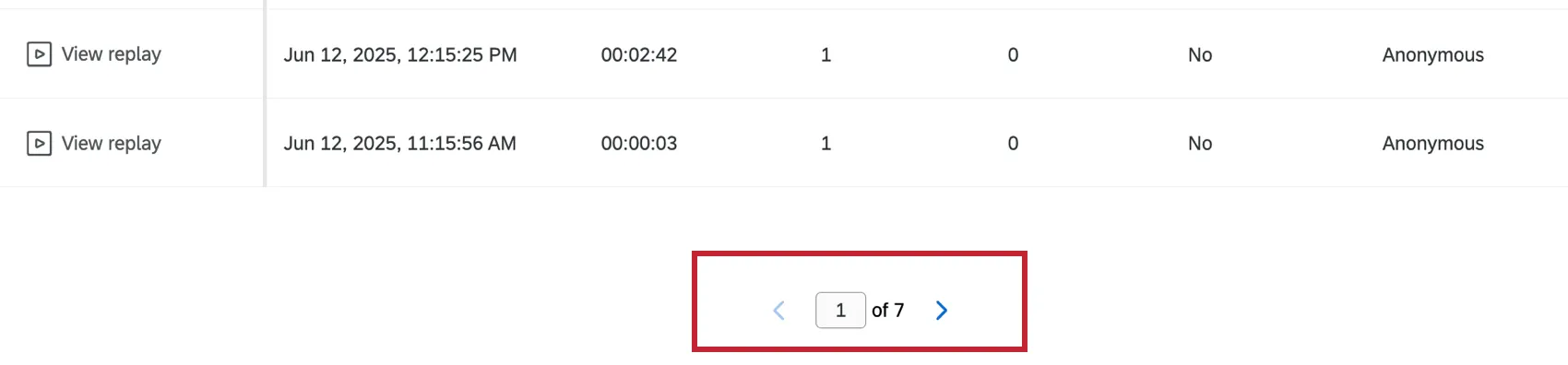
ヒント:下部にある矢印を使用して、セッションのページ間を移動できます。
ヒント:リプレイプレイヤーでセッションを表示しているときに、ブラウザのURLにあるセッションIDを変更すると、セッションIDがわかっている特定のセッションを視聴できます。
AIによる要約
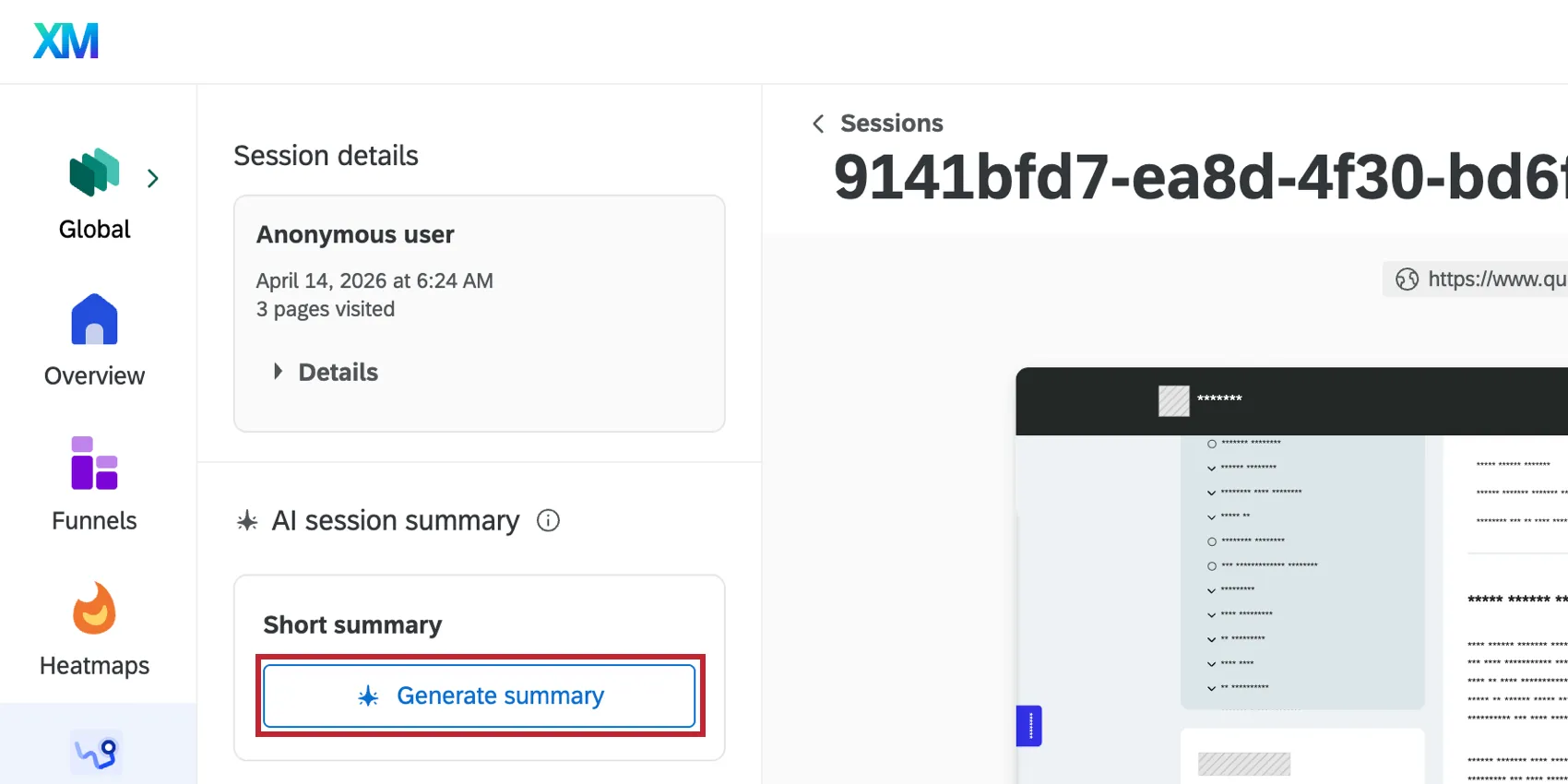
「AI Powered Session Replay Summary」権限が有効になっている場合、AIを使用してセッションのサマリーを生成できます。詳細については、セッションリプレイの AI 要約の生成を参照してください。
利用できるフィールド
「リプレイ」タブ内のセッションリプレイテーブルでは、以下のフィールドが利用可能です。
セッション開始:セッションが開始された日時。

ヒント:日時はアカウントのタイムゾーンで表示されます。
- 期間:セッションの長さ。最大時間は60分です。
- 閲覧ページ数:セッション中に閲覧したページの数。
- フラストレーション:セッション中に発生したフラストレーション行動の数。これには、デッドクリック、マウススラッシュ、レイジクリック、およびエラークリックが含まれます。
- アンケート回答:ユーザーがセッション中にアンケート回答を提供した場合。
- コンバージョン: セッション中にユーザーがコンバージョンしたかどうか。
- ユーザー: セッションユーザー。これは匿名である場合があります。
- 国: セッションが発生した国。
- テクノロジー: ユーザーのデバイス、オペレーティングシステム、ブラウザの詳細。
- セッションID: 特定のセッションの一意のIDです。
ヒント:フィールド名の横にある下向き矢印をクリックすると、そのフィールドを基準にテーブルを昇順または降順で並べ替えることができます。
セッションの絞り込み
デフォルトでは、セッションには過去30日間に設定されたフィルターがあります。[編集]をクリックして既存のフィルターを編集するか、新しいフィルターを追加します。
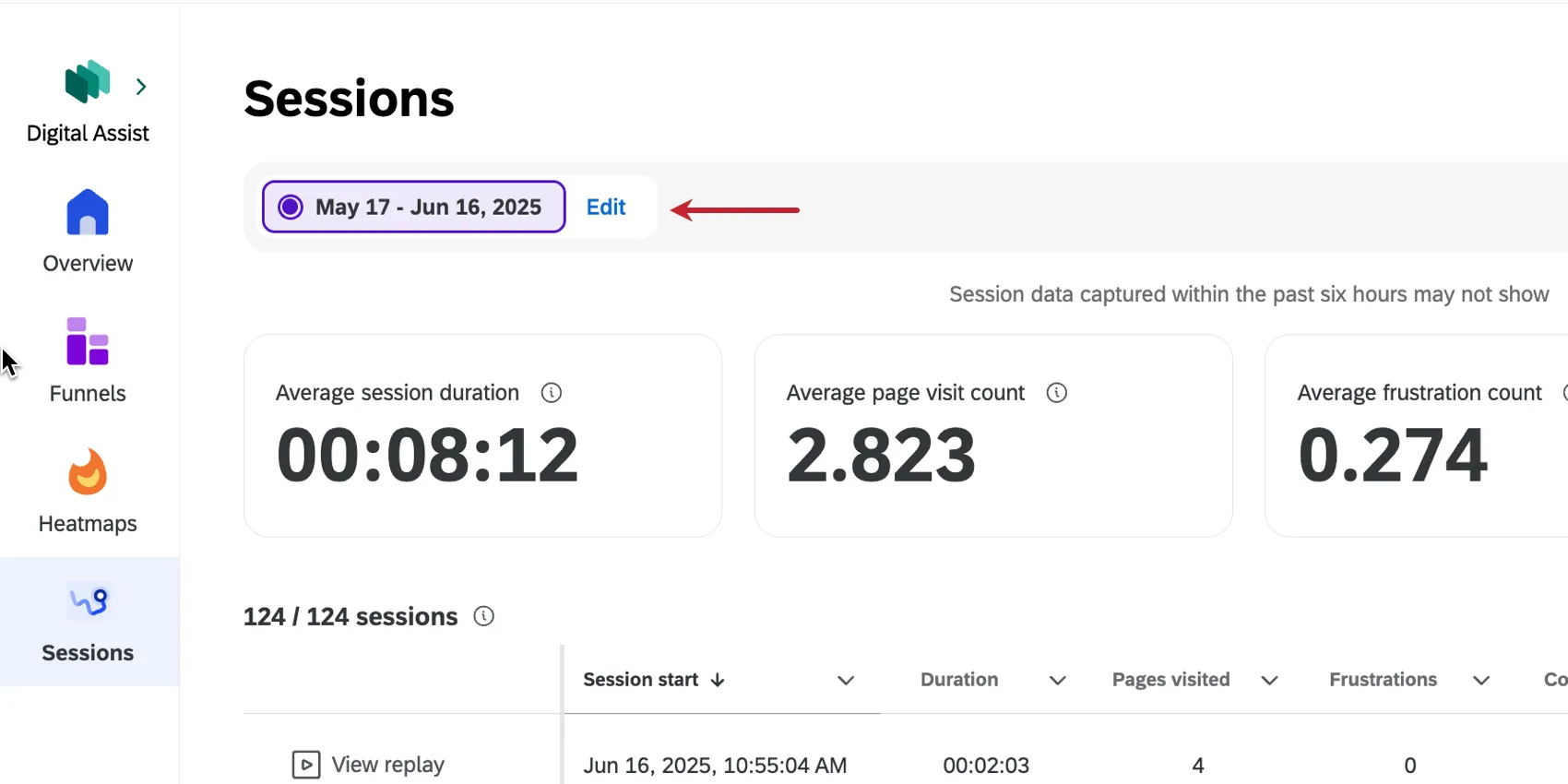
フィルターに追加をクリックして、フィルターにフィールドを追加します。

例:サイトの特定のページからのセッションのみに関心がある場合は、URLまたはページタグでフィルターできます。

ヒント: 複数のフィルター条件は「and」で結合されます。つまり、結果にデータを含めるには、すべてのフィルター条件を満たす必要があります。(例: セッションは、選択した日付範囲内かつ選択した国のものである必要があります。)唯一の例外は、同じフィルター条件に対して複数の値を選択する場合です。これらはorで結合され、選択した値のいずれかが適用されることを意味します。(例:セッションは、選択した国のいずれかから抽出されます。)
フィルターに使用できるフィールド
- カスタムシグナル
- カスタムイベント
- 訪問者の詳細
- 国/地域
- ページ
- リファラーURL
- ページタグ
- テクノロジー
- デバイスタイプ
- ブラウザー
- ブラウザーの高さ
- ブラウザーの幅
- 画面の解像度(縦)
- 画面の解像度(横)
- オペレーティングシステム
- セッション
- Duration
- ページ数
- アンケート
- アンケートの回答
- イライラサイン
- イライラサインの合計
- レイジクリック
- エラークリック
- マウススラッシュ
- デッドクリック
- チャネルとUTM
- キャンペーン
- コンテンツ
- 一般
- 中
- ソース
- 用語
新しいフィルターと比較
セッションページでは、複数のフィルターを一度に作成し、切り替えることができます。これは、異なるフィルターグループ間で指標とリプレイを比較する際に役立ちます。
例:過去30日間のフィルターを作成し、さらにそれとは別に、昨年の同じ30日間を表示するフィルターを作成します。これらのフィルターを切り替えることで、平均セッション時間、平均ページ閲覧数、平均フラストレーション数、コンバージョン率が2つの期間でどのように異なるかを確認できます。
フィルターの横にある[編集]をクリックします。

- 最初のフィルターを任意に設定します。
- まったく新しいフィルターを最初から追加するには、新しいフィルターを作成をクリックします。
最初のフィルターをコピーして新しいフィルターを追加するには、3つのドットをクリックし、比較を複製を選択します。

比較フィルターの設定を完了してください。

- 「変更を適用」をクリックします。
- 上部のメニューを使用して、フィルターを切り替えます。
ヒント:フィルターを削除するには、[編集]、3つのドットの順にクリックし、削除したい各比較フィルターで[比較を削除] を選択します。変更を適用してください。
セッションリプレイのAI要約を生成する
「AI Powered Session Replay Summary」権限が有効になっている場合、AIを使用してセッションのサマリーを生成できます。AIサマリーは、デジタルアシスト内、およびデジタルエクスペリエンス分析プロジェクトでセッションを表示する際に利用できます。
[サマリーを生成]をクリックすると、個々のセッションの短いサマリーが表示されます。
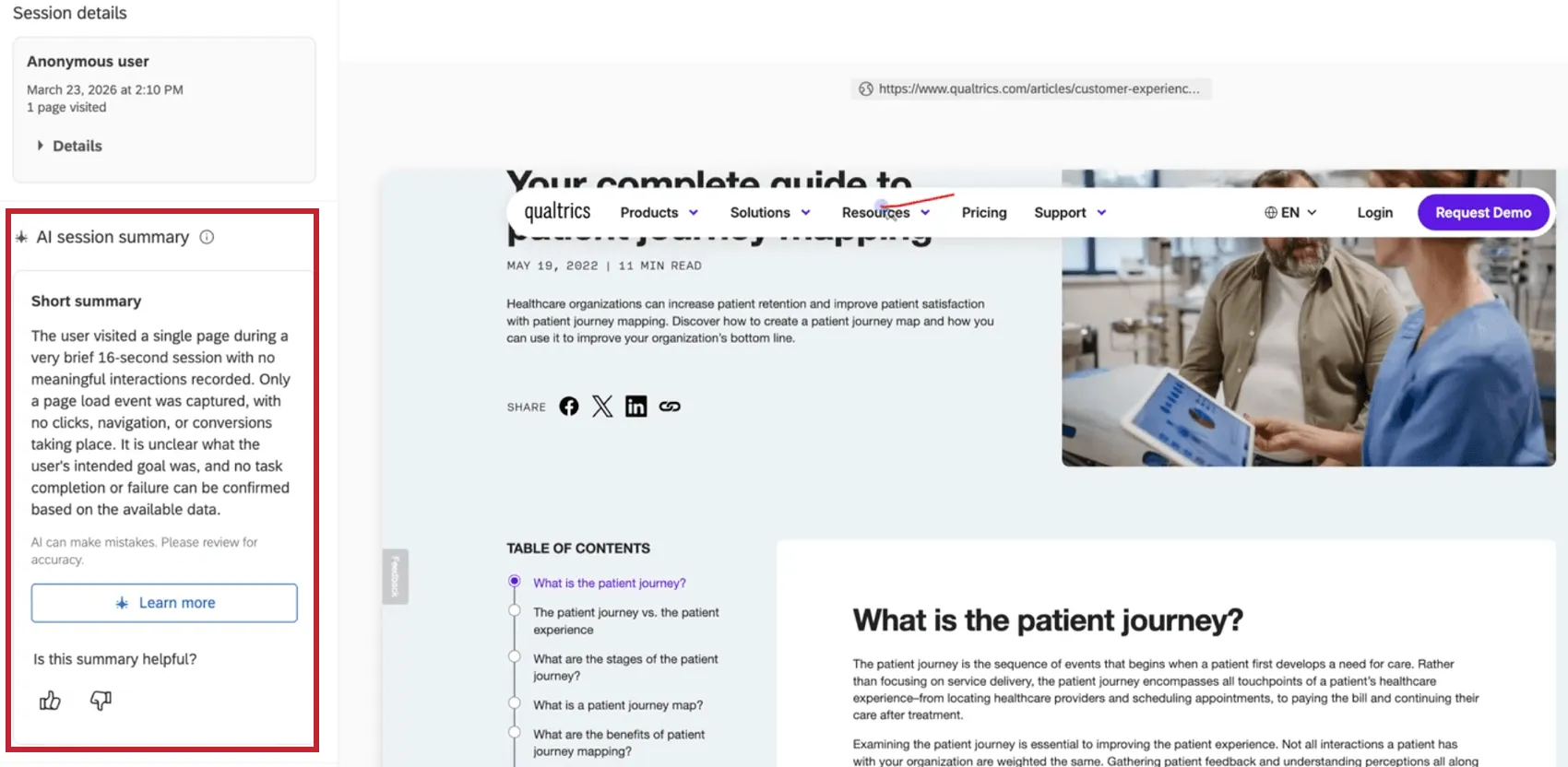
このサマリーには、セッション内の主な行動とフリクションポイントの概要が含まれているため、録画全体を視聴しなくてもインサイトを収集できます。詳細をクリックすると、ユーザーの訪問時のページのURLとタイムスタンプを含む、より詳細な情報のサマリーが表示されます。
素晴らしい! フィードバックありがとうございます!
フィードバックありがとうございます!