レポートテンプレートの図表の概要(EX)
このページの内容
Qtip:このページでは、エンゲージメント、ライフサイクル、およびアドホック従業員調査プロジェクトで使用できる機能について説明します。それぞれの詳細については、「Employee Experienceプロジェクトのタイプ」を参照してください。
図表について 概要
図表は、レポートテンプレートの大部分を構成します。図表は、データをシンプルかつ強力なグラフィックで表示し、ENGAGE結果の分析に役立ちます。図表にはそれぞれ特別な機能やカスタマイズ・オプションがありますが、どのような図表でも編集できるものがあります。
図表の追加と削除
図表の追加
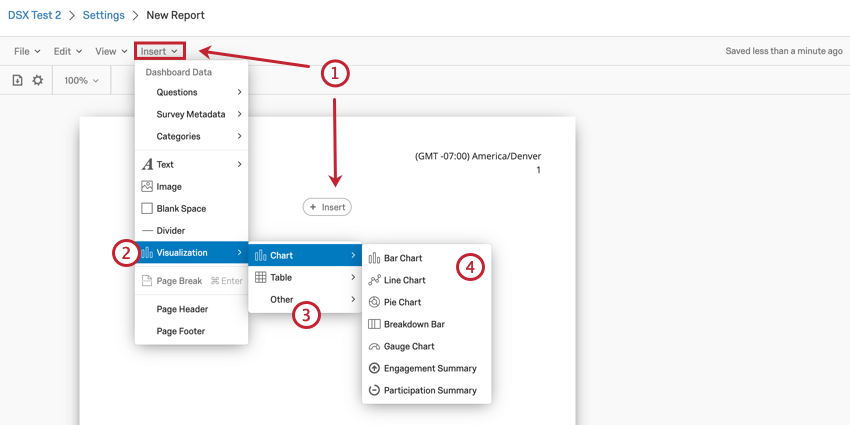
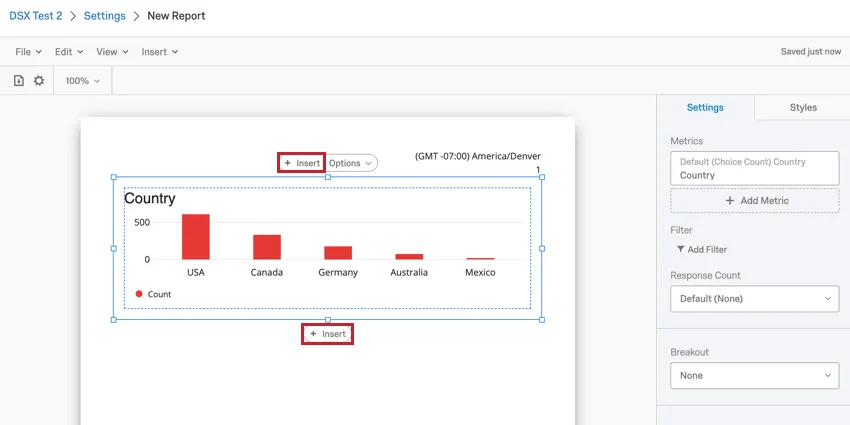
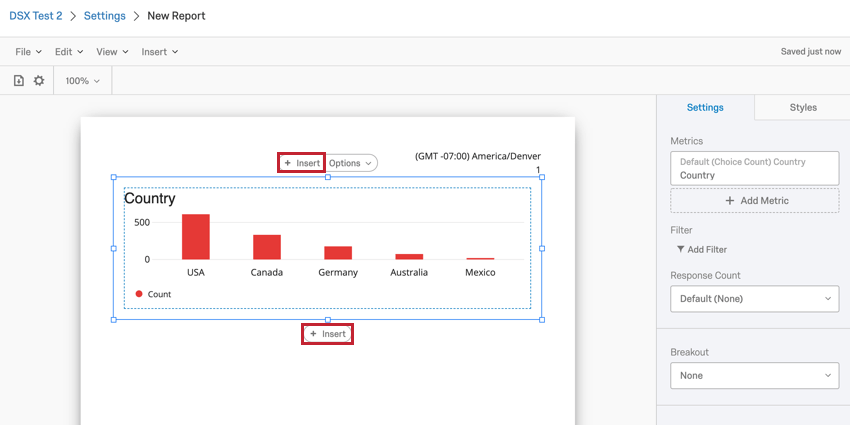
図表を 1 つ挿入したら、上記のプロセスを繰り返して追加の図表を挿入します。さらに、既存の図表をクリックすると、図表の上下に挿入ボタンが表示されます。これらのボタンのいずれかをクリックすると、選択した図表の上または下に新しい図表を挿入できます。
図表の削除
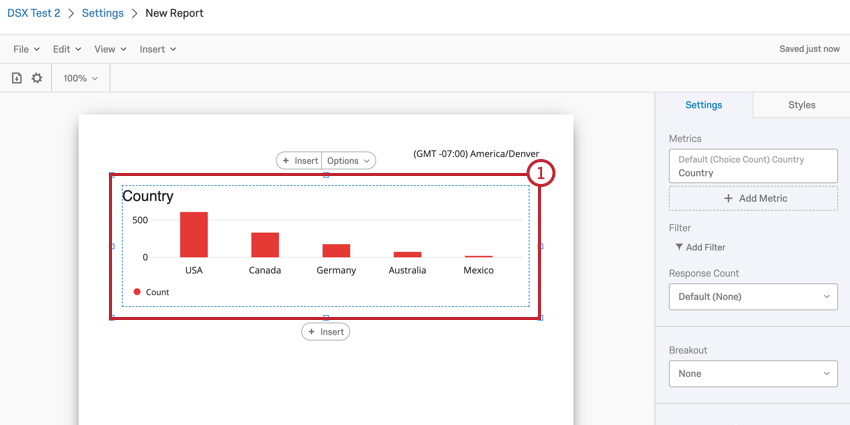
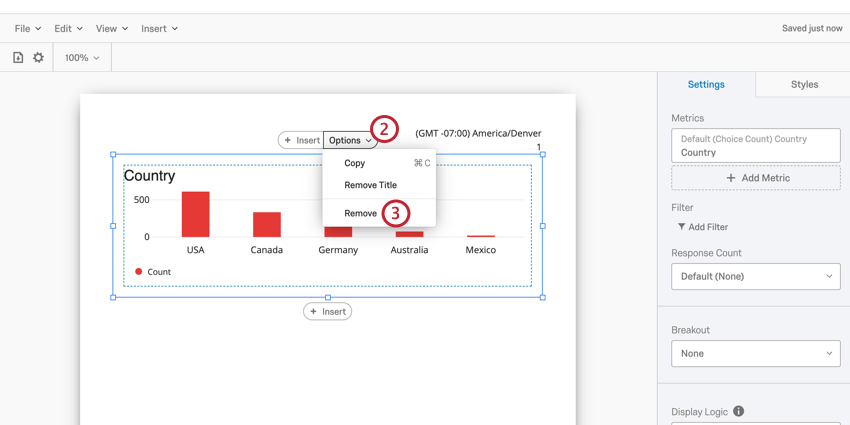
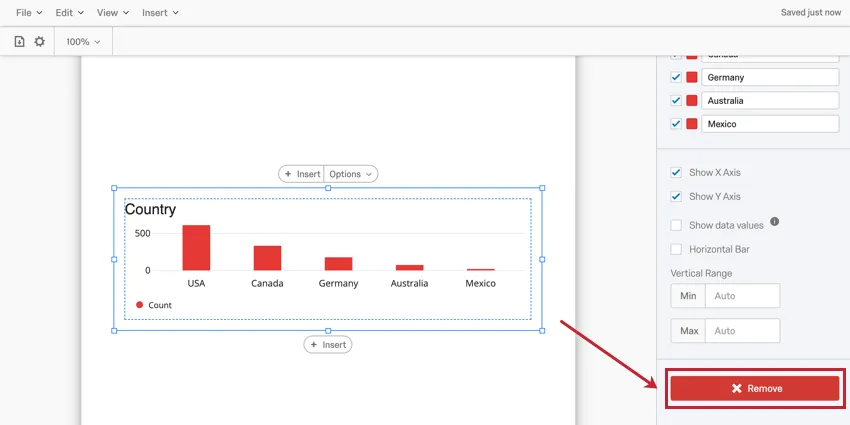
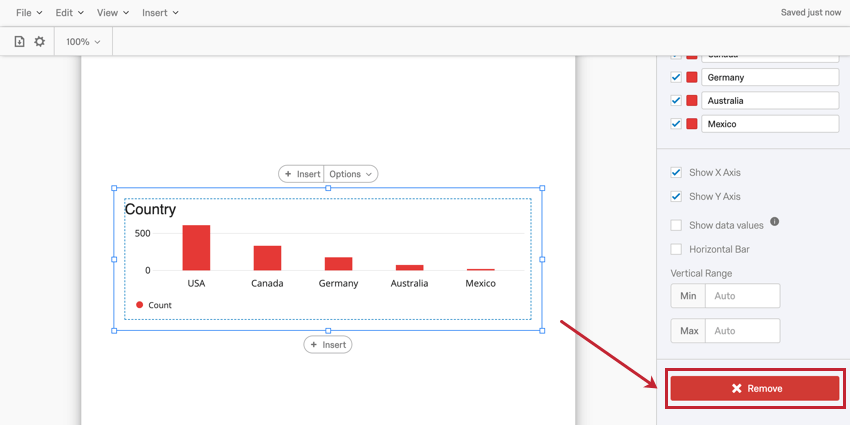
Qtip:図表設定パネルの下部にある削除ボタンを使用して、図表を削除することもできます。
図表のサイズ変更と再配置
図表のサイズ変更
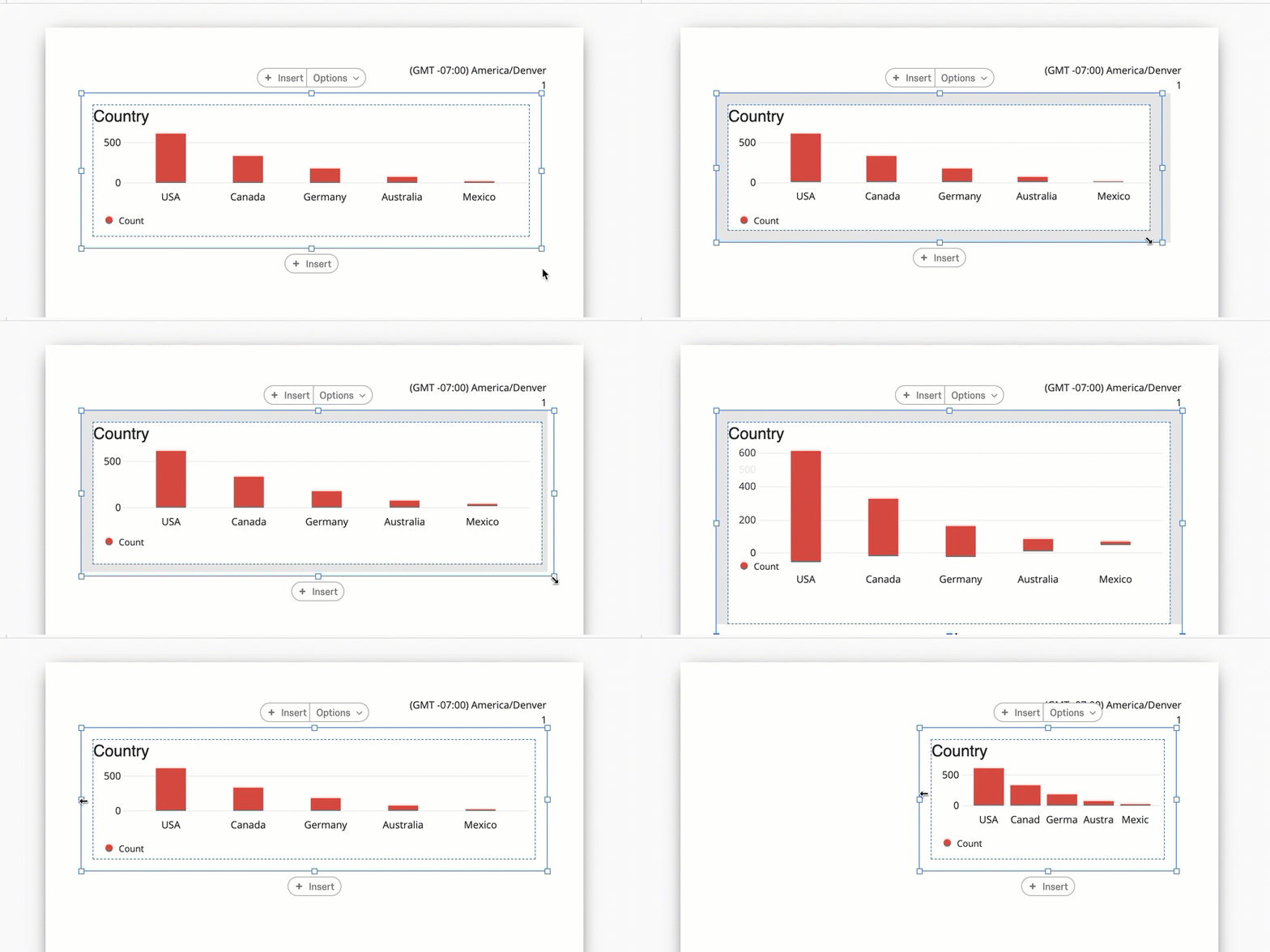
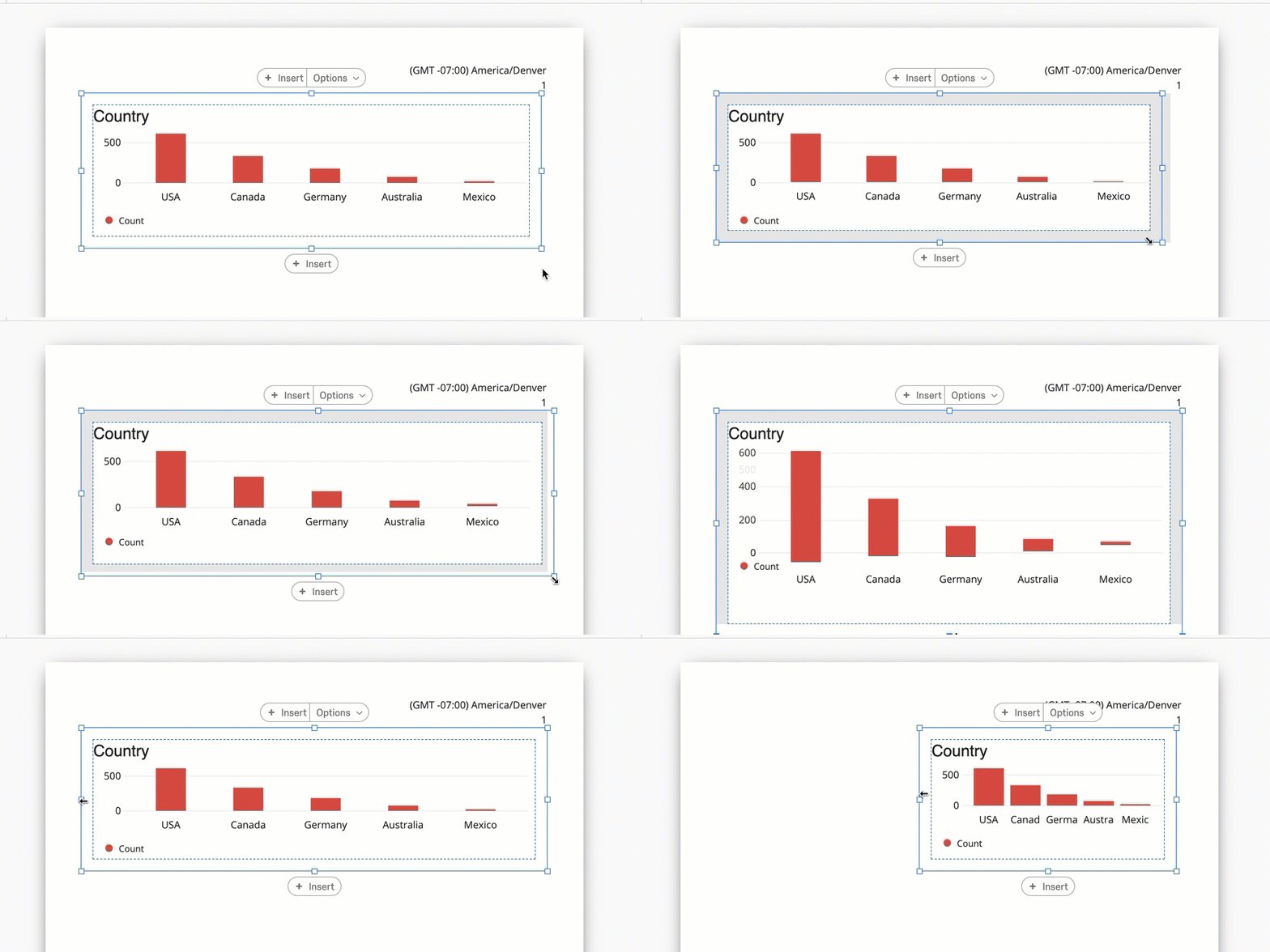
図表のサイズを変更して、柔軟で興味深いレポート形式を作成できます。図表のサイズを変更するには、図表の輪郭を囲むボックスの 1 つをクリックし、マウスをドラッグします。
図表の再配置
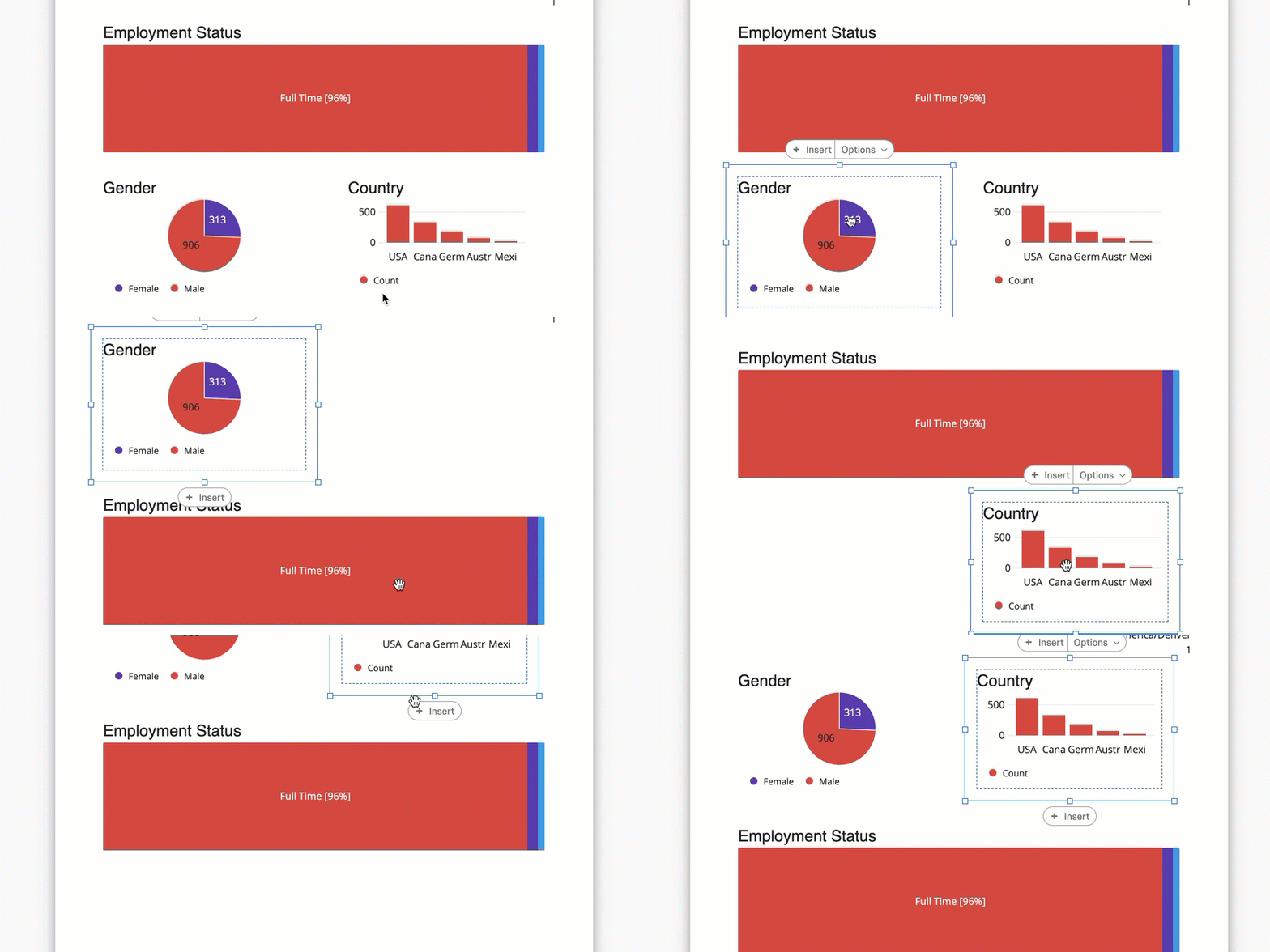
レポートの図表を並べ替えることもできます。図表を移動するには、図表をクリックし、好きな場所にドラッグします。
一般図表設定
図表に表示されるデータの外観をカスタマイズするための設定は、ほとんどの図表で共通です。
図表のタイトル
図表をレポートに追加すると、関連するタイトルが付きます。デフォルトでは、タイトルは図表に表示するフィールド名になります。しかし、これらの名前は通常タイトルとして意味をなさないので、図表のタイトルを付け直すことができます。
図表のタイトルを編集するには、既存のタイトルをダブルクリックします。
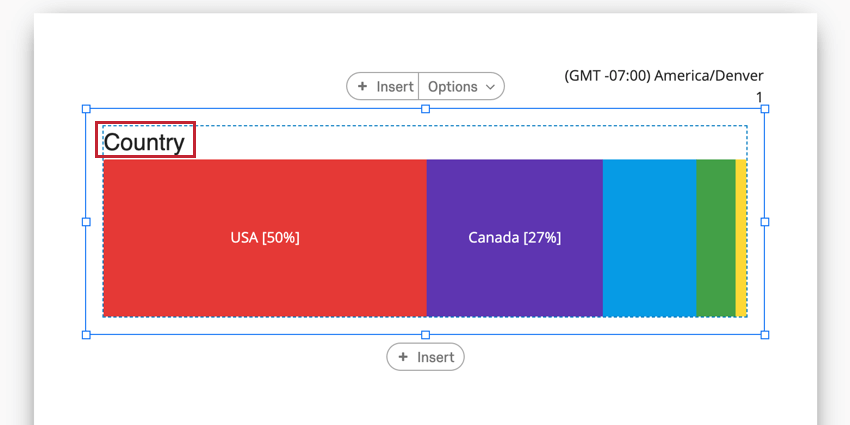
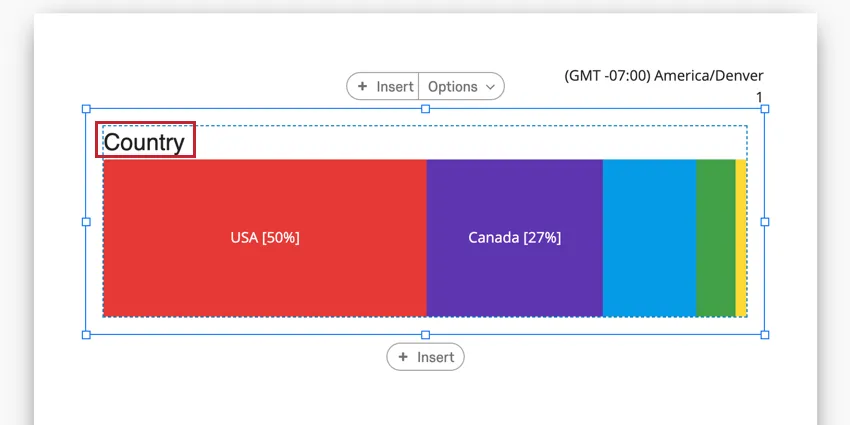
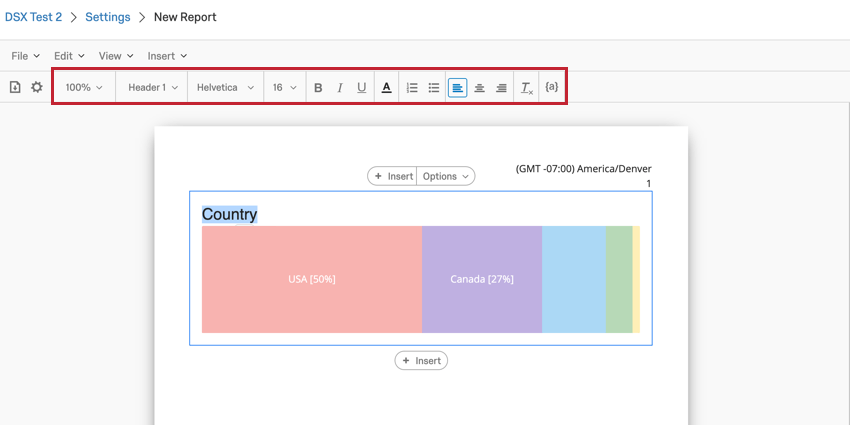
その後、表示されるリッチコンテンツエディターを使ってテキストを編集し、特別な書式を適用することができます。このリッチコンテンツエディターは、テキストエリアに表示されるものとまったく同じように機能します。各オプションの説明については、リンク先のページをお読みください。

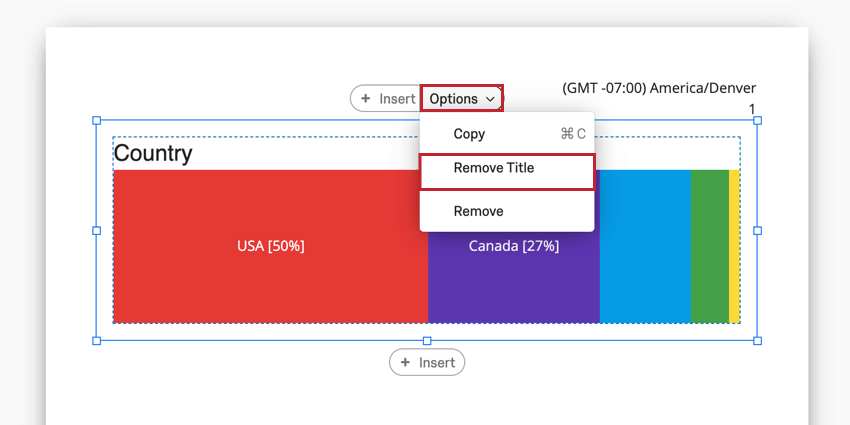
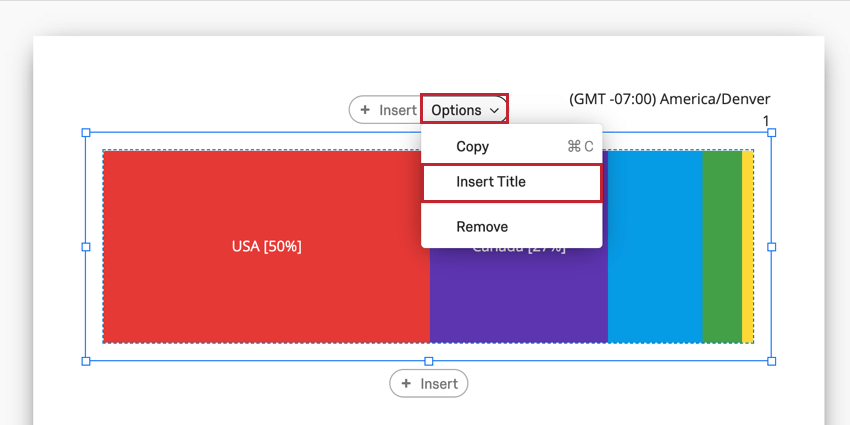
タイトルを完全に削除するには、図表のオプションメニューをクリックし、次の項目を選択します。 タイトルを外す
図表にタイトルがない場合は、図表のオプション メニューをクリックして、タイトルを追加することができます。 タイトルを入れる。

図表タイプ
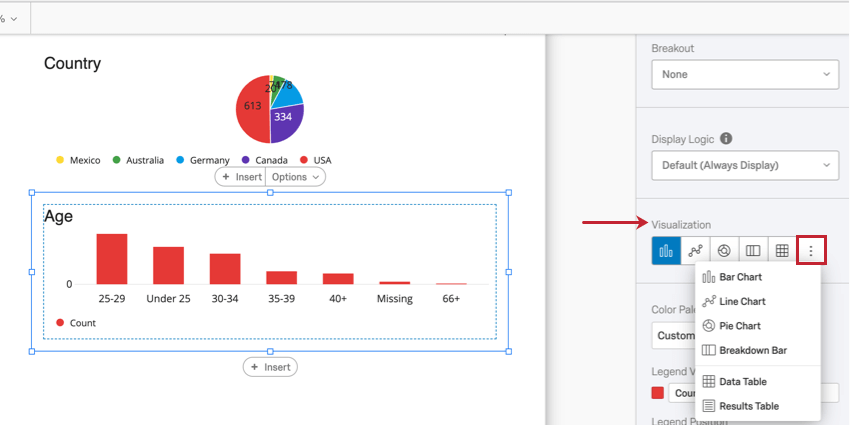
多くの図表は、異なる図表タイプに簡単に切り替えられる柔軟性を備えています。図表の種類を変更するには、図表編集パネル内の利用可能なオプショ ンのリストから図表を選択します。利用可能なオプションのすべてのリストを表示するには、3つの点のアイコンをクリックします。現在選択されている図表タイプは、青く強調表示された最初のアイコンとなります。
カラーパレット
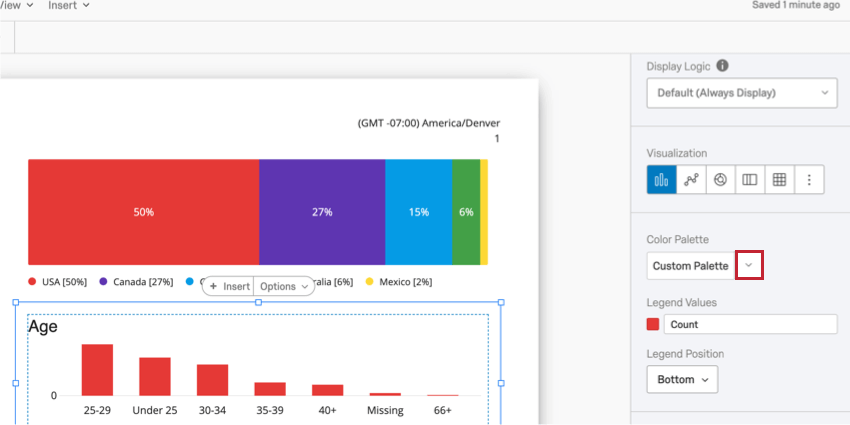
ほとんどの図表には、視覚化で使用する色を決定するカラーパレットがあります。あらかじめ用意されたさまざまなパレットから選ぶこともできるし、自分で作ることもできる!カラーパレットの次へ下矢印をクリックすると、カラーパレットのメニューが表示されます。

Qtip:グローバル図表設定で、レポート内の編集されていないすべての図表のカラーパレットを変更できます。
詳細区分
詳細区分は、詳細分析のためにデータを細分化する素晴らしい方法です。例えば、部門別にエンゲージデータを分析しているとしよう。そして、これらの部門を在職期間別に分け、若手従業員とシニア従業員との間のギャップを特定することができる。
詳細区分を追加するには、詳細区分メニューでフィールドを選択します。
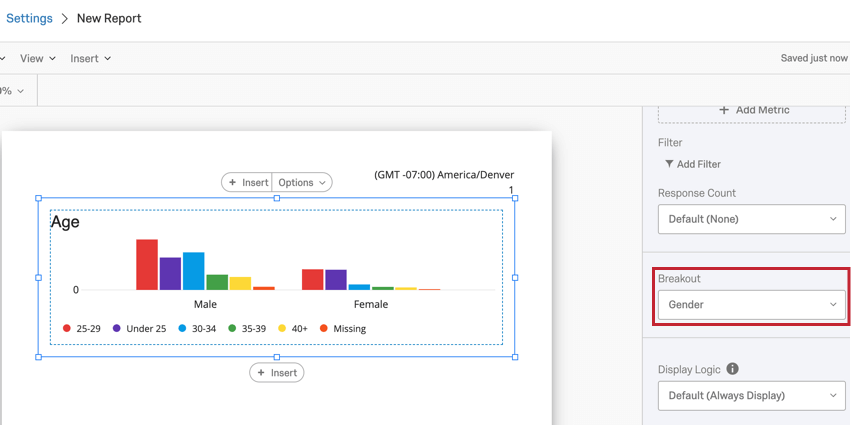

詳細区分を削除する場合は、[詳細区分]ドロップダウンをクリックし、[なし]を選択します。
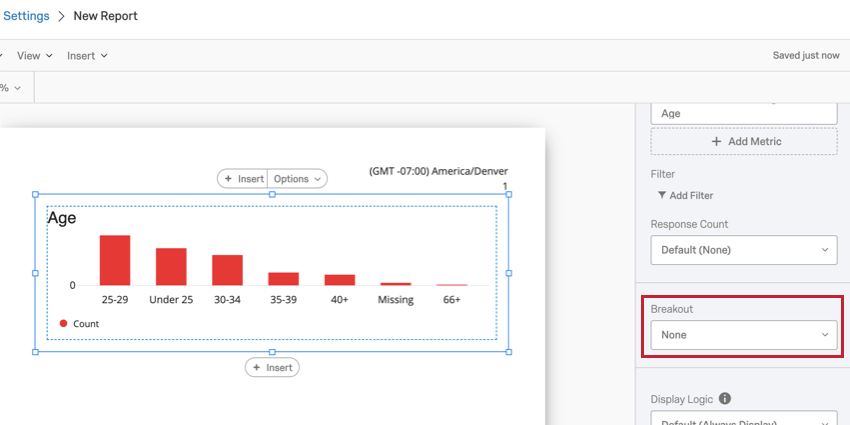
Qtip:それぞれの図表には 1 つの詳細区分しか適用できません。ただし、より詳細な結果を得るために、引き続き図表をフィルタリングすることができます。
詳細区分は以下の図表と互換性があります:
- 棒グラフ
- 線グラフ
- データテーブル
- 統計テーブル
Qtip:ブレイクアウトできない図表については、代わりに図表フィルターを追加してみてください。
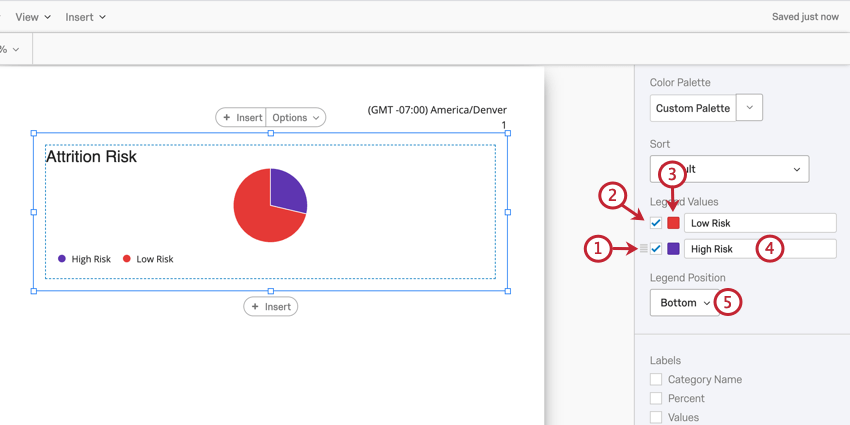
凡例 値と位置
図表の一部には、図表のさまざまな部分を識別するのに役立つ凡例が付属しています。伝説の以下の部分をカスタマイズすることができます:
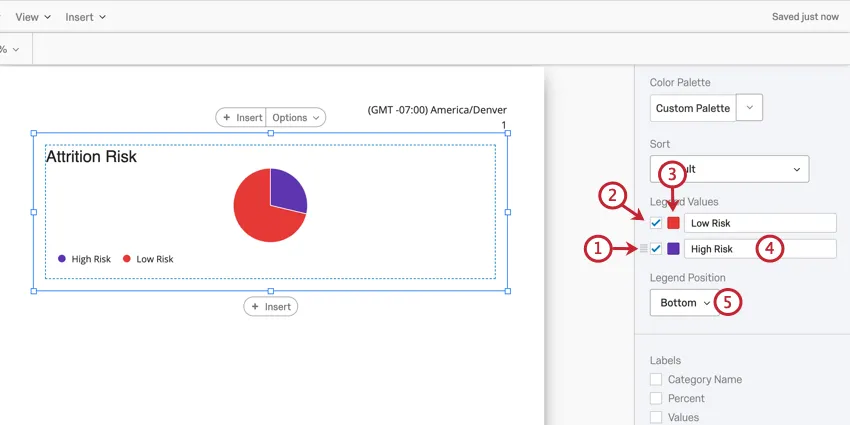
指標
Metricドロップダウンで、図表に含めるデータの形式を決定します。これらのオプションは、選択した図表タイプと表示するフィールドタイプによって異なります。
Qtip:棒グラフ、線グラフ、データテーブルに複数のメトリクスを追加できます。
数値および数値集合メトリクス
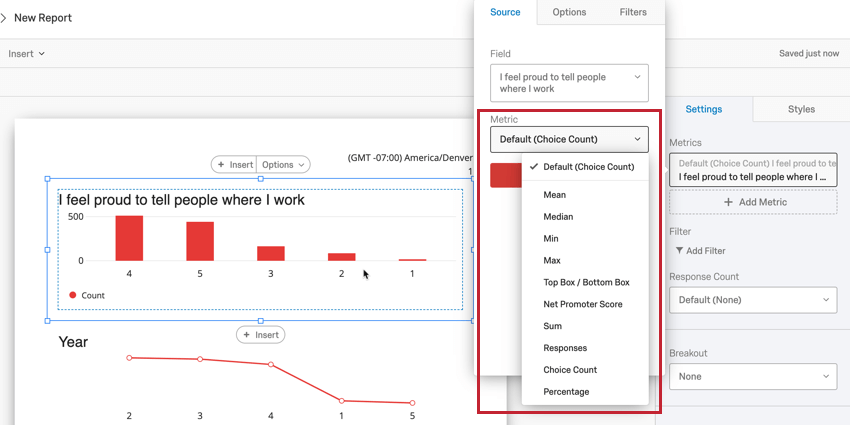
メトリックの数値 フィールドタイプまたは数値セットフィールドタイプとしてマップされているフィールドを選択すると、以下のいずれかを表示するように選択できます:

-
- 平均:収集した回答の平均を表示します。
- 中央値:データセットの中央値は、正確な中点である。収集したすべての値を小さいものから大きいものへと組織化すると、この値はちょうど真ん中に位置する。 Qtip:クアルトリクスは、スケールでの望ましいパーセンテージカウントを近似するために、非決定的なパーセンテージ集計を使用して中央値を計算します。中央値(50パーセンタイル)は、平均で約99.9%の正確さである。

- 最小値:最小値の回答を表示します。多肢選択式の質問の場合、この尺度は常に最低点になりますが、回答者が値を入力できる質問の場合、予測しにくくなります。
- Max:最大値の回答を表示します。多肢選択式の質問の場合、この尺度は常に最高点となりますが、回答者が値を入力できる質問の場合、予測は難しくなります。
- トップボックス/ボトムボックス:質問をスケール(1から5までなど)で分析するために使用します。どの尺度をトップボックス/ボトムボックスの尺度に含めるかを選択できます。
- ネットプロモータースコア:これはネットプロモータースコアの計算です。技術的には、他の質問タイプでもこの評価指標を選択できますが、この評価指標は、アンケートに実際に Nps® の質問が含まれている場合に最適です。
- 合計:全回答者の回答を合計したもの。
- 回答:質問に回答した人数。 Qtip:回答者に回答を強制するような検証を設問に設定していない場合、この数字はアンケートの総回答者数よりも少なくなることがあります。
- 選択肢数:各選択肢が回答者によって選択された回数。
- パーセンテージ:各選択肢を選んだ回答者の割合。
テキストセットと複数回答テキストセットの指標
メトリックのテキスト・セット または複数回答のテキスト・セット・ フィールドタイプとしてマッピングされているフィールドを選択すると、以下のいずれかを表示するように選択できます:
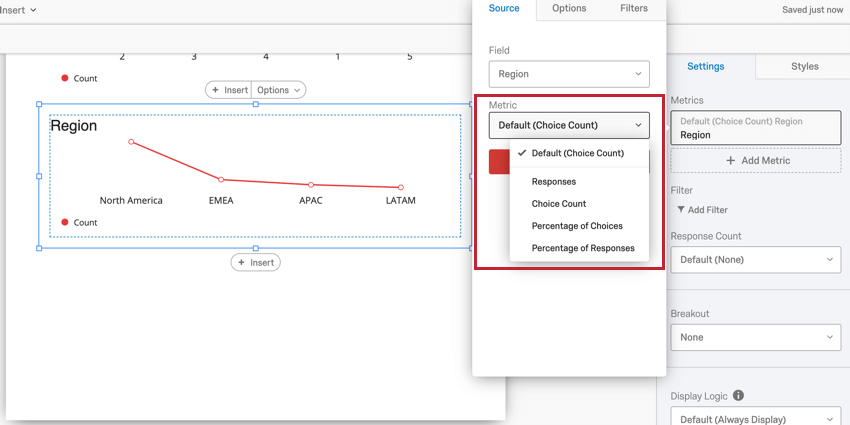
- 回答:質問に回答した人数。
- 選択肢数:各選択肢が回答者によって選択された回数。
- 選択肢の割合:各選択肢が全選択肢に占める割合で選択された回数。
- 回答の割合:各選択肢を選択した回答の割合。
図表の互換性
以下の図表は、すべてのメトリック・タイプに対応しています:
ゲージ・チャートは、数値 および数値セット・メトリクスにのみ対応しています。
内訳棒グラフと円グラフの場合、表示される指標は常に選択肢数です。
メートルフィルター
図表をフィルタするのと同じ方法で、メトリクスをフィルタできます。メトリックフィルターを追加する:
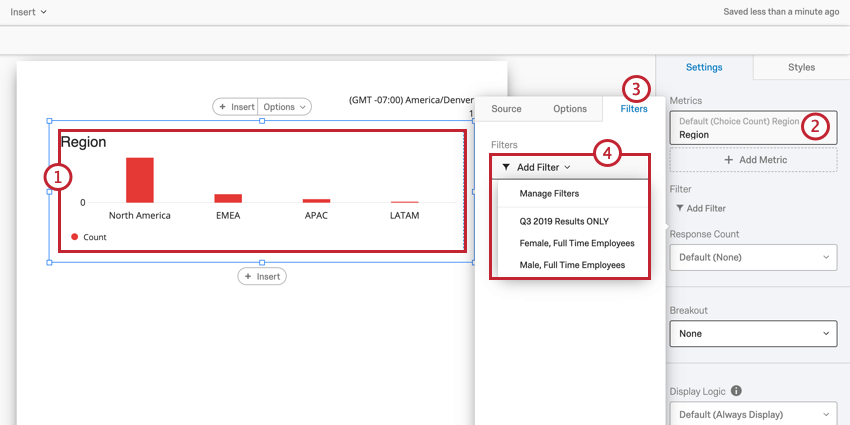
図表レベルフィルター
図表レベルフィルタでは、レポート全体ではなく、単一の可視化にフィルタを適用できます。
図表レベルとレポート・フィルタは、常に加法的な性質を持っています。例えば、レポートフィルターが男性データをフィルタリングし、高い不満を示した回答者のデータのみを表示するように図表をフィルタリングした場合、不満のレベルが高いと評価した男性のデータのみが表示されます。
図表にフィルタを追加する方法については、「図表レベルのフィルタ」を参照してください。
Qtip:エンゲージメントの概要、参加状況の概要、質問リスト、スコアカードの可視化では、可視化レベルのフィルタは使用できません。しかし、彼らは従う。 レポートフィルター.
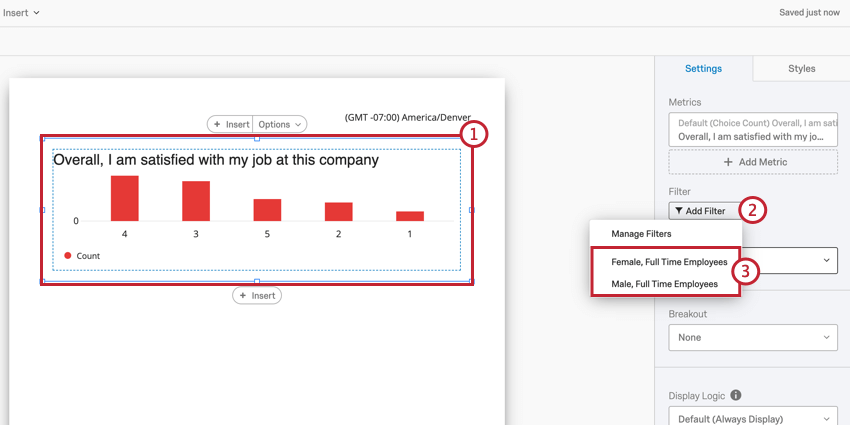
図表フィルタの再利用
フィルタを作成すると、レポート内の他の図表にすばやく適用できます。以前に保存したフィルタを新しい図表にロードします:
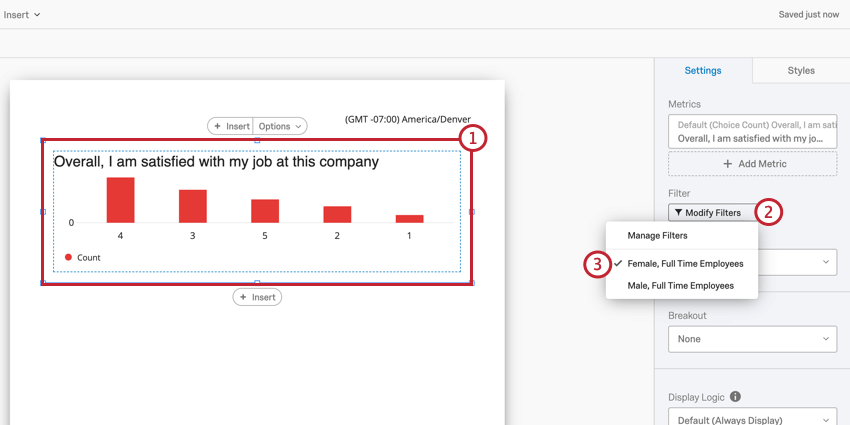
図表フィルターの削除
図表表示ロジック
図表表示ロジックでは、レポートの図表に匿名のしきい値を設定することができます。この機能は、レポートエクスポートに表示される前に、図表に必要な回答数を決定します。デフォルトでは、すべての図表が表示されます。
この機能は、従業員のエンゲージメント結果の機密性を維持するために重要です。たとえば、特定の部門のデータを表示する図表がある場合、個々の従業員の回答が特定されないように、図表内の回答数が十分であることを確認します。図表表示ロジックはその手助けをする。
図表表示ロジックの追加
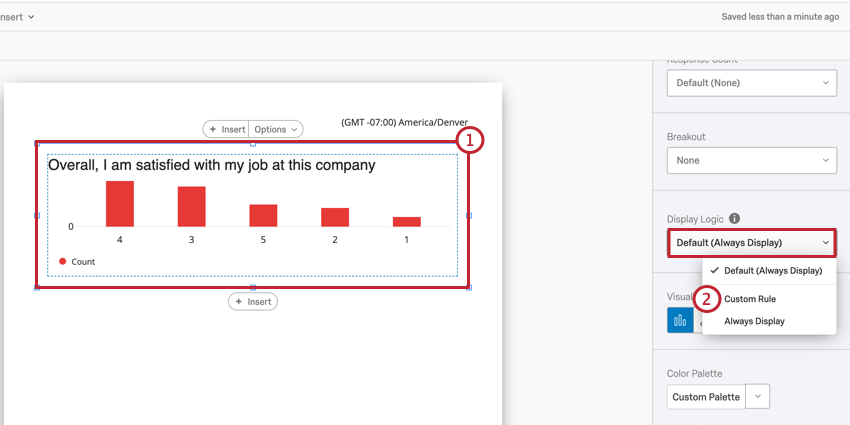
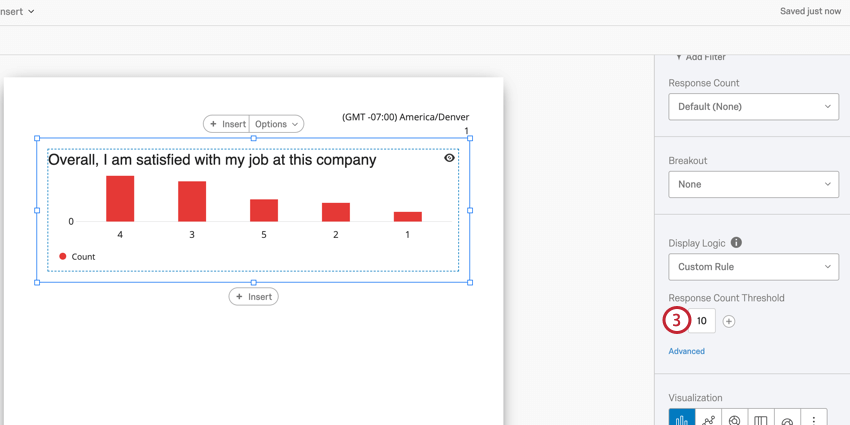
図表に表示ロジックを追加すると、右上に目玉アイコンが表示されます。このアイコンにカーソルを合わせると、図表がレポートエクスポートに表示されるかどうかが表示されます。
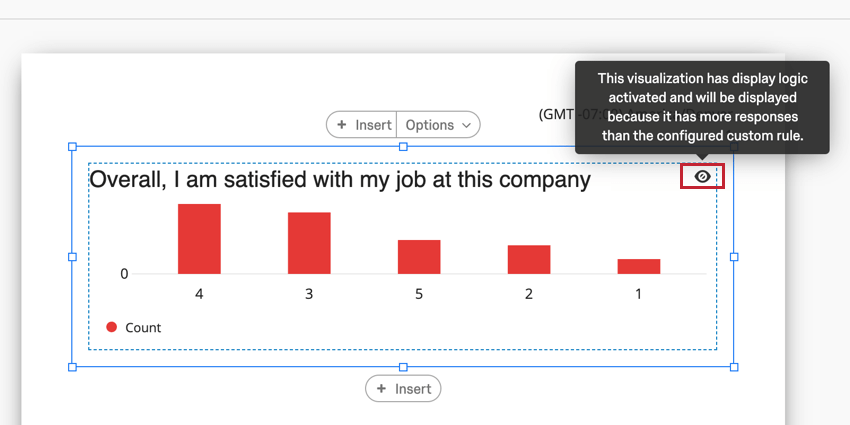

QTIP:エンゲージメントの概要、参加状況の概要、質問リスト、およびスコアカードの可視化に表示ロジックを追加することはできません。
高度な表示ロジック
高度な表示ロジックにより、条件を追加し、他の質問のデータに基づいて図表を表示するタイミングを制限することができます。
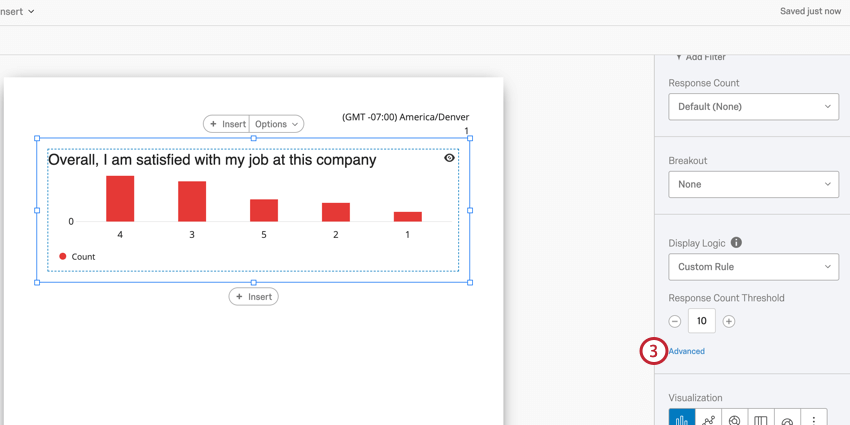
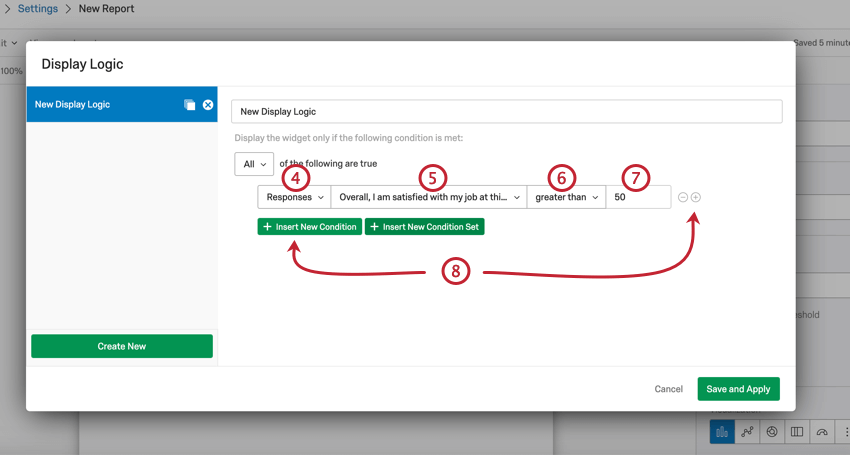
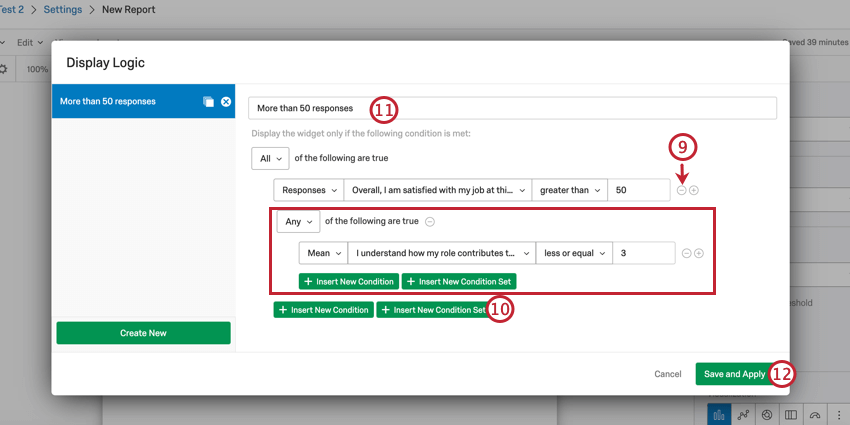
表示ロジックはいつでも編集することができます。
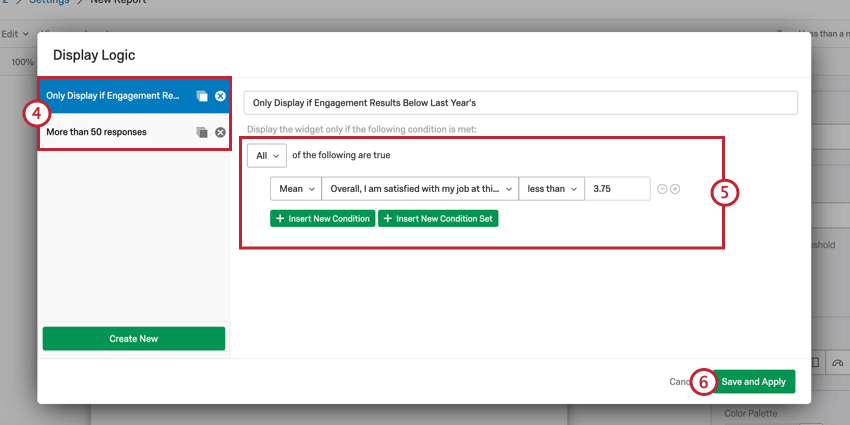
高度な表示ロジックの再利用
高度な表示ロジックセットを作成すると、そのセットをレポート内の複数の図表に簡単に適用できます。
複数のデータソース
ダッシュボードに複数のデータソースがある場合、ほとんどの図表ではデータが集約されます。特定のデータソースに基づいてデータを表示するには、データソースによって図表をフィルタする必要があります。これは以下の図表に適用されます:
Qtip:レポート内のすべてのデータを特定のデータソースですばやくフィルタするには、ダッシュボードページにデータセットソースのフィルタを追加し、特定のソースのフィルタをかけます。
データソースによる図表のフィルタリング
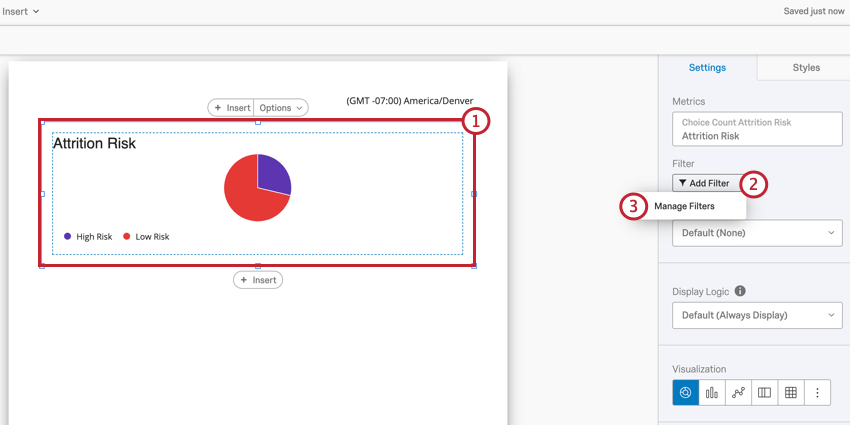
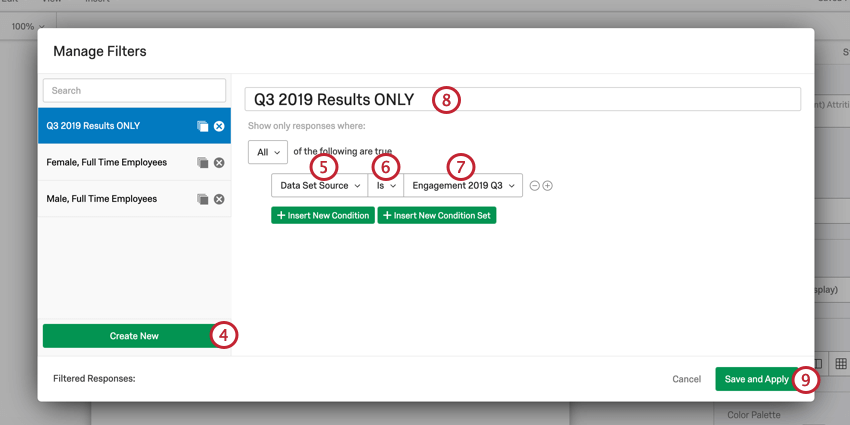
Qtip:複数のデータソースを選択することができます。
データソース・ドロップダウン
いくつかの図表では、図表の編集ペインから直接データソースを選択することができます。
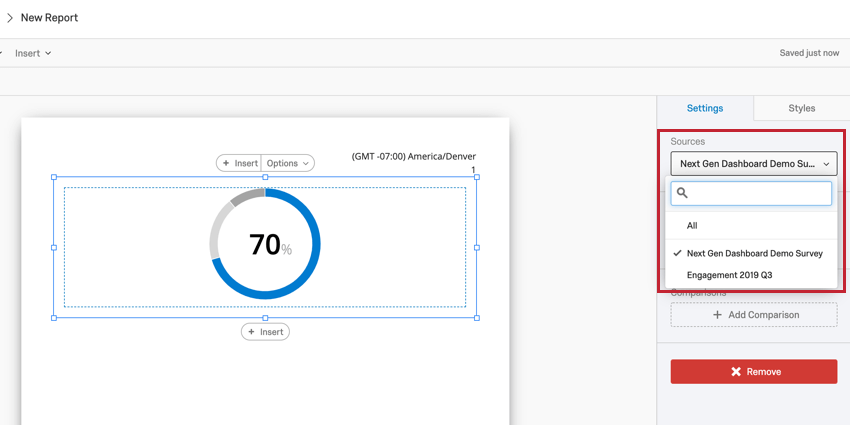

このドロップダウンは、以下の図表で使用できます:
素晴らしい! フィードバックありがとうございます!
フィードバックありがとうございます!