ステップ4:メッセージの設定
このページの内容
メッセージについて
明確、明瞭なメッセージの設定が、360プロジェクトの成功のために重要です。開始前に、内部で綿密なコミュニケーションを取ることが回答率の向上につながります。また、特に評価者が指名されるなどの特定のワークフローでは、メールメッセージとシステムメッセージでの明確なコミュニケーションがひときわ重要です。
最初のステップでは、正常にメールの配信ができるよう設定を進めていきます。メールの「From」アドレスをカスタマイズするオプションについては、サポートページのカスタムFromアドレスの使用をご覧ください。構成が必要な場合は、Qualtricsサポートにお問い合わせください。
メッセージオプション
最初の招待状を送信する前に、いくつかのオプションを設定する必要があります。これらは[メッセージ]タブの[オプション]セクションにあり、以下が含まれます。
![[メッセージ]タブで使用できるメッセージオプション](https://www.qualtrics.com/sites/default/files/styles/standard_xl_retina/public/migrations/dsx/content/message-options-360_5.png.webp?itok=_60-Fn0-)
- 評価対象者が評価者にリマインダーを送信できるようにします。
- 新しい評価者に招待を自動的に送信します。
- 単一のメッセージ配信から送信されたメールでの招待とリマインダーを統合します。
- 外部評価者のログイン情報を含める。
これらの設定の詳細については、メッセージオプションを参照してください。
招待とリマインダーのメッセージ
ほぼすべてのワークフローで一般的に使用されるメールは、[対象者インバイト]、[評価者インバイト]、リマインダーです。メッセージングのアイデアを得るのに役立つ便利なテンプレートについては、こちらのドキュメント を参照してください。
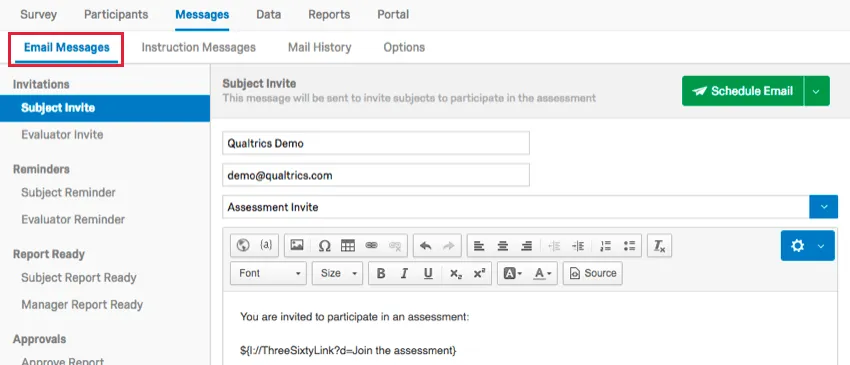
メッセージには、次の主な要素を含める必要があります。
- アンケート完了の締め切り
- ワークフローに固有の要件(「評価者X人を指名する必要がある」など)
- アンケートにアクセスするリンク
- アンケートへのアクセスに関連する特定の情報(独自リンク、パスワードなど)
- 参加者の問い合わせ先
ヒント: メッセージにログイン情報を含める場合、セキュリティ上の理由から、ポータルにログインしてパスワードを変更した参加者にはパスワードが表示されません。この件について、「注意: 参加者ポータルにすでにログインしてパスワードを変更した場合、セキュリティ上の理由から、このメールにはパスワードは記載されません」などのように、メールに簡単な説明文を含めることをお勧めします。パスワードを忘れた場合は、ログインリンクにアクセスし、[パスワードを忘れた場合]を選択してリセットしてください。」

[メッセージ]タブのすべてのコンポーネントに関する詳細については、メールメッセージのサポートページを参照してください。
ヒント:指名承認およびレポートアクセスワークフローのさまざまなオプションにリンクされた追加のメッセージが利用可能です。参加者オプションで有効にすると、オプションの横に[メールを編集]アイコンが表示されます。これをクリックすると、設定のために[メールメッセージ]セクションにリダイレクトされます。
FAQs
クアルトリクスの新機能について最新情報を入手するにはどうすればよいですか?
クアルトリクスの新機能について最新情報を入手するにはどうすればよいですか?
これらのリリースノートにアクセスするには、XM コミュニティのアカウントが必要です。クアルトリクスのアカウントをお持ちのユーザーは、これらのアカウントを無料でご利用いただけます。このサポートページには、XMコミュニティアカウントの登録方法に関する情報が記載されています。
XMコミュニティにログインしたら、製品の週次更新に関する紹介投稿にアクセスしてください。この投稿には、製品アップデートのサブスクリプションを開始するために必要なすべての情報が含まれています。
素晴らしい! フィードバックありがとうございます!
フィードバックありがとうございます!