Eメールメッセージ(360)
このページの内容
Eメールメッセージについて
対象者と評価者をすべてアップロードしたら、360アンケートを送信します。
360では、送信できるメッセージの種類がいくつかあります。例えば、評価対象者には、外部評価者とは異なる招待が送られます。また、アンケート調査を完了していない人にのみ送信されるリマインダーもあります。
メッセージの作成を開始するには、 [メッセージ]タブに移動し、 [メールメッセージ]セクションに移動します。編集および送信が可能なメッセージのタイプは、左側のメッセージタイプペインに一覧表示されます。
![[メッセージ]タブの[Eメールメッセージ]セクション](https://www.qualtrics.com/sites/default/files/styles/standard_xl_retina/public/migrations/dsx/content/360-emails-1.png.webp?itok=LM6CSnVg)
評価対象者と評価者の招待
招待状は、参加者をアンケートに招待するためのものです。ウェルカムメッセージ、アンケートの目的の説明、その他参加者がアンケートを開始するにあたって役立つと思われる情報を含めることができます。
ヒント: パスワードは、ユーザーが最初に受け取る招待メールにのみ表示されます。以降のすべての招待では、パスワードは省略されます。これは、プロジェクトをまたいでも同様です。参加者がパスワードを覚えていない場合や、元の招待メールが見つからない場合は、参加者ログインページでパスワードをリセットする必要があります。
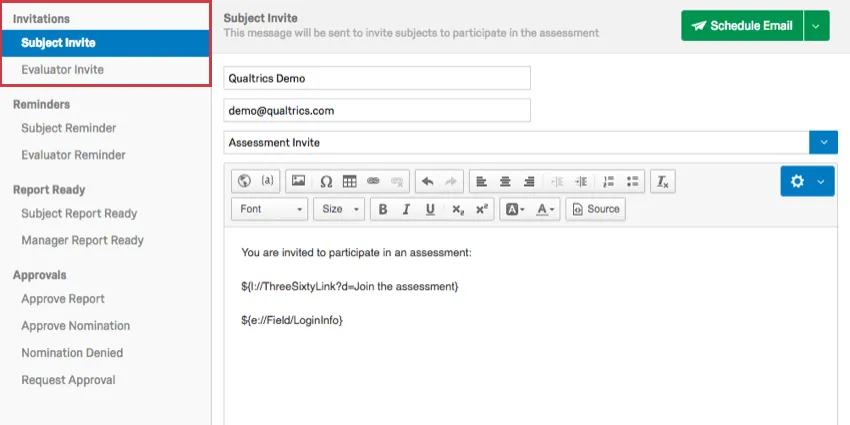
被評価者インバイト
対象者の招待 は、すべての対象者に送信されます。これには評価者となる可能性のある人も含まれます。参加者の[評価対象者]サブセクションに登録されているユーザーには、評価対象者の招待が送信されます。
デフォルトでは、対象者招待は対象者リストの全員に送信されます。対象者がすでに招待を受け取っているかどうかは関係ありません。今後送信される招待はすべて、その対象者に送信されます。
ヒント: 未完了の回答者にのみメッセージを送信する場合は、このページの リマインダーセクションに移動してください。別の方法で回答者をフィルターする場合は、 基準による参加者をお試しください。
評価者の招待
デフォルトでは、評価者の招待は、[評価者]サブセクションで追加/アップロードされた評価者のうち、実施する評価が0/0件ではない評価者に送信されます。評価者がすでに招待を受け取っているかどうかに関わらず、今後送信される招待も引き続き受信します。自己評価はこれに含まれません。招待は、他の参加者を評価するよう依頼された参加者にのみ送信されますので、ご注意ください。
ヒント: 未完了の回答者にのみメッセージを送信する場合は、このページの リマインダーセクションに移動してください。別の方法で回答者をフィルターする場合は、 基準による参加者をお試しください。
ヒント: マネージャーの関係性を持つ評価者をアップロードした後、その評価者が行うべき評価をすべて削除すると、評価数は0/0に減少します。これにより、これらの参加者は評価者への招待を受け取る心配なく、レポートや推薦で特別なマネージャーの役割を果たすことができます。
アンケートリンクとログイン情報
含まれています * "Piped Text": パイプテキスト (This is a Qualtrics-specific term, so it should be katakana) * "survey link": アンケートリンク (This is a glossary term, must be translated as specified) * "login info": ログイン情報 * "which transforms into...": ~に変換されます * "a link": リンク * "customized information": カスタマイズされた情報 * "when it is sent to the participant": 参加者に送信される際に 2. **Analyze the Sentence Structure:** * The main clause is: "By default, the your 360 invites include Piped Text for the survey link and login info". * The subordinate clause (a relative clause) is: "which transforms into a link and customized information when it is sent to the participant". This clause modifies "Piped Text". 3. **Drafting the Translation (Mental Draft 1 - Literal):** デフォルトでは、あなたの360度評価の招待は、アンケートリンクとログイン情報のためのパイプテキストを含んでいます。これは、参加者に送信されるときに、リンクとカスタマイズされた情報に変換されます。 4. **Refining the Translation for Natural Flow and Qualtrics Style:** * "あなたの360度評価の招待は" sounds a bit clunky. "360度評価の招待には" is more natural. * "アンケートリンクとログイン情報のためのパイプテキストを含んでいます" is okay, but can be smoother. Let's try rephrasing. How about "アンケートリンクとログイン情報用のパイプテキストが含まれています"? This is better. * The second part "これは、参加者に送信されるときに、リンクとカスタマイズされた情報に変換されます" is a bit long and could be integrated more smoothly. The subject "これ" (this) refers to the Piped Text. * Let's combine the ideas. The Piped Text is *for* the survey link and login info, and *it transforms* into the actual link and info. * Let's try this structure: "By default, 360 invites contain Piped Text for the survey link and login info. This Piped Text transforms into a link and customized info when sent." * Japanese version: デフォルトでは、360度評価の招待に、アンケートリンクとログイン情報用のパイプテキストが含まれています。このパイプテキストは、参加者に送信される際に、リンクとカスタマイズされた情報に変換されます。 * This is good, but maybe we can make it one sentence for better flow, just like the original. * Let's try: デフォルトでは、360度評価の招待には、アンケートリンクとログイン情報用のパイプテキストが含まれており、これは参加者への送信時にリンクとカスタマイズされた情報に変換されます。 * The phrase "含まれており、これは" (contains, and this...) is a common and natural way to connect these clauses in Japanese. * Let's check the glossary: 'survey link' -> 'アンケートリンク'. Correct. * Let's check the politeness style: ですます調. Correct. * Let's check spacing and tags. The `` tag needs to be preserved around "Piped Text" -> "パイプテキスト". * The phrase "the your 360 invites" has a typo ("the your"). I should interpret it as "your 360 invites" or "the 360 invites". The context suggests a general instruction, so "the 360 invites" is more appropriate. The Japanese translation "360度評価の招待には" works perfectly for this general case. 5. **Final Polish:** * Source: "By default, the your 360 invites includePiped Text for the survey link and login info, which transforms into a link and customized information when it is sent to the participant." * Proposed Translation: デフォルトでは、360度評価の招待には、アンケートリンクとログイン情報用のパイプテキストが含まれており、これは参加者への送信時にリンクとカスタマイズされた情報に変換されます。 * This translation is accurate, natural, follows the rules, and maintains the professional tone. The use of 「~ており、これは」 connects the two parts of the sentence smoothly. The terminology is correct. The politeness level is appropriate. This looks good. I will output this final version.デフォルトでは、360度評価の招待には、アンケートリンクとログイン情報用のパイプテキストが含まれており、これは参加者への送信時にリンクとカスタマイズされた情報に変換されます。
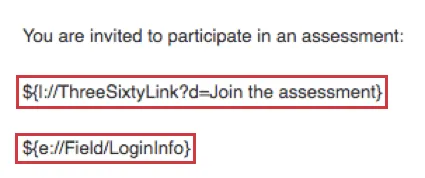
被評価者と評価者の両方の招待には、評価リンクとログイン情報の 両方を含める必要があります。最後のメッセージオプションを有効にしない限り、外部評価者にはログイン情報のないダイレクトリンクのみが表示されます。
誤ってこの情報を削除してしまった場合は、 {a} ボタンをクリックして、挿入したいコンテンツを選択してください。
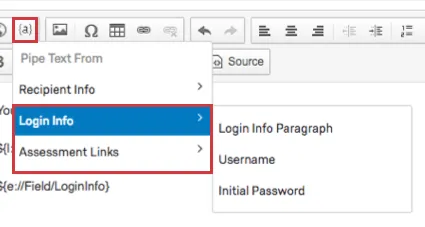
- ログイン情報:ユーザー名とパスワードを個別に入力するか、 ログイン情報段落を選択して両方が自動的に含まれるようにするかを選択します。
- 評価リンク: 評価リンクオプションでは、アンケートにつながるクリック可能なテキストが提供されます。「アセスメントに参加」と表示されます。 アセスメントURLオプションは、アセスメントの完全なURLを提供します。
ヒント:地球儀アイコンをクリックして、アンケートへのリンクを生成することもできます。

ダッシュボード
ダッシュボードの招待メールは、 ダッシュボードのユーザーにダッシュボードが閲覧可能になったことを知らせるものです。参加者がアクセスするにはダッシュボードにログインする必要があるため、このメッセージにはログイン情報を含める必要があります。このメッセージをどのダッシュボードにリンクさせるかを指定することも重要です。
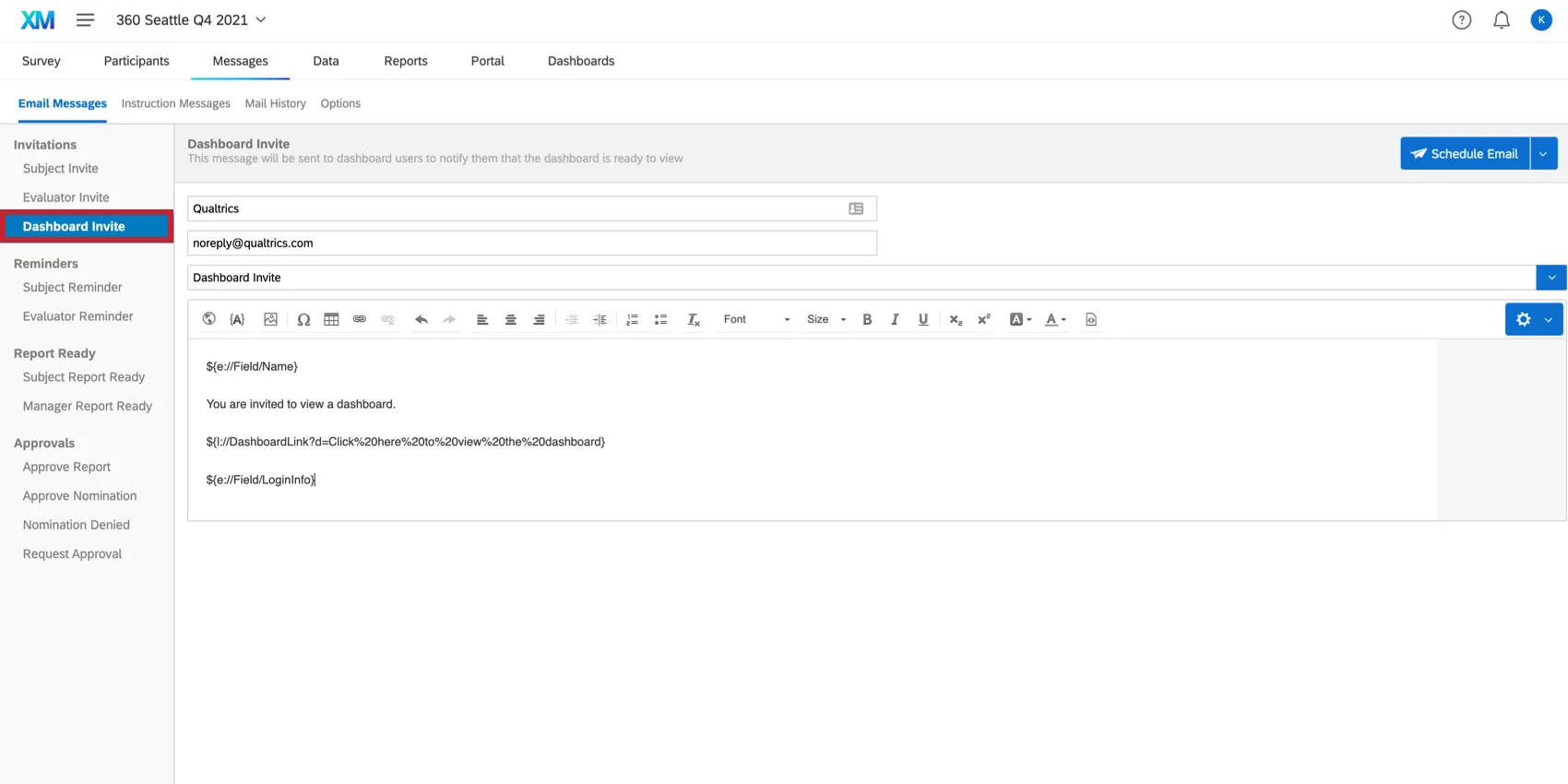
ヒント:ダッシュボードの招待にアンケートリンクを含めることはできません。
ログイン情報とダッシュボードリンクの追加
ヒント:組織でSSOを使用している場合は、ダッシュボードのリンクは必要ですが、ログイン情報は不要です。ダッシュボードユーザーは、組織のログインポータルと通常の認証情報を使用してダッシュボードにログインします。
ログイン情報とダッシュボードへのリンクは、どちらもデフォルトで含まれています。
ヒント:ログイン情報とダッシュボードのリンクは、ダッシュボードの招待でのみ機能する特別なパイプテキストです。他のメッセージにこれらを含めないでください。
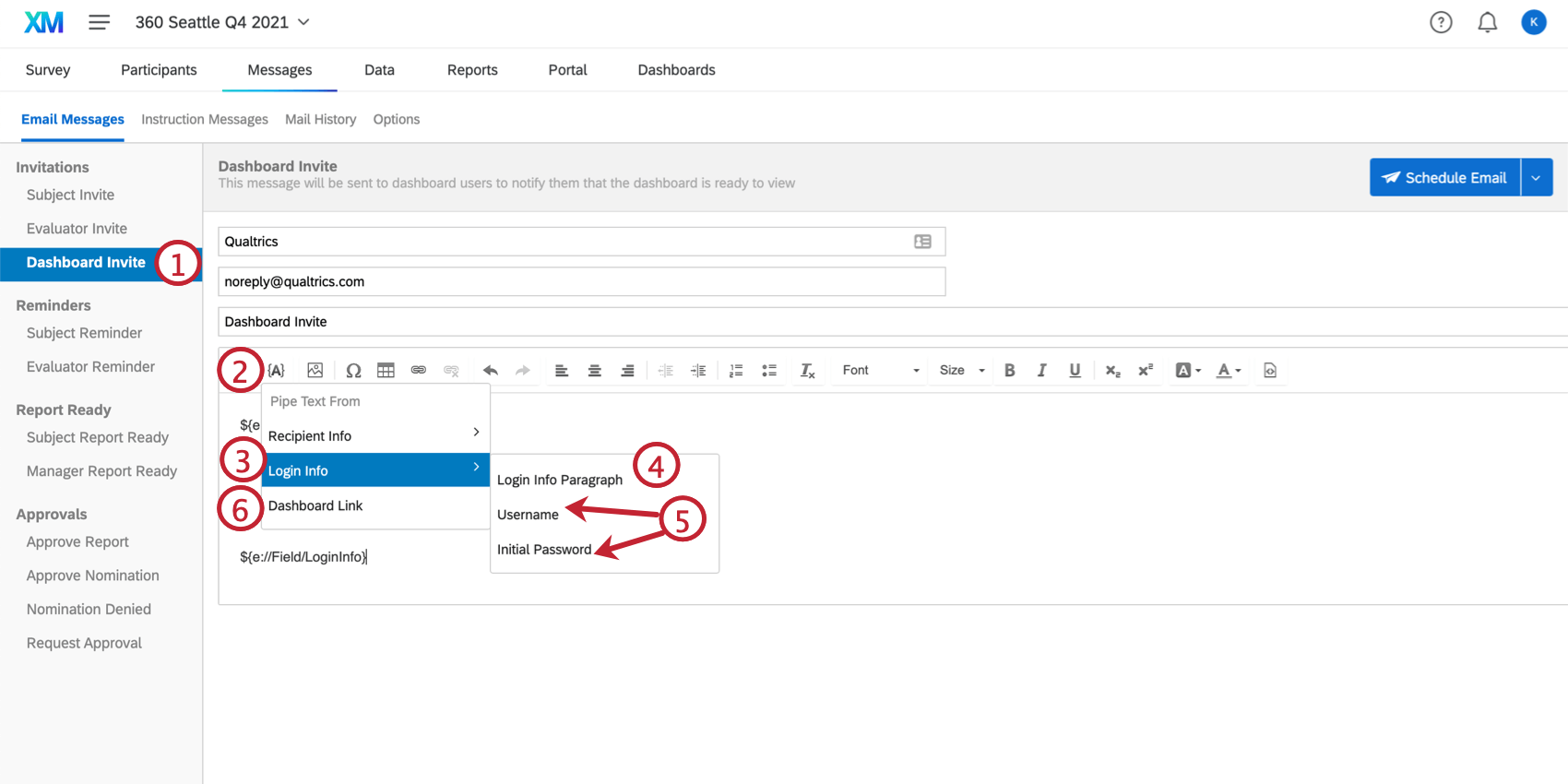
ヒント:パスワードは、ユーザーが最初に受け取る招待にのみ表示されます。以降のすべての招待では、パスワードは省略されます。これは、プロジェクトをまたいでも同様です。参加者は、パスワードを忘れた場合や元の招待メールが見つからない場合は、ダッシュボードのログインページでパスワードをリセットする必要があります。
ダッシュボード招待のスケジュール設定
ダッシュボード招待のスケジュール設定は、追加の ダッシュボード 設定があるため、他のメッセージのスケジュール設定とは異なります。
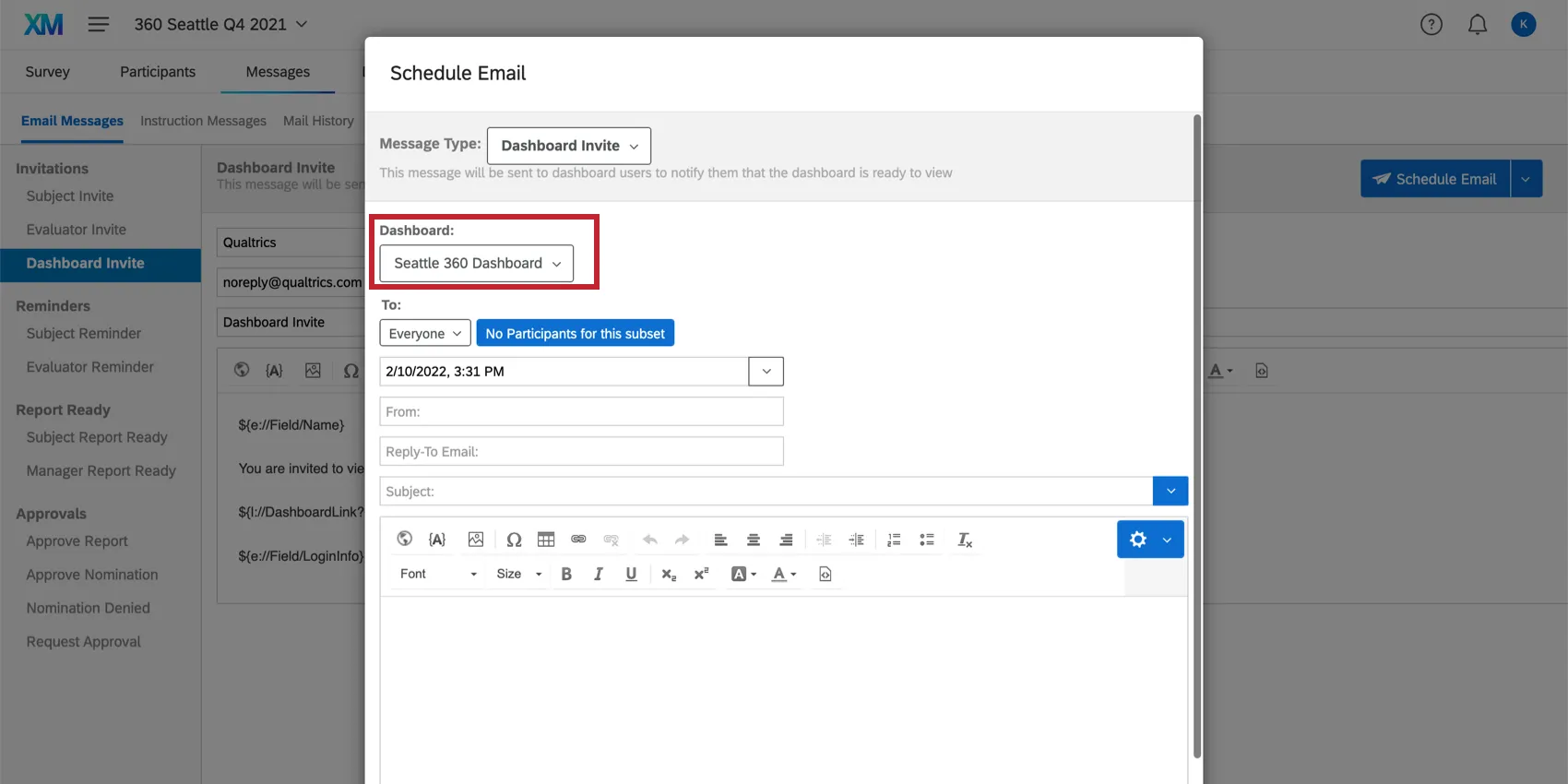
この設定では、この招待の対象となるダッシュボードを選択できます。一度に1つしか割り当てられませんが、ユーザーが複数のダッシュボードにアクセスできる場合は、ログイン後に切り替えることができます。この設定は、招待からログインする際に自動的にアクセスされるダッシュボードを決定します。
対象者と評価者へのリマインダー
回答率を高めるために、被評価者または評価者リマインダーを送信することで、アンケートを完了していない参加者をフォローアップできます。リマインダーは、アンケートをまだ完了していない参加者にのみ送信されます。リマインダーには、参加者がアンケートに回答するために最初に送信されたものと同じ個別リンクが含まれています。参加者がすでにアンケートを開始している場合、リンクをクリックすると中断したところから再開します。
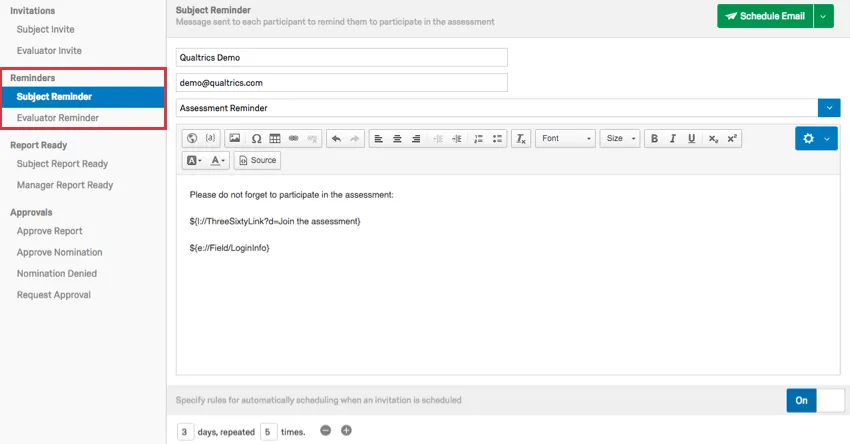
被評価者へのリマインダー
対象者のリマインダーは、完了または終了とマークされていないすべての対象者に送信されます。サブジェクトが「完了」とマークされていない場合、未完了のタスクに対してリマインダーが送信されます。タスクには、自己評価、他者評価、評価者の推薦、レポートの閲覧が含まれます。
件名は、参加者情報ウィンドウで個別に、または参加者セクションで一括して「完了」とマークできます。
評価者リマインダー
評価のリマインダーは、すべての評価が完了するまで、すべての評価者に送信されます。
ヒント:「完了としてマーク」オプションを使用すると、対象者の評価者は、その対象者に対する追加の評価を完了できなくなります。このオプションを選択すると、評価者へのリマインダーメールの送信も停止されます。ただし、対象者が他の人に対して完了する必要のある評価をまだ持っている場合、その対象者には評価者メールが引き続き送信されます。
ルールの指定
大量のメールを手動でスケジュールすることにうんざりしていませんか?選択したスケジュールでリマインダーが自動的に送信されるように設定できます。
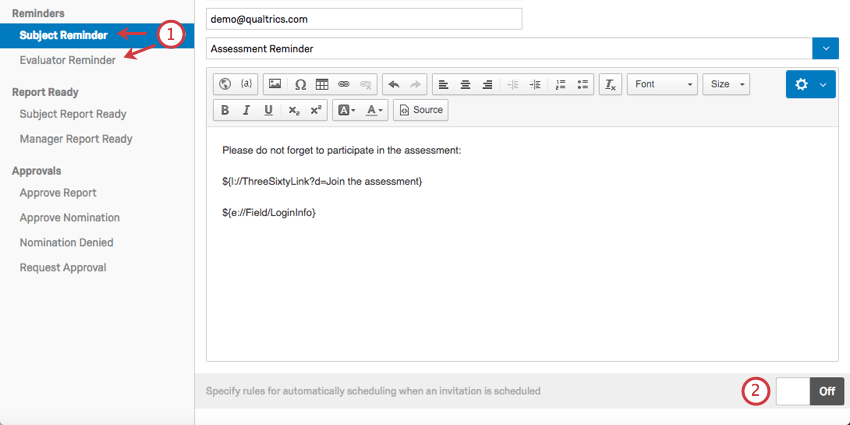

例:ルールが3日間、5回繰り返しとなっている場合、リマインダーは3日ごとに送信され、これを5回繰り返します。

これらの設定は自動的に保存されます。スイッチを オフに戻すと、リマインダーがオフになります。
複数のリマインダー ルール間のインタラクション
ヒント:このセクションは、メッセージが[メッセージ]タブ以外([参加者]タブや参加者ポータルなど)で作成された場合にのみ適用されます。メッセージタブからリマインダーをスケジュールした場合、ルールはスタックされます (つまり、前のルールが完了するまで、次のルールは評価されません)。詳細については、このページの「複数のリマインダールール間のインタラクション」セクションを参照してください。
ここで説明する動作は、複数のリマインダールールが設定されている場合の360リマインダーメールに適用されます。このシナリオに複数のルールがある場合、各ルールは互いに独立して評価されます。
この動作は、具体的な例で説明するのが最適です。2つのリマインダールールを設定したとします。
- ルール1: 2日間、1回繰り返す
- ルール2:5日間、1回繰り返し
未完了の参加者には2件のリマインダーが送信されます。最初のリマインダーは、最初の招待メールから 2 日後に送信されます。2回目のリマインダーは、最初の招待から5日後に送信されます。これは、2回目のリマインダーが1回目のリマインダーの3日後に送信されることを意味します。
被評価者のレポート準備完了
対象者レポート準備完了メールは、レポートにアクセスできるようになったことを対象者に通知するために送信されます。このメールは各対象者に1回のみ送信されます。
この メールは配信予約できません。以下のレポートオプションをオンにすると、対象者に自動的に送信されます。
- 評価対象者はレポートにアクセス可能:このオプションは、評価対象者が最終的に自分のレポートを閲覧できるようにします。
- レポートが利用可能になった際のメール件名:上記の基準が満たされると、「件名:レポート準備完了」のメールが送信されます。
および、以下のいずれかが有効になっていること:
- 次の場合にレポートを対象者が利用できるようにする: このオプションでは、特定の基準が満たされた後にのみ、対象者が自分のレポートを閲覧できるようになります。
- マネージャーがレポートを承認: マネージャーが承認するまで、対象者はレポートを閲覧できません。
- 管理者がレポートを承認: 対象者は、 管理者 がレポートを承認するまでレポートを閲覧できません。
ヒント:360アンケートを配信する 前に、これらのオプションを有効にしてください。
これらの設定を事前に有効にし忘れた場合
これらの設定を有効にするのを忘れて参加者のウェーブを逃した場合、またはこれらのメールを自動的にではなく、個別のフェーズで送信したい場合は、カスタムメッセージ機能の使用を検討してください。
件名準備完了レポートのメールの内容をコピーして、代わりにカスタムメッセージに挿入できます。参加者の基準を使用すると、指定した条件を満たす参加者にのみメールが送信されるように設定することもできます。
注意: 参加者の基準を設定することを忘れないでください。設定しない場合、メッセージは全員に送信されます。

マネージャーレポート準備完了
マネージャーレポート準備完了メールは、評価対象者のマネージャーに送信され、直属の部下のレポートにアクセスできるようになったことを通知します。このメールは各マネージャーに1回のみ送信されます。
このメールはスケジュール設定できません。以下のレポートオプションをオンにすると、マネージャーに自動的に送信されます。
- マネージャーは対象者のレポートにアクセス可能: このオプションにより、対象者のマネージャーが最終的にそのレポートを閲覧できるようになります。
- レポートが利用可能になったときに回答者のマネージャーにメールを送信:上記の基準が満たされると、「マネージャーレポート準備完了」のメールが送信されます。
および、以下のいずれかが有効になっていること:
- 次の場合にレポートを対象者が利用できるようにする: このオプションでは、特定の基準が満たされた後にのみ、対象者が自分のレポートを閲覧できるようになります。
- 管理者がレポートを承認: 対象者は、 管理者 がレポートを承認するまでレポートを閲覧できません。
ヒント:360アンケートを配信する 前に、これらのオプションを有効にしてください。
レポートを承認
レポート承認メッセージは、対象者のレポートが承認可能になったことを対象者のマネージャーに通知するために送信されます。
この メールは配信予約できません。以下の レポートオプションを有効にすると、マネージャーに自動的に送信されます。
- マネージャーはレポートを承認します。 この機能を有効にすると、被評価者がレポートを閲覧する前に、マネージャーが直属の部下のレポートを承認する必要があります。
- レポートの承認準備ができた際にマネージャーにメールを送信:選択すると、レポートのレビューと承認が可能になった時点で、マネージャーにメールが送信されます。
ヒント:360アンケートを配信する 前に、これらのオプションを有効にしてください。
指名を承認
このメッセージは、マネージャーの直属の部下のいずれかが、自分を評価する担当者として誰かを指名したときに、そのマネージャーに送信されます。マネージャーはこの推薦を承認または却下できます。
この メールは配信予約できません。以下の参加者オプションを有効にすると、マネージャーに自動的に送信されます。
- 対象者が評価者を指名: 対象者が自身の評価者を選択できるようにします。
- マネージャーによる推薦の承認:対象者のマネージャーが推薦を承認するまで、推薦された評価者が対象者を評価できないようにします。
- 評価対象者の推薦が承認待ち 要件がある場合、対象者がすべての推薦を完了するまで、システムはマネージャーへの通知を待機します。
ヒント:360アンケートを配信する 前に、これらのオプションを有効にしてください。
ヒント:マネージャー承認メールは、[マネージャーが指名を承認する]オプションを有効にした後で、指名要件を満たした対象者にのみ送信されます。つまり、このオプションが有効になる前に評価対象者が指名要件を満たしていた場合でも、遡ってマネージャーの承認メールが送信されることはありません。
却下された指名
このメッセージは、評価対象者が評価者を指名したものの、その指名がマネージャーによって却下された場合に評価対象者に送信されます。
このメールはスケジュール設定できません。以下の参加者のオプションを有効にすると、対象者に自動的に送信されます。
- 対象者が評価者を指名: 対象者が自身の評価者を選択できるようにします。
- マネージャーによる推薦の承認:対象者のマネージャーが推薦を承認するまで、推薦された評価者が対象者を評価できないようにします。
- 推薦が却下された場合のメール件名:このオプションを選択すると、マネージャーが推薦を却下した際に、対象者にメールが送信されます。
ヒント:360アンケートを配信する 前に、これらのオプションを有効にしてください。
リクエストの承認
マネージャーが直属の部下によって推薦された評価者を承認するように設定されている場合、評価対象者は承認を求めるメッセージを送信できることがあります。
このメールはスケジュール設定できません。これは、対象者が参加者ポータルから送信したものです。このオプションは、以下の 参加者オプション が有効になっている場合にのみ利用できます。
- 対象者が評価者を指名: 対象者が自身の評価者を選択できるようにします。
- マネージャーによる推薦の承認:対象者のマネージャーが推薦を承認するまで、推薦された評価者が対象者を評価できないようにします。
- 推薦の承認準備ができた際に、評価対象者がマネージャーにメールで通知できるようにする: これにより、評価対象者は推薦の承認を依頼する際に、いつでもマネージャーにメールを送信できるようになります。
ヒント:360アンケートを配信する 前に、これらのオプションを有効にしてください。
メッセージの編集
各メッセージでリッチコンテンツエディターにアクセスして、フォントの色やメッセージテキストの形式の変更、画像の挿入などを行うことができます。
リッチコンテンツエディターの右上にあるメッセージエディターオプションのアイコンを使用すると、既存のメッセージを読み込んだり、 メッセージを翻訳したりできます。

このリッチコンテンツエディターから、 パイプテキストボタン {a}にもアクセスできます。ここから、 Recipient(受信者)情報メニューを選択して、参加者の氏名やメタデータなどの追加情報を加えることができます。
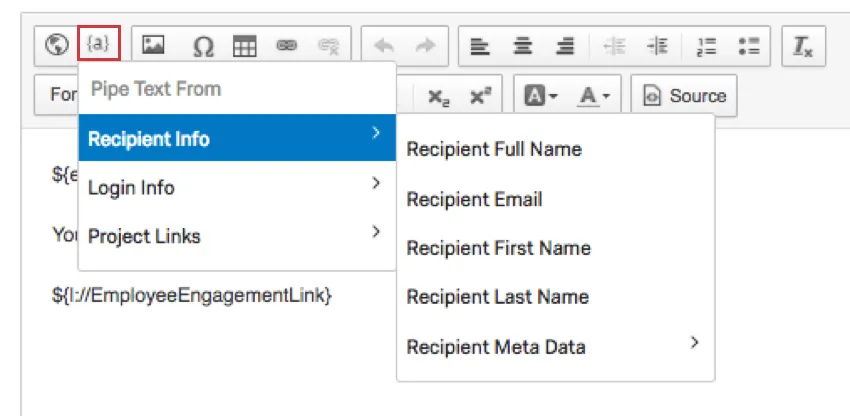
これらのメッセージに加えた変更はすべて、メールメッセージセクションに自動的に保存されます。ログインするたびに、変更内容はすべて保持されます。ただし、メッセージを保存して、後の 360 プロジェクトで再利用することもできます。
ライブラリへのメッセージの保存
[Eメールメッセージ]セクションで作業中に、作成中のメッセージをライブラリに保存して、今後の360プロジェクトで使用できます。
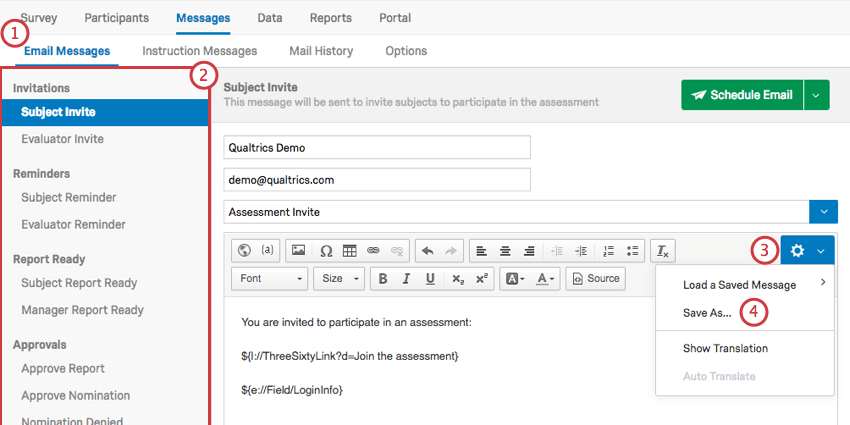
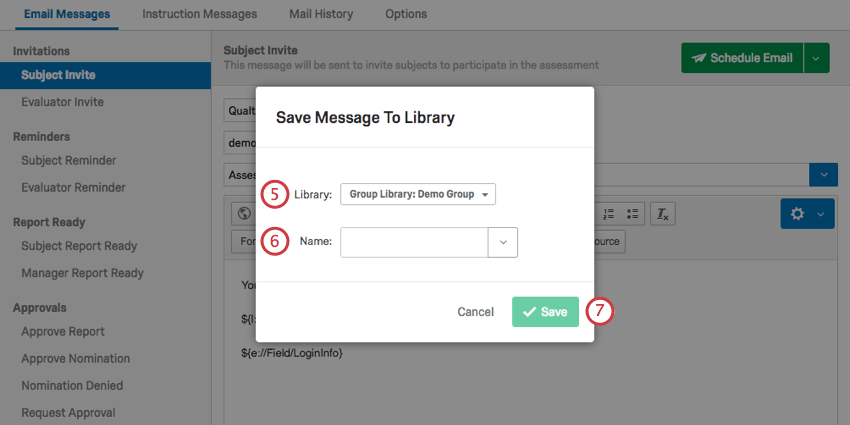
ヒント:後でこのメッセージを編集する場合は、ライブラリで行うことをお勧めします。そうしない場合、変更はメッセージの送信元である360プロジェクトにのみ保存されます。
ライブラリからメッセージを読み込み中
ライブラリにメッセージを保存した場合、任意の360プロジェクトにそのメッセージを読み込むことができます。
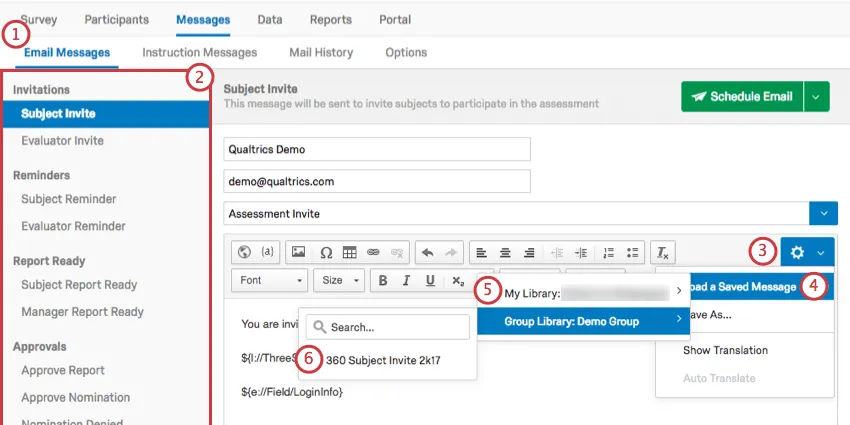
ヒント:目的のメッセージが表示されませんか?ライブラリに同じメッセージタイプとして保存されていることを確認してください。被評価者リマインダーのメッセージを評価者リマインダーに取り込むことはできません。その逆も同様です。
メールのスケジュール設定
招待メッセージまたはリマインダーメッセージの準備ができたら、 メールのスケジュールボタンをクリックして配信をスケジュールできます。右側のドロップダウンをクリックすると、2つのオプションが表示されます。
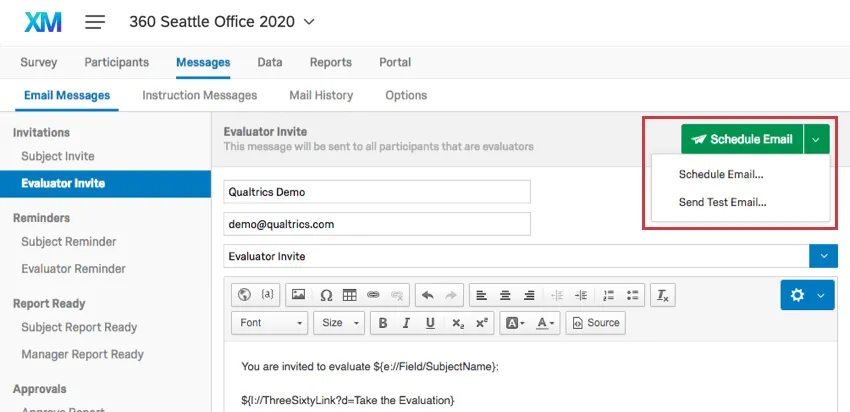
- メールのスケジュール設定:参加者に送信するメッセージをスケジュール設定します。
テストメールの送信:テストメールを受信するメールアドレスを選択します。これは、正式な招待状を送信する前に、メッセージの書式をプレビューするのに便利な方法です。テストメールではパイプテキストは機能しないことに注意してください。個人情報は、情報を引き出すための参加者がいないため空白となり、同様の理由でリンクも機能しません。

ヒント: テストメールの送信は、主にメールの書式を確認するためのものです。リンクのより詳細なテストを行うには、自分自身を参加者として追加してみてください。
ヒント:プロジェクトにテスト参加者をアップロードし、テストメッセージではなく実際のメッセージをスケジュールしてパイプテキストをテストしている場合は、リンクを操作しないように注意してください。参加者がアンケートを開始した時点で、請求対象となります。
メールのスケジュールをクリックすると、新しいウィンドウが開きます。
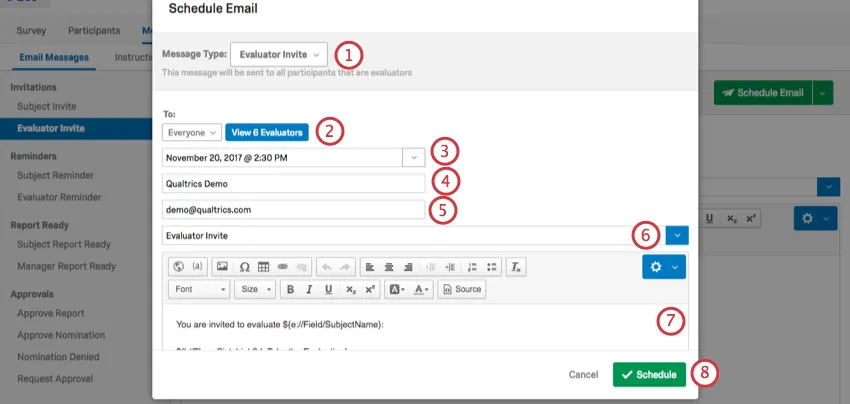
ヒント:差出人アドレスも変更しますか?これは、組織全体レベルでのみ変更できます。詳細については、カスタムのFromアドレスの使用サポートページをご確認ください。社内のITチームによる設定が必要になる場合があります。
ヒント:件名をライブラリに保存すると、翻訳が簡単になります。ライブラリメッセージの翻訳に関するサポートページをご覧ください。
基準別の参加者
送信するすべてのメールは、デフォルトですべてのユーザーに送信されます。メールを全員に配信したくない場合は、参加者がメールを受信するために満たすべき基準を指定する必要があります。[宛先]の横にあるドロップダウンをクリックし、 [基準で参加者を選択]を選択すると、この基準を絞り込むことができます。
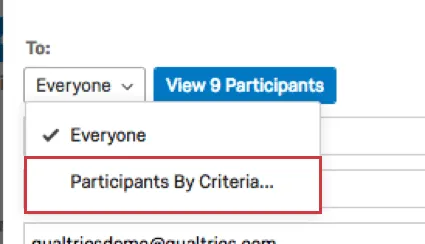
ここから、再度ドロップダウンをクリックして、連絡先情報、 メタデータ、関係性、または十分な数の評価者を指名したかどうかに基づいて受信者を絞り込むことができます。 [参加者を表示]ボタンをクリックすると、適切な参加者を特定できているか再確認できます。

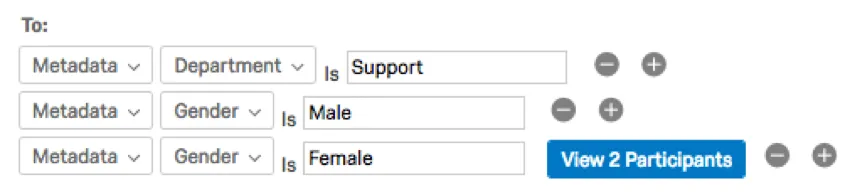
プラス(+)記号をクリックして、条件を追加します。ただし、これらの条件を「and」または「or」でリンクするかどうかは指定できません。年齢やメールアドレスなどの異なる基準は「and」で結合されていると見なされるため、参加者がメールを受信するには両方の条件が真である必要があります。2つの異なる年齢グループを指定すると「or」ステートメントとなり、受信者は指定された一方の年齢、またはもう一方の年齢のいずれかになります。同様に、複数のメールアドレスを指定すると、その各メールアドレスにメッセージが送信されます。
例:以下のスクリーンショットでは、部署が「サポート」の参加者にのみメールが送信されますが、「サポート」部署の男女両方にメールが送信されます。
カスタムメッセージ
送信したいメールの種類に合うメッセージタイプがありませんか?お礼のメッセージを作成したり、後から追加された参加者にパーソナライズされた招待状を送信したりできます。このような場合は、カスタムメッセージを送信することをお勧めします。
[メールのスケジュール]ウィンドウに移動し、[メッセージタイプ]から [カスタムメッセージ]を選択すると、カスタムメッセージを送信できます。
![[メッセージタイプ]ドロップダウンメニューの[カスタムメッセージ]オプション](https://www.qualtrics.com/sites/default/files/styles/standard_xl_retina/public/migrations/dsx/content/360-custom-message.png.webp?itok=q8xfENBP)
ヒント:カスタムメッセージは後で使えるように保存することはできませんのでご注意ください。[Eメールのスケジュール]ウィンドウに入力した内容は、ライブラリに保存しない限り、1回限りのメッセージと見なされます。
FAQs
一部の参加者にパスワードが省略された招待状が届くのはなぜですか?
一部の参加者にパスワードが省略された招待状が届くのはなぜですか?
評価対象者に評価者の指名を依頼する招待を送信するにはどうすればよいですか?
評価対象者に評価者の指名を依頼する招待を送信するにはどうすればよいですか?
評価者が複数の対象者を評価する場合でも、招待メールを1通しか受信しないように設定できますか?
評価者が複数の対象者を評価する場合でも、招待メールを1通しか受信しないように設定できますか?
招待を将来の日付で送信するようにスケジュールできますか?
招待を将来の日付で送信するようにスケジュールできますか?
360度評価者の一部にログイン認証情報がないのはなぜですか?
360度評価者の一部にログイン認証情報がないのはなぜですか?
メッセージオプションで外部評価者のログイン情報を含めるを選択すると、外部評価者用のポータルとログインを有効にできます。
評価者の招待を送信しましたが、一部の評価者がそれを受信しませんでした。なぜですか?
評価者の招待を送信しましたが、一部の評価者がそれを受信しませんでした。なぜですか?
さらに、参加者が評価者の招待を受け取るはずであるとわかっている場合は、配信のメーリング履歴をダウンロードして、メールでの招待がその個人に実際に送信されたこと、およびメールが不達にならなかったことを確認できます。
このページに記載されているタブがありません。どうすればよいですか?
このページに記載されているタブがありません。どうすればよいですか?
素晴らしい! フィードバックありがとうございます!
フィードバックありがとうございます!