参加者の概要(360)
このページの内容
[参加者]タブについて
[参加者]タブの [参加者]セクションに移動すると、360アンケートに回答する人々を管理できます。このセクションでは、さまざまなツールにアクセスできるほか、 参加者の検索や編集ができます。
ヒント:参加者をアップロードする方法を確認しますか?フィードバック提供者、対象者、およびマネージャーの追加(360)のサポートページにアクセスしてください。

360評価の参加者の種類
360度評価の参加者には3つのタイプがあり、それぞれに専用のセクションが設けられています。フィードバックの回答者、フィードバックの提供者、マネージャーです。
![参加者のタイプにちなんで名付けられた、[参加者] タブにある 3 つのセクションの画像](https://www.qualtrics.com/sites/default/files/styles/standard_xl_retina/public/2026-06/360-participant-types.png.webp?itok=Vzb48jNH)
これらの各セクションには、同じ名前のカテゴリーに属する参加者のみが表示されます。これら3つのセクションのいずれかで参加者を検索する場合、その記述に合致する参加者のみが検索されます。
ヒント:参加者は複数のセクションに表示される場合があります。例えば、ジェーン・ドウが自己評価を完了する必要がある場合、彼女は自分自身にフィードバックを与え、そのフィードバックを受け取ることになるため、[フィードバックの受信者]と[フィードバックの提供者]の両方のセクションに表示されます。
これらの参加者の種類の違いに関する詳細、およびアップロード方法については、フィードバック提供者、評価対象者、およびマネージャーの追加(360)のページを参照してください。
高度な検索
検索バーに名前またはメールアドレスを入力して目的の参加者を検索するか、高度な検索機能を使用できます。
参加者タブに移動します。
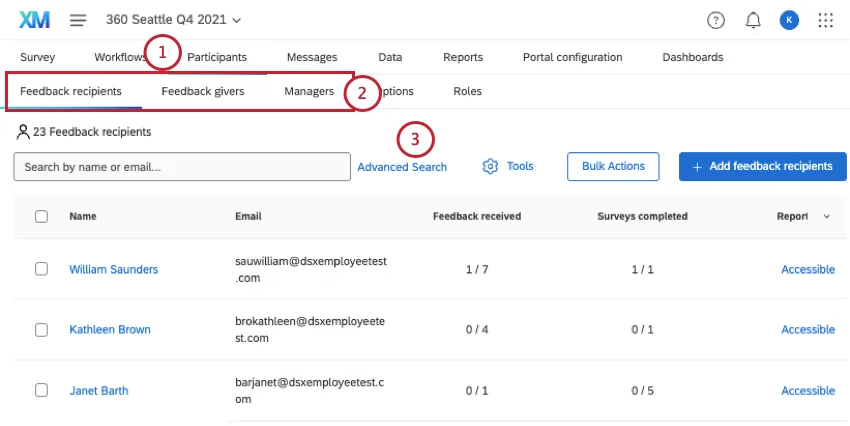
フィードバックの受信者、フィードバックの提供者、またはマネージャーのいずれを検索するかを選択します。
高度な検索をクリックします。
条件のリストからフィルタリング基準を選択します。
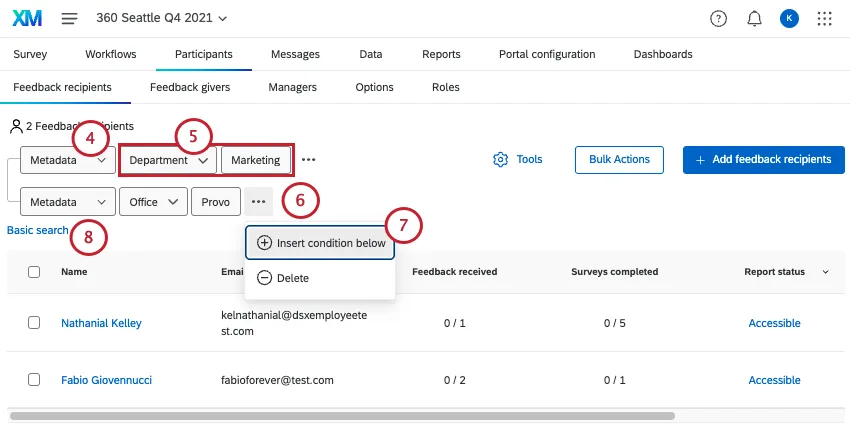
残りのフィールドを入力します。
条件の横にある3つのドットをクリックします。
以下に別の条件を挿入するか、作成した条件を削除します。
ヒント:詳細検索に表示されるには、参加者がすべての条件を満たしている必要があります。
基本検索をクリックして、詳細検索を終了します。
対象となる参加者を見つけたら、その名前をクリックして参加情報ウィンドウを開きます。ここでは、参加者のメタデータと権限を管理し、その他のアクションを実行できます。
検索条件
使用可能な条件は次のとおりです。
- 名前またはメールアドレス、姓、名、メールアドレス:参加者の名前またはメールアドレスで検索します。
- 関係あり: 特定の関係にある参加者でフィルタします。これは、誰とリレーションシップを共有しているかによってフィルターするものではなく、リレーションシップが割り当てられているかどうかのみでフィルターします。
- メタデータ: 参加者とともにアップロードしたメタデータフィールドで検索します。
- 指名要件: 参加者が指名要件を完了したかどうかに基づいてフィルタします。
- 自己評価: 参加者が自己評価を完了したかどうかに基づいてフィルタリングします。
- 完了したアンケート調査: すべてのアンケート調査が完了しているかどうかでフィルタリングします。
- 受け取ったフィードバック: 参加者が受け取ったフィードバック評価の数でフィルタリングします。
- タスク: すべてのタスクが完了したか、または参加者が自身のレポートを閲覧したかに基づいてフィルタします。タスクには、フィードバック、推薦、レポートの閲覧が含まれます。さらに、マネージャーには、推薦の承認、レポートの承認、直属の部下のレポートの閲覧といった特別なタスクが割り当てられる場合があります。
- マネージャーのタスク:マネージャーがすべての推薦またはレポートを承認したかどうかに基づいてフィルタリングします。
- 外部のフィードバック提供者:フィードバック提供者が「外部」であるかどうかで検索します。外部フィードバック提供者(または外部評価者)は、フィードバックを提供しますが、フィードバックを受け取ることはありません。通常、指名プロセスによって招待されますが、管理者も追加できます。
- 役割: 参加者を役割でフィルタリングします ダッシュボードのロール。
参加者ドロップダウンオプション
参加者の上にカーソルを合わせてドロップダウンをクリックすると、参加者のドロップダウンメニューが右端に表示されます。
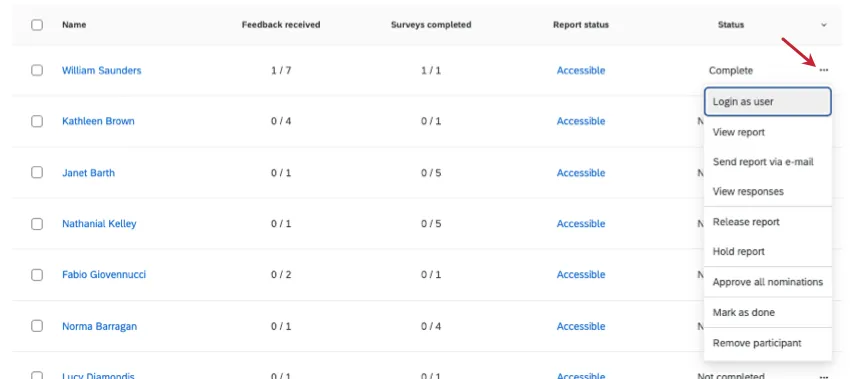
フィードバックのRecipient(受信者)(回答者)のオプション
- ユーザーとしてログイン: フィードバック受信者のアカウントにログインします 参加者ポータル。
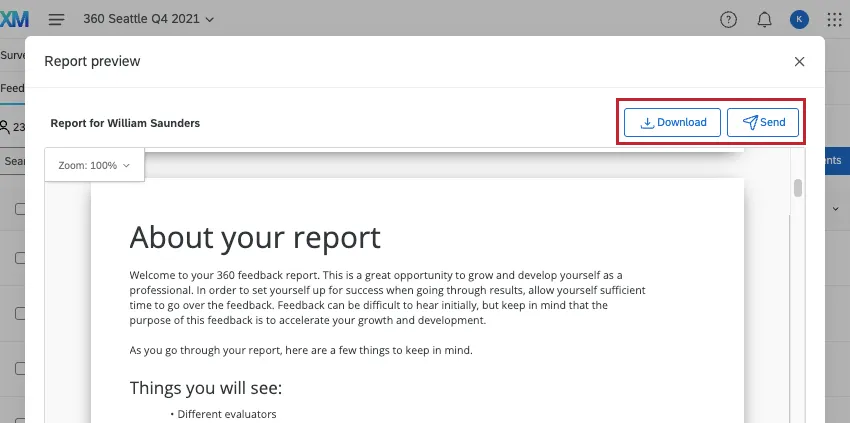
レポートを表示:フィードバック受信者のレポートを表示します。[ダウンロード]をクリックして、レポートのPDFをダウンロードします。送信をクリックすると、レポートを自分宛てにメールで送信できます。(メッセージは、アカウントに登録されているメールアドレスに送信されます。)
- レポートをメールで送信:レポートを自分宛にメールで送信します。(メッセージは、アカウントに登録されているメールアドレスに送信されます。)
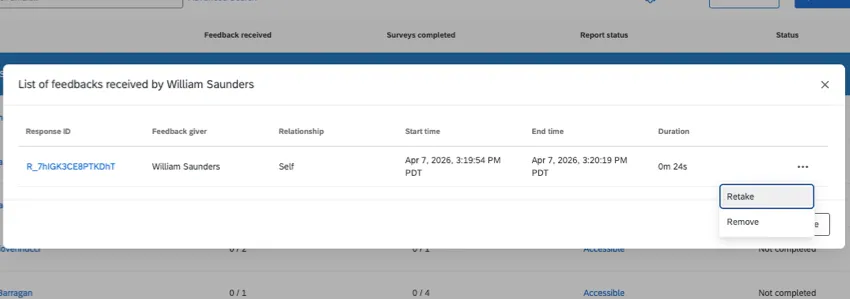
回答の表示:受信者にフィードバックを送信した人を確認します。回答IDをクリックすると、特定の評価を閲覧できます。右側にある3つの点をクリックして、回答を削除または再度回答します。
- レポートの承認:このオプションは、レポートオプションで[マネージャー/管理者がレポートを承認する]を有効にしている場合にのみ表示されます。これらの設定をオンにすると、フィードバックの受信者はレポートが承認されるまで閲覧できません。ここでレポートを承認すると、フィードバックの受信者に公開されます。
- レポート承認の取り消し:承認したレポートを再度非表示にする必要がある場合は、 [レポート承認の取り消し]をクリックします。
- レポートのリリース:リリース要件がまだ満たされていないレポートを早期にリリースできます。
- レポートの保留: リリース要件のあるレポートについて、準備が完了してもリリースされないように設定できます。
- レポートの保留/リリースを解除: リリース要件に関わらずレポートを保留またはリリースすることを選択した場合、このオプションはその選択を元に戻します。
- 完了としてマーク:この受信者に対するフィードバックの入力を完了させ、フィードバック提供者へのメール送信を停止します。
ヒント:「完了としてマーク」オプションを使用すると、フィードバックの受信者のフィードバック提供者は、その受信者に対する追加の評価を完了できなくなります。このオプションを選択すると、フィードバック提供者へのリマインダーメールの送信も停止されます。ただし、フィードバックの受信者が他の人について完了する必要のある評価をまだ持っている場合、その受信者は引き続き評価者向けのメールを受信します。
- 「完了」マークを外す: フィードバック受信者から「完了」ステータスを削除し、フィードバック提供者に再度メールを送信できるようにします。
- 参加者を削除: この参加者をプロジェクトから削除します。このオプションを選択すると、参加者を削除することを確認するポップアップが表示されます。この参加者からのすべての回答(フィードバックの提供者および受領者の両方として)は削除されます。
警告: 参加者を削除して回答を消去すると、回答データは失われます。参加者に回答をやり直してもらいたい場合は、参加者を削除して再度追加するのではなく、再度回答用のアンケートリンクを送信してください。
フィードバック受信者の評価を削除しつつ、その受信者をプロジェクトに残したい場合は、その受信者を外部のフィードバック提供者としてマークすることができます。
外部フィードバック提供者(外部評価者)のオプション
- ユーザーとしてログイン: フィードバック受信者のアカウントにログインします 参加者ポータル。
参加者を削除: この参加者をプロジェクトから削除します。このオプションを選択すると、参加者を削除することを確認するポップアップが表示されます。この参加者からのフィードバックはすべて削除されます。

警告:参加者を削除してその回答を消去すると、回答データは失われます。参加者に回答をやり直してもらいたい場合は、参加者を削除して再度追加するのではなく、再度回答用のアンケートリンク を送信してください。
複数の参加者の管理
一度に複数の参加者を選択し、一括アクションメニューを使用して、全員に対して一度にアクションを実行することもできます。
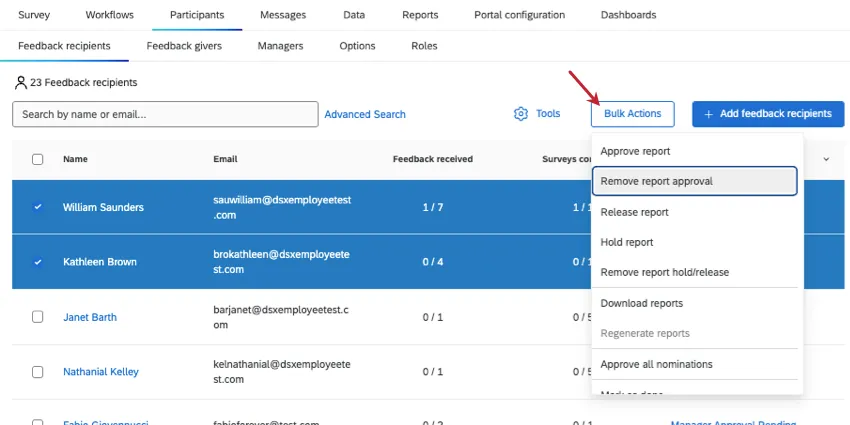
複数のフィードバック受信者(対象者)のオプション
- レポートの承認:このオプションは、[レポートオプション]で[マネージャー/管理者がレポートを承認する]を有効にしていない限り表示されません。これらの設定がオンになっている場合、承認されるまで被験者はレポートを閲覧できません。ここでは、レポートを承認して対象者に公開するかどうかを選択します。
- レポート承認の取り消し:承認したレポートを再度非表示にする必要がある場合は、 [レポート承認の取り消し]をクリックします。
- レポートのリリース:リリース要件がまだ満たされていないレポートを早期にリリースできます。
- レポートの保留: リリース要件のあるレポートについて、準備が完了してもリリースされないように設定できます。
- レポートの保留/リリースを解除: リリース要件に関わらずレポートを保留またはリリースすることを選択した場合、このオプションはその選択を元に戻します。
- レポートのダウンロード:選択したすべてのフィードバック受信者のレポートをPDF形式でダウンロードします。
- レポートの再生成:個々のフィードバック受信者のレポートを再生成します。
- 完了としてマーク:これにより、それ以降の評価が完了できなくなり、フィードバック提供者へのメール送信が停止されます。
ヒント:「完了としてマーク」オプションを使用すると、フィードバックの受信者のフィードバック提供者は、その受信者に対する追加の評価を完了できなくなります。このオプションを選択すると、フィードバック提供者へのリマインダーメールの送信も停止されます。ただし、フィードバックの受信者が他の人について完了する必要のある評価をまだ持っている場合、その受信者は引き続き評価者向けのメールを受信します。
- 「完了」マークを外す:フィードバック受信者の「完了」ステータスを解除し、フィードバック提供者に再度メールを送信できるようにします。
- 選択した参加者を削除: これらの参加者をプロジェクトから削除します。このオプションを選択すると、参加者を削除するかどうかを確認するポップアップが表示されます。提出済みの外部評価はすべて削除されます。
警告: 参加者をプロジェクトから削除すると、その参加者が提供した回答はすべて削除されます。参加者に回答をやり直してもらいたい場合は、参加者を削除して再度追加するのではなく、再度回答用のアンケートリンクを送信してください。
複数の外部フィードバック提供者(外部評価者)のオプション
複数の外部フィードバック提供者を選択した場合、ドロップダウンに表示される唯一のオプションは、選択した参加者をプロジェクトから削除するオプションです。
警告: 参加者をプロジェクトから削除すると、その参加者が提供した回答もすべて削除されます。参加者に回答をやり直してもらいたい場合は、参加者を削除して再度追加するのではなく、再度回答用のアンケートリンク を送信してください。
ヒント: 参加者情報を編集しますか?参加者の名前をクリックすると、参加者情報ウィンドウが開きます。
列の調整
ヘッダーのドロップダウンを使用して、名前、メールアドレス、ステータス、レポートステータス、回答者であるかどうかなどの列を表示または非表示にできます。
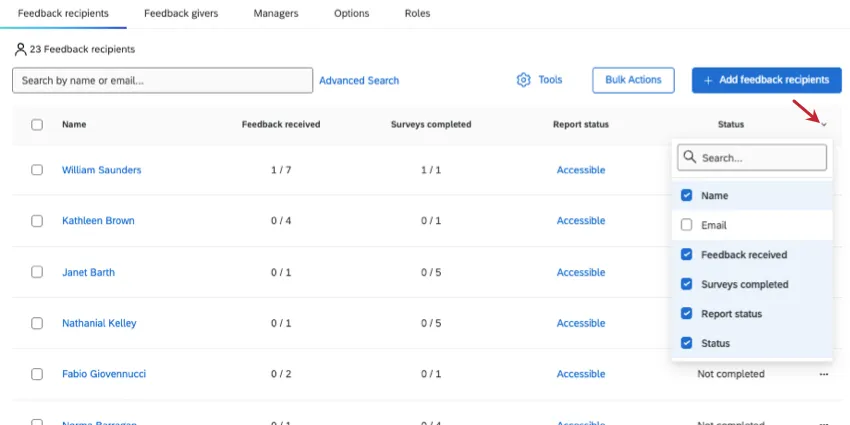
レポートの準備が完了すると、アクセス可能をクリックして表示できます。
ヒント:EXプロジェクトの「参加者」タブにある「ステータス」列には、この参加者のすべてのフィードバックが完了したかどうかが表示されます。この列を表示するには、次のユーザー権限の両方を有効にする必要があります。
- 参加者の個人データにアクセス可能
- プロジェクトデータにアクセス可能
FAQs
360度評価では、誰が関係性を割り当てますか?
360度評価では、誰が関係性を割り当てますか?
360プロジェクトで有効になっている[参加者オプション]に応じて、フィードバックの受信者(評価対象者)やマネージャーが、フィードバック提供者(評価者)に関係性を割り当てることができます。
マネージャーが評価者を選択できるが有効になっている場合、マネージャーはリレーションシップを割り当てることができます。
フィードバックの回答者(被評価者)が関係性を割り当てることができるのは、[被評価者が評価者を指名する]とサブオプションの[被評価者による関係性の選択を許可する]が両方とも有効になっている場合のみです。
フィードバック提供者を推薦する際に選択した関係性は、回答を分類するためにのみ使用され、フィードバック提供者に追加のプロジェクト権限を付与するものではないことにご注意ください。「マネージャー」の関係で選択されたフィードバック提供者は、自動的にマネージャーロールに割り当てられることはなく、マネージャー関連のタスクを実行することはできません。360プロジェクトに追加されたユーザーのマネージャーを定義できるのは、プロジェクト管理者のみです。
管理者(プロジェクト作成機能を持つユーザーなど)は、いつでもリレーションシップを割り当てることができます。管理者は、評価が提出された後でも関係を変更できます。これは、フィードバックの回答者セクションで対象者の名前をクリックし、フィードバックの提供者リストを表示して、関係性をクリックし、リストから新しい関係性を選択することで行います。
360プロジェクトにすべてのフィードバック回答者またはフィードバック提供者を一括でアップロードするにはどうすればよいですか?
360プロジェクトにすべてのフィードバック回答者またはフィードバック提供者を一括でアップロードするにはどうすればよいですか?
詳細な手順については、フィードバック提供者、対象者、およびマネージャーの追加(360)のページをご覧ください。このページでは、インポートの準備として CSV ファイルに対して行うべき作業について説明します。
360参加者ファイルを整理する際、メタデータの順序は重要ですか?
360参加者ファイルを整理する際、メタデータの順序は重要ですか?
フィードバック提供者として割り当てることなく、マネージャーを割り当てるにはどうすればよいですか?
フィードバック提供者として割り当てることなく、マネージャーを割り当てるにはどうすればよいですか?
フィードバックの提供者として割り当てることなく、フィードバックの受信者にマネージャーを割り当てるのは簡単です。該当する各フィードバック受信者にマネージャーを追加する必要があります。
- 参加者に移動します。
- フィードバックの回答者セクションに移動します。
- フィードバック受信者の名前をクリックします。
- 参加者情報ウィンドウの[リレーションシップ]タブをクリックします。
- 検索バーに、マネージャーとして追加したい個人の名前またはメールアドレスを入力します。検索バーには、検索に一致するディレクトリの人物のリストが表示されます。
- 該当する個人を選択します。
- 関係には、マネージャーを選択します。
私は評価者ですが、360のログインページにアクセスできません。どこに行けばよいですか?
私は評価者ですが、360のログインページにアクセスできません。どこに行けばよいですか?
360評価を再度回答する必要があります。どうすればよいですか?
360評価を再度回答する必要があります。どうすればよいですか?
このページに記載されているタブがありません。どうすればよいですか?
このページに記載されているタブがありません。どうすればよいですか?
素晴らしい! フィードバックありがとうございます!
フィードバックありがとうございます!