参加者ツール (360)
このページの内容
参加者ツールについて
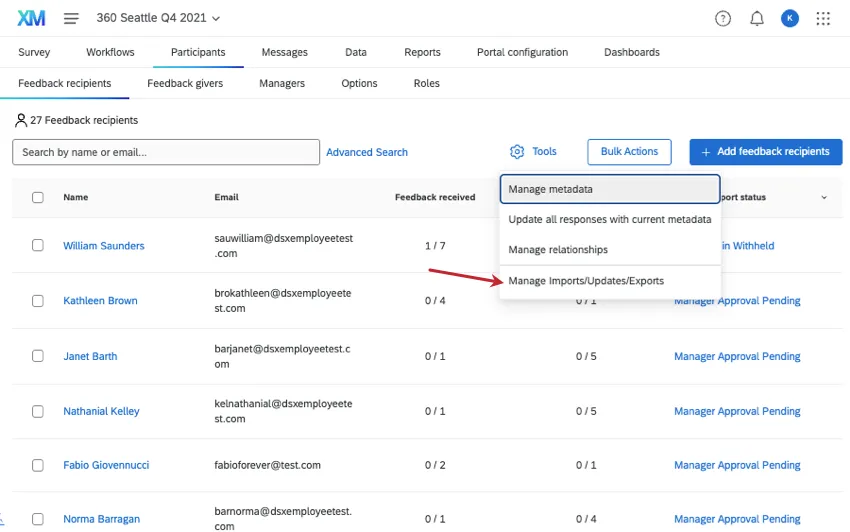
すべての 360 プロジェクトには、参加者のメタデータと関係性を管理するために使用できるツールがあります。これらのツールにアクセスするには、 参加者に移動します タブをクリックし、[ツール]を選択します。
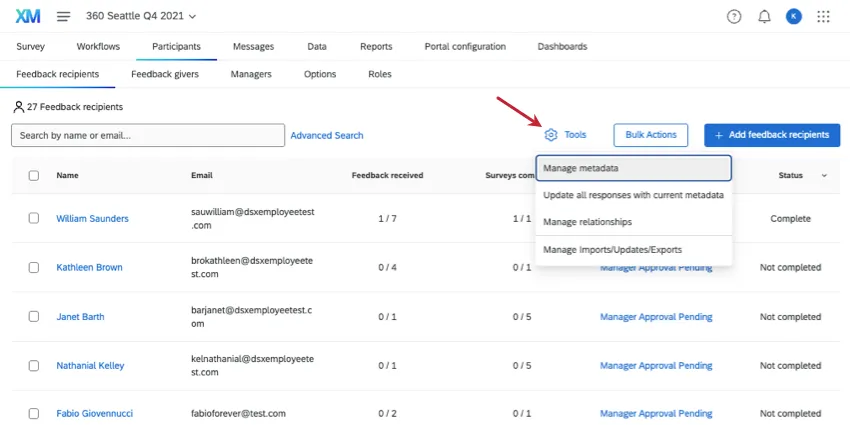
プロジェクトにアップロードされた参加者を管理するためのツールも利用できます。これらにアクセスするには、 参加者を選択しないでください、一括アクションをクリックします。
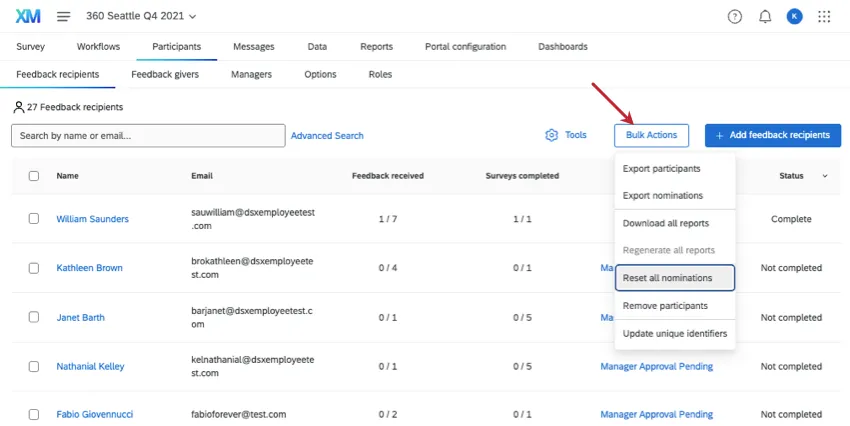
ヒント:特に記載がない限り、フィードバックの回答者とフィードバックの提供者の両方のセクションにツールと一括アクションがあります。

メタデータを管理
メタデータの管理ツールを使用すると、360プロジェクトからメタデータフィールドを削除したり、メタデータの値を確認したりできます。ここでメタデータを削除しても、従業員ディレクトリのメタデータには影響しませんが、360プロジェクト全体のメタデータには影響します。
参加者タブに移動します。
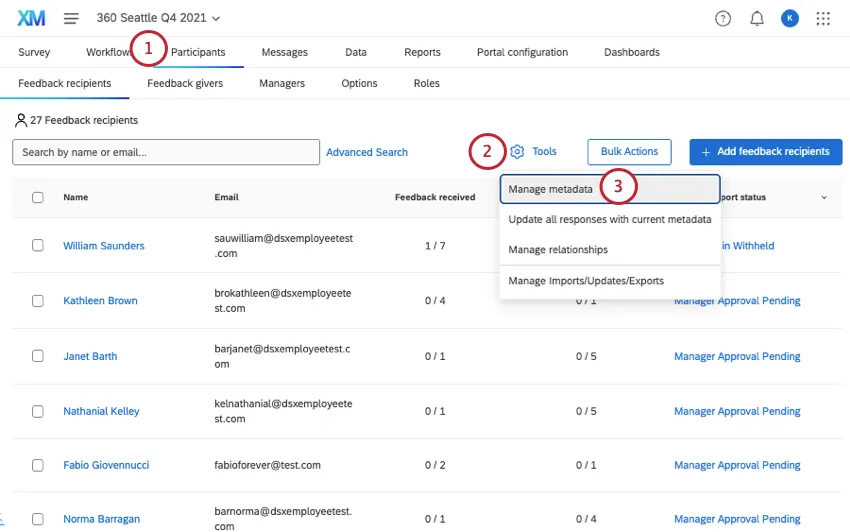
右上の[ツール]をクリックします。
メタデータを管理を選択します。
メタデータフィールドをクリックすると、その詳細が表示されます。
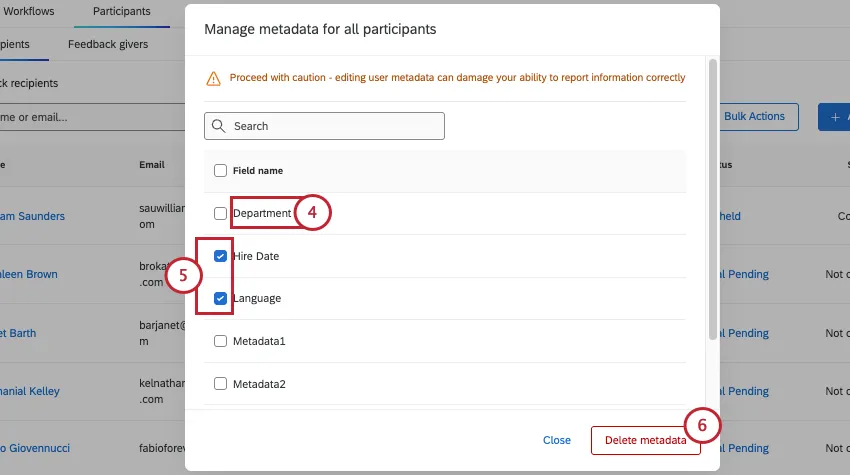
ヒント:メタデータフィールドをクリックすると、使用可能な値が表示されます。最初の500件のみ表示されます。
削除するフィールドを選択します。
メタデータを削除をクリックすると、選択したメタデータがブランドから完全に削除されます。
現在のメタデータですべての回答をアップデート
警告: メタデータを更新するには、以下の方法を使用できます。既存のリレーションシップの変更には使用しないでください。

新しいメタデータを使用して同じ参加者をインポートする(フィードバックの受信者と提供者それぞれに正しい 一意の識別子を含めるように注意してください)、または 参加者情報ウィンドウから参加者情報を変更した場合、これらの更新が回答、レポート、ダッシュボードに反映されていることを確認する必要があります。現在のメタデータですべての回答を更新すると、すべての参加者についてこの情報が更新されます。
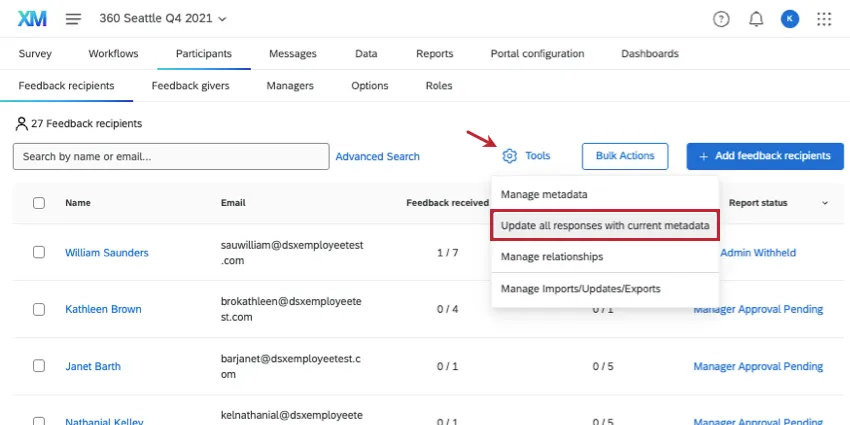
注意:すべての回答を現在のメタデータで更新すると、[データ]セクションの記録日が更新されます。
ヒント:「現在のメタデータですべての回答を更新」ジョブが約2時間以上同じ完了率で停止している場合は、ジョブを再度実行してみてください。
注意: 360プロジェクトの場合、同じ名前のフィールドが複数あると、「現在のメタデータで全回答を更新」は失敗します。各フィールドの最初の35文字は、一意である必要があります。
関係を管理
リレーションシップの管理では、360プロジェクトのすべてのカスタムリレーションシップを管理できます。組み込みのリレーションシップは編集できません。これには、同僚 (同じ階層の従業員) とマネージャー (マネージャーへの直属の部下) が含まれます。
リレーションシップの追加と削除
右上の[ツール]をクリックします。
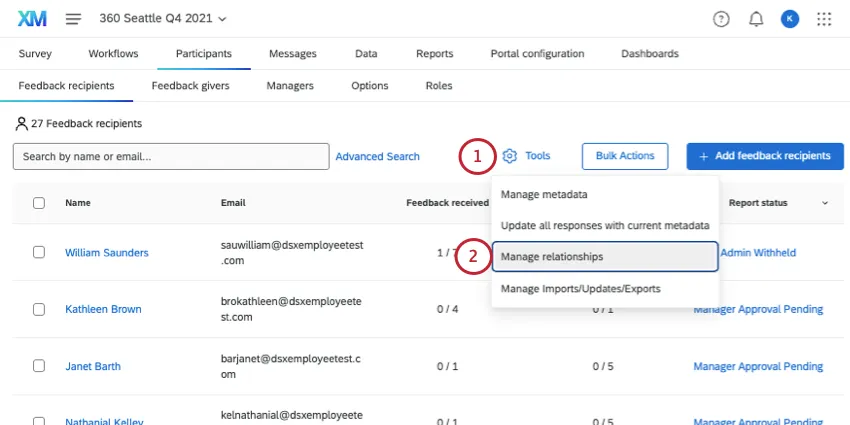
リレーションシップの管理を選択します。
カスタムリレーションシップで、新規追加をクリックします。
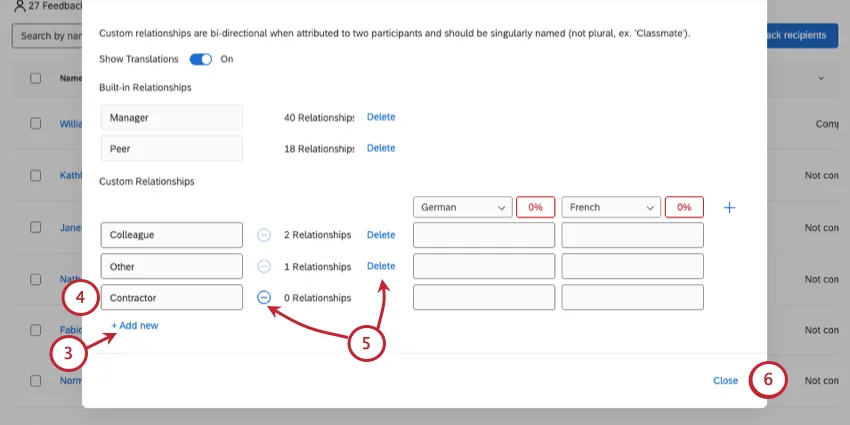
フィールドにリレーションシップ名を入力します。
参加者がいないリレーションシップを削除するにはマイナス記号(– )を、参加者がいるリレーションシップを削除するには[削除]をクリックします。
警告: リレーションシップに参加者がいる場合は、決定を確定するよう求められます。このリレーションシップに関連付けられている回答はすべて失われます。この操作は元に戻せません。
編集が完了したら、[閉じる]をクリックします。
リレーションシップの翻訳
翻訳を表示をオンに切り替えます。
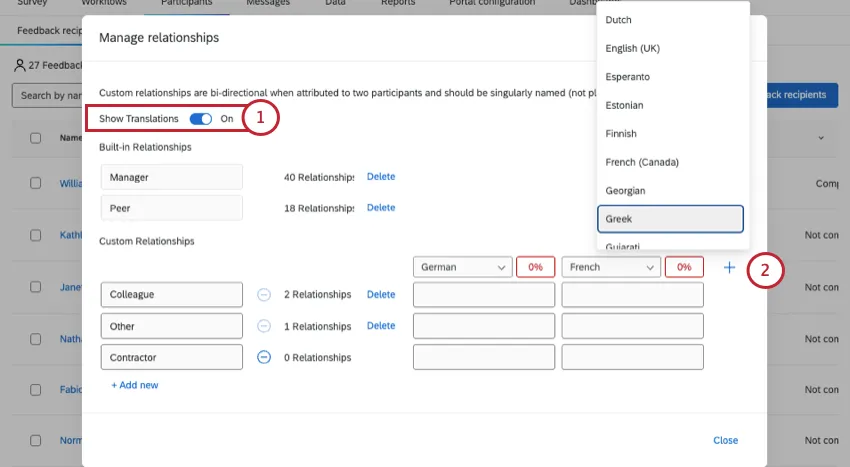
プラス記号(+)をクリックして、希望の言語を選択します。必要な言語の数だけ、この操作を繰り返すことができます。
フィールドに、翻訳したリレーションシップ名を入力します。
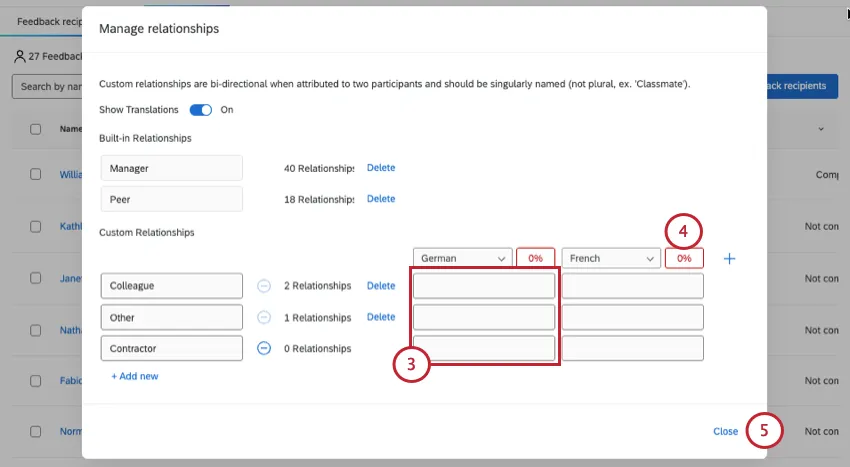
必要に応じて、パーセンテージをクリックするとリレーションシップが自動的に翻訳されます。この翻訳はGoogle翻訳によるものです。
完了したら、[閉じる]をクリックします。
翻訳オプション
翻訳列のいずれかのヘッダーをクリックすると、翻訳を管理するためのオプションがいくつか表示されます。
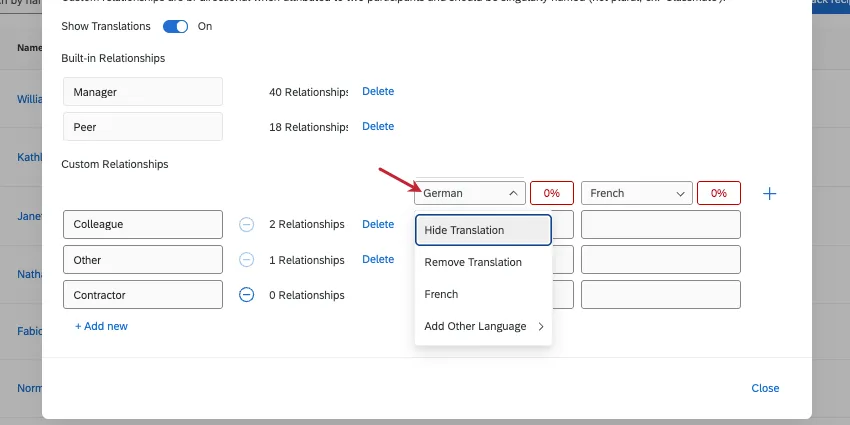
- 翻訳を非表示にする:翻訳を非表示にします。翻訳対象が多数あり、ページ上のスペースをさらに確保する必要がある場合に便利です。
- 翻訳を削除:翻訳を完全に削除します。
- 列に表示する言語を選択します。
- 他の言語を追加:カスタムリレーションシップ翻訳のリストに別の言語を追加します。
インポート、更新、エクスポートの管理
最近 参加者をインポートしたか、 「現在のメタデータですべての回答を更新」を選択した場合、インポート/更新/エクスポートの管理ツールでインポートの履歴を振り返ることができます。この履歴は、[フィードバックの受信者]、[フィードバックの提供者]、[マネージャー]のどのセクションにいても、同じ内容 が表示されます。
このメニューから、ジョブの横にあるダウンロードをクリックすると、以前にエクスポートしたファイルを再ダウンロードできます。エクスポートは、CSV (カンマ区切り)、TSV (タブ区切り)、または SSV (セミコロン区切り) 形式で利用できます。
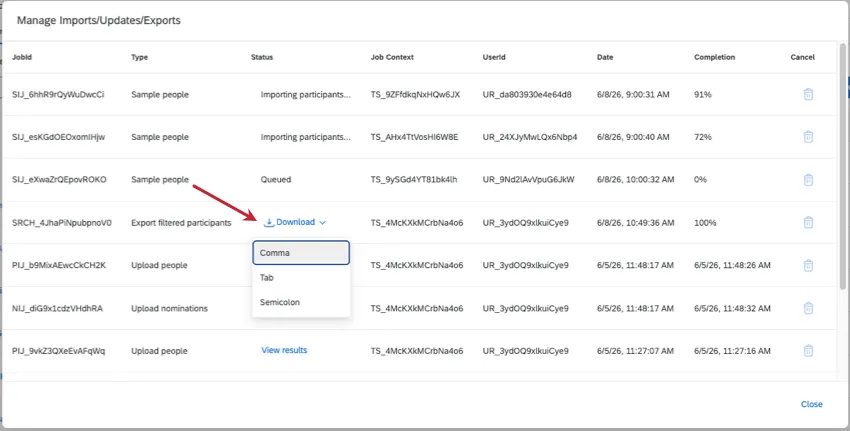
それ以外の場合、このオプションは、他の Employee Experience プロジェクトにおける「インポート/更新/エクスポートの管理」とまったく同じように 360 で機能します。 ジョブキューイングも参照してください。
参加者をエクスポート
プロジェクトのフィードバック回答者(対象者)、フィードバック評価者(評価者)、またはマネージャーを含むファイルをダウンロードできます。このファイルは、CSV、TSV、またはセミコロン区切りの形式にすることができます。
注意:このファイルには、フィードバックの受信者と提供者の関係に関する情報は含まれていません。このため、このファイルを参加者のアップロード用テンプレートとして使用しないでください。
参加者タブに移動します。
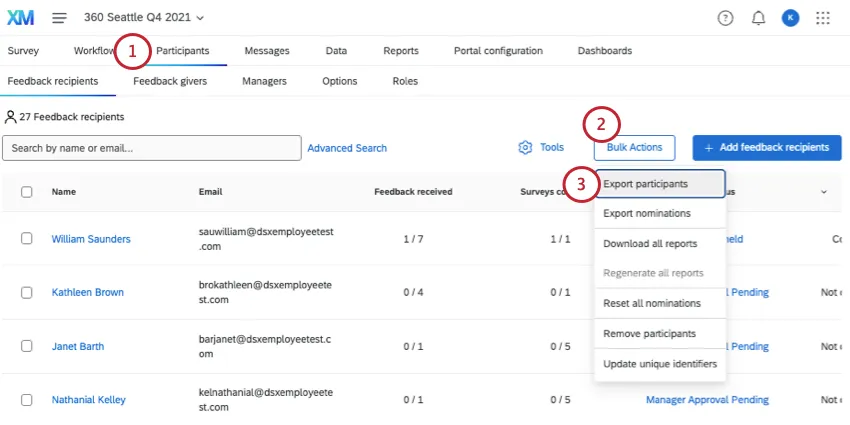
一括アクションをクリックします。
ヒント:参加者を選択しないでください。その場合、同じ一括アクションは表示されません。
参加者をエクスポートを選択します。
エクスポートする参加者のタイプを選択してください。
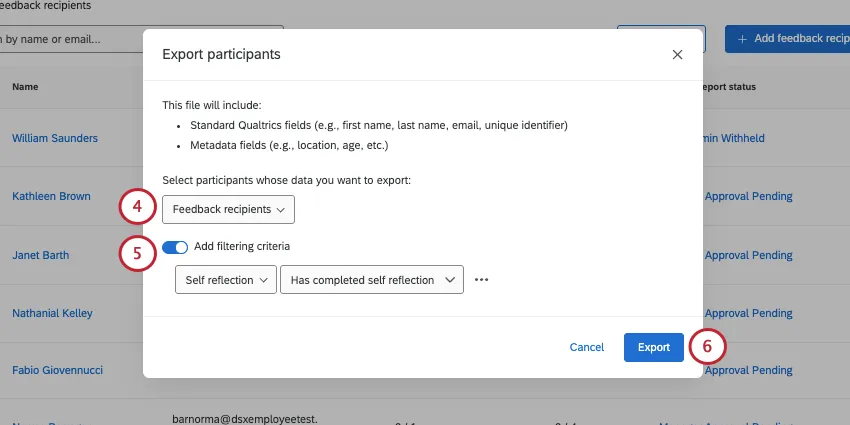
- フィードバック受領者
- フィードバック提供者
- マネージャー
必要に応じて、フィルタリング基準を追加を選択し、エクスポートする参加者を絞り込みます。利用可能なオプションは、~と同様です 高度な検索。
エクスポートをクリックします。
ダウンロードが完了したら、[ダウンロード]をクリックします。
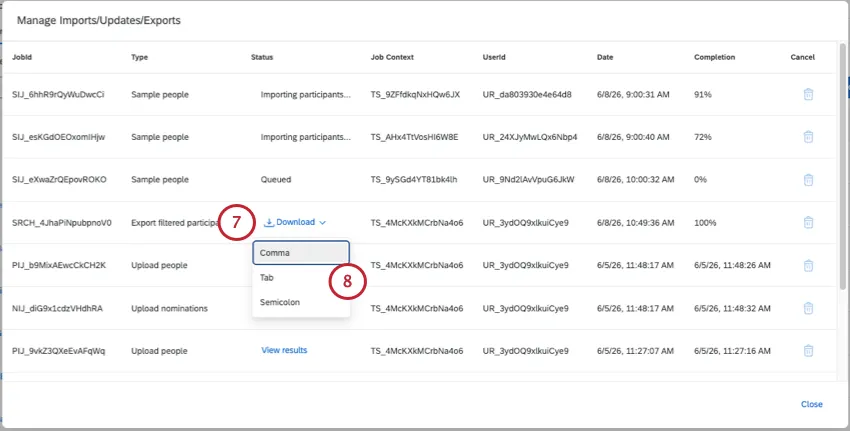
ヒント:読み込み中にこのページから移動しても問題ありません。完了すると、以下からダウンロードにアクセスできます。 インポート/アップデート/エクスポートを管理。
ダウンロードするファイルの形式を選択してください。
カンマ(CSV)
タブ(TSV)
セミコロン
エクスポートされた参加者リストについて
エクスポートされたファイルに表示される列のガイドは、次のとおりです。
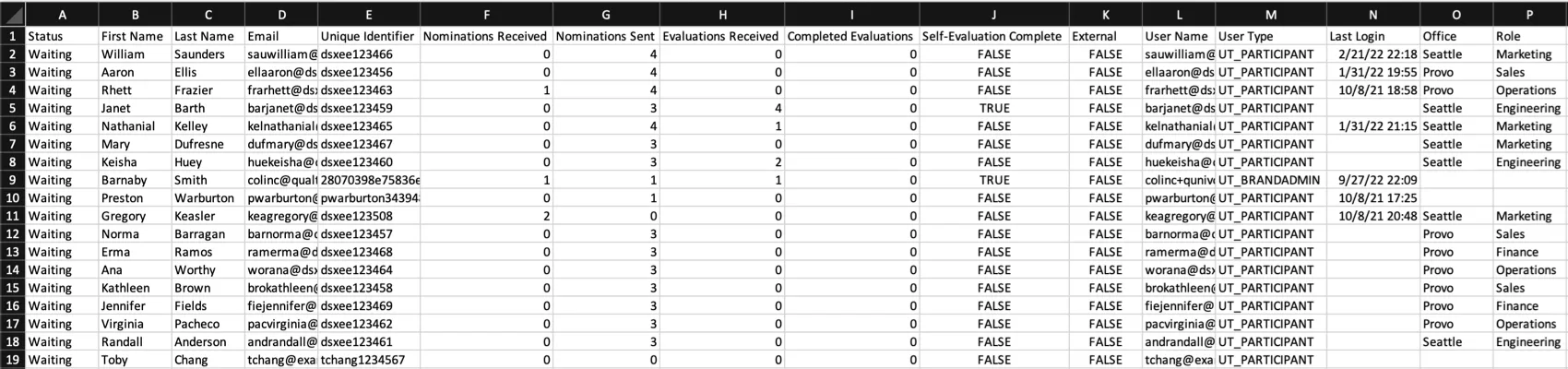
- ステータス:参加者が回答を完了したか、または回答待ちの状態であるかを示します。
- 受け取った推薦:参加者が評価を依頼された人数(本人を除く)。
- 送信された推薦:自己評価を除き、受信者にフィードバックを提供するよう割り当てられた人数。
- 受け取った評価: 自己評価を含む、この参加者について完了したフィードバックの数。外部のフィードバック提供者はフィードバックの受領者ではないため、これは 0 にする必要があります。
- 完了済みの評価:参加者が完了した評価(自己評価を除く)の数。
- 自己評価完了:自己評価を完了する必要があるかどうかを示します。このフィールドは、受信者が自己評価を完了しなかった場合は値が 0 になり、完了した場合は値が 1 になります。外部のフィードバック提供者は、自己評価を完了する必要がないため、常に値が 1 になります。
エクスポートには、各参加者の姓名、一意の識別子、ユーザー名、ユーザータイプ、最終ログイン日時、メタデータも含まれます。
ヒント:収集されたすべての回答(一部の回答を含む)は、参加者タブで完了済みとしてマークされます。
通知をエクスポート
ヒント:このファイルには、フィードバックの回答者と依頼者が含まれており、関係性は別々の行に分割されています。このため、このファイルは 360 度評価の参加者をアップロードするためのテンプレートとして再利用できます。
一括アクションメニューの推薦をエクスポートを選択すると、すべての推薦のリストをエクスポートできます。参加者を選択していないことを確認してください。
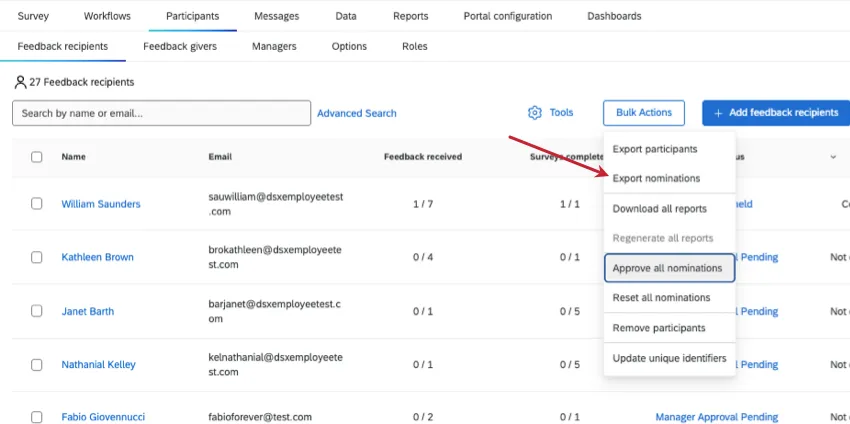
このファイルは、CSV(カンマ区切り)、TSV(タブ区切り)、またはSSV(セミコロン区切り)のいずれかの形式で出力できます。
エクスポートファイルの列
- FirstName, LastName: 推薦されたフィードバック提供者の姓名。
- EvaluatorEmail: フィードバック提供者のメールアドレスです。
- EvaluatorUniqueIdentifier: フィードバック提供者の 一意の識別子。
- SubjectUniqueIdentifier: 評価対象として指名されたフィードバック受信者の 一意の識別子です。
- 関係性: フィードバック提供者と受信者の関係。
- 直接型: 推薦が直接型の場合は「TRUE」、直接型でない場合は「FALSE」と表示されます。プロジェクトで未承諾の推薦を許可するかどうかは、[参加者オプション]で設定します。
- NominatedByUniqueId: 推薦を行った人の 一意の識別子です。これはフィードバックの受信者本人である場合もあれば、 誰に推薦を許可するかによって、プロジェクトを作成した管理者やマネージャーである場合もあります。
- 推薦日:推薦が行われた日時。
- 方法:ノミネーションが行われた方法。これには次のようなものがあります。
- インポート済み:推薦はインポートされました。
- 評価者の自動追加オプションを使用して追加:フィードバックの回答者とフィードバックの提供者を 手動で追加する際に、「関係性に基づいてフィードバック提供者を自動的に割り当てる」オプションが原因で推薦が作成されました。
- 自発的に追加:自発的な推薦によるものです。
- 回答のインポート時に追加:インポートされた回答の結果として推薦が作成されました。
- 評価対象者による追加:この推薦は フィードバックの受信者によって追加されました。
- 管理者によって追加済み:推薦はマネージャーによって追加されました。
- 自動生成:この推薦は自動的に作成されたもので、 ラウンドロビン推薦または 自己評価のいずれかです。
- ステータス:推薦が承認されたか、却下されたかを示します。ステータスには、承認済み、待機中、却下、評価者による却下があります。推薦の辞退に関する詳細は、参加者のオプションを参照してください。
- ResponseId: 回答が送信された場合の回答ID。
- SubjectFirstName: 評価対象として指名されたフィードバック受信者の名。
- SubjectLastName: 評価対象として推薦されたフィードバック受信者の姓。
エクスポートされた参加者リストの再インポート
エクスポートした参加者リストをインポートすることで、多数の参加者をすばやく簡単に更新できます。エクスポートされた参加者リストを再インポートする場合は、以下の列を必ず削除してください。これらの列はクアルトリクスの内部フィールドを表しています。これらの列が参加者のインポートに含まれている場合、これらのフィールドは参加者メタデータとして保存されます。通常、これらのフィールドはレポート作成には役立たないため、インポートから列を削除することをお勧めします。削除する列は次のとおりです。
- 直接型
- NominatedByUniqueId
- 推薦日
- メソッド
- ステータス
- 回答ID
すべてのレポートをダウンロード
1件以上の回答があるすべてのフィードバック受信者のPDFをダウンロードできます。回答が 0 件の (データがない) フィードバック受信者のレポートはダウンロードされません。
[参加者]タブに移動します。
フィードバック受信者 セクションに移動します。
ヒント:フィードバック提供者にはレポートがないため、[フィードバック提供者]セクションでは「すべてのレポートをダウンロード」は利用できません。このオプションは[マネージャー]セクションにも表示されません。これは、すべてのマネージャーがフィードバックの受信者であるとは限らないためです(受信者になることは可能です)。
一括アクションを選択します。
すべてのレポートをダウンロードを選択します。
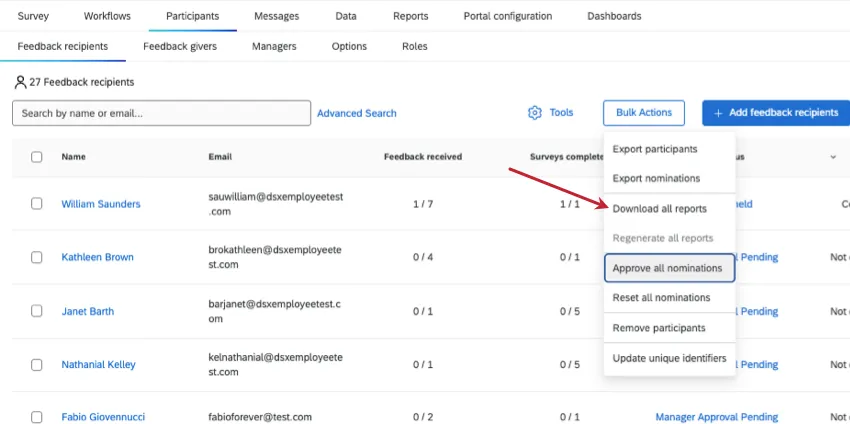
ヒント: レポートの利用条件は、すべてのレポートをダウンロードする機能には影響しません。
ヒント:レポートをダウンロードすると、そのバージョンのレポートが一定期間キャッシュされます。レポートに編集が加えられた場合、ダウンロードにすぐに反映されないことがあります。プロジェクトがアクティブな場合、10分後にキャッシュが更新され、キャッシュの更新後に編集したレポートをダウンロードできます。プロジェクトがクローズされている場合、編集内容をダウンロードに反映させるには、レポートを再生成する必要があります。
すべての指名を承認
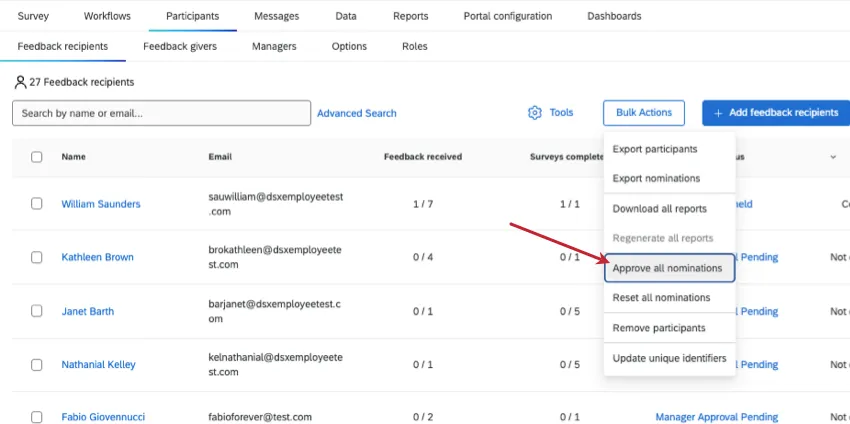
[すべての推薦を承認]オプションを使用すると、回答者によって推薦されたすべてのフィードバック提供者を承認できます。このオプションを表示するには、プロジェクトの参加者オプションで以下の設定を有効にする必要があります。
このオプションを使用するには、 参加者を選択しないでください、一括アクションを選択し、すべての推薦を承認を選択します。
すべての指名をリセット
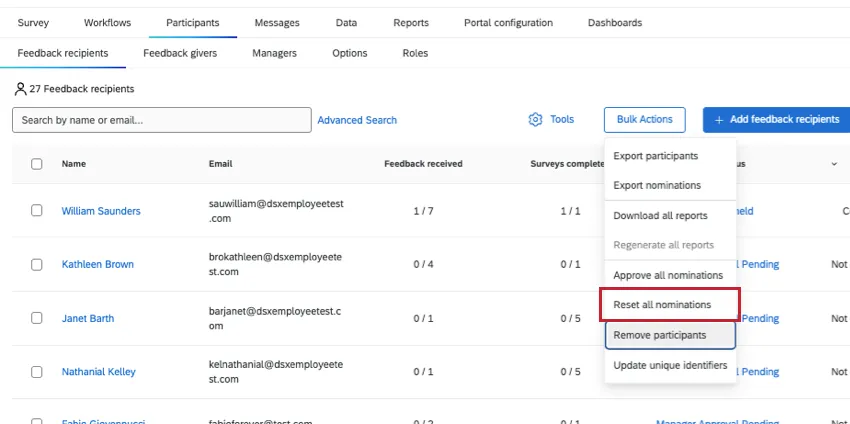
すべての推薦をリセット プロジェクトからすべてのフィードバック提供者の関係を削除できます。これは、フィードバックの受信者が自分自身に設定した推薦だけでなく、すべてのフィードバック提供者がフィードバックの受信者のために設定した推薦も対象となります。
これを行うには、参加者を誰も選択しないでください。一括アクションをクリックし、すべての推薦をリセットを選択します。
警告: 一度推薦をリセットすると、復元 できません。どうしても削除が必要な場合にのみ、このオプションを選択してください。
参加者を削除
参加者の削除には、2つの方法があります。1つは手動による方法で、[参加者]タブのページで参加者を選択して削除する方法です。もう 1 つは便利なインポートプロセスで、削除したい参加者の固有 ID のリストをアップロードできます。
警告: 参加者を削除すると、その参加者と回答は復元できなくなります。どうしても削除が必要な場合にのみ、このオプションを選択してください。
手動削除
参加者の管理も参照してください。
参加者タブに移動します。
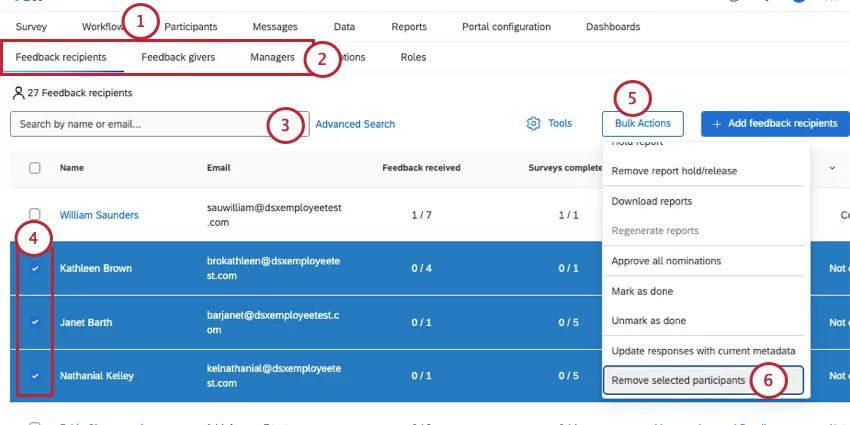
削除したい参加者のタイプに該当するセクションに移動します。
- フィードバック受領者
- フィードバック提供者
- マネージャー
必要に応じて、 検索 表示される参加者を絞り込むには。
削除するユーザーを選択します。
一括アクションをクリックします。
選択した参加者を削除を選択します。
「remove」と入力します。
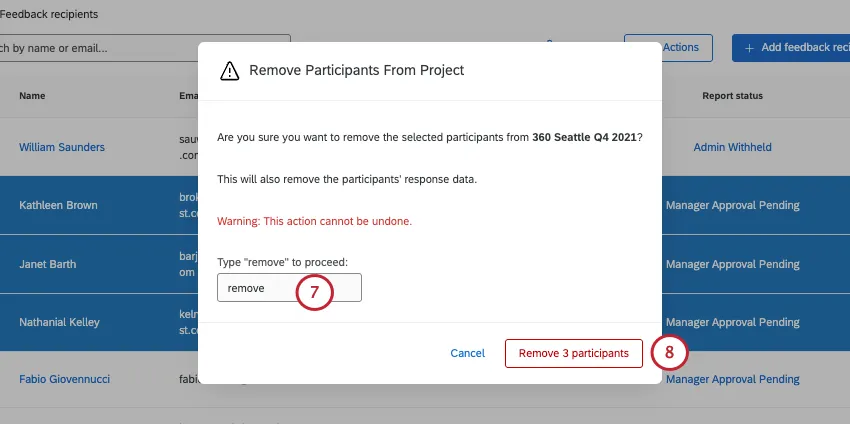
参加者を削除をクリックします。
ヒント:[参加者]タブの同じページに表示されているユーザーのみをまとめて削除できます。次ページに移動すると、前ページでの選択は解除されます。
インポートによる一括削除
ヒント:参加者を選択しないでください。その場合、同じ一括アクションは表示されません。
参加者タブに移動します。
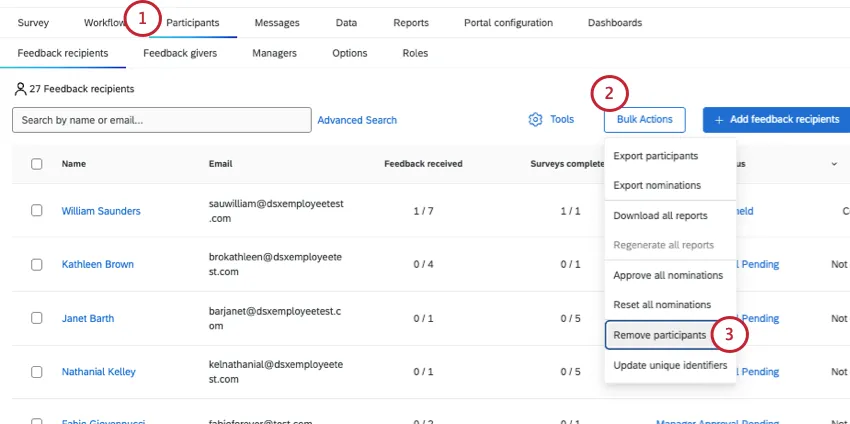
一括操作に移動します。
参加者を削除を選択します。
CSVファイルのサンプルをダウンロードします。ファイルを開き、[一意の識別子] の列に対応する ID を入力します。ファイルをUTF-8エンコードのCSVとして保存します。
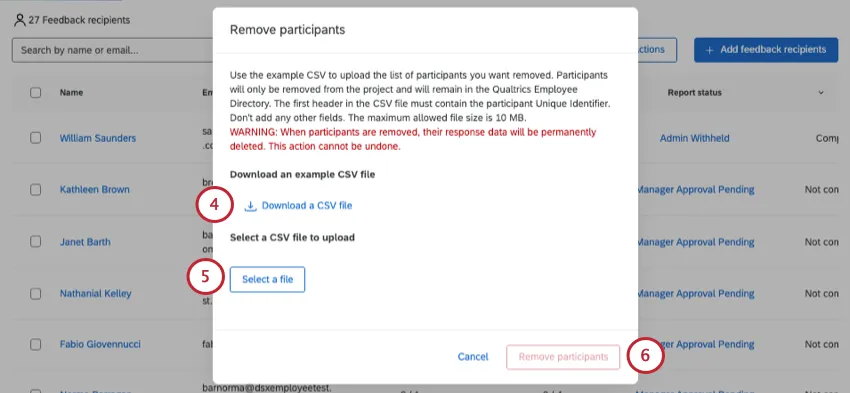
ヒント:参加者の 一意のIDが不明な場合は、 参加者リストをエクスポートすることをお勧めします。
[参照]をクリックして、先ほど作成したファイルを選択します。
参加者を除外をクリックします。
一意のIDをアップデート
ヒント:プロジェクトで一意の識別子を更新するのではなく、従業員ディレクトリで更新することをお勧めします。
一意の識別子を更新では、プロジェクトの参加者の一意の識別子を変更できます。そのためには、参加者の現在の一意の識別子を把握している必要があります。この情報が不明な場合は、変更したい参加者を検索するか、参加者リストをエクスポートしてみてください。
参加者の更新
360プロジェクトの参加者メタデータの値を更新、追加、または削除することができます。更新されたファイルをインポートすることで実行できます。
参加者をインポートする手順については、フィードバック提供者、評価対象者、およびマネージャーの追加(360)を参照 してください。ファイルに、反映させたいメタデータの変更が含まれていることを確認してください。
FAQs
360度評価では、誰が関係性を割り当てますか?
360度評価では、誰が関係性を割り当てますか?
360プロジェクトで有効になっている[参加者オプション]に応じて、フィードバックの受信者(評価対象者)やマネージャーが、フィードバック提供者(評価者)に関係性を割り当てることができます。
マネージャーが評価者を選択できるが有効になっている場合、マネージャーはリレーションシップを割り当てることができます。
フィードバックの回答者(被評価者)が関係性を割り当てることができるのは、[被評価者が評価者を指名する]とサブオプションの[被評価者による関係性の選択を許可する]が両方とも有効になっている場合のみです。
フィードバック提供者を推薦する際に選択した関係性は、回答を分類するためにのみ使用され、フィードバック提供者に追加のプロジェクト権限を付与するものではないことにご注意ください。「マネージャー」の関係で選択されたフィードバック提供者は、自動的にマネージャーロールに割り当てられることはなく、マネージャー関連のタスクを実行することはできません。360プロジェクトに追加されたユーザーのマネージャーを定義できるのは、プロジェクト管理者のみです。
管理者(プロジェクト作成機能を持つユーザーなど)は、いつでもリレーションシップを割り当てることができます。管理者は、評価が提出された後でも関係を変更できます。これは、フィードバックの回答者セクションで対象者の名前をクリックし、フィードバックの提供者リストを表示して、関係性をクリックし、リストから新しい関係性を選択することで行います。
360プロジェクトにすべてのフィードバック回答者またはフィードバック提供者を一括でアップロードするにはどうすればよいですか?
360プロジェクトにすべてのフィードバック回答者またはフィードバック提供者を一括でアップロードするにはどうすればよいですか?
詳細な手順については、フィードバック提供者、対象者、およびマネージャーの追加(360)のページをご覧ください。このページでは、インポートの準備として CSV ファイルに対して行うべき作業について説明します。
360参加者ファイルを整理する際、メタデータの順序は重要ですか?
360参加者ファイルを整理する際、メタデータの順序は重要ですか?
フィードバック提供者として割り当てることなく、マネージャーを割り当てるにはどうすればよいですか?
フィードバック提供者として割り当てることなく、マネージャーを割り当てるにはどうすればよいですか?
フィードバックの提供者として割り当てることなく、フィードバックの受信者にマネージャーを割り当てるのは簡単です。該当する各フィードバック受信者にマネージャーを追加する必要があります。
- 参加者に移動します。
- フィードバックの回答者セクションに移動します。
- フィードバック受信者の名前をクリックします。
- 参加者情報ウィンドウの[リレーションシップ]タブをクリックします。
- 検索バーに、マネージャーとして追加したい個人の名前またはメールアドレスを入力します。検索バーには、検索に一致するディレクトリの人物のリストが表示されます。
- 該当する個人を選択します。
- 関係には、マネージャーを選択します。
新しいメタデータフィールドを作成しましたが、360レポートに反映されません。何が起こっていますか?
新しいメタデータフィールドを作成しましたが、360レポートに反映されません。何が起こっていますか?
今後の参考として、参加者を個別に更新せずにメタデータフィールドを更新したい場合は、新しいメタデータで回答を更新するのページを参照してください。
素晴らしい! フィードバックありがとうございます!
フィードバックありがとうございます!