テキストの差し込み
このページの内容
テキストの差し込みについて
テキストの差し込みを使用すると、回答者ごとに質問と回答の選択肢の文言をカスタマイズできるため、各回答者に対してカスタマイズされた動的かつ個人的なアンケートを実施できます。テキストの差し込みは、さまざまなソースからの情報を取得し、その情報を回答者に表示する(または表示ロジック、埋め込みデータ、その他の領域で使用できる)、アンケートに追加するコード行です。
例:回答者の好みの製品について質問した後、回答者が選択した回答をフォローアップ質問に入れて、質問文に表示できます。

テキストの差し込みはアンケートエディターのコード行として表示されますが、回答者がアンケートに回答すると、このコードは指定されたコンテンツに置き換えられます。
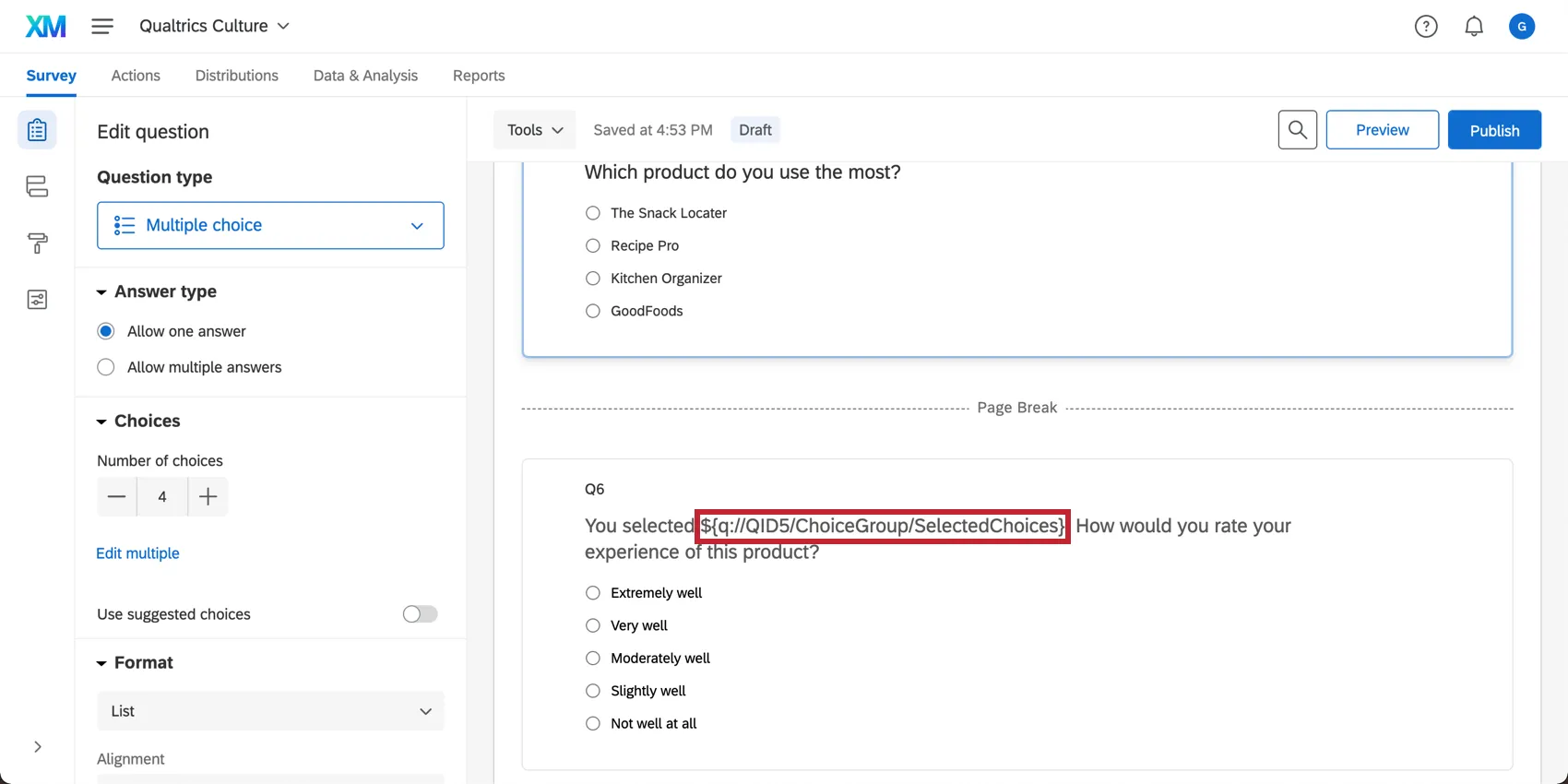
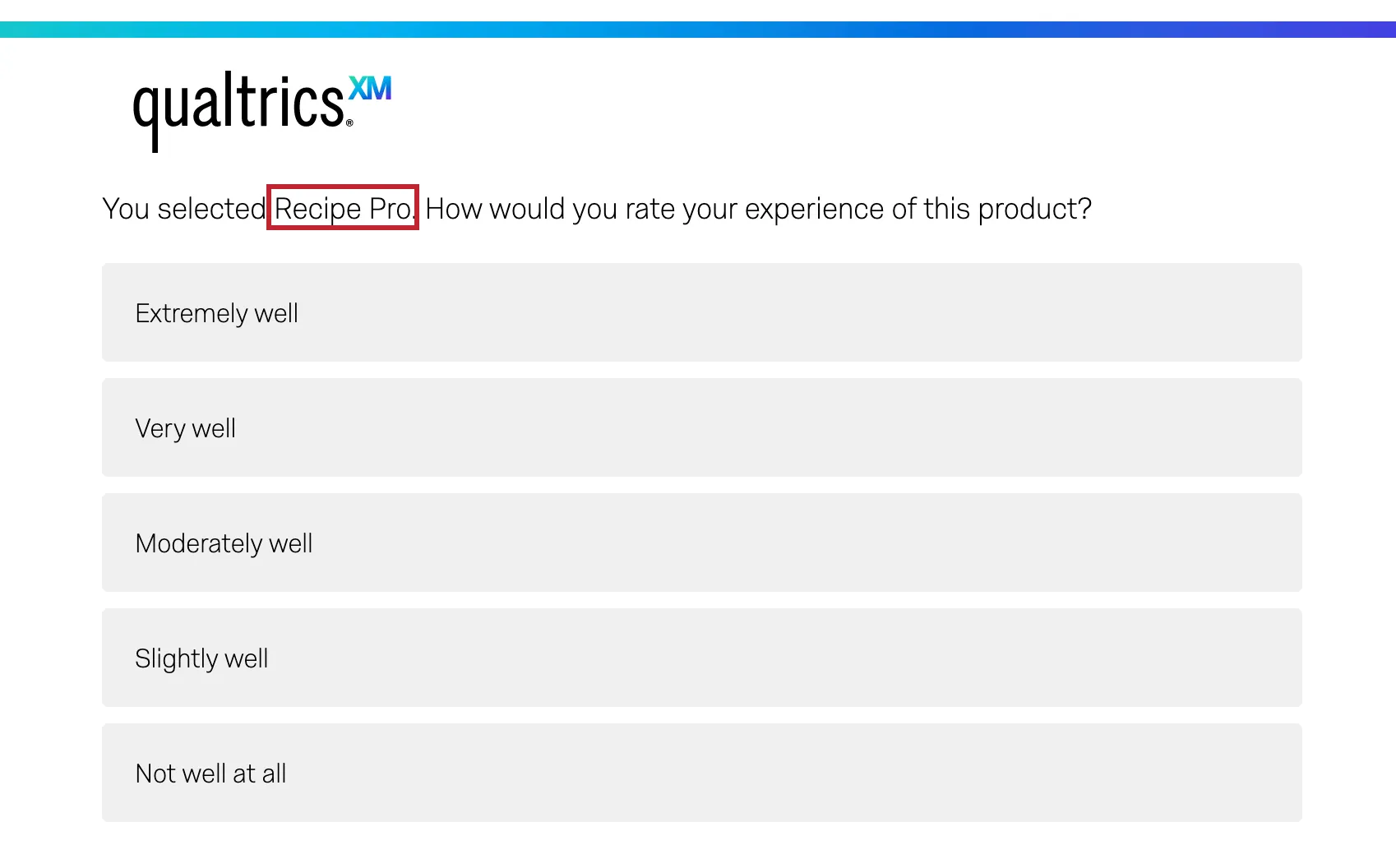
[テキストの差し込み]メニューへのアクセス
テキストの差し込みは、[テキストの差し込み]メニューを使用して生成されます。このメニューはクアルトリクスのさまざまな場所にあります。
質問:質問文をクリックし、青色のテキストを挿入ボタンをクリックします。
![クリックして質問文を編集すると、左上に[テキストの差し込み]ボタンが表示される](https://www.qualtrics.com/sites/default/files/styles/standard_xl_retina/public/migrations/dsx/content/piped-text-3.png.webp?itok=wsfIKZwH)
回答の選択肢:回答の選択肢のテキストをクリックし、青いドロップダウンメニューをクリックして挿入されたテキストを挿入を選択します。
![選択肢のテキストを編集し、青いドロップダウン矢印をクリックすると、[差し込みテキストを挿入]オプションがメニューに表示される](https://www.qualtrics.com/sites/default/files/styles/standard_xl_retina/public/migrations/dsx/content/piped-text-4.png.webp?itok=2hI_IdvC)
リッチコンテンツエディター:質問の編集、メールの作成、その他のアンケートメッセージの作成など、クアルトリクスのさまざまな場所にあるリッチコンテンツエディターで{A}アイコンをクリックします。
![質問文をクリックすると、左上に[リッチコンテンツエディター]ボタンが表示される。](https://www.qualtrics.com/sites/default/files/styles/standard_xl_retina/public/migrations/dsx/content/piped-text-5.png.webp?itok=JK7f12CZ)
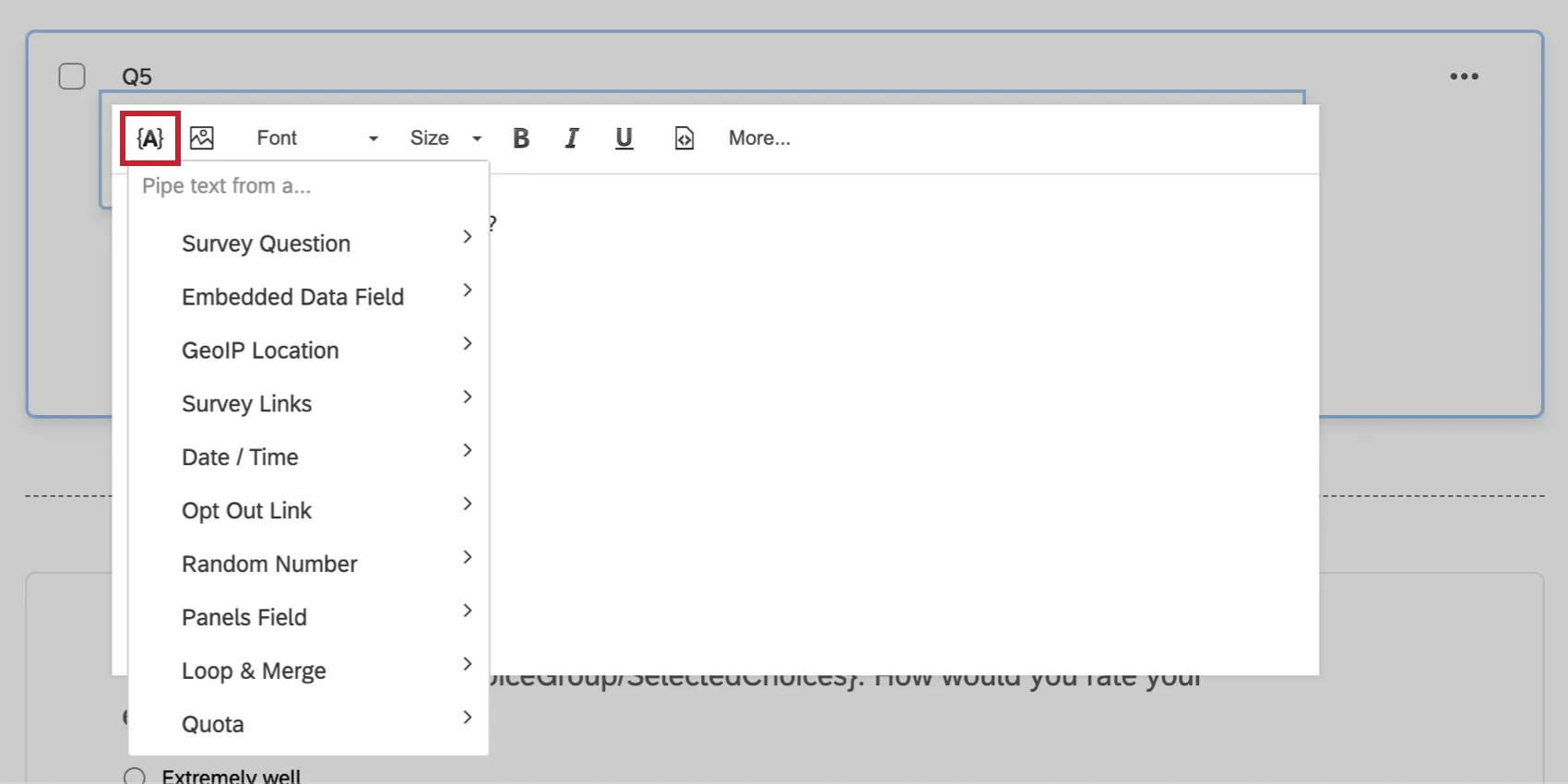
埋め込みデータ:アンケートフローに埋め込みデータを追加する際、[今すぐ値を設定]をクリックし、青色のドロップダウンメニューをクリックして[テキストを挿入]を選択します。
![埋め込みデータ要素の値を編集すると、青いドロップダウン矢印によって[テキストの差し込みを挿入]オプションが表示される](https://www.qualtrics.com/sites/default/files/styles/standard_xl_retina/public/migrations/dsx/content/piped-text-7.png.webp?itok=0HP74skW)
ヒント:テキストの差し込みメニューがない領域でテキストの差し込みを使用したい場合は、上記のいずれかの領域でテキストの差し込みを生成し、そのコードを目的の場所にコピーアンドペーストしてください。たとえば、テキストの差し込みの値と同じカスタム検証を設定する必要がある場合、このテキストの差し込みを別の場所に生成する必要があります。

テキストの差し込みの生成
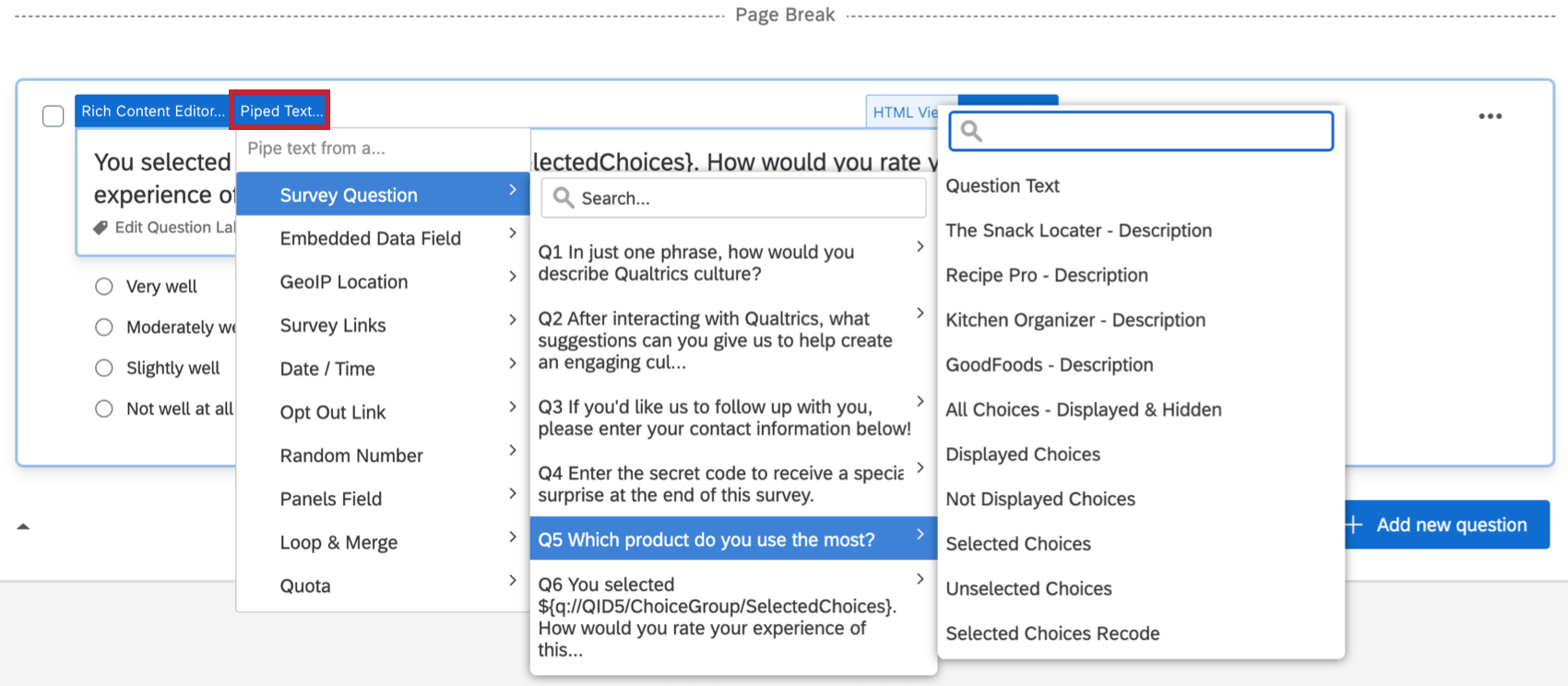
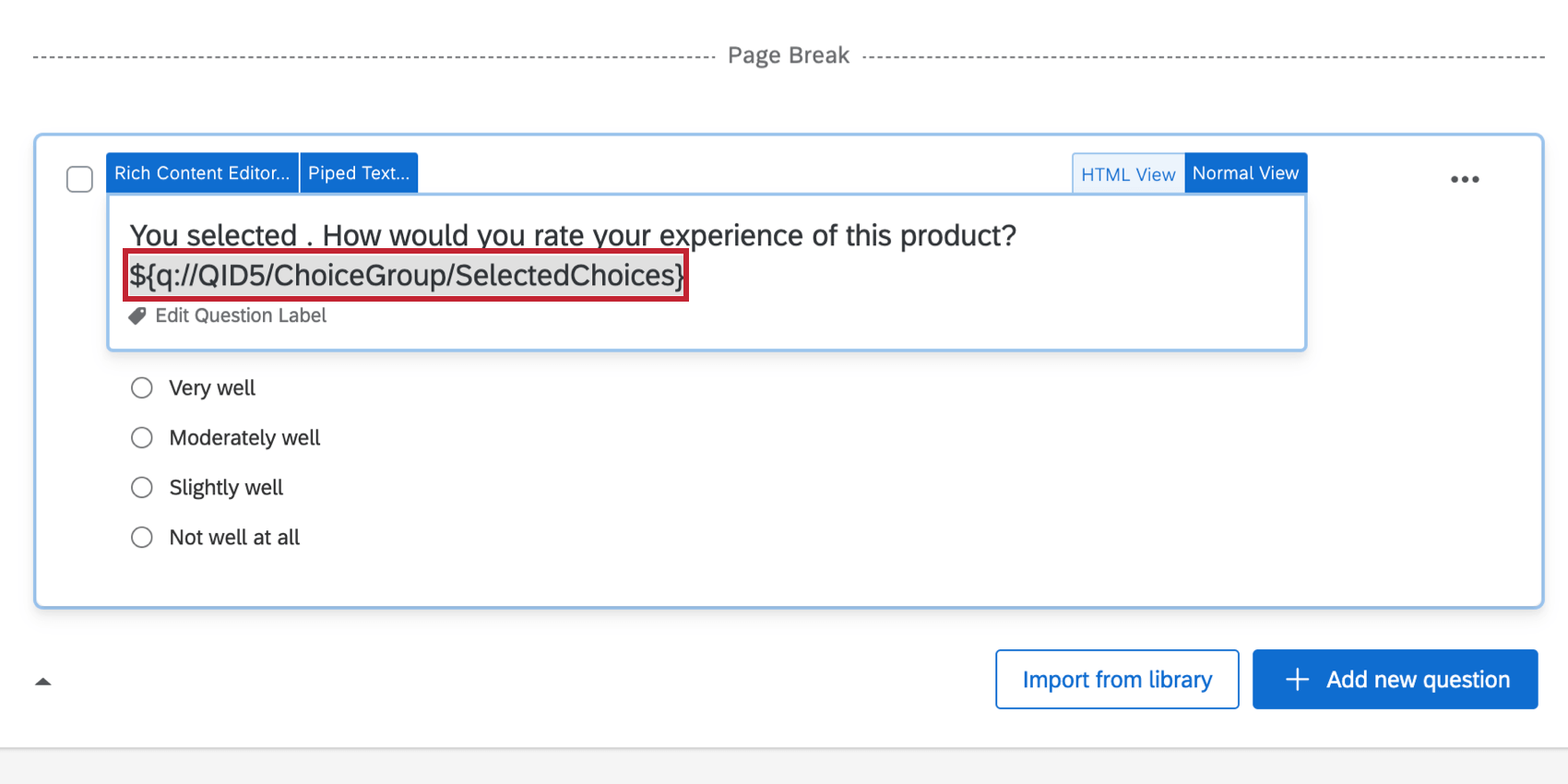
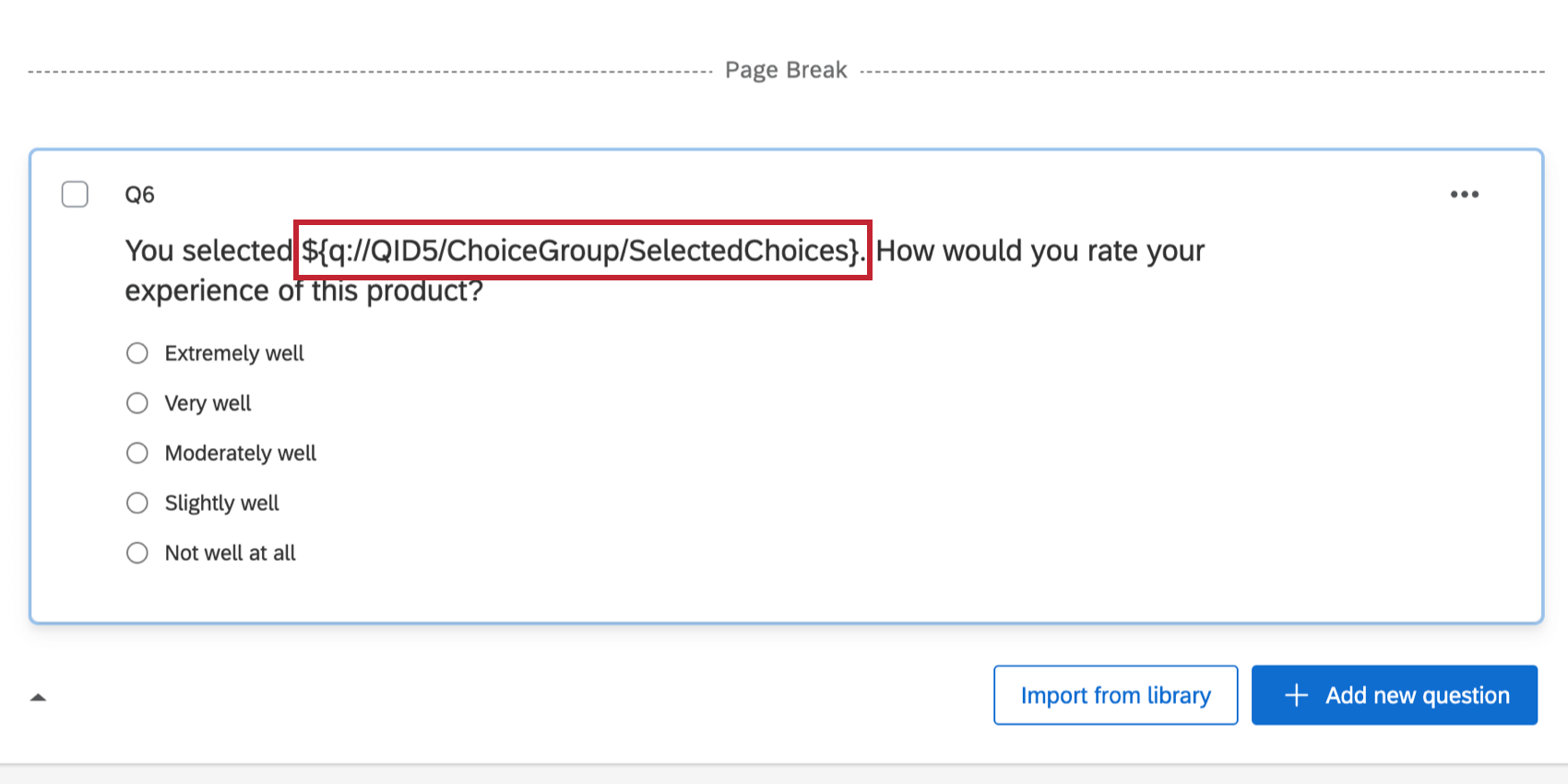
ヒント:リッチコンテンツエディターを使用すると、太字や斜体など、通常のテキストに使用できるすべてのオプションでテキストの差し込みコードのスタイルを設定できます。
前の質問からのテキストの差し込み
テキストの差し込みリストの[アンケートの質問]カテゴリでは、質問文や選択した回答の選択肢などの情報を差し込むことができます。
![[アンケートの質問]の[差し込みテキスト]メニューに、同じアンケートの質問のリストが表示されている](https://www.qualtrics.com/sites/default/files/styles/standard_xl_retina/public/migrations/dsx/content/piped-text-11.png.webp?itok=sXXdwD_8)
注意:テキストの差し込みを機能させるには、回答者が[次へ]ボタンを使用して質問を送信する必要があります。ある質問で回答者が選択した回答を別の質問に差し込む場合、差し込みテキストが読み込まれるためには2つの質問の間にページ区切りが必要です。
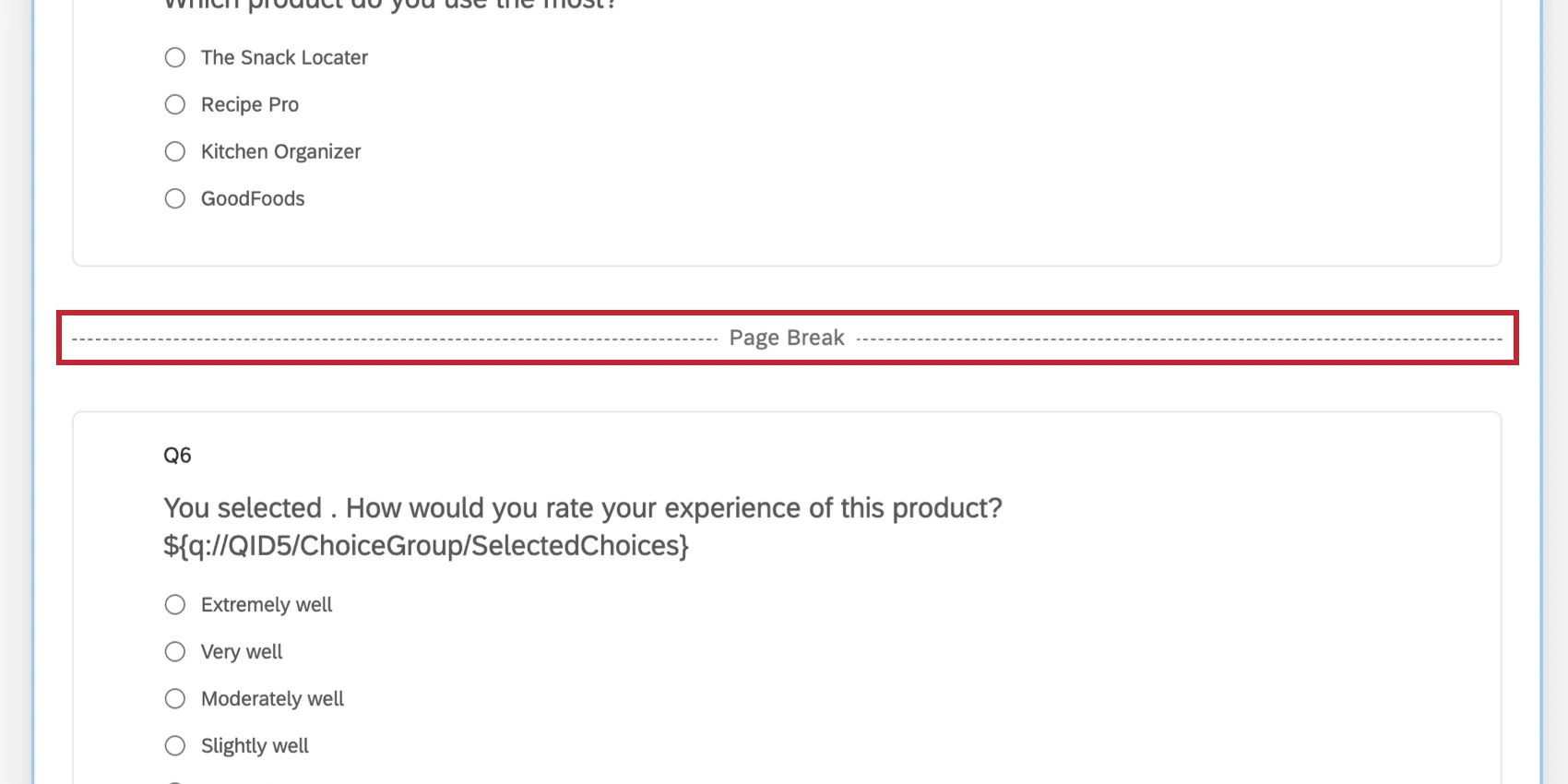
質問からのパイプテキストの生成
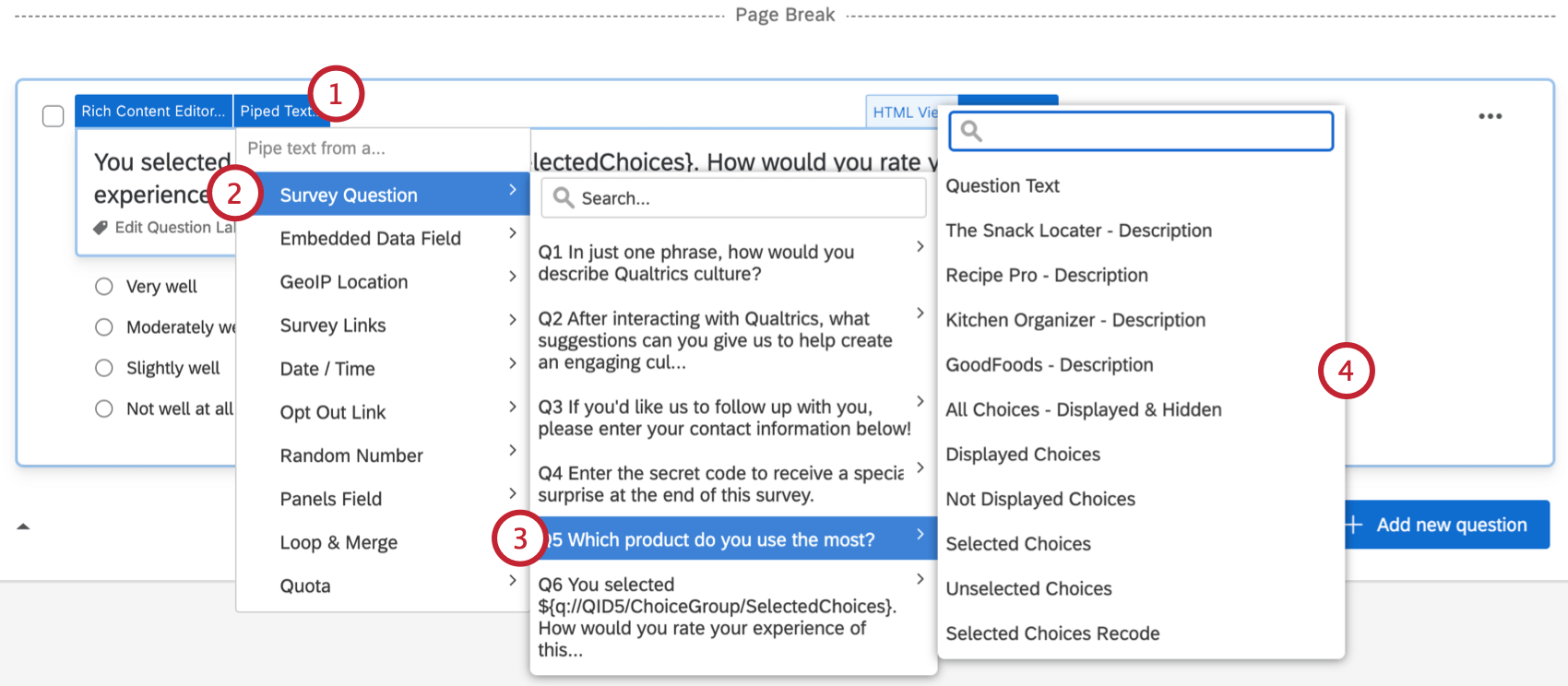
ヒント:アンケートに挿入すると、テキストの差し込みの形式は通常、${q://QIDX/SelectedValue}になります。フィールド「QIDX」は選択した質問の内部質問IDなので、編集しないでください。質問IDを編集すると、テキストの差し込みが機能しなくなります。
質問から差し込むテキストに使用できる値
前述のステップ4の例で、アンケートに差し込み可能な値はさまざまであることがわかるでしょう。
- 質問文:アンケートの回答時に回答者に表示される質問を差し込みます。
- 説明:前の回答の選択肢テキストを参照します。例えば、「1か月未満 – 説明」を選択した場合、テキストの差し込みによって「1か月未満」が取り込まれます。
- 自由回答:回答者が入力する任意のテキストを差し込みます。たとえば、回答者が「その他」を選択して「3年」と入力した場合、「その他(自由回答)」のテキストの差し込みでは「3年」と表示されます。
- すべての選択肢(表示および非表示):質問内のすべての回答選択肢をパイプします。
- 表示されている選択肢:回答者に表示された選択肢のみを差し込みます。回答者への選択肢の表示/非表示に関する詳細については、回答選択肢への表示ロジックの追加に関するページを参照してください。
- 表示されていない選択肢:回答者に表示されなかった選択肢のみを差し込みます。 回答者に選択肢を表示または非表示にする方法の詳細については、回答の選択肢への表示ロジックの追加に関するページを参照してください。
- 選択された選択肢:回答者が選択した選択肢のみ差し込みます。
- 選択されていない選択肢:回答者が選択しなかったすべての選択肢を差し込みます。
- 選択された選択肢の識別値:選択した任意の選択肢の識別値を差し込みます。
- 入力されたテキスト:回答者が選択肢のテキストボックスに入力したテキストを差し込みます。
- ファイルサイズ:回答者が前のファイルアップロードの質問でアップロードしたファイルのサイズを差し込みます。
ファイルURL:回答者が前のファイルアップロードの質問でアップロードしたファイルへのリンクを差し込みます。

注意: このURLはアンケートセッション中にのみ機能する一時的なものです。回答が送信されると、送信されたファイルに対して新しいURLが生成されます。最終的なファイルの URL は、[データと分析]タブにあります。
- ファイル名:回答者が前のファイルアップロードの質問でアップロードしたファイルの名前を差し込みます。
ヒント:これ以外に、[選択された選択肢の数]という、テキストの差し込みメニューにはないオプションがあります。ここには、回答者が複数回答を選択できる質問で選択した選択肢の数が表示されます。選択数のテキストの差し込み形式は${q://QIDX/SelectedChoicesCount}です。たとえば、Q12の選択した回答の数を表示する場合、${q://QID12/SelectedChoicesCount}になります。Q12がマトリックス表で、2番目のステートメントの選択数が必要な場合、テキストの差し込みは${q://QID12/SelectedChoicesCount/2}です。QIDは質問番号(例: Q12)と異なる場合があるため、その質問に対してテキストの差し込みをもう1行生成し、QIDを再確認するように注意してください。
[埋め込みデータ]フィールドからテキストを差し込む
[埋め込みデータ]フィールドを使用すると、実際に質問せずに回答者に関する情報を保存できます。その情報はアンケートの後のセクションに差し込んだり、データ分析で使用したりできます。
埋め込みデータフィールドからのパイプテキストの生成
パイプテキストメニューを開きます。
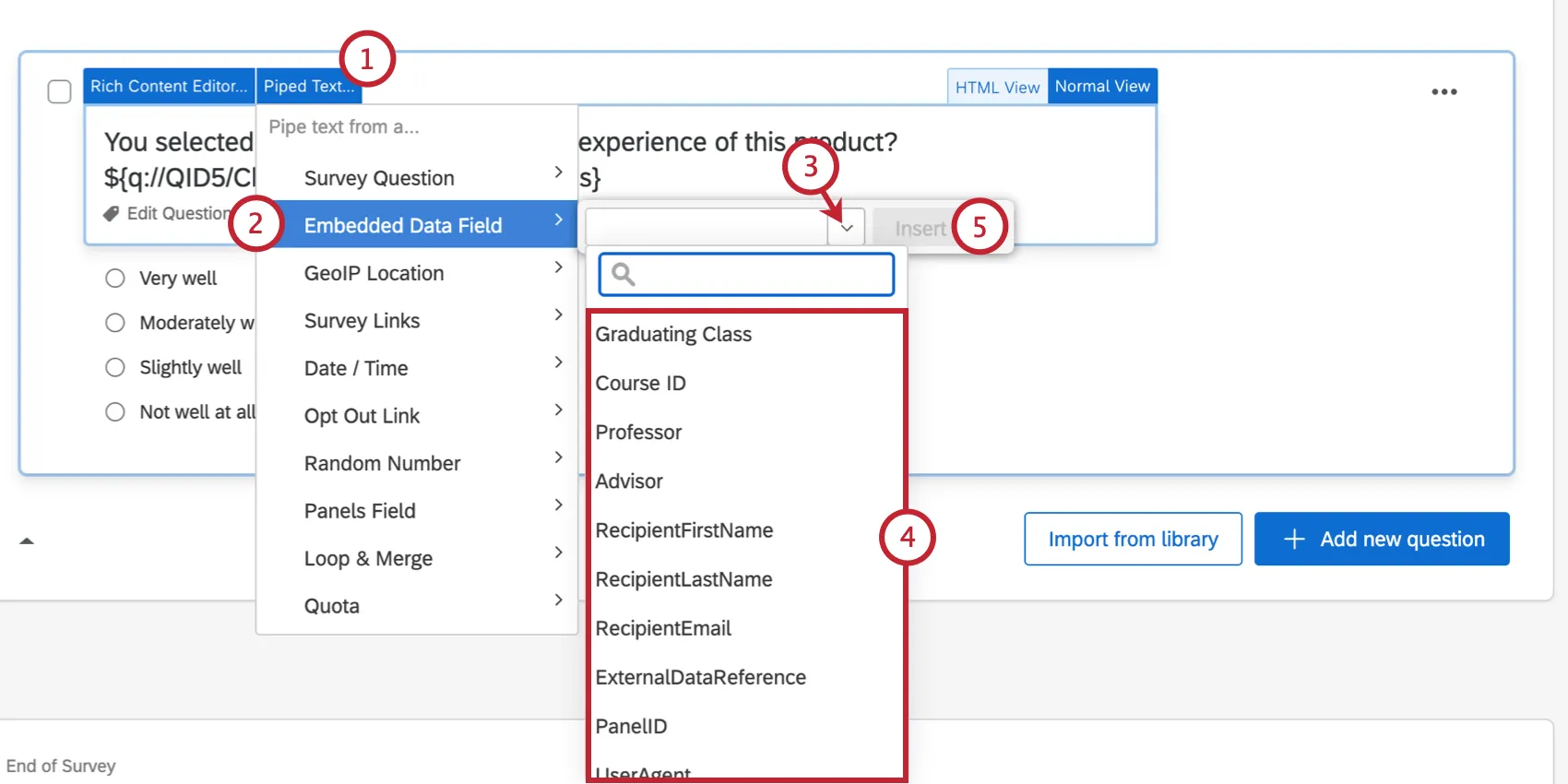
埋め込みデータフィールドを選択します。
挿入する埋め込みデータを選択します。
注意: 埋め込みデータフィールドを選択してテキストの差し込みとして使用すると、その埋め込みデータフィールドは自動的にアンケートフローの最上部に追加されます。
完了したら、 [挿入]をクリックしてテキストの差し込みを生成します。
アンケートフローの順序の重要性
先ほど、前の質問から後続の質問にテキストを差し込む場合、コンテンツが表示される順序とページ区切りに注意する必要があると説明しました。これらと同じルールが埋め込みデータの作業にも適用されます。
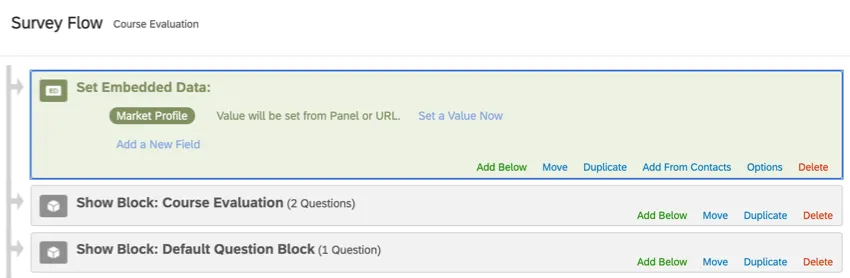
埋め込みデータ要素をアンケートフローに入れる際には、要素の順序を慎重に検討してください。埋め込みデータの値が回答者の質問への回答に依存しない場合は、一般的に、埋め込みデータをアンケートフローの先頭に配置することが推奨されます。これにより、回答者が表示されているテキストの差し込みに到達する前に、埋め込みデータが保存されます。
例:
回答者が特定の質問に回答した内容に応じて埋め込みデータの値が生成される場合(演算機能と同様)、それらの質問はアンケートフローで埋め込みデータが設定されている箇所より前のブロックに表示されなければなりません。さらに、埋め込みデータが差し込まれて回答者に表示される質問は、埋め込みデータ要素の後に表示される必要があります。そのため、新しいブロックに質問を移動する必要が生じる場合があります。
例:
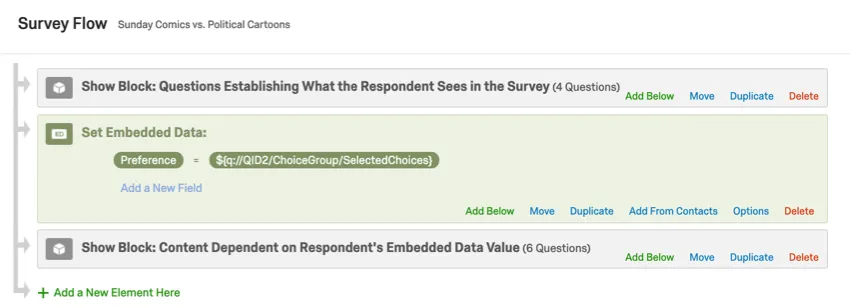
2つの異なるブロック間の区切りは、自動的にページ区切りとみなされます。
埋め込みデータに関するその他の質問については、「ベストプラクティスと埋め込みデータのトラブルシューティング」を参照してください。
GeoIP位置情報からテキストを差し込む
クアルトリクスでは、回答者がアンケートに参加するとき、デフォルトで回答者のIPアドレスが記録されます。記録されたIPアドレスに基づいて、郵便番号に至るまでの地理的な位置が計算されます。
ヒント:[回答を匿名化]を[アンケートのオプション]でオンにし、回答者のIPアドレスの記録を無効にできます。
GeoIPロケーションからのパイプテキストの生成
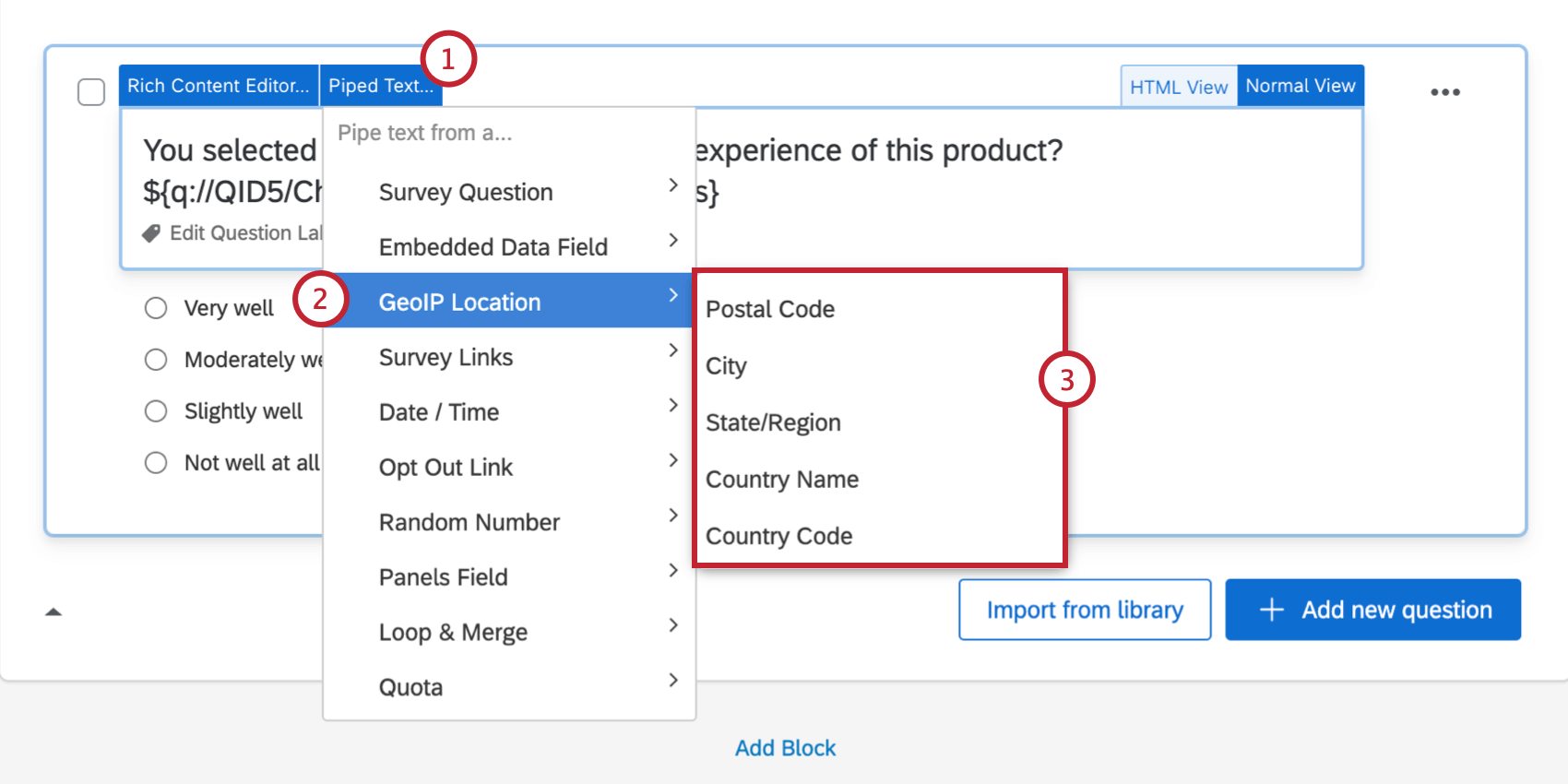
ヒント:国コードは、各国の2文字の頭字語です。ISO ALPHA-2コードから派生したもので、こちらでその一覧を確認できます(クアルトリクスはリンクされたWebサイトのコンテンツを所有しておらず、そのコンテンツを維持する責任を負いません。当社はリンクをそのまま提供しています)。
ヒント:都道府県や地域のGeoIP値のフォーマットは元の国によって異なるため、外部のリソースを使用してGeoIP値を変換しなければならない場合があります。
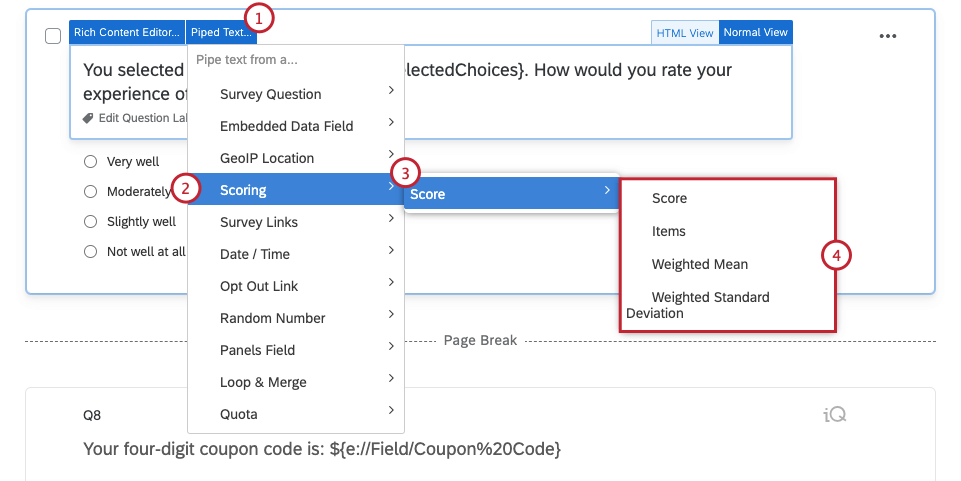
スコアリングカテゴリからテキストを差し込む
ヒント:テキストの差し込みは、回答者にスコアを表示する最もカスタマイズしやすい方法ですが、唯一の方法ではありません。「スコアを回答者に表示する」を参照してください。
スコアリング機能を使用して、各質問の回答にポイント値を付けることができます。クアルトリクスでは、スコアリングカテゴリごとに以下を差し込むことができます。
- スコア:合計スコア(回答者がこのカテゴリで獲得したすべてのポイントの合計)。
- 項目:回答者が回答し、採点された項目の数。
- 加重平均: 空白または未回答の値を除外した平均。合計ポイントが異なるスコアリングカテゴリを比較するのに適しています。
- 加重標準偏差:空白または未回答の値を無視する標準偏差。
ヒント:加重平均と加重標準偏差はどちらも質問ごとに受け取ったポイント数に基づいていますが、計算では選択された採点済みの回答選択肢のみが使用されます。たとえば、加重平均ではアンケートに3つの質問があり、参加者がそのうち2つだけに回答した場合、加重平均の計算方法は、(参加者が回答した最初の質問のスコア+参加者が回答した2番目の質問のスコア)/2になります。
スコアリングカテゴリからのパイプテキストの生成
日時を差し込む
日時のテキストの差し込みを使用して、現在の日付と時刻やその他の日付をアンケートに表示できます。これは、回答者の時間参照としてイベント登録アンケートに表示するのに役立ちます。
日時のテキストの差し込みのタイムゾーンは、回答の送信時にアカウントで設定されているタイムゾーンに基づきます。回答の送信後にアカウントのタイムゾーンを変更した場合でも、収集されたデータは変更されません。
日付/時刻のパイプテキストの生成
[テキストの差し込み]メニューを開きます。
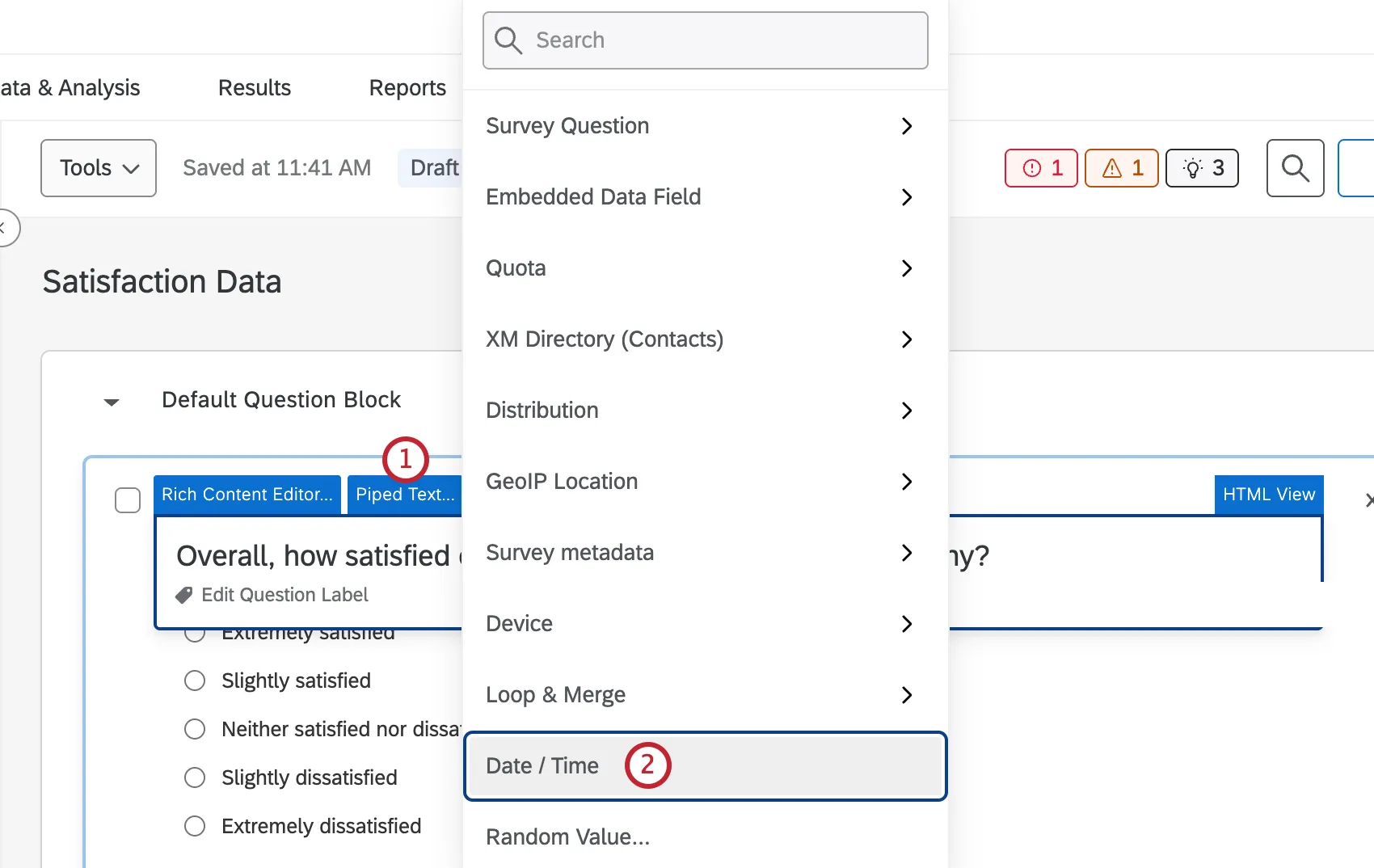
[日時]を選択します。
挿入する日付/時刻のタイプを選択します。
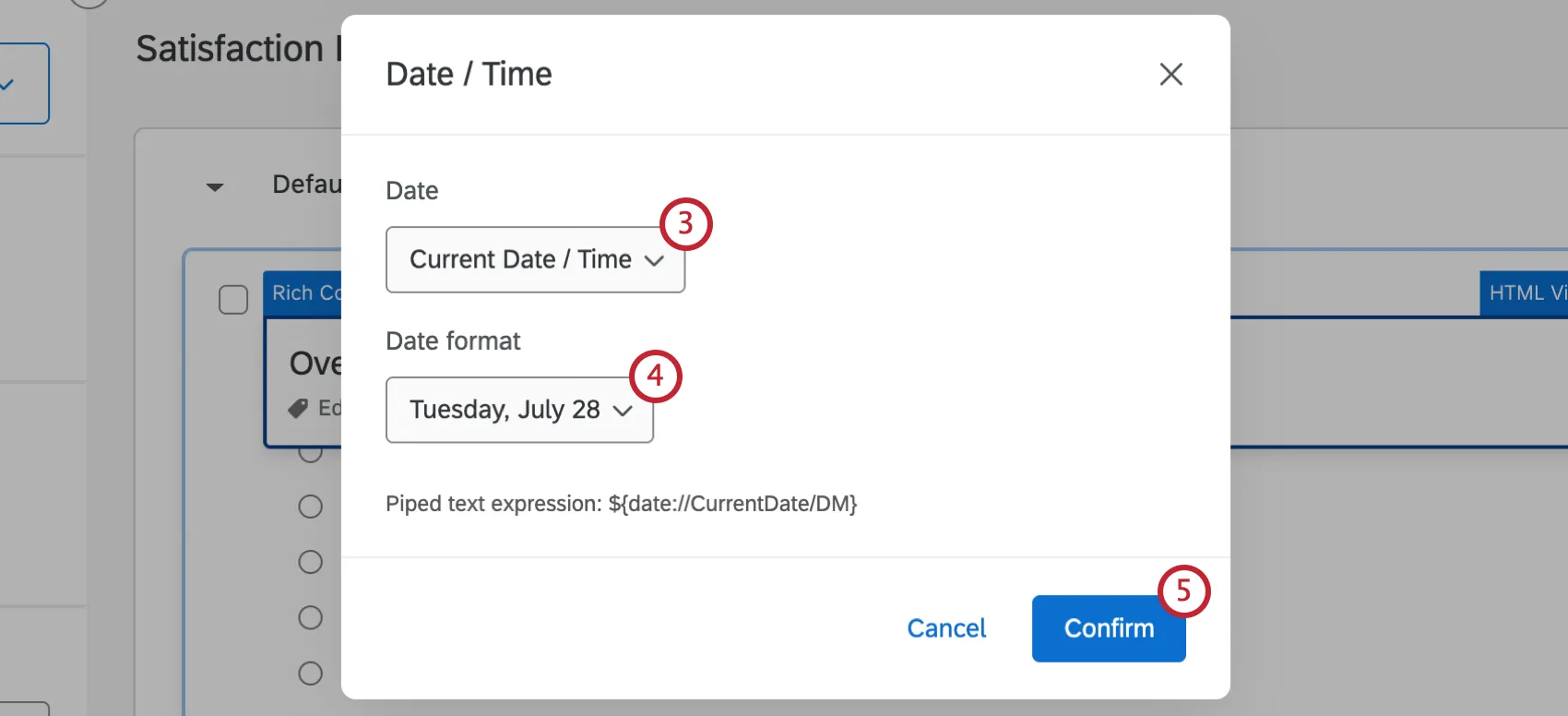
目的の形式を選択します。
確認をクリックします。
現在の日付と時刻のパイプテキストの例
これは、日付と時刻のテキストの差し込み形式の完全なリストではありません。希望する形式がここにない場合は、上記の手順に従ってテキストの差し込みメニューを開いてください。
ヒント:このリストからテキストの差し込みをコピーして貼り付ける際はご注意ください。プラットフォームに引き継がれ、テキストの差し込みの機能に影響を与える、サイズ変更、色の変更、非表示文字などの意図しないフォント効果が発生する可能性があります。アンケートを配信する前に、必ずテキストの差し込みをテストしてください。
現在の日付のパイプテキスト:
下の表では、「M」は月、「D」は日、「Y」は年を表します。「先行ゼロ」とは、数値の先頭に表示されるゼロのことです (例: 3ではなく03)。
| フォーマット | 例 | テキストの差し込み |
|---|---|---|
| MM/DD/YY (先頭のゼロを除く) | 3/14/2024 | ${date://CurrentDate/SL} |
| YYYY-MM-DD (先頭のゼロは除く) | 2024-3-14 | ${date://CurrentDate/DS} |
| YYYY/MM/DD (先行ゼロを含む) | 03/14/2024 | ${date://CurrentDate/m%2Fd%2FY} |
| YYYY/MM/DD (先頭にゼロを付加) | 14/03/2024 | ${date://CurrentDate/Y%2Fm%2Fd} |
| YYYY/MM/DD (先頭にゼロを含む) | 2024/03/14 | ${date://CurrentDate/Y%2Fm%2Fd} |
| YYYY年省略形の月DD日 | 2024年3月14日 | ${date://CurrentDate/PT} |
| YYYY年M月D日 | 2024年3月14日 | ${date://CurrentDate/FL} |
| 曜日、月の正式名称 DD | 3月14日(木) | ${date://CurrentDate/DM} |
| 完全なISO-8601形式 | 2024年3月14日 20:27:33Z 2024-03-14T14:27:33-06:00 | ${date://CurrentDate/c} |
ヒント:ISO-8601形式のテキストの差し込みでも、アカウントのタイムゾーンで結果が表示されます。末尾にZが付いている時間は、アカウントがデフォルトのUTCタイムゾーンにあることを示します。
現在の曜日名のみを差し込むテキストはありません。(例:「木曜日」のみ)ただし、曜日と日付を組み合わせて表示することもできます。上記の表を参照してください。
ヒント:[その他の日付]のテキストの差し込みを使用して、現在の日付に関連する任意の日付を表示することもできます。例えば、明日の日付を表示することを選択した場合、テキストの差し込みは${date://OtherDate/PT/+1%20day}のようになります。パーセント記号の前の数字を変更して、任意の日付を表示するように選択できます。テキストの差し込みを${date://OtherDate/PT/+50%20day}に変更すると、今日から50日後の日付が表示されます。これは「マイナス」の日数でも機能します。${date://OtherDate/PT/-10%20day} は、今日より 10 日前の日付を表示します。テキストの差し込みのタイムゾーンを変更する場合は、モデルとして${date://OtherDate/G:i/+1%20hours}を使用できます。「+1」を指定すると、タイムゾーンが1つ先に進みます。同様に、マイナス記号を使用して前の時間を表示させることもできます。
現在の時刻のパイプテキスト:
| フォーマット | 例 | テキストの差し込み |
|---|---|---|
| 12時間表示、大文字のAM/PM | 1:27 PM | ${date://CurrentTime/ST} |
| 12時間表示、時刻の後にスペースを入れずに小文字のam/pmを付加 | 1:27pm | ${date://CurrentTime/TL} |
| 24時間表記 | 13:27 | ${date://CurrentTime/MT} |
| 秒を含む 24 時間表記 | 13:27:33 | ${date://CurrentTime/MS} |
ロケール
ヒント:?locale クエリ文字列は、${date://} で始まるテキストの差し込みの日付にのみ機能します。${rm://}で始まるテキストの差し込みの日付では、代わりに?timezoneクエリ文字列を使用します。
日時のテキストの差し込みが記録される言語を変更できます。テキストの差し込みの最後の括弧直前に、疑問符(?)およびlocaleと入力し、選択した言語コードと同じ値に設定します。
?locale=EN
たとえば、${date://CurrentDate/DM?locale=FR}とした場合、現在の日付はフランス語で表示されます。
ロケールは、記録されるデータのタイムゾーンには影響を与えません。
[連絡先リスト]フィールドからテキストを差し込む
アンケートを連絡先リスト(パネルと呼ばれることもあります)に送信する場合、その連絡先リストの情報をアンケートまたは招待メールに差し込むことができます。これらのフィールドには、名、姓、メールアドレスなどの基本情報のほか、外部データ参照と言語の特殊フィールドが含まれます。
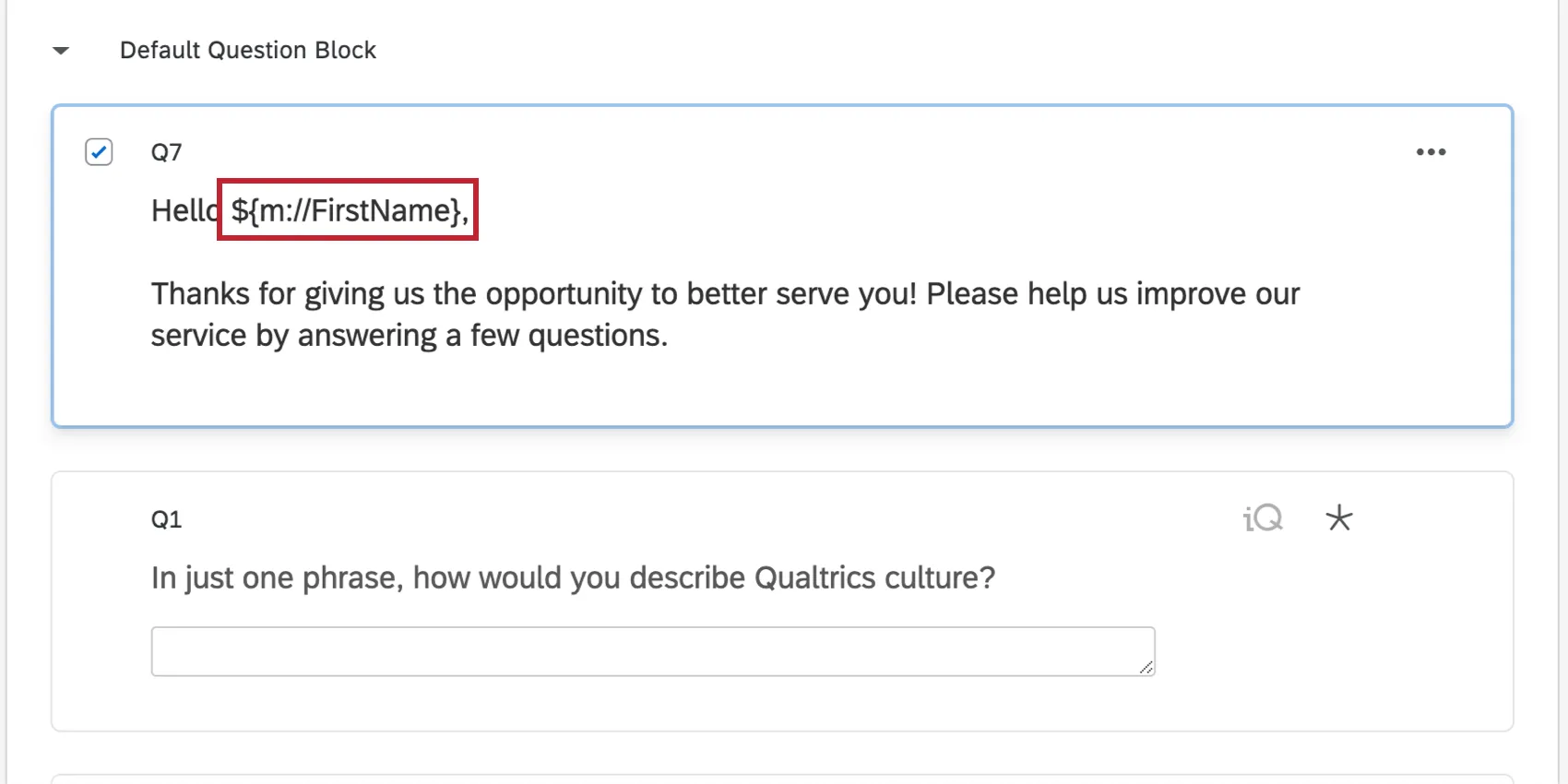
これらの標準フィールド以外で連絡先リストに追加したカスタムフィールドは、埋め込みデータとして保存され、「[埋め込みデータ]フィールドからテキストを差し込む」セクションに記載されている手順を使用して差し込むことができます。
連絡先リストのフィールドからパイプテキストを生成する
[テキストの差し込み]メニューを開きます。
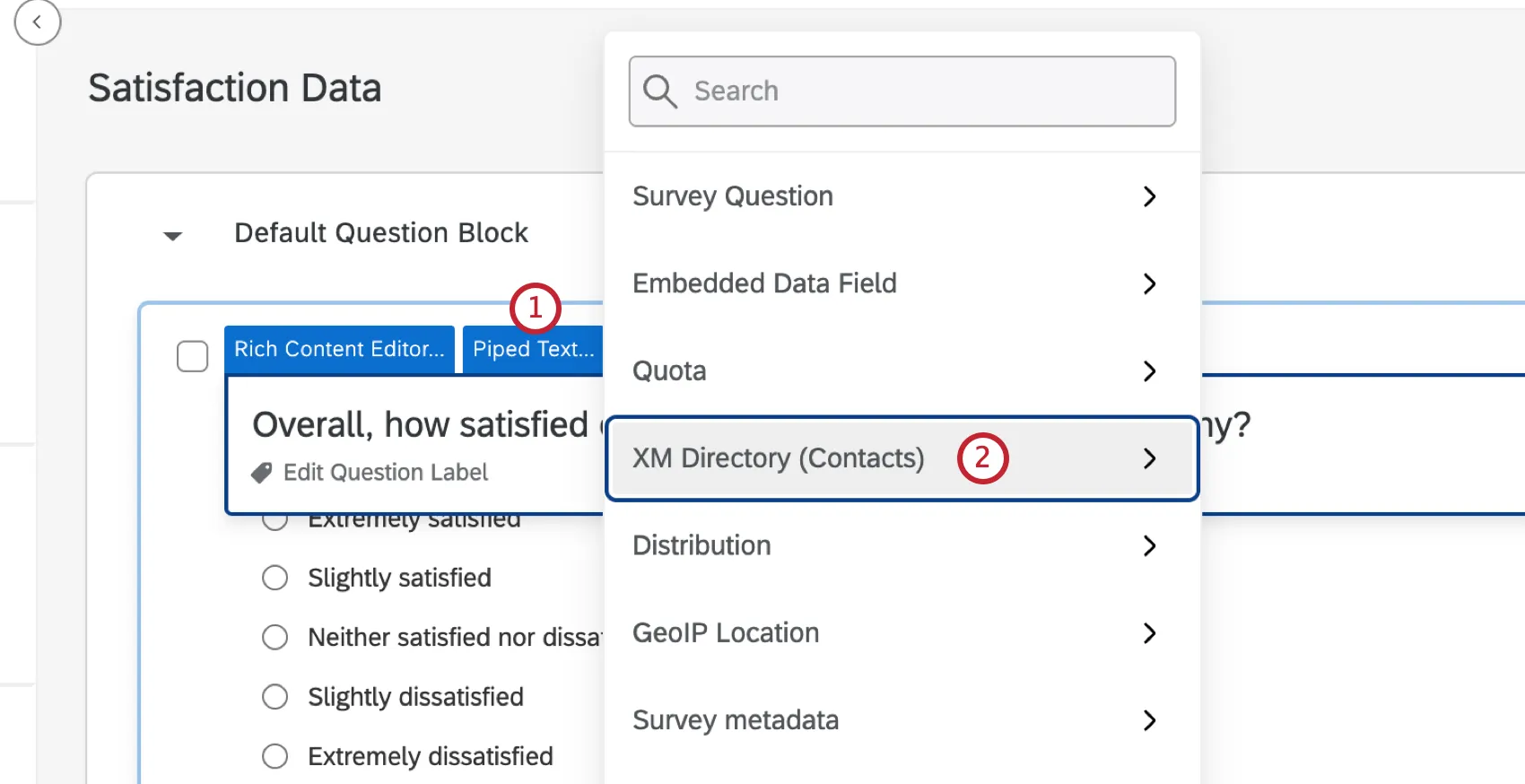
XM Directory (コンタクト)を選択します。
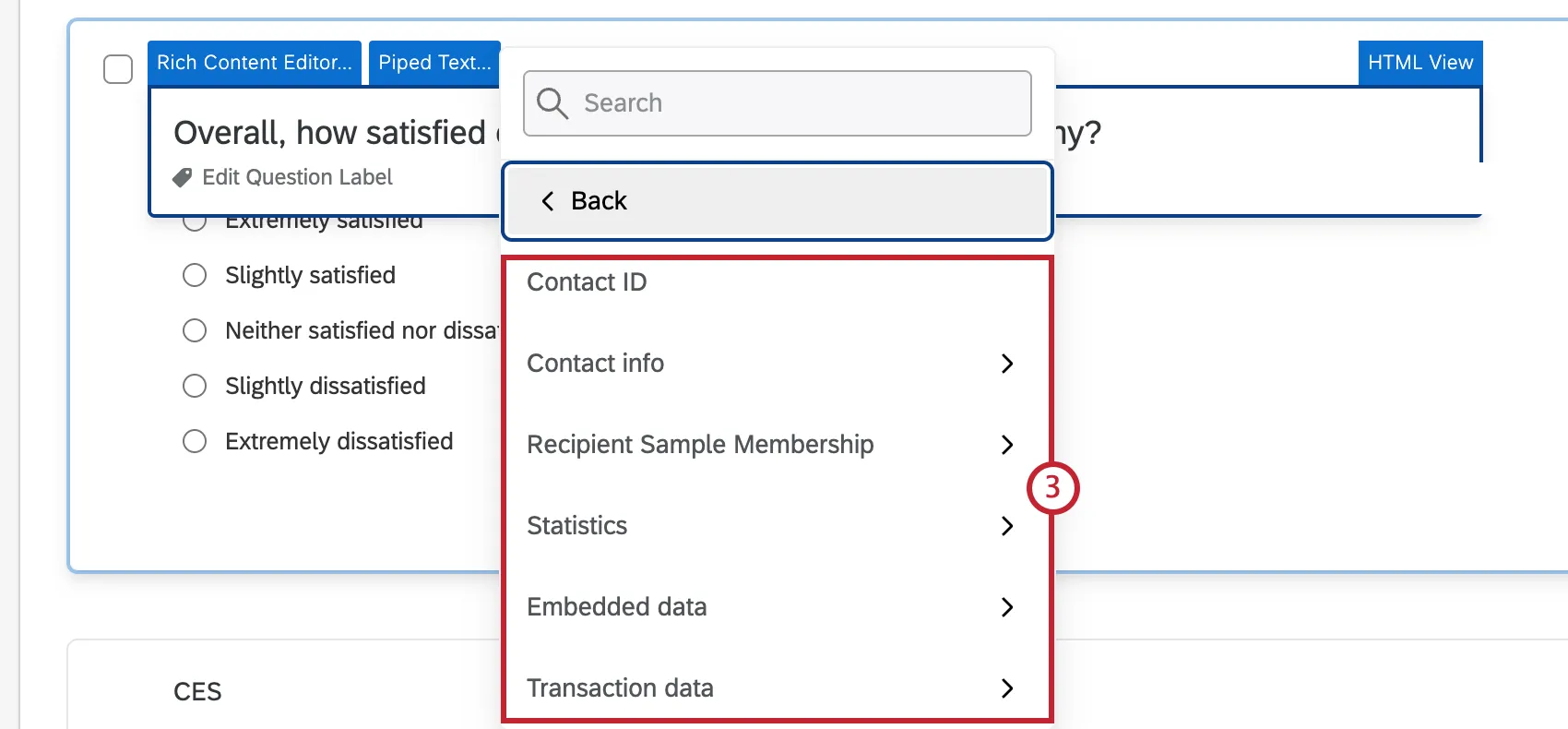
連絡先リストのフィールドを選択してください。
ループ&マージフィールドからのパイプ
ループと結合を使用すると、回答者に対して、毎回異なる項目について尋ねる一連の質問を繰り返すことができます。ループ & マージでは、回答者がどの項目について回答しているかを把握できるように、テキストの差し込みが重要です。
![質問ブロックの右上にある[ループと結合]ボタン](https://www.qualtrics.com/sites/default/files/styles/standard_xl_retina/public/migrations/dsx/content/piped-text-20.png.webp?itok=bBLt5lWf)
パイプテキストを使用すると、ループ & マージに関する以下の3つの情報を表示できます。
- フィールド: ループと結合のフィールド。
- 現在のループ番号: 回答者が現在どのループにいるかを示します。
- ループの合計数:回答者が完了する必要があるループの合計数。
ループ&マージのフィールドからパイプテキストを生成する
質問と同じブロックでループと結合 がオンになっていることを確認してください。これを設定する方法の詳細については、リンクされたサポートページをご覧ください。
質問に移動して、[テキストの差し込み]メニューを開きます。
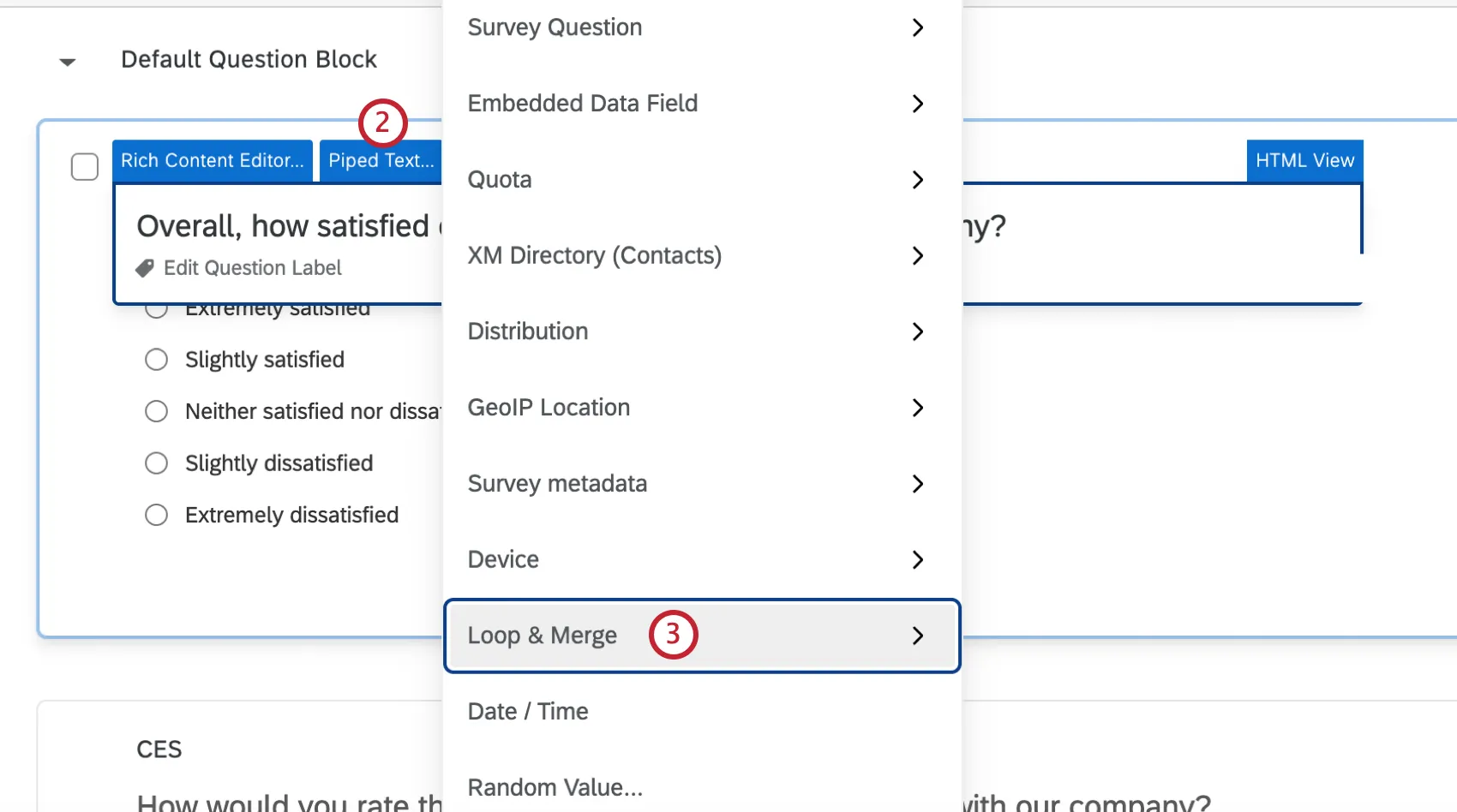
繰り返しと結合を選択します。
ループと差し込みフィールドを選択します。
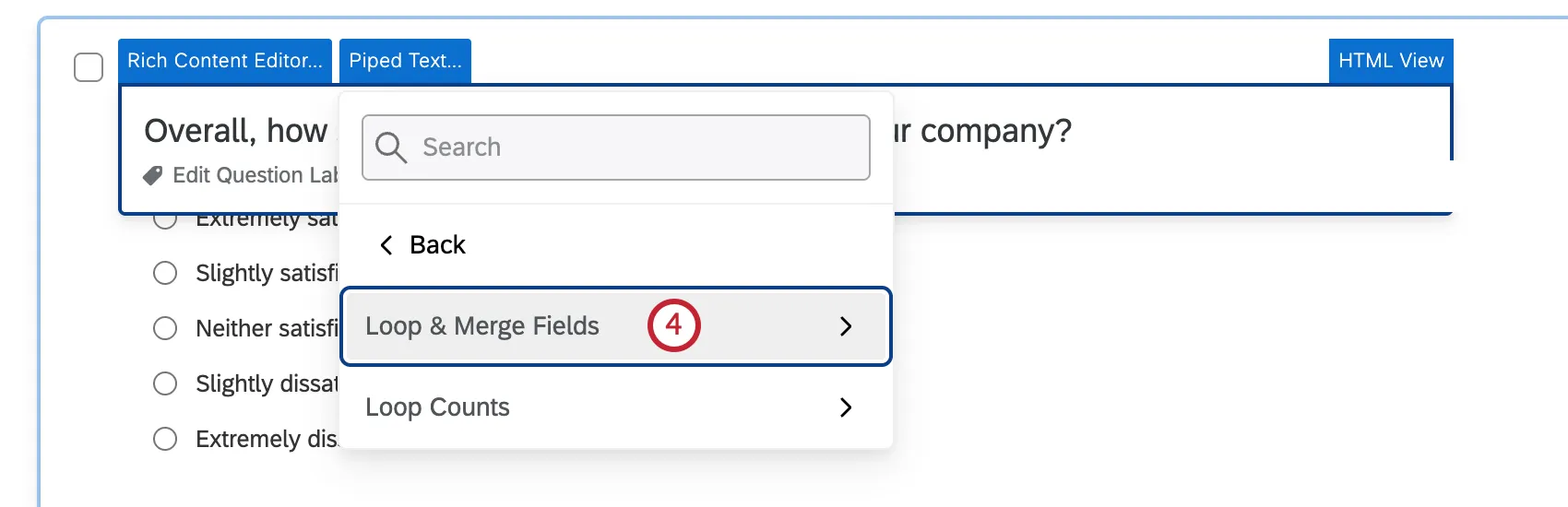
目的の ループと結合 フィールドを選択します。
割り当てからのテキストの差し込み
[割り当て]を使うことで、調査に必要な適量のデータのみを確実に収集できます。[テキストの差し込み]を使用すると、割り当てに関する3つの情報を表示できます。
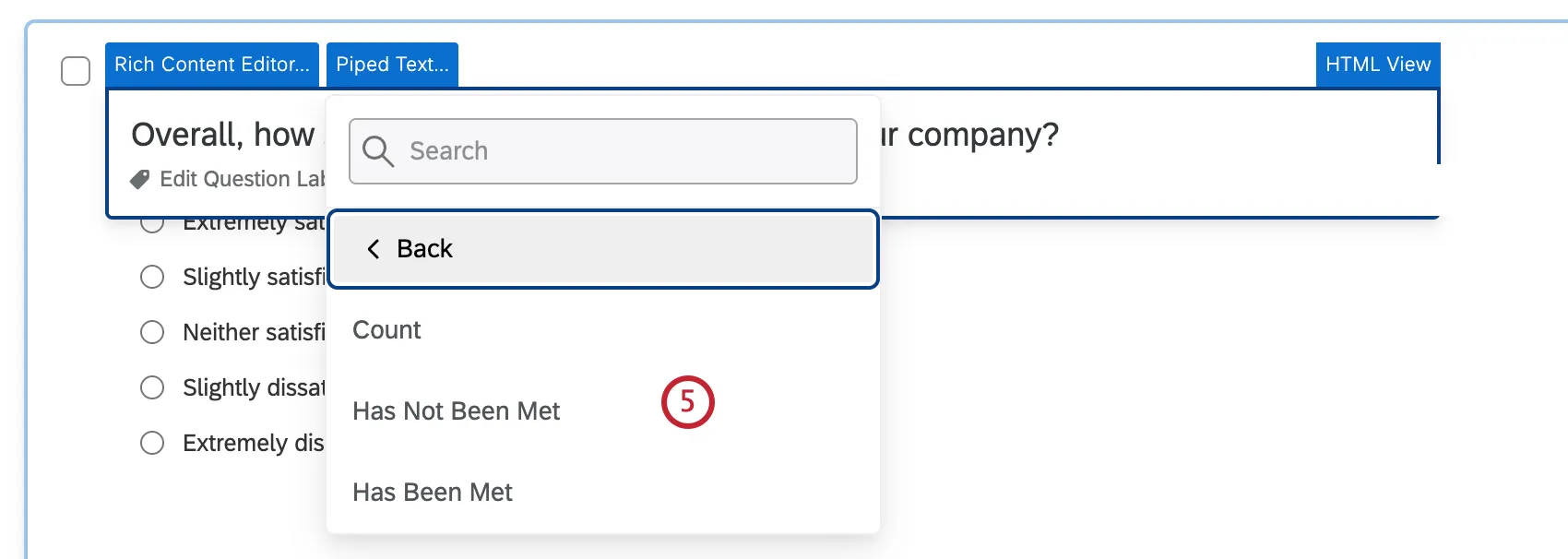
- 数:現時点で割り当ての数としてカウントされた回答数。
- 未達成: 割り当てが未達成かどうか(未達成の場合は1を返します)。
- 条件を満たす:割り当てが満たされているかどうか(正の場合は1が返されます)。
割り当てからパイプテキストを生成する
アンケートで割り当てが1つ以上設定されていることを確認します。 これを設定する方法の詳細については、リンクされたサポートページをご覧ください。
質問に移動して、[テキストの差し込み]メニューを開きます。
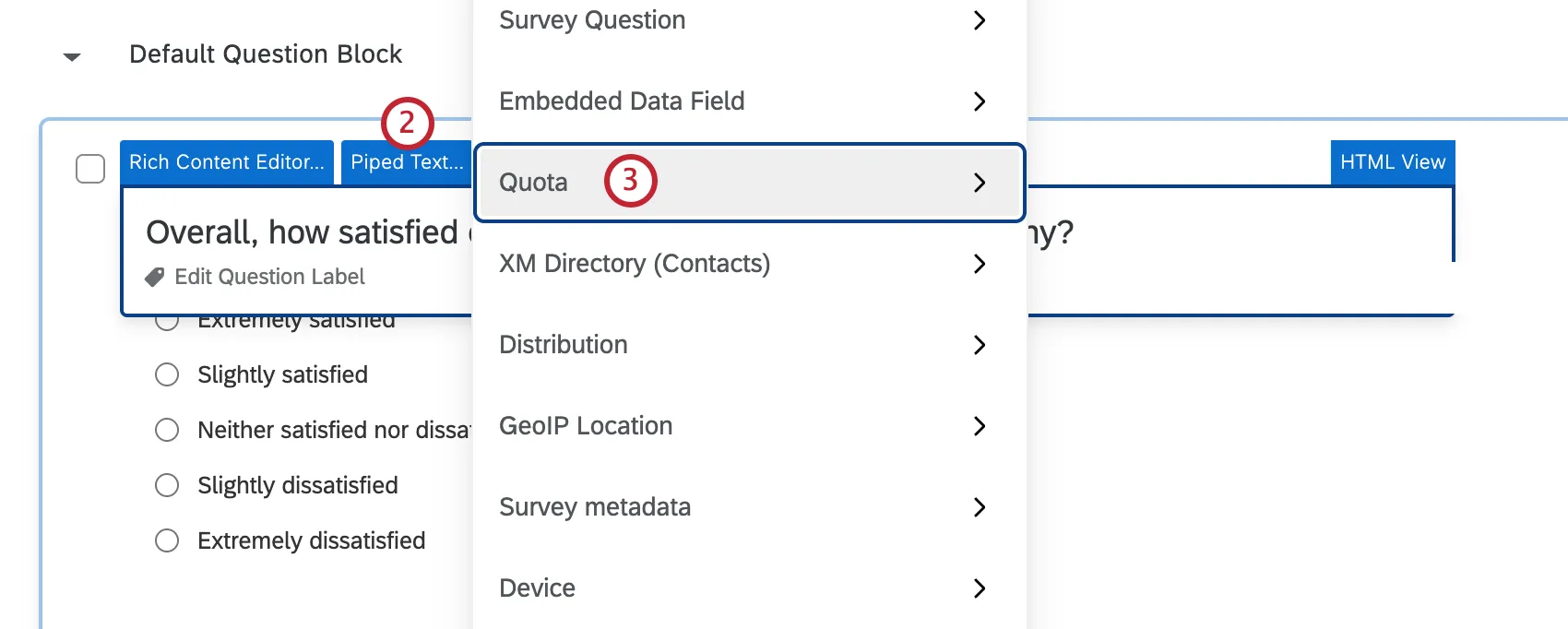
[割り当て]を選択します。
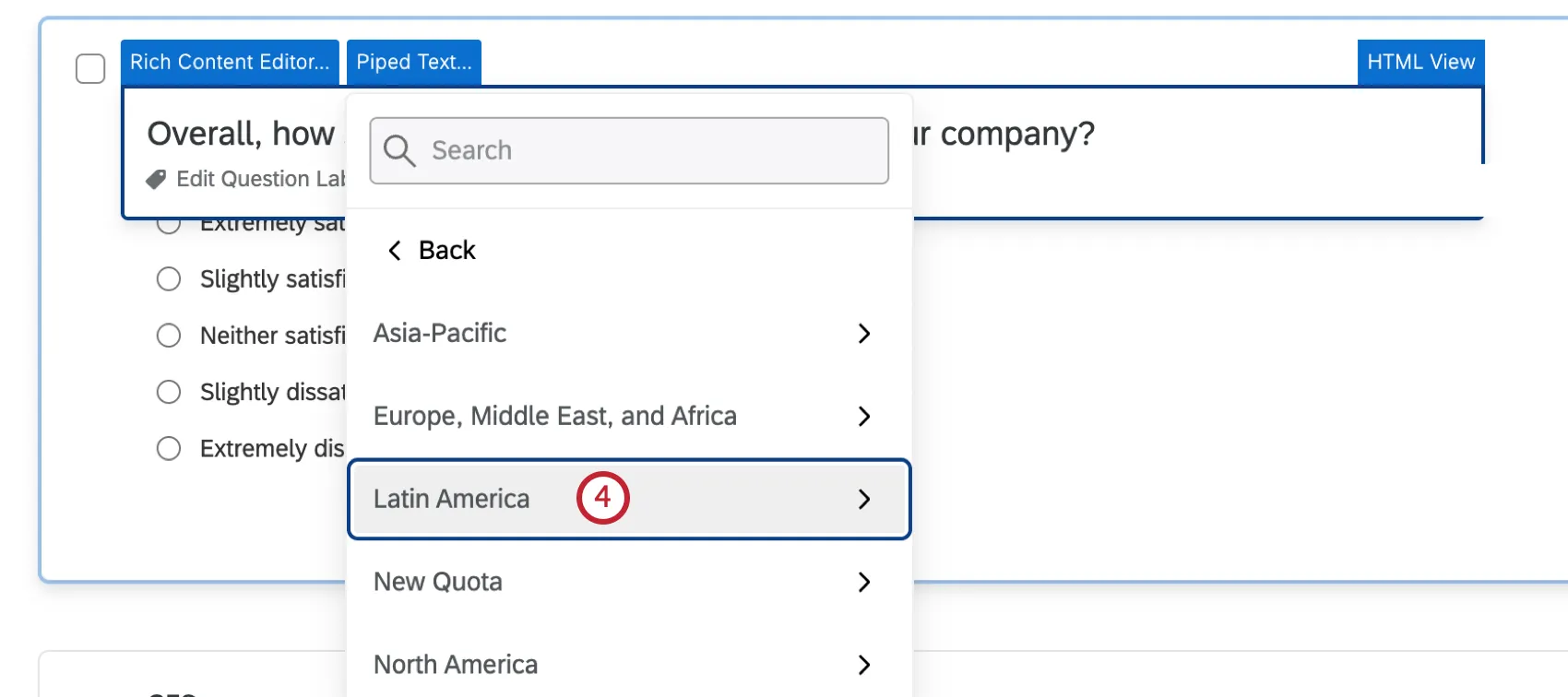
差し込み元となる割り当てを選択します。
現時点で割り当てとしてカウントされた数を選択するか、割り当てが満たされているかどうかを選択します。
ヒント:差し込む値に演算機能(乗算、除算、加算、減算など)を実行することもできます。たとえば、割り当ての実際の数ではなく、満たされている割り当ての割合を表示できます。
乱数ジェネレーター
テキストの差し込みを使用して乱数を生成し、各回答者に表示できます。アンケートエディターでは、その他すべての[テキストの差し込み]と同じようにコードとして表示されます。クアルトリクスがランダム化に使用するアルゴリズムは、Mersenne Twisterと呼ばれます。
注意:ここで説明される方法では既存IDと突き合わせた確認は行われません。つまり、複数の回答者に同じIDが割り当てられる可能性があります。その可能性は非常に低く、IDを長くすれば確率は低下します。たとえば、4桁以下よりも5~7桁のIDの方が確率は低くなります。プログラミングの知識がある場合、[ウェブサービス]のカスタム要素を構築すれば、IDと突き合わせて確認できます。
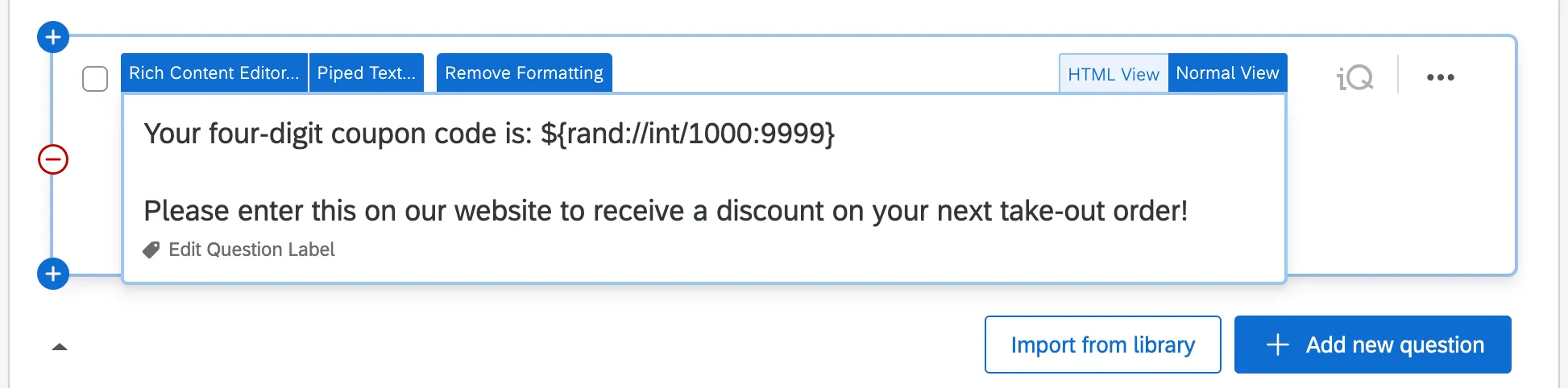
回答者がアンケートに回答すると、このコードは乱数に置き換えられます。
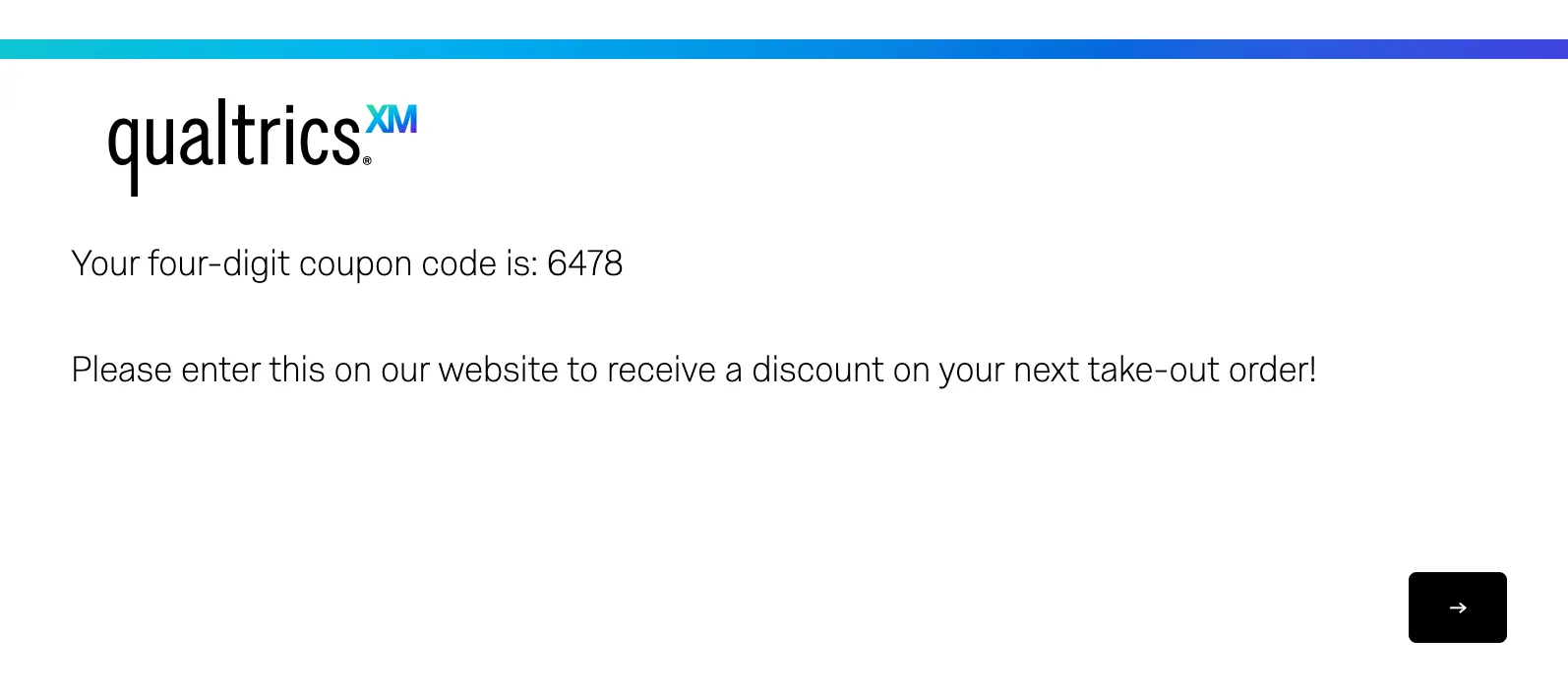
生成できる乱数には次の3つのタイプがあります。
- ランダムな整数:ランダムな整数。
- 小数: 浮動小数点数。小数点以下13桁の乱数。
- True/False: ブール値。ランダムに選択された0または1。
例:乱数ジェネレーターのコードを使用して、回答者がクーポンコードまたはID番号として使用する乱数を作成できます。
乱数の生成
[テキストの差し込み]メニューを開きます。
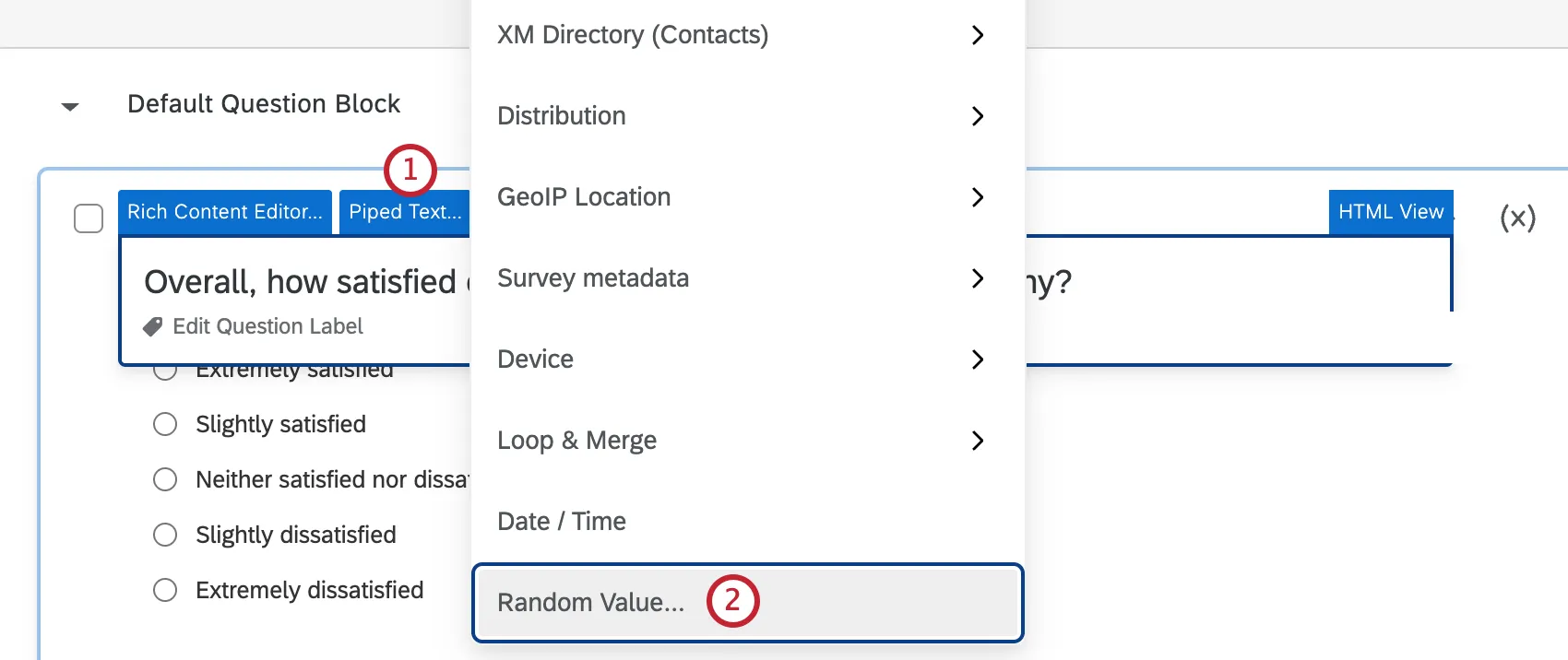
ランダムな値を選択します。
数値形式を選択します。整数、小数、True/Falseから選択できます。
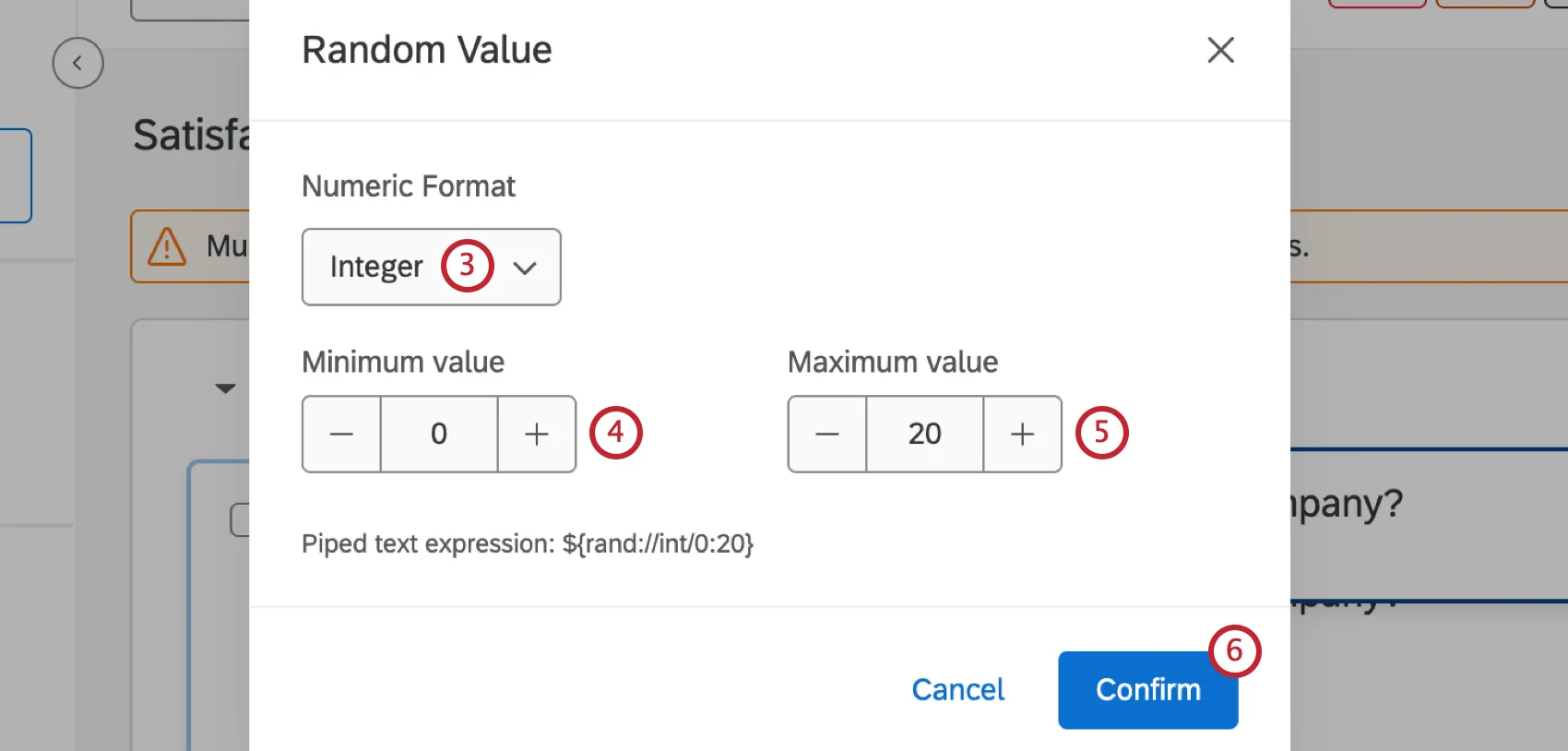
最小値を入力してください。
最大値を入力してください。
テキストの差し込みの式のプレビューが下部に表示されます。ランダム値の設定が完了したら、[確定]をクリックします。
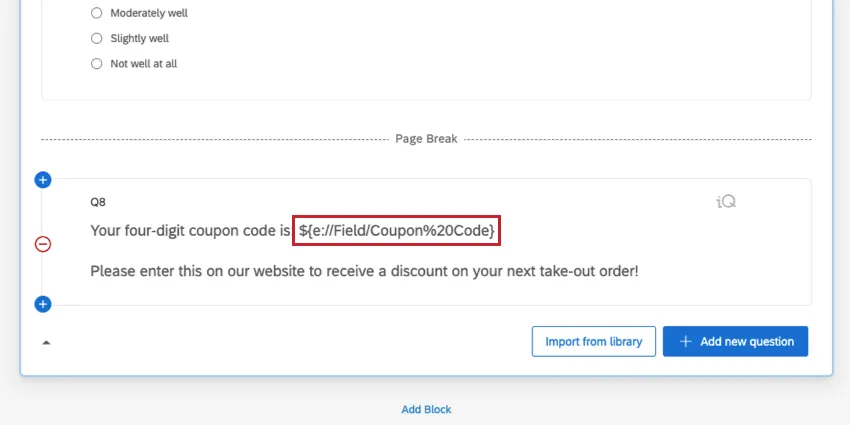
注意:この方法でランダムに生成された数値は、データに自動的に保存されないことに注意してください。データで乱数を取得するには、アンケートフロー で埋め込みデータフィールドを設定し、その値を乱数ジェネレーターと等しくなるように設定する必要があります。

次に、アンケートエディターに戻り、埋め込みデータを質問に差し込んで回答者に表示します。
![[テキストの差し込み]メニューのクーポンコードの埋め込みデータ。この埋め込みデータ要素は、埋め込みデータに保存されたランダムなIDを取得する。](https://www.qualtrics.com/sites/default/files/styles/standard_xl_retina/public/migrations/dsx/content/piped-text-27.png.webp?itok=bzb0Sa5U)
異なるプロジェクトタイプでのテキストの差し込み
テキストの差し込みは、アンケートをカスタマイズするほぼすべてのプロジェクトタイプで利用できます。このページで説明されているオプションは、以下で利用できます。
ヒント:テキストの差し込みでは、コンジョイント固有の質問またはMaxDiff固有の質問からデータを取得できません。
テキストの差し込みは360プロジェクトでも使用できますが、360に限定された追加オプションがあります。360テキストの差し込みページで詳細をご覧ください。
FAQs
テキストの差し込みの最も一般的な用途には、どのようなものがありますか?
テキストの差し込みの最も一般的な用途には、どのようなものがありますか?
その他の一般的な使用事例を以下に示します。
- 演算機能
- 回答者が自由回答の質問にメールアドレスを入力した際に、そのメールアドレスをメールタスクにパイプして受信者を決定します。
- クエリ文字列を作成する際に、回答者が提供した回答を渡します。2つ目のアンケートへのデータ引き込みも参照してください。
- メールまたはアンケート調査の最後にカスタマイズされた回答レポートを設定します。
- ランダム化済みIDの回答者への割り当て
テキストの差し込みをアンケートデータに含めて保存するにはどうすればよいですか?
テキストの差し込みをアンケートデータに含めて保存するにはどうすればよいですか?

これは、日付情報、演算機能、ランダム化されたID、その他回答とともに保存したいテキストの差し込みを保存するのに最適な方法です。
テストしてもテキストの差し込みが表示されません。どうすればよいですか?
テストしてもテキストの差し込みが表示されません。どうすればよいですか?
この質問のデフォルトの回答を、回答者が前の質問で入力した内容にしたいです。これを行うにはどうすればよいですか?
この質問のデフォルトの回答を、回答者が前の質問で入力した内容にしたいです。これを行うにはどうすればよいですか?
回答者の緯度と経度を回答者に表示できますか?
回答者の緯度と経度を回答者に表示できますか?
- ${loc://Latitude}
- ${loc://Longitude}
素晴らしい! フィードバックありがとうございます!
フィードバックありがとうございます!