演算機能
このページの内容
演算機能について
演算機能を使用すると、各回答でカスタム値を作成できます。例えば、個々の参加者のスコアリングを使用して数式を計算する関数を作成できます。アンケートフロー、質問、または選択肢のテキスト内で演算機能を使用できます。
アンケートフロー
アンケートフローで実行される演算機能は、埋め込みデータとして保存する必要があります。方程式の結果は、デフォルトでは回答者に表示されません。回答者に計算結果を表示したい場合は、テキストの差し込みを使用して表示できます。

このアンケートでは、2つの質問の回答が合計され、1.33が乗算された後、Weighted Satisfactionという埋め込みデータフィールドとして保存されます。
質問または選択肢のテキスト
質問文または選択肢のテキストで実行された演算機能は回答者に表示されますが、アンケート結果にはレポートされません。
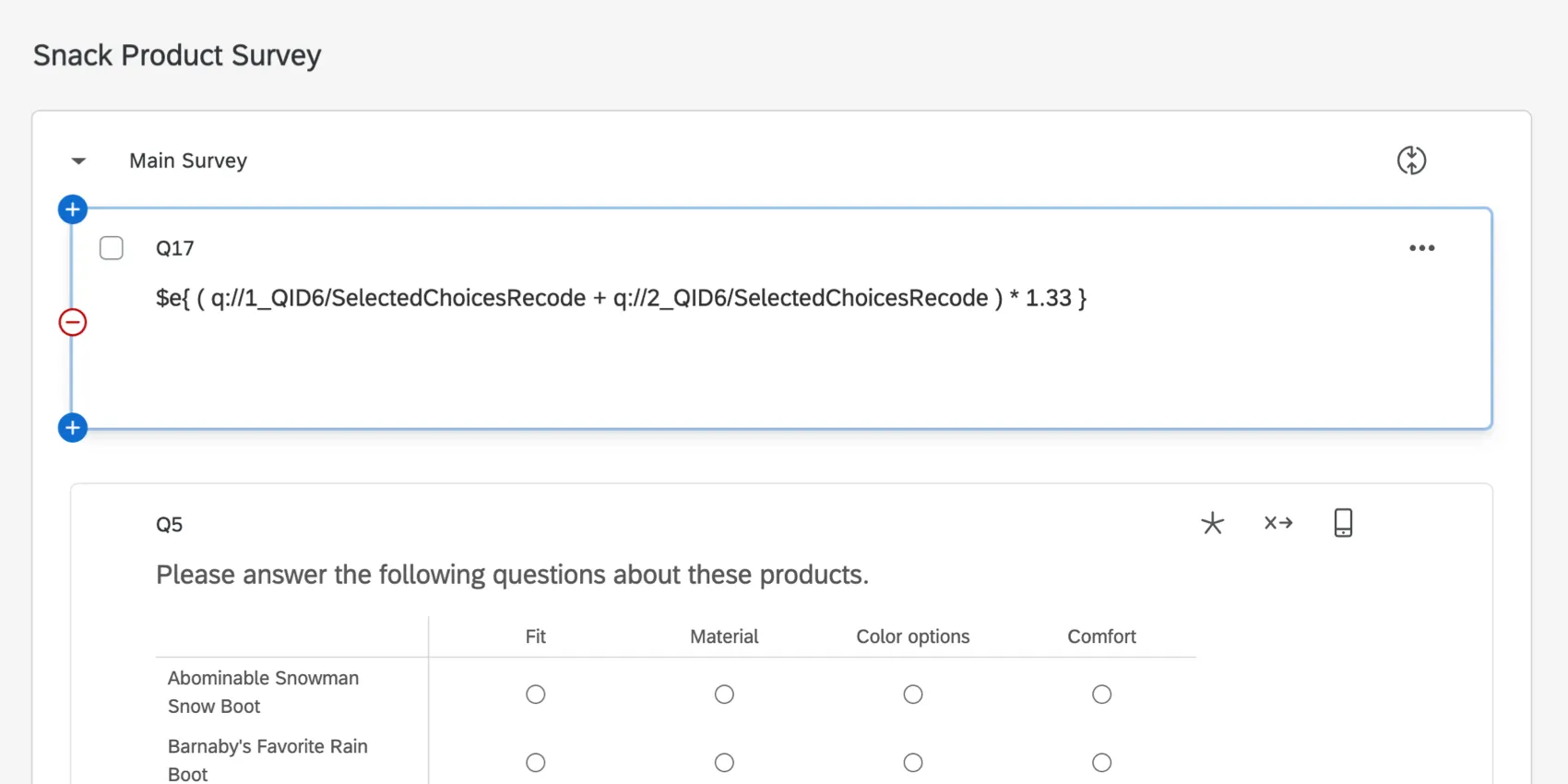
このアンケートでは、演算機能の結果がアンケート質問のテキストの一部として表示されます。
演算機能の構文
すべての演算機能は、次の構文内に含まれます。
$e{ }
数式は{と}の間に挿入されます。方程式のすべての項目はスペースで区切る必要があります。
$e{ 4 + 4 }
右横書き言語の構文
アンケートがヘブライ語やアラビア語など、右から左に記述される言語の場合、演算機能に使用する構文は少し異なります。
{ }#$
例:4 + 4 を加算する場合
{ 4 + 4 }#$
数式は{と}の間に挿入されます。方程式のすべての項目はスペースで区切る必要があります。
パイプテキストの使用
4 + 4を追加しても良いですが、アンケートで提供される回答に対して演算機能を実行する機能の方が便利です。例えば、ある研究で満足度の質問への回答に固定数を掛けることが求められる場合があります。ここでテキストの差し込みが役立ちます。
テキストの差し込みは、各回答者の動的な数値を引き出すために使用されます。方程式で必要な数値を表すテキストの差し込みコードの生成方法の評価については、テキストの差し込みのサポートページを参照してください。
テキストの差し込みは、特定の形式に従います。
${q://QID1/SelectedChoicesRecode}
計算処理でテキストの差し込みを使用するには、${と}を削除してください。その結果、コードは次のようになります。
q://QID1/SelectedChoicesRecode
演算機能に配置すると次のようになります。
$e{ q://QID1/SelectedChoicesRecode * 4 }
注意:テキストの差し込みから ${ と } を削除しなくても、アンケートをプレビューすると計算は機能します。ただし、実際のアンケートリンクを使用する場合、この計算処理は機能しません。

小数点と桁区切り文字
- 演算機能は数値のみをサポートします。
コンピューターサイエンスでは、小数点の区切り記号はピリオド(.)として定義されます。小数点としてコンマ(,)を使用することは できません 。

例: $e{ 1.5 + 1 } は 2.5 となり、これは正しい値です。$e{ 1,5 + 1 } は 1 となり、これは誤った値です。
3桁ごとまたは小数点の区切り記号としてコンマ(,)を使用すると演算機能が中断します。3桁ごとまたは小数点の区切り記号としてコンマ(,)を使用しないようにしてください。
例:千単位の数値を処理する場合、$e{ 1000 + 1 } は 1001 となり、これは正しい値です。$e{ 1,000 + 1 } は 1 となり、この例では誤りです。 $e{ 1.000 + 1 } は 2 となり、これもこの例では誤りです。
利用可能な演算
加算、減算、乗算、除算
$e{ 1 + 2 - 3 / 4 * 8 } は -3 となります。
ヒント:単純な加算を簡単に行うには、演算機能の代わりにスコアリング機能の使用をご検討ください。

括弧 ()
括弧を追加して、演算の順序を指定できます。
$e{ ( 1 + 2 - 3 ) / 4 * 8 }の解は0になります。
ヒント:演算機能は、括弧、指数、乗算、除算、加算、減算という標準的な計算順序に従います。
指数
$e{ 6 ^ 2 } は 36 に解決されます。
平方根
$e{ sqrt( 9 ) }の解は3になります。
代わりに指数を使用しても構いません。例えば、$e{ 9 ^ ( 1 / 2 ) }です。
絶対値
$e{ abs( -23 ) }の解は23になります。
ラウンディング
$e{ round( 10 / 3 , 2 ) }は、小数点以下2桁で10/3を丸め、解は3.33になります。
残りの部分
$e{ 16 % 9 }は、16を9で除算した余りを返し、その値は7です。
演算機能のトラブルシューティング
演算機能では、形式が正しくないと評価されない場合があります。計算処理が評価されない場合は、2つの一般的なエラー(計算式内のHTMLスペース、および誤った形式のテキストの差し込み)がないか確認してください。
HTMLスペース
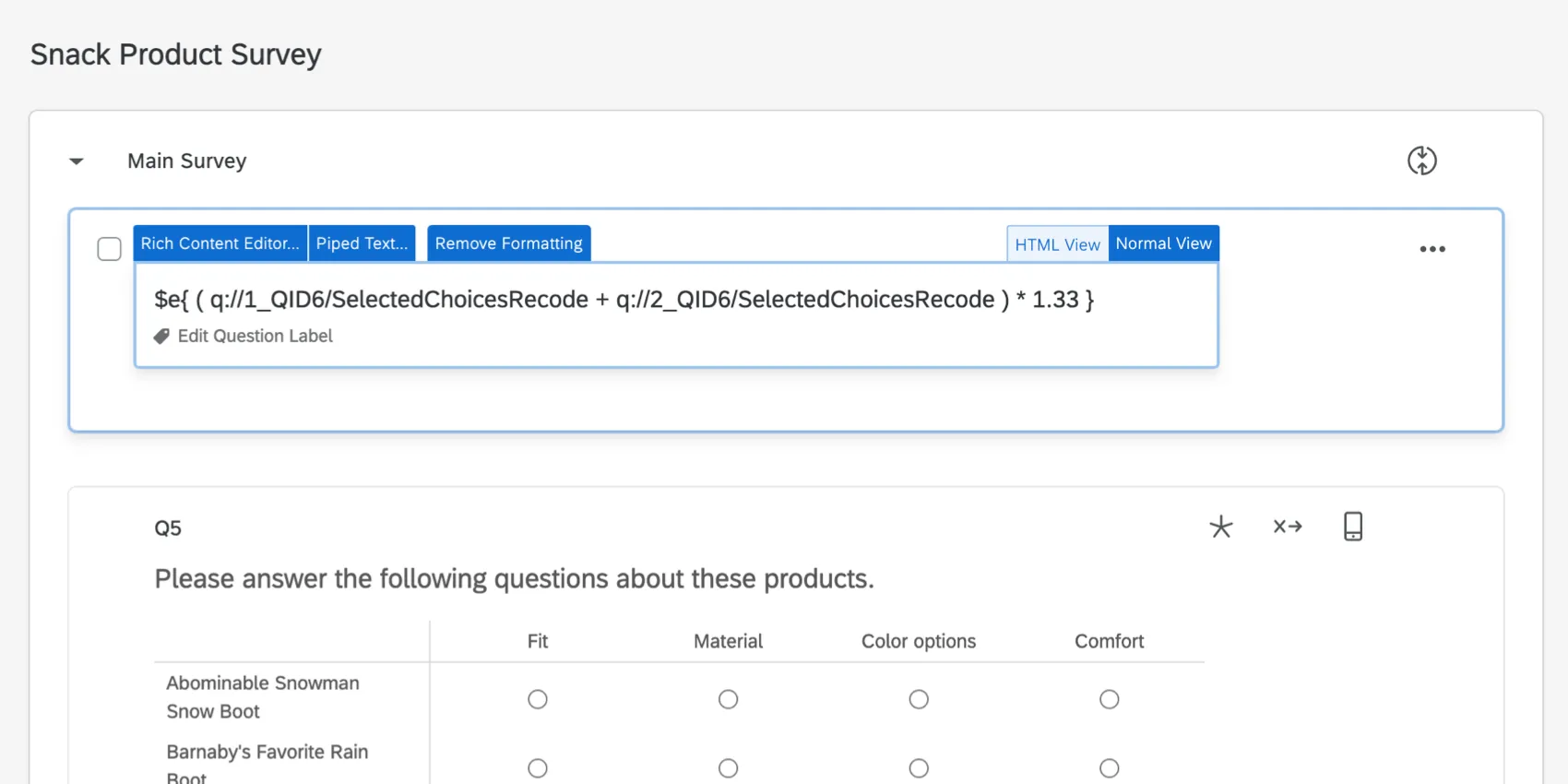
リッチコンテンツエディターで数式を作成する際、スペースがHTMLに変換され、数式が無効になる場合があります。以下の数式は、リッチコンテンツエディターの標準ビューでは問題なく表示されます。
ただし、テキストエディタのソースビューに切り替えると、スペースの1つがHTMLに変換され、「 」と表示されていることがわかります。
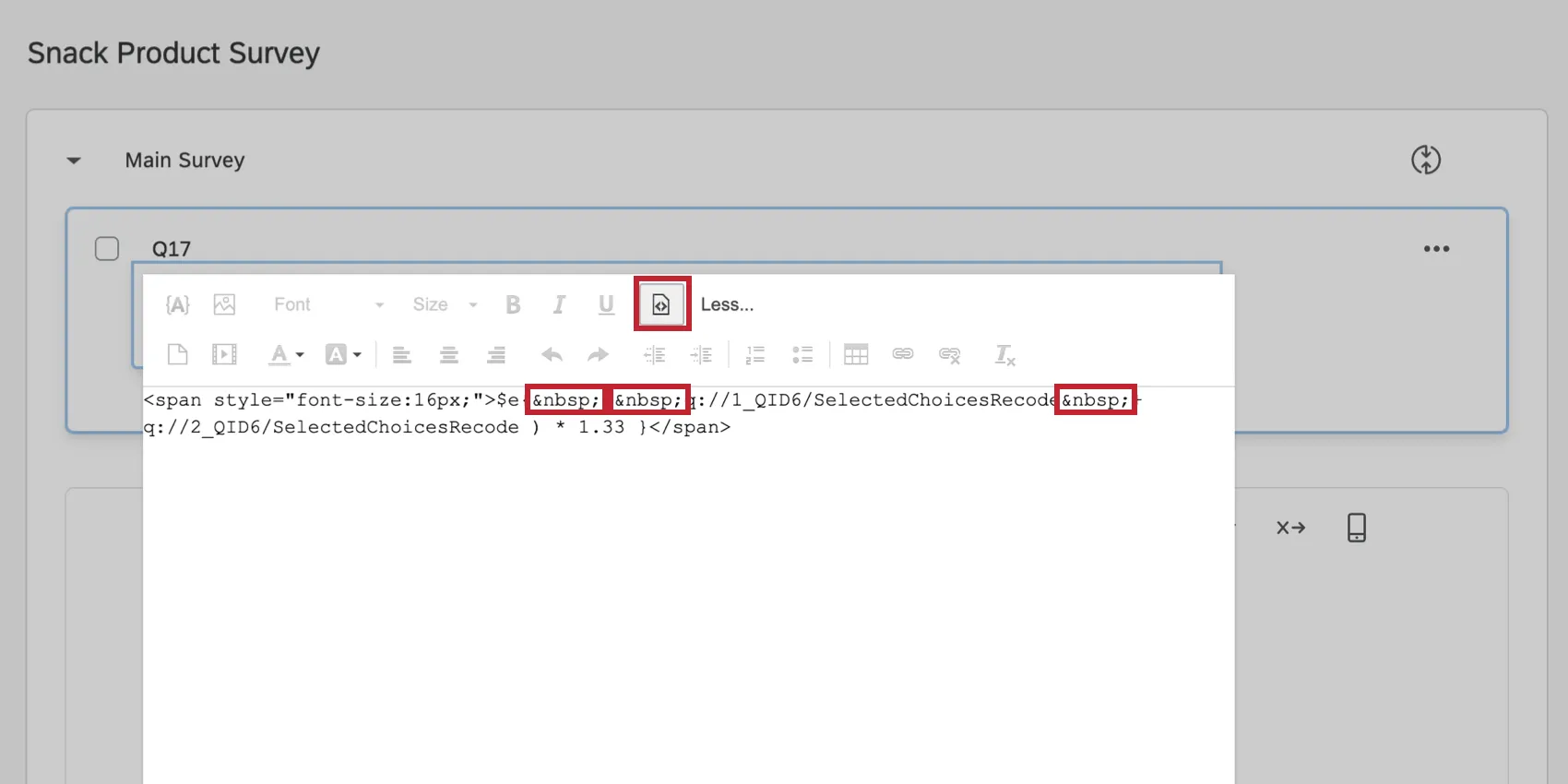
およびその他のHTMLタグは、数式を無効にします。数式を修正するには、ソースビューからこれらを削除してください。
不正な形式のパイプテキスト
前述のとおり、テキストの差し込みを数式で使用する場合、テキストの差し込みコードから「$」と「{ }」を削除する必要があります。例えば、テキストの差し込みコード${q://QID1/SelectedChoicesRecode}は、数式ではq://QID1/SelectedChoicesRecodeとして使用する必要があります。
$と{ }をテキストの差し込みから削除しない場合でも、多くの演算機能は正常に動作します。ただし、テキストの差し込みに値がない場合(例えば、テキストの差し込みが参照している質問に回答者が回答しなかった場合など)、および「$」と「{ }」が削除されていない場合、数式は失敗します。
テキストの差し込みが空の場合にエラーが発生しないように、すべての数式から「$」と「{ }」を削除してください。
演算機能のすべての構文ルールに従っていることを確認するには、上記の演算機能の構文セクションを参照してください。
数式内の不適切なスペース
数式内の各項目は、スペースで区切る必要がありますのでご注意ください。数式内のスペースが見つからない場合は、以下の手順に従ってください。
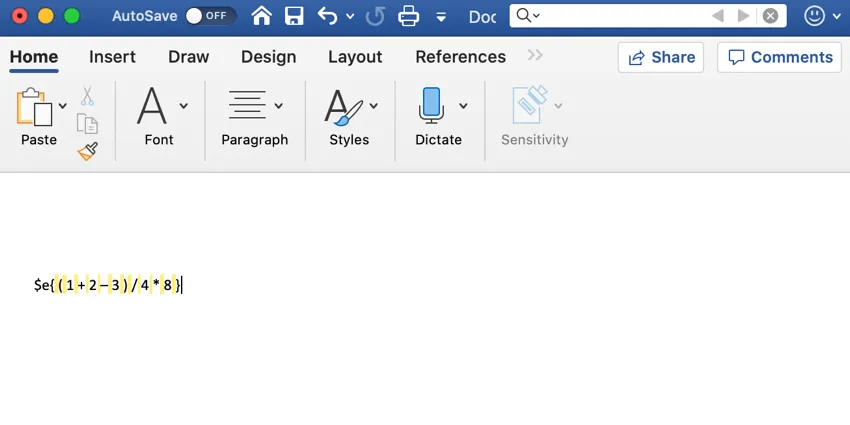
例:この例では、Microsoft Wordに数式を貼り付け、スペース文字を検索しました。ドキュメントでは、数式内のすべてのスペースがハイライト表示されており、この数式のスペースが正しいことがわかります。
各種プロジェクトタイプでの数式演算
演算機能は、ほぼすべての種類のプロジェクトで使用できます。このページで説明されているオプションは、以下で利用できます。
スコアリングなどの関連機能や、レポートなど演算機能を表示できる場所は、プロジェクトによって異なる場合があることに注意してください。また、プロジェクトごとに利用できる固有のテキストの差し込みがある場合があることにも留意することが重要です。
素晴らしい! フィードバックありがとうございます!
フィードバックありがとうございます!