質問の作成
このページの内容
質問の作成について
アンケートを作成したら、質問の作成を開始できます。このページでは、[アンケート]タブの複数の質問を一度に追加、削除、コピー、編集する方法を簡単に説明します。
新しい質問の追加
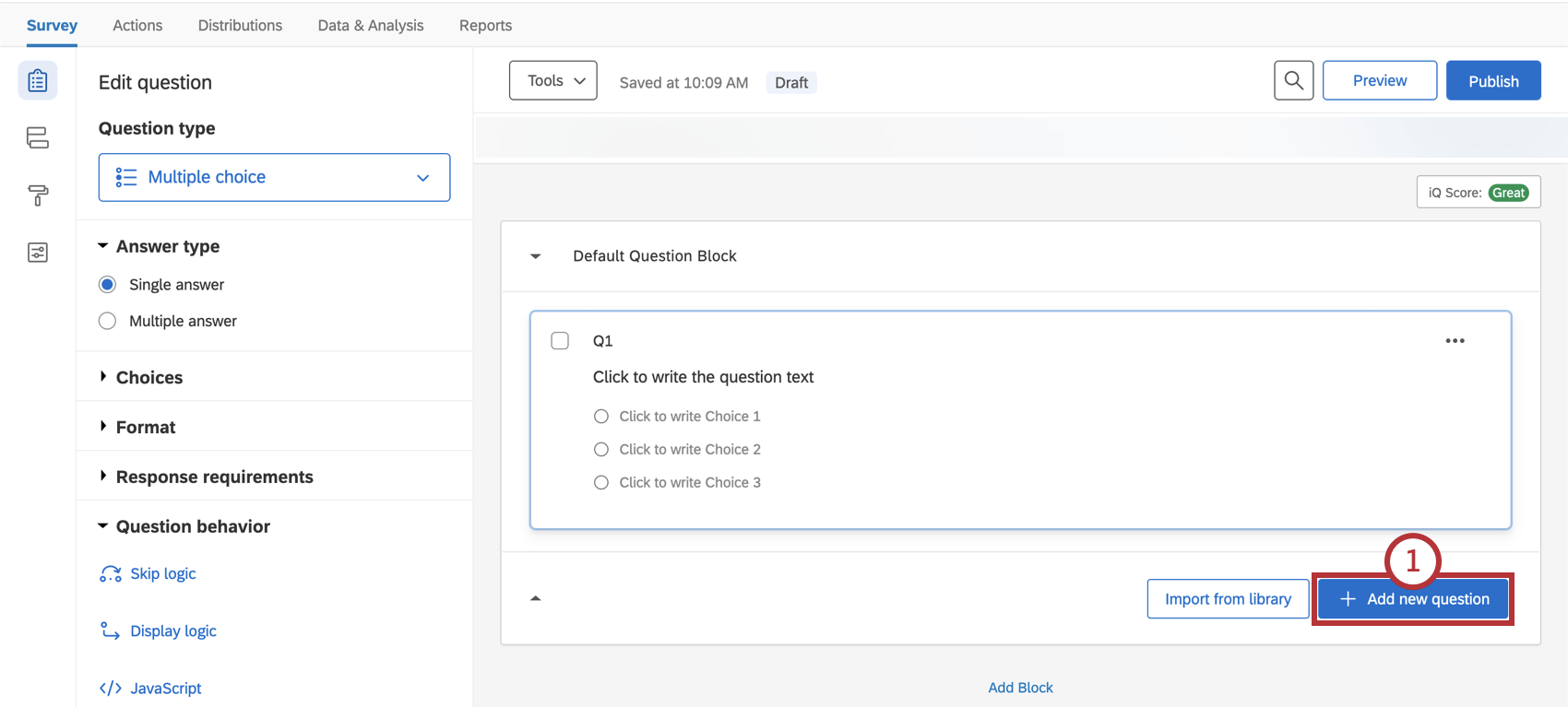
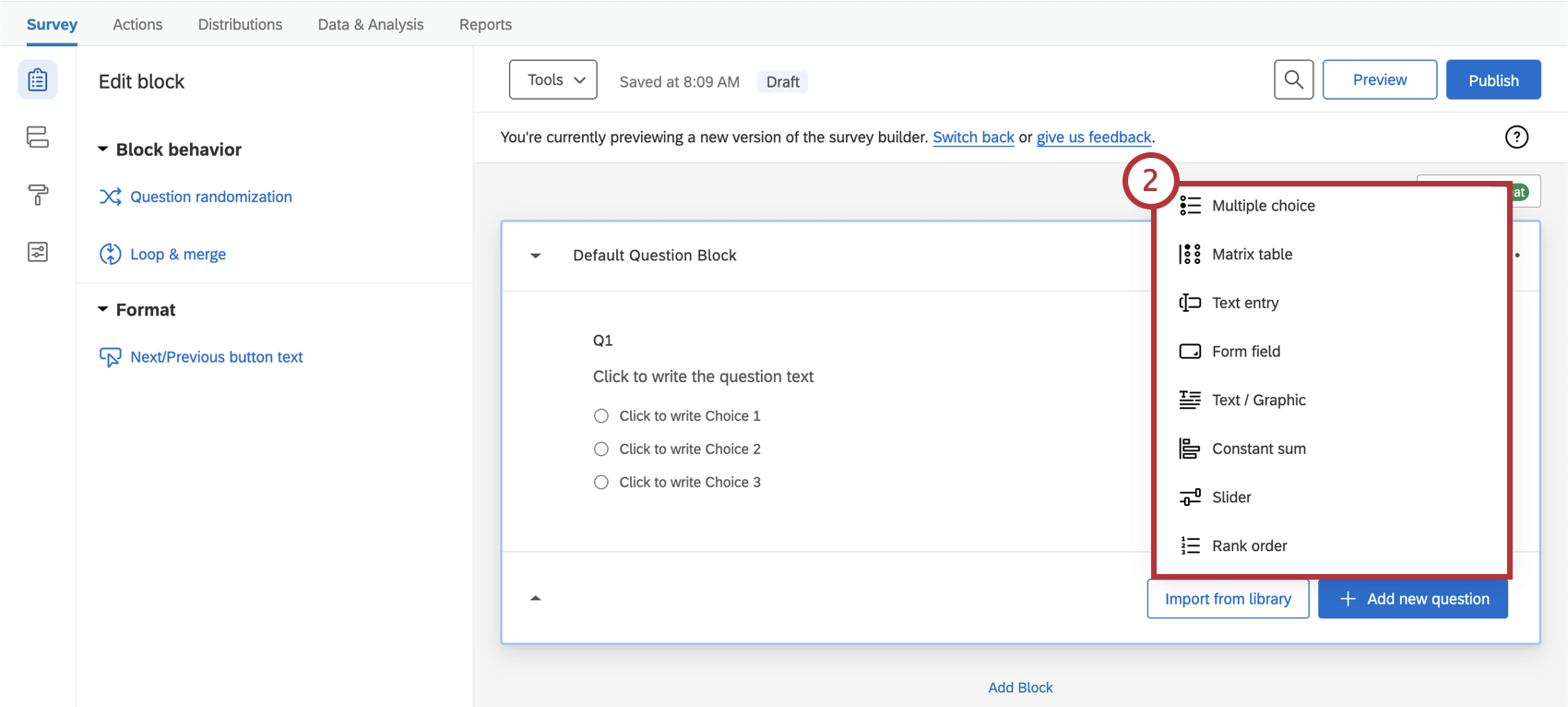
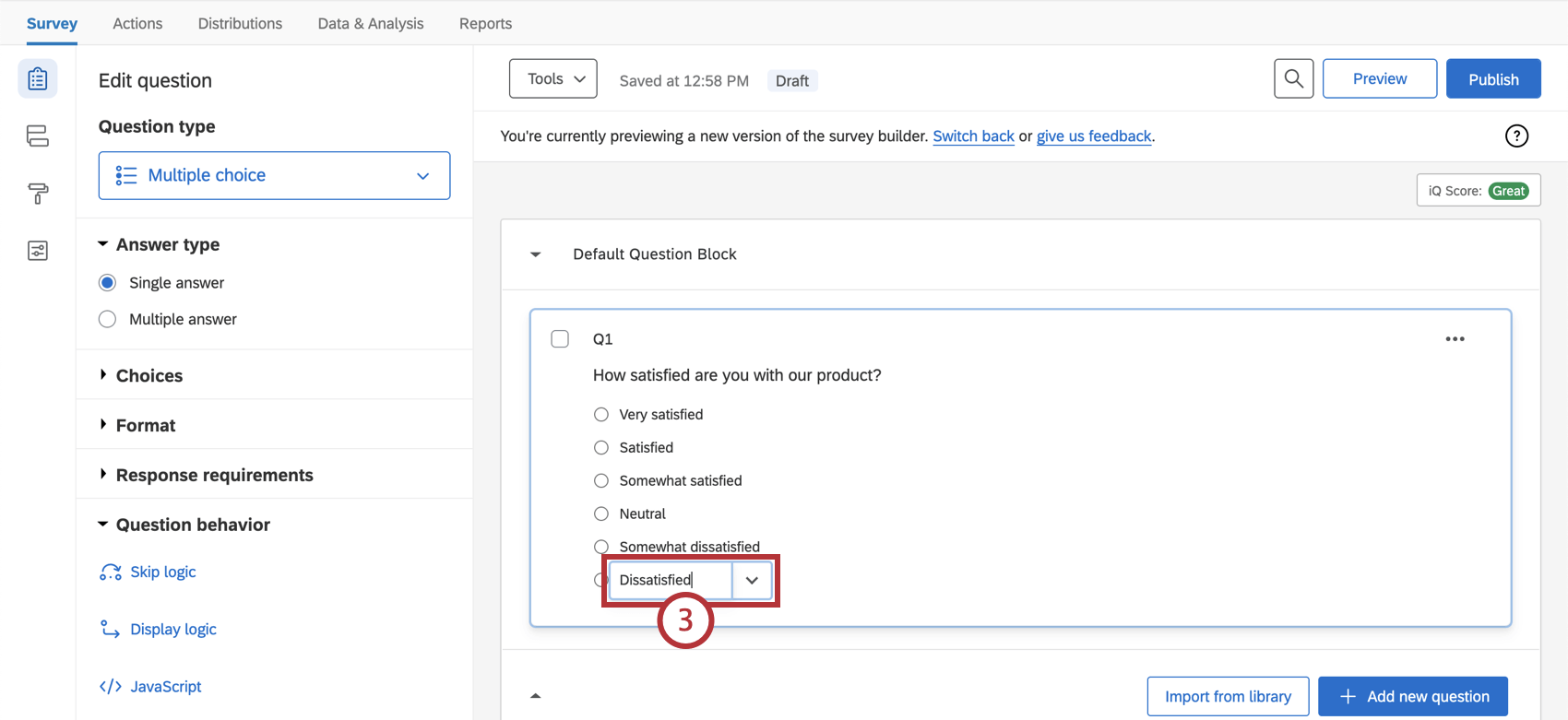
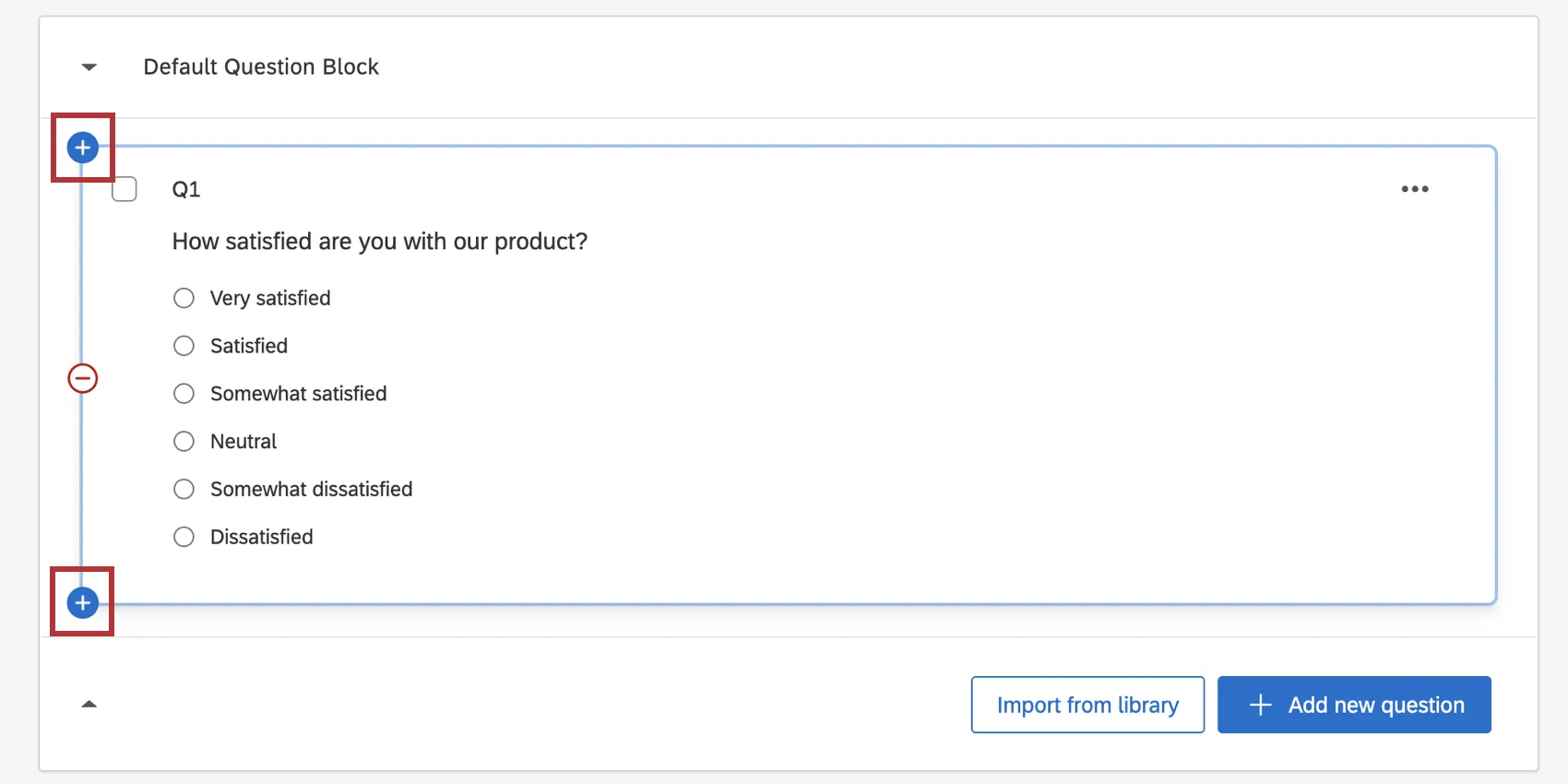
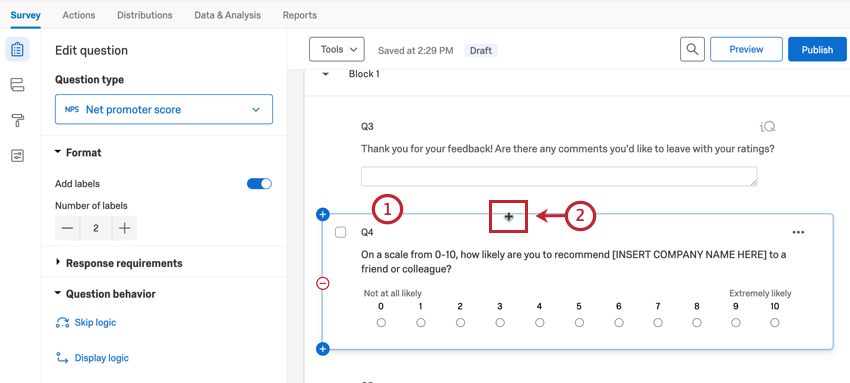
別の質問を追加するには、既存の質問にカーソルを合わせ、青いプラス(+)ボタン(既存の質問の上または下)をクリックするか、再度[新しい質問を追加]を選択します。
警告: アンケートを配信する前に、必ずすべての編集を完了してください。データ収集の開始後に質問タイプを変更すると、その質問に対する以前の回答が無効になる場合があります。

注意:アンケートでデータを収集すると、複数編集機能は無効になります。これは、データの無効化を防ぐための措置です。この機能が無効になっているアンケートをコピーすると、コピーしたアンケートでも[複数の選択肢の編集]機能は無効になります。
質問の削除
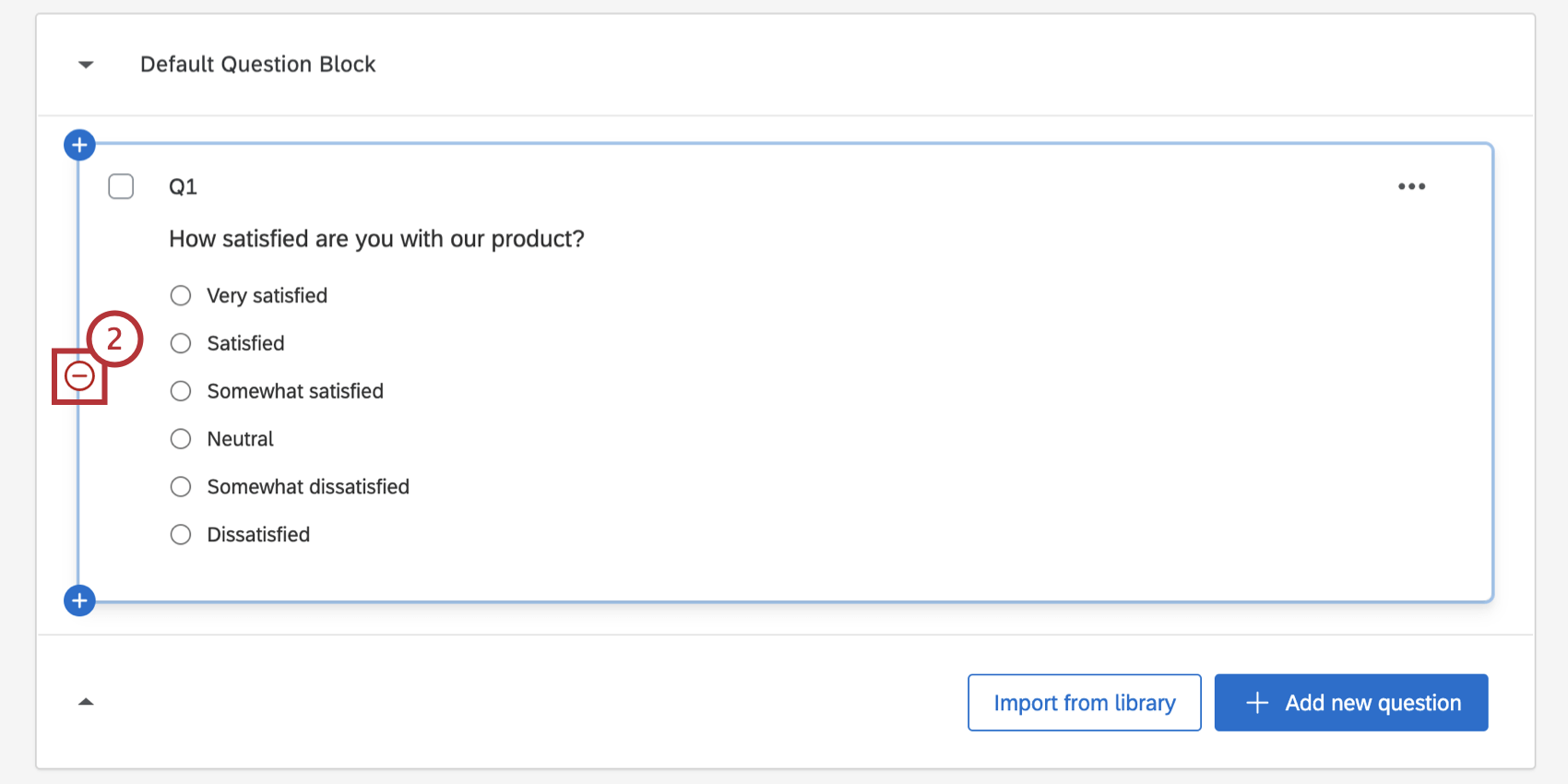
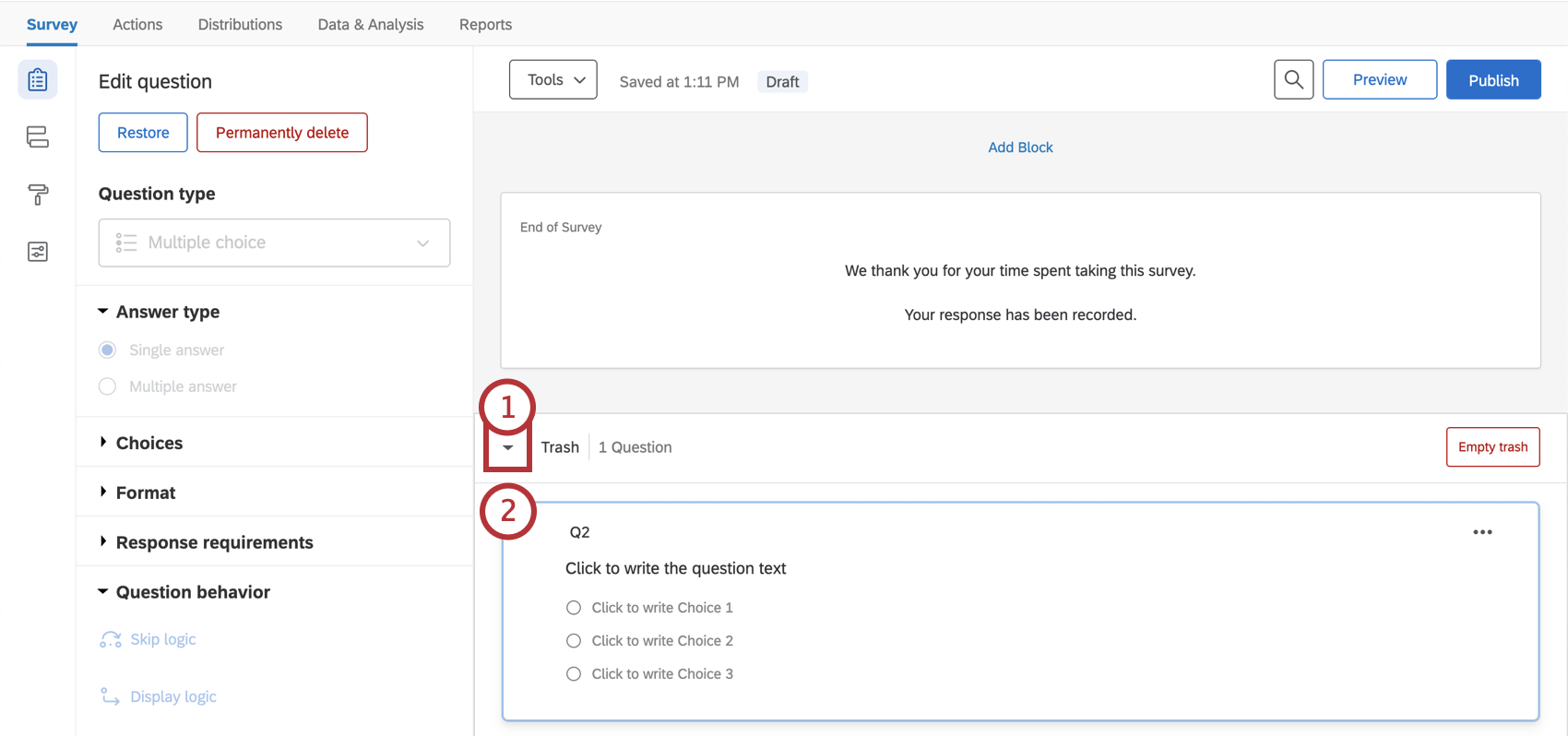
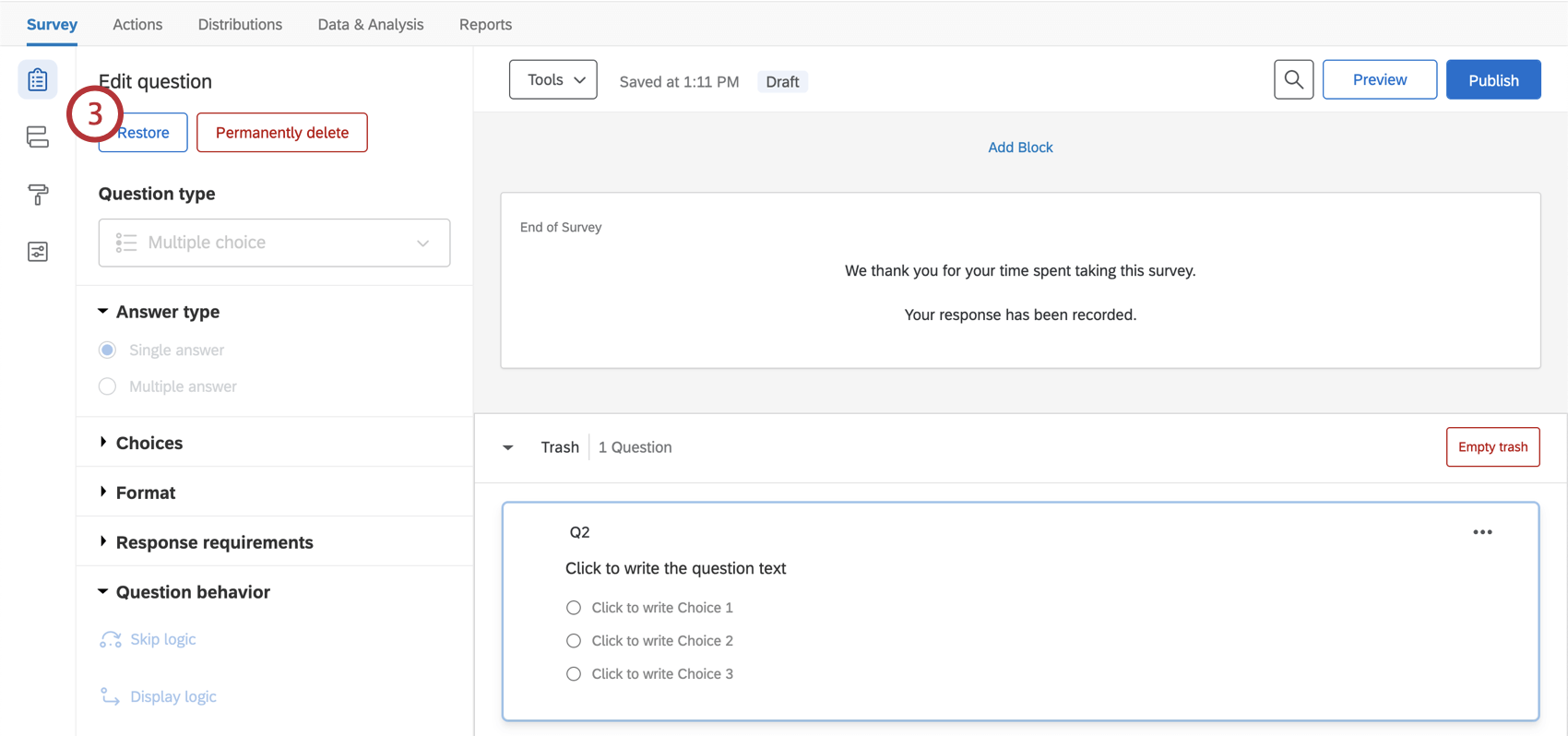
質問が不要になった場合は、削除できます。削除された質問は、完全に削除されるまで [アンケート] タブの下部にある [ごみ箱] に保存されます。
警告: アンケートで回答が収集されている場合、質問を削除すると、その質問に関連付けられているすべてのデータが削除されます。詳細については、「アクティブなアンケートのテストと編集」と「保存と復元」に関するページを参照してください。
質問の復元
質問を完全に削除する
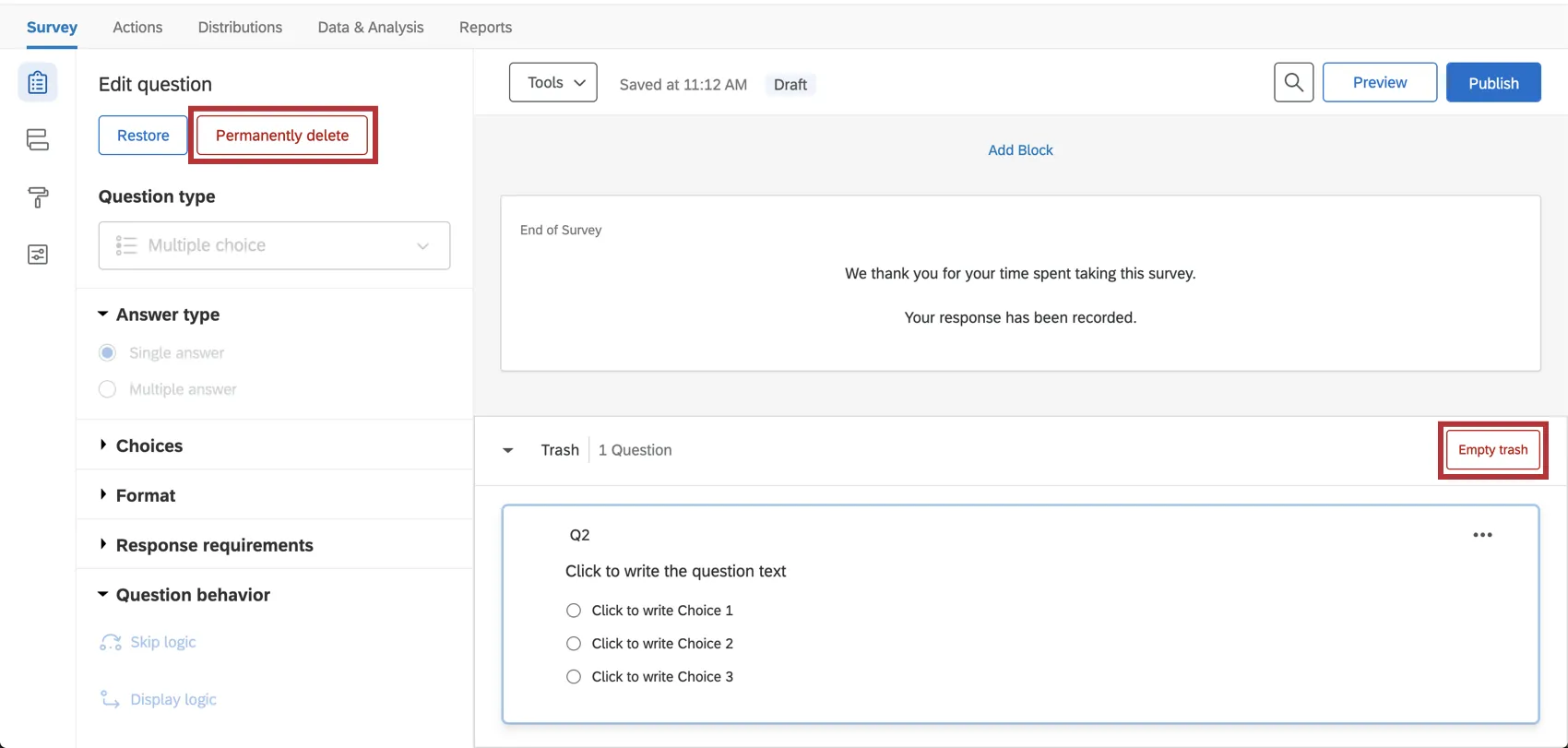
質問をごみ箱から完全に削除する場合は、質問を選択して[完全に削除]をクリックします。削除を確定するには、アカウントを更新します。ごみ箱からすべての質問を一度に完全に削除するには、[ごみ箱を空にする]を選択します。
複数の質問の編集
アンケートで複数の質問を選択すると、新しいメニューが表示され、質問の削除、コピー、移動などの操作を行えます。
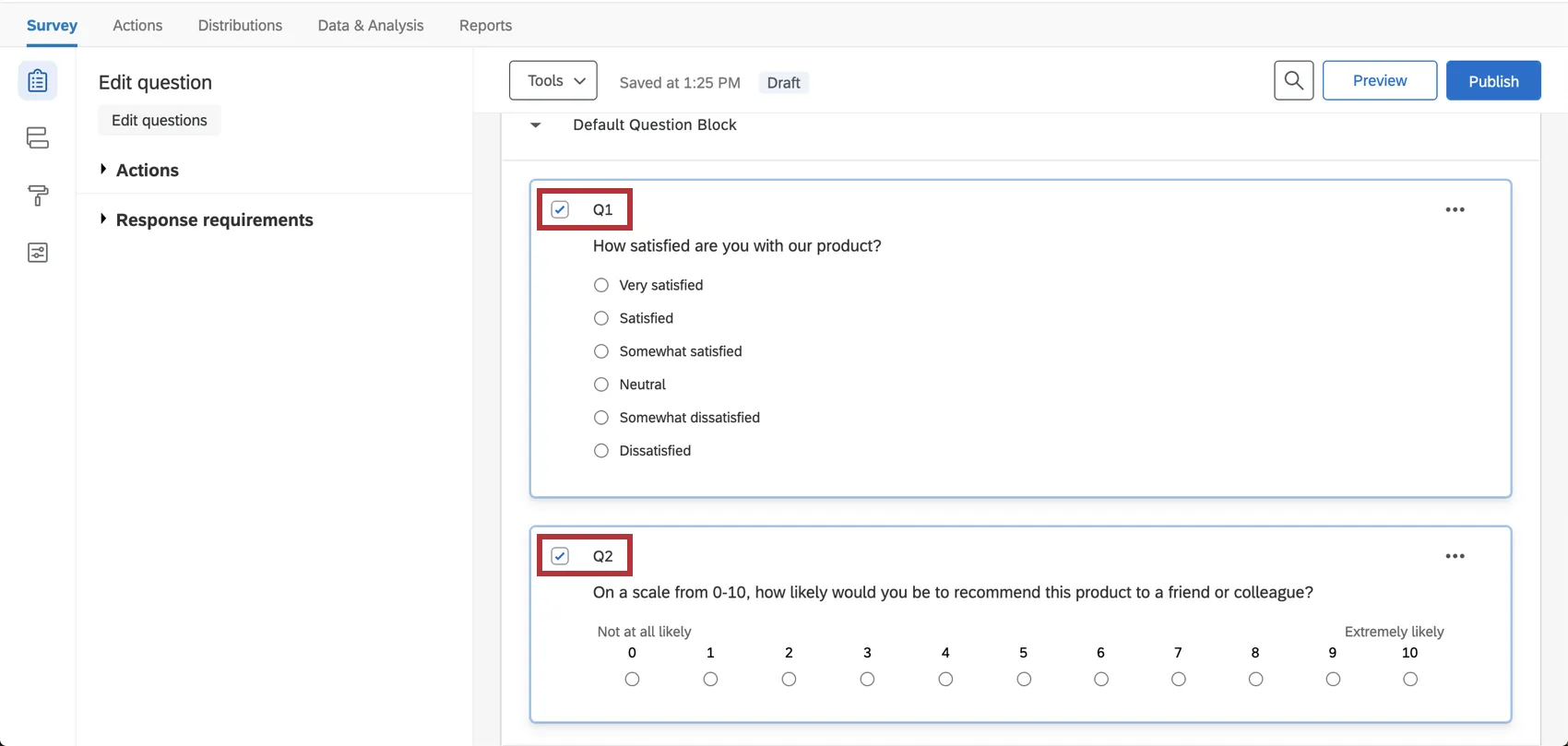
複数の質問を選択するには、3つの方法があります。
グループ化する質問の横にあるチェックボックスを選択します。
- Ctrl キーを押しながら、グループ化する質問をクリックします。
- 最初に選択する質問をクリックし、Shift キーを押しながら、最後に選択する質問をクリックします。これにより、クリックした質問とその間のすべての質問が選択されます。
複数の質問を選択すると、質問の左側にグループアクションのリストが表示されます。
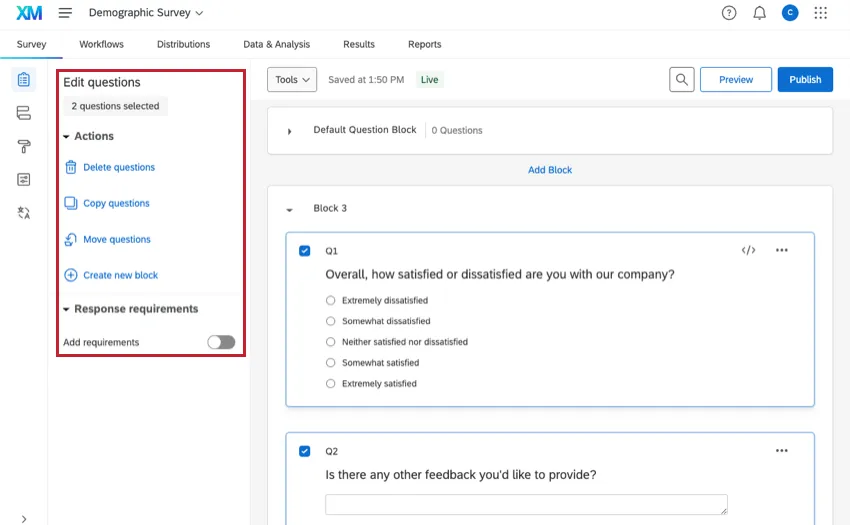
グループアクション
- 質問の削除:選択した質問を削除します。削除された質問は、完全に削除されるまでごみ箱に保存されます。
- 質問をコピー:選択したすべての質問をコピーします。コピーされた質問は、現在選択されている質問の下に配置されます。
- 質問を移動: 選択した質問をアンケート内の既存のブロックに移動します。
- 新しいブロックを作成:選択した質問を、アンケートの最後に配置される新しく作成されたブロックに移動します。
回答の要件:[要件を追加]を選択すると、選択したすべての質問に対して回答を強制または要求することができます。詳細については、回答の要件と検証を参照してください。
![[回答の要件]にある[回答を強制]と[回答をリクエスト]](https://www.qualtrics.com/sites/default/files/styles/standard_xl_retina/public/migrations/dsx/content/creatingquestions11.png.webp?itok=0VYtV-Fw)
質問のコピー
使用したい質問が現在のアンケートまたは別のアンケートにすでに存在する場合、質問を再作成するのではなく、その質問をアンケートにコピーすることで時間を節約できます。クアルトリクスライブラリから事前に作成された質問をコピーすることもできます。
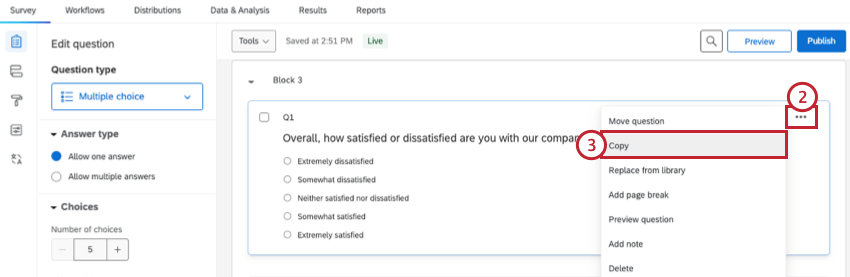
現在のアンケートからの質問のコピー
以前のアンケートから質問をコピーする
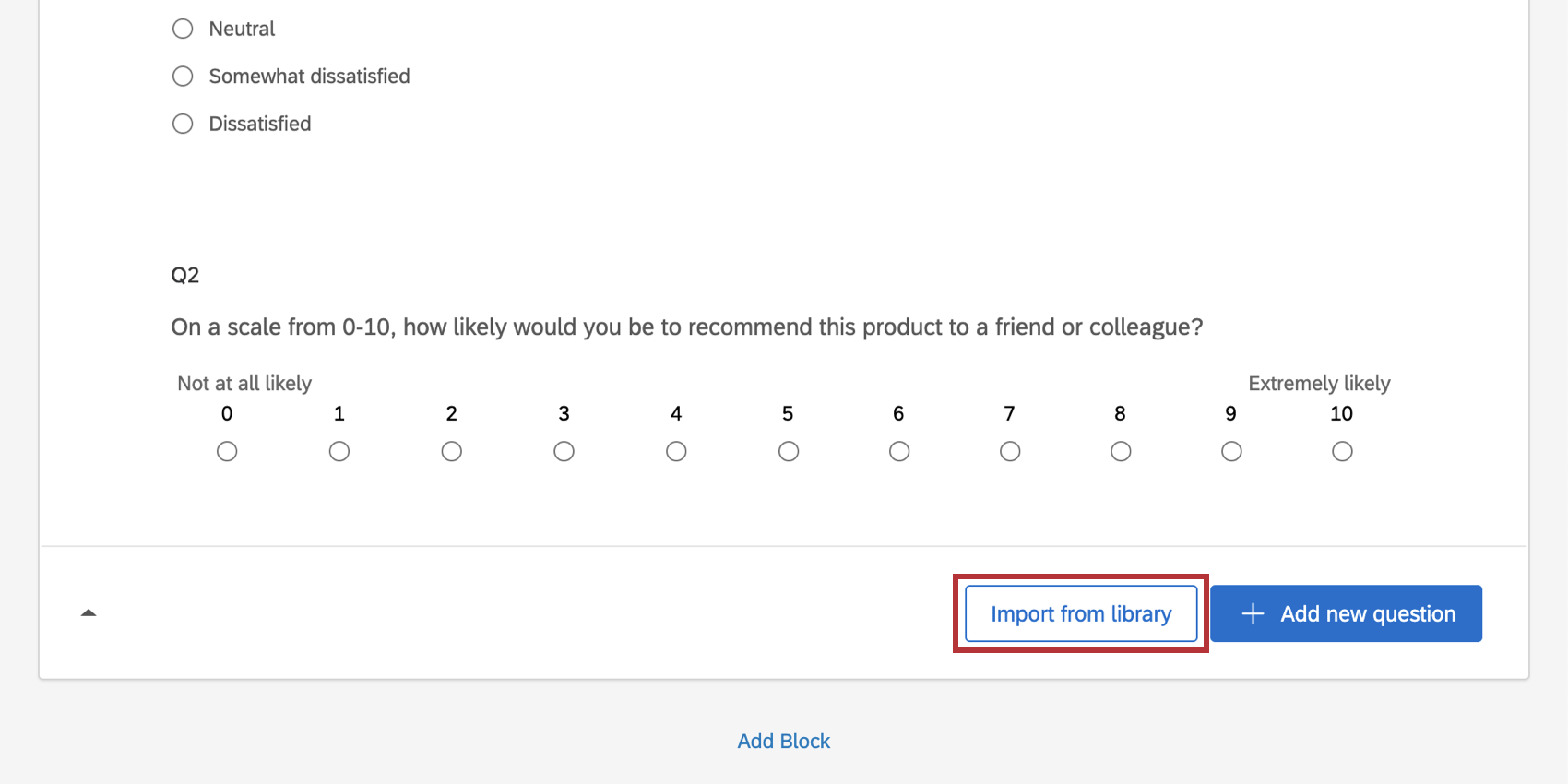
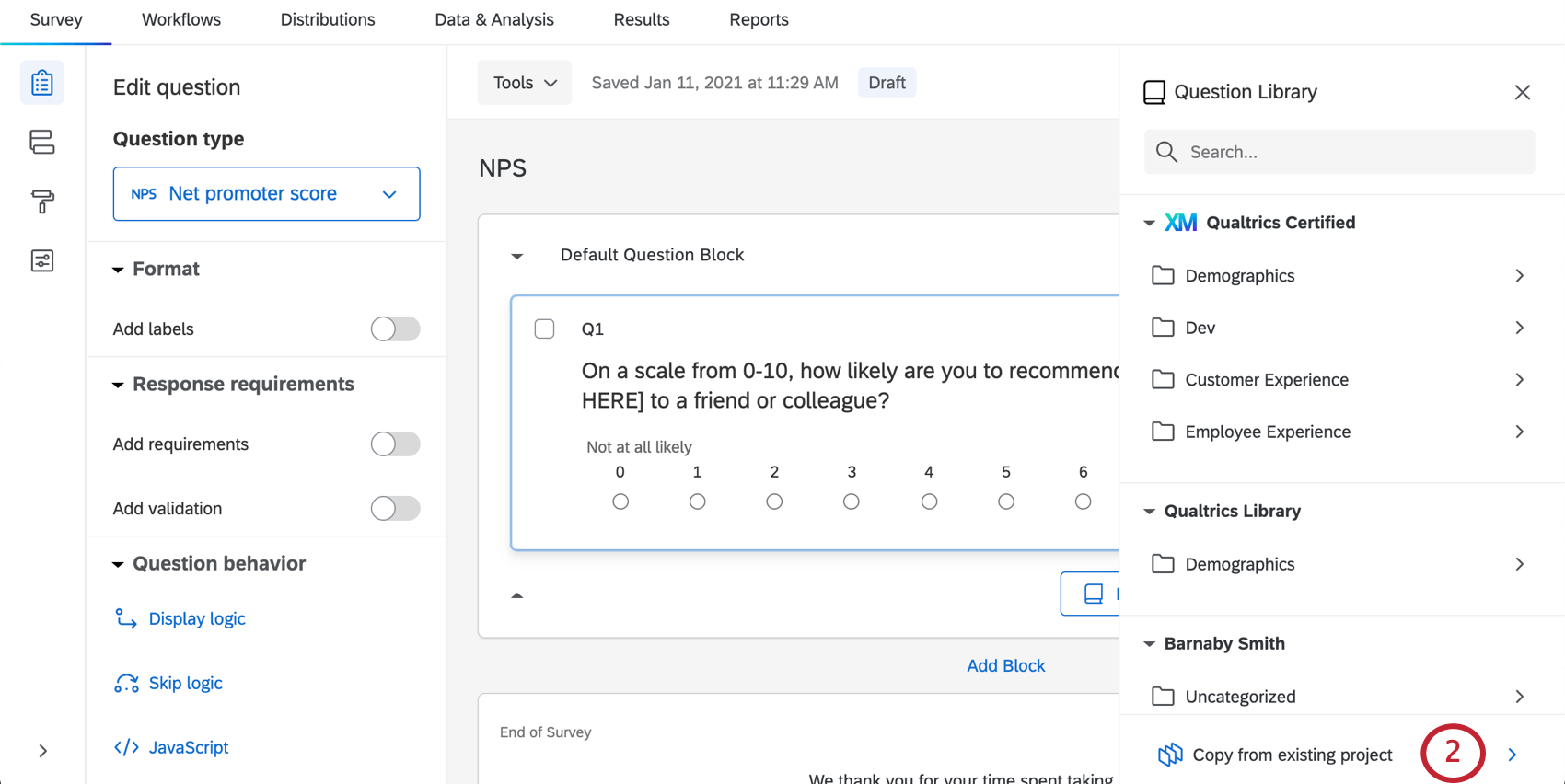
ヒント:ライブラリから質問を追加したり、事前構築されたクアルトリクスコンテンツ(認定済みの質問など)を使用したり、検索バーを使用して必要なものを見つけたりすることもできます。
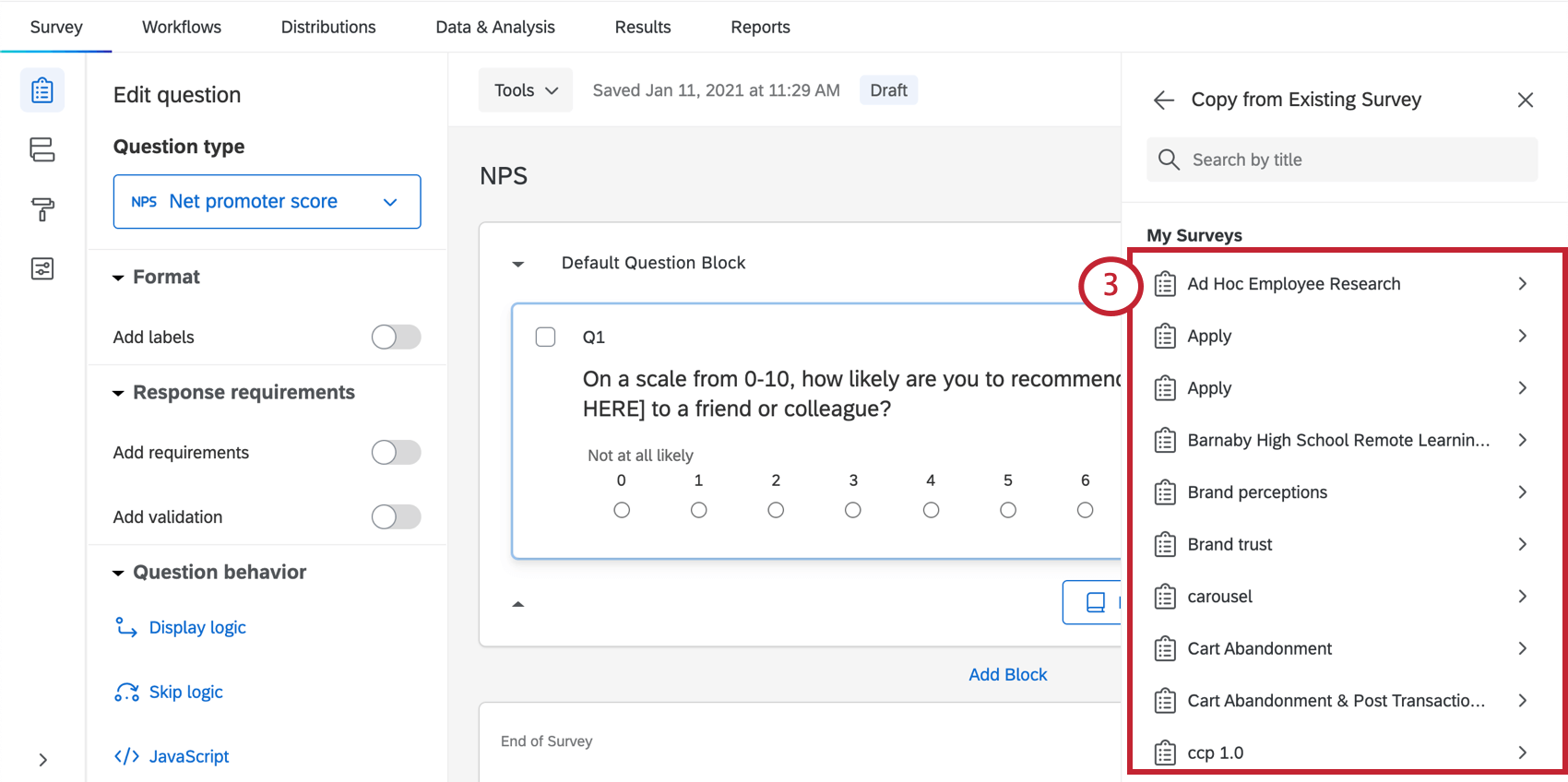
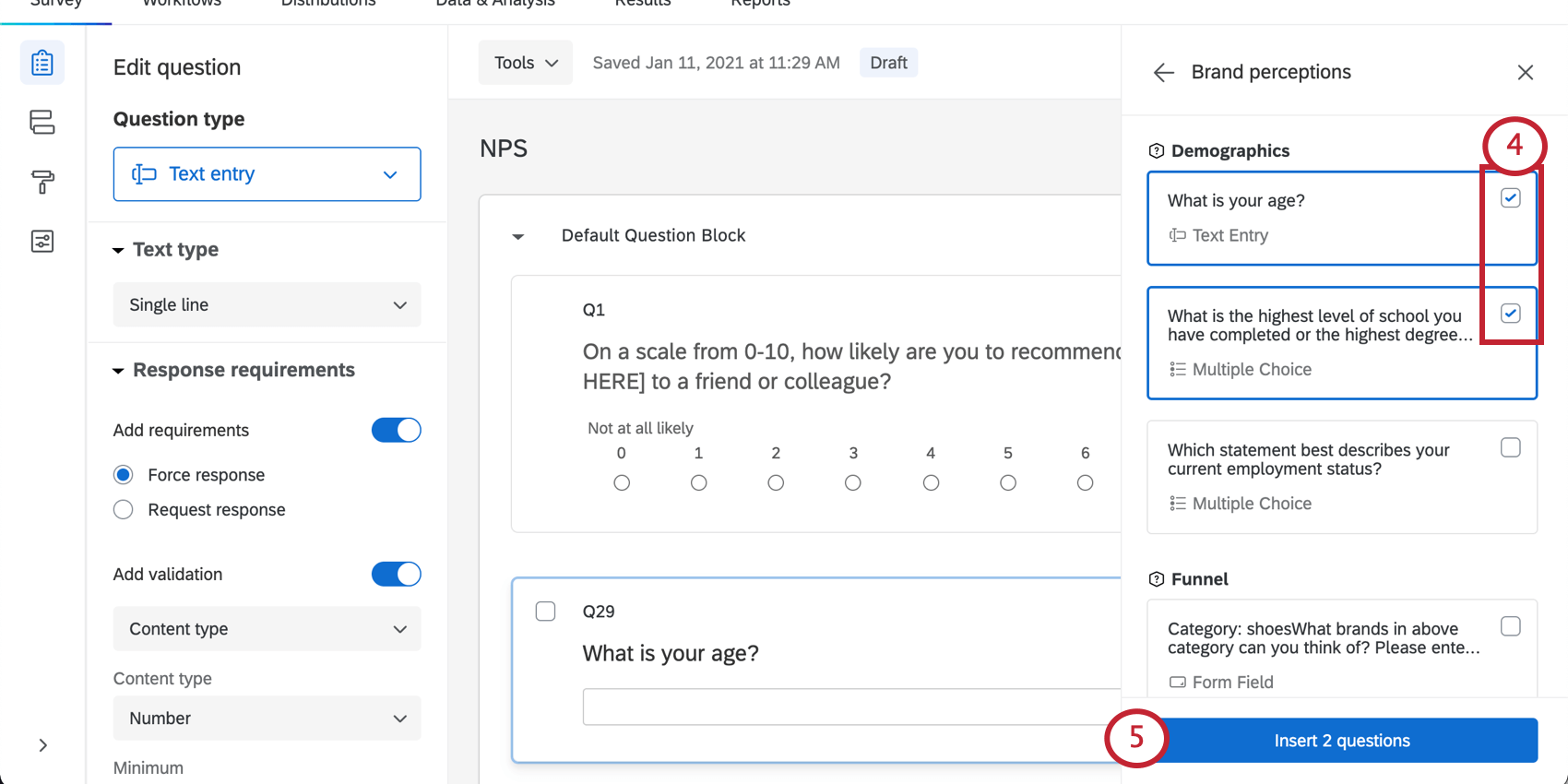
ヒント:チェックボックスではなく質問自体をクリックすると、その質問に関する詳細情報を表示できます。選択した質問をアンケートに挿入するオプションもあります。
ヒント:質問に新しい番号は割り当てられませんが、事前に割り当てられた番号が付きます。元のアンケートで質問がQ35である場合、すでにアンケートに含まれている質問の数に関係なく、インポートするとQ35になります。質問にはいつでも番号を付け直すことができます。
クアルトリクスライブラリからの質問のコピー
クアルトリクスライブラリには、あらゆる種類の事前に作成された便利なコンテンツが用意されています。クアルトリクスライブラリからの質問の追加方法と利用可能な質問の詳細については、クアルトリクスライブラリの既製質問を参照してください。
質問を移動しています
アンケートを作成するときに、質問の順序を変更する必要がある場合があります。幸い、質問の移動は簡単で、1つずつ移動することも、複数の質問を一度に選択して移動することもできます。これらのすべての方法を使用して、ブロック間で質問を移動できます。
1つの質問の移動
このオプションを使用すると、質問を一度に1つずつ上下に移動できます。
ヒント: キーボードのShiftキーを押しながら質問をクリックすると、複数の質問を一度に選択できます。
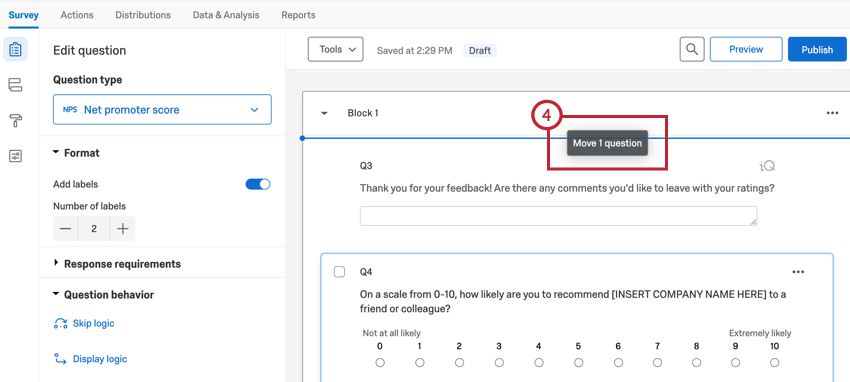
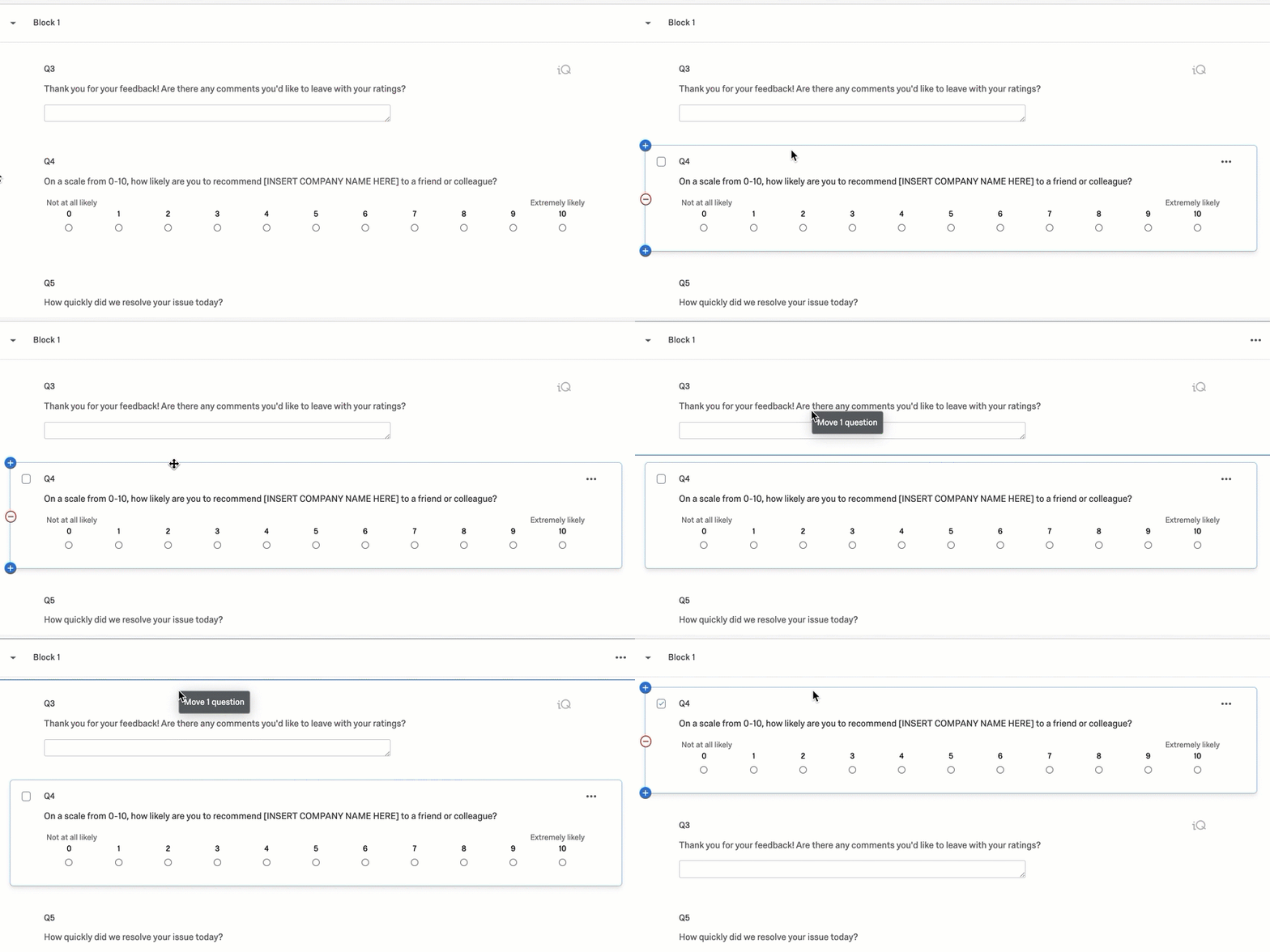
例:以下のGIFは、アンケートビルダーで質問をドラッグアンドドロップする方法を示しています。
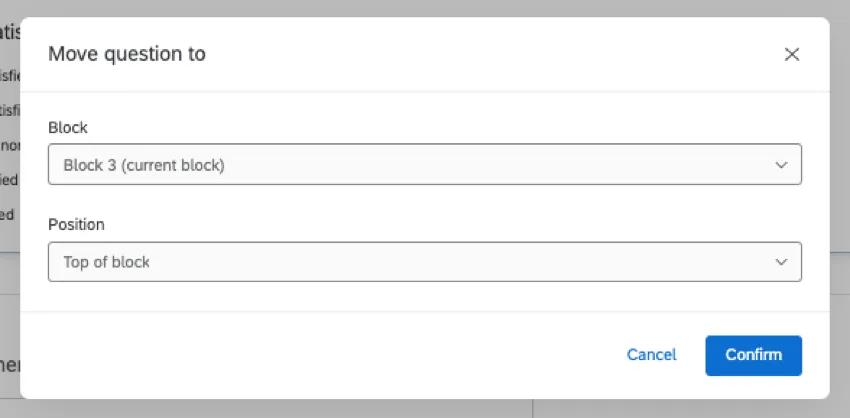
質問の右上にあるドットをクリックし、[質問を移動]を選択してアンケート内で新しい位置を選択すると、質問をアンケートの特定の部分に移動することもできます。

複数の質問の移動
このオプションを使用すると、複数の質問を一度に移動できます。アンケート内の質問は、必要な場所に自由に移動できます。
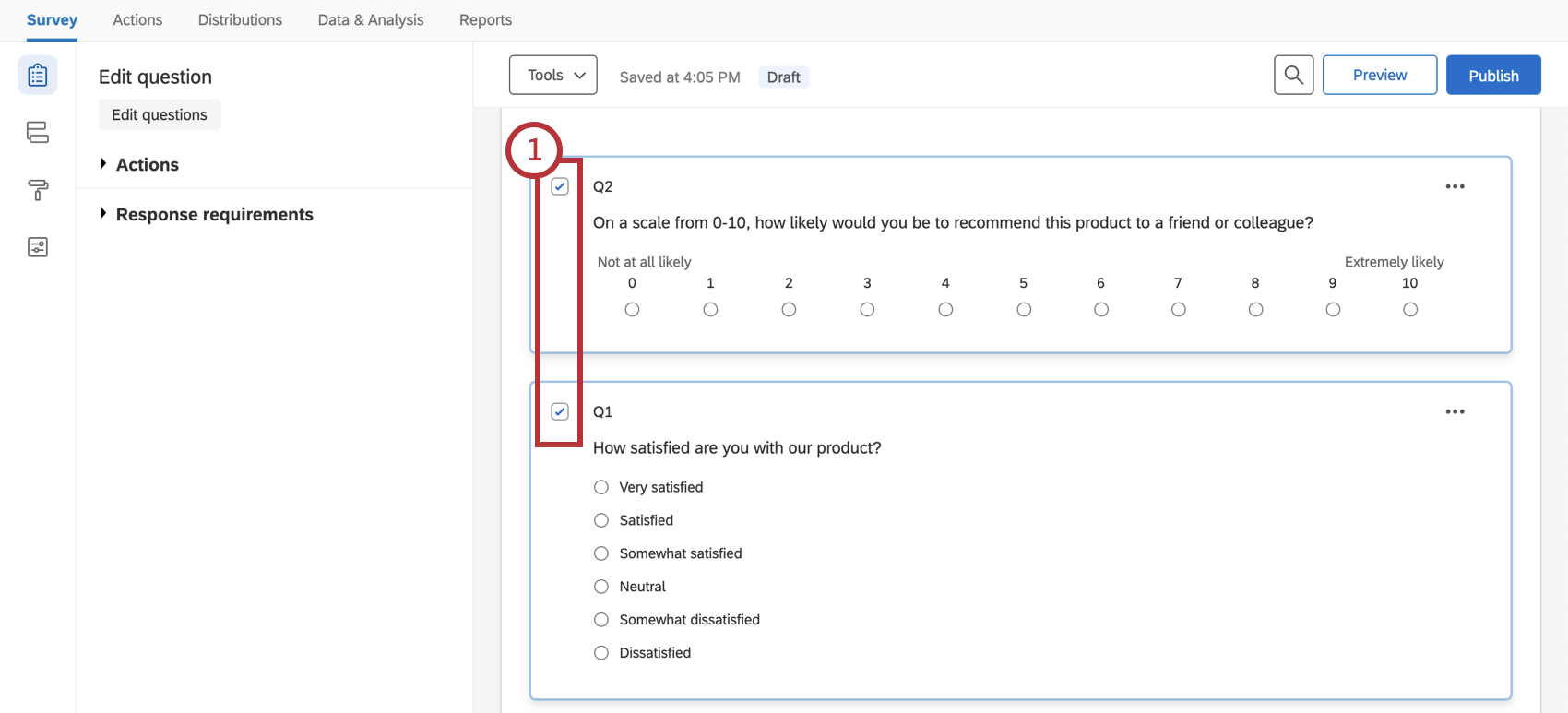
ヒント: キーボードのShiftキーを押しながら質問をクリックすると、複数の質問を一度に選択できます。
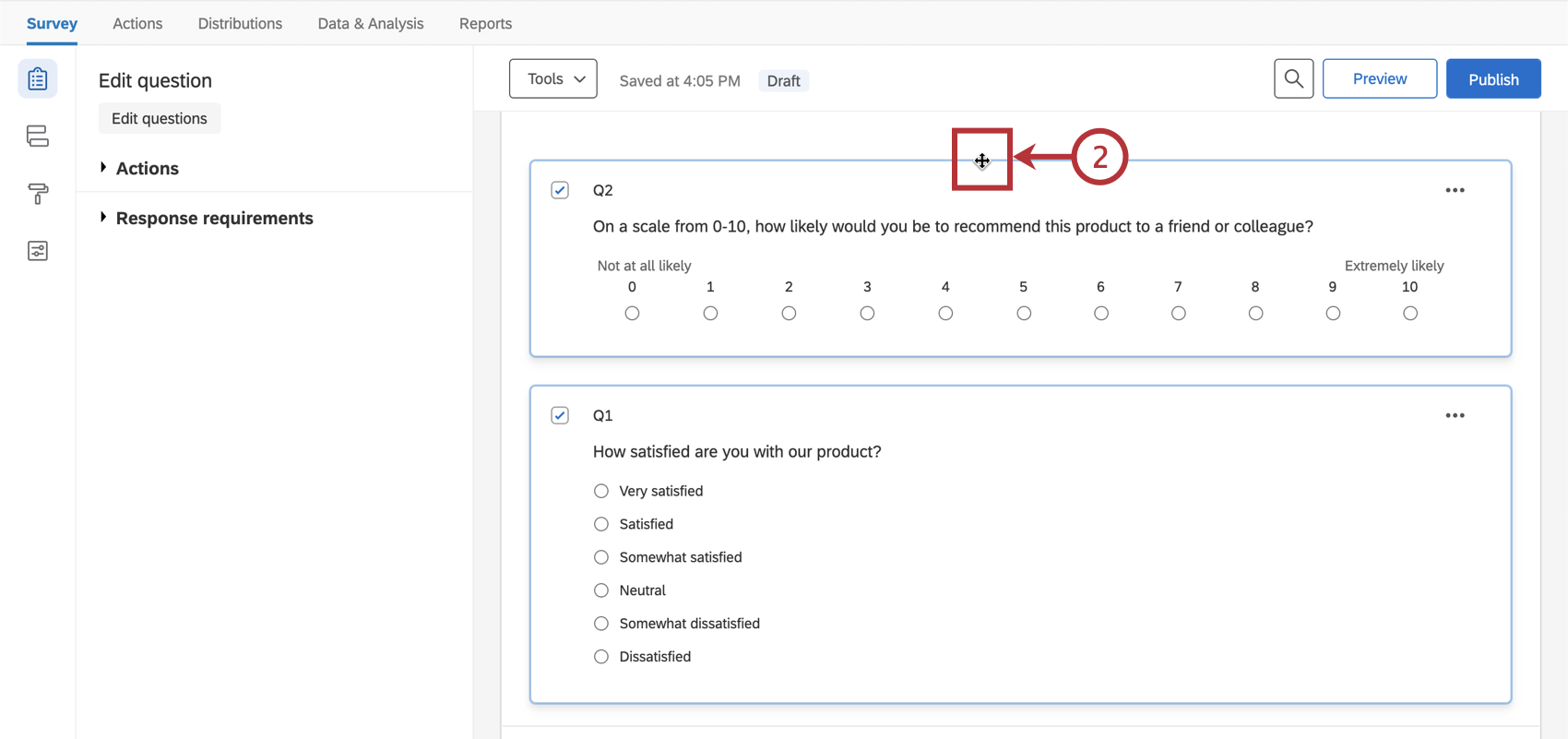
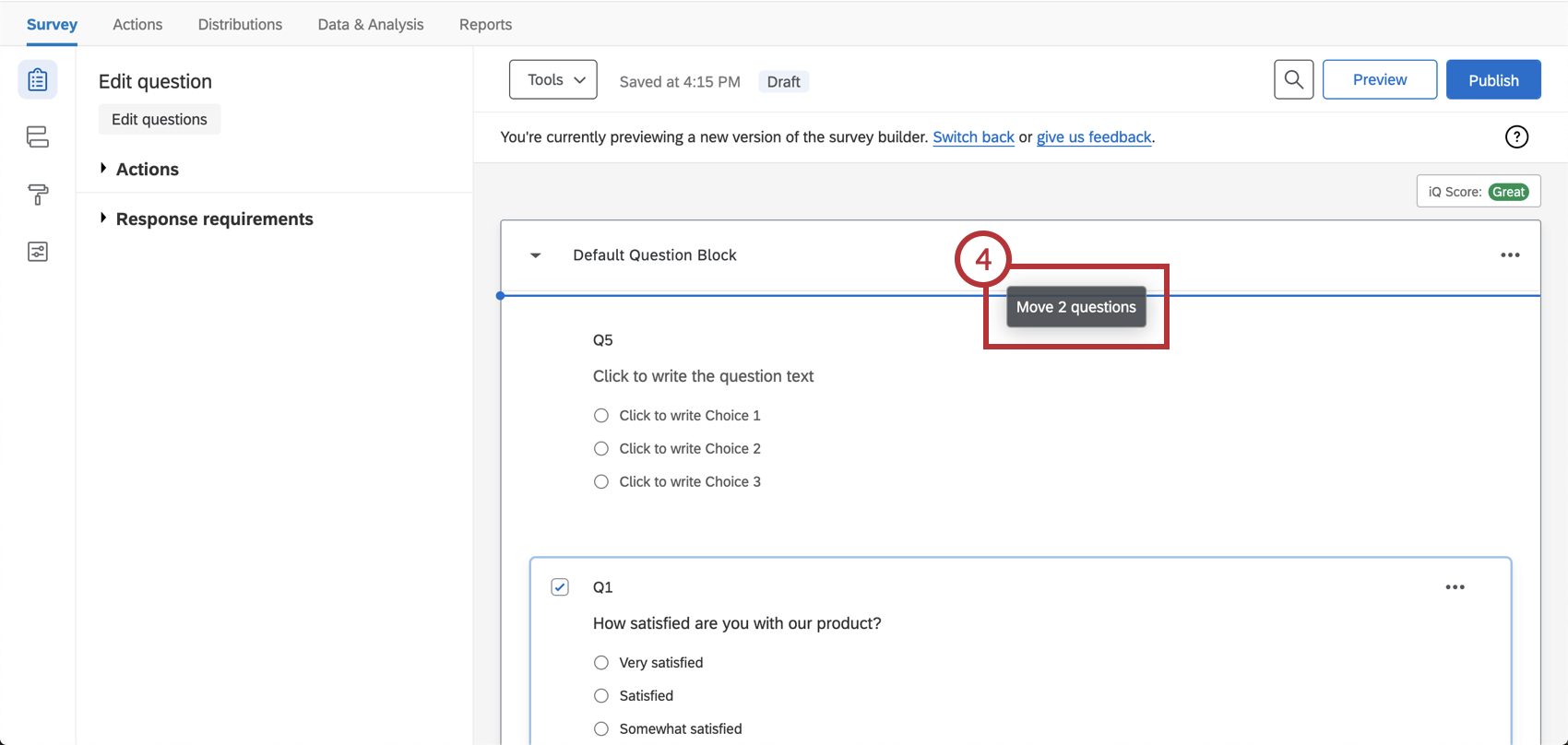
例:以下のGIFは、アンケートビルダーで複数の質問をドラッグアンドドロップする方法を示しています。
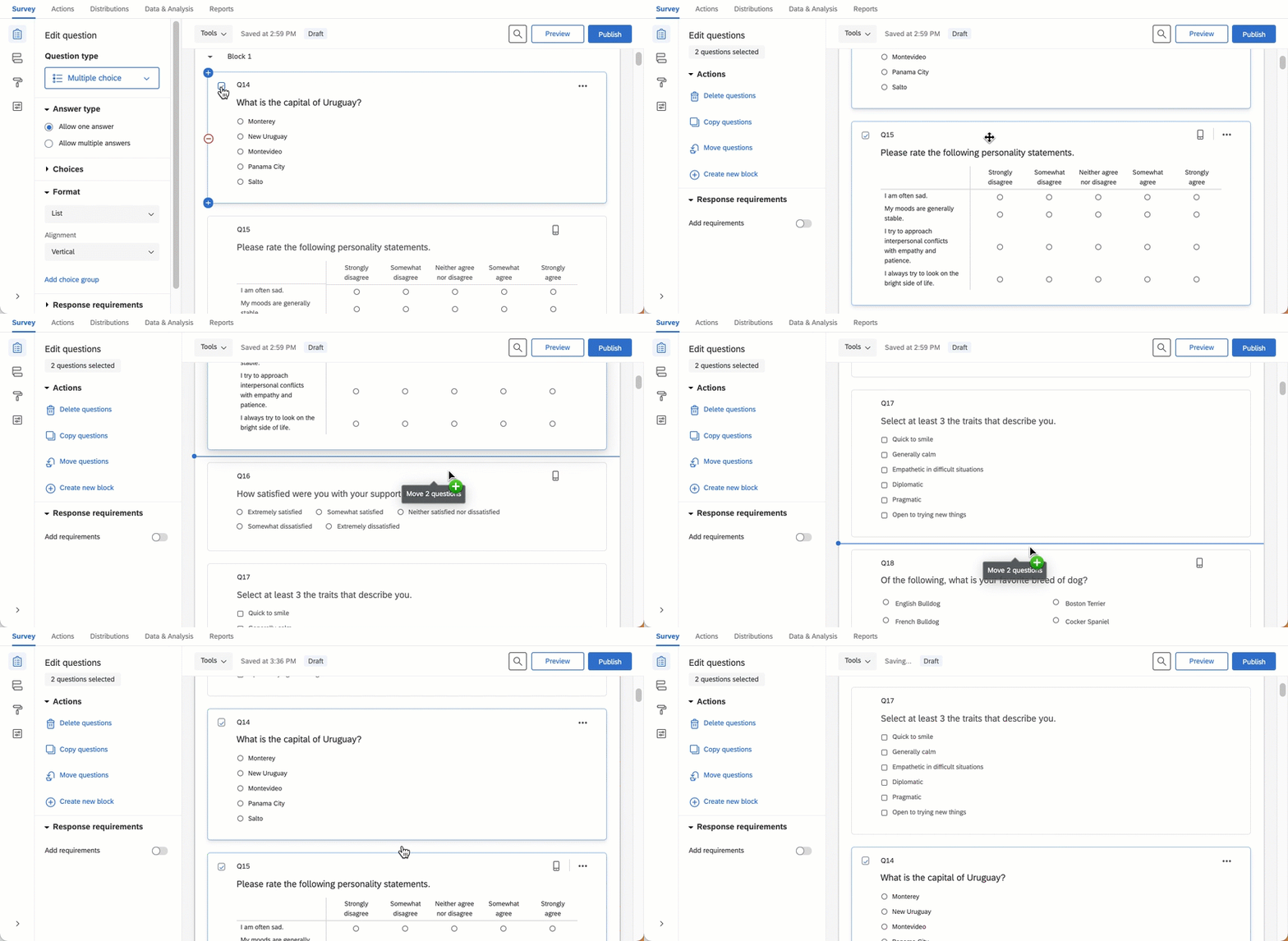
ヒント: 選択した質問をまとめて新しいブロックに移動する場合は、[新しいブロックに移動]オプションを使用します。
質問を非表示にする
データを収集するうちに、アンケートの途中で質問を削除したくなることがあるかもしれません。質問を非表示にすると、収集したすべてのデータが保持されるため、引き続き分析できますが、今後の回答者がその質問を表示したり、回答したりすることはできなくなります。
警告:データを収集した後は、質問を削除しないことをお勧めします。削除すると、データが無効になる可能性があります。質問を非表示にすると、収集したデータを維持しながら、実施中のアンケートを編集できます。
注意:質問を非表示にすると、その質問が表示されない回答者についてはデータが収集されなくなります。再度回答リンクを使用してアンケートに回答する回答者に対して質問を非表示にする手順については、再度回答時に特定のコンテンツを非表示にするを参照してください。
非表示にする質問をクリックすると、青い枠線で囲まれます。
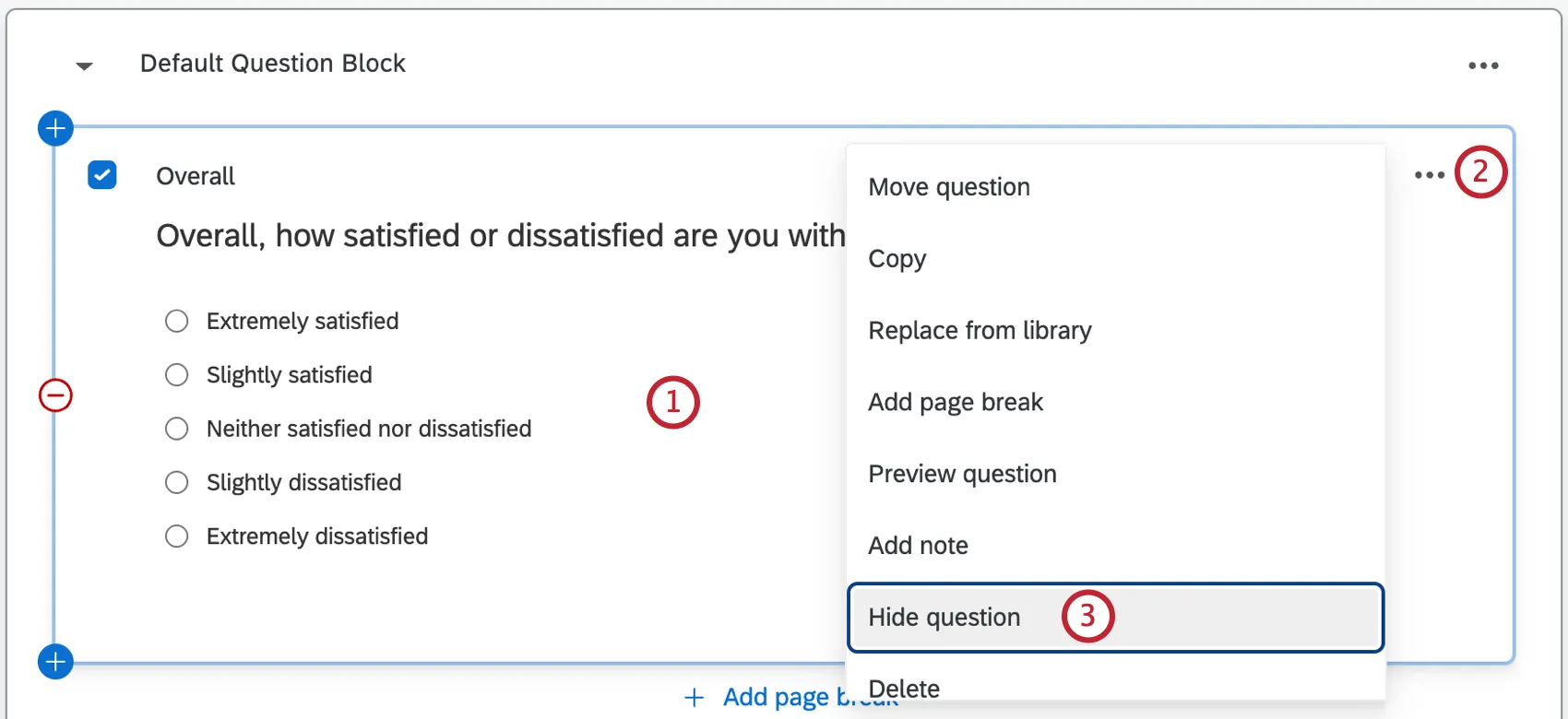
質問の右上にあるドットをクリックします。
[質問を非表示にする]を選択します。
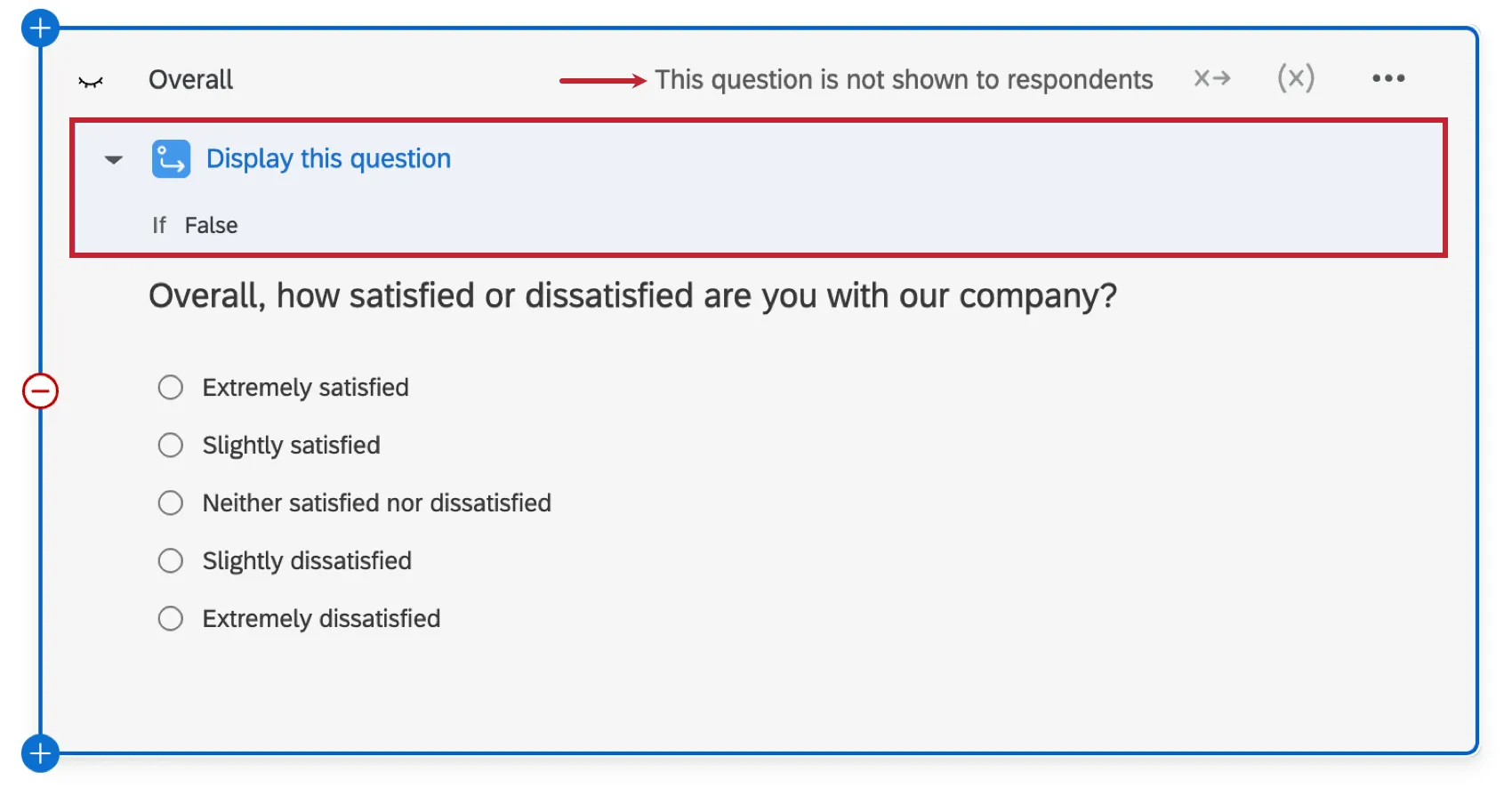
ヒント: ブロックオプションの 高度な質問のランダム化を使用して、質問を非表示にしながらデータを保持することもできます。
質問の再表示
再表示したい質問をクリックすると、青い枠線で表示されます。
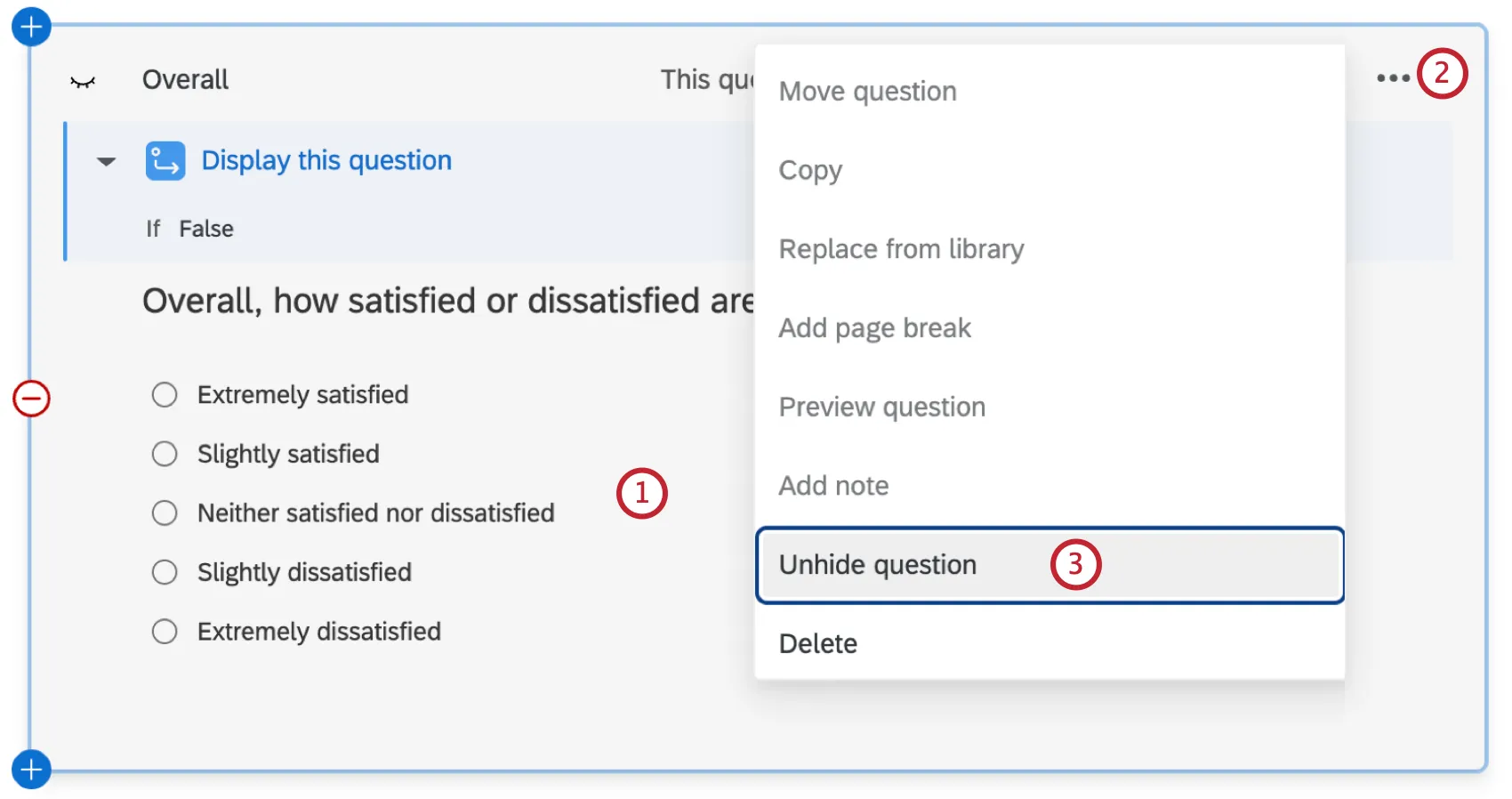
質問の右上にあるドットをクリックします。
[質問を再表示]を選択します。
各種プロジェクトタイプでの質問の作成
このサポートページでは、アンケートをカスタマイズするほぼすべてのプロジェクトタイプで、質問を作成、削除、移動する方法について説明します。含まれる内容は以下のとおりです:
- アンケートプロジェクト
- XMソリューション
- エンゲージメント
- Lifecycle
- アドホック従業員調査
- パルス

ヒント:360度評価アンケート調査のカスタマイズに関する詳細は、質問の作成と編集(360度評価)を参照してください。
- コンジョイント
- MaxDiff
ヒント:MaxDiffおよびコンジョイントアンケート調査のカスタマイズに関する詳細は、こちらのページを参照してください。
注意: 質問の編集方法は似ていますが、すべてのプロジェクトタイプで同じ種類の質問が利用できるわけではありません。プロジェクト別の質問タイプを示す表をご覧ください。
FAQs
アンケート、ブロック、質問をライブラリにコピーするにはどうすればよいですか?
アンケート、ブロック、質問をライブラリにコピーするにはどうすればよいですか?
ライブラリのアンケートを使用するにはどうすればよいですか?
ライブラリのアンケートを使用するにはどうすればよいですか?
- アカウントで使用するために、同じアンケートのコピーを複数作成する。
- グループまたは組織に静的アンケート調査を共有する。
- 参照アンケート機能と併用して、同じ質問とロジックのセットを複数のアンケート調査に挿入します。
メールの本文にアンケートの質問を直接埋め込むにはどうすればよいですか?
メールの本文にアンケートの質問を直接埋め込むにはどうすればよいですか?
アンケートに同意フォームを追加するにはどうすればよいですか?
アンケートに同意フォームを追加するにはどうすればよいですか?
アンケートをエクスポートするにはどうすればよいですか?
アンケートをエクスポートするにはどうすればよいですか?
- アンケートのエクスポート:回答データを含まず、すべての書式設定と設定を含むアンケートのQSFをエクスポートします。このオプションは通常、保管や共有のためにアンケートのコピーを作成する場合に使用します。ここで説明する他の2つの形式とは異なり、QSFはクアルトリクスにインポートし直すことが可能です。
- アンケートをWordにエクスポート:アンケートのすべての質問、ロジック、コード化された値を含むDOCXをエクスポートします。デザインの書式設定は含まれません。
- アンケートを印刷:アンケートを印刷するか、PDFとして保存します。
アンケートから質問または選択肢を削除したいのですが、すでにデータが収集されています。どうすればよいですか?
アンケートから質問または選択肢を削除したいのですが、すでにデータが収集されています。どうすればよいですか?
素晴らしい! フィードバックありがとうございます!
フィードバックありがとうございます!