アンケートの招待メール
このページの内容
アンケートの招待について
クアルトリクスでは、アンケートを多数の人に簡単かつ便利な方法でメール配信できます。クアルトリクスメーラーを使用すると、カスタマイズした招待メールを参加者に送信し、その進捗状況を追跡できます。
アンケートの招待のメール送信
注意:メールのレガシーバージョンにアクセスするには、[メール]タブの上部にある[古いエクスペリエンスに切り替える]をクリックします。2026年11月30日まで、この旧エクスペリエンスに切り替えることができます。詳細については、従来のメールエクスペリエンスを参照してください。
![[メール]タブの上部に表示されるバナー。以前のメールバージョンに戻すためのボタン付き。](https://www.qualtrics.com/sites/default/files/styles/standard_xl_retina/public/2026-07/updated-email-editor-1.png.webp?itok=xUtDOgnr)

ヒント:このプロセスではメールアドレスを手動で入力することもできますが、事前に受信者の連絡先リストをアップロードすることをお勧めします。連絡先リストの作成方法については、サポートページの「連絡先リストの作成」をご覧ください。
ヒント:メールメッセージエディターで [テストメッセージを設定]をクリックすると、メールをテストできます。プレビューメールには個別リンクではなくプレビューアンケートリンクが含まれているため、参加者にはプレビューメールを転送しないように注意してください。アンケートが終了しているかどうかに関係なく、プレビューアンケートリンクは常にアクティブになります。プレビューリンクで完了した回答は、ライセンスの合計にはカウントされません。これらのリンクタイプの詳細については、 アンケートのプレビューページを参照してください。プレビューメールでは テキストの差し込みは表示されませんのでご注意ください。配信ページでは、過去に送信したプレビューメールを確認することはできません。プレビューメール内の配信停止およびオプトアウトのリンクも機能しません。
[配信]タブに移動します。
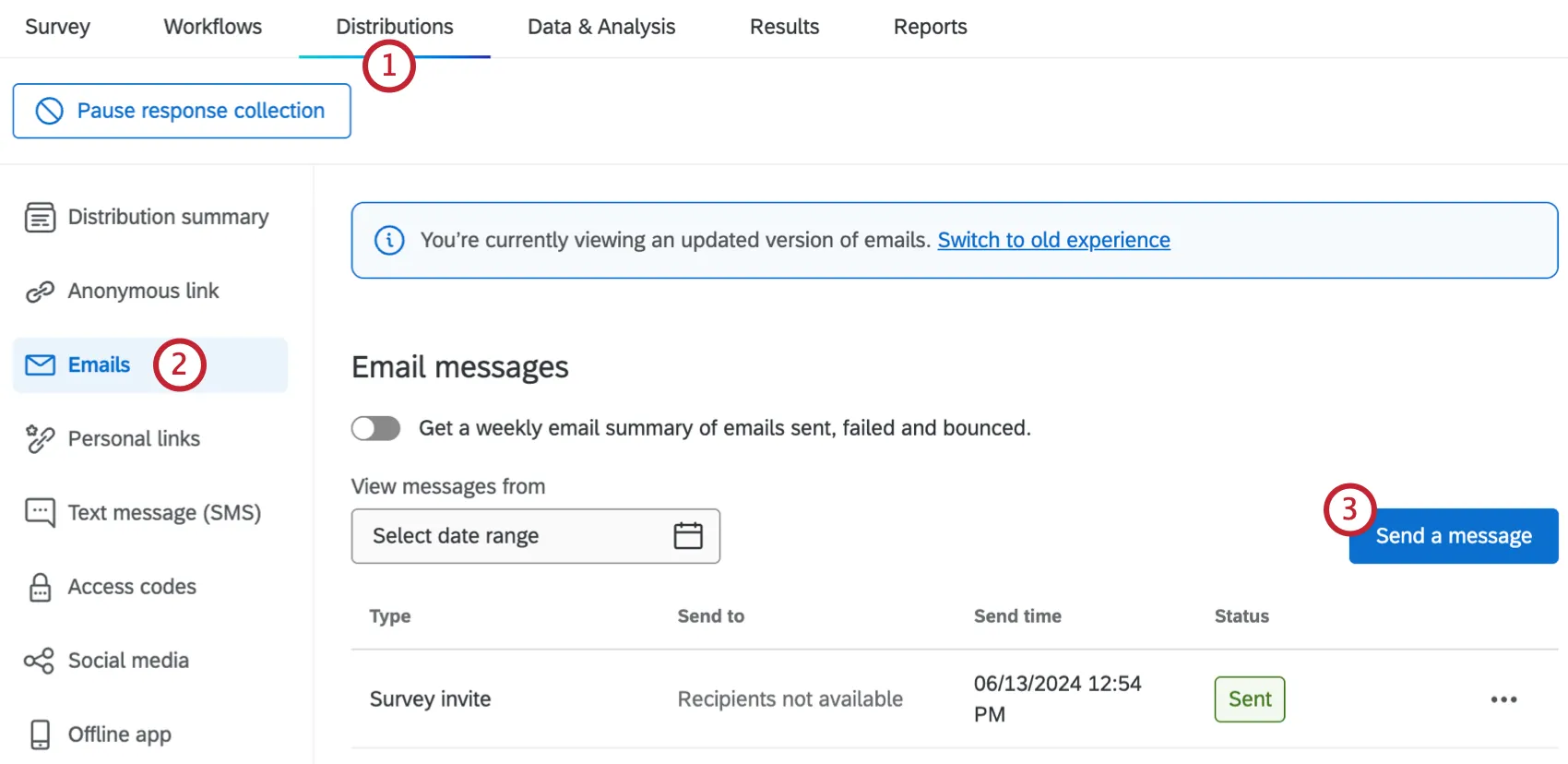
メールセクションを開きます。
メッセージを送信をクリックします。
ディレクトリから既存の連絡先リストを選択するか、 [新規リストを作成] をクリックして配信用の新しいリストを作成します。手動でのコンタクトの追加方法については、 手動入力を参照してください。
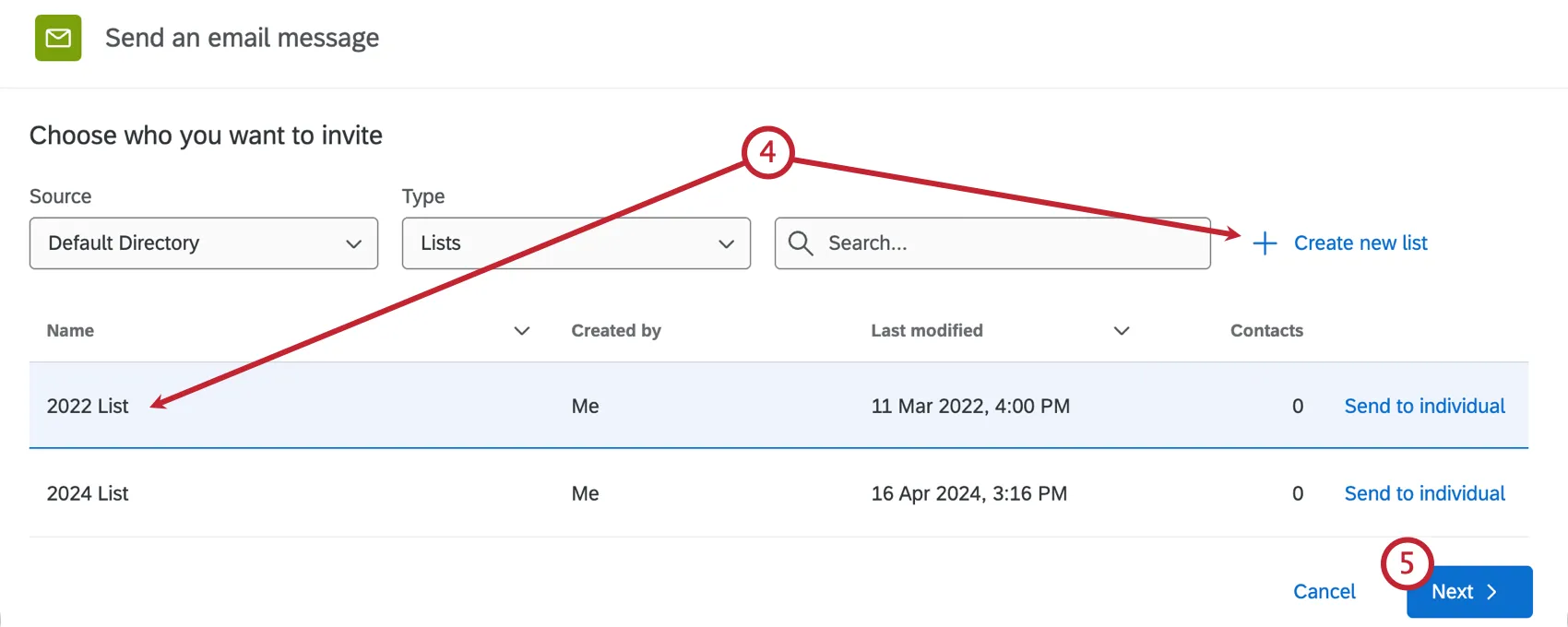
ヒント: [個人に送信] を選択すると、連絡先リストから 1 人を選んで配信を送信できます。
次へをクリックします。
差出人名、 差出人メールアドレス、 返信先メールアドレスは、デフォルトで入力されます。差出人名は任意の名前に、返信先メールアドレスはメール招待状に回答者が返信した際に受信したいメールアドレスに、それぞれ変更できます。差出人メールアドレスは、別のクアルトリクス標準メールアドレスに変更できます。利用しているライセンスによっては、カスタムの送信元アドレスを使用できる場合もあります。これらの変更に関する詳細は、 カスタム差出人アドレスの使用のサポートページをご覧ください。
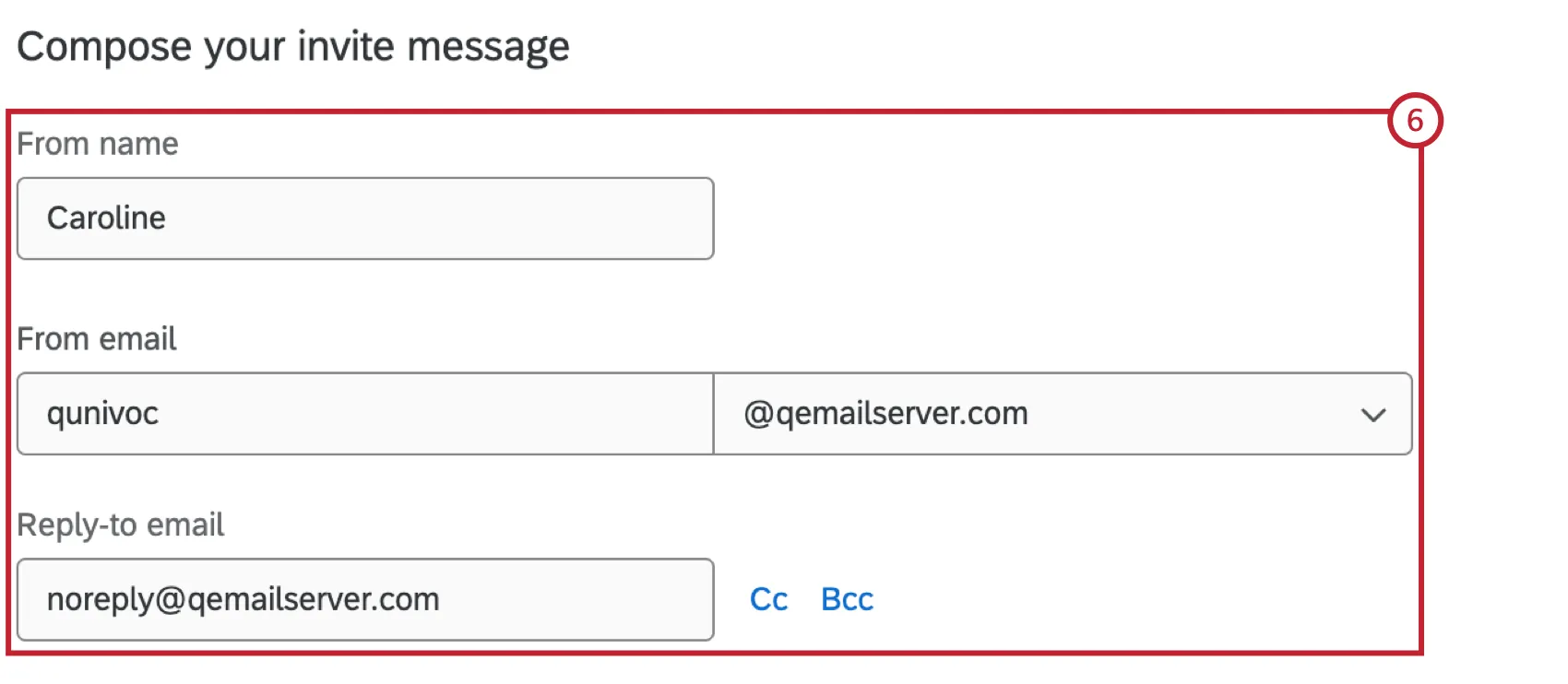
ヒント:通常、返信先メールアドレスとして使用できるのはクアルトリクスアカウントに接続されているメールアドレスのみです。ただし、多くの場合、ブランドにはブランド管理者と組織のITチームが設定する一連のカスタムFROMドメインがあります。これらの有効なドメインにより、有効なドメインを持つ任意のメールアドレスを返信先として使用できます。たとえば、クアルトリクス大学の学生の場合は、@qualtricsuniversity.eduで終わる任意のメールアドレスを使用できる場合があります。返信先メールの設定で問題が発生した場合は、ブランド管理者にお問い合わせください。
メールの[件名]を入力します。
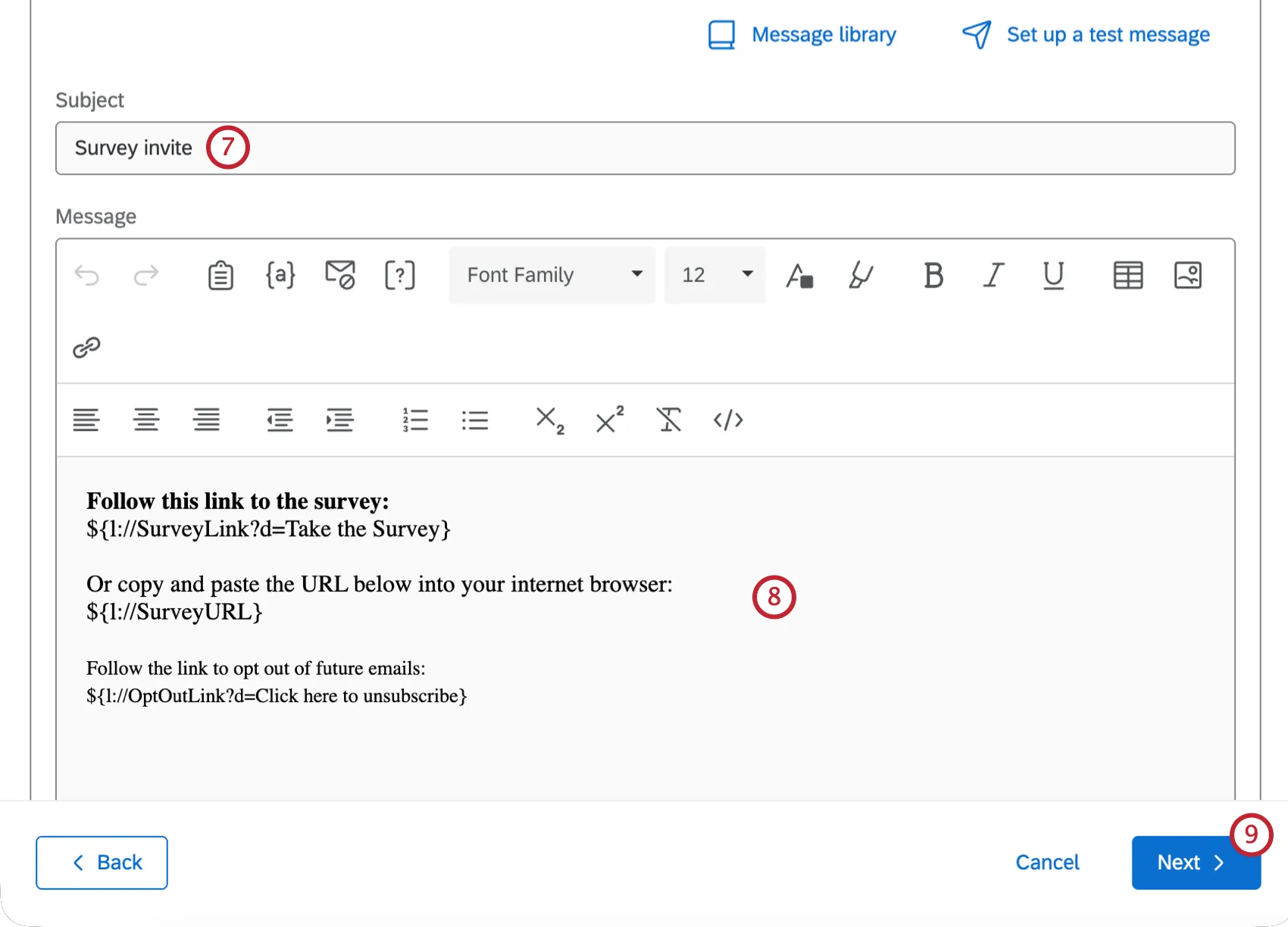
ヒント: 件名ボックスのドロップダウン矢印を選択すると、 ライブラリから保存済みの件名を読み込むことができます。ライブラリでは件名を翻訳できるため、これは件名を翻訳する必要があるときに便利です。
リッチコンテンツエディターにメール招待メッセージを入力するか、 [メッセージライブラリ]をクリックして ライブラリから以前に保存したメール招待を挿入します(メールメッセージを翻訳する必要がある場合、ライブラリで翻訳できるため特に便利です)。
注意:ライブラリメッセージを読み込んでメール作成中に編集した場合、ドロップダウンを固定テキストを使用に変更しない限り、編集前の元のライブラリメッセージが送信されます。
ヒント: 後日、このメール招待を再利用する場合は、 [メッセージに名前を付けて保存]をクリックします。メッセージを読み込んだ後で、ここで変更を加えたい場合は、リンクアイコンをクリックしてライブラリからリンクを解除してください。加えた変更はライブラリに保存されません。
ヒント:シンプルな配信の場合、メッセージエディターでデフォルトのアンケートリンクコンテンツをそのままにして、上に独自のメッセージを追加します。メッセージをさらにカスタマイズするには、 「パイプテキストを使用したメールのカスタマイズ」および 「インラインメールでの質問」を参照してください。メールの到達性を最大限に高めるため、メールを送信する前に 迷惑メールとしてマークされないようにするのページをお読みください。
注意:埋め込みビデオやiframe HTML要素などのメディアファイルを招待メールに含めることはできません。セキュリティ上の理由により、多くのメールクライアントでは自動的にビデオiframeの表示が防止されます。
次へをクリックします。
招待メールを送信するタイミングを決定します。以下のオプションから選択できます。
- 今すぐ送信
- 後で送信
- 定期的な招待を設定
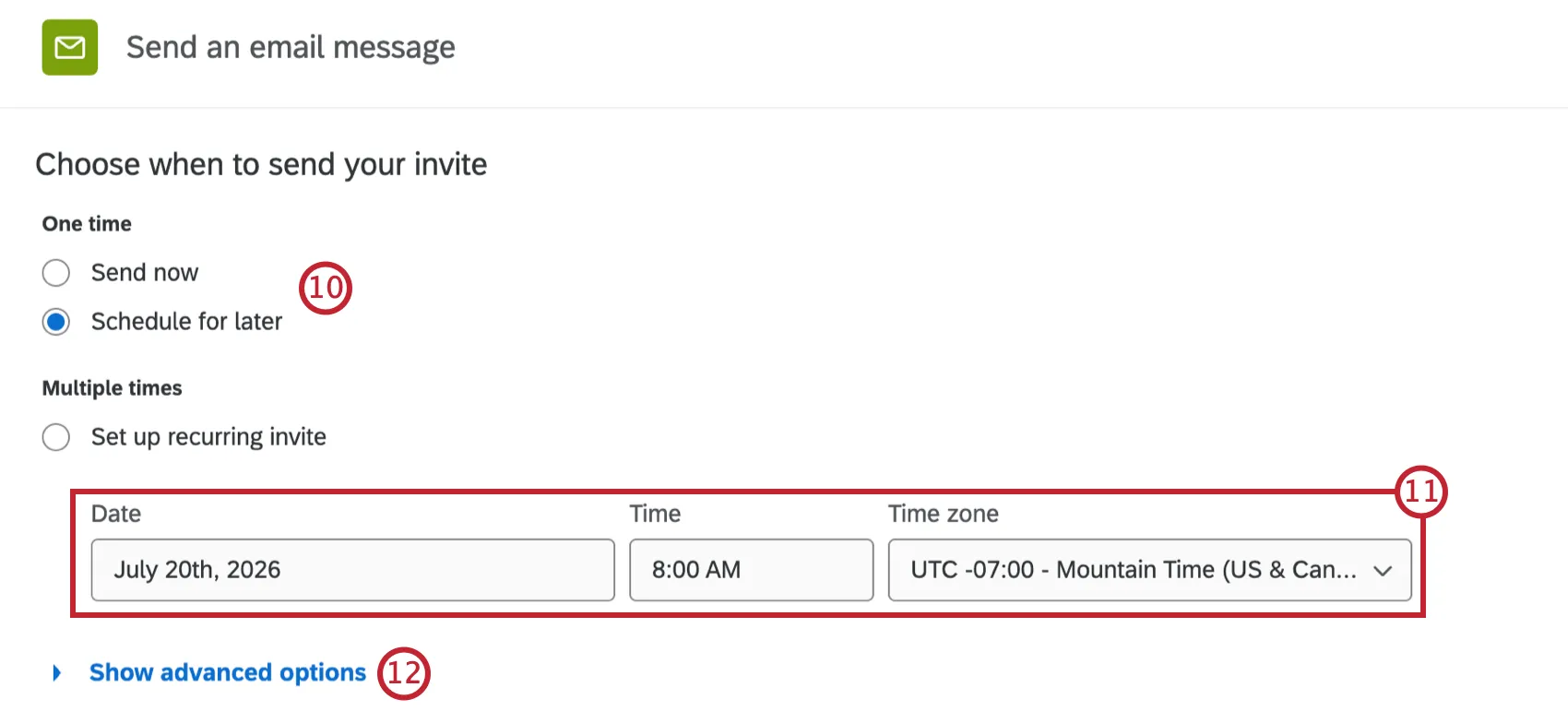
招待をスケジュール設定する場合は、送信する日付、時刻、タイムゾーンを選択します。定期的な招待をスケジュールする場合は、招待を繰り返す頻度と、繰り返しを終了するタイミングを選択します。
詳細オプションを表示をクリックします。
[リンクタイプを変更] をクリックして、リンクタイプを選択します。回答を追跡できるかどうかを決定します。デフォルトでは、すべてのユーザーに個別の追跡可能なリンクが送られます(メッセージ内では テキストの差し込みで表示されます)。詳細については、以下の リンクタイプのセクションを参照してください。
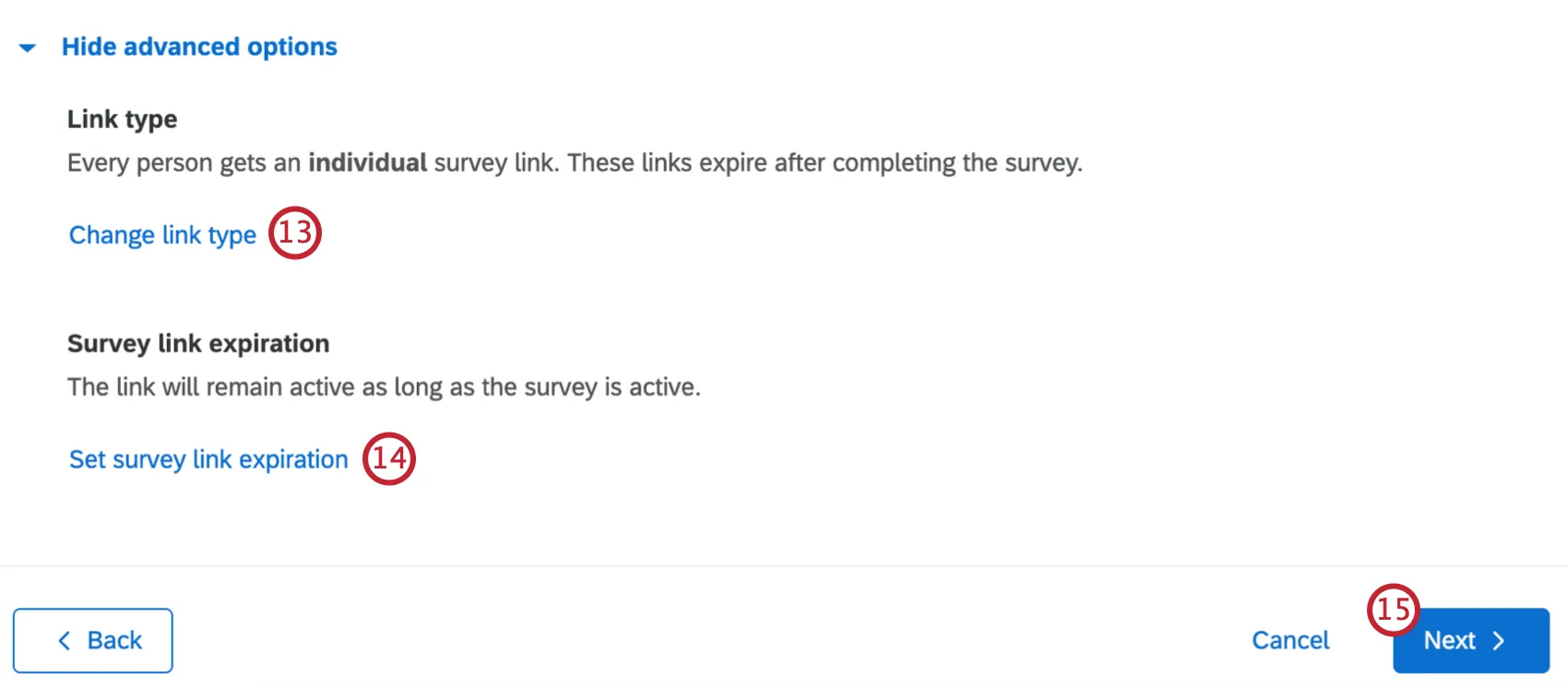
[アンケートリンクの有効期限を設定]をクリックして、リンクの有効期限を選択します。
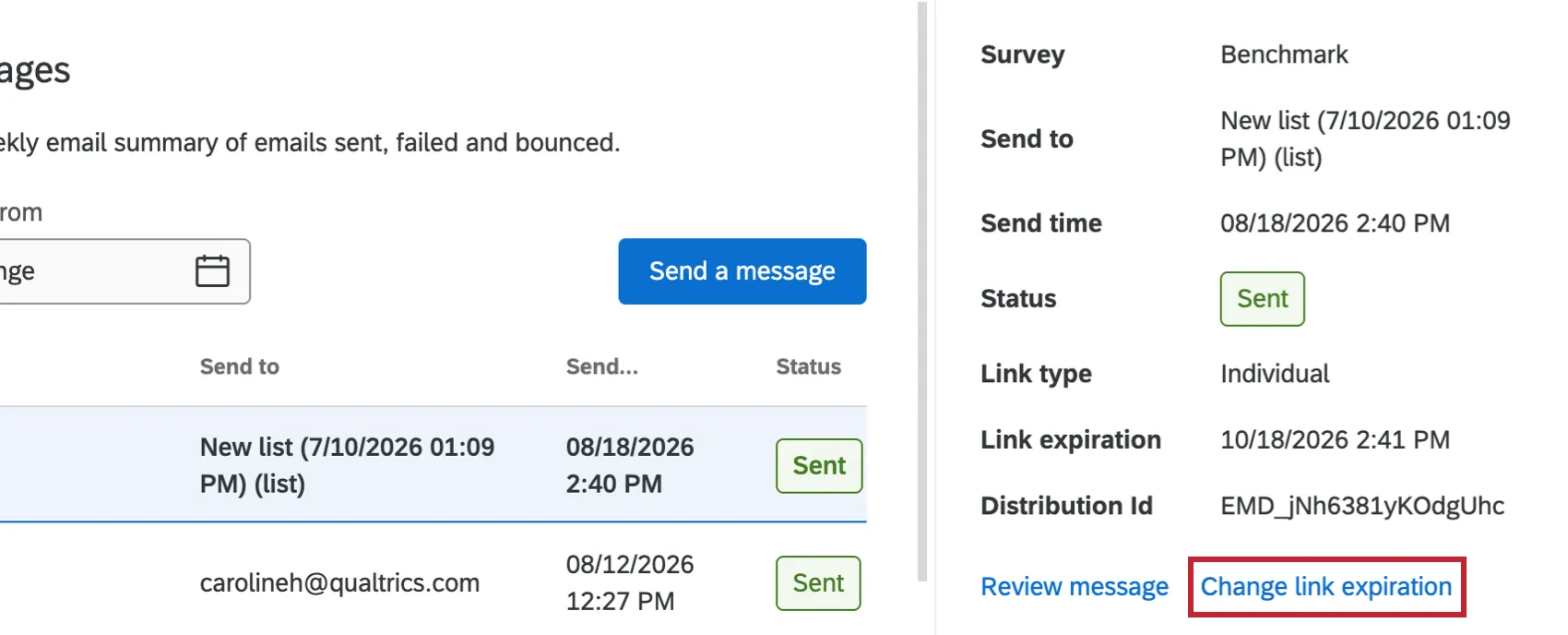
ヒント: 配信が送信された後、[リンクの有効期限を変更]をクリックすると、設定したリンクの有効期限を変更できます。
ヒント:リンクの有効期限は、アンケート有効期間や未完了のアンケート回答の設定とは異なります。3つの詳細な比較については、 配信とアンケートの有効期限を参照してください。
次へをクリックします。
招待の詳細を確認します。変更したいセクションの横にある「編集」をクリックします。
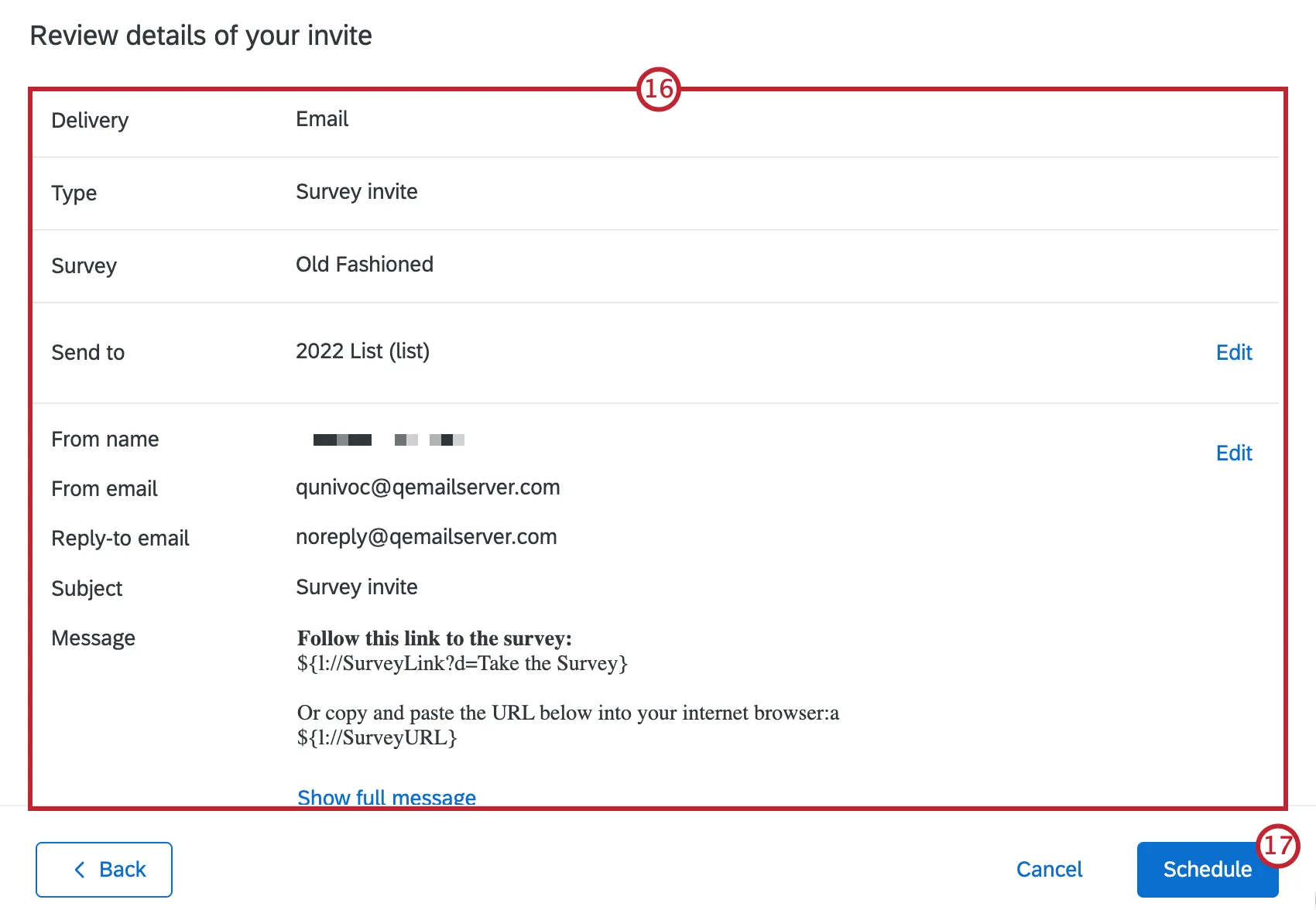
[スケジュール]をクリックします。
ヒント:メール配信を送信したので、次はそのメールのステータスやその他の関連情報を追跡することに関心があるかもしれません。「メール配信の管理」と「配信ステータス」を参照してください。
配信のキャンセル
進行中の配信は、送信が完了する前にキャンセルできます。これにより、まだ送信されていないメールの送信がすべて停止されます。配信をキャンセルしても、すでに配信済みのメールが取り消されることはないため、リスト内の一部の連絡先にメールが配信済みとなっている可能性がある点にご注意ください。
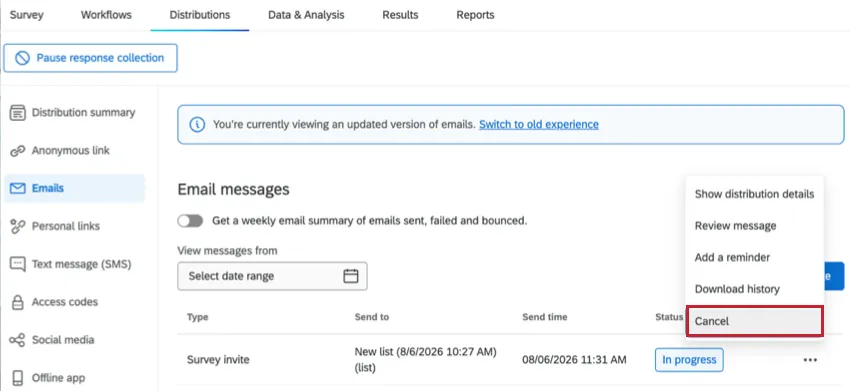
配信をキャンセルするには、右側にある3つのドットのメニューをクリックし、キャンセルを選択します。
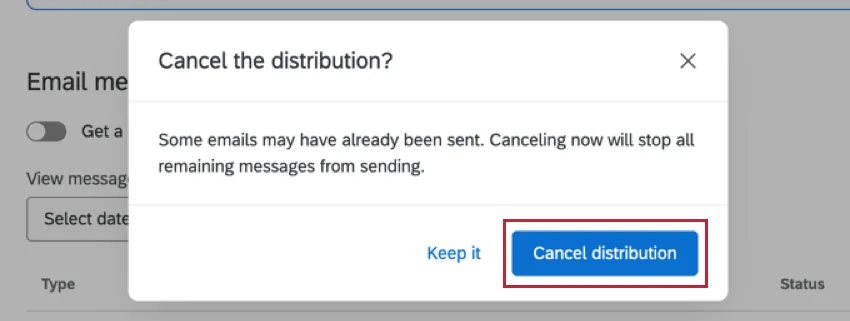
[配信をキャンセル] をクリックして、残りのすべてのメッセージの送信を停止することを確認します。
アンケートリンクタイプ
クアルトリクスのメーラーでは、使用するアンケートリンクのタイプを選択でき、これにより、回答者がリンクを使用できる回数と各回答を提出したユーザーを追跡できるかどうかが決まります。メール作成時に[詳細オプションを表示]をクリックし、[リンクタイプを変更]を選択すると、以下のリンクタイプが利用可能になります。
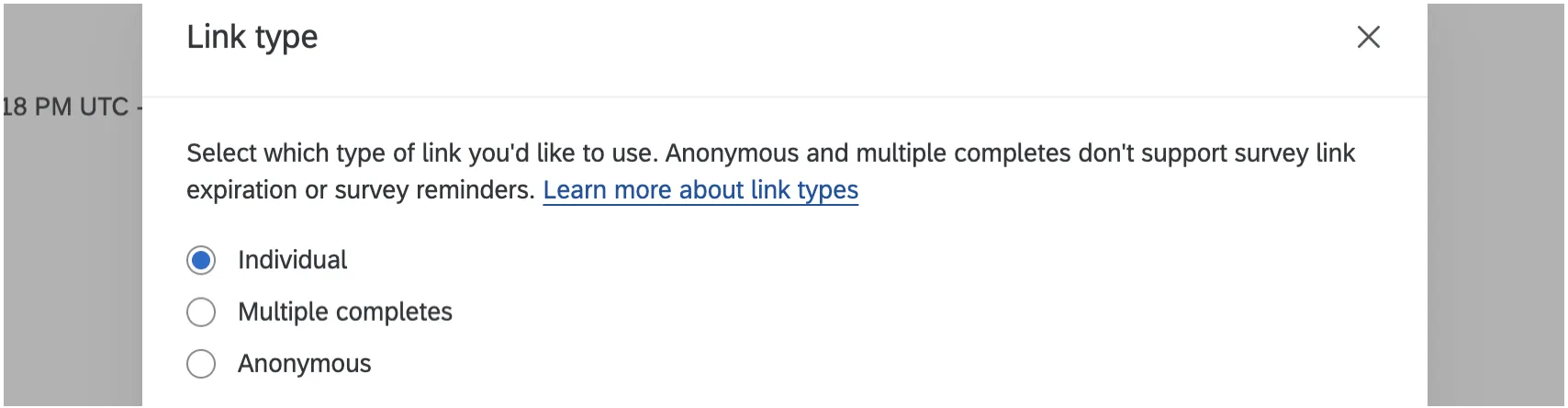
個別リンク:こちらがデフォルトのリンクタイプです。各参加者は、一度だけ使用できる自分専用のリンクを受け取ります。連絡先リストの回答者の名前、メールアドレス、その他の情報は、自動的にアンケートデータと一緒に保存されます。これにより、進行中の回答を追跡し、参加者にリマインダーメッセージやお礼のメッセージを送信できます。さらに、このリンクによって、回答者がアンケートを進めるにつれて回答者のデータが自動的に保存されます。回答者がアンケートを完了する前にアンケートからいったん離れた場合、設定されている[アンケートのオプション]に関係なく、回答者は任意のデバイスでアンケートに戻ることができます。

ヒント:回答者がリンクを表示したが、すぐにはアンケートに記入せずに、しばらくの間アンケートを放置することがあります。未完了のアンケート回答の設定により、セッションが期限切れになる前にこのリンクに戻ってこられる期間が決まります。この設定を変更する方法については「不完全なアンケート回答」、アンケートリンクに影響する可能性がある有効期限の詳細については、「配信とアンケート利用状況」を参照してください。
ヒント:[複数回答の防止]オプションが無効になっている場合でも、個別リンクは1回のみ使用できます。回答者がアンケートリンクを複数回使用できるようにする場合は、代わりに 複数回答リンクを使用し、[複数回送信を防止] オプションを無効にすることをお勧めします。
ヒント:回答を匿名にしたままアンケートに誰が回答したか知りたい場合は、個別リンクと回答の匿名化アンケートオプションを使用します。この設定をオンにする前に、リンク先のページを読み、関連する警告に注意してください。
回答のやり直しが可能なリンク:各参加者は複数回使用できる個人リンクを受け取ります。このリンクを使用するたびに、新しい回答が結果に追加され、同じ連絡先リスト情報が記録されます。リマインダーとお礼メールはこのリンクに対応していません。さらに、複数の完了リンクを使用する場合、回答者がアンケートを完了できないというエラーメッセージを受け取ることになるため、アンケートオプションの「複数回答の防止」と「招待者のみ」は無効にする必要があります。回答のやり直しが可能なリンクには有効期限がなく、配信履歴に表示される有効期限は考慮されません。
ヒント:複数の完了リンクでは、デフォルトで回答者の進捗状況は保存されません。回答者がアンケートからいったん離れ、中断した箇所から再開できるようにするには、[アンケートのオプション]で[回答者が後で完了できるよう許可]を有効にする必要があります。
ヒント:複数回答リンクでは、アンケート回答者がアンケートを開始または完了した際のステータスは追跡されません。
- 匿名リンク: 各参加者が匿名リンクを受け取ります。このリンクでは、無効にできる特定のGeoIP詳細を除き、回答者の身元を追跡できません。詳細については、リンク先のページを参照してください。リマインダーとお礼メールはこのリンクに対応していません。匿名リンクには有効期限がありません。
ヒント:匿名リンクと回答のやり直しが可能なリンクがリンクタイプドロップダウンメニューの下に表示されない場合は、[アンケートのオプション]の[セキュリティ]セクションで[招待者のみ]から[誰でも利用可能]に設定を変更する必要があります。
![[アンケートのオプション]の[アンケートのアクセス]設定](https://www.qualtrics.com/sites/default/files/styles/standard_xl_retina/public/migrations/dsx/content/email-survey-invitations-2_0.png.webp?itok=HosScwhg)
テキストの差し込みを使用したメールのカスタマイズ
招待メールは、一般的なメッセージを入力するだけでなく、参加者の連絡先リスト情報を使用してカスタマイズすることもできます。この情報は、テキストの差し込み機能を使用してメッセージに挿入できます。
デフォルトのテキストの差し込み
デフォルトでは、すべてのアンケート招待メッセージに次の3つのテキストの差し込みが含まれています。
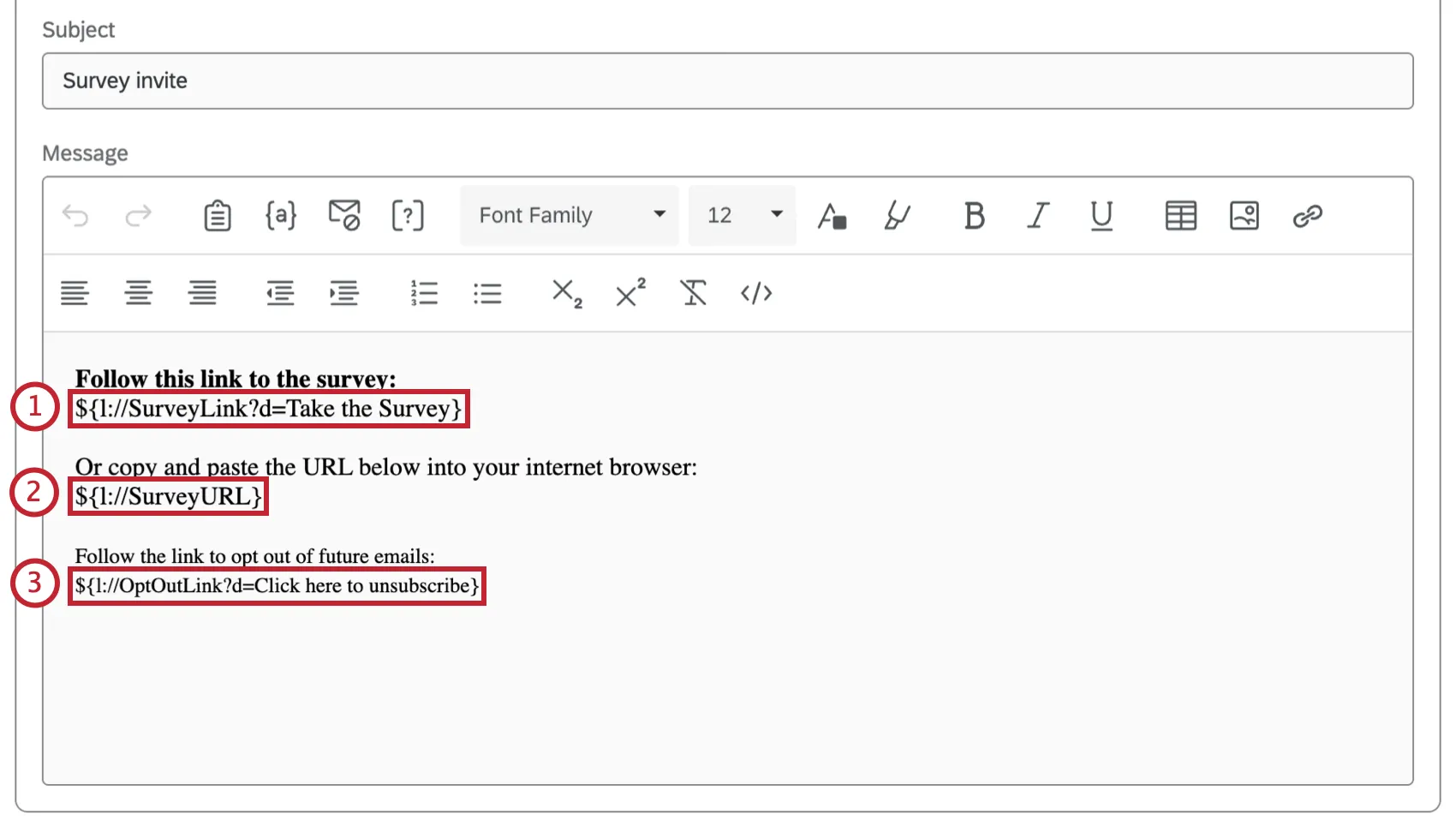
カスタム個別リンク:このテキストの差し込みは、アンケート参加者ごとに固有のリンクに置き換えられます。
アンケートURL:このテキストの差し込みは、個別リンクのクリックに問題がある場合に、参加者のリンクのウェブアドレス全体に置き換えられます。
ヒント: テキストの差し込みアイコンの左にあるクリップボードアイコンをクリックすると、メールにアンケートのURLが自動的に挿入されます。
ヒント:テキストリンクの代わりにアンケートにリンクするボタンを挿入する場合は、メッセージにボタンとして機能する画像をアップロードします。次に、ハイパーリンクを追加するために画像を強調表示または選択します。リンク編集ウィンドウで、アンケートURLのテキストの差し込みをURLとして使用します。
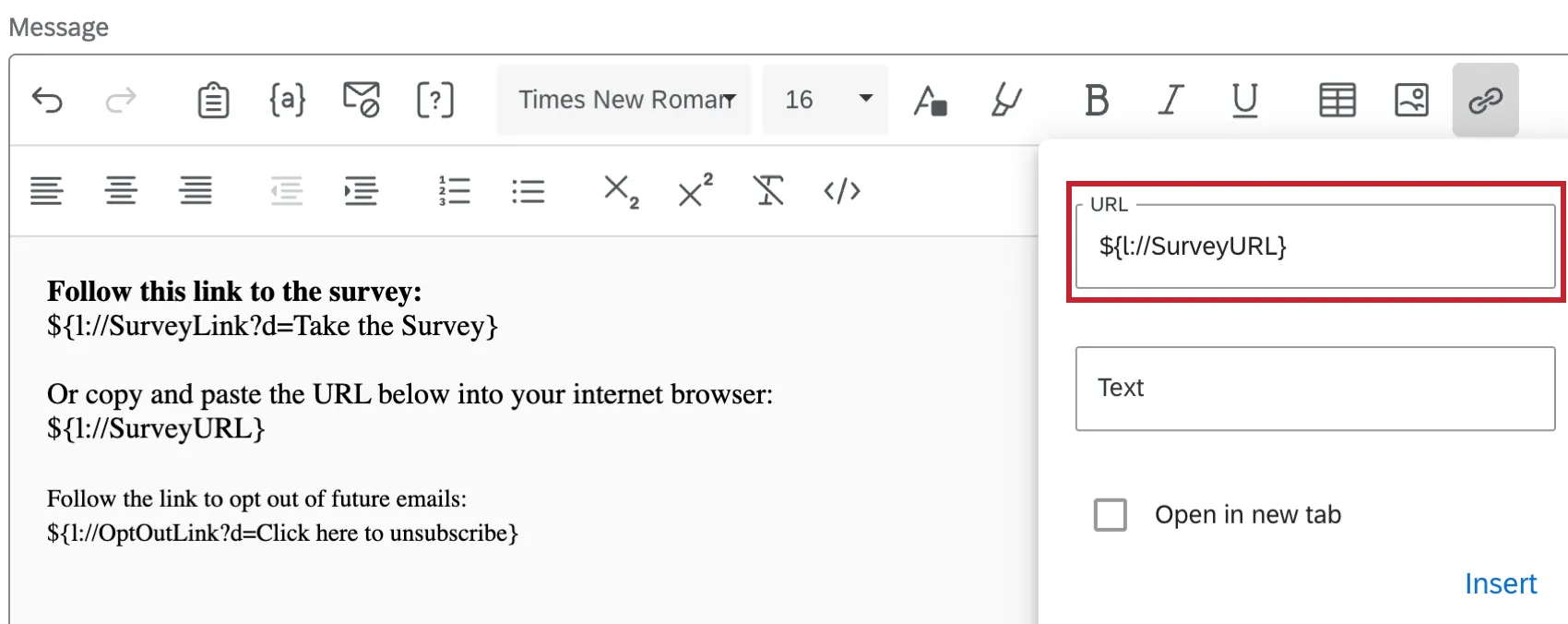
オプトアウトリンク:このテキストの差し込みはオプトアウトリンクに置き換えられます。クリックすると、その連絡先リストから参加者にメールが送信されなくなります。
ヒント:これらのリンクはすべて削除できますが、メール送信のベストプラクティスに準拠するためには、オプトアウトリンクが必須です。
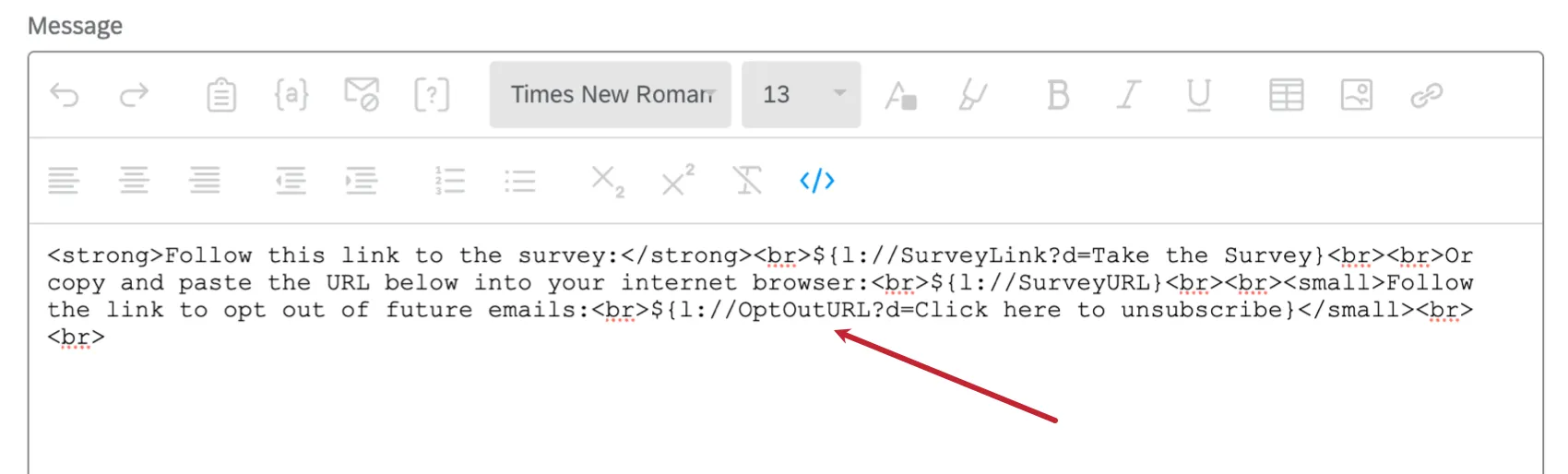
ヒント:HTMLソースビューアイコンをクリックしてカスタムコードを追加することで、テキストの差し込みオプトアウトリンクを好みに合わせてスタイル設定できます。カスタムコードと互換性を持たせるには、テキストの差し込みを${l://OptOutLink}ではなく${l://OptOutURL} に変更する必要があります。
メールに他のパイプテキストを挿入する
メッセージエディターで、テキストの差し込みアイコン({a})をクリックします。
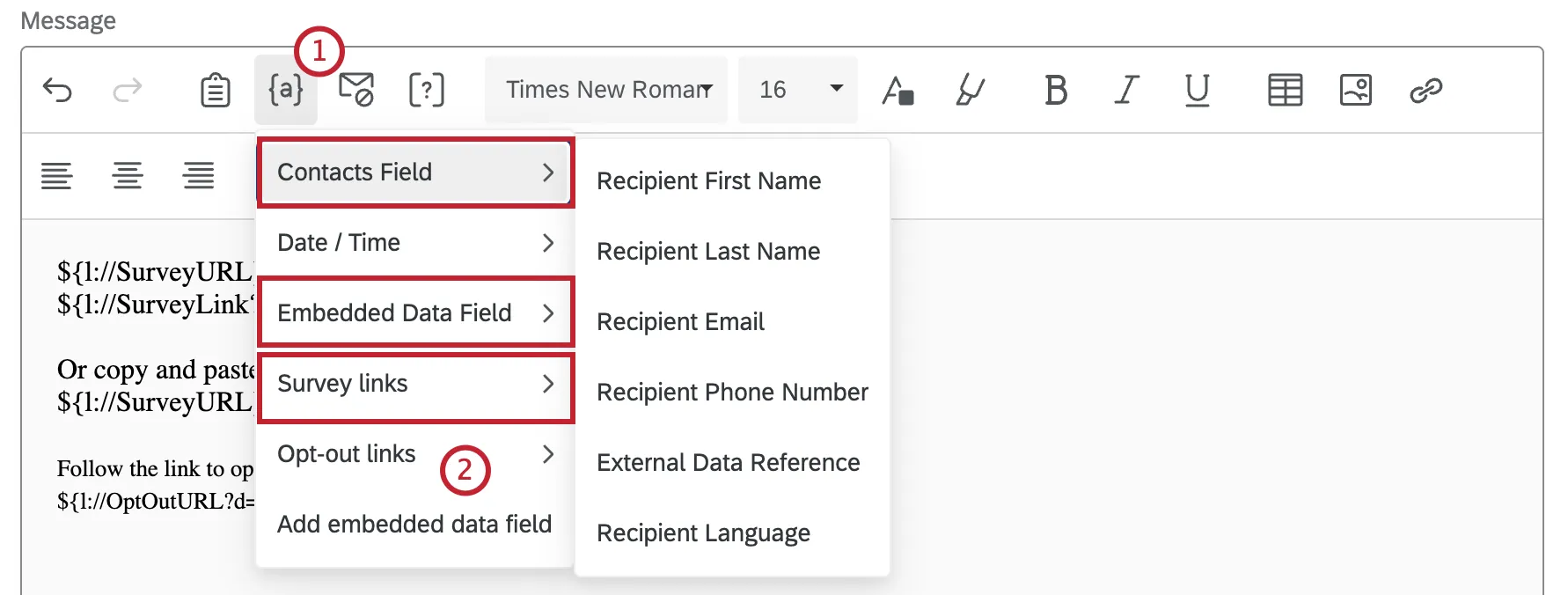
差し込むテキストの差し込みのタイプを選択してください。
ヒント: 多くのオプションが利用可能ですが、招待メッセージには特に埋め込みデータフィールド、アンケートリンク、コンタクトフィールドの3つのカテゴリが役立ちます。回答者の姓名を連絡先リストから使用する場合は、必ず「連絡先フィールド」のテキストの差し込みを選択してください。
必要に応じて、生成されたコードをコピーしてメッセージ本文の適切な場所に貼り付けます。
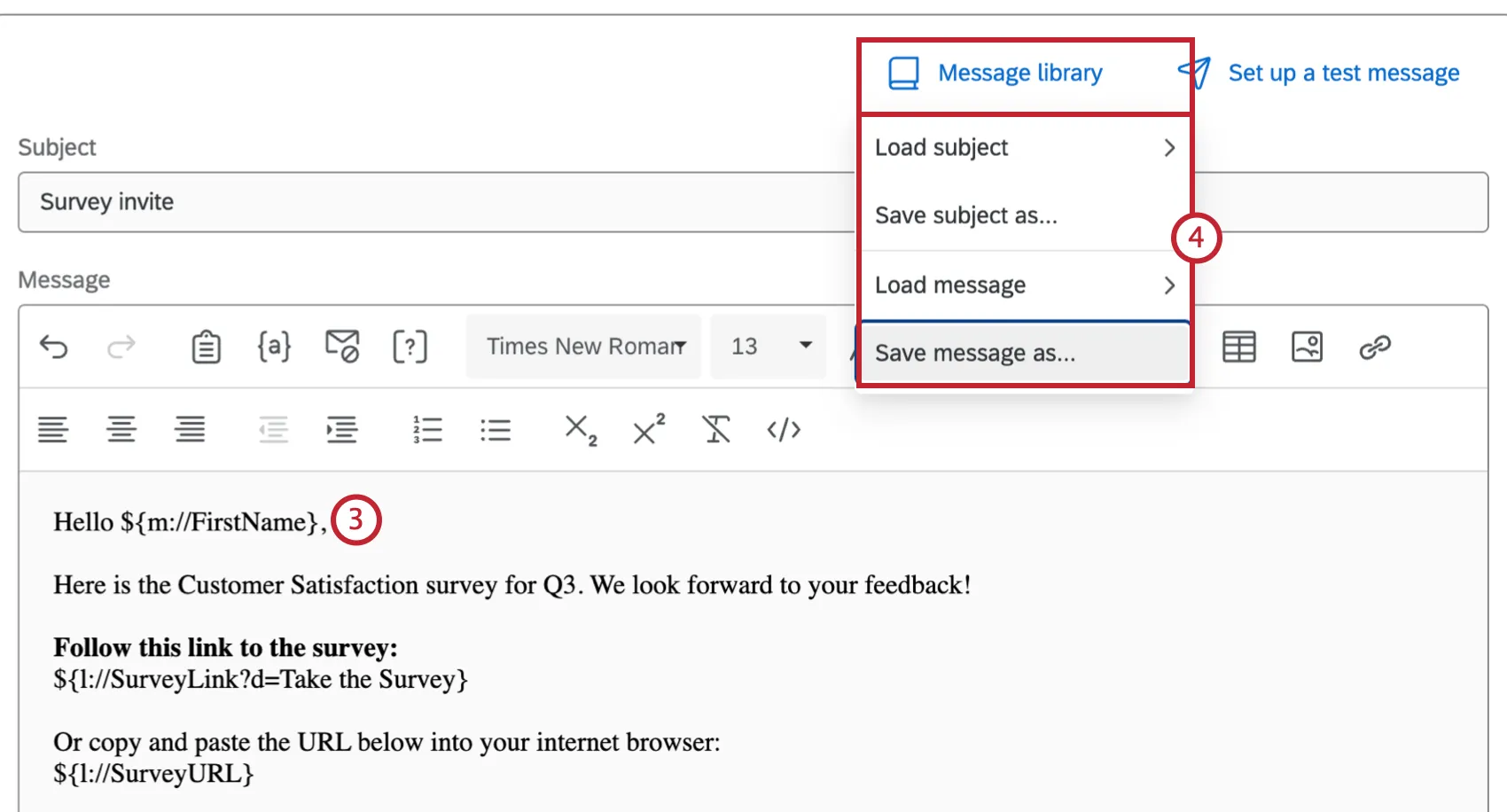
[名前を付けて保存]をクリックしてメッセージを保存します。
メール本文に挿入された質問
メールメッセージにアンケートの質問を含めると、アンケートの招待を強化できます。より強く回答者を惹きつけ、インタラクティブであり、回答率の向上に効果があります。参加者がメールを受信すると、メール本文に挿入された質問への回答をメール本文から直接クリックできます。回答をクリックすると、すぐに別のタブでアンケートが起動し、選択した回答がすでに入力された状態で表示されます。
注意: 回答者がインラインメールの質問に回答した後、アンケートを先に進まなかった場合でも、その回答は記録されます。これは進行状況が0%の場合にも当てはまります。
ヒント:インラインメール質問として使用できるのは、単一回答の多肢選択式(列のバリエーションを除く)とNPS®の質問タイプのみです。スキップロジック、質問表示ロジック、カスタム検証を含む質問は含めることができません。また、回答者はページにアクセスする前に質問に回答するため、ページ内表示ロジックの設定にメール本文に挿入された質問からの回答を使用することはできません。
インラインメール質問の挿入
ヒント:ベストプラクティスは、プロジェクト内の「配信」タブからインラインメール質問を作成することです。
ヒント: ほとんどの Employee Experience プロジェクトタイプでは、インラインメール質問は利用できません。Lifecycleメールでインラインメール質問を使用できます。
メール本文に挿入された質問アイコンをメッセージエディターで選択します。
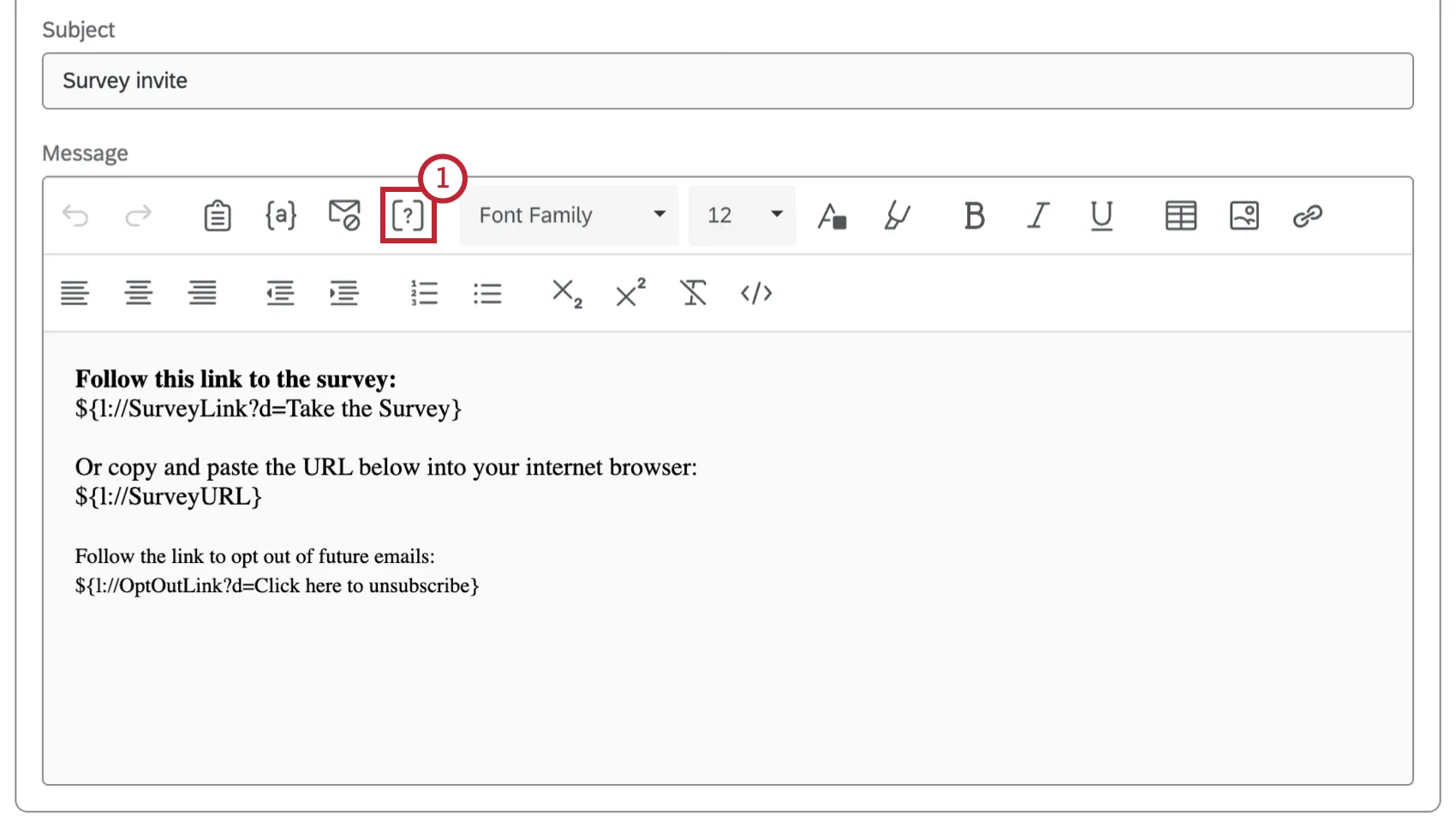
挿入する多肢選択式またはNPS®の質問をアンケートから選択します。
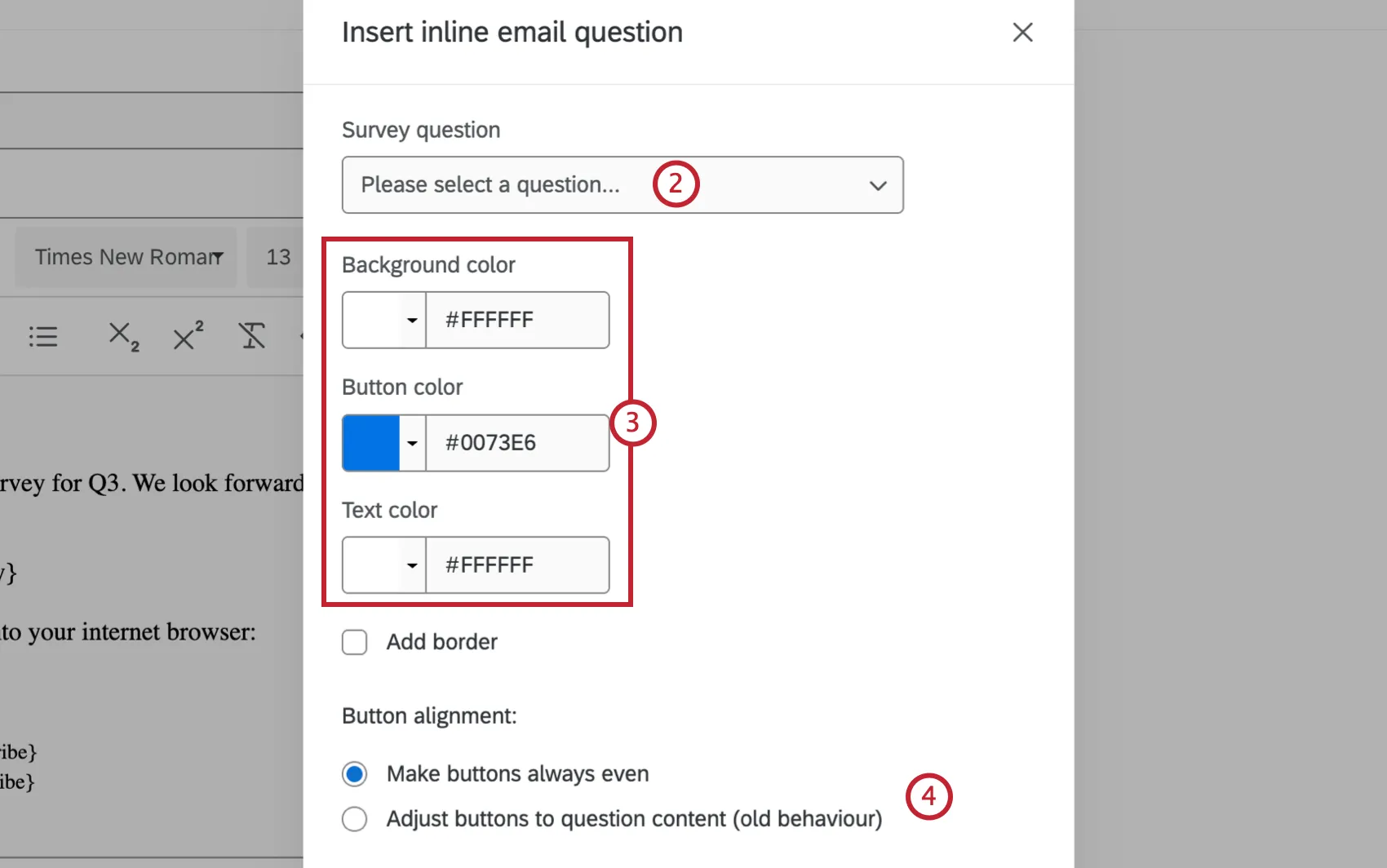
警告:単一回答の多肢選択式の質問で、回答の選択肢として画像を使用している場合は、リッチコンテンツエディターから画像が追加されていることを確認する必要があります 。リッチコンテンツエディターを使用して画像を追加すると、画像に適切なHTMLコードが適用され、メールに取り込まれます。
背景、ボタン、テキストの色を選択します。
希望のボタンの配置を選択してください。
確認をクリックします。
ヒント: 1つの質問のみのアンケートを実施していますか?メール本文に挿入された質問で受信者の回答をほぼ即座に送信する場合、アンケートのヒントとコツのサポートページをご覧ください。
注意:一部のメールプロバイダーはメールに含まれるリンクをテストし、回答者に表示される前にメール本文に挿入された質問に回答する場合があります。詳細については、「セキュリティソフトウェアとクアルトリクスの相互作用」セクションを参照してください。
オプトアウトリンクの使用
クアルトリクスのメーラーを介してアンケートを送信すると、デフォルトでオプトアウトリンクが含まれます。
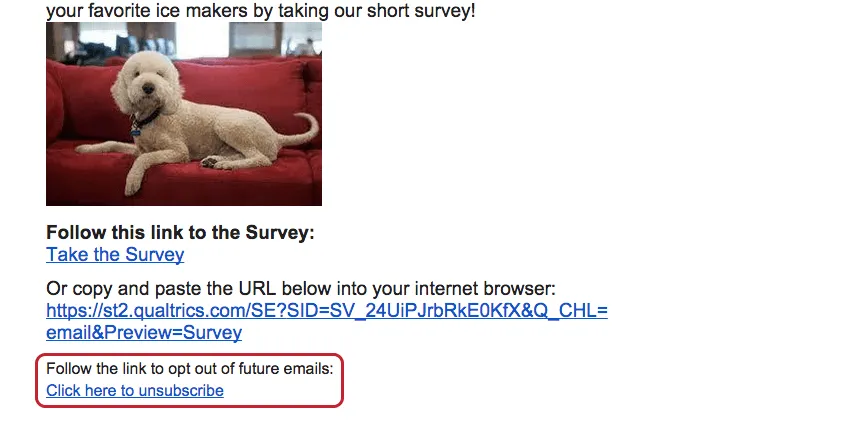
連絡先がこのリンクをクリックすると、メーリングリストからの配信停止を希望することを確認するページにリダイレクトされます。
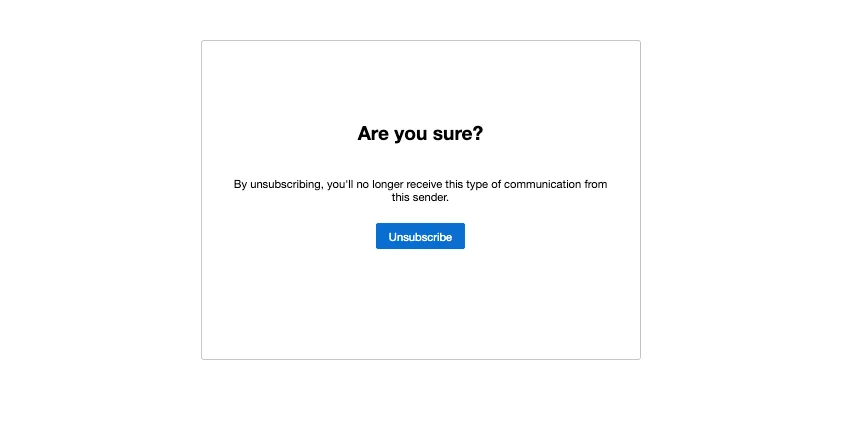
[登録解除] をクリックすると、連絡先リストから削除されたことを確認するページにリダイレクトされ、その連絡先リストに送信されるメールは今後受信しなくなります。
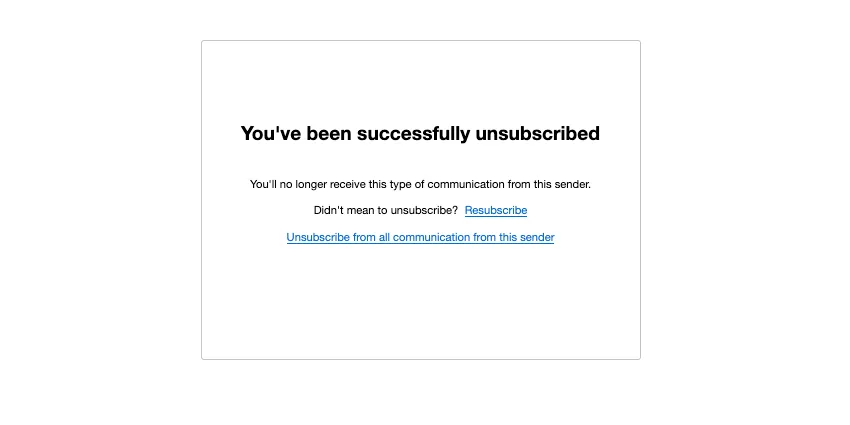
ヒント:「この送信者からのすべてのコミュニケーションの登録を解除する」(または同等のリンク)は、ご利用のライセンスでXM Directoryを使用している場合にのみ表示されます。このボタンは、リストの取得元であるディレクトリ全体から受信者の登録を解除します。
オプトアウトを選択した連絡先は、連絡先リストに残りますが、「オプトアウト済み」としてフラグが付けられます。
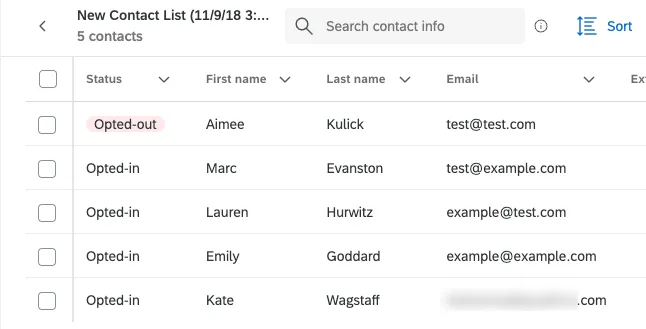
連絡先が配信停止中の場合、招待メール、リマインダー、お礼のメッセージは一切送信されません。連絡先が登録または登録解除できるだけでなく、必要に応じて手動で連絡先のステータスを変更することもできます。詳細については、回答者のメール配信停止を参照してください。
ヒント:オプトアウトリンクでは、その特定の連絡先リストからのみ連絡先を解除できます。そのメールアドレスは、その連絡先が含まれている可能性があるほかのすべての連絡先リストではオプトインされたままになります。
ヒント:誤ってオプトアウトリンクを削除してしまい、配信が送信されなくなりましたか?オプトアウトリンクを再度追加する手順については「オプトアウトリンクなし」ページを参照してください。
ヒント: オプトアウトリンクは、アンケートの招待、リマインダー、お礼のメール、およびXM Directoryから送信された配信用に作成されたメッセージでのみ機能します。メールタスクまたはプレビューリンクでは機能しません。
複数の言語での配信
クアルトリクスメーラーを使用すると、参加者の希望する言語に自動的に翻訳されたメール招待状を送信できます。
メール招待を複数の言語で送信する
ヒント:メッセージタイプが正しく設定されていることを確認してください。アンケートの招待の場合は[招待メール]、リマインダーの場合は[リマインダーメール]になっている必要があります。
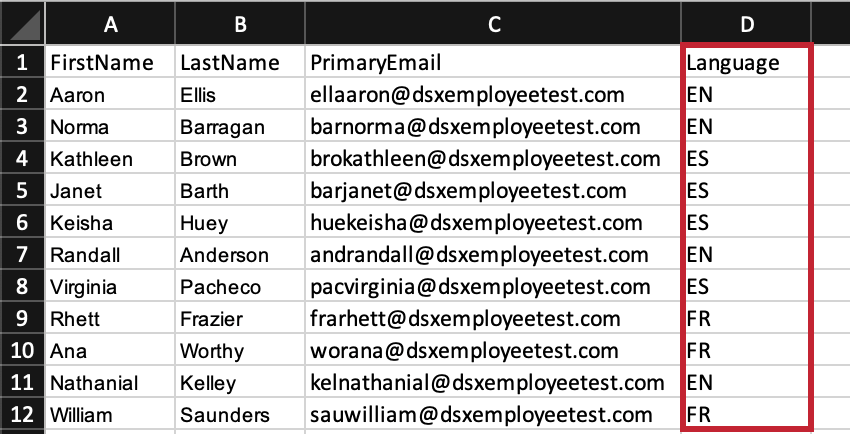
メッセージを翻訳し、言語を連絡先リストで設定すると招待メールを送信できます。アンケートの招待が送信されると、各参加者は連絡先リストで指定された言語でメールを受け取ります。
配信とアンケートの有効期限
設定可能なアンケートの有効期限には次の3種類があります。それぞれ独自の用途があり、アンケートを送信する前にこれらを確認することをお勧めします。
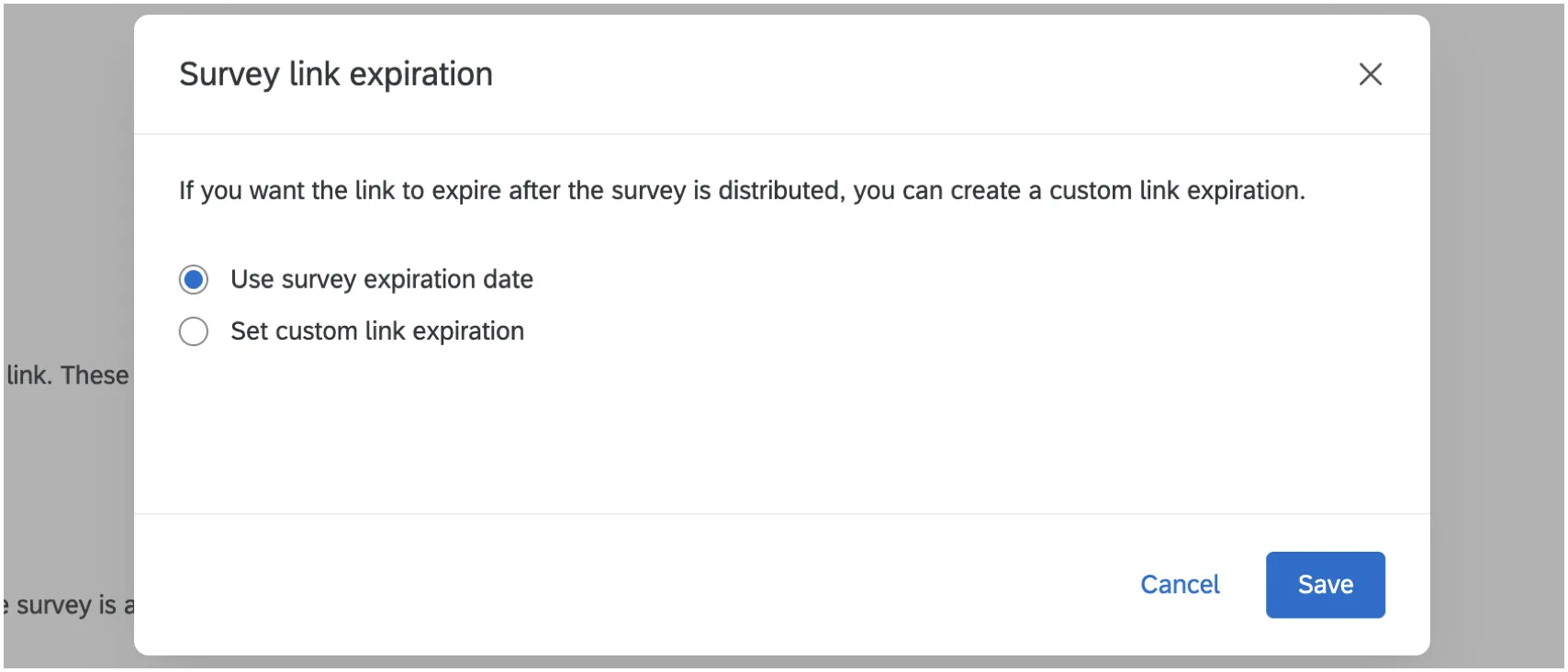
リンクの有効期限:デフォルトでは、クアルトリクスメーラーで配信された個別のアンケートリンクは、アンケートが有効である限り有効です。アンケートリンクにカスタムの有効期限を設定する場合は、メールエディター内の[詳細オプションを表示]をクリックして、新しい期間を設定します。
アンケートリンクの送信後に[リンクの有効期限を変更]を選択すると、リンクの有効期限を変更できます。
- リンクの期限が切れた後にアンケートセッションを開始しようとすると、回答者はアンケートに回答できなくなります。ただし、リンクの期限が切れる前に回答者が不完全なアンケート回答に記録されている場合、不完全なアンケート回答設定に従って、リンクの期限が切れた後でもアンケートを完了できます。
アンケート利用状況:アンケートオプションの回答 セクションでは、新規回答者がアンケートを開始できる期間を指定するオプションがあります。
- この範囲を過ぎると、アンケートに回答中の回答者が自動的に終了されることはありませんが、新しいアンケートセッションを作成できなくなります。
- この日付範囲は、アンケートを配信する前または後の任意の時点で変更できます。
![[アンケートのオプション]の[アンケート利用状況]設定](https://www.qualtrics.com/sites/default/files/styles/standard_xl_retina/public/migrations/dsx/content/email-survey-invitations-4.png.webp?itok=3h3UclQF)
不完全なアンケート回答:デフォルトでは、1回の回答でアンケートを完了していない回答者は、戻ってから完了するまで1週間の猶予が与えられます。その期間内に完了しなかった場合、回答はそのまま記録されます。
- この期間は、アンケートオプションの未完了のアンケート回答 セクションで変更できます。この設定を変更すると、まだアンケートを開始していない回答者のみが影響を受けます。
![[アンケートのオプション]の[不完全なアンケート回答]設定](https://www.qualtrics.com/sites/default/files/styles/standard_xl_retina/public/migrations/dsx/content/email-survey-invitations-5.png.webp?itok=k2IuB5U5)
- この期間は、アンケートオプションの未完了のアンケート回答 セクションで変更できます。この設定を変更すると、まだアンケートを開始していない回答者のみが影響を受けます。
回答者が初めてアンケートに回答する場合、アンケート利用状況とリンクの有効期限のどちらが優先されるかは、どちらが早いかに基づいて決まります。それ以外の場合、回答者がすでにアンケートを開始している場合は、未完了のアンケートのタイムフレームに従います。
これら3つの有効期限を異なる日付に設定したい場合は、アンケートの自動終了をご覧ください。この設定により、状況にかかわらず、すべての回答が同じ日付でクローズされます。
セキュリティソフトウェアとクアルトリクスの相互作用
受信者のメールサーバーでは、セキュリティソフトウェアを使用してメールに含まれるリンクをテストする場合があります。これらのソフトウェアプログラムでは、受信者にメールを配信する前にメールに含まれるリンクを開き、悪意のあるコンテンツがないかどうかがチェックされます。これにより、招待メールの送信時に予期しない動作が発生する可能性があります。以下では、セキュリティソフトウェアによるメール内のリンクのテストによって生じる一般的な問題を示します。
- 「すでにアンケートに回答済みか、セッションの有効期限が切れています」:回答者がアンケートリンクを初めてクリックしたときにこのメッセージが表示される場合、メールサーバーが招待メールを配信する前にリンクを開いた可能性があります。受信者のサーバーによってリンクが開かれると、アンケートセッションが開始され、アンケートの未完了のアンケート回答の締め切りに基づいて終了します。不完全なアンケート回答期限を延長すると、アンケートセッションが期限切れになる可能性が低くなります。
- 「セッションが期限切れになりましたが、最新の回答に更新しました」:このメッセージは通常、受信者のメールサーバーがアンケートの招待を開いたものの、リンクをテストした後にセッションを終了しなかった場合に表示されます。これにより、アンケートセッションが一度に複数の場所で開くことになります。
- 招待メールにメール本文に挿入された質問が含まれている場合、データセットの回答では回答者がメール本文に挿入された質問にのみ回答し、他の質問には回答しなかったことに気付く場合があります。通常、この状況では、メール本文に挿入された質問の最初のオプションが選択されます。これは、受信者のメールサーバーがインラインメールの質問にあるリンクをテストする際に最初の選択肢を選択したことが原因で、その後未完了のアンケート回答の締め切りにより回答が終了したものです。
ライセンスにFraud Detectionがある場合、セキュリティスキャンモニター機能によってこの動作を回避できます。
利用可能なメールスキャンのブロック機能がない場合は、受信者に連絡し、クアルトリクスメールサーバーの許可リストへの登録について、またはqualtrics.comドメインを含むリンクの例外の作成についてITチームに問い合わせてもらう必要があります。
メール招待状を使用するプロジェクトの種類
注意:このセクションで説明されているすべての機能が、あらゆるライセンスに含まれているわけではありません。これらの機能へのアクセスをご希望の場合は、アカウントサービス までお問い合わせください。
メールでの招待は、このサポートページに記載されているとおり、以下を含むいくつかのプロジェクトタイプで機能します。
- アンケートプロジェクト
- XMソリューション
- コンジョイントおよび MaxDiffプロジェクト
ご利用のライセンスに XM Directory が含まれている場合、このページで説明されている配信オプションの多くは、ディレクトリ内でも直接利用できます。詳細については、XM Directoryでのメール送信を参照してください。
サポートされていないプロジェクトの種類
他のプロジェクトへの招待メールを送信することもできますが、その配信は必ずしもこのサポートページに記載されている内容と一致するとは限らず、留意すべき重要な相違点が多数あります。
- パルスについては、メール招待のスケジュール設定に関する詳細をご覧ください。
- エンゲージメントおよび アドホック従業員調査については、Eメールメッセージ(EX)を参照してください。
- Lifecycleについては、メールメッセージ(EX)を参照してください。
- 360プロジェクトについては、Eメールメッセージ(360)を参照してください。
旧Eメールエクスペリエンス
以下に説明する機能は、現在のエディターではなく、従来のEメールエディターでのみ利用可能です。このバージョンのメールエディターは、2026年11月30日までアクセス可能です。
標準とコンパクト表示
配信アクションのドロップダウンなど、同じ情報をよりコンパクトに、リストのように表示できます。右上のアイコンを使用して、標準表示と、よりリストらしい表示を切り替えることができます。
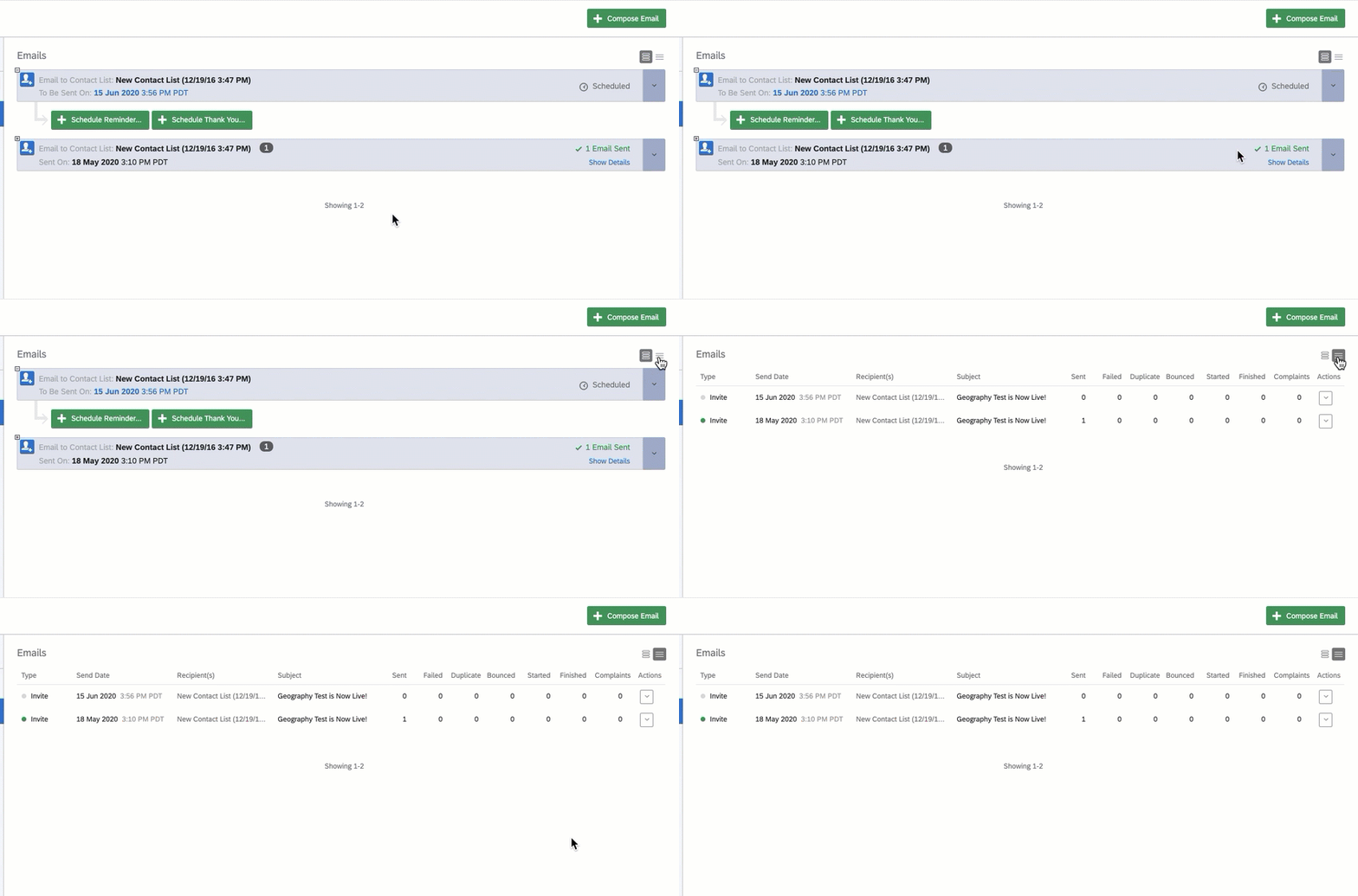
配信の停止と削除
[配信を停止して削除]オプションは、メール配信が現在 [送信中]の場合にのみ表示されます(下のスクリーンショットを参照)。これは、[送信]をクリックしたものの、配信がまだ受信者の受信トレイに届いていないことを意味します。配信される前に削除できるようになります。このオプションが消えるまでの時間は、メールの送信にかかる時間のみです。

お礼メール
回答者の協力に感謝の気持ちを伝えるために、お礼メールを送信できます。このメールは、配信に対して記録された回答がある回答者にのみ送信されます。これには、完了した回答と、記録された未完了の回答が含まれます。
ヒント: すべての「感謝」メールを一度に送信するのではなく、 アンケートのオプションを設定して、回答者がアンケートを完了した時点で個別の「感謝」メールを自動的に送信することができます。
ヒント:アンケートオプションで回答の匿名化オプションが有効になっているアンケート調査では、お礼メッセージはサポートされていません。
左上のプラス記号をクリックして該当する配信のオプションを開きます。

感謝メッセージをスケジュールをクリックします。

Whenドロップダウンで配信時間をスケジュールします(デフォルトでは、メーリングはスケジュールした1時間後に送信されますが、一般的な時間帯から選択したり、カスタム時間をスケジュールしたりすることもできます)。

- メールの[件名]を入力します。[送信元アドレス]、[送信者名]、[返信先メールアドレス]がデフォルトで入力されます。送信者名は問題なく変更できますが、送信元アドレスと返信先メールアドレスを正しく変更する方法については、サポートページの カスタム送信元アドレスの使用をご覧ください。
- [メッセージを読み込む]をクリックして保存済みのメッセージを挿入するか、入力を開始して 新しいメールメッセージを作成します。
- [送信]をクリックします。
お礼のメールには、メインの配信の下にネストされた独自のステータスブロックがあります。メインの配信と同様に、お礼ブロックには役立つメトリクスとアクションがあります。

お礼のメールがまだ送信されていない場合は、ブロックの右側に「スケジュール済み」のステータス、左側に正確な送信時刻が表示されます。ドロップダウンをクリックして[編集]を選択すると、メッセージと送信時間を編集することもできます。

お礼のメールが送信されると、右側に配信の統計、左側に送信時刻が表示されます。さらに、ドロップダウンをクリックして配信を表示を選択すると、送信されたメッセージを確認できます。 XM Directoryまたは 新しい連絡先エクスペリエンスにアクセスできる場合は、[履歴をダウンロード]オプションも表示されます。このオプションを使用すると、配信内の各受信者のステータスを含む ファイルをダウンロードできます。

FAQs
メーリングリストをインポートするにはどうすればよいですか?
メーリングリストをインポートするにはどうすればよいですか?
アンケートを配信した後に、連絡先リストに情報を追加できますか?
アンケートを配信した後に、連絡先リストに情報を追加できますか?
- 受信者のメールアドレスを変更しても新しいメールは送信されませんが、今後のすべてのメール(新しい招待メール、リマインダーなど)は更新されたアドレスに送信されます。
- 回答者がすでにアンケートを開いている場合、そのアンケートと収集されたデータは新しい情報で更新されません。新しいリンクを送信する必要があります。
- 回答者がまだアンケートを開いていない場合、そのアンケートは新しい情報で更新されます。
誤って同じ人を連絡先リストに2回追加してしまった場合、その人にはメールが2通届きますか?
誤って同じ人を連絡先リストに2回追加してしまった場合、その人にはメールが2通届きますか?
ある連絡先リストから配信停止した場合、他のすべての連絡先リストからも自動的に配信停止されますか?
ある連絡先リストから配信停止した場合、他のすべての連絡先リストからも自動的に配信停止されますか?
アンケートをメールで送信しようとしていますが、「送信元アドレス/返信先アドレスが無効です」というエラーメッセージが表示され続けます。これはどういう意味ですか?
アンケートをメールで送信しようとしていますが、「送信元アドレス/返信先アドレスが無効です」というエラーメッセージが表示され続けます。これはどういう意味ですか?
ブランド管理者の場合は、カスタム差出人アドレスの使用で解決策を確認できます。
参加者からアンケートリンクが機能しないとの報告を受けています。原因として何が考えられますか?
参加者からアンケートリンクが機能しないとの報告を受けています。原因として何が考えられますか?
- 複数回答の防止:アンケートオプションで複数回答の防止機能が有効になっている場合、参加者が同じコンピューターとブラウザーでアンケートに回答しようとしている可能性があります。複数回答の防止機能では、参加者のブラウザにCookieを配置することで、同じデバイスから別のアンケートセッションが開始されないようにします。参加者はブラウザのキャッシュをクリアする必要があります。
- 使用済み個別リンク:参加者が使用済みまたは期限切れの個別リンクからアンケートにアクセスしようとしている可能性があります。クアルトリクスメーラーでアンケートを送信するか、パーソナルリンクを作成すると、連絡先リストの各個人に対して個別リンクが自動的に作成されます。この種類のアンケートリンクは、1回のみ使用可能で、その後は無効になります。このような状況を避けるため、パーソナルリンクは転送しないことをお勧めします。さらに、回答者がリンクをクリックしたものの、何も入力せずにアンケートを長時間(デフォルトでは1週間)放置した場合も、未完了のアンケート回答の期間が経過したためにリンクが閉鎖されることがあります。どちらのシナリオでも、参加者がアンケートにアクセスするには、別のアンケートリンク(新しいメール配信、パーソナルリンク、または匿名リンクのいずれか)を受け取る必要があります。
- 有効期限:参加者が有効期限切れのアンケートにアクセスしようとしている可能性があります。アンケートオプションには、有効期限を設定するオプションがあります(有効期限を過ぎると、参加者は新しいアンケート調査を開始できなくなります)。アンケートにアクセスできるようにするには、有効期限を無効にしてください。(プロジェクトをコピーすると、有効期限日を含むすべてのアンケート設定がコピーされますのでご注意ください。)
匿名リンクと個人リンクの違いは何ですか?
匿名リンクと個人リンクの違いは何ですか?
回答者がアンケートに1回しか回答できないようにするには、どうすればよいですか?
回答者がアンケートに1回しか回答できないようにするには、どうすればよいですか?
クアルトリクスメーラーまたはパーソナルリンクを使用してアンケートを配信する場合、各参加者に対して個別のリンクが自動的に生成されます。これらの個別リンクは1回のみ使用可能で、その後は無効になります。
匿名リンクでアンケートを配信する場合、参加者によるアンケートの再回答を防ぐためのオプションが2つあります。
- 複数回の回答を防止:アンケートオプションで複数回の回答を防止を有効にできます。このオプションを選択すると、回答者のブラウザに Cookie が保存され、同じブラウザでアンケートに再回答できなくなります。ただし、参加者は Cookie キャッシュのクリア、別のブラウザの使用、または別のコンピューターの使用によって、再度アンケートに回答することができます。
- 認証: アンケートフローで認証機能の要素を使用できます。このオプションでは、参加者は、アカウント内で事前に設定した連絡先リストのメンバーである必要があります。認証機能は、連絡先リストを認証データベースとして使用することで、連絡先がアンケートに再回答するのを防ぎます。(認証時に保存済みの進捗を再読み込みする オプションが有効になっていない限り、各コンタクトからの回答が 1 件のみであることは保証されません。)
メールがスパムとしてマークされないようにするには、どうすればよいですか?
メールがスパムとしてマークされないようにするには、どうすればよいですか?
連絡先リストの値(名、姓など)をメールの本文に挿入するにはどうすればよいですか?
連絡先リストの値(名、姓など)をメールの本文に挿入するにはどうすればよいですか?
メールの本文にアンケートの質問を直接埋め込むにはどうすればよいですか?
メールの本文にアンケートの質問を直接埋め込むにはどうすればよいですか?
メールを受信した人やアンケートを完了した人を確認するにはどうすればよいですか?
メールを受信した人やアンケートを完了した人を確認するにはどうすればよいですか?
お使いのコンピューターにCSVファイルがダウンロードされます。このファイルには、アンケートを送信したすべての連絡先リストのメンバーのリストが含まれます。ステータス列では、対象者がメールを受信したか、アンケートを開始したか、アンケートを完了したかを確認できます。
週ごとのメール送信上限数を増やすには、どうすればよいですか?
週ごとのメール送信上限数を増やすには、どうすればよいですか?
- リクエストされたメールの上限数です。
- プロジェクトの説明。
- 調査対象者(学生団体、アイオワ州の中小企業経営者、購入したパネルなど)の概要。
- 制限を設ける期間(1回のみ、または年に複数回)。
メールの高度なオプションは、どのようなときに使用しますか?
メールの高度なオプションは、どのようなときに使用しますか?
クアルトリクスメーラーを使用せずに個別リンクを作成するにはどうすればよいですか?
クアルトリクスメーラーを使用せずに個別リンクを作成するにはどうすればよいですか?
メールでアンケートを送信した後、送信済み、送信失敗、バウンスしたメールを確認するにはどうすればよいですか?
メールでアンケートを送信した後、送信済み、送信失敗、バウンスしたメールを確認するにはどうすればよいですか?
配信履歴をダウンロードするには、いずれかの配信の右側にある 3 点メニューに移動し、履歴をダウンロードを選択します。ダウンロードしたドキュメントに表示されるステータスの詳細については、配信ステータスのページを参照してください。
メール配信の「From」アドレスを変更するにはどうすればよいですか?
メール配信の「From」アドレスを変更するにはどうすればよいですか?
回答者の一部から、アンケートセッションが期限切れになったとの報告がありました。この問題が発生している理由
回答者の一部から、アンケートセッションが期限切れになったとの報告がありました。この問題が発生している理由
クアルトリクスメーラーで匿名リンクをメール送信できますか?
クアルトリクスメーラーで匿名リンクをメール送信できますか?
クアルトリクスメーラーを使用してアンケートをメールで送信する場合、リンクの有効期限を変更するにはどうすればよいですか?
クアルトリクスメーラーを使用してアンケートをメールで送信する場合、リンクの有効期限を変更するにはどうすればよいですか?
メールを作成する際に、[詳細オプションを表示]を選択し、[アンケートリンクの有効期限を設定]をクリックします。メール送信後は変更できません。
一部のリンクだけでなくアンケート全体の有効期限を変更したい場合は、アンケートの利用期間を参照してください。この利用設定はいつでも変更できます。
送信するメールのリンクタイプを変更しようとしても、匿名リンクと複数回回答リンクのオプションが表示されないのはなぜですか?
送信するメールのリンクタイプを変更しようとしても、匿名リンクと複数回回答リンクのオプションが表示されないのはなぜですか?
[アンケート]タブに移動し、[アンケートオプション]を選択します。[アンケートの保護]セクションでは、アンケートをオープンアクセスに変更できます。これにより、アンケートを送信する際に、匿名リンクまたは複数回答リンクを選択できるようになります。
メールを送信しようとしていますが、エラーが発生します。意味
メールを送信しようとしていますが、エラーが発生します。意味
クアルトリクスでは、大規模な配信はどのように処理されますか?
クアルトリクスでは、大規模な配信はどのように処理されますか?
メールメッセージの表示がうまくいきません。適切にフォーマットするには、どうすればよいですか?
メールメッセージの表示がうまくいきません。適切にフォーマットするには、どうすればよいですか?
正式な配信を送信する前に、メールをテストすることが重要です。プレビューメールを送信ボタンを使用して、ご自身や同僚にサンプルを送信します。あるいは、メッセージを簡潔にすることもご検討ください。カスタマイズしすぎると、メッセージがスパムのように見える可能性があります。詳細については、スパムメールと判定されないようにするでご確認ください。
また、クアルトリクスにメールを貼り付ける前にMicrosoft Wordなどのリッチテキストエディターで作成した場合はご注意ください。意図しない形でテキストの書式が引き継がれることがあります。「書式なしテキスト」または「ペーストしてスタイルを合わせる」オプションを使用して貼り付けてみてください。メールエディターの「ソース」タブに直接プレーンテキストを貼り付けることもできます。新しいメッセージにアンケートリンクのパイプテキストを保持するようにしてください。
複数の予約配信を同時に編集できますか?
複数の予約配信を同時に編集できますか?
素晴らしい! フィードバックありがとうございます!
フィードバックありがとうございます!