表示ロジック
このページの内容
表示ロジックについて
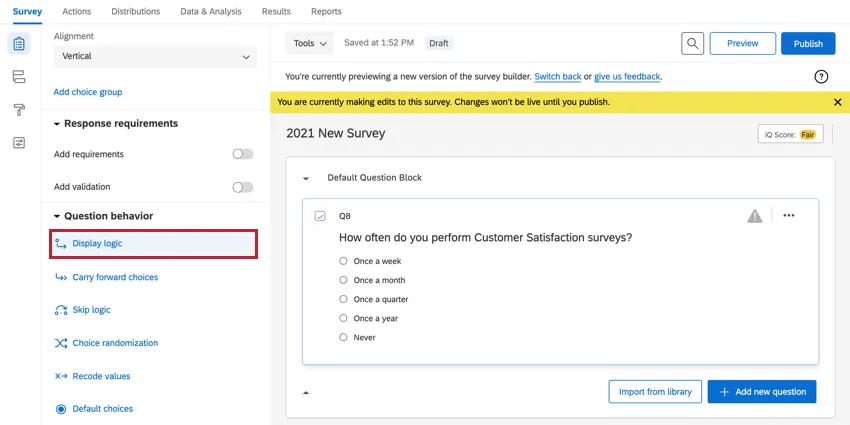
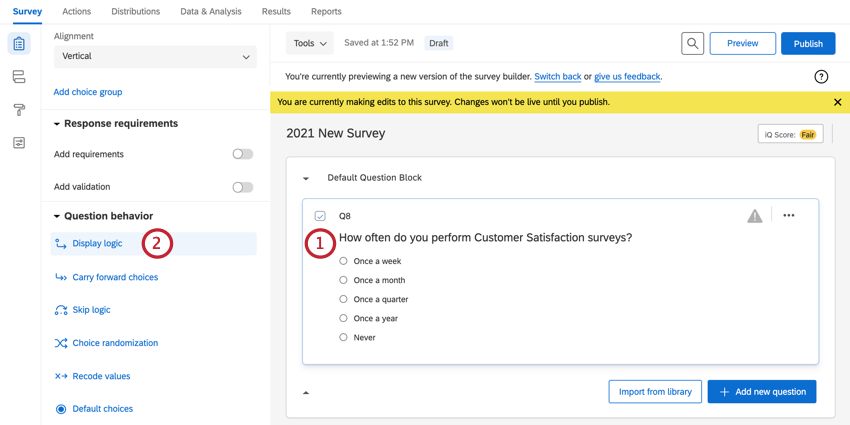
表示ロジックを使用すると、各回答者に合わせてカスタマイズされたアンケートを作成できます。特定の質問や回答の選択肢が一部の回答者にのみ関連する場合、表示ロジックを設定することで、以前の情報に基づいて条件付きで表示されるように設定できます。質問と回答の選択肢の両方に表示条件を設定することで、回答者の回答に応じて動的に変化するアンケートを作成できます。表示ロジックは、アンケートビルダーの 質問の動作セクションにあります。
ヒント:回答者の回答選択肢に基づいてアンケートの後半部分にスキップさせたい場合は、代わりにスキップロジックを使用してください。

ヒント:表示ロジックは、回答選択肢や単一の質問を条件付きで表示する場合に最適です。同じロジックを必要とする質問が複数ある場合は、代わりに分岐ロジックを使用することを検討してください。
質問の表示ロジックを設定する
このセクションでは、回答者の前の回答に基づいて質問を条件付きで表示するための表示ロジックの使用方法について説明します。
例:回答者に「お子様はいらっしゃいますか?」と「お子様の人数は何人ですか?」という2つの質問をするアンケートがあるとします。2つ目の質問に表示ロジックを設定することで、「お子様はいらっしゃいますか?」という質問に「はい」と回答した回答者のみに、お子様の人数を尋ねる質問を表示させることができます。

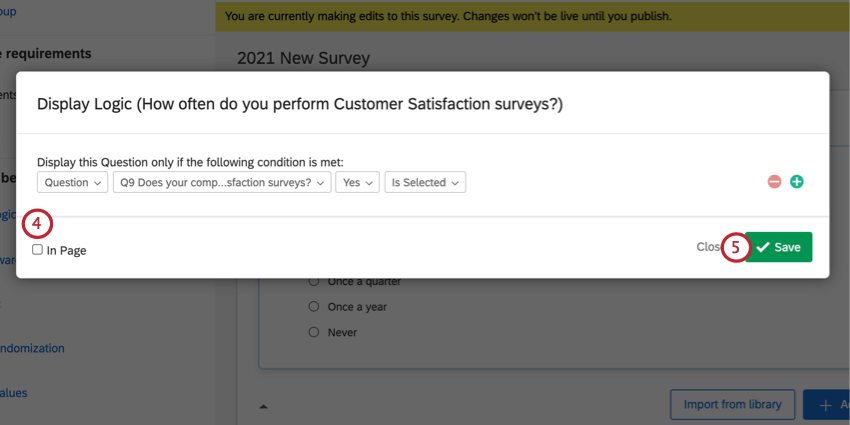
注意:表示ロジックを使用すると、[ページ内]オプションが有効になっていない限り、表示ロジックが設定された質問の後にページ区切りが挿入されます。詳細については、ページ内表示ロジックの使用を参照してください。

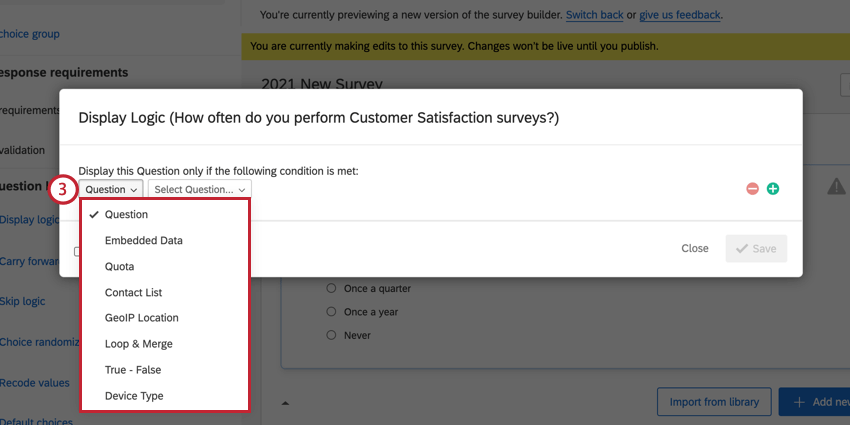
- 質問:回答者が前の質問で特定の回答を選択した場合にのみ、質問を表示します。これは、ページ内表示ロジック(下記参照)と互換性のある唯一のオプションです。質問に基づくロジックと質問ロジックに使用できるフィールドのリストを参照してください。
- 埋め込みデータ:回答者について保存されている情報を使用して、表示条件を設定します。例えば、埋め込みデータフィールド「Age」が 25 に等しい回答者にのみ質問を表示します。埋め込みデータに基づくロジックを参照してください。
- 割り当て:割り当てを作成したら、その割り当てが満たされているかどうかに基づいて条件を設定します。定員に基づくロジックを参照してください。
- 連絡先リスト: 氏名、メールアドレスなど、連絡先リストのフィールドにすでに保存されている情報に基づいて条件を設定します。連絡先リストに基づくロジックのリストを表示します。
- GeoIPロケーション: アンケート回答者のIPアドレスを自動的に使用して、その場所を推定し、国、都市、郵便番号などに基づいて条件を設定します。GeoIP位置情報に基づくロジックとGeoIP位置情報ロジックに使用できるフィールドのリストを参照してください。
- 繰り返しと結合: 繰り返しと結合ブロックを作成した後、現在の繰り返しに基づいて繰り返しと結合内の条件を設定します。ループと結合に基づくロジックを参照してください。
- デバイスタイプ:使用されている、または使用されていないモバイルデバイスのタイプに基づいて条件を設定します。これには、モバイル(すべてのモバイルデバイス)、Blackberry、Android、iPhone、iPod、Opera Mobile、Palm、Windows Mobile、およびその他のモバイル(ここに記載されていないモバイルデバイス)が含まれます。
- True – False:常に true (質問が常に表示されることを意味します) または false (質問が表示されないことを意味します) と評価される条件を作成します。これは、アンケートの作成時やテスト時に特に便利です。真偽に基づくロジックを参照してください。
ヒント:複雑なロジック条件の作成に役立つ詳細なリソース、またはロジックのトラブルシューティングについては、ロジックの使用に関するサポートページを参照してください。
ページ内表示ロジックと互換性のない機能
ほぼすべての質問タイプにページ内表示ロジックを適用できます。ただし、表示ロジックが有効になる条件を作成する際、ページ内機能が常に互換性があるとは限りません。
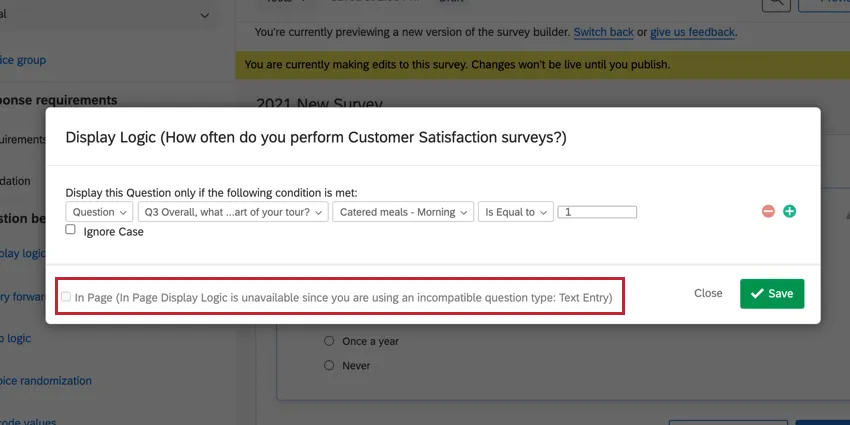
例:上のスクリーンショットでは、表示ロジックが自由回答の質問に基づいているため、自由回答はページ内ロジックと互換性がなく、ページ内機能は適用できません。表示ロジックが設定されている質問に互換性があるかどうかは関係ありません。
ページ内表示ロジックと互換性のない機能の一覧を以下に示します。
- ループと結合
- スキップロジック
- 多肢選択式 – ドロップダウンリストの質問
- 自由回答の質問
- 質問の選択、グループ化、ランク付け
- ドリルダウンの質問
- コンスタントサムの質問
- 横並びの質問
- ランキングの質問
- ヒートマップの質問
- ホットスポットの質問
- グラフィックスライダー質問
- タイミングの質問
- ファイルアップロードの質問
- 回答の選択肢の表示ロジック
- 回答の選択肢を持ち越す
回答選択肢の表示ロジックを設定する
選択肢の表示ロジックは、アンケートで特定の選択肢を条件付きで表示する場合に使用します。
注意:回答の選択肢の表示ロジックは、ページ内表示ロジックと互換性がありません。
例: 例えば、ホテル企業のアンケートを実施し、回答者に最近訪れた国をすべて選択してもらうとします。フォローアップの質問では、貴社のホテルの全locationsをリストアップし、回答者が訪問時にそのlocationに滞在したかどうかを尋ねます。特定の国を訪問しなかった回答者に対して、ホテルのlocationsを非表示にするには、選択肢の表示ロジックを使用します。
ヒント:回答者が選択した回答の選択肢を複数の質問で繰り返したい場合は、代わりにキャリーフォワードを使用します。例えば、回答者にリストの中から好きな食べ物を選択してもらうとします。次の質問では、選択した食品を好みに応じてランク付けしてもらいます。質問を複製してすべての選択肢に表示ロジックを追加する代わりに、キャリーフォワードを使用して、回答者が選択した選択肢を新しい質問で繰り返します。
- Question: Display a question only if the respondent chose a specific answer to a previous question. This is the only option compatible with in page display logic (see below). See logic based on a question and a list of possible fields for question logic.
- Embedded Data: Use any information you have stored about the respondent to set display conditions. For example, only display a question to those who have an embedded data field for Age, equal to 25. See logic based on embedded data.
- Quota: Once a Quota has been created, set a condition based on whether or not the quota has been met. See logic based on a quota.
- Contact List: Base the condition on information already stored in a contact list field, such as first name, last name, or email. See a list of logic based on a contact list.
- GeoIP Location: Automatically use the IP address of the survey participant to estimate their location and set a condition based on country, city, postal code, etc. See logic based on GeoIP location and a list of possible fields for GeoIp location logic.
- Loop & Merge: After a loop and merge block has been created, set the conditions within the loop and merge based on the current loop. See logic based on loop and merge.
- デバイスタイプ:使用されている、または使用されていないモバイルデバイスのタイプに基づいて条件を設定します。これには、モバイル(すべてのモバイルデバイス)、Blackberry、Android、iPad、iPhone、iPod、Opera Mobile、Palm、Windows Mobile、およびその他のモバイル(ここに記載されていないモバイルデバイス)が含まれます。
- True – False: Create a condition that always evaluates to true (meaning the question will always display) or false (meaning the question will never display). This is particularly useful when building and testing your survey. See logic based on true – false.
ヒント:複雑なロジック条件の作成に役立つ詳細なリソース、またはロジックのトラブルシューティングについては、ロジックの使用に関するサポートページを参照してください。
表示ロジックの編集と削除
質問の表示ロジック
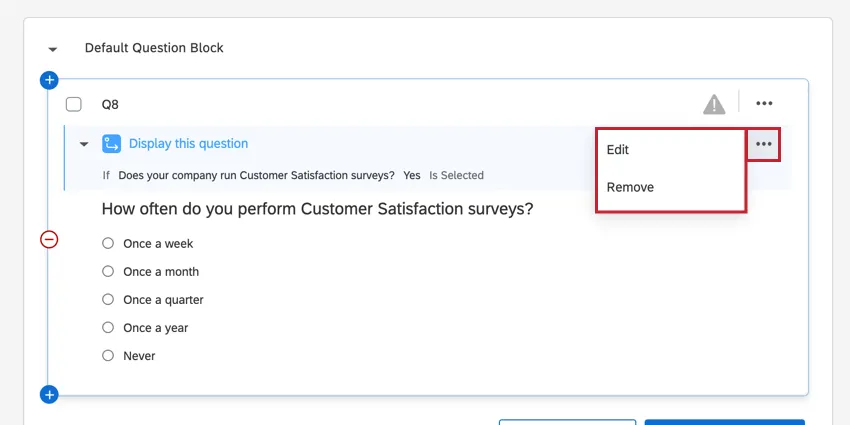
質問に表示ロジックを適用すると、青いバーが表示されます。青いバーの右側にあるドロップダウンメニューをクリックし、編集を選択すると、表示ロジックを編集できます。表示ロジックを削除するには、[削除]を選択します。
回答の選択肢の表示ロジック
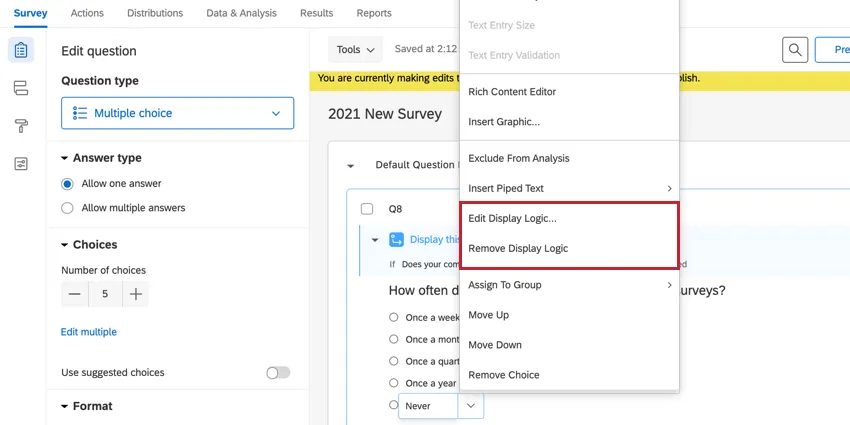
選択肢に表示ロジックを適用すると、選択肢の左側に矢印が表示されます。表示ロジックを編集するには、ドロップダウンメニューをクリックして選択肢のオプションリストにアクセスし、表示ロジックを編集 を選択します。 表示ロジックを削除するには、[表示ロジックを削除]を選択します。
質問と回答選択肢の非表示化
調査の途中で、質問や回答の選択肢を削除したいと思ったことはありますか?データの分析は引き続き行いたいが、回答者には今後表示したり回答したりしてほしくない場合です。表示ロジックで実現できます。
質問を非表示にするには、 [質問を非表示にする] を選択すると、表示ロジックが自動的に追加されます。質問を非表示にする手順については、 質問の非表示を参照してください。
ヒント:ブロックオプションの高度な質問のランダム化を使用すると、質問を非表示にしてもそのデータを保持できます。
回答の選択肢を非表示にする
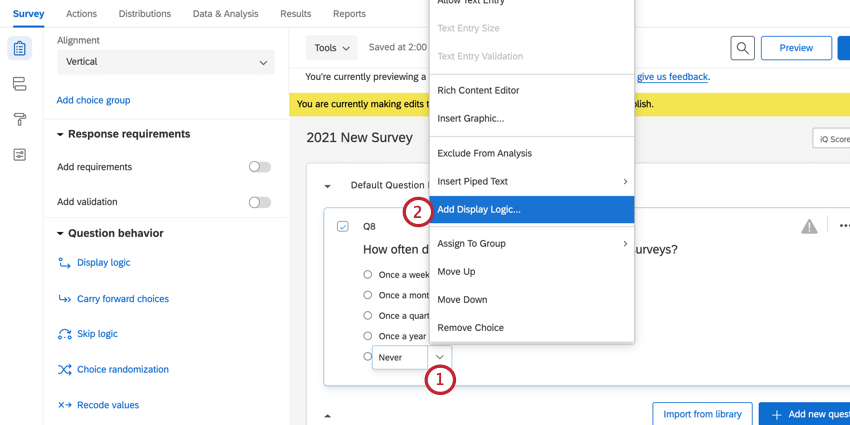
非表示にしたい回答が含まれている質問を選択します。
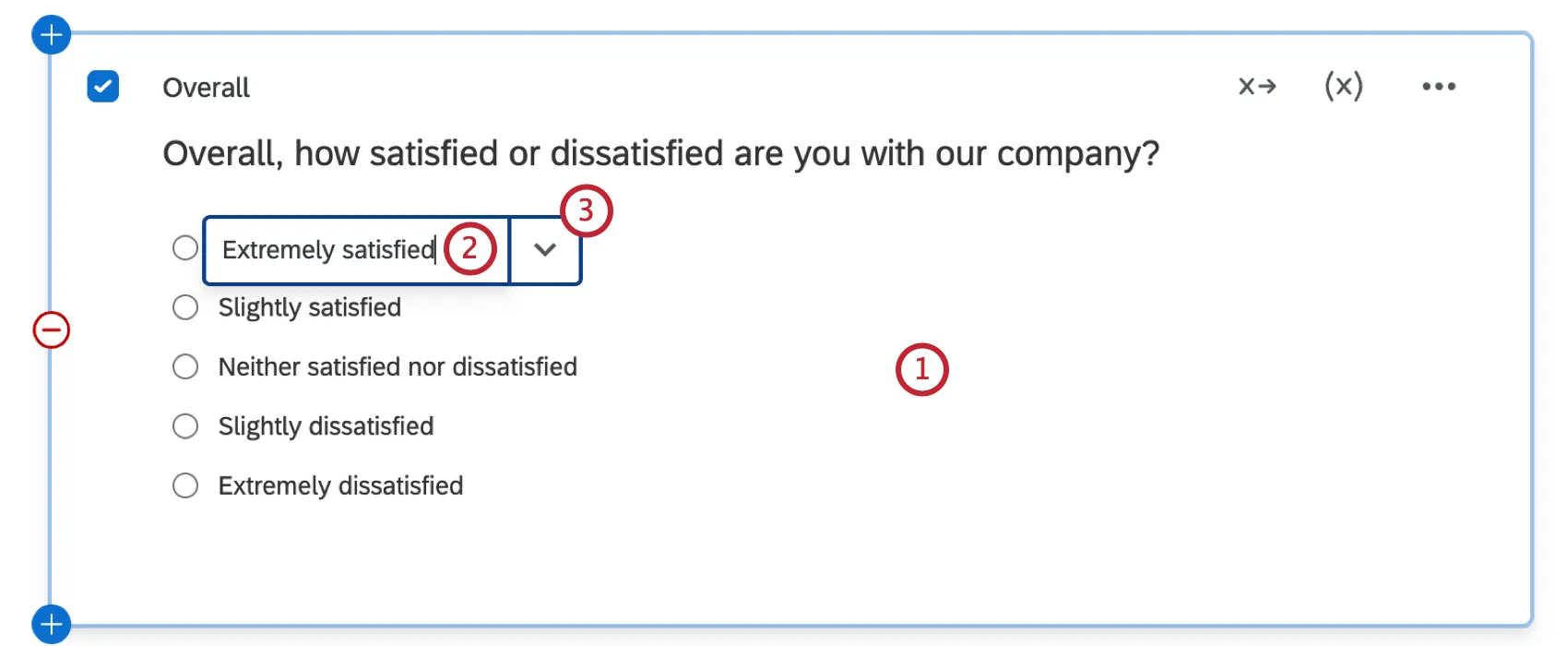
非表示にする回答の選択肢を選択します。
回答の選択肢の右側にある矢印をクリックします。
表示ロジックを追加を選択します。
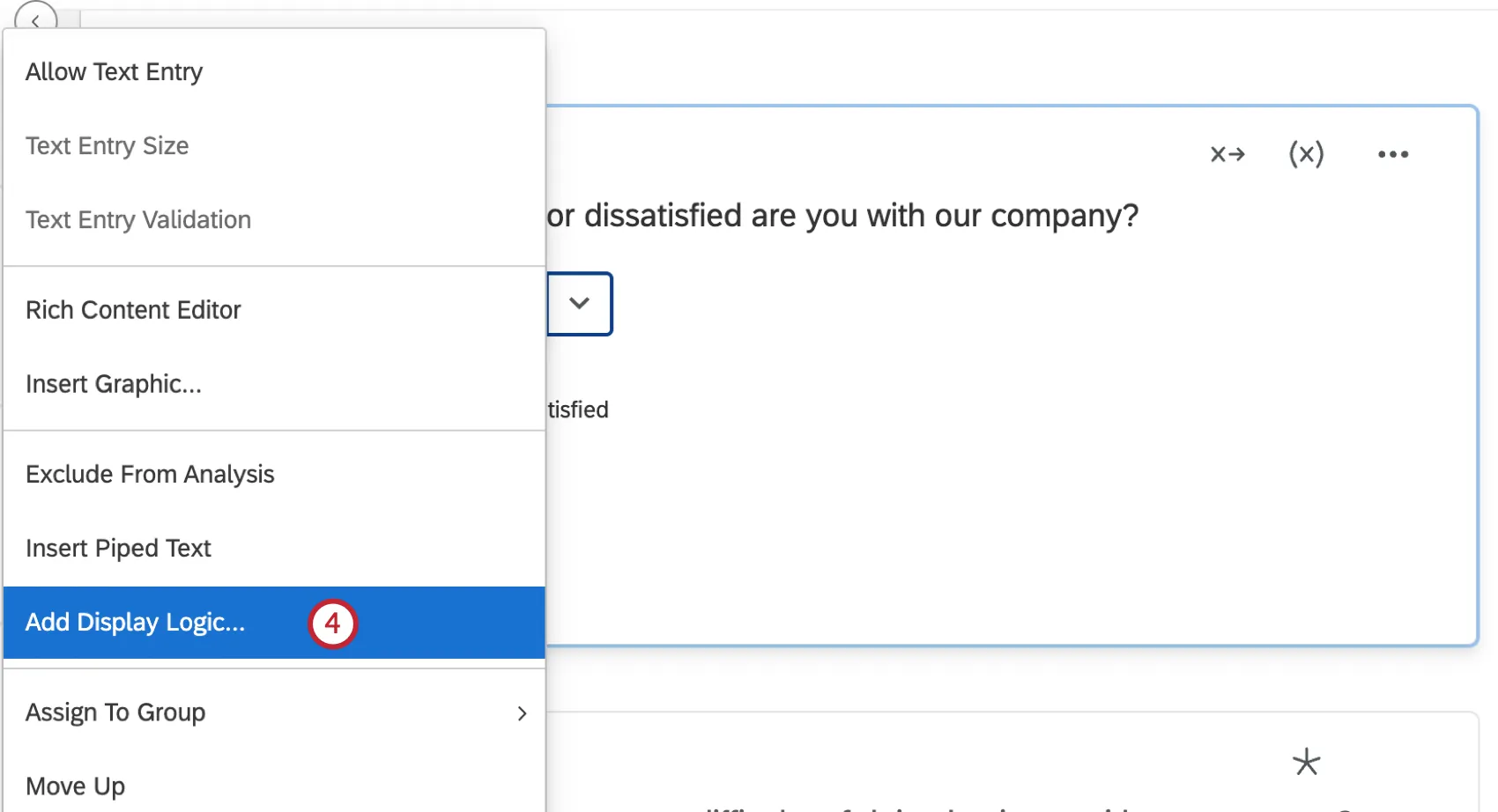
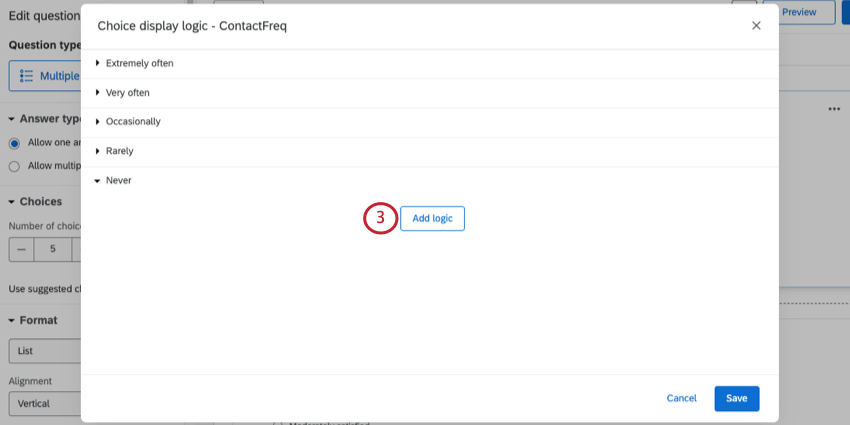
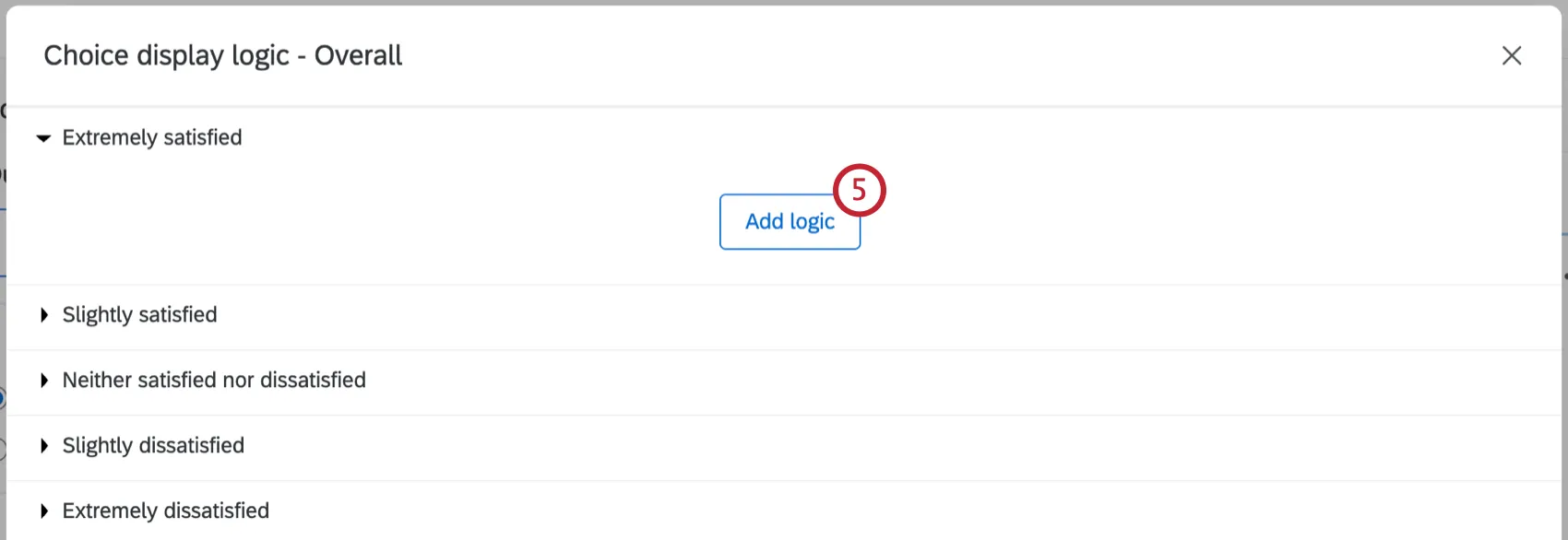
ロジックを追加をクリックします。
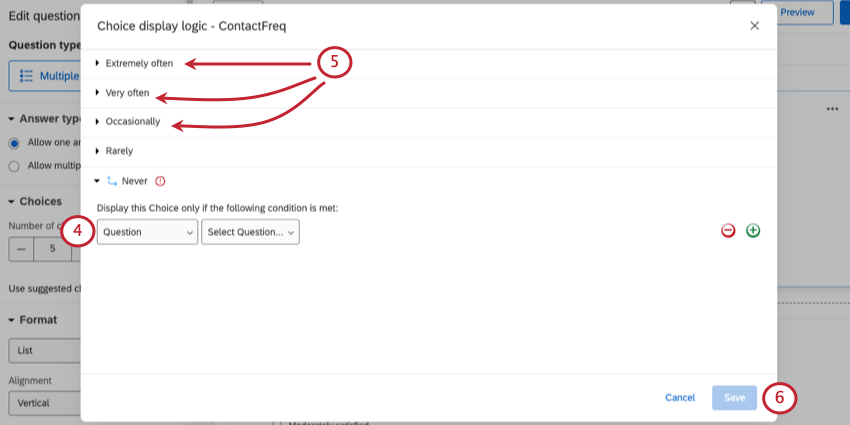
最初のドロップダウンメニューを使用して、正誤を選択します。
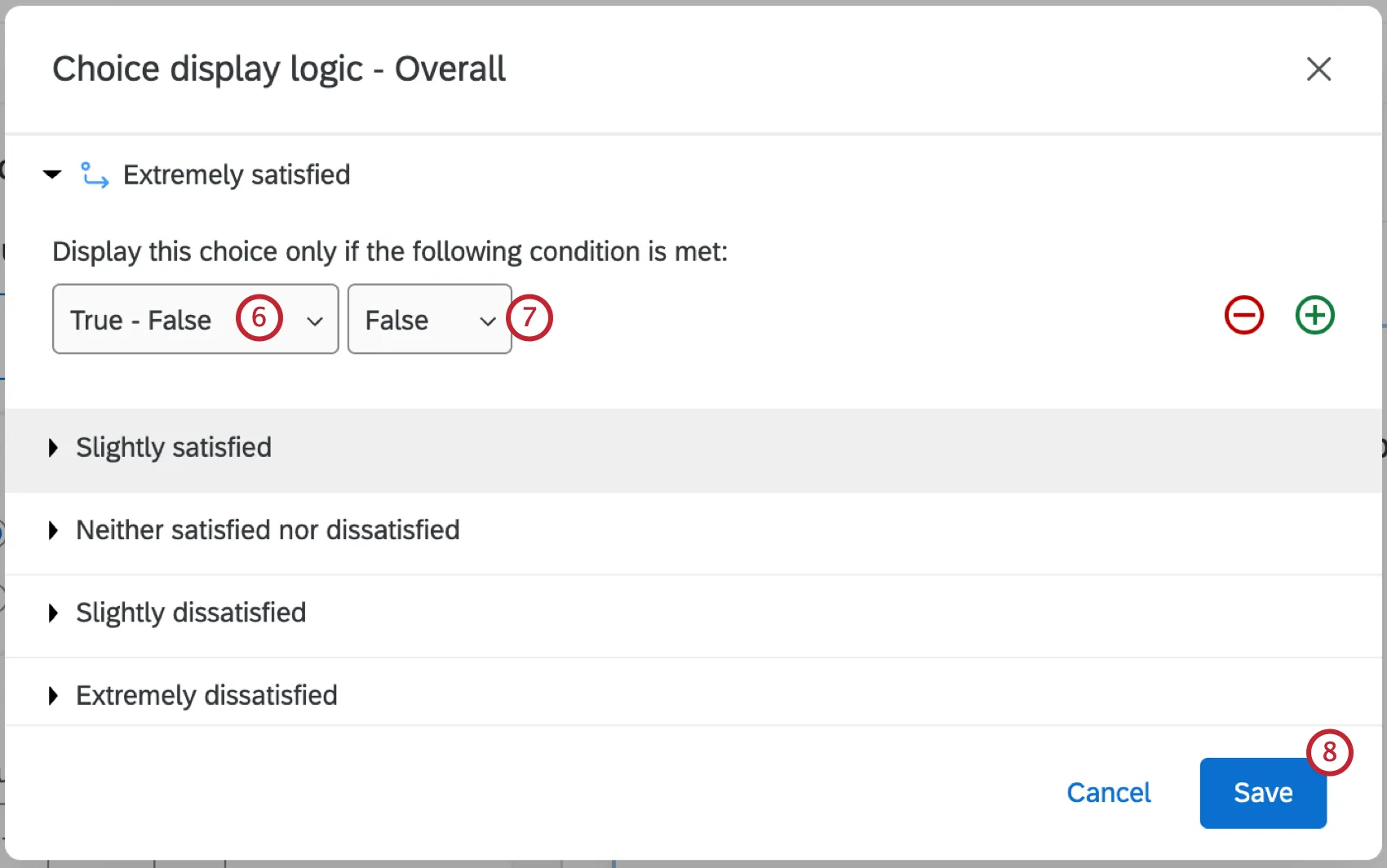
2番目のドロップダウンメニューでFalseを選択します。
[保存]をクリックします。
作成されたロジックステートメントが false のため、この質問は表示されません。
警告: データ収集後は、回答の選択肢を削除しないことをお勧めします。削除すると、データが無効になる可能性があります。回答選択肢を非表示にすると、収集したデータを維持しながら、実施中のアンケートを編集できます。
ページ内表示ロジックを使用する
必要に応じて、アンケートの次のページに表示するのではなく、条件が満たされたらすぐに質問を表示したい場合は、 [ページ内] チェックボックスを選択します。
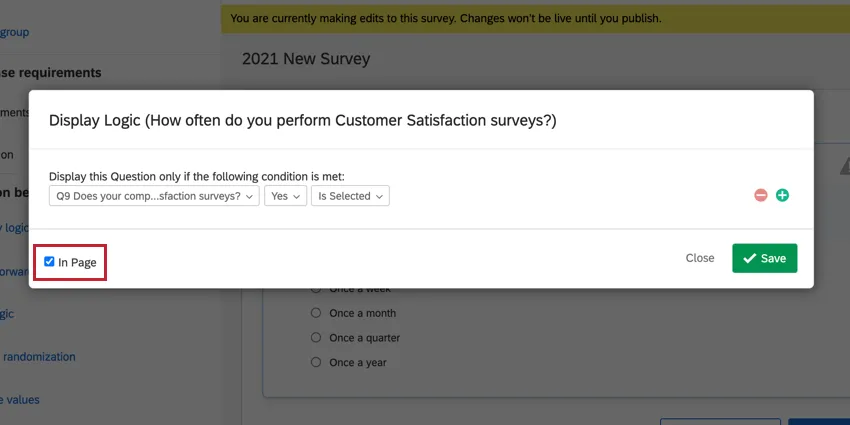
注意:ページ内表示ロジックは、回答選択肢の表示ロジックと互換性がありません。
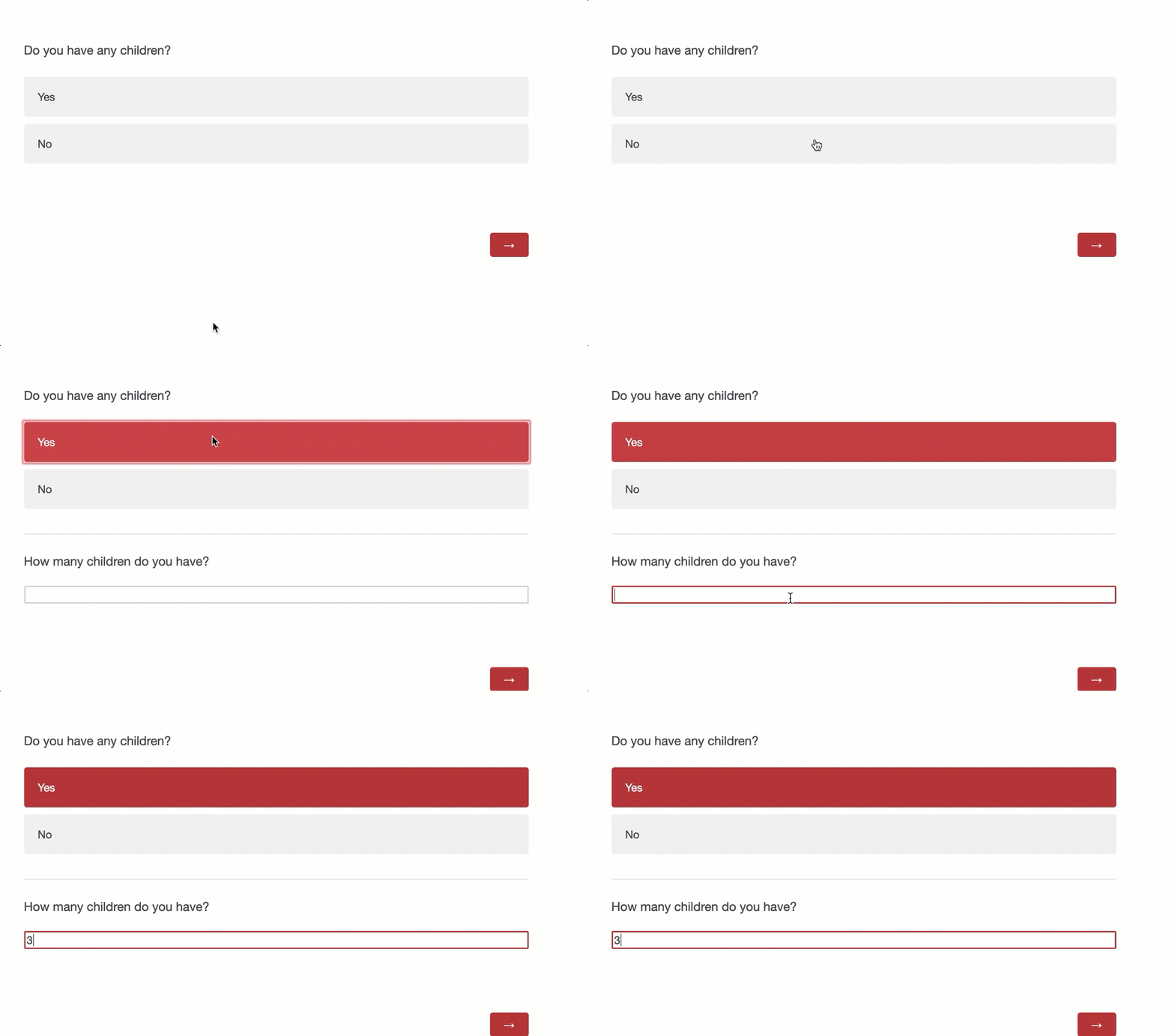
例:ページ内表示ロジックの実際の動作を見てみましょう。この例では、回答者にお子さんがいるかどうかを尋ねています。「はい」と回答すると、お子様の人数を尋ねる2つ目の質問が動的に表示されます。
ヒント:ページ内表示ロジックは、特定の機能と併用すると予期しない動作をすることがあります。この場合、どの機能が問題の原因であるかを示す警告がクアルトリクスに表示されます。この警告は、質問が回答者に正しく表示されず、アンケートの回答エクスペリエンスに影響を与える可能性があることを意味します。このメッセージが表示された場合は、他の機能を無効にするか、ページ内ロジックを使用しないことをお勧めします。
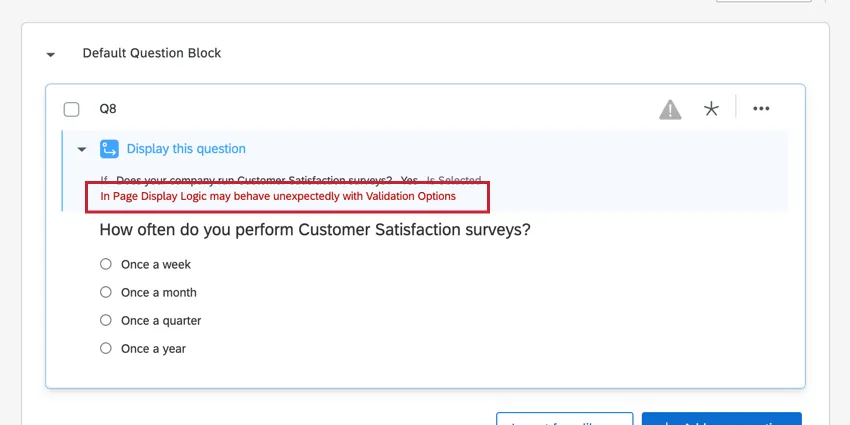
表示ロジックのトラブルシューティング
表示ロジックのトラブルシューティングに役立つ、一般的なエラーとサポートリソースのリストを以下に示します。
その他のリソース
- ロジックの使用:このサポートページは、クアルトリクスでロジックを使用する方法に関する一般的なガイドです。ロジックの使用に関するページの以下のセクションは特に役立ちます。
- 条件の作成:このセクションでは、条件作成の各側面を分解し、条件をゼロから構築する手順を説明します。
- 複数の条件を追加する:アンケートが複雑になるにつれて、ロジックも複雑になる可能性があります。適切な回答者に適切な質問が表示されるようにするには、表示ロジックに複数の条件を追加する必要がある場合があります。このサブセクションでは、複数の条件を正しく設定する方法を、参考となる複数の例を挙げて説明します。
- ロジックセットを使用した高度なロジックの作成:ロジックセットは、まとめて評価されるステートメントのセットです。ロジックセットを使用すると、あるステートメントのグループが真である場合、かつ/または、別のステートメントのグループが真である場合に、条件が真であると指定できます。表示ロジックに条件を追加していく場合は、ロジックセットを使用することをお勧めします。ロジックセットを使用すると、ロジックの整理が容易になります。
無効なロジック
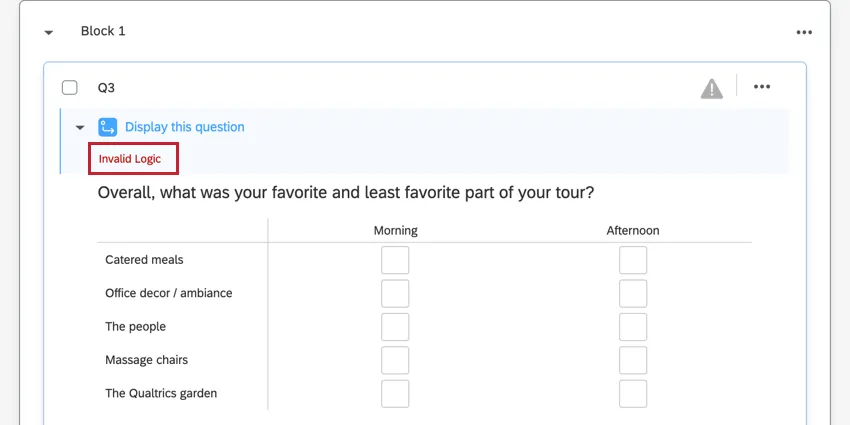
このエラーは、設定した表示ロジックが無効になった場合に表示されます。通常、これは表示ロジックの基準となっている質問または選択肢が削除されたことが原因です。質問が削除されている場合、ごみ箱から復元すると、表示ロジックも復元されます。質問を復元しても表示ロジックが修正されない場合は、表示ロジックを再構築する必要があります。
追加の表示ロジックの問題
ExpertReviewは、無効な表示ロジックを持つアンケートの質問にフラグを立てます。ExpertReviewはアンケートの回答手法に関する問題を検出し、見落としがちな問題点を特定します。例えば、回答者がまだ見ていない質問に基づいて表示ロジックを作成した場合、ExpertReviewがフラグを立てます。アンケートエディターではこの問題は警告されませんが、ExpertReviewでは警告されます。
問題の包括的なリストと例、およびその解決方法の提案については、こちらのサポートページをご覧ください。
プロジェクトタイプごとの表示ロジック
このタイプの質問の動作は、さまざまな種類のプロジェクトで利用できます。このページで説明されているオプションは、以下で利用できます。
質問の動作にアクセスできるプロジェクトは他にもいくつかありますが、留意すべき独自の機能があります。
- 360プロジェクトについては、質問の動作(360)を参照してください。
- コンジョイントおよびMaxDiffについては、こちらのサポートページを参照してください。
FAQs
改ページが無視されるのはなぜですか?
改ページが無視されるのはなぜですか?
- [ページあたりの質問数]で設定された見た目と操作性
- ブロックで設定された質問のランダム化
- スキップロジック、表示ロジック、回答の繰り越し(デフォルトでは、これら3つすべてでページ区切りが挿入されます)
回答者の一部にのみ質問または一連の質問を表示するロジックの設定に問題があります。
回答者の一部にのみ質問または一連の質問を表示するロジックの設定に問題があります。
回答者の回答や埋め込みデータに基づいて、さまざまな回答者に対して質問を非表示にしたり表示したりします。これを実行するにはどうすればよいですか?
回答者の回答や埋め込みデータに基づいて、さまざまな回答者に対して質問を非表示にしたり表示したりします。これを実行するにはどうすればよいですか?
アンケートから質問または選択肢を削除したいのですが、すでにデータが収集されています。どうすればよいですか?
アンケートから質問または選択肢を削除したいのですが、すでにデータが収集されています。どうすればよいですか?
素晴らしい! フィードバックありがとうございます!
フィードバックありがとうございます!