不正行為の検出
このページの内容
不正回答検知について
データ品質に対する最大の脅威には、ボットや不正回答者などが挙げられます。ボットがアンケート調査に一斉に回答したり、誰かが別の人になりすまして複数回アンケート調査に回答したりすることがよくあります。幸いなことに、ExpertReviewはこれらのパターンを追跡するため、アンケート調査で最高品質のデータのみを収集していることを確認できます。
Expert Review不正回答検知機能を使用すると、不正と判断された回答に対して次の操作を実行できます。
- 破棄すると、監査可能な回答や割り当てにはカウントされません。
- これらの回答を個別にリダイレクトして分析します。
- これらの回答にフラグを付けて、絞り込みやレポート作成などができるようにします。
- 重複とボットの内訳で、受信した不正回答の数を分析します。
また、メールスキャンソフトウェアが誤ってアンケート回答を送信してしまうことを未然に防ぐこともできます。
同一のアンケートで、「複数回答の防止」、ボット検出、セキュリティスキャンモニター、重複検出をすべて有効にできます。
不正行為検知の有効化
注意:不正回答検知は、すべてのライセンスで利用できるわけではありません。この機能にご関心がある場合は、ブランドアドミニストレーターからアカウントエグゼクティブまたはアカウントサービスにご連絡ください。

不正行為検知がライセンスに追加されると、ユーザーはアンケート調査ごとに、不正行為検知の全設定を有効にするか、一部の設定を有効にするかを選択できるようになります。
不正検知へのユーザーアクセスを制限するには、部署の権限を使用するしかありません。これらの権限は「一般」セクションにあり、名称は次のとおりです。
- ボットの検出
- 拡張版投票箱スタッフィング (複数回答の不正検知機能)
詳細については、部署の権限に関するこちらのリンク先のページをご覧ください。重複の検出とセキュリティスキャンモニターは、部署の権限では管理できません。
ヒント:不正回答検知は、アンケート調査、コンジョイント、MaxDiff、およびほとんどのEmployee Experienceプロジェクトで利用できます。不正回答検知は 360 ではご利用いただけません。
複数回答の防止
注意:不正な回答を正確に検出するには、データを収集する前に「複数回答の防止」を有効にする必要があります。(アンケートのカスタマイズが完了したら、忘れずに公開してください。)
アンケートオプションで有効にすると、「複数回答の防止」機能によって重複回答を検知し、アンケートへの回答を防止できます。最初のアンケートセッション中に、[複数回答の防止]機能によって回答者のブラウザにCookieが保存されます。同一の回答者が、Cookieを消去せずに同じブラウザとデバイスで再度回答した場合、重複としてフラグ付けされます。
ヒント:この機能は、以前のアンケートオプションでは「複数回回答の防止」と呼ばれていました。
複数回答の防止を有効にする
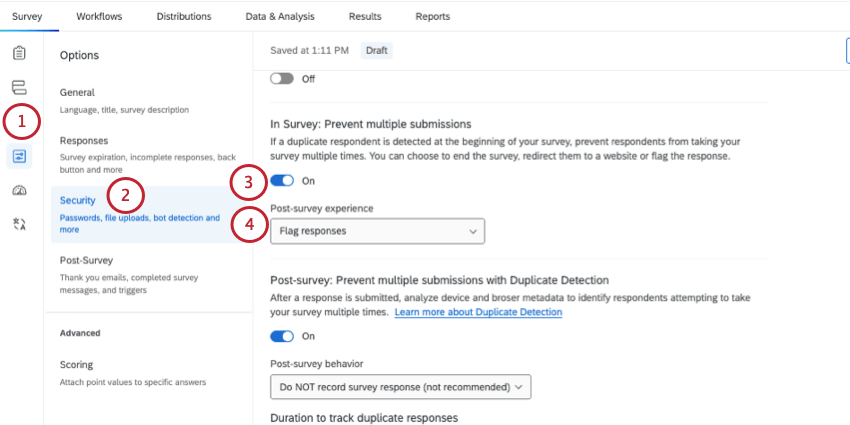
- メッセージを表示してアンケートを終了:回答者がすでにアンケートに回答済みであると判断された場合、その回答者はアンケートから除外され、アンケートの終了メッセージが表示されます。回答者がアンケートに回答する前にアンケートが終了するため、この重複回答者が生成する可能性のあるデータは収集されません。
- URLにリダイレクト: 回答者がすでにアンケートに回答済みであると判断された場合、ただちにアンケートからURLにリダイレクトします。回答者がアンケートに回答する前にアンケートが終了するため、この重複回答者が生成する可能性のあるデータは収集されません。 ヒント:この機能は無料アカウントではご利用いただけません。

- 回答にフラグを立てる: 重複した回答者はアンケートから除外されず、回答を完了させることができます。ただし、その回答は Q_BallotBoxStuffing フィールドで値が割り当てられます。
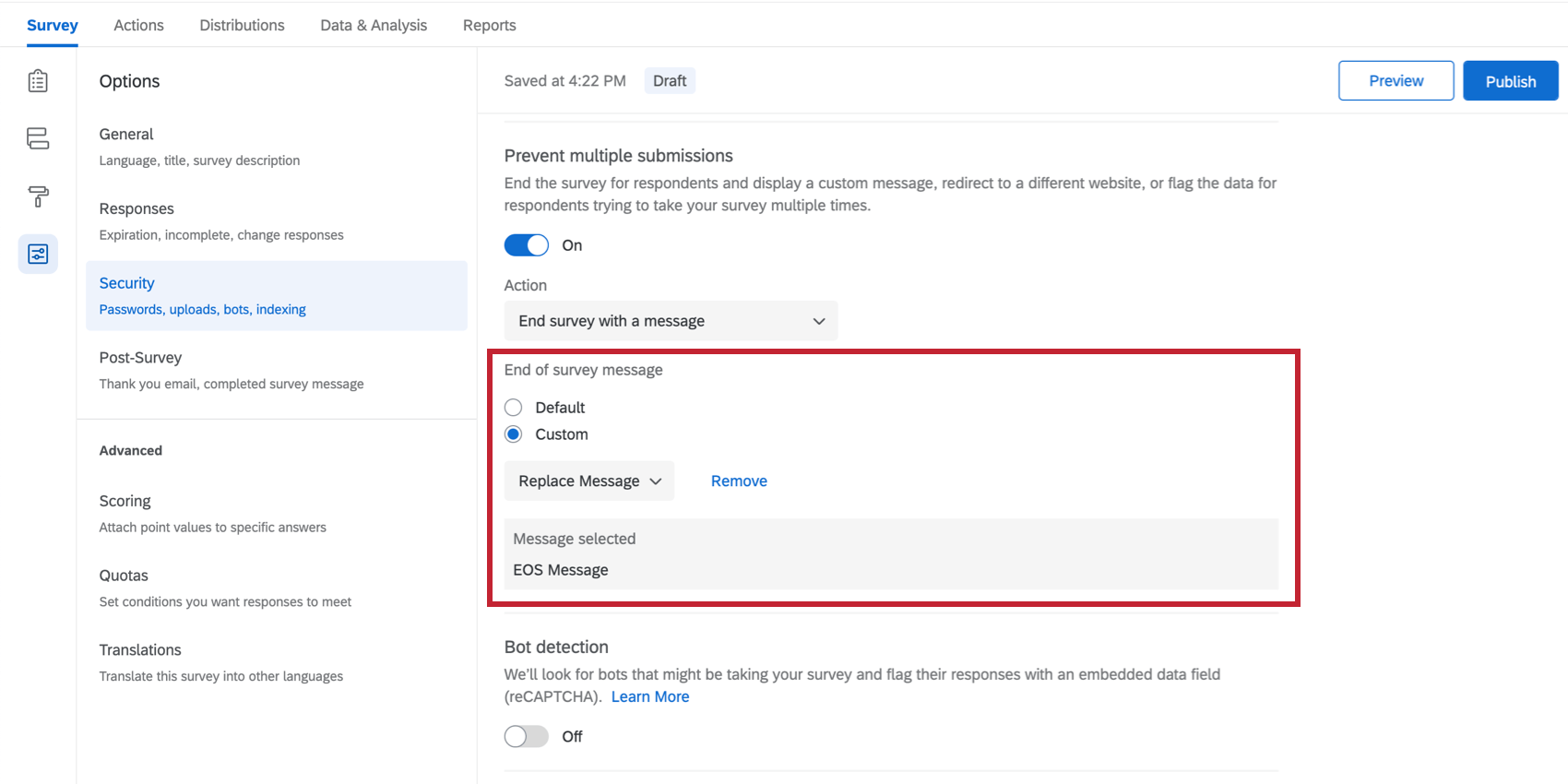
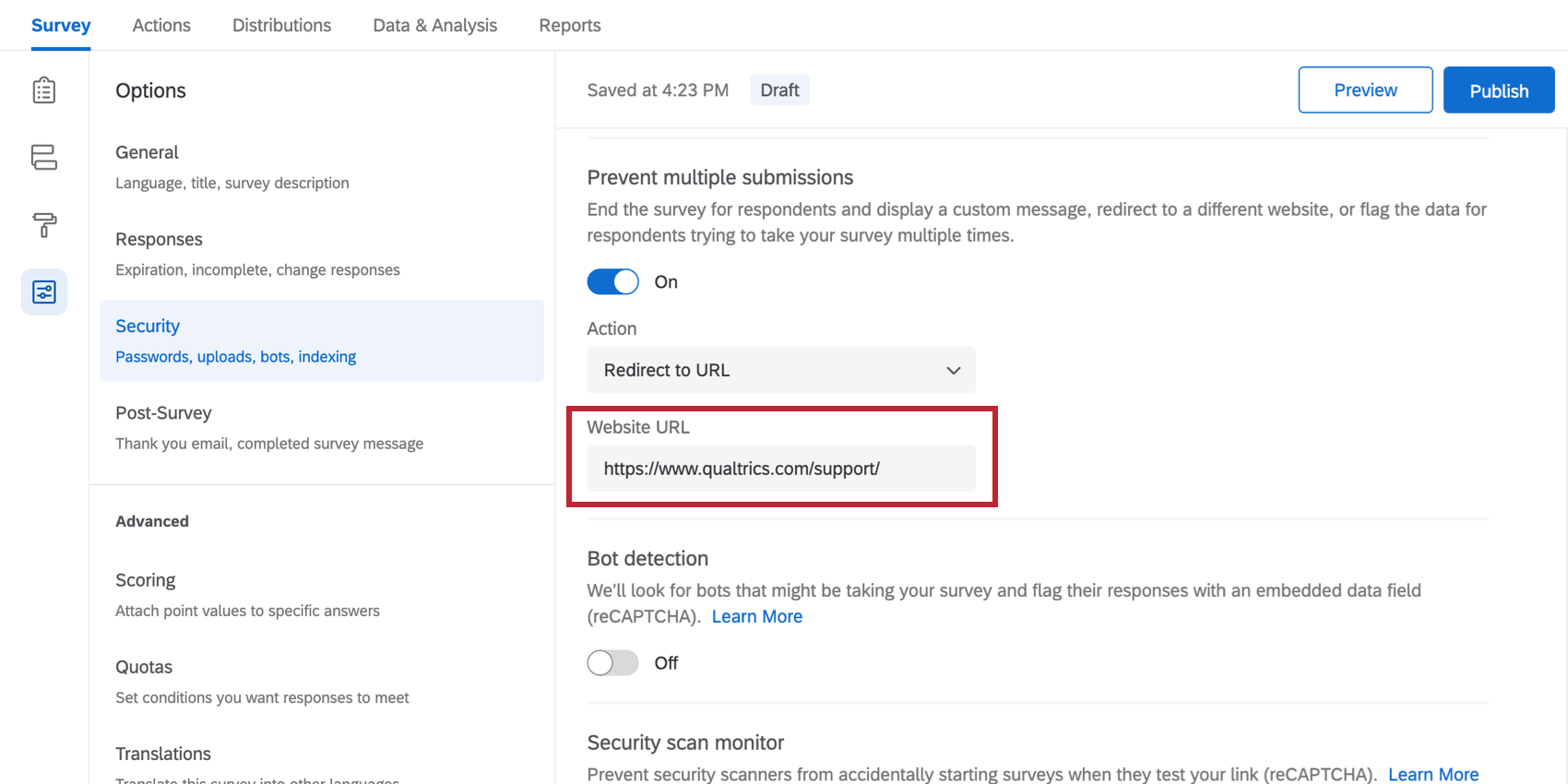
ヒント:このステップは、アンケートの設定が完了してから保存してください。
Q_BallotBoxStuffing
[アンケートを続行して埋め込みデータフィールドを設定]を選択すると、回答者はアンケートから離脱することなく、回答が記録され、Q_BallotBoxStuffingフィールドの下に値が割り当てられます。Q_BallotBoxStuffingをアンケートフローに追加しなくても、レポートや分析を行うことができます。ただし、このフィールドに基づいてロジックを設定する(ボットの可能性のあるものを除外するなど)には、この埋め込みデータフィールドをアンケートフローに追加する必要があります。
ボットの検出
ボット検出機能では、Q_RecaptchaScoreというフィールドを各回答に追加することで、ボットの可能性が高い回答を追跡できます。すべての回答は、回答者がボットである確率に基づいて評価され、その評価をデータのフィルターやレポートの作成に利用できます。
ボット検出の有効化
注意:回答がボットによるものである可能性を正確に判断するには、データを収集する前にアンケートオプションを設定しておく必要があります。
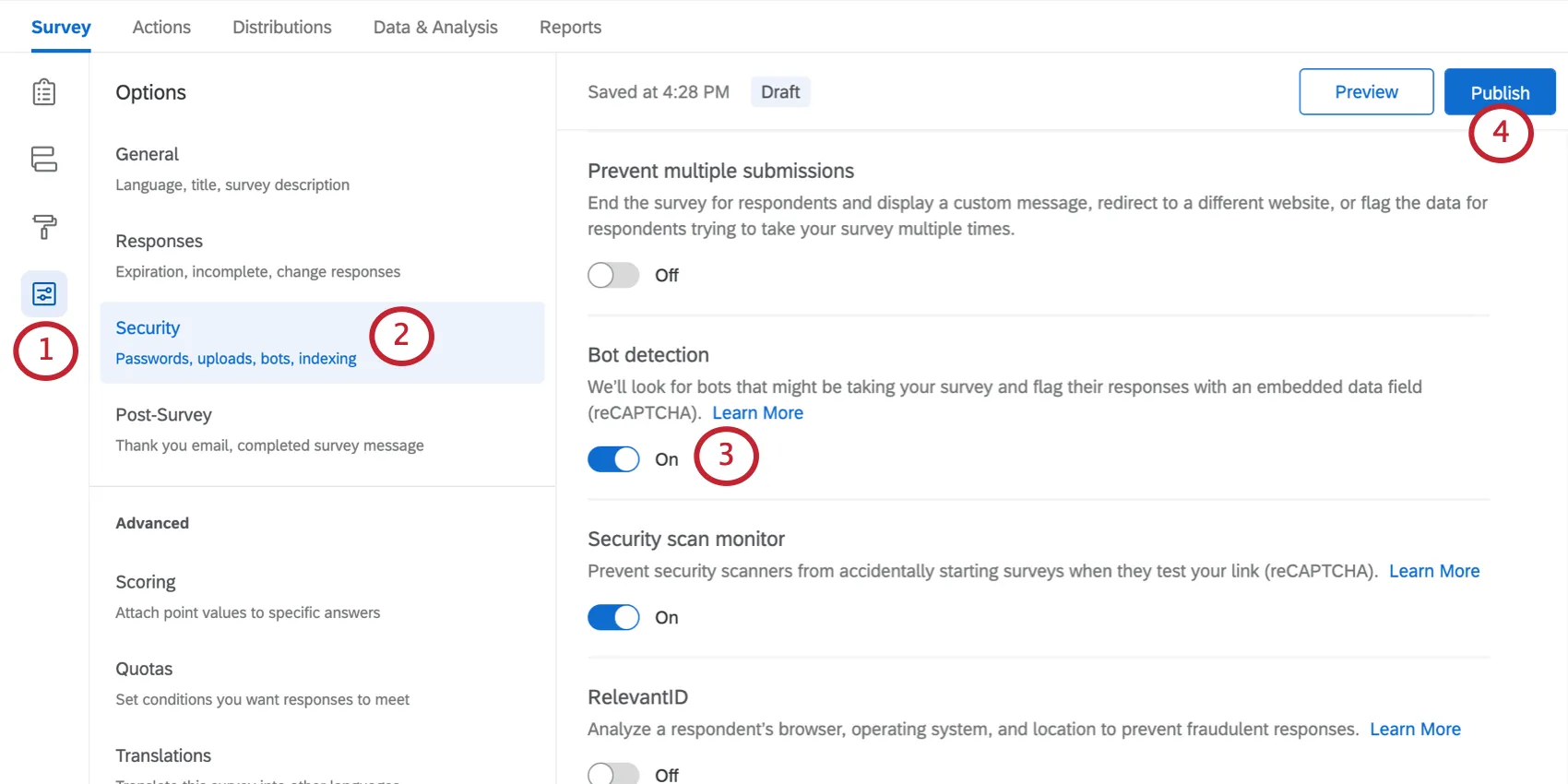
ヒント:このステップは、アンケートの設定が完了してから保存してください。
Q_RecaptchaScore
ボット検出を有効にすると、Q_RecaptchaScoreフィールドが有効になります。このフィールドは、回答がボットであるか人間であるかの可能性を示すためにレポートで使用できます。このフィールドでは、Googleの非表示のreCaptchaテクノロジーを使用しています。
Q_RecaptchaScoreをアンケートフローに追加しなくても、レポート作成や分析が可能です。ただし、このフィールドに基づいてロジックを設定する(ボットの可能性のあるものを除外するなど)には、この埋め込みデータフィールドをアンケートフローに追加する必要があります。
注意:このスコアを正確に取得するには、回答者のウェブブラウザでアンケートを少なくとも数秒間開いておく必要があります。アンケートがすぐに終了した場合、またはRecaptchaの読み込み中にエラーが発生した場合、このフィールドはデフォルト値の1に設定されます。Recaptchaを使用すると、「Q_RecaptchaStatus」フィールドも導入され、その値は「complete」または「error」のいずれかに設定されます。Q_RecaptchaStatusが「error」の場合、Q_RecaptchaScoreの値は無視されます。
ヒント: キャプチャの質問とボット検出はどちらもGoogle reCAPTCHAテクノロジーを使用しますが、その使用方法は大きく異なります。Captchaの質問では、回答者は、続行するために、正しく対応していくつかの課題に回答する必要があります。一方、[ボットの検出]では、reCAPTCHA V3を使用して、人またはボットの可能性で回答にフラグが設定されます。これによって回答者による操作は不要になりますが、回答者がボットであった場合に、その進行をブロックすることはありません。(ただし、ユーザーはアンケートフローに分岐を追加して、ボットである可能性に基づいて回答者をアンケートから除外することができます。)
セキュリティスキャンモニター
アンケートオプションで有効にすると、セキュリティスキャンモニターによって、メールにアンケートリンクが含まれている場合に、メールスキャンソフトウェアが誤ってアンケートセッションを開始するのを防ぐことができます。この機能は、メールスキャンソフトウェアがメールで送信されたリンクを開くのを防ぐように設計されていますが、クアルトリクスまたはサードパーティのシステム経由で配信されたかどうかにかかわらず、あらゆる種類のリンクに適用されます。
注意: このセクションではメール配信について重点的に説明しますが、セキュリティスキャンモニターはSMS配信にも適用されます。
ヒント:セキュリティスキャンモニターを使用するには、ライセンスに不正回答検知が含まれている必要があります。
ヒント:この機能は、以前のアンケートオプションでは「メールスキャンロードブロック」と呼ばれていました。
セキュリティスキャンモニターの仕組み
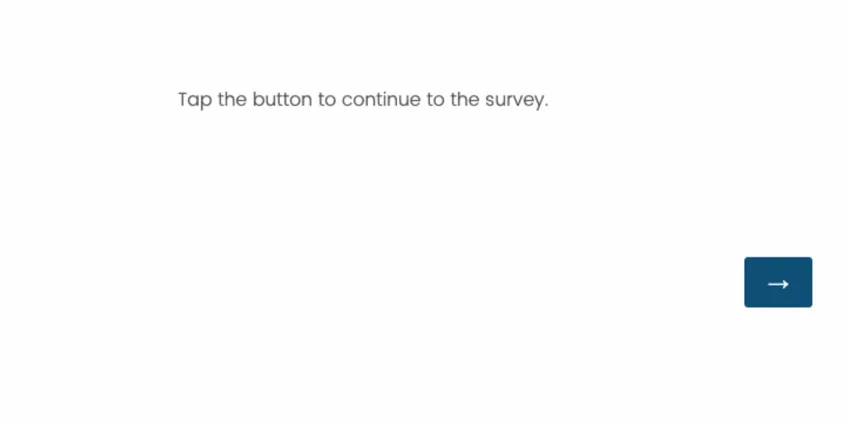
ボット検出は、アンケートの冒頭にロードブロックを配置すべきかどうかを判断するために使用され、メールスキャンソフトウェアがアンケートセッションを開始するのを防ぎます。ボットが検出された場合、アンケートの最初の質問の代わりに開始ページが表示されます。ボットが誤って検出された場合、顧客は「次へ」ボタンをクリックしてアンケートを続行できます。アンケート開始ページの見た目と操作性は、アンケートの他の部分で選択された内容と一致します。
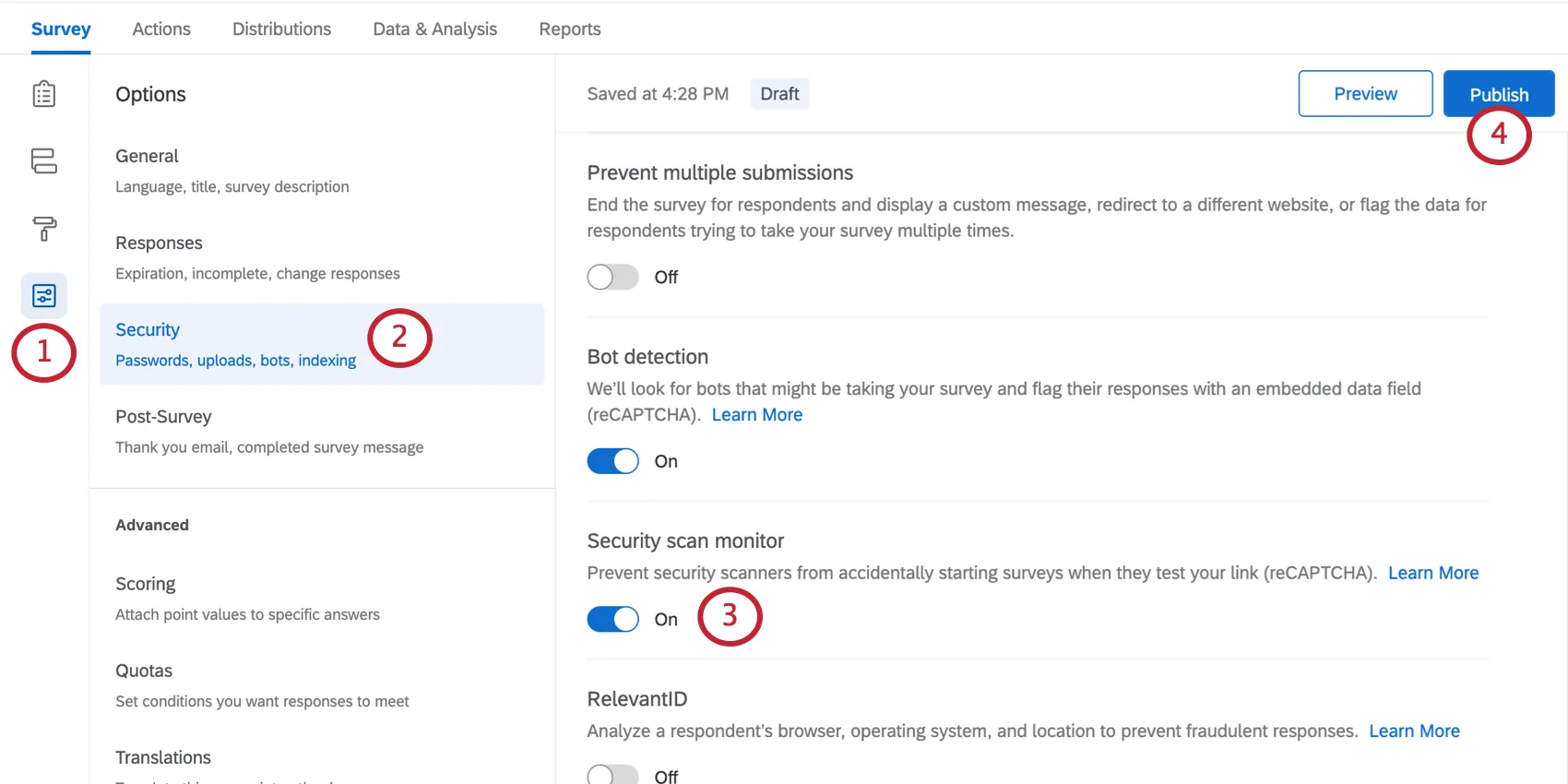
セキュリティスキャンモニターの有効化
ヒント: Captcha質問とセキュリティスキャンモニターはどちらもGoogle reCAPTCHAテクノロジーを使用しますが、その使用方法は大きく異なります。Captchaの質問では、回答者は、続行するために、正しく対応していくつかの課題に回答する必要があります。一方、セキュリティスキャンモニターは reCAPTCHA V3 を使用して、メールセキュリティスキャナーによってアンケートがテストされているタイミングを特定します。
ヒント: 以前は、セキュリティスキャンモニター機能を使用すると、アンケートの下部に「reCAPTCHAによって保護されています」と表示されていました。2026年4月以降、ボット検出またはセキュリティスキャンモニターのいずれかが有効になっているアンケート調査では、アンケートの最下部にこのテキストが表示されなくなります。
重複の検出
重複検出機能は、回答が送信された後にその回答を分析し、重複しているかどうかを判断します。このオプションは、デバイスとブラウザのメタデータを分析して、重複を検出します。有効にすると、重複検出機能はアンケート回答者のIPアドレスと特定のメタデータを収集し、重複の可能性が高い回答を特定します。IPアドレスの収集を無効にしている場合、重複回答の検出のためにIPアドレスが収集または使用されることはありません。
重複検出の有効化
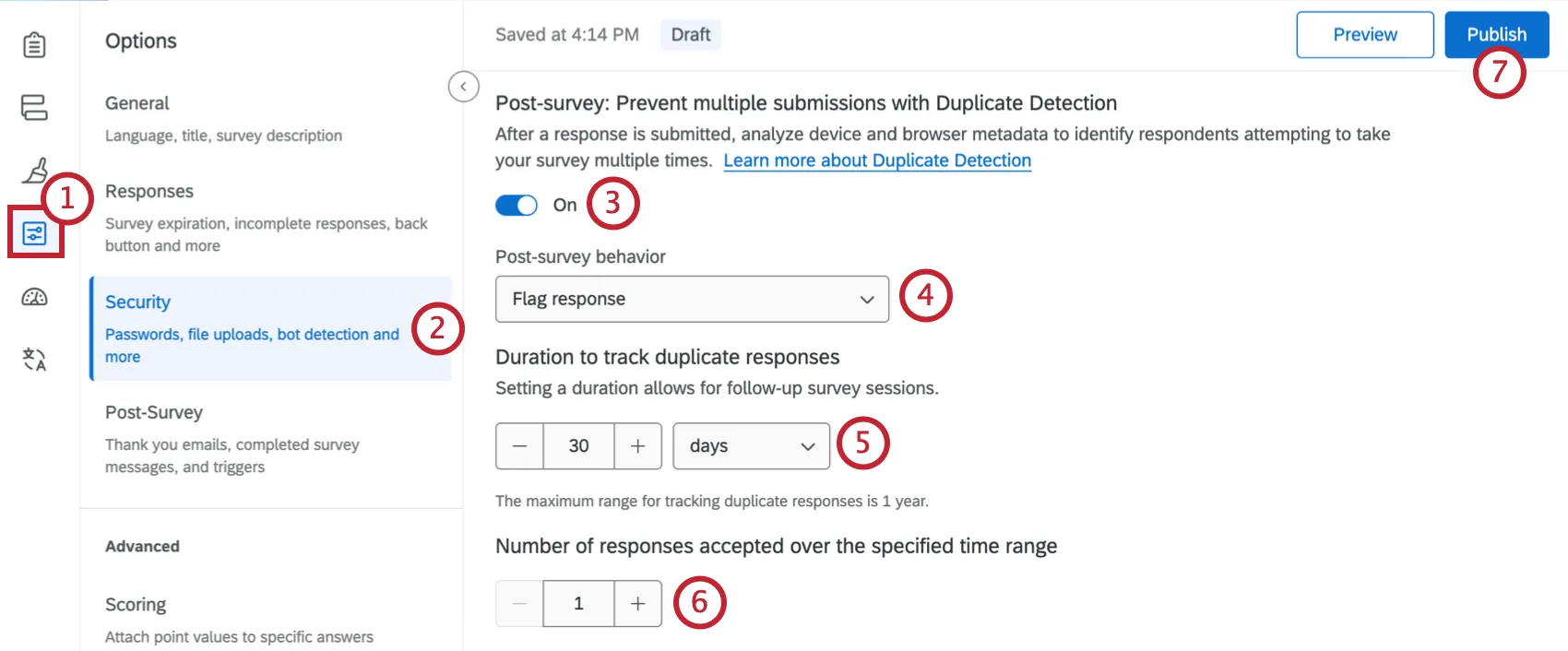
アンケートのオプションに移動します。
セキュリティに移動します。
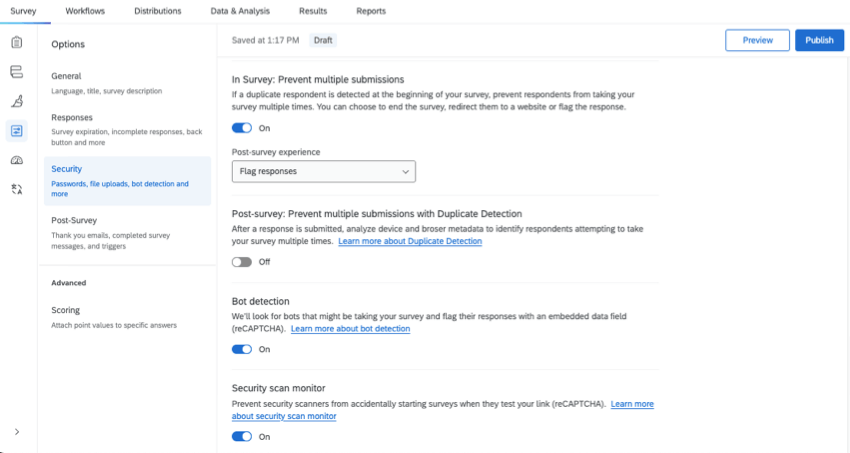
アンケート回答後:重複検知による複数回答の防止を有効化します。
アンケート後のアクションとして、次のいずれかを選択してください。
- 回答にフラグを付ける:回答を記録しますが、重複する各回答にQ_DuplicateRespondent = trueのフィールドを追加します。
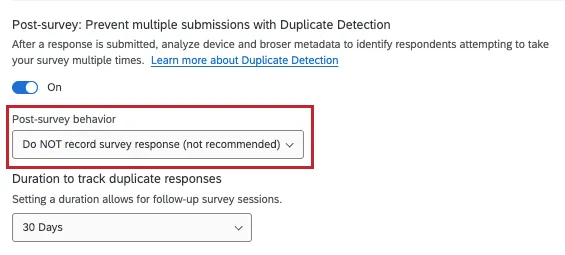
- アンケート回答を記録しない(非推奨): このオプションを選択すると、回答が完全に削除され、回答数の上限にカウントされなくなります。重複検出システムは完全ではないため、このオプションを選択すると、実際の回答が誤って削除される可能性がわずかながらあることに同意したものとみなされます。この方法で除外された回答は、復元できません。
重複回答をトラッキングする期間を決定します。使い慣れたデバイスやブラウザから送られてくる回答を、重複ではなく新しい回答と見なすまでにシステムが待機する時間を決定します。
ヒント: 期間は日、週、月、または年単位で選択できます。重複回答を追跡できる最大期間は1年です。
指定した期間中に受け付ける回答数を選択します。フラグを立てるか、記録しないようにするまでに許可される重複の数です。
配信の準備ができたら、忘れずにアンケートを公開してください。
ヒント:このステップは、アンケートの設定が完了してから保存してください。
Q_DuplicateRespondent
重複を削除せずに記録する場合、Q_DuplicateRespondentという名前の埋め込みデータフィールドが回答に追加されます。
- 回答のQ_DuplicateRespondentフィールドがtrueの場合、その回答は重複の可能性が高いものとして検出されたことを意味します。
- このフィールドが空の場合、その回答は重複としてフラグ付けされていないことを意味します。
注意:Q_DuplicateRespondentは、アンケートが送信された後に記録されます。つまり、レポート、フィルター、ワークフローでは使用できますが、分岐ロジックでは使用できません。
ヒント:分岐ロジックを使用して回答を除外する代わりに、上記で説明したアンケート回答を記録しない設定を使用してみてください。分岐ロジックを別の目的で使用し、回答を削除したくない場合は、分岐ロジックでQ_BallotBoxStuffingを使用してみてください。
RelevantIDから重複検出への置き換え
ヒント:不正なアンケート回答者を検出する新しいシステムが追加されたため、RelevantIDは2025年6月30日をもって廃止されます。クアルトリクスは、独自の裁量により、また責任を負うことなく、製品機能のロールアウトのタイミングを変更したり、プレビュー中または育成中の製品機能の機能性を変更したり、理由の有無を問わず製品機能または機能性をリリースしないことを選択したりする場合があります。
これまで、不正な回答を検出するために、RelevantID を使用してさまざまな方法を設定していたかもしれません。たとえば、次を使用した可能性があります。
- 埋め込みデータ
- ワークフロー
- 分岐
- 差し込みテキスト
- レポートとデータのフィルター
- ダッシュボード
RelevantIDの埋め込みデータは今後、これまでと同じようには機能しなくなるため、このセクションでは、クアルトリクスでこの埋め込みデータを使用している可能性のあるすべての箇所で、これを置き換える方法について説明します。
データの記録を停止したフィールド
既存のRelevantID埋め込みデータフィールドはすべて機能しなくなり、代わりに0(ゼロ)、「false」、または「undefined」の値のみが記録されます。含まれる内容は以下のとおりです:
- Q_RelevantIDDuplicate
- Q_RelevantIDDuplicateScore
- Q_RelevantIDFraudScore
- Q_RelevantIDLastStartDate
RelevantIDのデータを含む既存の回答は影響を受けないことに注意してください。今後、新しい回答のみデータが空になります。
注意: 一部のユーザーには、RelevantID フィールドに記録された値が引き続き表示される場合があります。ただし、これらのフィールドで収集されたデータは、現在サポートされておらず、近い将来利用できなくなるため、無視してください。
埋め込みデータの置換
新しい埋め込みデータフィールドは Q_DuplicateRespondent です。その値は次のとおりです。
- true: この回答は重複回答です。
- 空白/空の値:これは重複回答ではありません。
警告: Q_DuplicateRespondentは、回答が送信されるまで設定されません。つまり、Q_DuplicateRespondentは、分岐ロジック、表示ロジック、またはアンケート内のテキストの差し込みでは使用できません。ただし、ワークフロー、ワークフローでのテキストの差し込み、フィルター、および既に収集されたデータを中心とするその他の機能では引き続き使用できます。
例:これはQ_RelevantIDDuplicateScoreに依存する分岐です。この埋め込みデータは、アンケートフローの最上部にも保存されます。
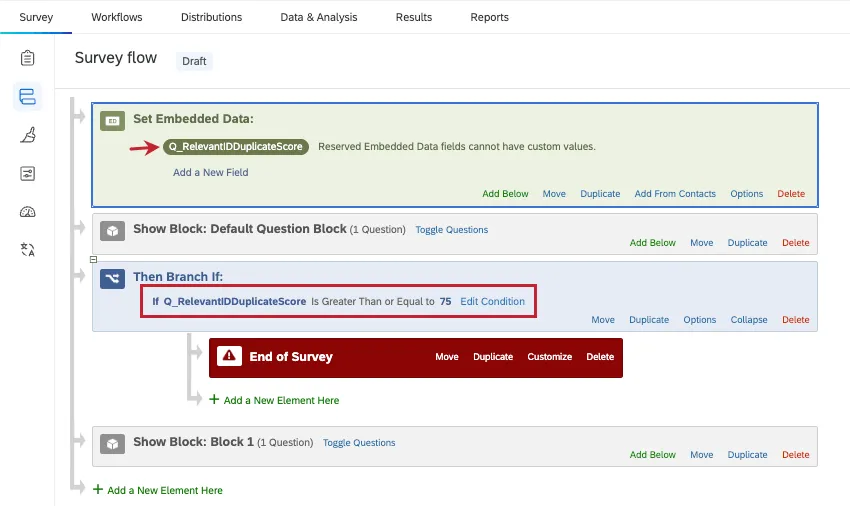
Q_DuplicateRespondentは回答が送信されるまで機能しないため、分岐ロジックでは使用できません。代わりに、以下に示すように、重複した回答を削除するようアンケートオプションを設定する必要があります。これにより、重複した回答がインタラクションの制限数にカウントされなくなります。

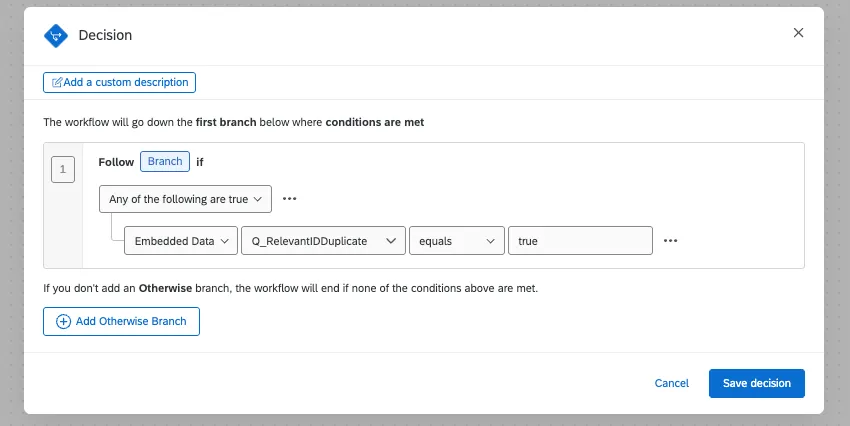
例:Q_RelevantIDDuplicateに依存するワークフローを次に示します。
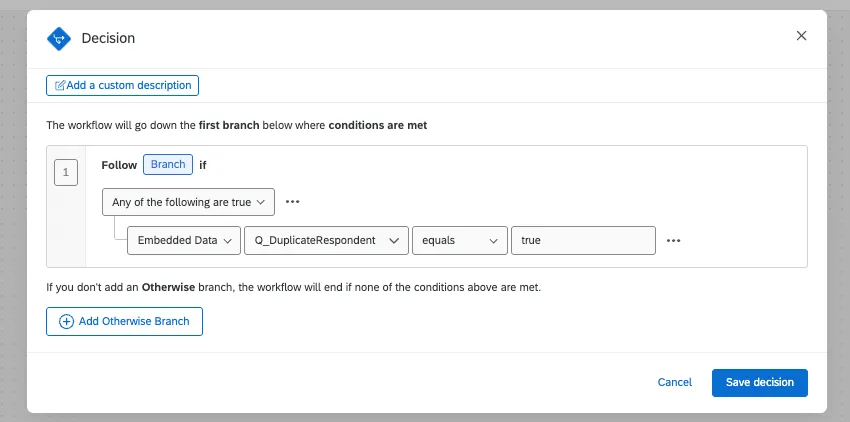
ここでは、条件を Q_DuplicateRespondent に置き換えることができます。これは、ワークフローが回答の送信後にのみトリガーされるためです。
例:前の例のワークフローに、さまざまな関連IDフィールドのテキストの差し込みがあるとします。
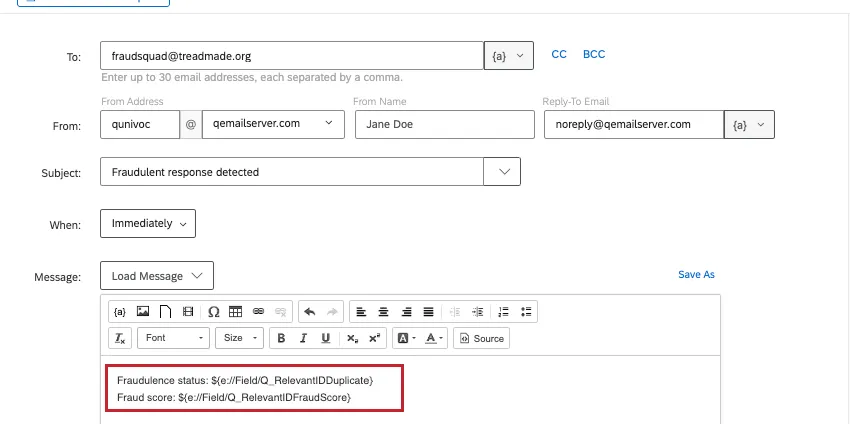
以下は、Q_DuplicateRespondentがパイプされた修正済みのメールです。新しい埋め込みデータには true と false しか含まれていないため、数値スコアを表示するテキストを削除する必要があることに注意してください。
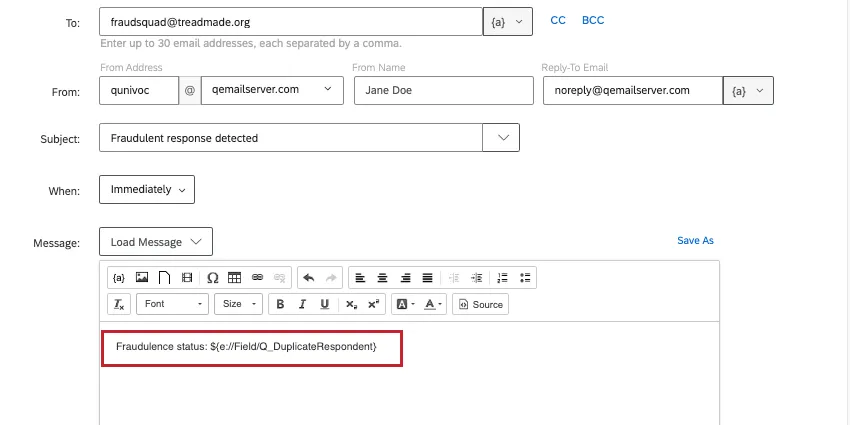
この変更は新規回答にのみ影響することにご注意ください。RelevantIDが廃止される前に記録された回答には、同じ情報(Q_RelevantIDDuplicate、Q_RelevantIDDuplicateScore、Q_RelevantIDFraudScore、Q_RelevantIDLastStartDate)でタグ付けされます。
例:古い埋め込みデータがダッシュボードにマッピングされています。古いフィールドは削除されませんが、Q_DuplicateRespondent 用に新しいフィールドが追加されます。

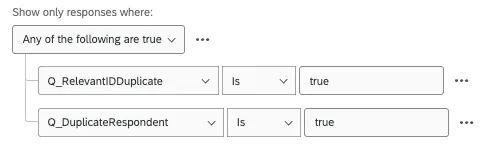
例:重複を分析するために頻繁に再利用するデータフィルターがあります。Q_RelevantIDDuplicate = true または Q_DuplicateRespondent = true のいずれかである回答が含まれるように編集します。
データセット内の不正回答検知フィールドについて
特定のアンケートセキュリティオプションを使用すると、予約済みの埋め込みデータフィールドが付属します。このフィールドは、「セキュリティフィールドを回答に含める」をオンにすると自動的に追加されます。これらのフィールドは次のとおりです。
- Q_RecaptchaScore
- Q_RecaptchaStatus
- Q_RecaptchaError
- Q_BallotBoxStuffing
- Q_PrivateBrowserDetected
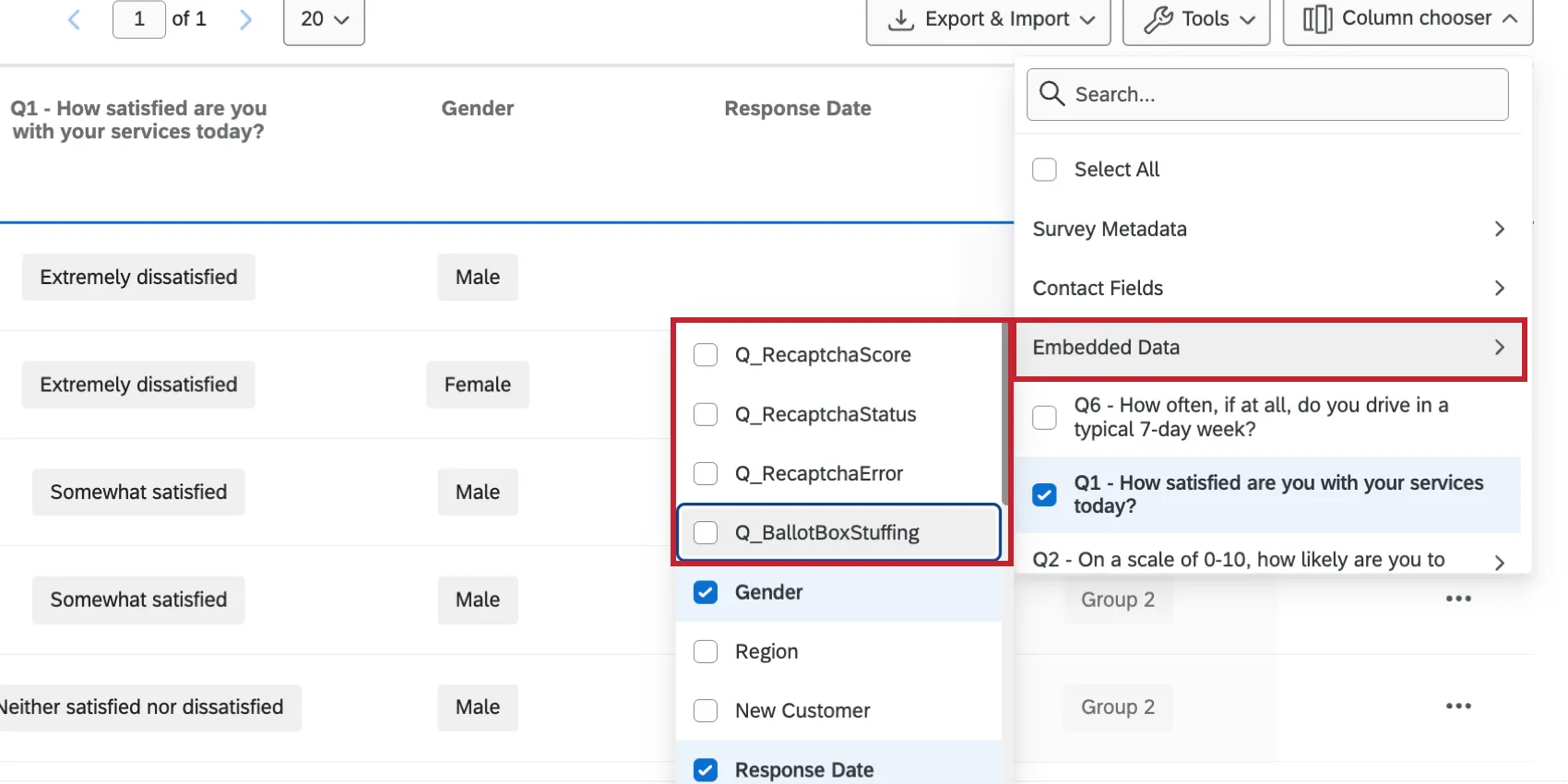
関連する埋め込みデータフィールドが「データと分析」に表示されます。以下の表は、設定可能な値とこれらのフィールドの解釈方法を示しています。
| 埋め込みデータフィールド名 | アンケートオプションが有効化されました | 設定可能な値 | 解釈 |
|---|---|---|---|
| Q_RecaptchaScore | セキュリティスキャンモニターまたはボット検出 | Google reCAPTCHAによって返される、0.0~1.0の間の値です。 | スコアが 0.5 以上の場合、回答者は人間である可能性が高いことを意味します。スコアが 0.5 未満の場合、回答者はボットである可能性が高いことを意味します。 |
| Q_RecaptchaStatus | セキュリティスキャンモニターまたはボット検出 | 分析が正常に実行された場合は「完了」、回答者の分析で問題が発生した場合は「エラー」となります。 | Q_RecaptchaStatusの値が「error」の場合、Q_RecaptchaScoreのスコアは破棄できます。 |
| Q_RecaptchaError | セキュリティスキャンモニターまたはボット検出 | reCAPTCHAのエラー理由。指定できる値は次のとおりです。
| Q_RecaptchaStatusが「error」の場合、このフィールドにエラーの説明が表示されます。 |
| Q_BallotBoxStuffing | 複数回答の防止 | NULL (0) または true (1) | true (1) の場合、その回答は重複である可能性が高いことを意味します。 |
| Q_PrivateBrowserDetected | 自動的に収集 | true (1) | セッションがプライベートブラウジングまたはシークレットモードで開始された可能性がある場合にフラグが立ちます |
これらのフィールドは、ダッシュボードでレポートしたり、[データと分析]で分析したりできます。これらのフィールドに基づいてロジックを設定する(ボットの可能性のあるものを除外するなど)には、埋め込みデータフィールドをアンケートフローに追加する必要があります。
注意:これらのフィールドに関する詳細は、同一セッション検出のサポートページをご覧ください。
注意:Q_RecaptchaErrorに値があることは、その回答が疑わしいことを意味するものではありません。これは、ボットチェックを実行できなかったため、どちらの方向にもスコアが記録されなかったことを意味します。不正行為の証拠ではなく、回答者が人間であるという証拠でもありません。回答者はこれらのエラーによってブロックされることはなく、通常どおりアンケートに入力します。
アンケートフローへの不正回答検知フィールドの追加
Q_RecaptchaScoreやQ_BallotBoxStuffingなどの不正回答検知フィールドは、アンケートフローに追加しなくても、対応するアンケートオプションを有効にするだけで、レポートや分析が可能です。
ただし、これらのフィールドに基づいてロジックを設定する(ボットや不正回答の可能性のあるものを除外するなど)には、これらの埋め込みデータフィールドをアンケートフローに追加する必要があります。
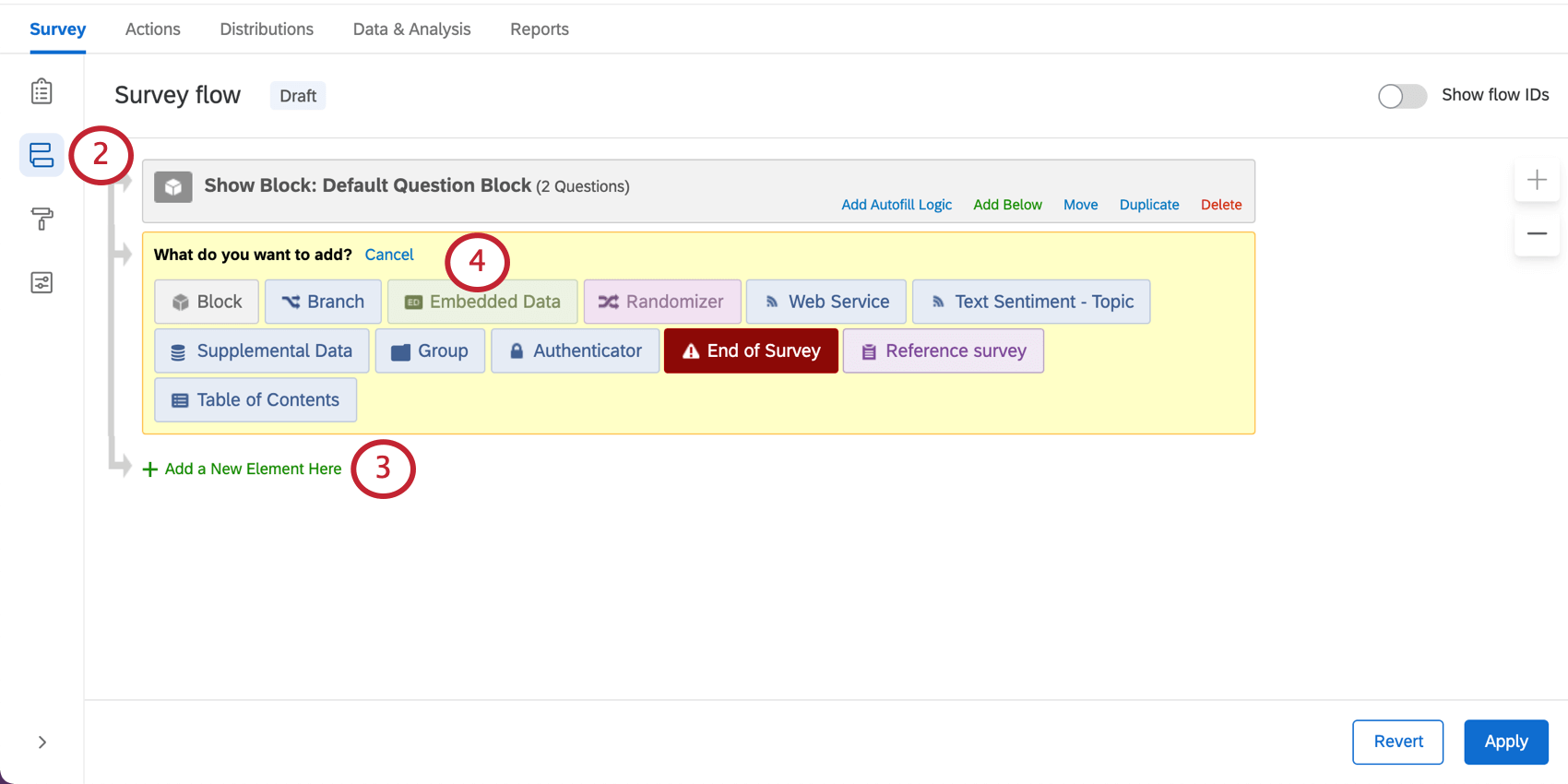
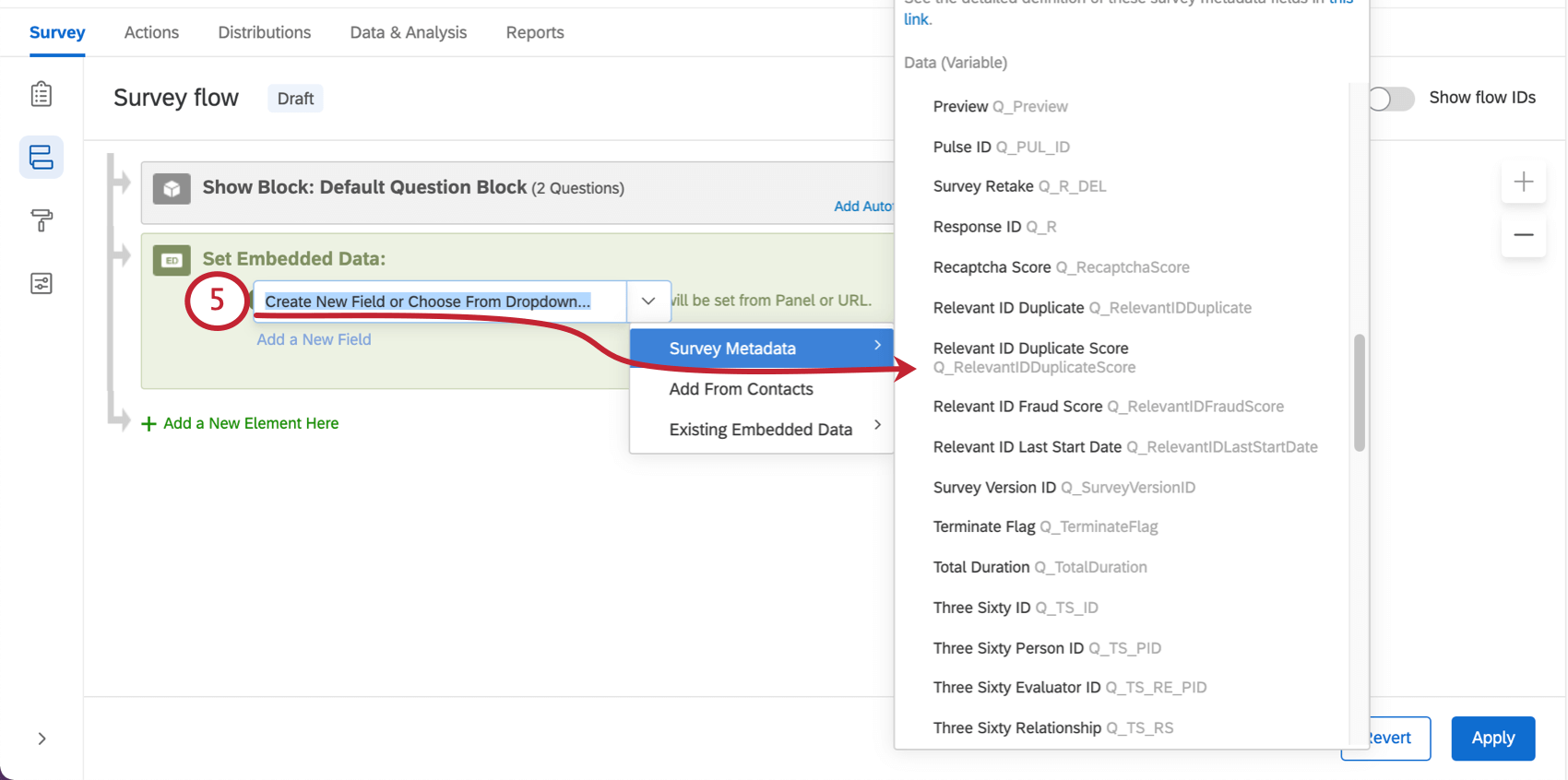
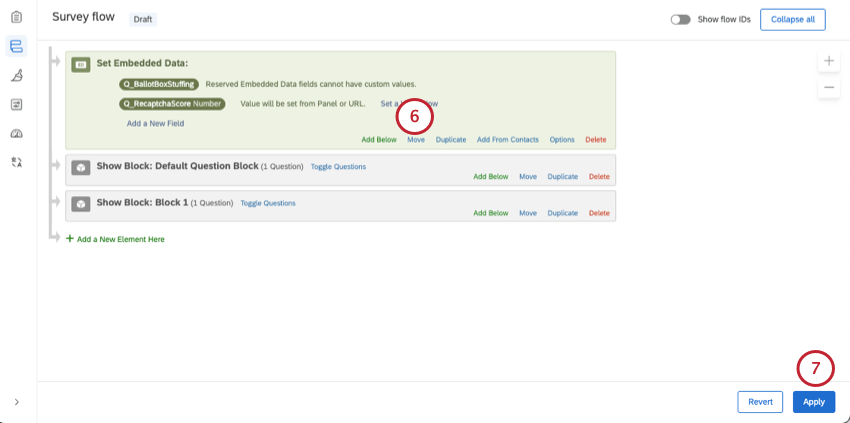
希望の分岐ロジックを作成できるようになりました。
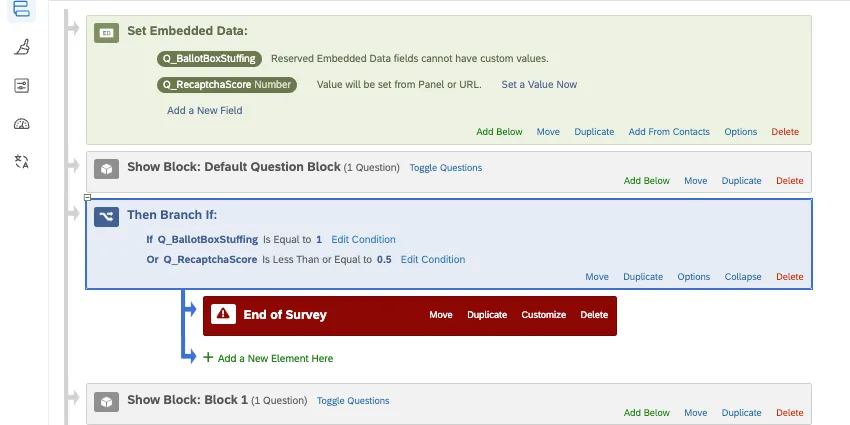
例:これらの分岐ロジックを使用して、不正な回答者をリダイレクトするには、以下の埋め込みデータフィールドと値を使用します。分岐ロジックの前にブロックが表示されている点にご注意ください。
素晴らしい! フィードバックありがとうございます!
フィードバックありがとうございます!