アンケートの公開とバージョン
このページの内容
アンケート調査の公開とバージョンについて
アンケートを公開することで、回答データの品質をより細かく制御できます。公開を使用すると、アクティブなアンケートへの編集をそのたびに反映するのではなく、すべての編集内容を新しい回答者に提示するタイミングを制御できます。
公開は、回答者に表示される編集内容を決定するため、アンケート配信プロセスの重要なステップです。
アンケートのバージョンを使用すると、アンケートの複数のバージョンを保存できます。必要に応じて、アンケートの古いバージョンをプレビューしたり、復元したりできます。
新しいアンケートの公開
アンケートを公開する際、アンケートがアクティブで回答を受け付けている場合と、新規アンケートの場合で少し動作が異なります。新規アンケートの場合は、最初に公開するときにアンケートを有効にします。
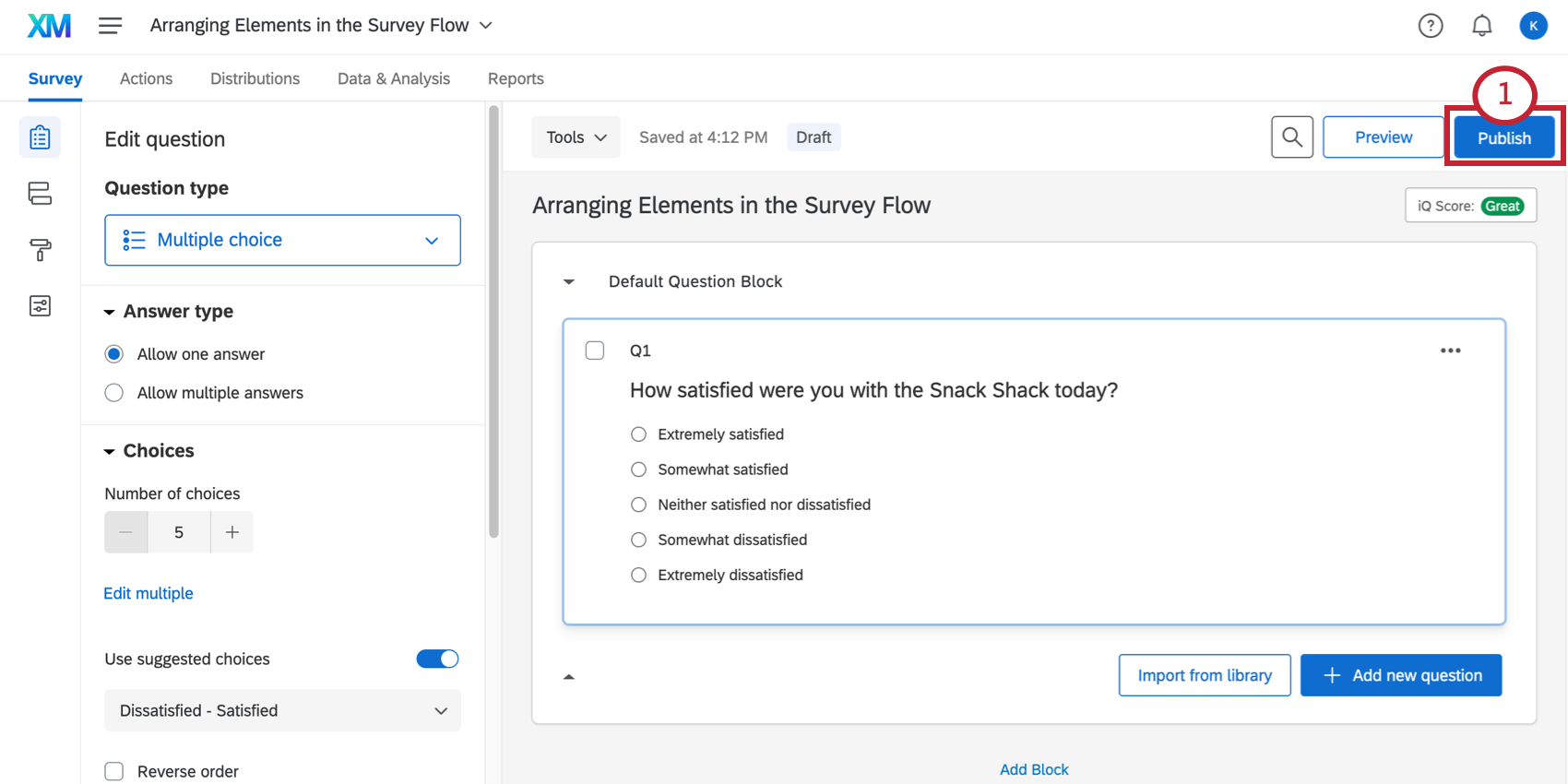
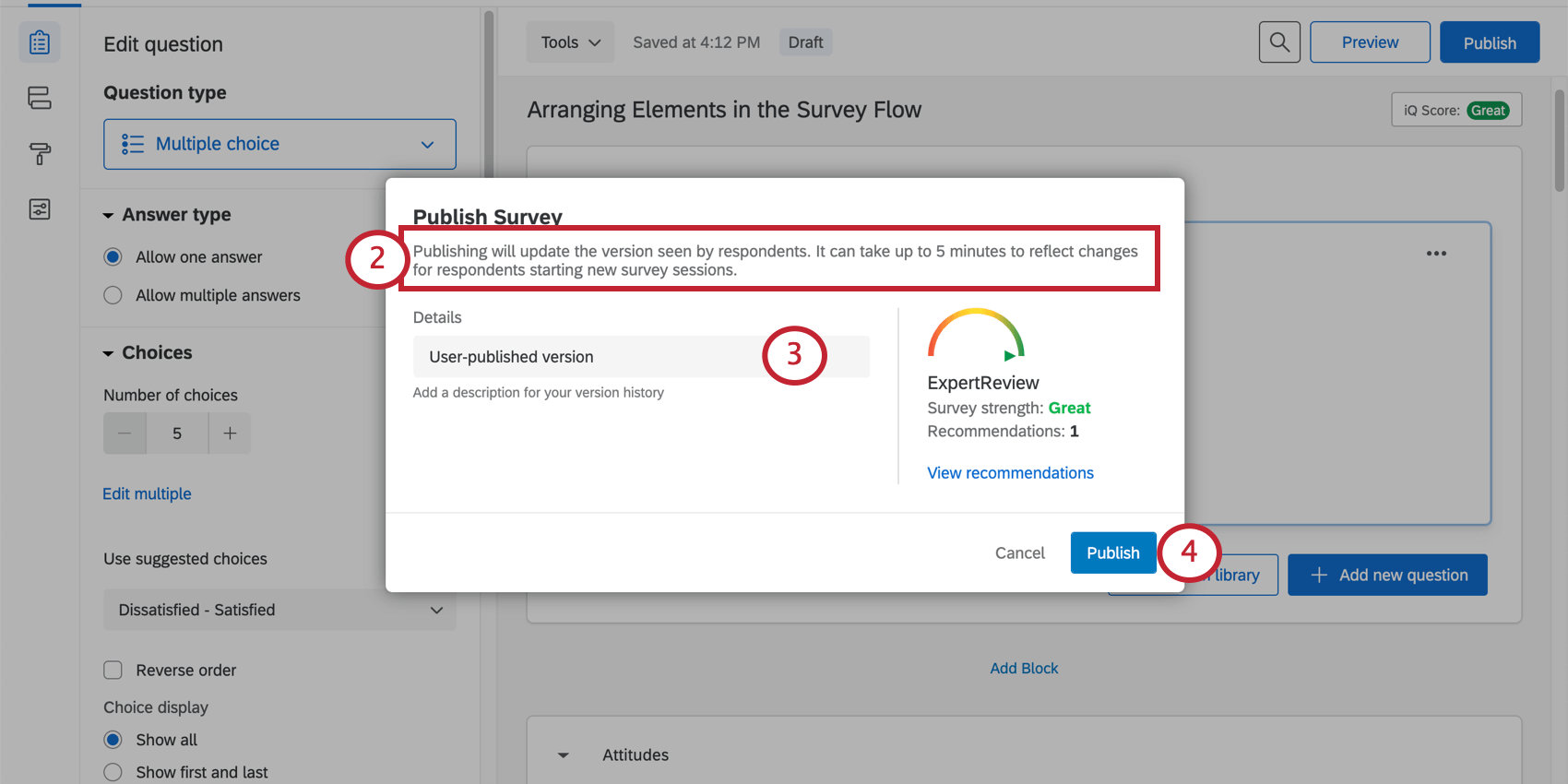
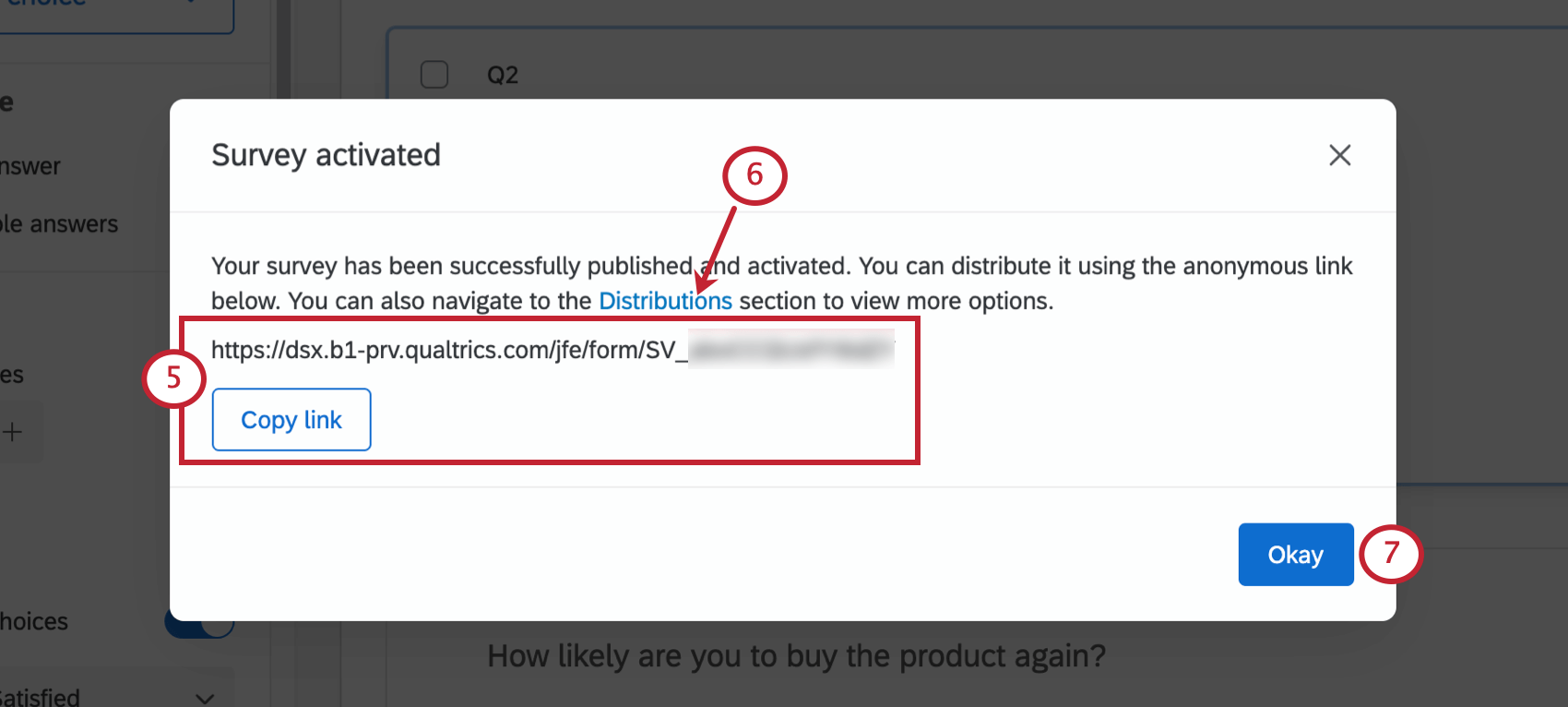
ヒント:この機能の動作の詳細については、「匿名リンク」サポートページをご覧ください。
アクティブなアンケートへの変更の公開
アンケートを送信した後、何かを修正する必要がある場合や、重要なコンテンツをアンケートに含めていなかったことに気付く場合があります。配信後にアンケートを編集しても、アンケートを公開するまで変更は適用されません。これにより、参加者に表示される前に、すべての変更を慎重に確認できます。
ヒント:アンケートへの変更を公開しても、アンケートリンクは変更されません。
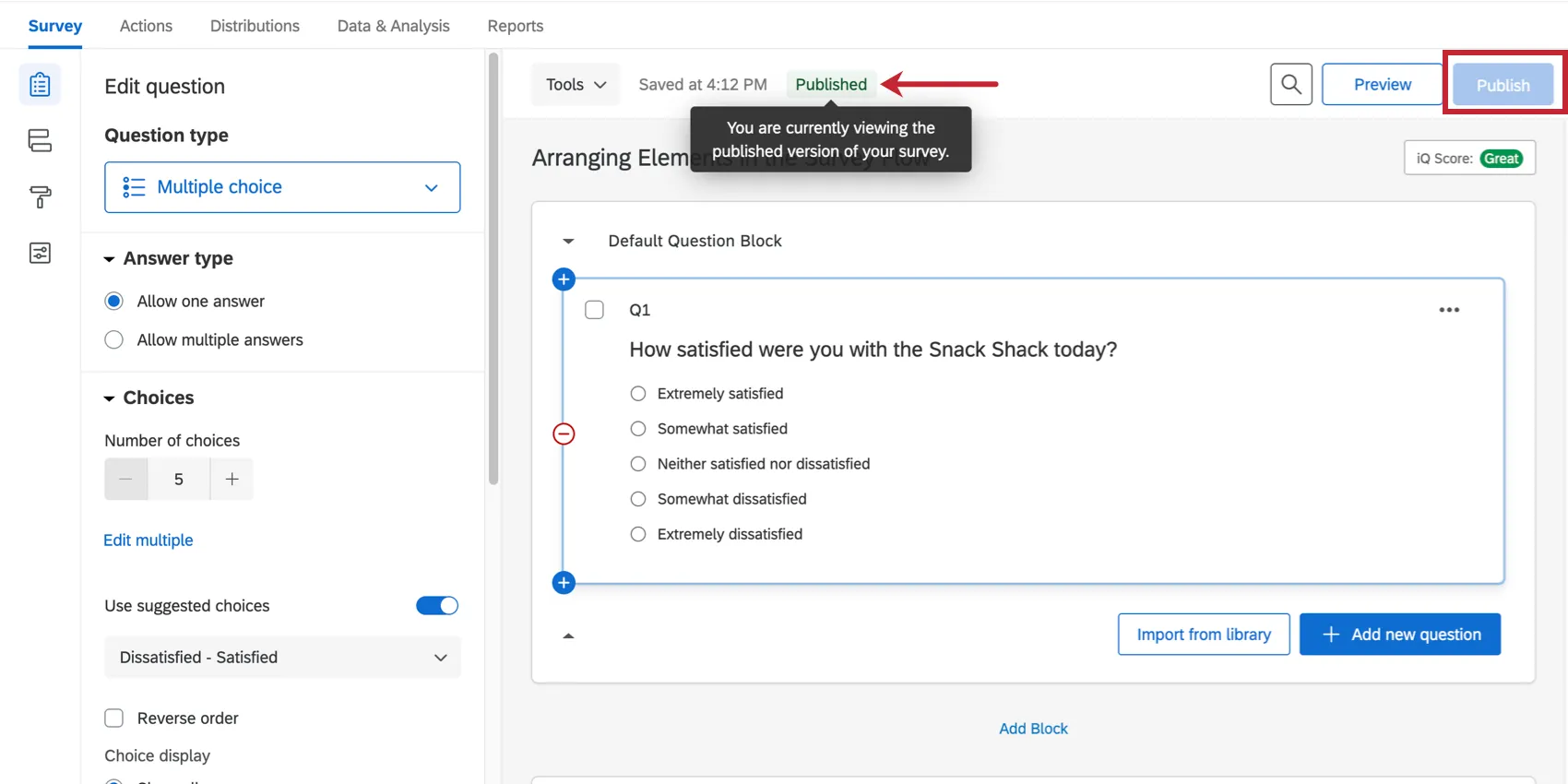
行った編集をアクティブなアンケートにプッシュするタイミングで[公開]ボタンをクリックします。
ヒント:アンケートがまだアクティブになっていない場合は、[公開]を初めてクリックするとアクティブになります。詳細については上記のセクションを参照してください。
公開状況には、現在表示しているアンケートのバージョンが表示されます。ここに「 公開済み」と表示されています。
例:アンケートを送信した後、3つの異なる質問を追加するのを忘れたことに気付きました。クアルトリクスが変更を保存するたびにアンケートが自動的に公開されると、これらの新しい質問のうち1つまたは2つしか表示されない回答者が出てきてしまいますが、これは望ましい状況ではありません。代わりに、3つの質問をすべて追加してから「公開」を押すこともできます。(もちろん、不足していた3つの質問を受け取っていない回答者には、いつでも再度回答するためのリンクを送信できます。)

ヒント:アンケートの公開は、新しく参加した回答者にのみ影響します。進行中の回答は影響を受けません。
ヒント:匿名リンクでアンケートをテストしていて、アンケートを公開した後に編集内容が表示されない場合は、古いバージョンのアンケートがブラウザにキャッシュされている可能性があります。ブラウザのキャッシュをクリアするか、新しいブラウザでアンケートを開いてみてください。匿名リンクを使用したテストの詳細については、「アクティブなアンケートのテスト/編集」ページを参照してください。
保存 vs. 公開
変更は常にクアルトリクスで自動的に保存され、自動 vs. 手動保存サポートページ。公開することにより、保存した変更がいつ回答者に表示されるかが決まります。
ヒント:公開システムは、アンケートのデータを保護するために存在します。アンケートに変更を加えると、その内容はすぐに「データと分析」タブに反映されますが、回答者には公開をクリックするまで表示されません。実施中のアンケート調査の編集、および収集済みデータを無効にする要因に関するガイドラインの詳細は、サポートページの実施中のアンケート調査のテスト/編集をご覧ください。
公開ステータス
エディターの上部にステータスが表示されており、アンケートを編集または公開するたびに変更されることがわかります。ステータスの詳細については、ステータスの横にある灰色のアイコンをクリックしてください。
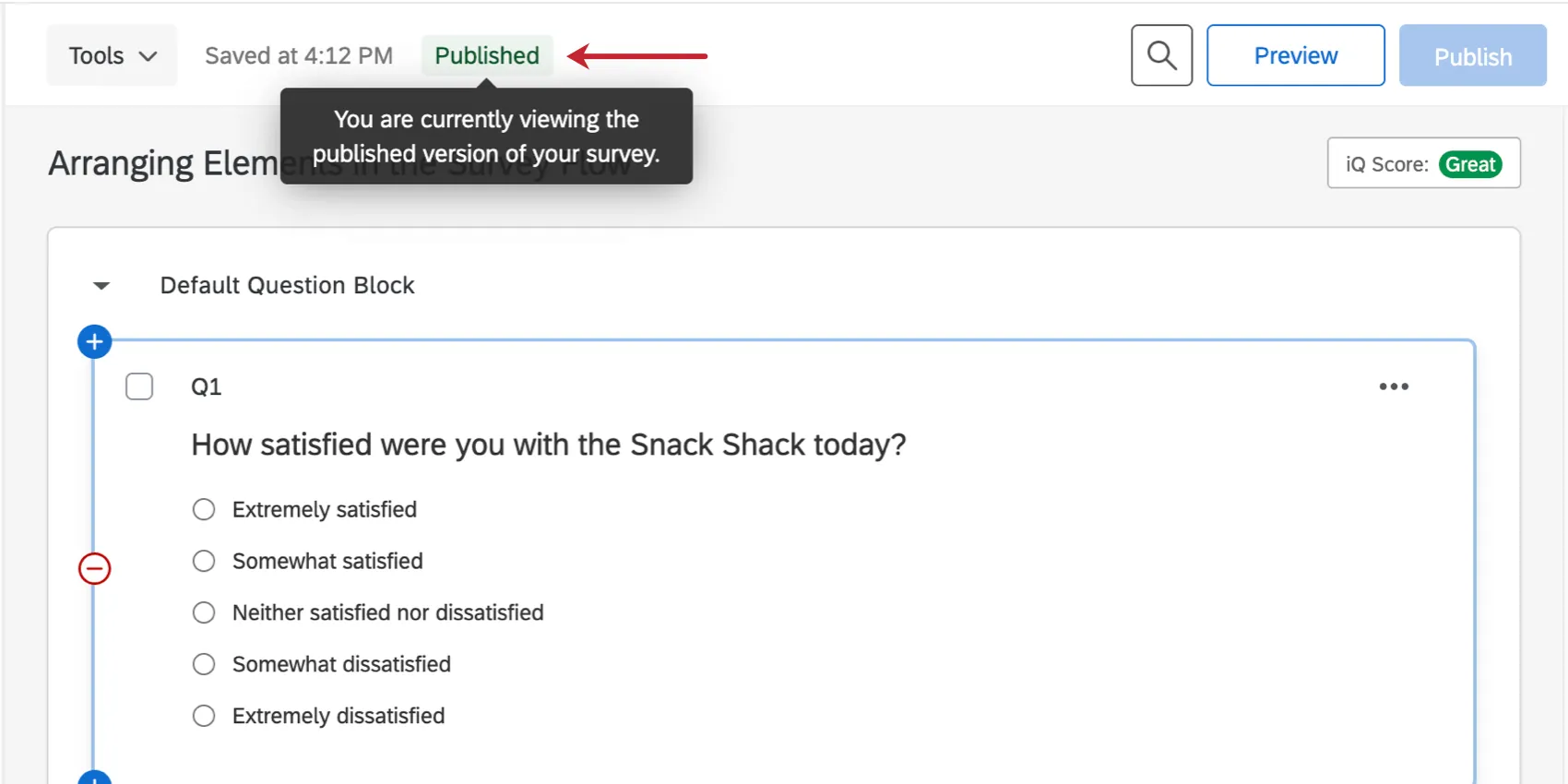
- 公開済み: 現在表示しているのは、公開済みのアンケートバージョンです。変更を公開する前にアンケートを開始していない限り、このバージョンが回答者に表示されます。
ドラフト版:調査を編集しましたが、公開していません。回答者がこれらの変更を確認できるようにするには、 公開をクリックする必要があります。

ヒント:この場合、警告する黄色のバナーも表示されます。
- 変更の反映:アンケート公開機能がアカウントに追加される前に、このアンケートをアクティブ化しました。つまり、すべての編集は自動的に公開されます。代わりに公開システムを使用する場合は、 公開をクリックします。そうすることで、[公開]をクリックしたときにのみ変更が反映されます。
公開を必要としない機能
公開をクリックしなくても、受信した回答者に自動的に影響を与える機能がいくつかあります。
- プロジェクト名(表示名ではない)
- アンケートオプション:[戻る]ボタン
- アンケートのオプション:アンケートの可用性
- アンケートオプション:アンケートの説明(表示名ではありません)
- スコアリング
- 識別値を割り当て
接続された参照ブロックとアンケートの変更
ヒント:参照ブロックとアンケートの変更はライブラリで公開されます。リファレンスアンケート調査ページで詳細をご覧ください。
- アンケートの基本言語
- プロジェクトのステータス
- アンケート所有者、部門、またはブランドの変更
- ツール:識別値をリセット
- ツール:Salesforce Web-to-Lead
- ツール:Salesforceの回答マッピング
- ツール:アンケート調査のトリガーとメール配信(Salesforce)
- [アンケート]タブ外で行われた変更([ワークフロー]タブ、[レポート]タブなど)
ヒント:そこに記載されていない機能は、公開しないと有効になりません。 これには、アンケートビルダー、見た目と操作性メニュー、アンケートフロー、アンケートオプション、およびここに一覧表示されていないツールのすべての機能が含まれます。
ヒント: アンケートをエクスポートすると、公開バージョンではなく現在のドラフトがエクスポートされます。
バージョン履歴
アンケートを公開または保存するたびに、その「バージョン」が作成されます。これにより、アンケートの過去のバージョンを表示、プレビュー、または復元できます。
警告: 以前のバージョンに復元してから公開すると、以前に収集されたデータに影響する可能性があります。質問が変更される前のデータを復元できますが、質問を変更した後に収集されたデータが無効になる可能性があります。詳細については、以下の以前のバージョンを復元する を参照してください。

新規バージョンの作成
通常のアンケートの公開や保存以外に、いつでも新しいバージョンのアンケートを作成できます。
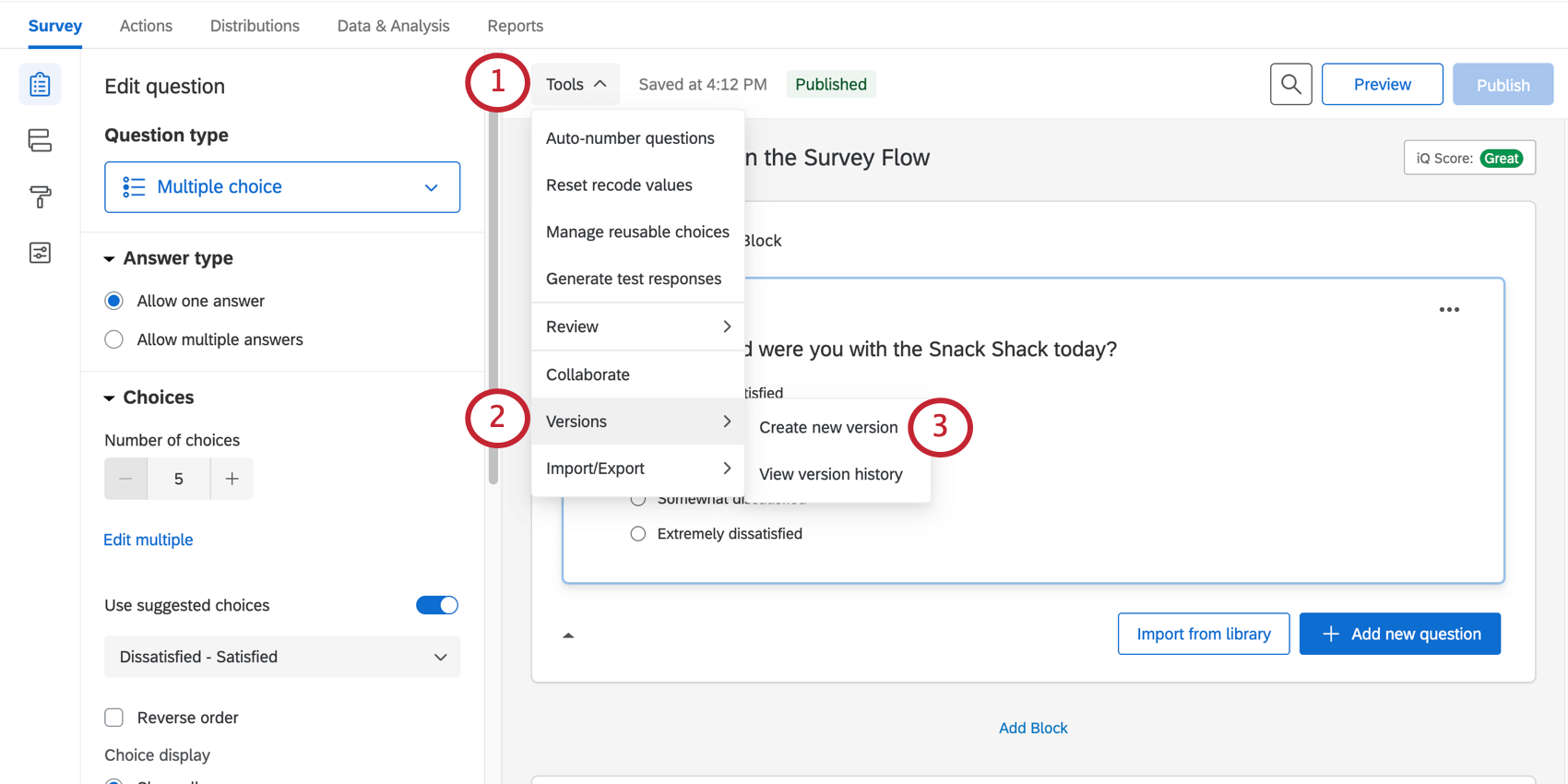
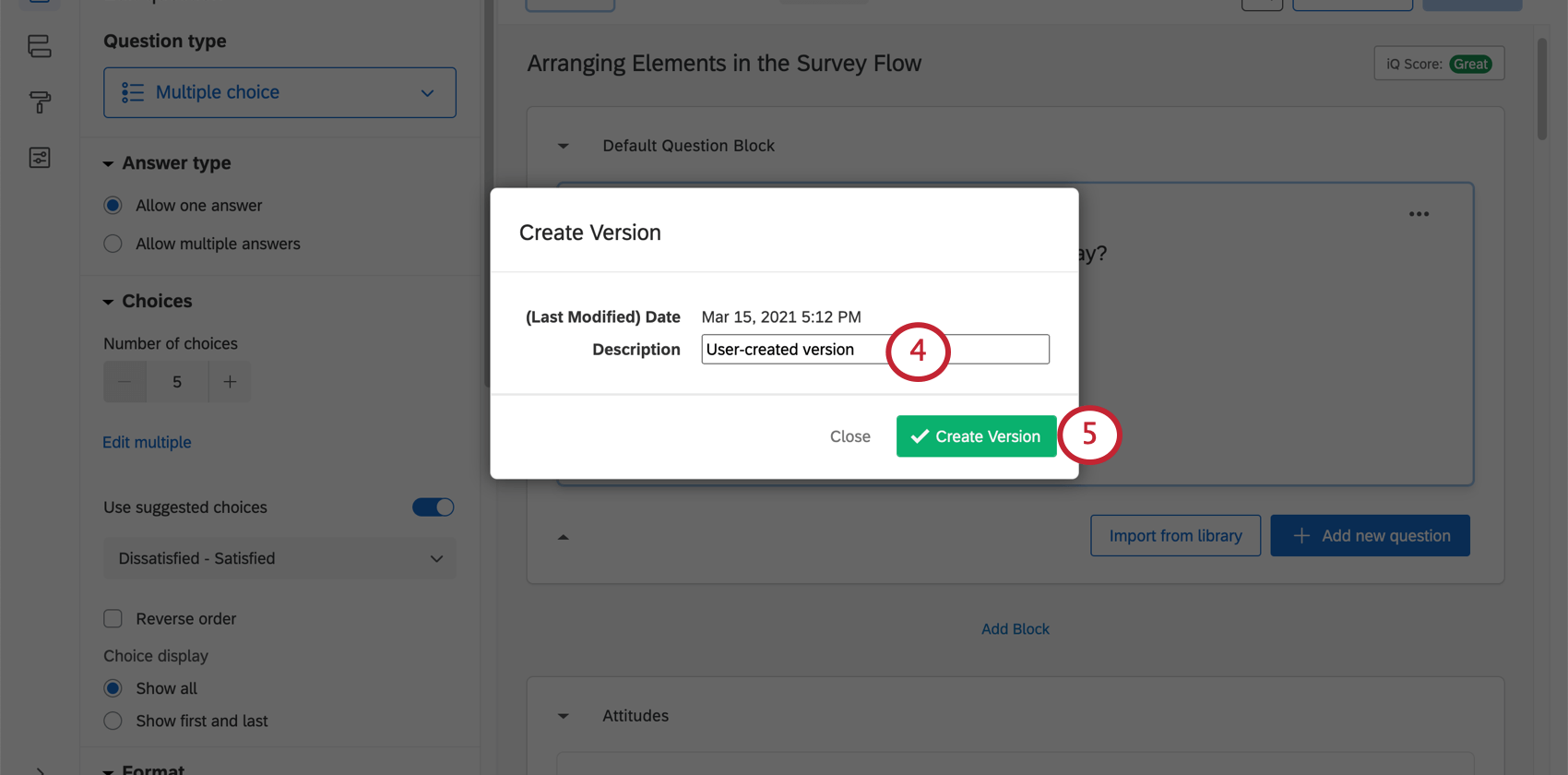
ヒント:クアルトリクスは、次の状況でも新しいバージョンを自動的に保存します。
また、以前に保存したバージョンから変更を加えていない場合、新しいバージョンを保存することはできません。
過去のバージョンの表示
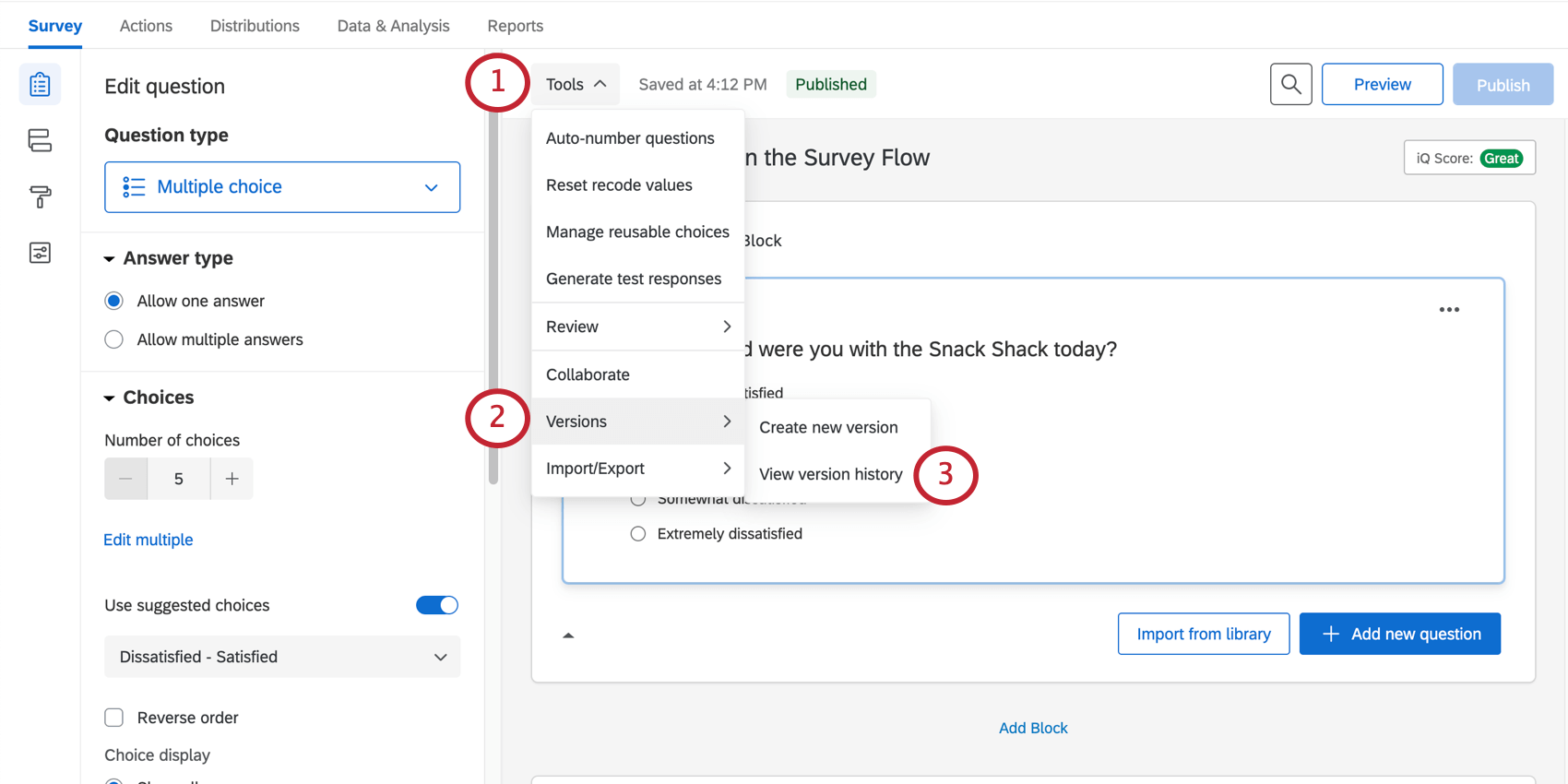
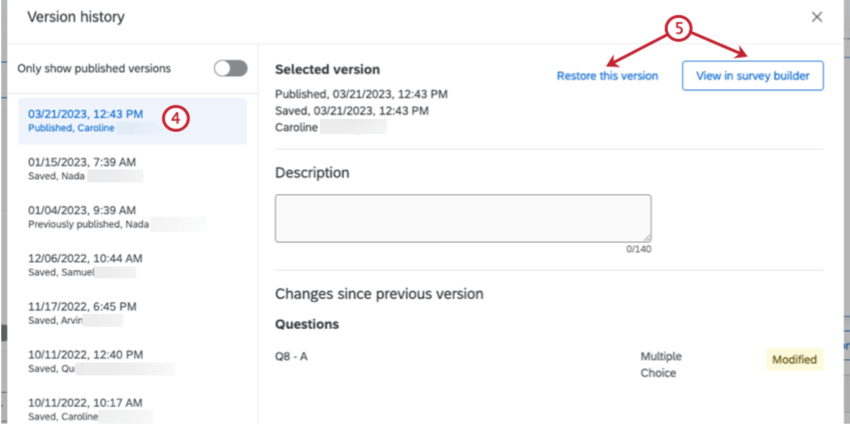
ヒント:アンケートのバージョンを復元しても、この変更は自動的には公開されません。
ヒント: バージョンに付随する名前は、バージョン作成時にアンケートにアクセスしていたユーザーであり、必ずしも変更を加えたユーザーではありません。

ヒント: 左側のサイドバーに表示される日付はすべてバージョンの作成日であり、必ずしも公開日ではありません。バージョンをクリックすると、公開済みはバージョンが公開された日付、 保存済みはバージョンが保存/作成された日付です。公開されなかったバージョンには、公開日はありません。

バージョンオプション
[アンケートビルダーで表示]を選択すると、表示されるバージョンを編集することはできません。ただし、いくつかのオプションがあります。
![アンケートビルダーの上部にある[バージョンオプション]バー](https://www.qualtrics.com/sites/default/files/styles/standard_xl_retina/public/migrations/dsx/content/publish-11.png.webp?itok=NIH3AoA2)
警告: 以前に保存したバージョンに復元してから公開すると、以前に収集されたデータに影響する可能性があります。質問が変更される前のデータを復元できますが、質問を変更した後に収集されたデータが無効になる可能性があります。詳細については、「以前のバージョンの復元」を参照してください。
以前のバージョンの復元
質問が完全に削除された場合、または取り消すように変更された場合、バージョン履歴のバージョンを使用して以前のバージョンのアンケートを復元できる可能性があります。以前のバージョンに復元すると、削除された質問も復元され、すべての設定がこのバージョンの作成時の状態に変更されます。また、同じバージョンのデータも戻されます。
公開システムのため、アンケートを復元しても回答者に影響を与えたり、データを損なったりすることはありません。バージョンの復元、古いデータとアンケートQSFファイルのエクスポート、編集するバージョンへの復元を行うことができます。現在のアンケートを上書きして回答者の操作性に影響を与えることを確認しない限り、復元したバージョンは公開しないでください。
注意:アンケートの以前のバージョンを復元するだけでは、回答者のエクスペリエンスに影響はありません。アンケートを復元した後に[公開]をクリックすると影響があります。変更が公開されると、現在アンケートに回答している回答者には変更はありませんが、新しい回答者には復元されたアンケートが表示されます。公開すると、収集したデータも上書きされます。バージョンの復元と公開を何度も繰り返すと、古いデータが無効になる可能性があるため、注意して進めてください。
他のプロジェクトタイプでのアンケート調査の復元と公開
アンケートをカスタマイズするすべてのプロジェクトタイプでは、変更を公開して有効化する必要があり、すべてのプロジェクトには、古いバージョンを表示して復元する機能があります。上記のオプションは、以下のプロジェクトタイプに適用されます。
機能が若干異なるプロジェクトもあります。Employee Experienceプロジェクトについては、次のセクション「360度、エンゲージメント、その他のEmployee Experienceプロジェクトの違い」を参照してください。
注意:コンジョイントおよびMaxDiffをカスタマイズしている場合、復元と公開に関して考慮すべき、はるかに大きな違いがあります。詳細については、以前のバージョンの復元と公開をご覧ください。
360、エンゲージメント、およびその他のEmployee Experienceプロジェクトの違い
ほとんどの場合、Employee Experienceプロジェクトの公開とバージョンの復元は、このページに記載されているとおりに機能します。(Employee Experience プロジェクトには、360、エンゲージメント、lifecycle、アドホック従業員調査が含まれます。)ただし、考慮すべきいくつかの小さな違いがあります。
これら 2 つの違いを除き、パブリッシュは Employee Experience でもアンケートプロジェクトでも同じです。
FAQs
現在回答受付中の有効なアンケートを編集できますか?
現在回答受付中の有効なアンケートを編集できますか?
- 変更内容の表示対象者まだアンケートを開始していない人のみに、新しい変更が表示されます。変更前にアンケートを開始したユーザーには、更新版ではなく、元のアンケートが表示されます。
- どのような変更が可能ですか?テキストの表面的な編集(誤字脱字の修正やフォントの変更など)や、質問または回答選択肢の追加は問題ありません。ただし、質問や回答の選択肢を削除すると、以前に収集したデータに悪影響が及ぶ可能性があります。回答の選択肢や質問に関連して収集されたデータが今後一切不要であると 100% 確信できる場合を除き、回答の選択肢や質問は削除しないことをお勧めします。代わりに、高度なランダム化を使用して、不要な質問や回答の選択肢を非表示にすることをお勧めします。
アンケートの編集を保存/元に戻すにはどうすればよいですか?
アンケートの編集を保存/元に戻すにはどうすればよいですか?
多くの場合、キーボードで Ctrl + z (PC) または Cmd + z (Mac) を押すと、クアルトリクスで行った変更を元に戻すことができます。ただし、すべての変更が元に戻せるわけではありません。
アンケートを編集または公開すると、クアルトリクスはアンケートの以前のバージョンを自動的に保存します。アンケートバージョンは、アンケートとその設定のスナップショットであり、過去のバージョンを表示して、アンケートをその時点の形式に復元することができます。この機能に関する詳細は、リンク先のページをご覧ください。
アンケートを配信する前にテストするにはどうすればよいですか?
アンケートを配信する前にテストするにはどうすればよいですか?
詳細については、実施中のアンケートのテストと編集に関するページをご覧ください。
テスト回答を生成する際、どのバージョンのアンケートが使用されますか?
テスト回答を生成する際、どのバージョンのアンケートが使用されますか?
素晴らしい! フィードバックありがとうございます!
フィードバックありがとうございます!