一般的なアンケートオプション
このページの内容
一般的なアンケートオプションについて
[全般]セクションには、検索結果に表示されるアンケートのタイトルと説明、質問番号、ExpertReviewに関連するアンケートオプションが含まれています。
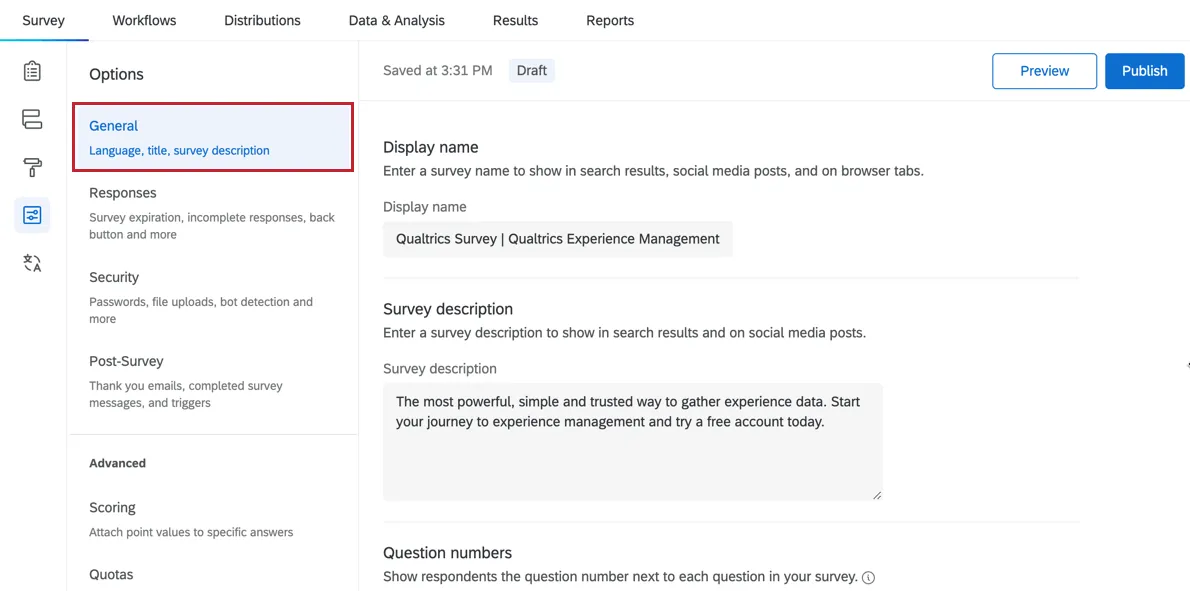
表示名とアンケートの説明
ヒント: 以前のアンケートエディターでは、これらのオプションはアンケートのタイトルおよびmeta descriptionと呼ばれ、アンケートエクスペリエンスセクションに表示されていました。

ヒント:アンケートの表示名と説明は翻訳できます。
ウェブ検索の結果では、関連するページのリストが表示され、各ページにはタイトルと簡単な説明が記載されています。 同様に、Facebookなどのソーシャルメディアサイトに投稿すると、投稿内のリンクの短いヘッダーと概要としてこれらが表示されます。
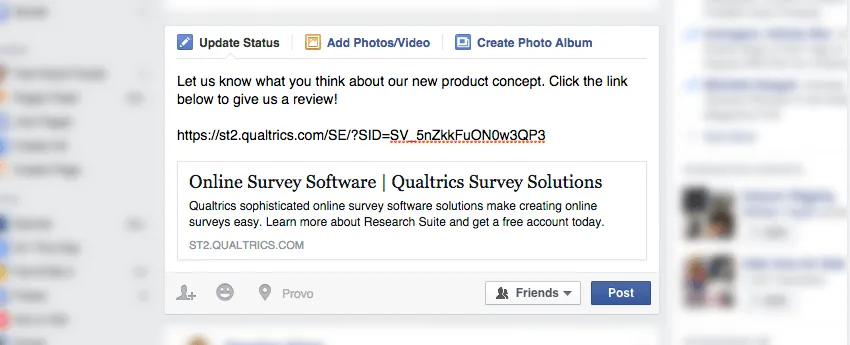
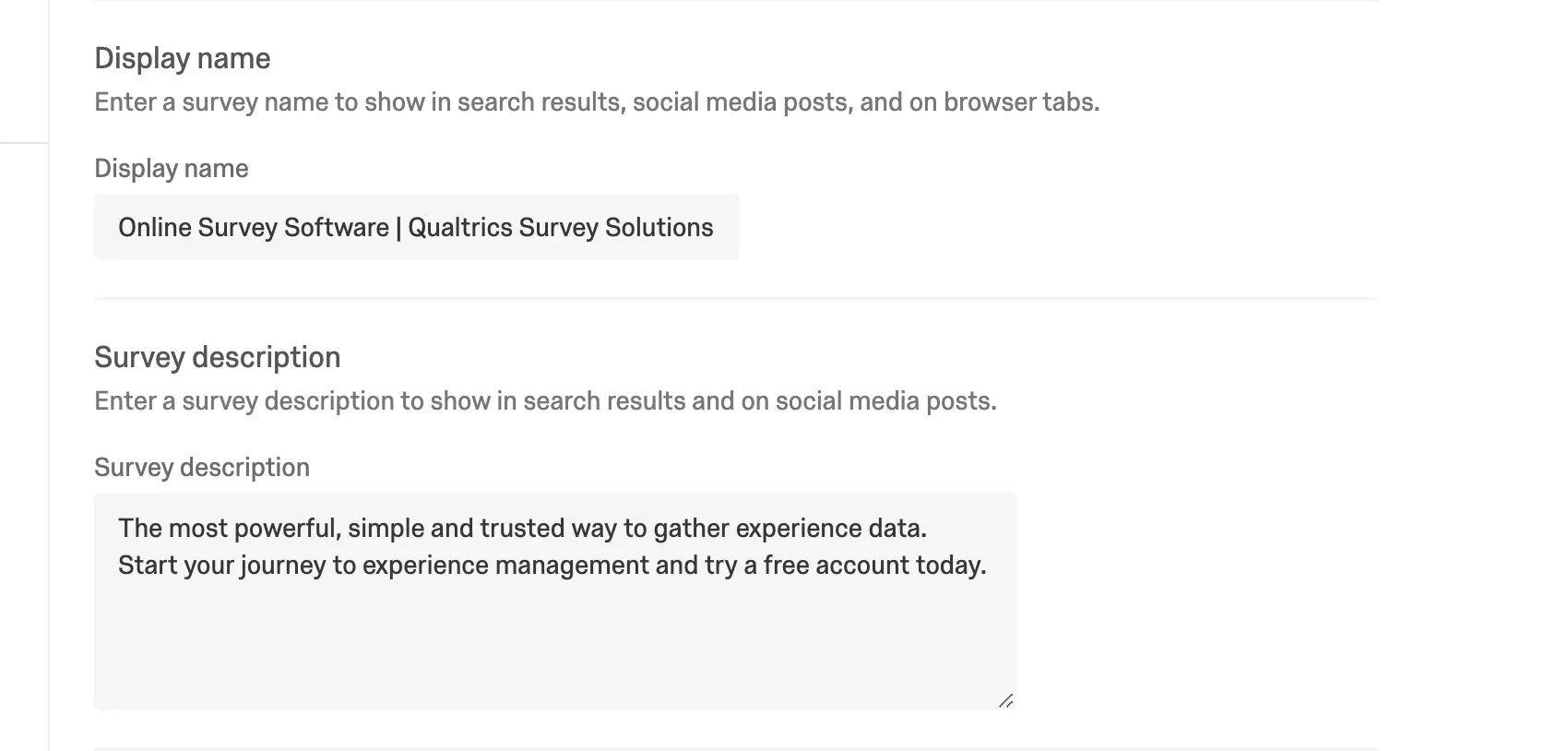
ウェブ検索結果やソーシャルメディアの投稿に表示されるアンケートのタイトルは表示名で、この名前に付随する説明がアンケートの説明です。これらの設定は、以下に表示されるフィールドのアンケートオプションで変更できます。
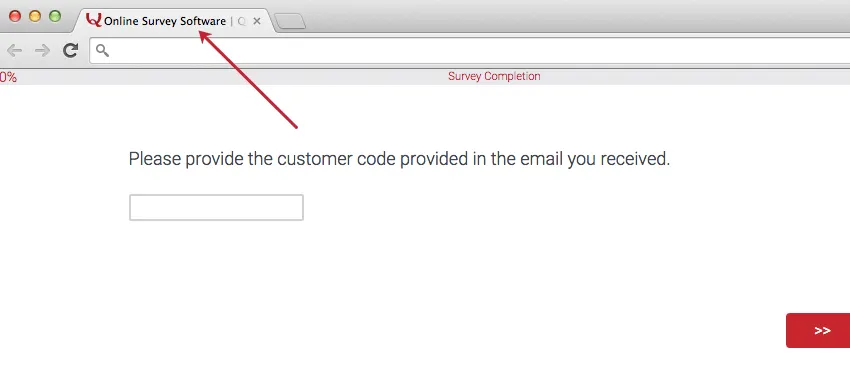
この表示名は、ブラウザのタブタイトルとしても表示されます。
メタディスクリプションとともに表示されるロゴは、オープングラフ画像と呼ばれます。アンケート テーマのロゴから取得されます。

ヒント: オープングラフ画像の変更をご希望ですか?独自のテーマを作成するときに含まれます。以前のテーマの変更をリクエストすることもできます。テーマリクエストの送信方法については、ブランドテーマのページをご覧ください。
ヒント:デフォルトでは、アンケートは検索エンジンにインデックス登録されません。ただし、アンケートオプションのセキュリティセクションでこれを無効にできます。
基本言語
プロジェクトが作成される言語を設定する場所です。詳細については、ベース言語を参照してください。翻訳全般に関する詳細は、アンケートの翻訳を参照してください。
質問番号
各質問の左側には質問番号が表示されます。この番号は、アンケートデータをエクスポートする際に質問を特定したり、他のユーザーとアンケートで共同作業する際に質問を参照したりするのに役立ちます。
デフォルトでは、これらの質問番号は回答者に表示されませんが、アンケートオプションで質問番号を有効にすると、回答者に表示できます。

ほとんどの場合、アンケートのテスト段階では質問番号を有効にします。どの質問を微調整するかについて、レビュー担当者がより具体的なフィードバックを提供できるためです。
ヒント: 質問番号を変更するには、アンケートエディターでその番号をクリックし、新しい番号または名前を入力します。

また、一度に多くの質問の番号を振り直すこともできます。
![アンケートビルダーの上部にあるツール ドロップダウンを開くと、最初に表示されるオプションが[質問の自動採番]です](https://www.qualtrics.com/sites/default/files/styles/standard_xl_retina/public/migrations/dsx/content/surveyoptions8autonumberquestions.png.webp?itok=b06laJVd)
ヒント:回答者にアンケートの進捗状況を伝えたい場合は、質問番号ではなくプログレスバーの使用を検討してください。プログレスバーはアンケートの完了率が上がるにつれて満たされていきます。回答者が残りの質問数を把握していない場合、質問番号よりもプログレスバーの方が意味のある指標となります。
ExpertReview
Expert reviewは、アンケート調査のdigital評価者です。研究者がアンケート調査で最高品質のデータを収集できるようになります。この設定を使用して、この機能を有効または無効にします。デフォルトで有効になっています。

詳細については、アンケートの問題とヒントを参照してください。
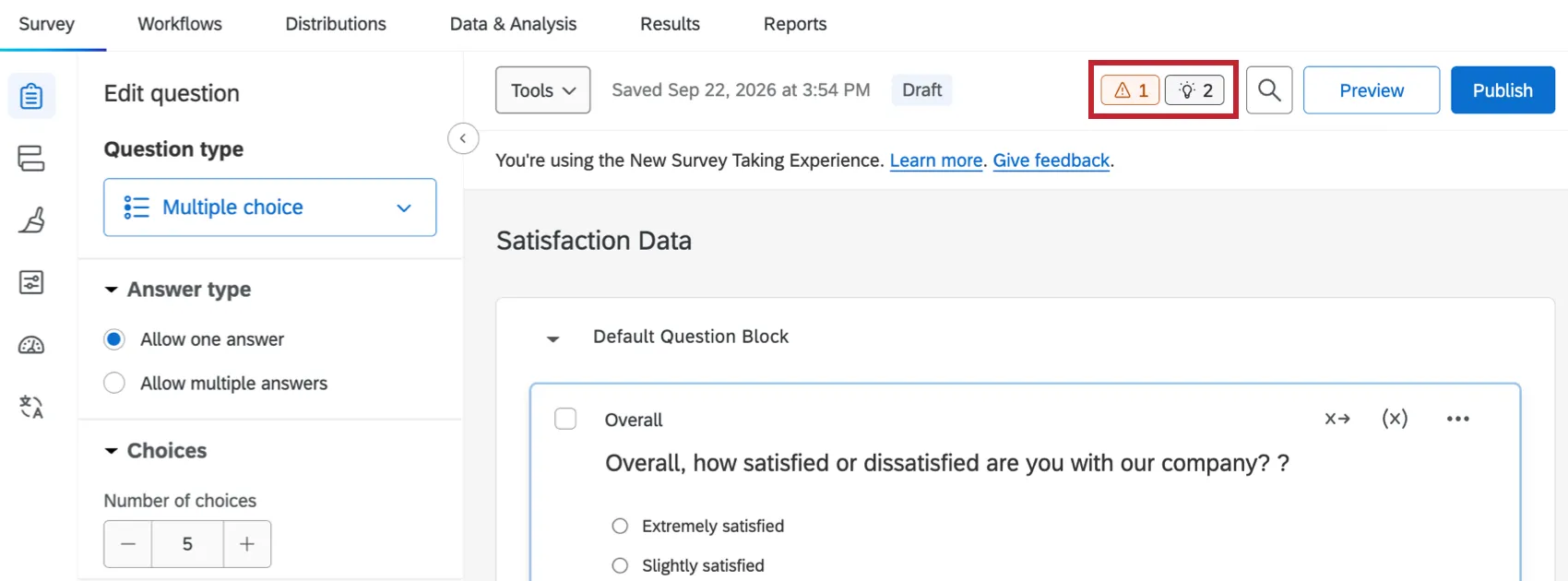
ヒント: 問題とヒントには、以下に示すように[アンケート]タブの右上にあるボタンからもアクセスできます。
アンケートの説明メタデータラベル
管理者が組織のアンケートの説明を必須に設定した場合、ここに表示されます。テキストボックスで値を追加または編集できます。詳細については、 組織の設定に関するサポートページを参照してください。
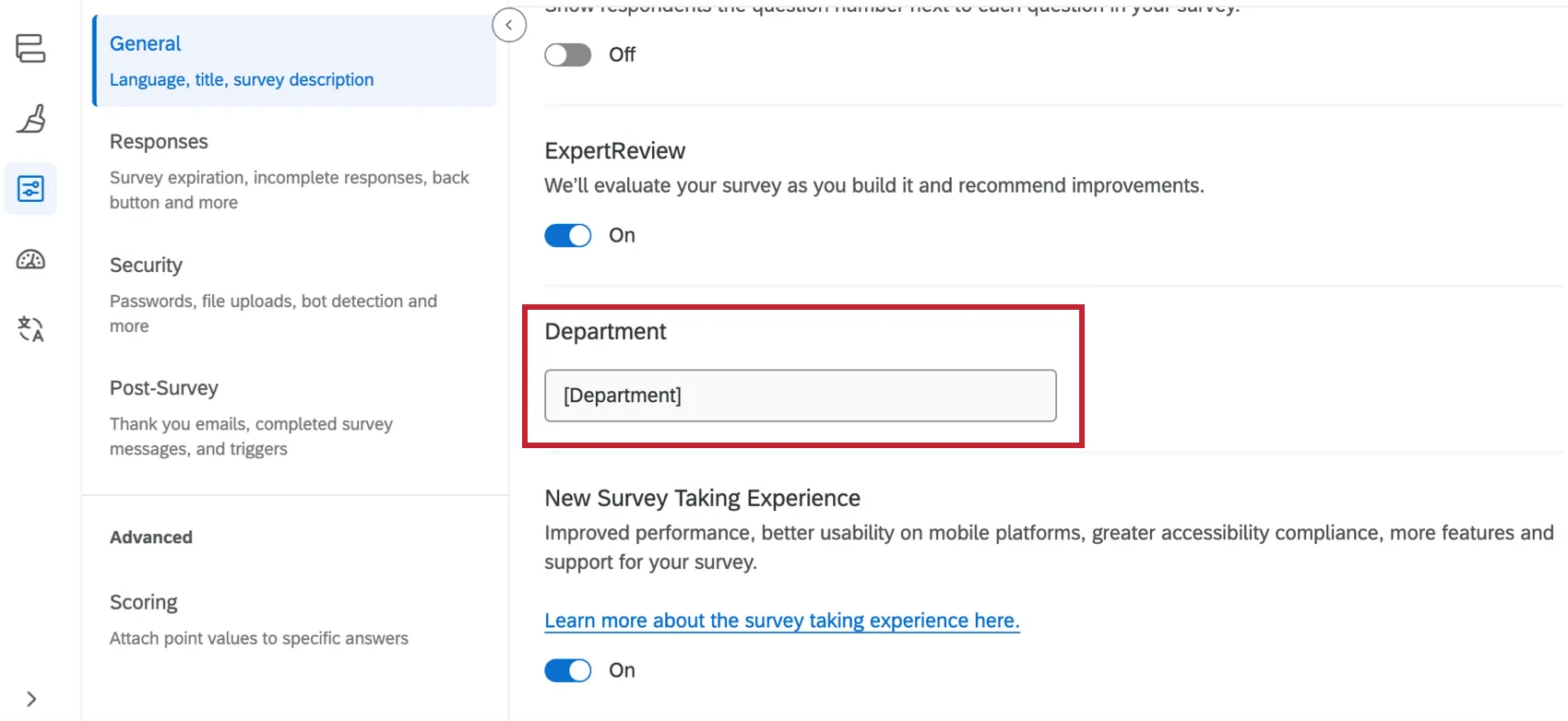
注意: このフィールドは空白にできず、組織で設定された正規表現の要件を満たす必要があります。値が空白であるか、要件を満たしていない場合、アンケートを公開できません。

新しいアンケート回答エクスペリエンス
新しいアンケート回答エクスペリエンス(旧称:シンプルレイアウト)は、アンケート作成ツールを簡素化すると同時に、作成されるアンケートが回答者にとってよりモバイルフレンドリーで使いやすく、より優れたアクセシビリティを実現するよう設計されました。この設定を使用して、この機能を有効または無効にします。新規のアンケート調査では、デフォルトで有効になっています。
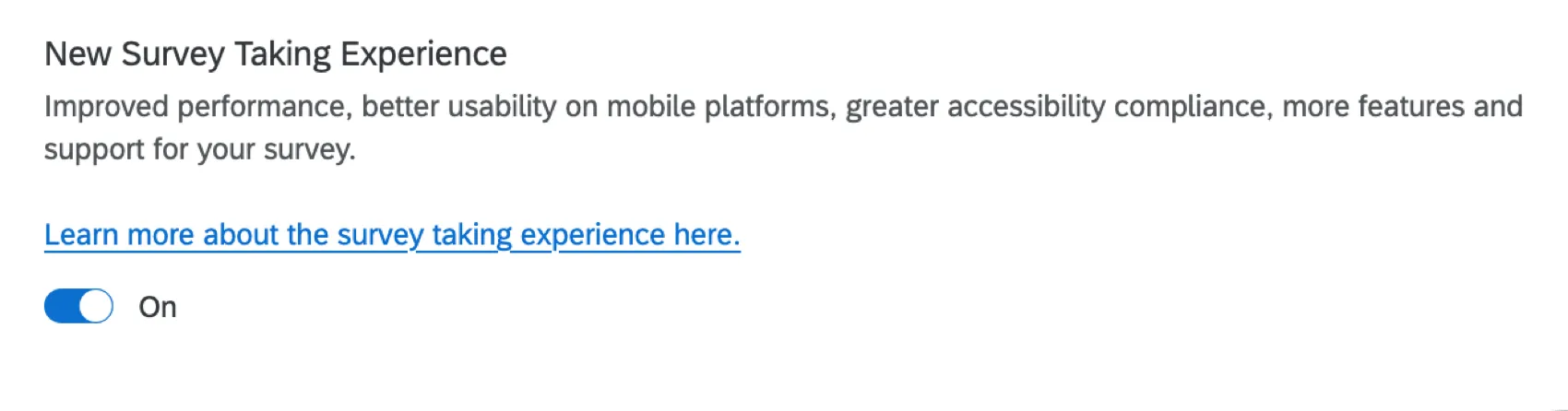
詳細については、新しいアンケート回答エクスペリエンスを参照してください。
ヒント: 新しいアンケート回答エクスペリエンスがアンケートで無効化された場合、[見た目と操作性] タブで再度有効化できます。手順については、新しいエクスペリエンスの有効化を参照してください。
プロジェクトタイプ別のアンケートオプション
アンケートのオプションは、さまざまなタイプのプロジェクトで利用できます。このページで説明されているオプションは、以下で利用できます。
その他にもアンケートのオプションにアクセスできるプロジェクトがいくつかありますが、留意すべき独自の機能があります。
- エンゲージメント、Lifecycle、またはアドホック従業員調査プロジェクトについては、アンケートオプション(EX)を参照してください。
- パルスについては、パルスアンケート調査で利用可能な機能のアンケートのオプションに関するセクションを参照してください。
- 360プロジェクトについては、 アンケートオプション(360)を参照してください。
- コンジョイントおよびMaxDiffについては、アンケートオプションを参照してください。
FAQs
回答者にアンケートの進捗状況を表示するにはどうすればよいですか?
回答者にアンケートの進捗状況を表示するにはどうすればよいですか?
未完了のアンケート回答設定とは何ですか?
未完了のアンケート回答設定とは何ですか?
未完了のアンケート回答に関する詳細は、途中完了のサポートページをご覧ください。
リンクをクリックすると、古いバージョンのアンケートが表示されます。変更が保存されていませんか?
リンクをクリックすると、古いバージョンのアンケートが表示されます。変更が保存されていませんか?
次に、アンケートオプションで「後で回答を完了させる」がオンになっているか確認します。編集を加えながら匿名リンクでアンケートをテストしている場合、進捗状況を保存するためにブラウザにCookieが配置されているため、古いバージョンのアンケートが表示されています。シークレットウィンドウまたはプライベートウィンドウで匿名リンクを開きます。このウィンドウに変更内容が反映されている場合、[保存して続行]は現在の編集状況を保存するだけなので、新しい回答者が古いバージョンのアンケートを目にすることを心配する必要はありません。
(注:このため、アンケートのテストには匿名リンクではなくプレビューリンクを使用することをお勧めします。)
素晴らしい! フィードバックありがとうございます!
フィードバックありがとうございます!