新しいアンケート回答エクスペリエンス
このページの内容
新しいアンケート回答エクスペリエンスについて
新しいアンケート回答エクスペリエンス(旧称:シンプルレイアウト)は、アンケート作成ツールを簡素化すると同時に、作成されるアンケートが回答者にとってよりモバイルフレンドリーで使いやすく、より優れたアクセシビリティを実現するよう設計されました。2026年6月3日以降、すべての新規アンケート調査で、このエクスペリエンスがデフォルトで使用されるようになります。この日付より前に従来の環境で作成されたアンケート調査は、従来の環境にそのまま残ります。
このエクスペリエンスには以下のようなメリットがあります。
- 全体的な使いやすさ:進化し続けるウェブデザイン標準に対応するためアンケートのユーザーインターフェイスが刷新され、新しいウェブフレームワークによる最新のAI機能強化が追加されています。
- モバイルフレンドリー:アンケートはモバイル端末を使った回答向けに最適化されています。回答者のその時の環境に適合させ、将来のインタラクションモデルの基盤を築くことができます。
- アクセシビリティ:アンケート調査は、主要な機能についてWCAG 2.2 AAアクセシビリティ基準を満たしています。詳細なリストは「改善点の概要」でご確認いただけます。
- 追加の質問タイプ:レビュー依頼の質問や数値スケールの質問など、追加の質問タイプにアクセスします。
ヒント:旧エクスペリエンスを使用したアンケートをコピーするか、QSFをインポートすると、旧エクスペリエンスで新しいアンケートが作成されます。このアンケートで新しいアンケート回答エクスペリエンスを使用するには、手動で有効にする必要があります。
改善点の概要
新しいアンケート回答エクスペリエンスには数多くの質的なアップデートが含まれており、視覚的に魅力的で洗練された体験を提供します。すべてを網羅するわけではありませんが、このセクションではアンケート回答エクスペリエンスに関して大きく変更された点について解説します。
ナビゲーション
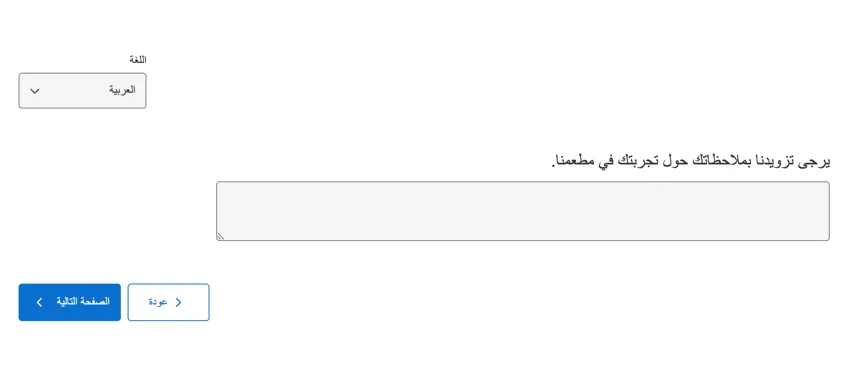
アラビア語やヘブライ語などの右から左へと表記される言語では、これまでナビゲーションのユーザーインターフェイスが左右反転されていました。しかし新しいエクスペリエンスでは、視認性向上のため、両方のボタンが同じ側に表示されます。
例:アラビア語では、[次へ]ボタンも[戻る]ボタンも左揃えになり、[次へ]ボタンは最も左に表示されます。

求められている回答の明確化
新しいアンケート回答エクスペリエンスでは、どのような回答が求められているのかを回答者が理解しやすいよう、さまざまな状態の変化を視覚的に伝えるための要素が追加されました。
例:これは、自由回答の質問です。フィールドが空のとき、選択されているとき、入力中のとき、またはすでに値が入力済みのとき、各状態によってフィールドの外観がどのように変わるかに注目してください。

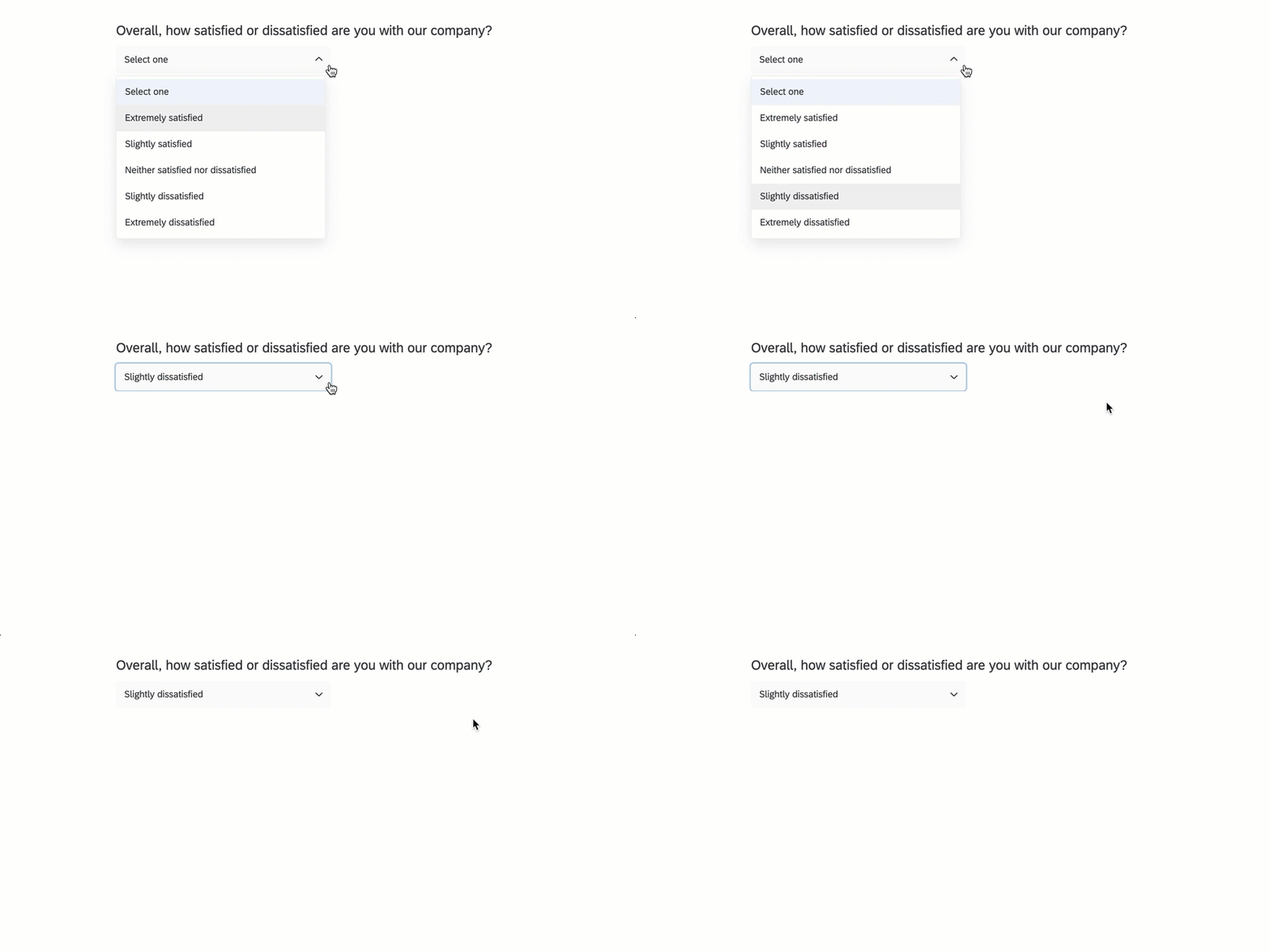
例:これはドロップダウン形式の多肢選択式の質問です。ドロップダウンを選択していないとき、カーソルを合わせたとき、選択肢を選択したときなどに、ドロップダウンがどう見えるのかその違いに注目してください。
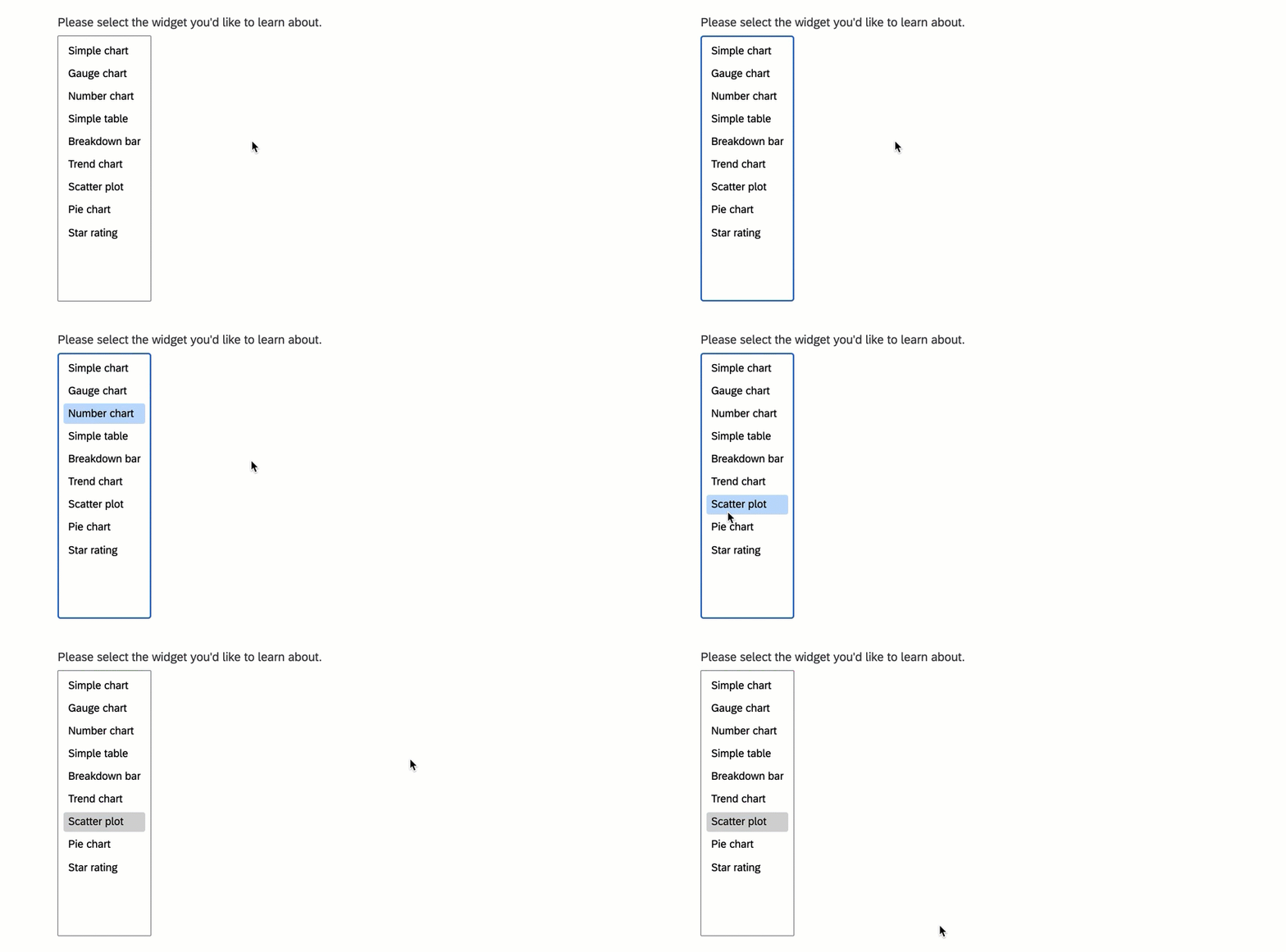
例:これは選択肢ボックス形式の多肢選択式の質問です。まだクリックしていないとき、アイテムを選択したとき、ボックスにカーソルが置かれているときなどの違いに注目してください。
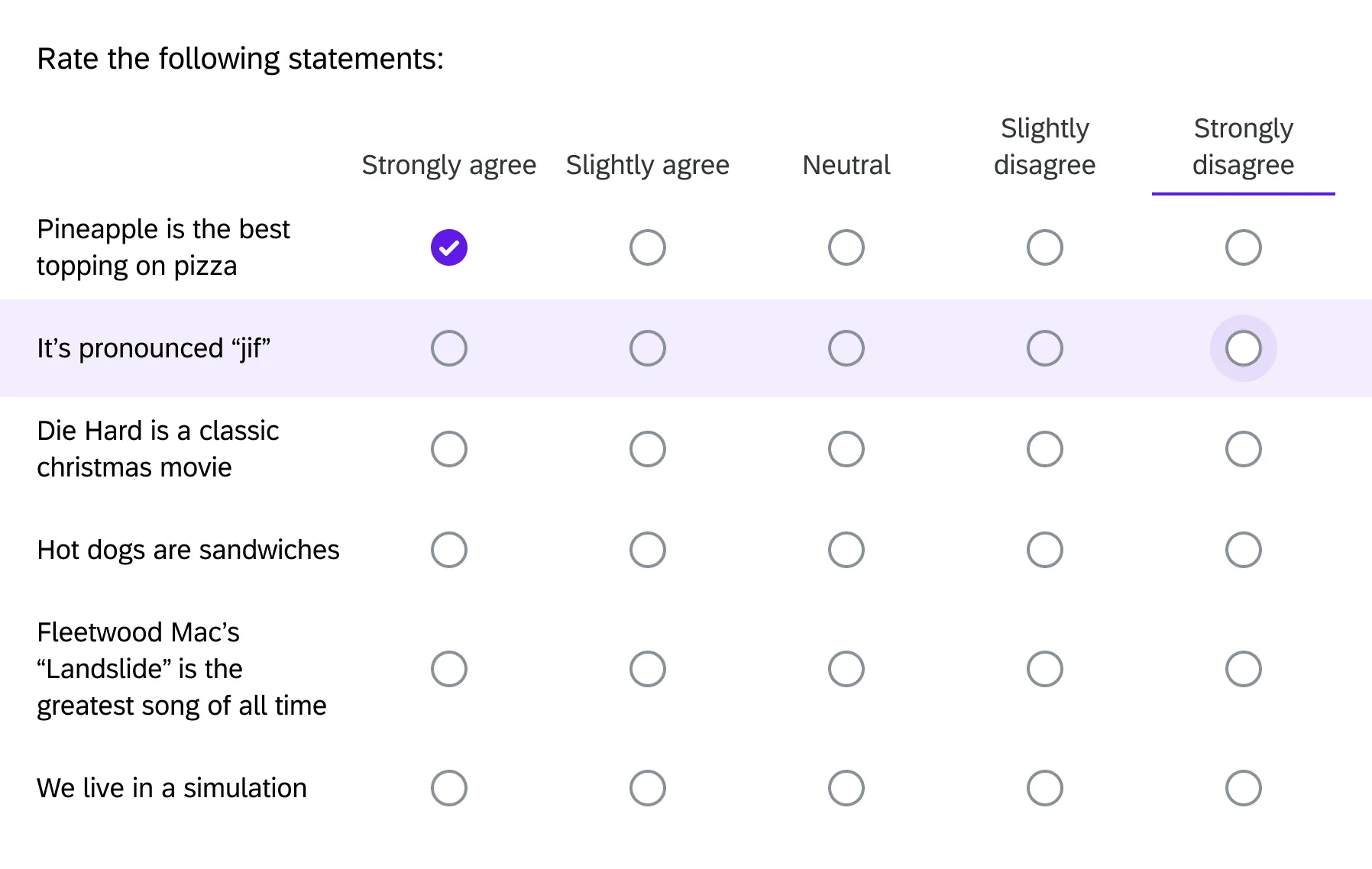
例:このリッカートマトリックスでは、アンケート回答者がカーソルを置いた行が強調表示され、アンケート回答者の現在のフォーカスの状態が示されます。
回答の要件と検証
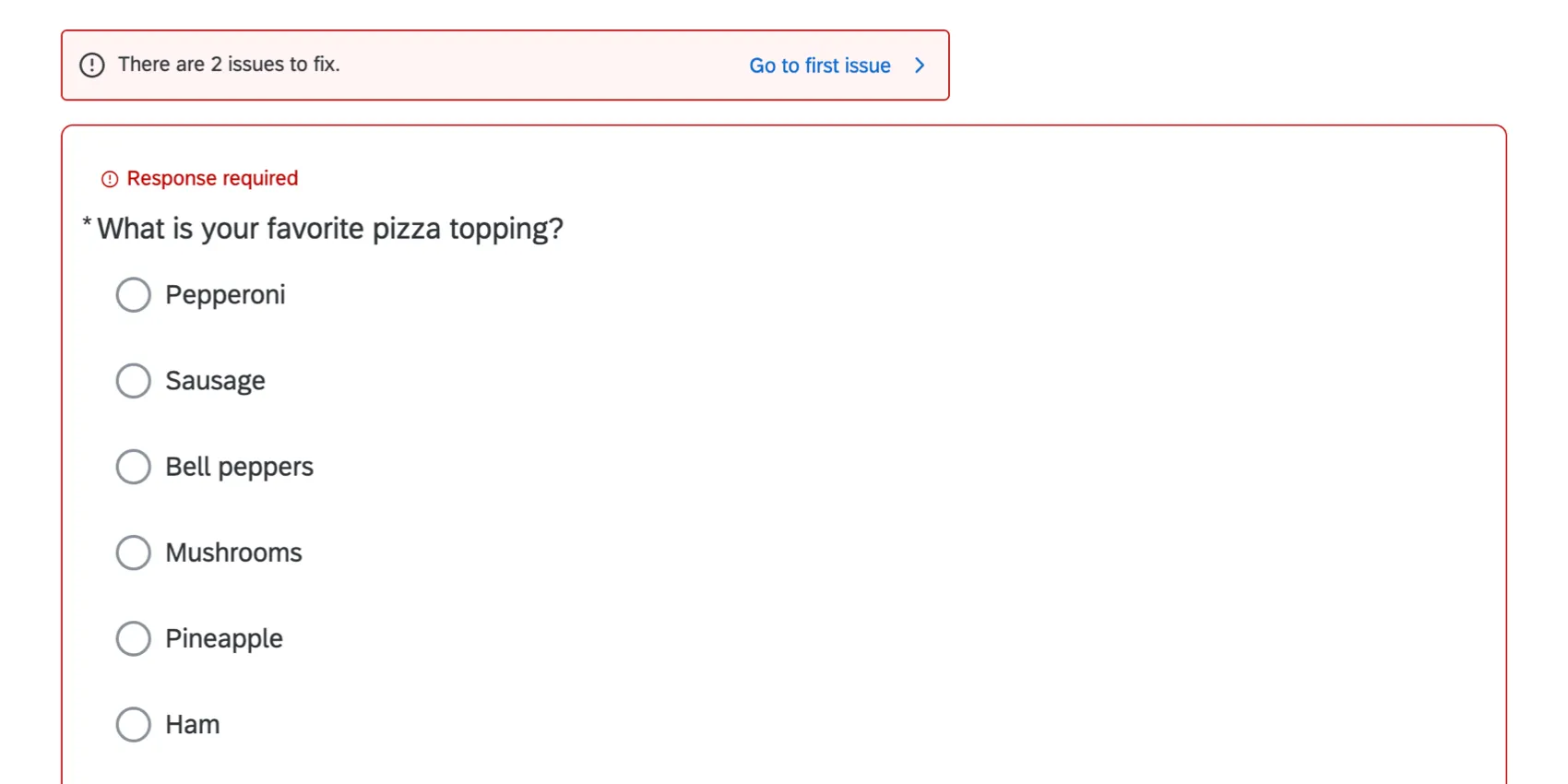
回答を必須にするが有効になっている質問には、回答が必須であることを示すアスタリスク(*)が質問の冒頭に表示されます。アンケート回答者が[次へ]ボタンを押すと検証エラーが表示され、アンケートのそのページで修正しなければならない回答について概要が示されます。
一番上のバナーには、ページ上のエラーの数が表示されます。[最初の問題に移動]、[次の問題に移動]、[最後に移動]の各ボタンは、ユーザーを各エラーに誘導することで、エラーをより迅速に解決できるようにします。エラーが解決されると、ユーザーは次のエラーに自動的に進みます。最後のエラーでは、ユーザーはそれを通り越してスクロールし、次のページに進むことができます。
アクセシビリティのためのカラー対比
カラー対比は、アクセシビリティの重要な要素です。例えば、フォントと背景の色が全く同じか、似すぎていると、テキストが読めなくなります。アンケートの主要色、二次色、背景色を調整した場合、新しいアンケート回答エクスペリエンスでは、アクセシビリティの色の対比基準に合うよう、ほかの色を自動的に変更します。たとえば、黒いフォントを使用している際に背景色を黒に変更すると、エディターは自動的に明るいグレーのフォントに切り替えます。
例:アンケートの背景色をカスタマイズした場合、回答検証メッセージとエラーの色は許容される色の対比を維持します。
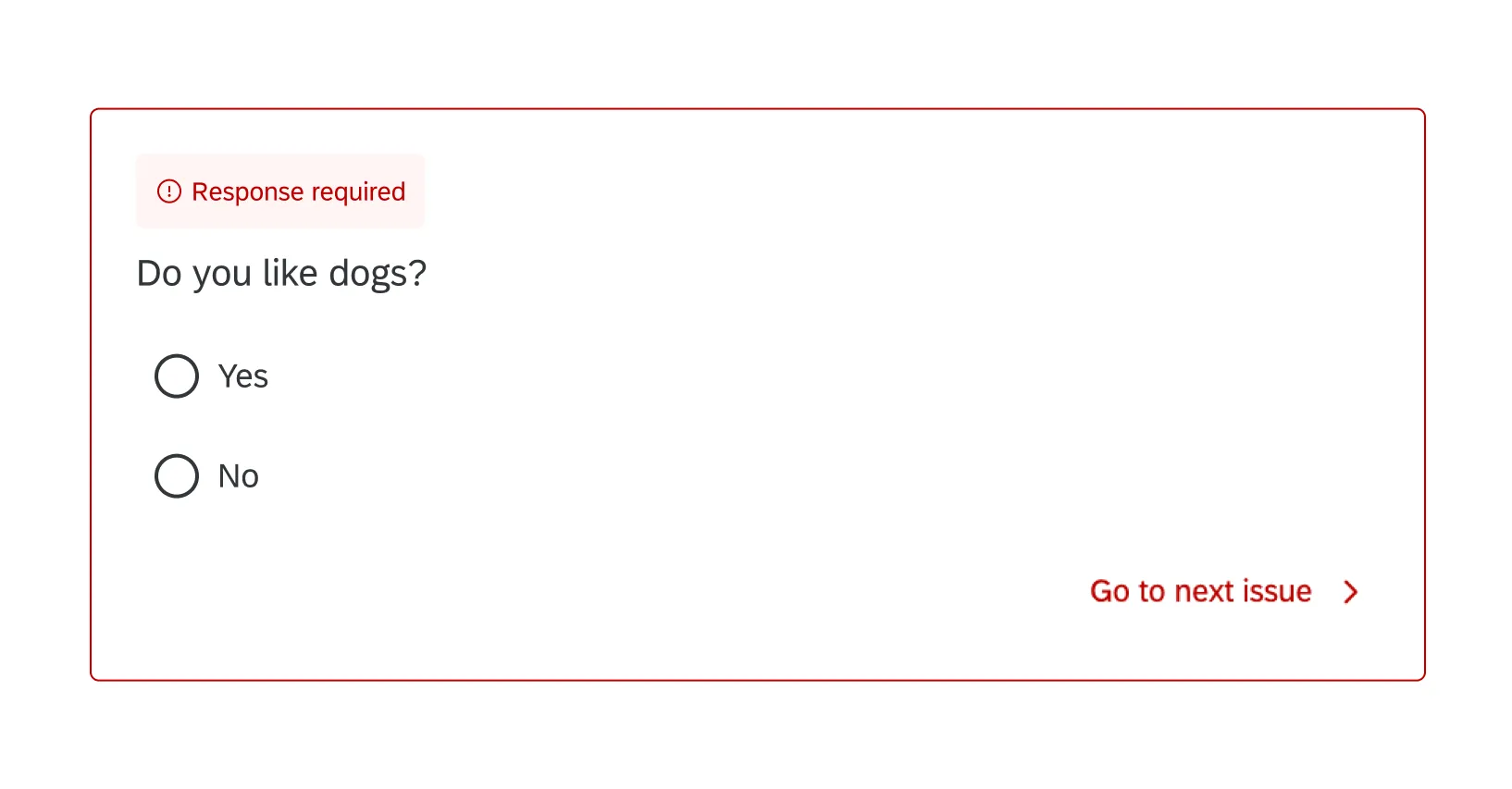
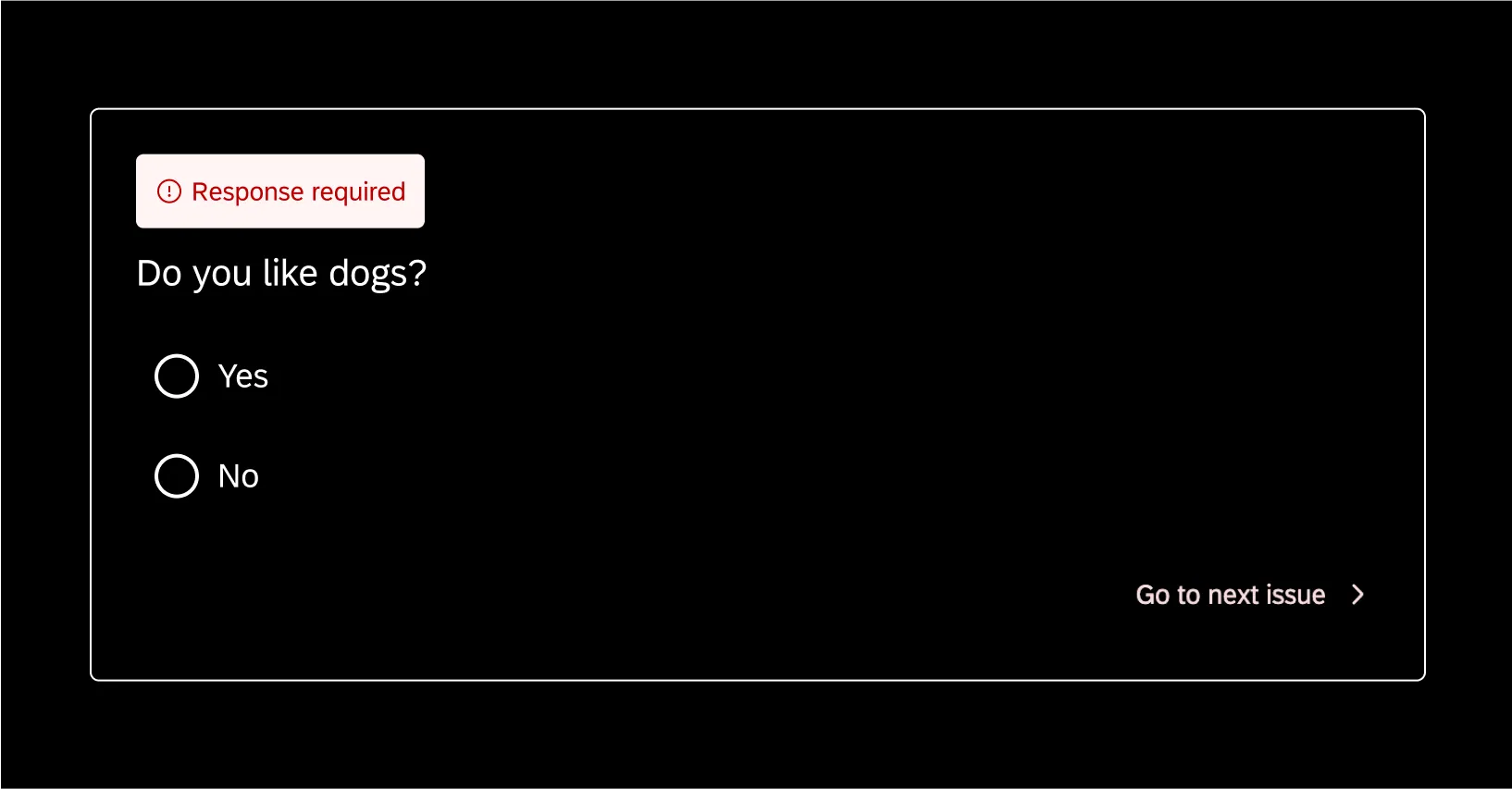
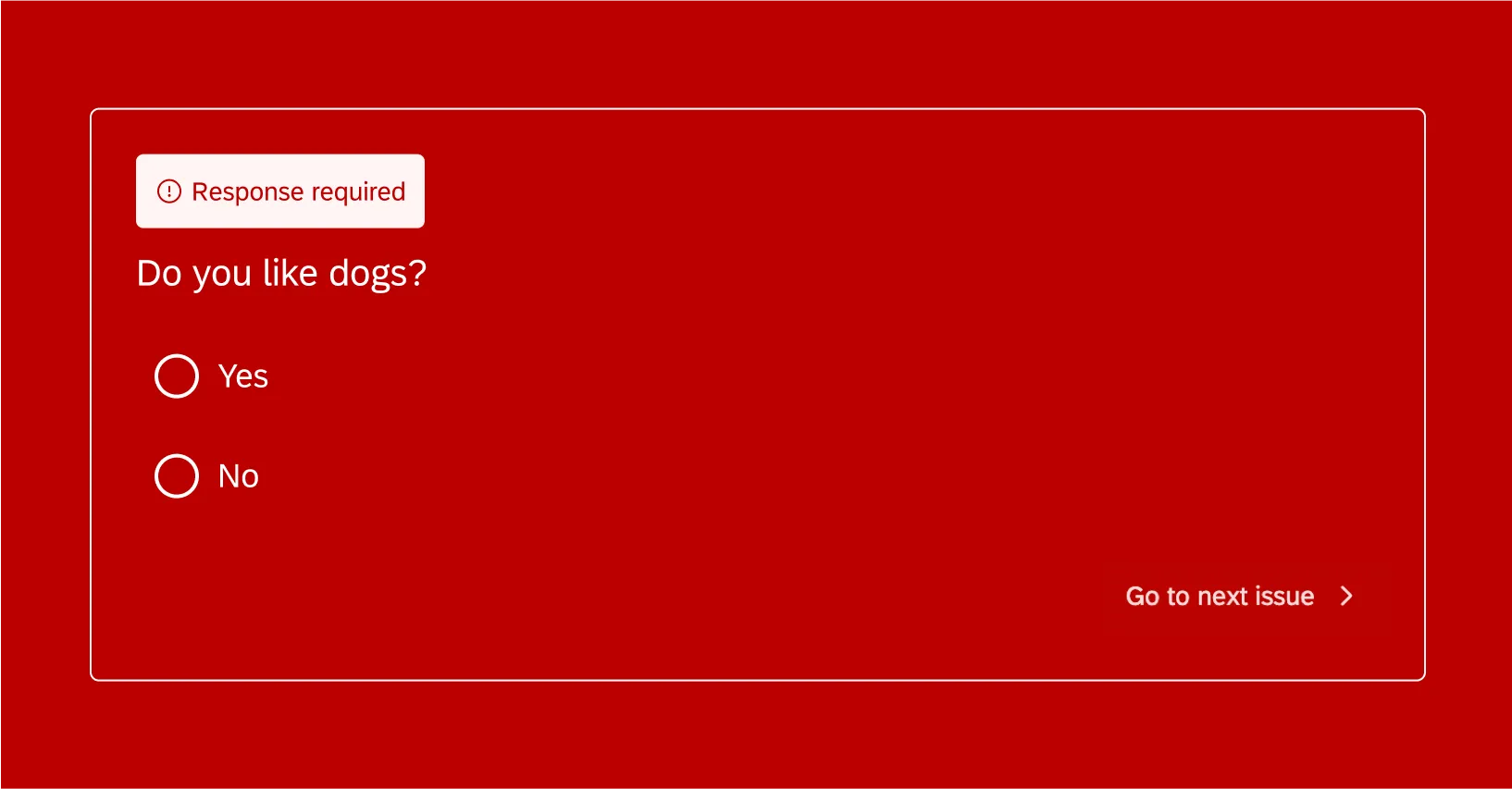
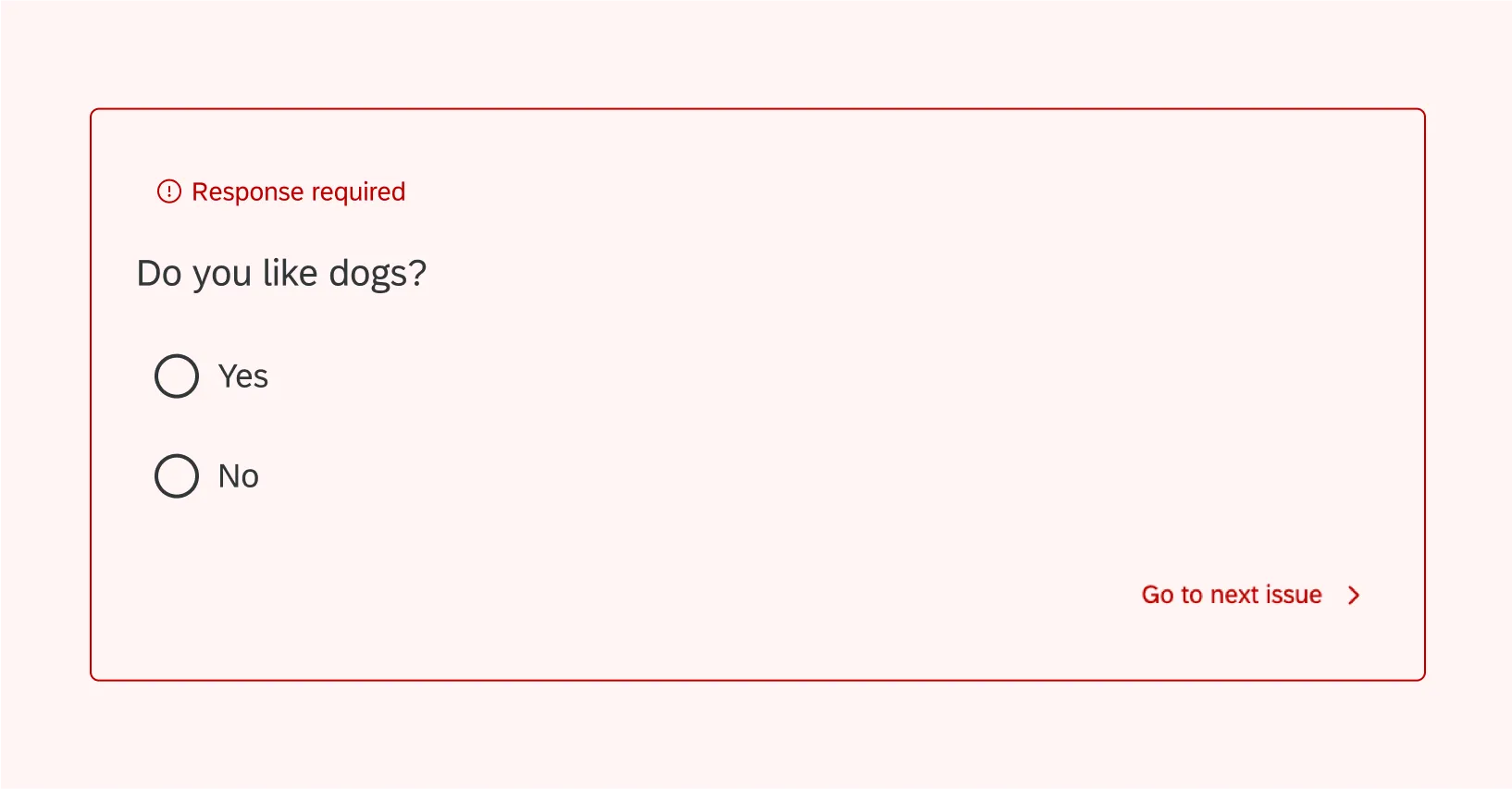
色のコントラストはアンケートのブランディングに影響を与える可能性があるため、プライマリカラーとセカンダリカラーを選択する前に背景色をニュートラルカラーに設定するか、暗い背景の質問コンテナを使用することをお勧めします。
モバイルフレンドリー
例:アクセシビリティのため、リッカートマトリックスは、小さい画面サイズ(モバイルデバイスなど)では、テーブルビューの代わりにアコーディオンビューに切り替わります。各質問文は、選択肢が表示されるようにデフォルトで展開されます。
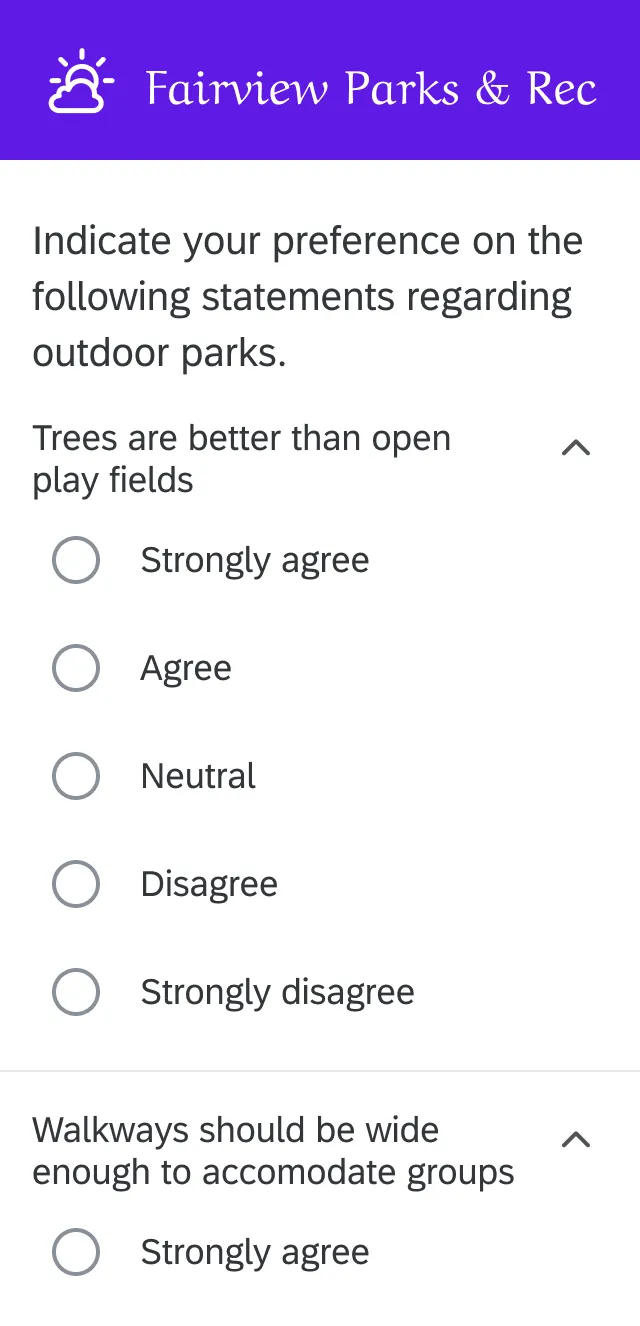
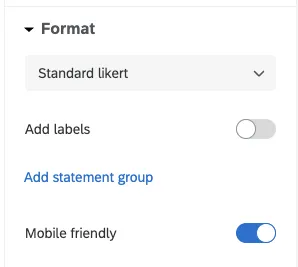
ヒント:アクセシビリティ向上のため、リッカートマトリックス表はデフォルトで小さな画面サイズに適応してアコーディオン表示となります。新しいアンケート回答エクスペリエンスを使用している間は、この設定をオフにすることはできません。
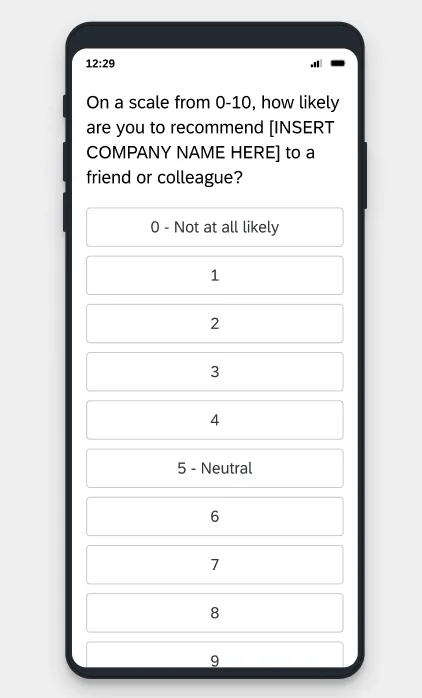
例:NPS®の質問は、モバイルでのタッチに敏感に反応し、軽いタッチ(デスクトップの「ホバー」に相当)、クリックなどの視覚的な合図がより明確に表示されます。
キーボード操作、スクリーンリーダー、支援技術
クアルトリクスにおけるさまざまなキーボードやスクリーンリーダーの動作は、ブラウザーやOSのデフォルト設定に影響されます。クアルトリクスは、新しいアンケート回答エクスペリエンスがアクセシビリティ基準を満たしていることを保証しますが、キーボードやスクリーンリーダーの正確な動作を確認することはできません。
たとえば、アンケート回答者が質問に対する回答を確認している最中に、ブラウザーが回答選択肢の数をアナウンスすることがあります(例:「5つのラジオボタンのうち1つを選択します」)。しかし、別のブラウザーでは全部で選択肢がいくつあるのかを言わずに、回答のテキストを読み上げるだけかもしれません。このような場合には、アンケート回答者全員が事前に同じ情報を得られるよう、アンケートの文中に選択肢の総数を組み込むことをお勧めします(例:「以下の5つの選択肢から1つ回答を選択してください」)
このセクションでは、新しいアンケート回答エクスペリエンスで導入された、キーボード操作、スクリーンリーダー、および支援技術に関する改善点の一般的な例をいくつか紹介します。ご利用のオペレーティングシステムやスクリーンリーダーが、ここで説明されているものとは正確に一致しない可能性もあります。
例:これは単一回答の多肢選択式の質問です。Tabキーを押すとリストの一番目の回答が選択され、矢印キーを使って残りの回答へと移動することができます。ユーザーが回答の選択肢を順に移動するに従って、それらの選択肢が自動的に選ばれます。ユーザーが回答を終えて次の質問文に移ると、その回答選択肢は選択された状態として表示されます。
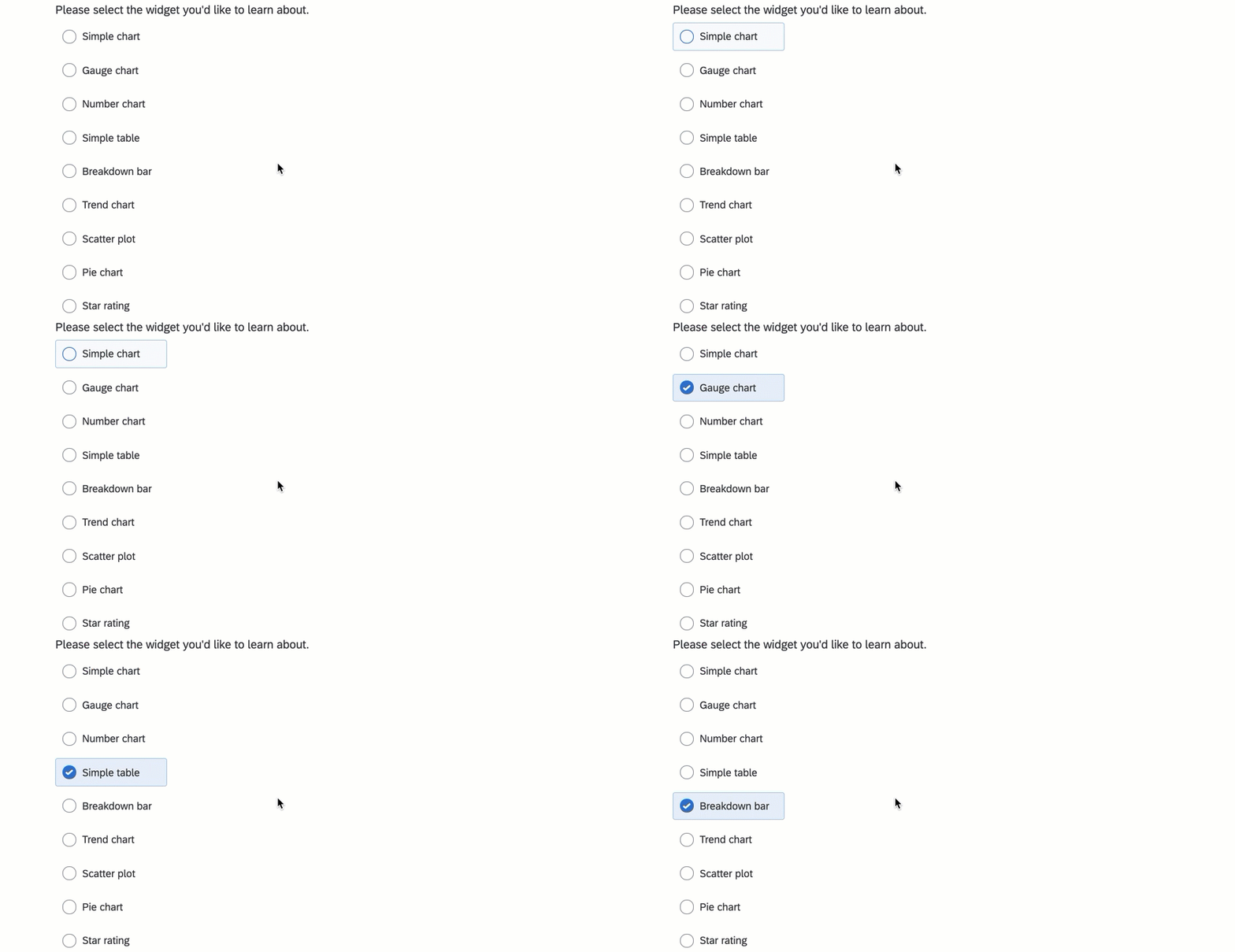
また、複数回答の質問でスペースキーを押すと、回答の選択肢が選択解除されます。
例:複数回答が可能な多肢選択式の質問では、Tabキーを押すとすべての回答選択肢が切り替わります。ユーザーが回答の選択肢を順に移動するに従って、それらの選択肢が自動的に選ばれます。ユーザーが回答を終えて次の質問文に移ると、その回答選択肢は選択された状態として表示されます。
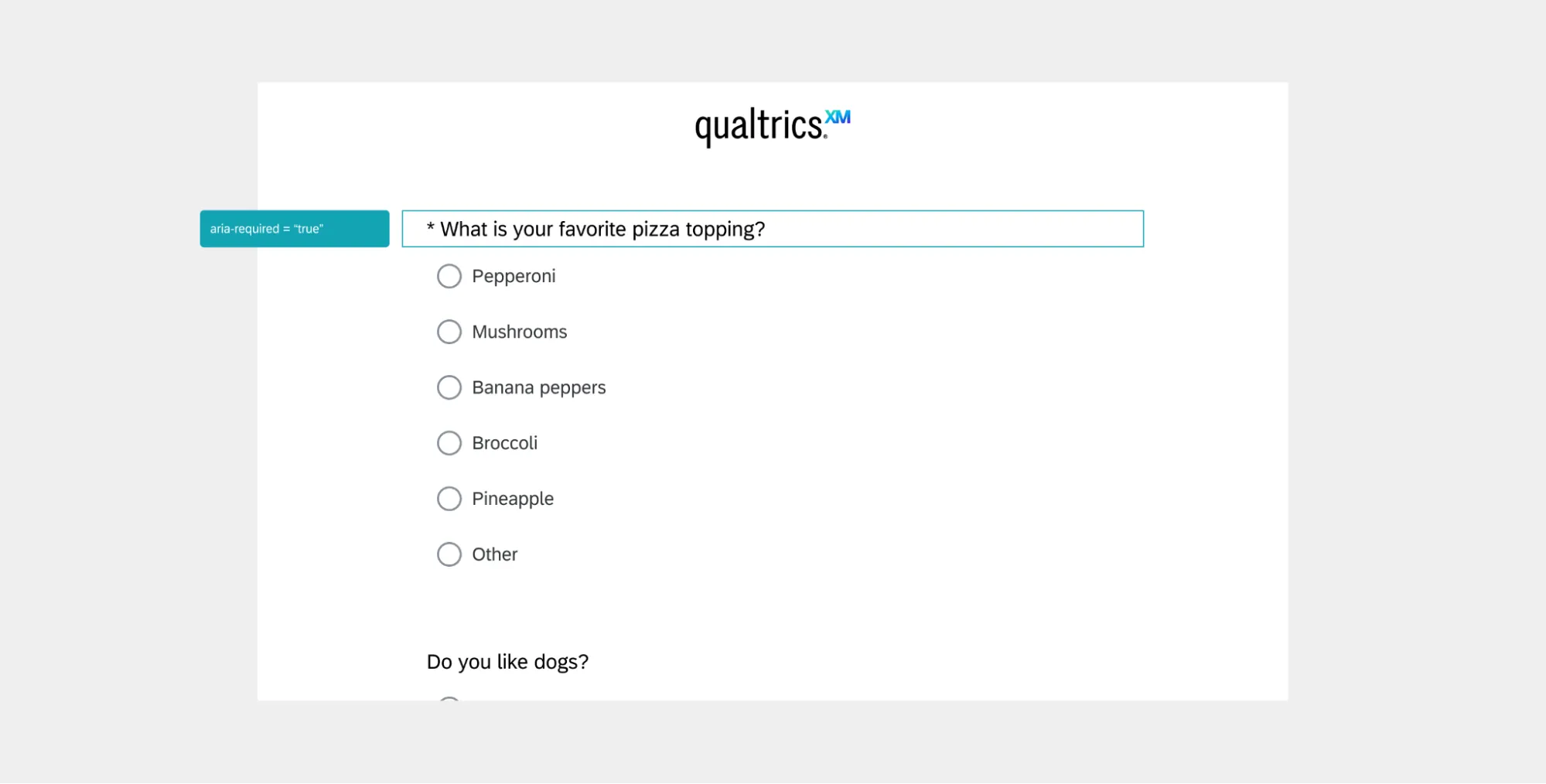
例:回答を強制する検証が設定された質問では、質問文の前にアスタリスクが表示され、この質問が必須であることを示します。アスタリスクは、スクリーンリーダーなどの支援テクノロジーと連携するように設定されており、フィールドにフォーカスすると「必須」であることを伝えます。
質問に関するそのほかの改善点
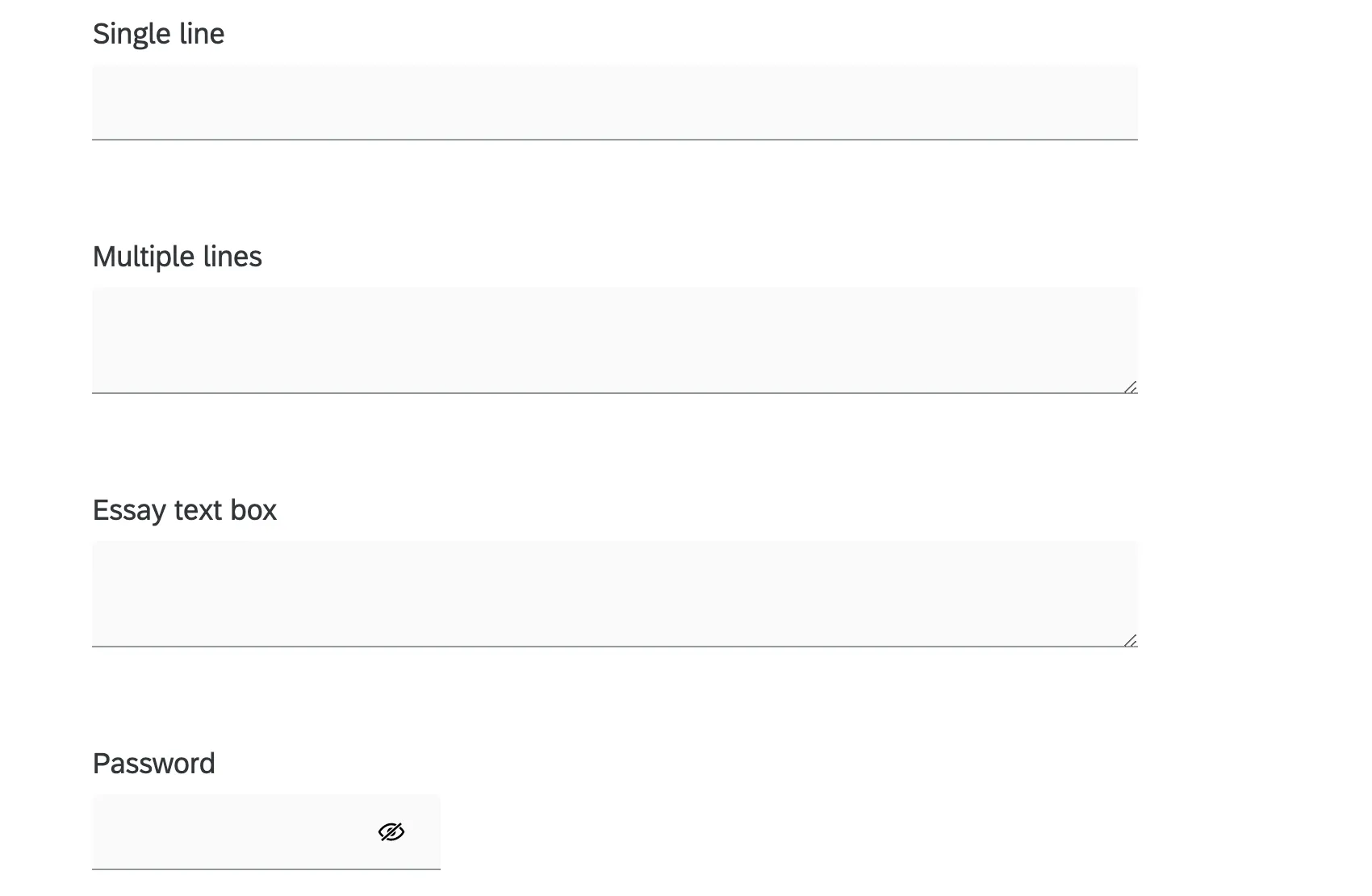
自由回答の質問は、タイプに基づいてサイズが統一されました。これにより、アンケート回答者は特定のフィールドに必要な回答のタイプをより簡単に識別できます。
アンケート作成者は、一行テキストボックスの幅を変更し、複数行テキストボックスの幅と高さの両方を変更することができます。また、アンケート回答者は、複数行やエッセイフィールドの隅をドラッグアンドドロップすることでフィールドの高さを調整できます。
パスワードテキストボックスタイプには、パスワードフィールドであることを示すアイコンが付随します。
質問と機能の更新
新しいアンケート回答エクスペリエンスで導入を目指したのは、よりアクセスしやすく、使いやすく、モバイルフレンドリーなアンケート回答エクスペリエンスを実現する改善の数々です。これには、以下のような質問とアンケート機能の更新が含まれます。
質問
ヒント:これらはこのプラットフォームで最もよく使用されている質問です。このため、次の改善は内容は、大多数のアンケート回答者のエクスペリエンスに影響を与えます。
- テキスト/グラフィック
- 自由回答(オートコンプリートを含む)
- フォームフィールド
- スライダー
- 多肢選択式
- すべてのマトリックス表のバリエーション
- ネットプロモータースコア®(NPS)
- ドリルダウン

ヒント:新しいアンケート回答エクスペリエンスでは、ドラッグアンドドロップ形式のみ利用できます。
- ファイルアップロード
- 署名
- タイミング
- メタ情報
- 並列
- ビデオ回答
- 組織階層(EE)
- CAPTCHA認証
- ツリーテスト
- コンスタントサム
- 数値スケール
ヒント:アンケート設計をより簡単かつ合理的にするために、新しいアンケート回答エクスペリエンスでは、見た目と操作性メニューのレイアウトセクションが削除されました。詳しくは、新しいアンケート回答エクスペリエンスへのオプトインとオプトアウトを確認してください。
アンケート機能
ヒント:このセクションに記載されている機能は、アンケートに回答する人の視点から更新されたものです。これらの更新によって、設定の編集が行われるアンケートビルダーに変更が加えられたわけではありません。
- 必須回答/リクエスト回答
- パスワード保護
- 検証メッセージ
- 質問のプレビュー
- ページ内表示ロジック
- アンケートの終了メッセージ(デフォルトで設定、またはアンケートフローで設定)
- 回答のサマリーの表示を含みます。
- [戻る]/[次へ]ボタン([見た目と操作性]メニューあるいはブロックで設定した場合の両方)
- アンケートの説明
- 翻訳
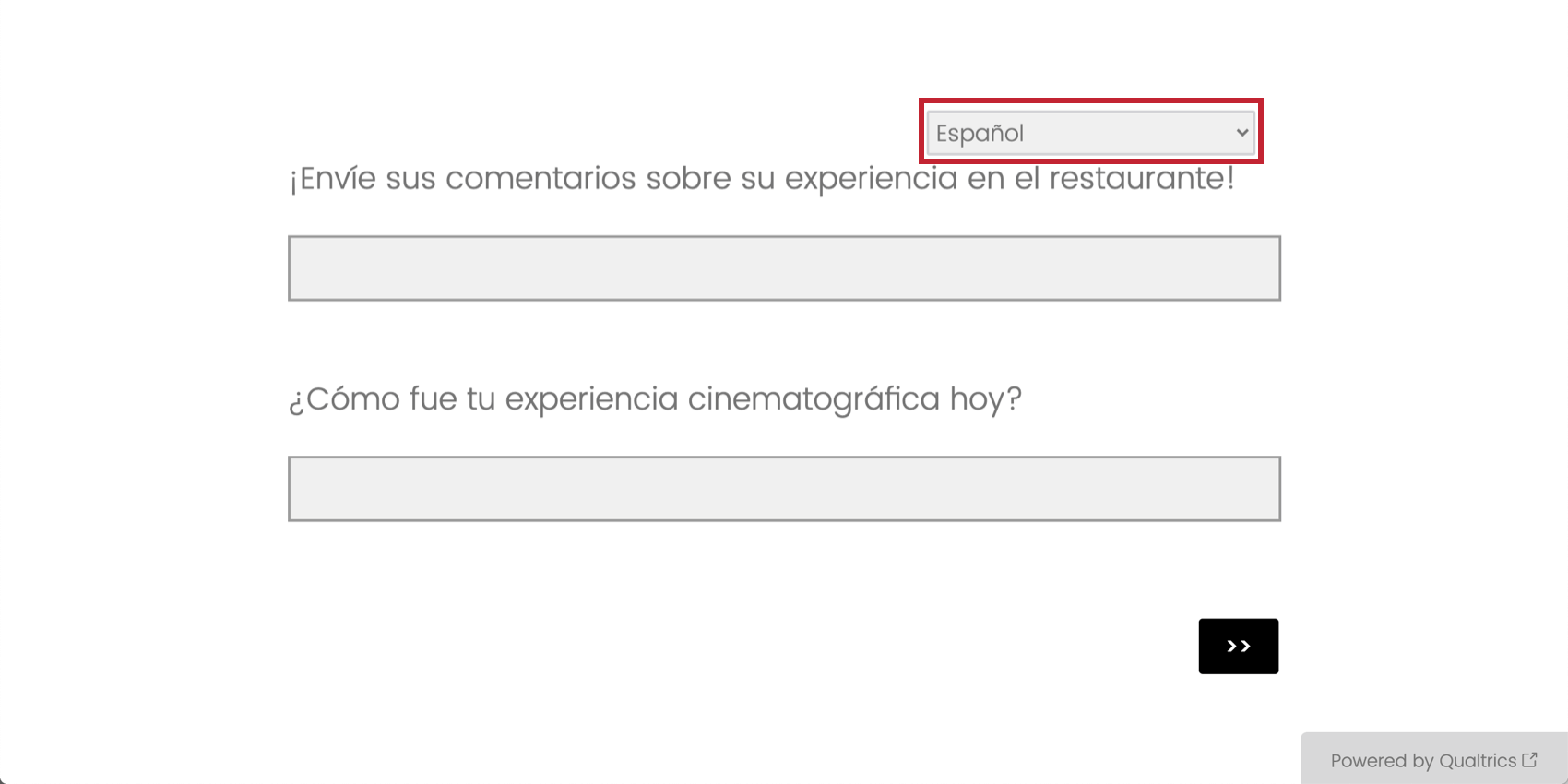
- アンケートの言語選択ボックス
- ヘッダー/フッター
- 見た目と操作性
- ロゴサポート
- ロゴの代替(alt)テキストの翻訳
- プログレスバー
- 認証機能
- カスタムJavaScript
- カスタムCSS(外部CSSを含む)
ヒント:新しいアンケート回答エクスペリエンスで自動進行が有効になっている場合、回答者はアンケートの最後に「アンケートの終了」というテキストが含まれる最終ページを目にします。[送信] を選択して終了します。
- モバイルデバイスにおけるNPS質問の縦型フォーマットといった質問スタイルの選択肢。
- 目次
モバイルの縦方向の順序
ヒント:このセクションでは、2026年9月2日以降にリリースを予定している機能について説明します。クアルトリクスは、自らの裁量により責任を負うことなく、あらゆる製品機能のロールアウトのタイミングの変更、プレビュー段階または開発段階の製品機能の変更、何らかの理由により、または理由なく製品の機能をリリースしないことを選択する場合があります。
多くの質問は、モバイルで使いやすいように形式が変更されます。ごく一般的な例として、横型の多肢選択式の質問が挙げられます。選択肢は幅の広いデスクトップ画面では問題なく見えますが、モバイルでは窮屈になるため、代わりに縦型の選択肢になります。
デフォルトでは、質問が縦に表示される場合、最初の選択肢がリストの一番上に表示されます。ただし、この順序を逆にして、最後の選択肢が一番上にくるように設定することもできます。
ヒント:モバイルの縦並び順は、新しいアンケート回答エクスペリエンスでのみ利用できます。
多肢選択式、NPS、マトリックスの質問
ほとんどの質問では、 モバイルでの縦並びは編集ペインの [書式]にあります。
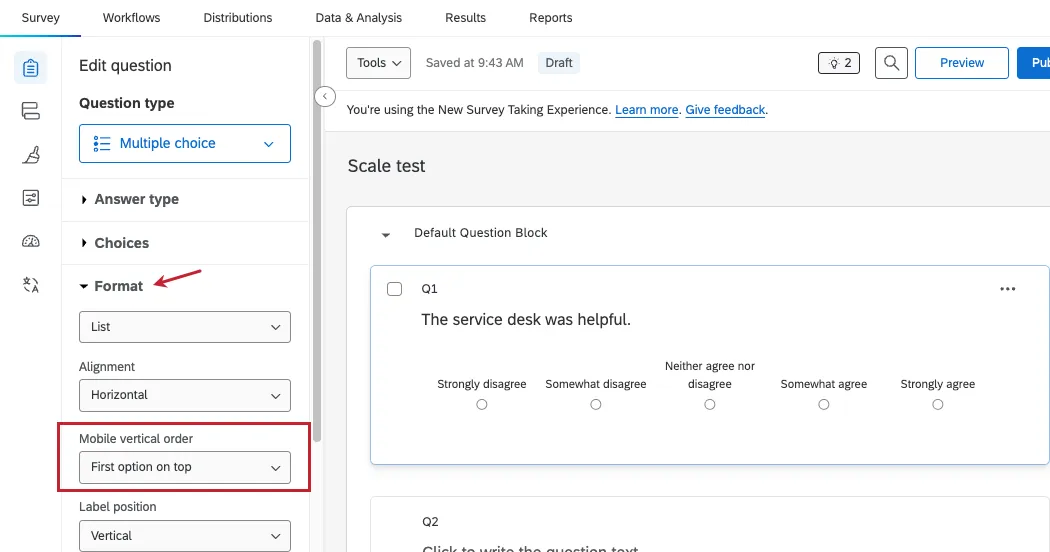
以下の質問形式には、オプションとしてモバイル縦型表示順があります。
- 多肢選択式、 横型リスト
- ネット プロモーター スコア(NPS)
ヒント:モバイルでの縦並び順は、 「モバイルでNPS質問のボタンを縦に表示する」が有効になっている場合にのみNPS質問に影響します。 このルックアンドフィールの設定に関する詳細。
横並びの質問
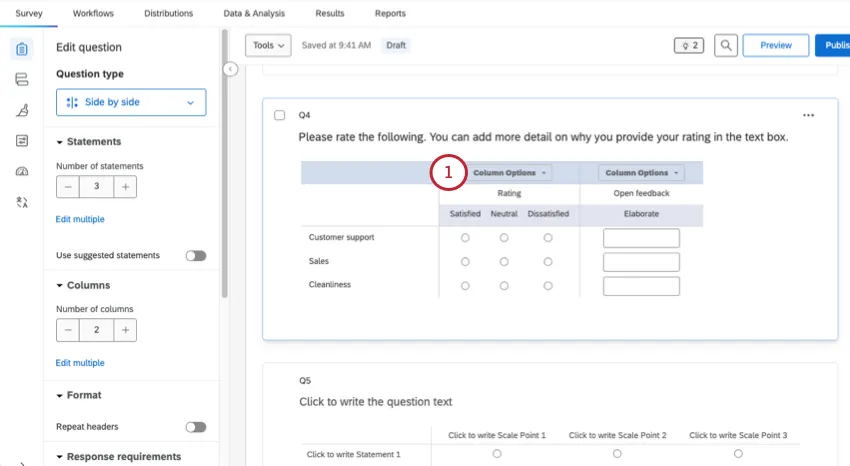
モバイルの縦並び順は、 列が スケール回答に設定されている サイドバイサイドの質問でも利用できます 。
[ 列のオプション]をクリックします。
「 モバイル縦並び順」にカーソルを合わせます。
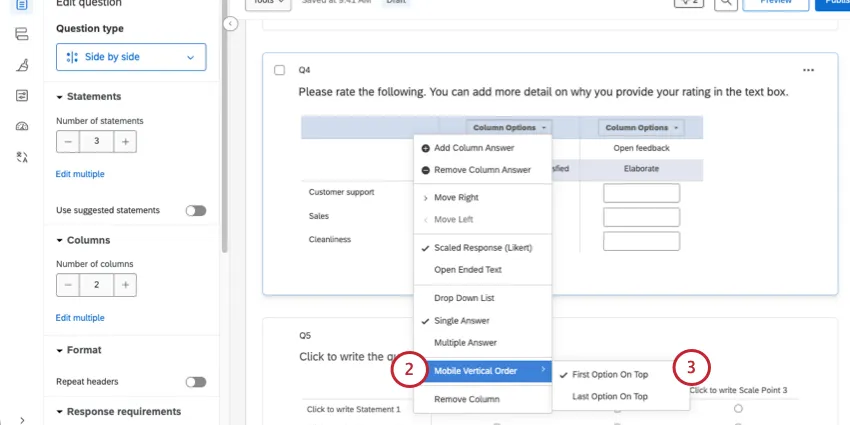
- 以下から選択してください:
- 最初のオプションを最上部に表示
- 最後のオプションを最上部に表示
現在サポートされていないアンケート機能
プロジェクトで新しいアンケート回答エクスペリエンスが有効になっている場合、アンケートビルダーに小さな変更箇所があることに気づくかもしれません。たとえば、サポートされているタイプに基づいて一定の質問タイプしか利用できなくなります。一部の機能で、新しいアンケート回答エクスペリエンスにまだ対応していないものもあります。こうした制限事項は、アクセシビリティ、ユーザビリティ、およびアンケート調査方法精度の向上に役立つように加えられたものです。選択肢を少なくすることで、より優れたアンケートが作成しやすくなります。
対応していない機能が含まれたアンケートで新しいエクスペリエンスを有効にしようとすると、警告メッセージが表示されるかもしれません。この問題を解決するには、このエクスペリエンスに対応している質問タイプと機能のみが利用されていることを確認します。
さらにトラブルシューティングを行えるよう、新しいアンケート回答エクスペリエンスがまだ対応していない機能を以下に記載します。
- 質問タイプ:
ヒント:ブランド管理者は、静的テーマの代わりに会社全体で使用できるブランドテーマを作成することができます。これは新しいアンケート回答エクスペリエンスで対応しています。詳しくはテーマタブを参照してください。
- 質問の自由回答欄からオプションを削除しました
- サイズの設定
- オートフォーカス
- 質問のオートアドバンス。ページ間のオートアドバンスは、[見た目と操作性]エディターで対応できます。
- デジタルエクスペリエンス分析のセッションキャプチャに関連する埋め込みデータフィールドは、アンケートが開始される前にセッションが開始された場合にのみ記録されます。
対応していない機能
一部の機能や質問タイプは、新しいアンケート回答エクスペリエンスに移行されません。新しいエクスペリエンスを使用する際は、代わりに以下に挙げる質問タイプや機能を利用することをお勧めします。
ヒント:これらの機能は、ほかのレイアウトでは引き続き利用可能で、既存のアンケートに影響はありません。
新しいアンケート回答エクスペリエンスで利用できない機能およびその代替として利用することが推奨される機能は以下のとおりです。
- グラフィックスライダーの質問:代わりにスライダーの質問を使用してください。
- コンスタントサム設問 - バーのバリエーション:代わりに選択肢のバリエーションまたはスライダー設問を使用してください。
- コンスタントサム質問 - スライダーのバリエーション:代わりに選択肢のバリエーションまたはスライダー質問を使用してください。
- ピック、グループ、ランク付けの質問 – アイテムを積み重ねるオプション:代わりに、積み重ねないピック、グループ、ランク付けの質問を使用してください。
- ピック、グループ、ランク付けの質問 - グループ内の項目をスタックオプション:代わりに、スタックされていないピック、グループ、ランク付けの質問を使用してください。
- ランク順位付けの質問 – ラジオボタンのバリエーション:代わりにドラッグアンドドロップのバリエーションを使用してください。
- ランク順位付けの質問 – テキストボックスのバリエーション:代わりにドラッグアンドドロップのバリエーションを使用してください。
- 順位付けの質問 – 選択ボックスのバリエーション:代わりにドラッグアンドドロップのバリエーションを使用してください。
レガシーエクスペリエンスに戻す
アンケートオプションで、新しいアンケート回答エクスペリエンスをオフにして、以前のエクスペリエンスに戻すことができます。
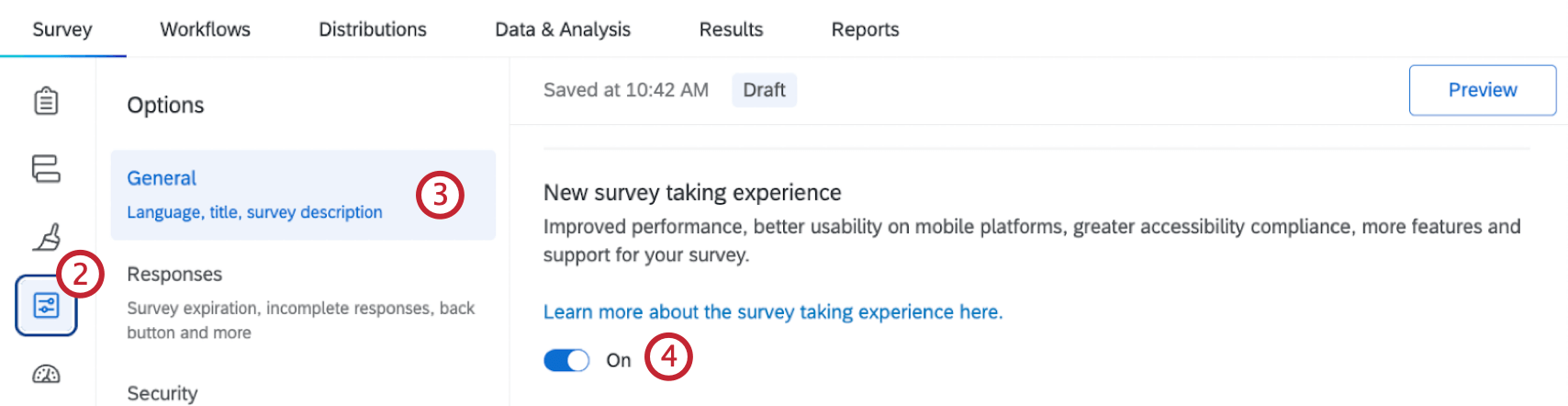
レガシーエクスペリエンスに戻した場合、その後いつでも再度新しいエクスペリエンスを有効にすることができます。最初に有効にしたときとは手順が異なります。
見た目と操作性に移動します。
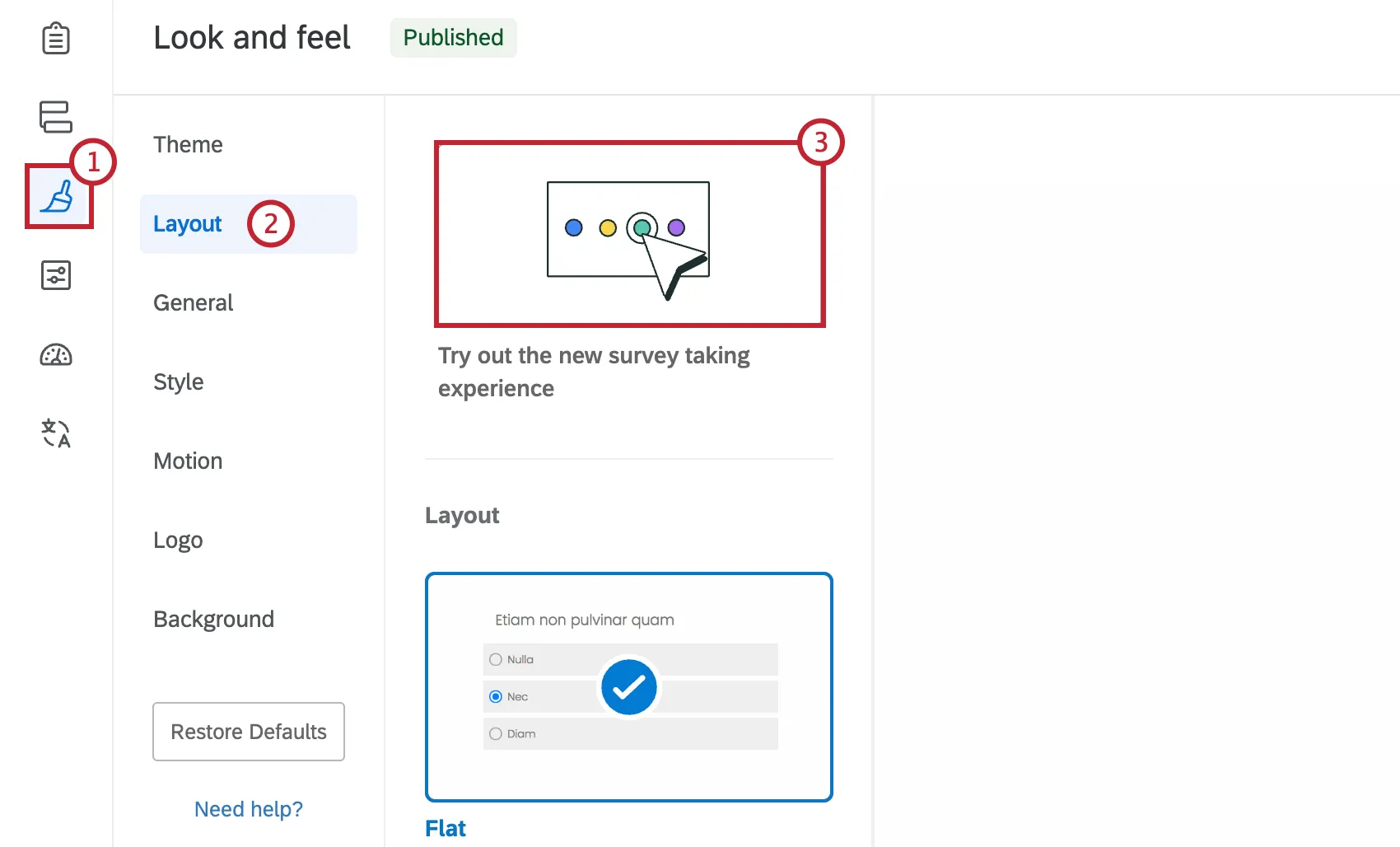
レイアウトタブを選択します。
新しいアンケート回答エクスペリエンスにアップグレードのタイルをクリックします。
新しいエクスペリエンスの有効化
注意: 2026年6月3日より、すべてのブランドで新しいアンケート回答エクスペリエンスがデフォルトで使用されるようになります。新規アンケート作成の際には自動的に有効化されます。別のアンケートレイアウトを使用するには、レガシーアンケートエクスペリエンスに戻すことができます。2026年6月3日より前に作成された、旧エクスペリエンスを使用するアンケート調査は、引き続き旧エクスペリエンスでご利用いただけます

以前のエクスペリエンスにアンケートを戻した場合、または古いアンケートのエクスペリエンスを変更したい場合は、いつでも新しいアンケート回答エクスペリエンスを有効にできます。この手順は、各アンケートで別々に実施する必要があることに留意してください。1つずつ順番に各アンケートで作業を行います。
ヒント:最良の結果を得るには、新しいアンケート回答エクスペリエンスを使用してアンケートを作成することをお勧めします。以前のエクスペリエンスに戻した後で新しいエクスペリエンスを使用することにした場合、一部の機能に互換性がない可能性があります。例えば、新しいエクスペリエンスを有効にすると、カスタムJavascriptやカスタムCSSの変更が必要になる場合があります。
このエクスペリエンスを有効にしたいアンケートを開きます。
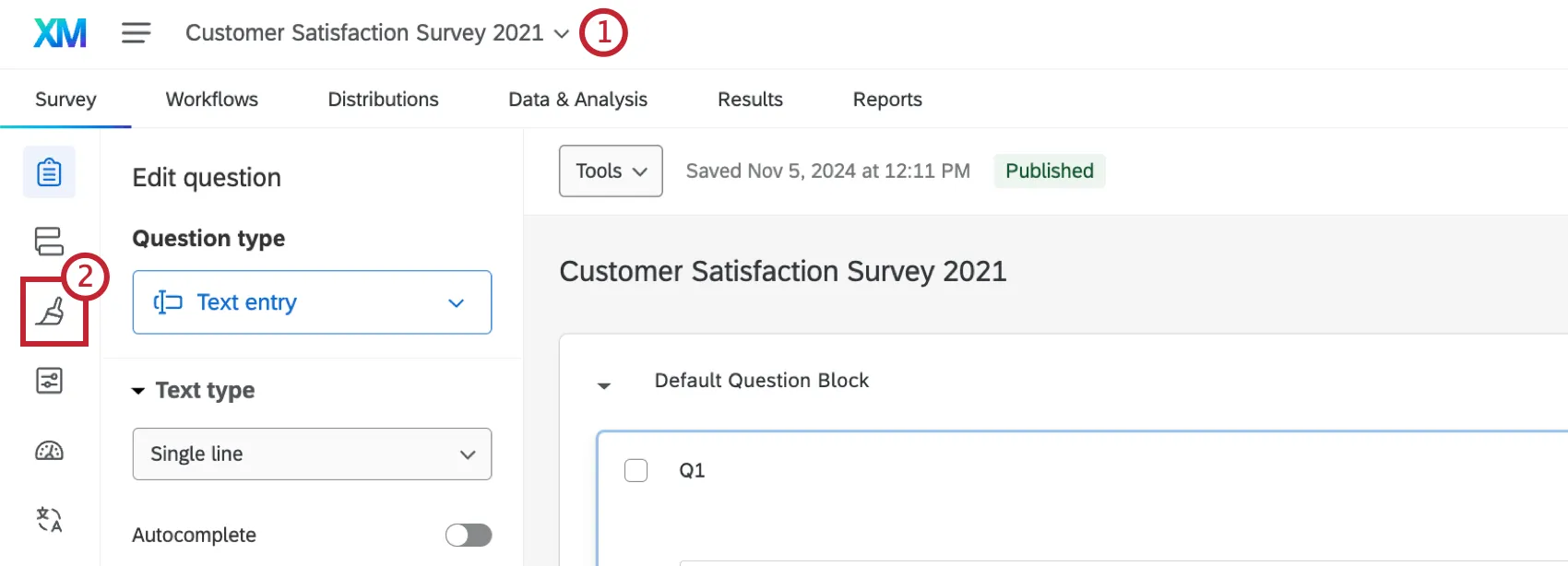
見た目と操作性に移動します。
新しいアンケート回答エクスペリエンスを有効にするかどうかを尋ねるポップアップが表示されます。開始するをクリックして、このアンケートで有効化します。
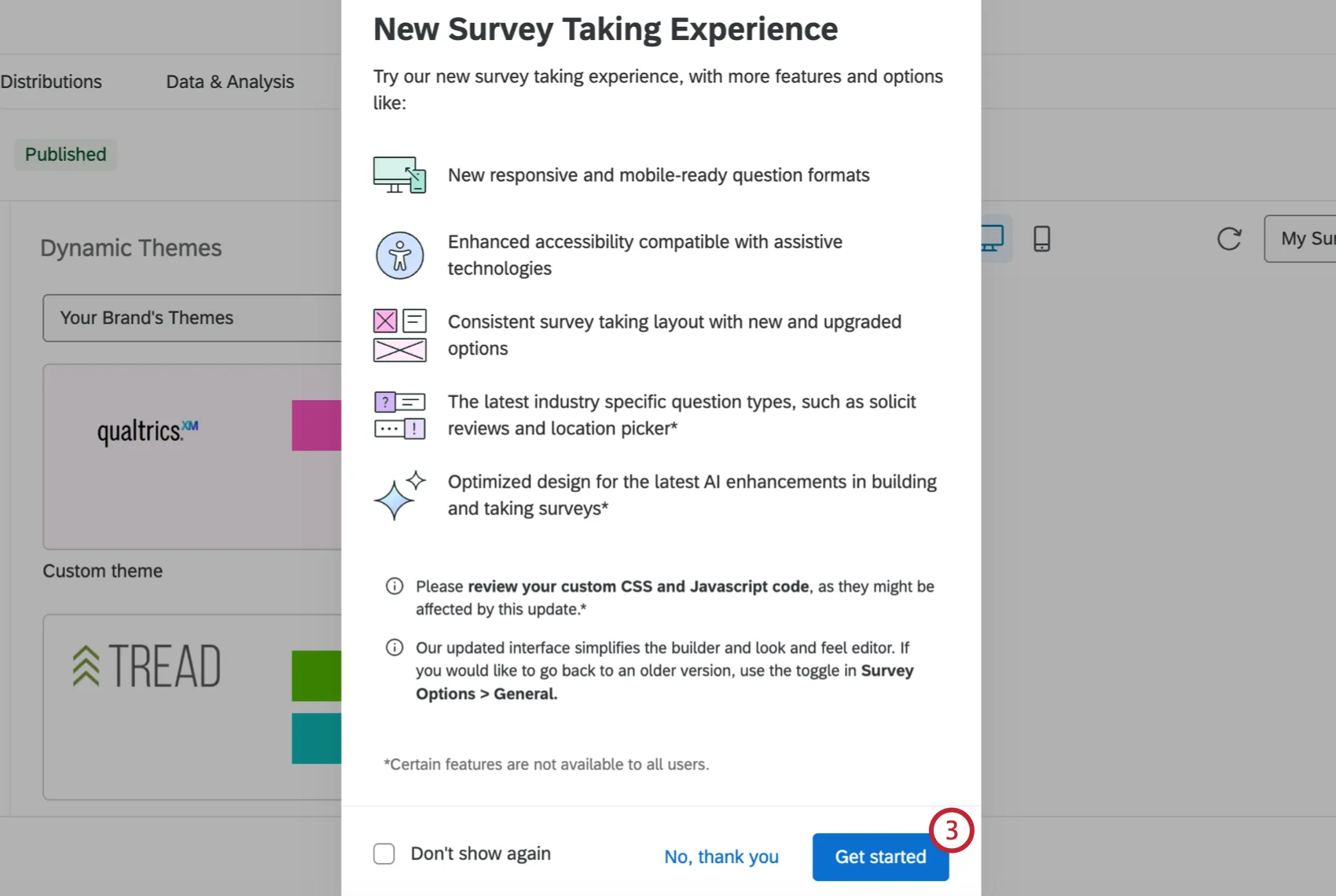
注意:再度表示しないをクリックすると、現在のブラウザーを使用している限りすべてのアンケートでこのポップアップが表示されなくなります。別のブラウザーでクアルトリクスにアクセスした場合にはポップアップが表示されます。
アンケートの一部の要素(カスタムCSSやJavascriptコードなど)は、新しいエクスペリエンスに切り替える際に影響を受ける可能性があります。詳細については、「現在サポートされていないアンケート機能」のセクションを参照してください。
ヒント:新しいアンケート回答エクスペリエンスは、アンケート設定の「一般」タブでも有効にできます。詳細については、新しいアンケート回答エクスペリエンスのセクション、一般アンケートオプションのサポートページをご覧ください。
組織全体のアンケート回答エクスペリエンスを設定
注意: 2026年6月3日より、すべてのブランドで新しいアンケート回答エクスペリエンスがデフォルトで使用されるようになり、新規アンケート調査の作成時に自動的に有効になります。
ブランド管理者は、組織内の新規アンケートにデフォルトで新しいアンケート回答エクスペリエンスを使用するかどうかを設定できます。この設定は、管理者がブランドテーマを調整できる、[管理者]ページの[テーマ]セクションにあります。
手順については、デフォルトのアンケート回答エクスペリエンスの設定を参照してください。
FAQs
デフォルトのアンケート回答エクスペリエンスとは何ですか?
デフォルトのアンケート回答エクスペリエンスとは何ですか?
2026年6月3日以降、新規に作成されるすべてのアンケート調査は、デフォルトで新しいアンケート回答エクスペリエンスになります。これには、Create Survey APIで作成されたアンケート調査が含まれます。
ただし、ブランド管理者は別のデフォルトのエクスペリエンスを設定できます。また、古いアンケート回答エクスペリエンスを使用するアンケートをコピーまたはインポートした場合、この設定は引き継がれますが、いつでも手動でエクスペリエンスを有効化できます。
以前のカスタムCSSとJavaScriptは、新しいアンケート回答エクスペリエンスでも引き続き機能しますか?
以前のカスタムCSSとJavaScriptは、新しいアンケート回答エクスペリエンスでも引き続き機能しますか?
注意:クアルトリクスサポートでは、カスタムコーディングに関するサポートやコンサルティングは提供していません。その代わり、クアルトリクスXMコミュニティの経験豊富なユーザーにいつでも質問できます。カスタムコーディングサービスに関する詳細は、クアルトリクスのアカウントエグゼクティブまでお問い合わせください。
アンケート調査でカスタムCSSやJavascriptを使用する傾向がある場合は、本番環境に移行する前に、新しいエクスペリエンスでアンケートをテストすることを強くお勧めします。また、使用するコードは、以下の点に留意して監査することをお勧めします。
- 新しいアンケート回答エクスペリエンスでは、最新のHTML構造が使用されているため、特定のレガシーCSSクラスを対象とするカスタムコードの更新が必要になる場合があります。
- 新しいエクスペリエンスでは、アンケートの読み込み速度を向上させるため、デフォルトでjQueryがプリロードされなくなりました。カスタムスクリプトがjQueryに依存している場合は、ライブラリを明示的に自分で読み込むか、標準のJavaScriptでコードを書き直す必要があります。
APIで新しいアンケートを作成した場合も、デフォルトで新しいアンケート回答エクスペリエンスが適用されますか?
APIで新しいアンケートを作成した場合も、デフォルトで新しいアンケート回答エクスペリエンスが適用されますか?
はい、2026年6月3日以降、Create Survey APIで作成されたアンケート調査も、デフォルトで新しいアンケート回答エクスペリエンスになります。ただし、APIでは必ずこのエクスペリエンスと互換性のある質問のみを使用するようにしてください。サポートされていない質問タイプを追加しようとすると、APIコールは失敗し、アンケートは作成されません。これらのサポート対象外の質問タイプを使用することが重要である場合、ブランド管理者はアンケート回答エクスペリエンスの組織全体のデフォルト設定を変更できます。
素晴らしい! フィードバックありがとうございます!
フィードバックありがとうございます!