レビュー依頼の質問
このページの内容
レビュー依頼の質問について
評価とレビューの充実したカタログを構築することは、ビジネスの評判を高め、新規顧客を引き付ける上で重要です。クアルトリクスのアンケート内から直接、Google、Facebook、G2などの信頼できるソースにレビューを投稿できるようにすることで、顧客はこれまで以上に簡単に自分の声を広めることができます。
本機能のご利用にあたり、クアルトリクスの利用規約に同意いただく必要があります。
ヒント:この機能は、すべてのライセンスに含まれているわけではありません。この機能へのアクセスをご希望の場合は、アカウントサービスまでお問い合わせください。
開始する
この機能を使用するには、アンケートが新しいアンケート回答エクスペリエンスに対応している必要があります。互換性のある機能やこのレイアウトへの切り替え方法に関する詳細は、リンク先のサポートページでご確認ください。
Googleレビューを依頼する場合、次のステップに進む前にブランド管理者が評価管理プロジェクトを作成し、Googleアプリに正常に接続しておくと便利です。
アンケートへのレビュー依頼の質問の追加
クアルトリクスのアンケート内から直接レビュー依頼を行うには、特殊な質問タイプを追加し、正しいレビューページに接続されるように設定する必要があります。
ヒント:既存のアンケートにこの機能を追加する場合、回答者は「レビュー依頼」の質問でレビューを入力することにご留意ください。アンケートの他の質問に入力した内容は、自動入力を使用しない限り、レビューには反映されません。
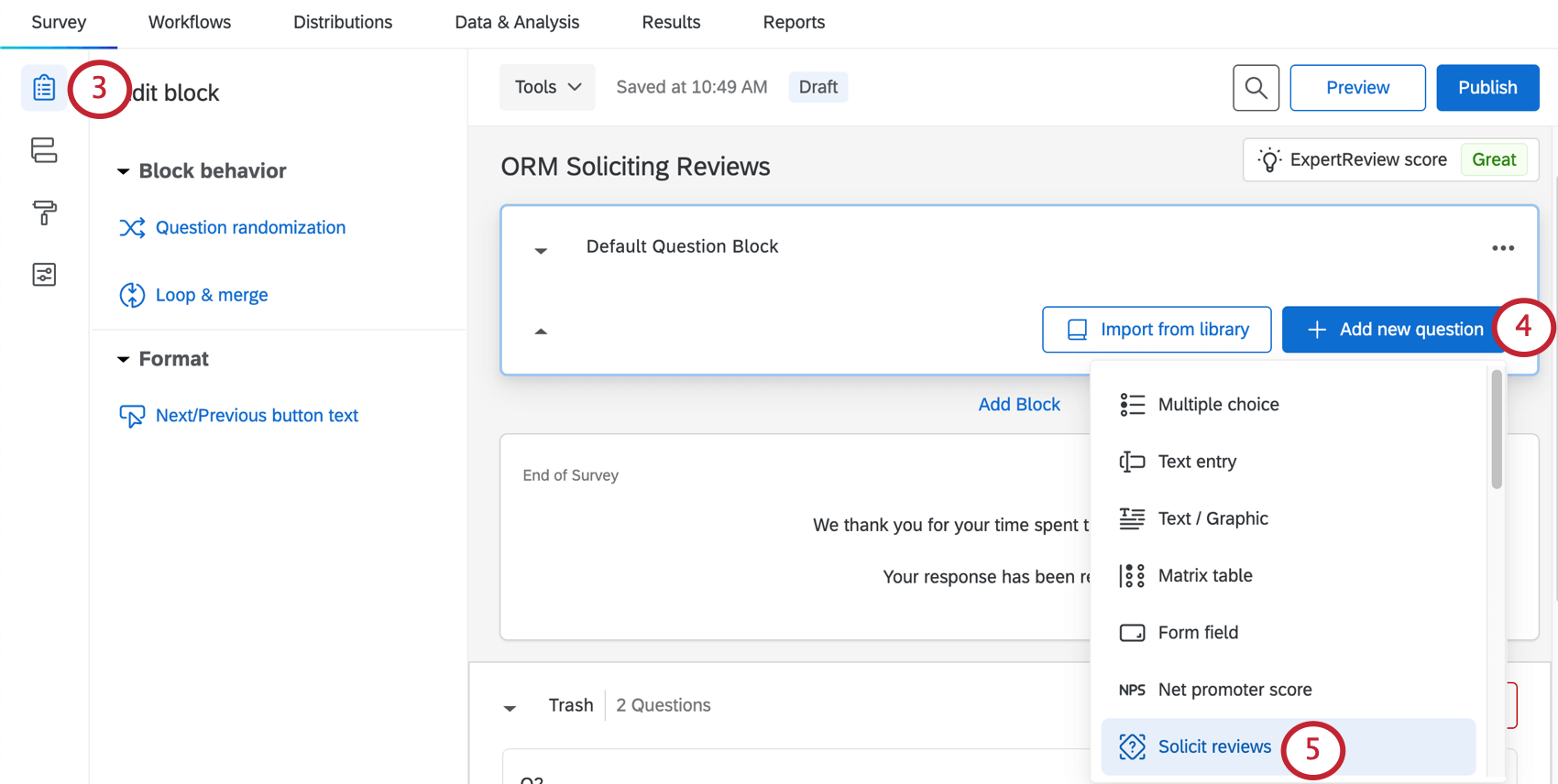
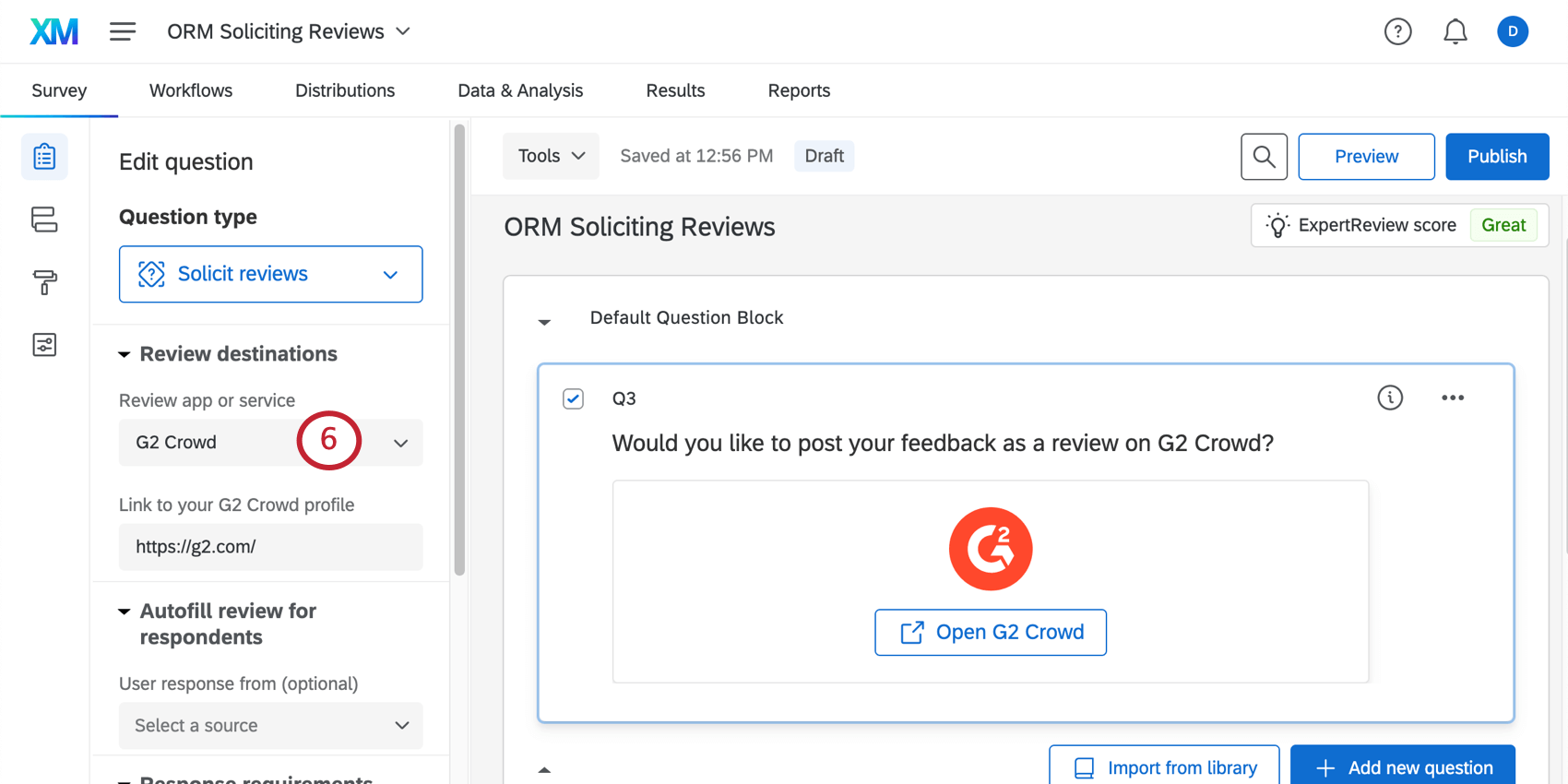
- 優良企業協会 (BBB)
- G2 Crowd
- 消費者問題
次のステップ:Google
Google レビューはロケーションごとに分かれているため、回答者がレビューを残すロケーションをプレイス ID を使用して指定する必要があります。これらの ID の検索方法については、プレイス ID の取得を参照してください。
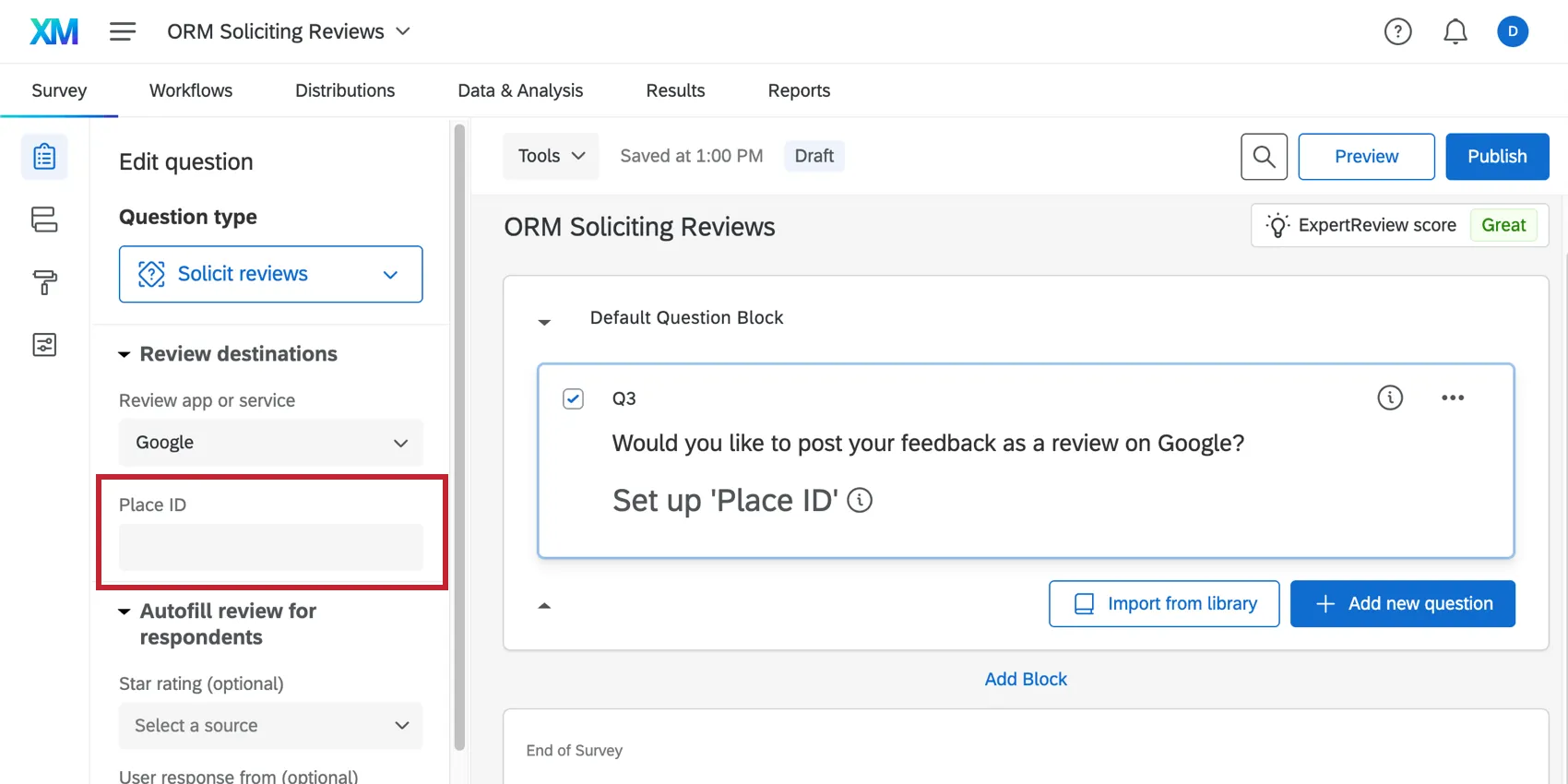
注意:現在、Googleのレビューに回答を直接自動入力することはできません。回答者はレビューをコピーして、Google に貼り付ける必要があります。

次のステップ:Better Business Bureau (BBB)、Facebook、G2 Crowd、またはConsumer Affairs
選択したウェブサイトで、貴社のプロフィールのリンクを追加します。プレビューに表示されるリンクを回答者がクリックしたときにリダイレクトされる場所を決定します。
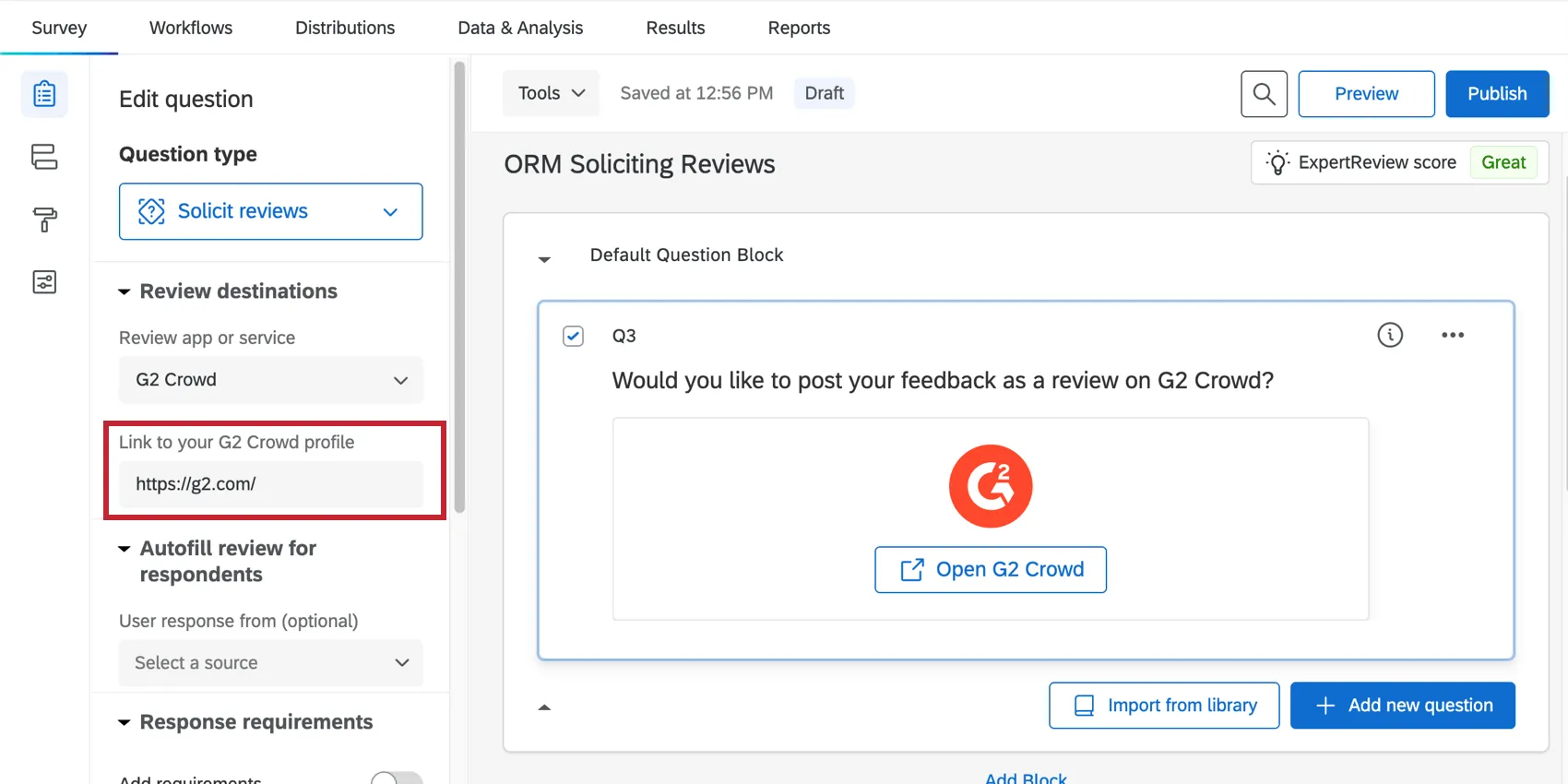
オートフィルを設定することもできます。これにより、回答者は他のアンケートの回答コンテンツを任意のレビューウェブサイトに持ち込むことができます。
レビューの内容を自動入力
自動入力は、回答者がクアルトリクスのアンケートに入力した評価を取得し、第三者企業の評価プラットフォームに自動的に入力する機能です(現在、自動入力をサポートしていないGoogleは除きます)。自動入力は、回答者にすでに意見を求めていて、その意見を貴社のより公式な評価に簡単に反映させたい場合に便利です。
ヒント:回答者は、レビューを送信する前に別のプラットフォームで編集する機会があります。つまり、アンケートに追加された回答と、企業のサイトに残されたレビューが完全に一致しない可能性があります。
アンケートの設計
このセクションでは、自動入力機能に対応したアンケートの形式を設定する方法について、基本的な指針をいくつか紹介します。
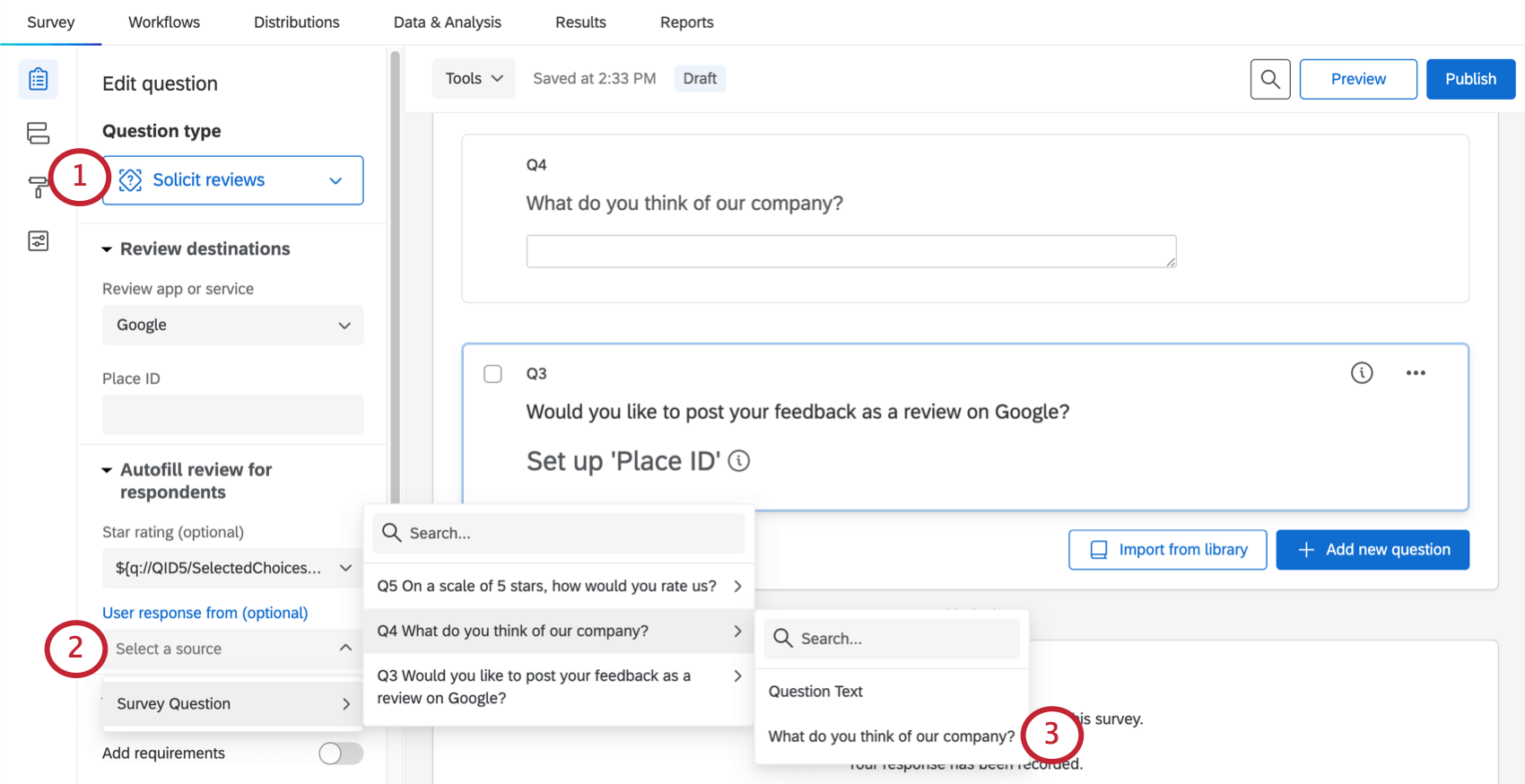
ユーザーの回答は、自由回答形式の質問が最適です。自由回答の質問の形式は、任意に設定できます。
評価に含めたい質問を追加する場合は、評価依頼の質問とは別のページに配置してください。改ページを追加する方法の詳細をご覧ください。
Googleレビューの場合、アンケートから星評価をマッピングすることもできます。スライダーまたは多肢選択式の質問でこれを実現できます。これは、数値スケール、満足度の質問など、好きなように表現できます。各選択肢の識別値が正しく、1~5のスケールが維持されていることを確認してください。
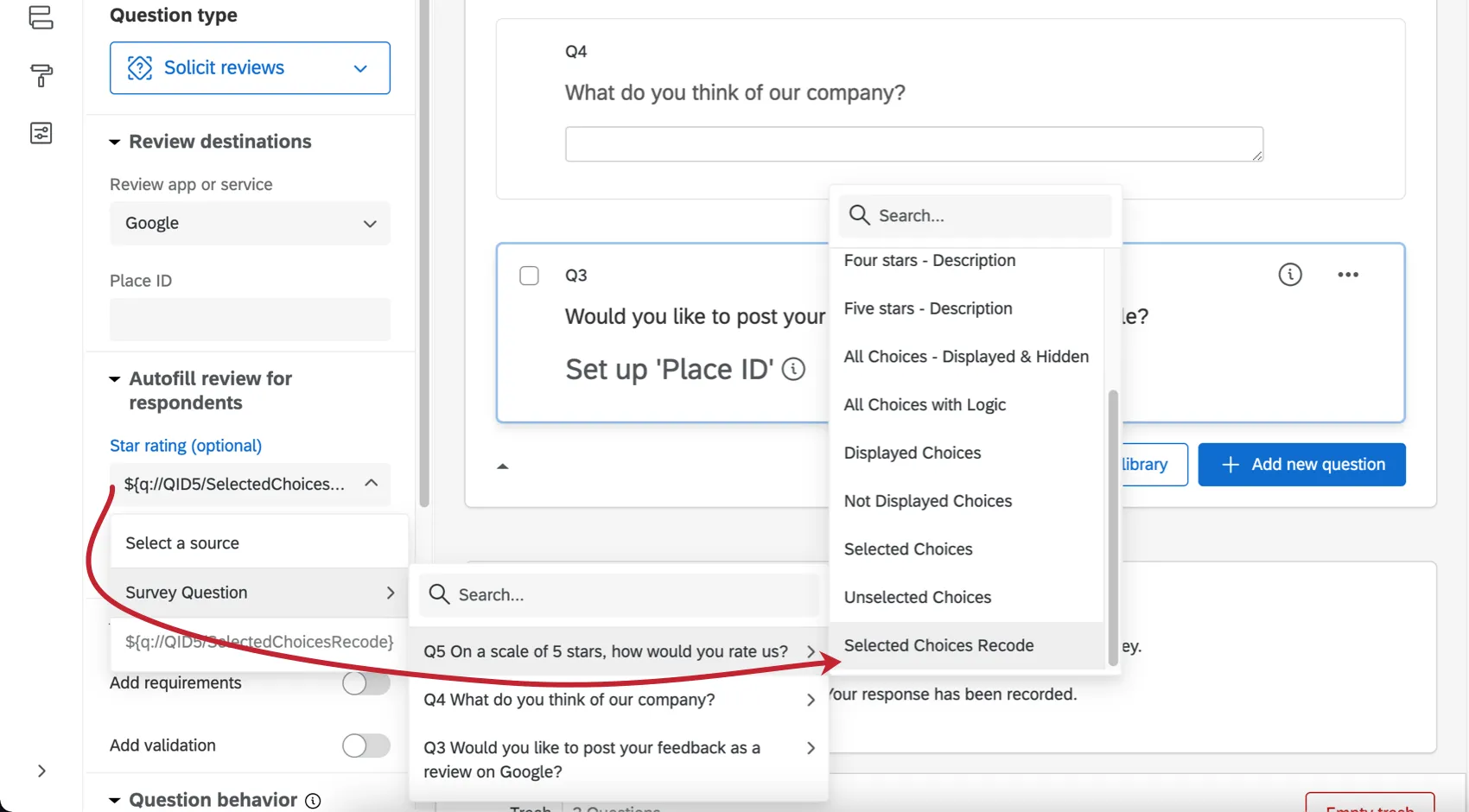
オートフィル設定
GoogleプレイスIDの取得
Googleは、データベース内のユニークなlocationsを識別するためにプレイスIDを使用します。Google レビューで組織に追加する各ロケーションには、プレイス ID があります。
GoogleプレイスIDを収集する最も簡単な方法は、評価管理プロジェクトをGoogleビジネスアカウントに接続し、すべてのIDをカンマ区切り(CSV)スプレッドシートにエクスポートすることです。
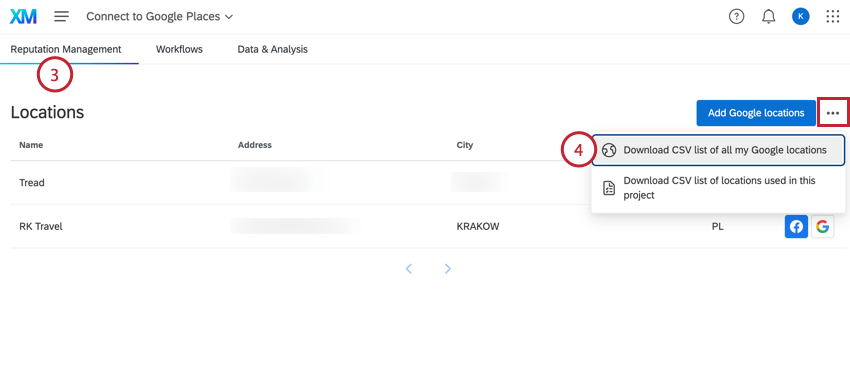
すべてのプレイス ID を含む CSV ファイルがエクスポートされます。
ヒント: Google のドキュメントを使用して、個々の ID を手動で検索することもできます。この方法は、locations の数が少ない組織には適していますが、locations が複数ある場合は推奨されません。
GoogleプレイスIDの動的な割り当て
一度に割り当てることができるGoogleプレイスIDは、1つの質問につき1つのみです。ただし、埋め込みデータとテキストの差し込みを使用することで、Place IDを動的に割り当てることができます。

プレイス ID を埋め込みデータとして保存している場合は、質問にこの埋め込みデータのテキストの差し込みを追加できます。このフィールドには任意の名前を付けることができますが、「GooglePlaceID」のような名前をお勧めします。
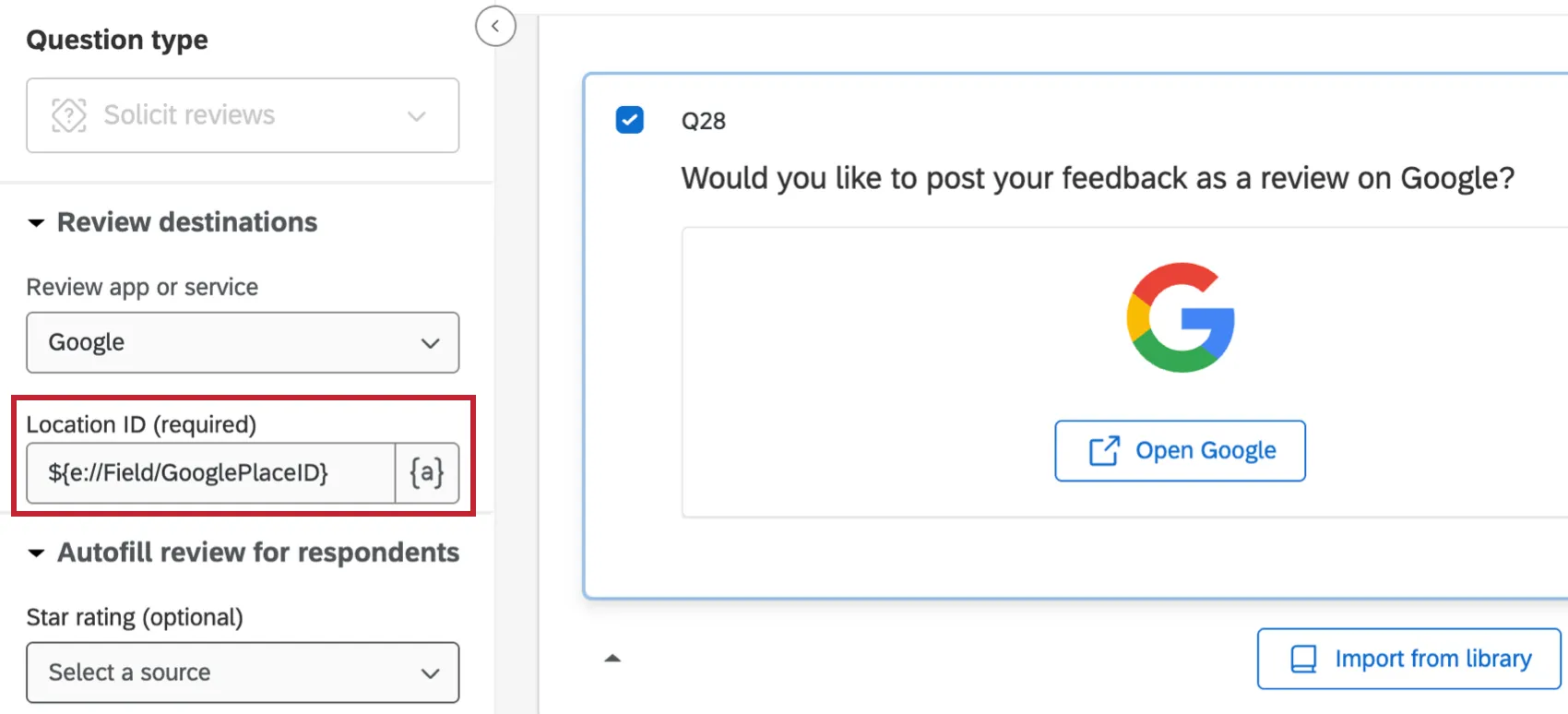
ただし、この「GooglePlaceID」フィールドに正しい情報が入力されていることを確認する必要があります。
プレイス ID と Locations を一致させる方法
動的なlocationsの更新:時間の経過とともに変更される可能性のあるlocationsが多数ある場合は、補足データと場所のディレクトリを使用します。補足データを使用したアンケート調査のカスタマイズを参照してください。このオプションを使用すると、回答者が提供した回答に基づいて、回答者のアンケートエクスペリエンスをカスタマイズできます。つまり、これらの手順に従うことで、表示ロジック、分岐ロジック、テキストの差し込みで位置情報データを使用できるようになります。また、すべてのロケーション情報をアンケートに手動で追加する必要もありません。代わりに、アンケートはプレイス ID を使用して、ロケーション名、市区町村、地域、住所など、知りたい情報を自動的に取得します。

ヒント:ディレクトリと補足データソース(SDS)の両方を作成する理由は、ディレクトリには多くのロケーションデータを保存して必要に応じて編集できる一方、SDSではこの情報をアンケートにリンクして、ロジックやテキストの差し込みを機能させることができるためです。場所のディレクトリを更新する必要がないと思われる場合は、ディレクトリを作成する必要はなく、ワークフローのステップをスキップできます。
クエリ文字列と連絡先リスト:顧客の所在地を事前に把握している場合は、URLまたは連絡先リストを介して場所自体をアンケートに渡してから、分岐ロジックを使用して場所をGoogleプレイスIDと照合します。
ヒント:位置情報データがアンケートに埋め込みデータとしてすでに保存されている場合は、この位置情報データを使用してGoogleプレイスIDを設定できます。各ロケーションに分岐を設定し、その下に適切な埋め込みデータを設定します。
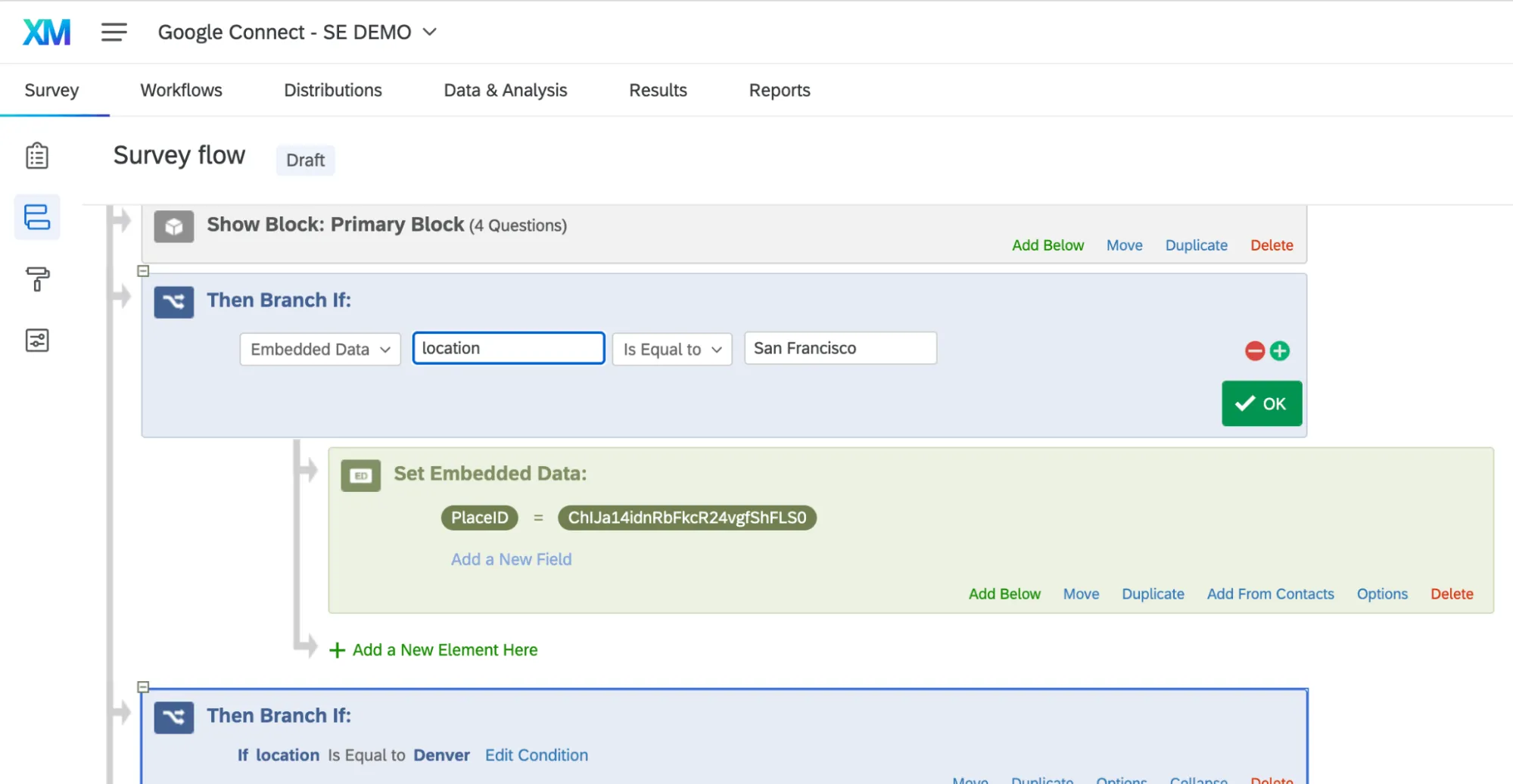
- 手動でのアンケート割り当て:アンケートで直接ロケーションを尋ね、IDを割り当てます。これについては、後述の「アンケートで位置情報をリクエストする」で詳しく説明します。
アンケートで位置情報を要求する
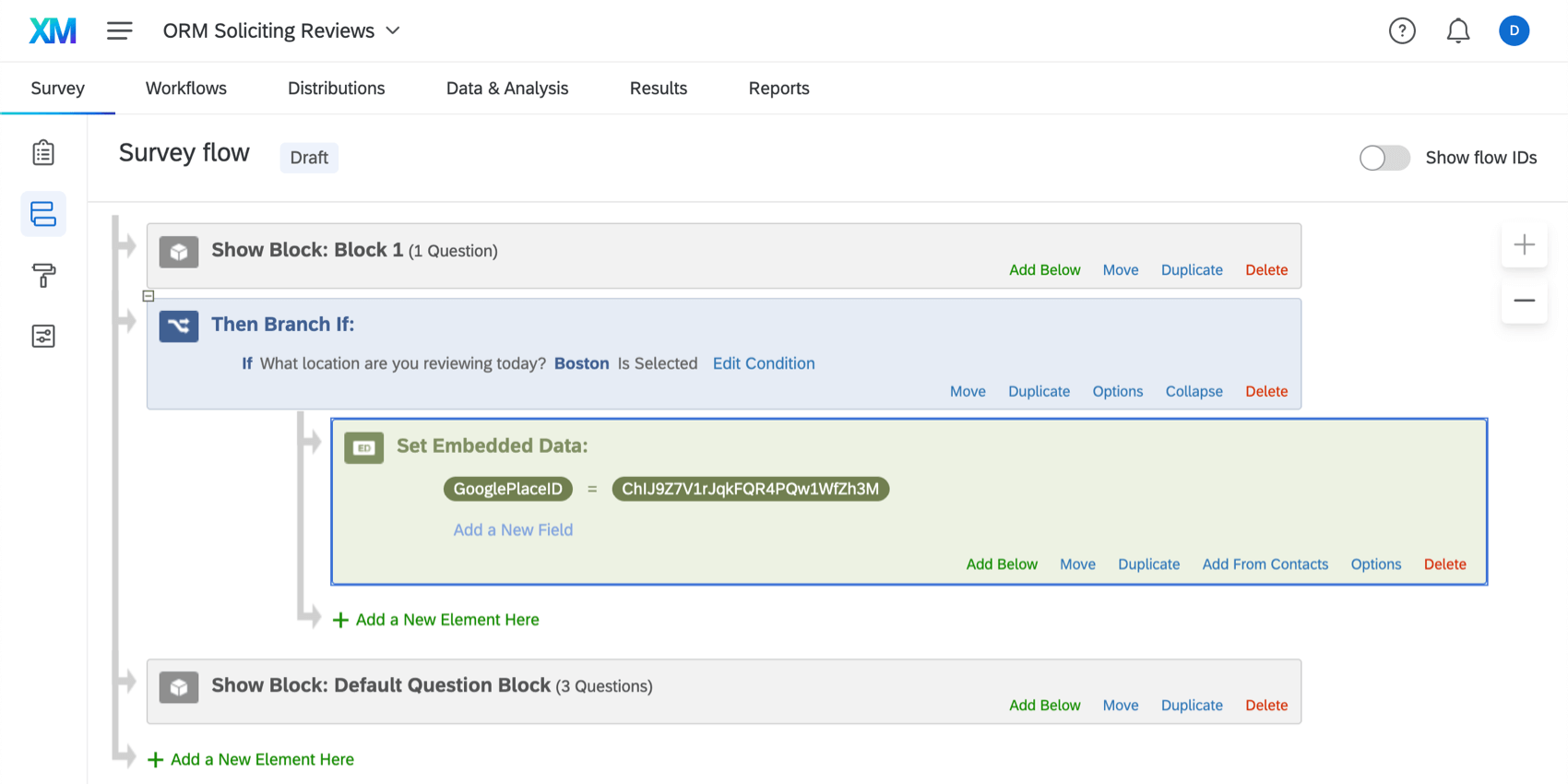
ヒント:このフィールドには任意の名前を付けることができます。「GooglePlaceID」などを推奨します。
例:ステップ 4 では、ボストンのロケーションを選択したユーザーのみがこの分岐に進むように設定しました。GooglePlaceIDの埋め込みデータを、ボストンのロケーションのプレイスIDと等しくなるように設定します。

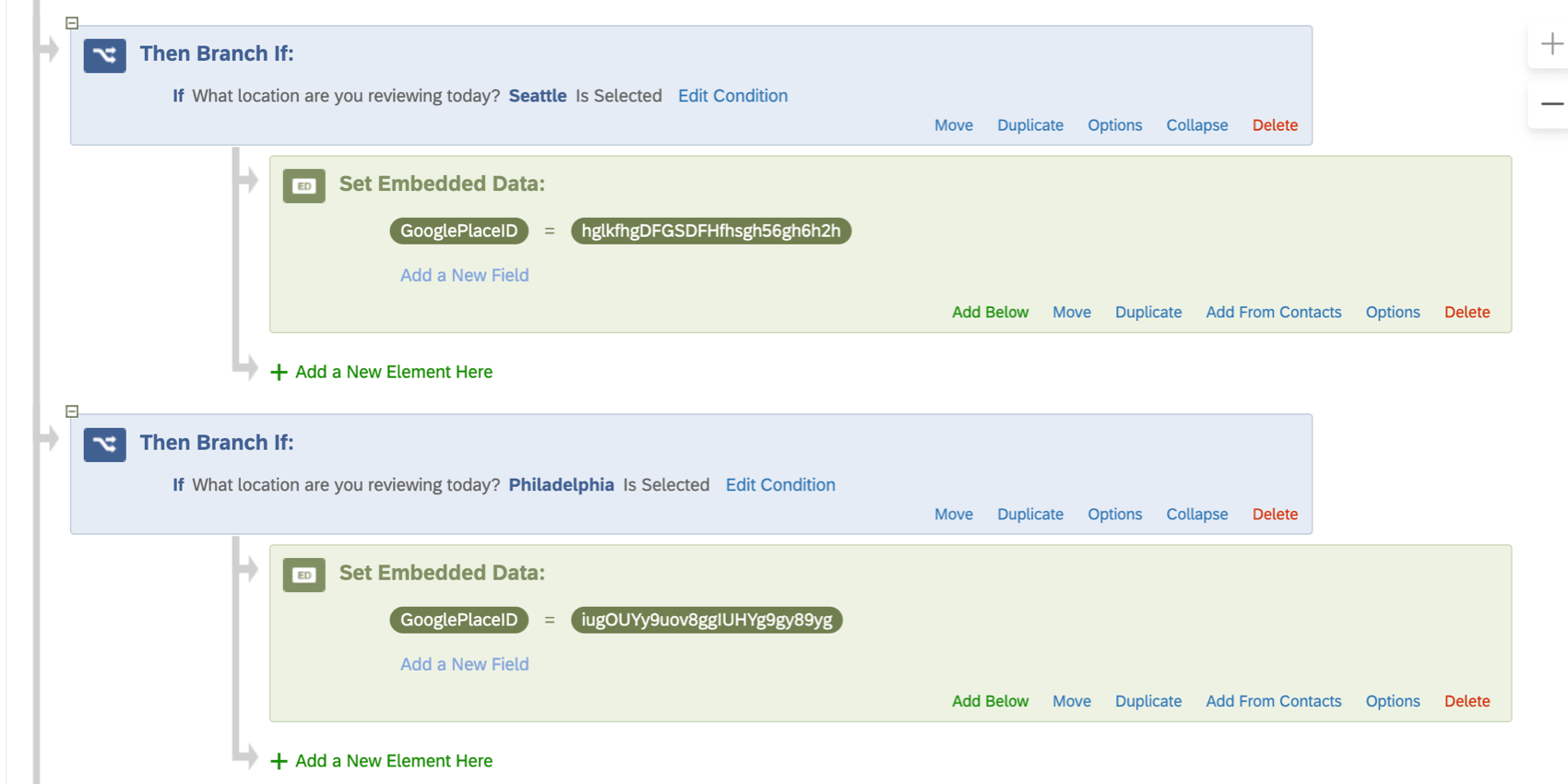
例:ボストン、シアトル、ニューオーリンズ、フィラデルフィア、ニューヨーク市の5つの都市にlocationsがあります。上記でリストした各locationsに1つずつ、合計5つのブランチを作成します。
ヒント:アンケートフロー内の Google Place ID 埋め込みデータの名前が、レビュー依頼の質問のテキストの差し込みにある名前と完全に一致していることを確認してください。つまり、スペルとスペースが完全に一致している必要があります。(つまり、両方の場所でGooglePlaceIDである必要があります。)
アンケート回答者に表示される内容
このセクションでは、この質問が正しく設定された場合に、アンケート回答者にどのように表示されるかについて説明します。
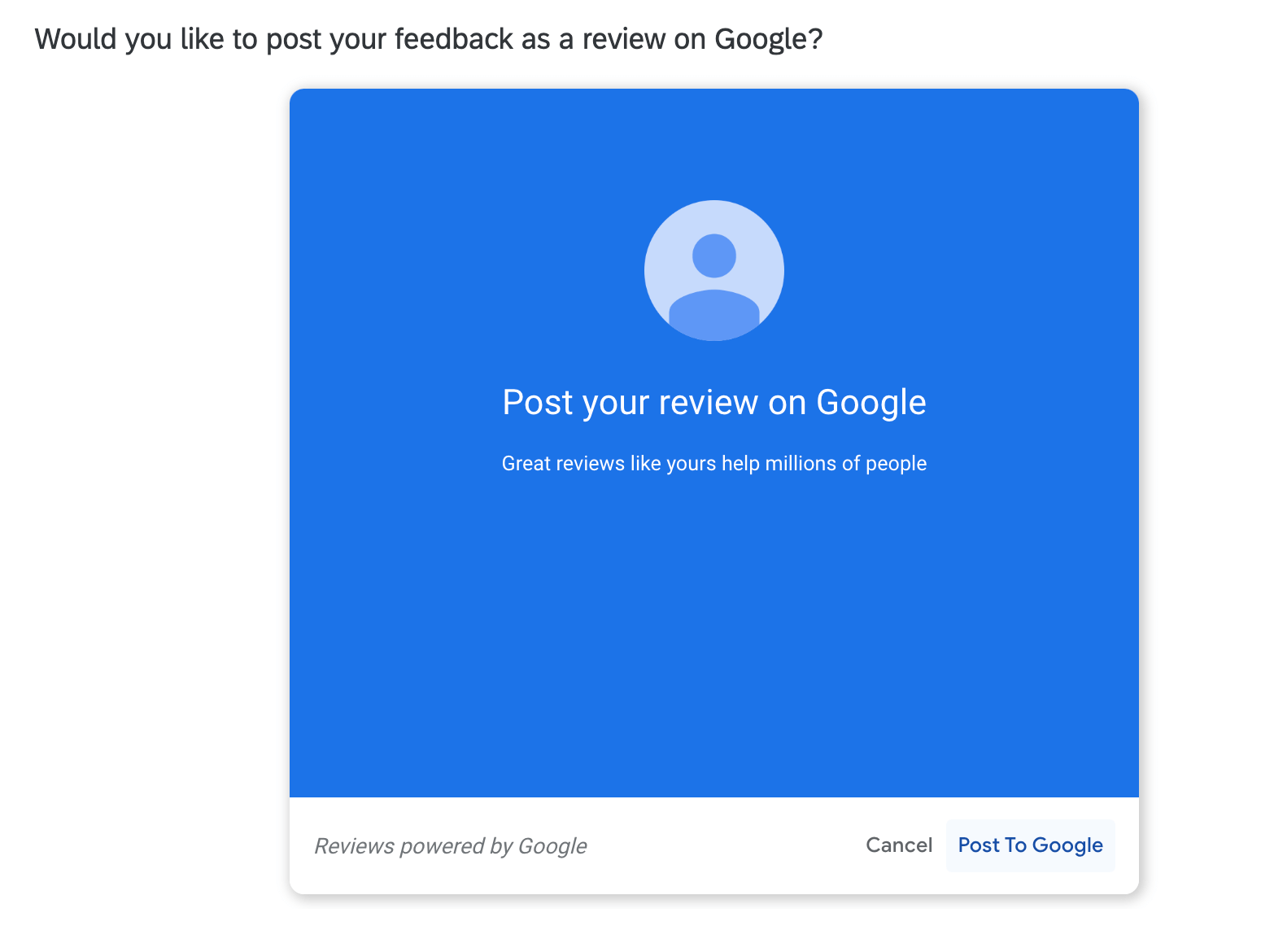
回答者がレビュー依頼の質問に到達すると、選択したレビューサービスのロゴが表示されます。このロゴの下に、指定されたプロフィールリンクで貴社をレビューするためのリンクが表示されます。このリンクは新しいブラウザータブで開きます。
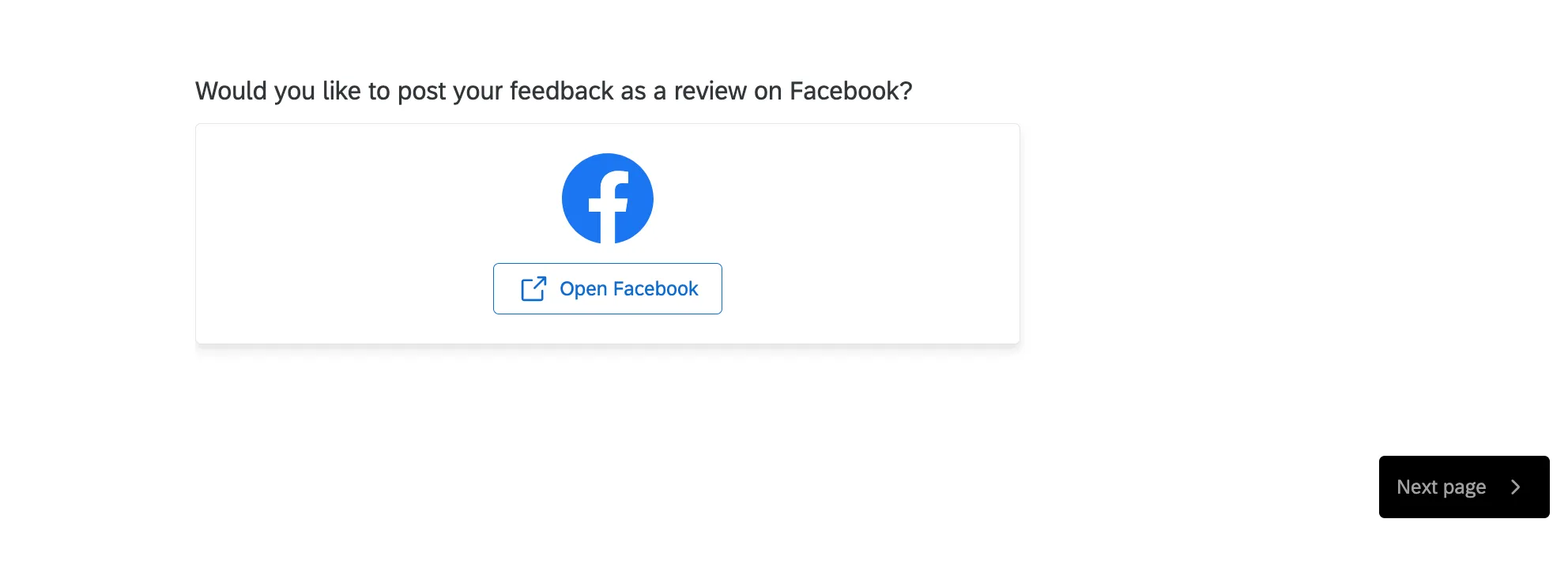
オートフィルを含めた場合、回答者にはオートフィルされたコンテンツが表示されます。テキストをコピーするボタンと、新しいウィンドウでプロフィールを開くボタンが表示されます。
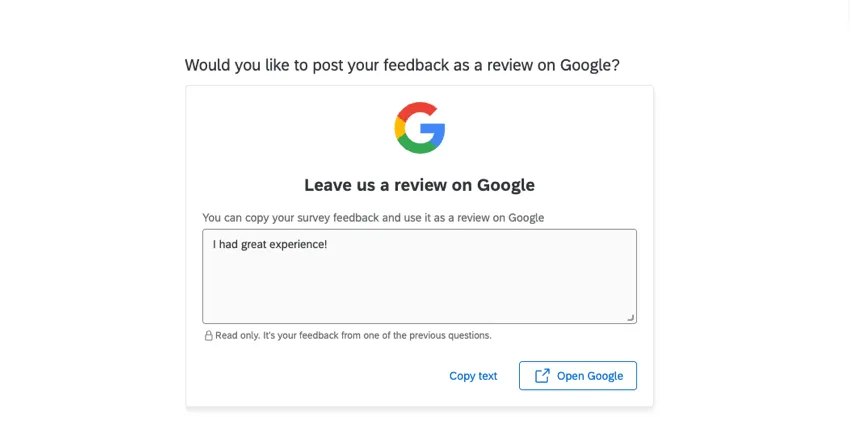
どちらのシナリオでも、回答者がこのタブに戻ってアンケート回答を送信しない限り、アンケートは完了しません。
レビュー依頼の影響を理解する
レビュー依頼の質問は、アンケートにこのレビュー機能を搭載することによる効果を把握するために役立つ情報を保存します。これはレビュー依頼の質問自体に保存されるため、[データと分析]で列を表示するか、データをエクスポートすることで表示できます。
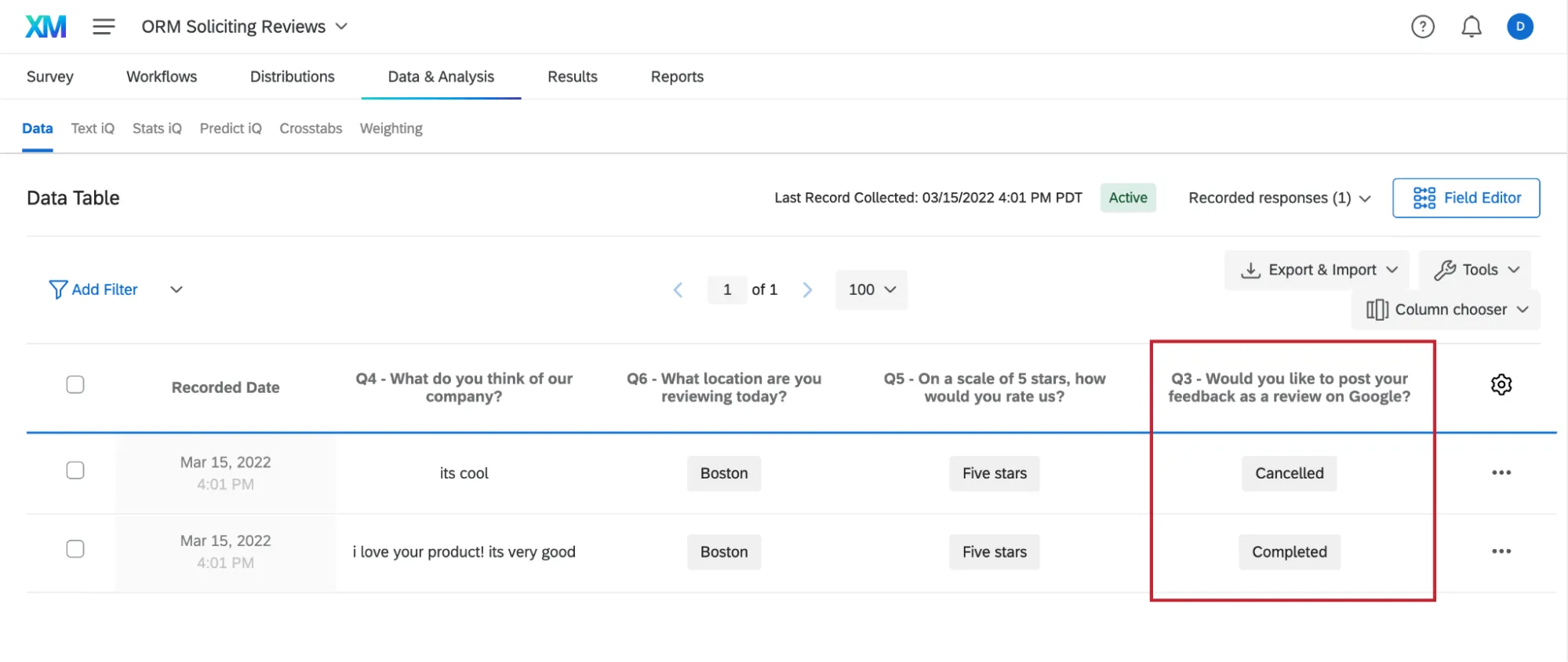
以下に、考えられるステータスの一覧を示します。
- 空の値:すべてのレビューアプリ用。回答者はブラウザでサードパーティのCookieを有効にしており、アクションを起こさずに質問をスキップしました。
- 使用されたリダイレクト:Google以外のレビューアプリの場合、質問が表示され、回答者がクリックしてリダイレクトしました。回答者がクアルトリクスのプラットフォームを離れると、実際の完了状況を追跡する方法がないため、回答者が別のウィンドウでレビューを投稿したかどうかは不明です。
- フォールバックを使用:Googleレビューのみ。リダイレクトベースのソリューションが表示され、回答者がクリックしてリダイレクトしました。回答者がクアルトリクスのプラットフォームを離れると、実際の完了状況を追跡する方法がないため、回答者が別のウィンドウでレビューを投稿したかどうかは不明です。
エラー:Google レビュー専用です。Google ウィジェットは表示されましたが、回答者がレビューを残せない問題が検出されました。
ヒント: この質問はエラーの発生元を記録しません。アンケートでGoogle Place IDが正しく設定されているか確認することをお勧めします。
- フォールバック表示:Google レビューのみ。回答者は質問を閲覧しましたが、サードパーティの Cookie を無効にしているため、質問内で直接レビューを残す機能の代わりにリダイレクトオプションが表示されます。リダイレクトをクリックしませんでした。
その他のベストプラクティス
GoogleプレイスIDがない場合に質問を非表示にする
一部のlocationsまたは回答者にGoogle Place IDがない場合、レビュー依頼の質問は正しく表示されません。このような場合は、回答者にはレビュー依頼の質問を表示しないことをお勧めします。
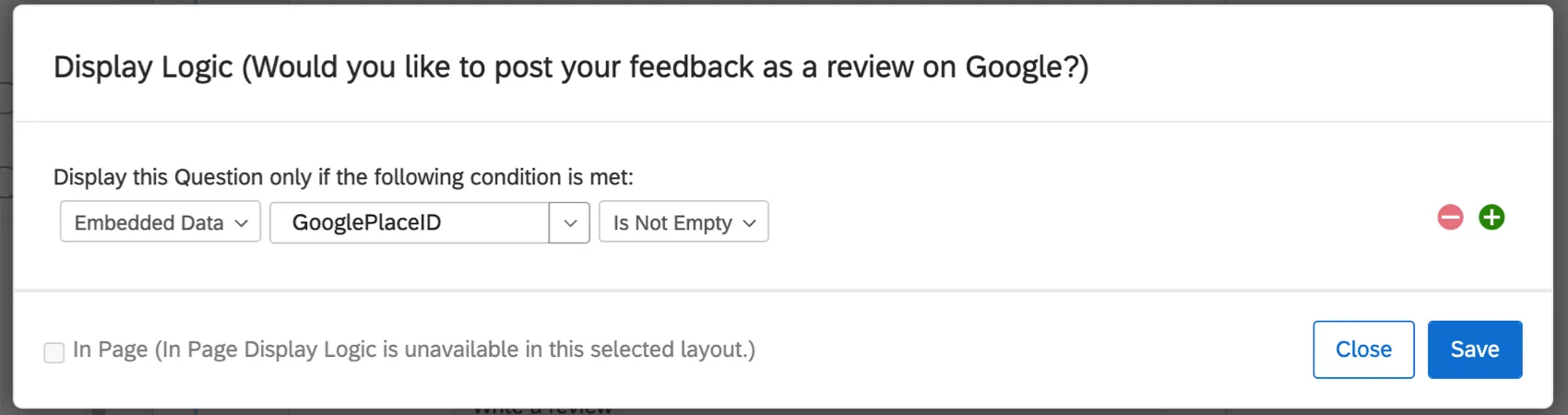
レビュー依頼の質問に表示ロジックを追加します。埋め込みデータ「GooglePlaceID」に基づく条件を追加し、「空ではない」を選択します。これは、GoogleプレイスIDに値がある場合にのみ質問が表示されることを意味します。
レビューに公開返信する
レビューに公開で返信することは、肯定的なフィードバックを寄せてくれた顧客に感謝を伝えるためであれ、問題を解決するために詳細を尋ねるためであれ、顧客サービスの満足度と世間からの評価を高めることにつながります。
貴社ですでにレビューへの返信を行っている場合は、この機能を使用することで増加が見込まれるレビュー量に対応できるよう、担当部署が状況を認識し、人員を確保していることを確認するようお勧めします。まだ回答していない場合でも、クアルトリクスならオンラインレビューウィジェットを簡単に使い始めることができます。
特定の回答者にのみレビューを依頼する
レビュー依頼の質問に表示ロジックを追加することで、レビューの投稿を依頼する回答者を決定できます。
例:アンケートに、問題をエスカレーションするためにチームへの連絡を希望するかどうかを回答者に尋ねる質問が含まれているとします。これらの顧客にすぐにレビューを依頼すると、苦情を確認した複数のチームが同じ回答者に個別に連絡してサポートするなど、エクスペリエンスの低下を招く可能性があります。
警告: ポジティブなフィードバックを寄せた回答者にのみレビューを依頼することは許可されていません。詳細については、利用規約をご覧ください。
アンケートの最後にレビュー依頼の質問を追加します
回答者がアンケートの最後にサードパーティのサイトにレビューを投稿できるオプションを提供します。既存のアンケートの最後に、回答者がレビューを投稿したいかどうかを尋ねる「はい/いいえ」形式の質問を追加します。この質問の後にレビュー依頼の質問を作成し、「はい」と選択した回答者にのみ表示されるように表示ロジックを使用します。
タイミング質問を使用してアンケートを自動的に終了する
自動進行が有効になっているタイミング質問を追加して、アンケートが自動的に終了するようにします。これは、回答者がレビューを残した後に第三者のサイトにアクセスした場合、自動的にアンケートにリダイレクトされることがないため、回答を終了させるのに便利です。
ヒント:タイミング質問を使用しない場合は、アンケートで不完全な回答を記録する設定を有効にしてください。自動的に記録された場合、これらの回答の完了ステータスは「False」になります。詳細については、データセットについてを参照してください。
利用規約
レビュー依頼の質問タイプを使用することにより、連邦取引委員会法第5条(a)項(合衆国法典第15編第45条)を含む、適用される法律に従ってレビュー依頼を行うことに同意したものとみなされます。肯定的なレビューのみを依頼しないことに同意するものとします。また、各レビューサイトが定める利用規約を遵守することに同意するものとします。
FAQs
結果ダッシュボードで回答者の全回答を閲覧する方法はありますか?
結果ダッシュボードで回答者の全回答を閲覧する方法はありますか?
アンケート回答者は、公開前に評価やレビューの内容を編集できますか?
アンケート回答者は、公開前に評価やレビューの内容を編集できますか?
受信者がすでにGoogleレビューを投稿している場合はどうなりますか?
受信者がすでにGoogleレビューを投稿している場合はどうなりますか?
レビュー依頼の質問は、単独のページに配置する必要がありますか?
レビュー依頼の質問は、単独のページに配置する必要がありますか?
1つのアンケートで複数のlocationsのレビュー依頼をすることはできますか?
1つのアンケートで複数のlocationsのレビュー依頼をすることはできますか?
このソリューションは私の業種や組織タイプに適していますか?
このソリューションは私の業種や組織タイプに適していますか?
この質問タイプは、どのようなプロジェクトで使用できますか?
この質問タイプは、どのようなプロジェクトで使用できますか?
素晴らしい! フィードバックありがとうございます!
フィードバックありがとうございます!