レコードグリッドウィジェット (CX)
このページの内容
レコードグリッドウィジェット について
警告: このウィジェットは廃止予定であり、サポートは終了しています。2026年4月9日以降に作成されたブランドでは、回答別の詳細記録リストウィジェットを作成できません。同じ機能でより柔軟な設定を行うには、レコードテーブルを使用します。

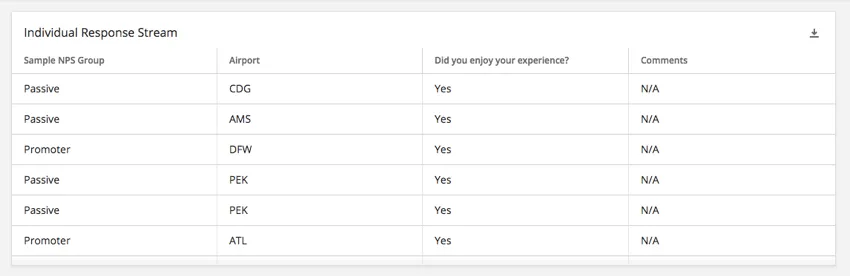
回答別の詳細記録リストウィジェットは、個々の回答からのデータを表形式で表示します。各回答について表示されるデータは列として設定され、各行が個々の回答となります。このウィジェットを使用すると、個々のコメントなど、他のウィジェットでは簡単に表示できない情報を含め、アンケートのさまざまな部分に個人がどのように回答したかをすばやく比較できます。
フィールドタイプの互換性
回答別の詳細記録リストウィジェットは、次のフィールドタイプに対応しています。
- 数値
- 数値セット
- 日付
- テキスト値
- テキストセット
- 複数回答テキストセット
- 自由記述
- ドリルダウン
上記のタイプのフィールドのみが、回答別の詳細記録リストウィジェットの列を選択する際に利用できます。
ヒント:回答別の詳細記録リストウィジェットをCSVまたはTSVにエクスポートすると、列ヘッダーはウィジェットに表示される列名ではなく、ダッシュボードデータのフィールド名としてエクスポートされます。

ウィジェットのカスタマイズ
基本的なウィジェットの操作手順とカスタマイズについては、サポートページのウィジェットの作成をご覧ください。レコードグリッド固有のカスタマイズについては、このままお読みください。
基本設定
回答別の詳細記録リストウィジェットに列を追加して、データの表示を開始します。列はいくつでも追加できます。
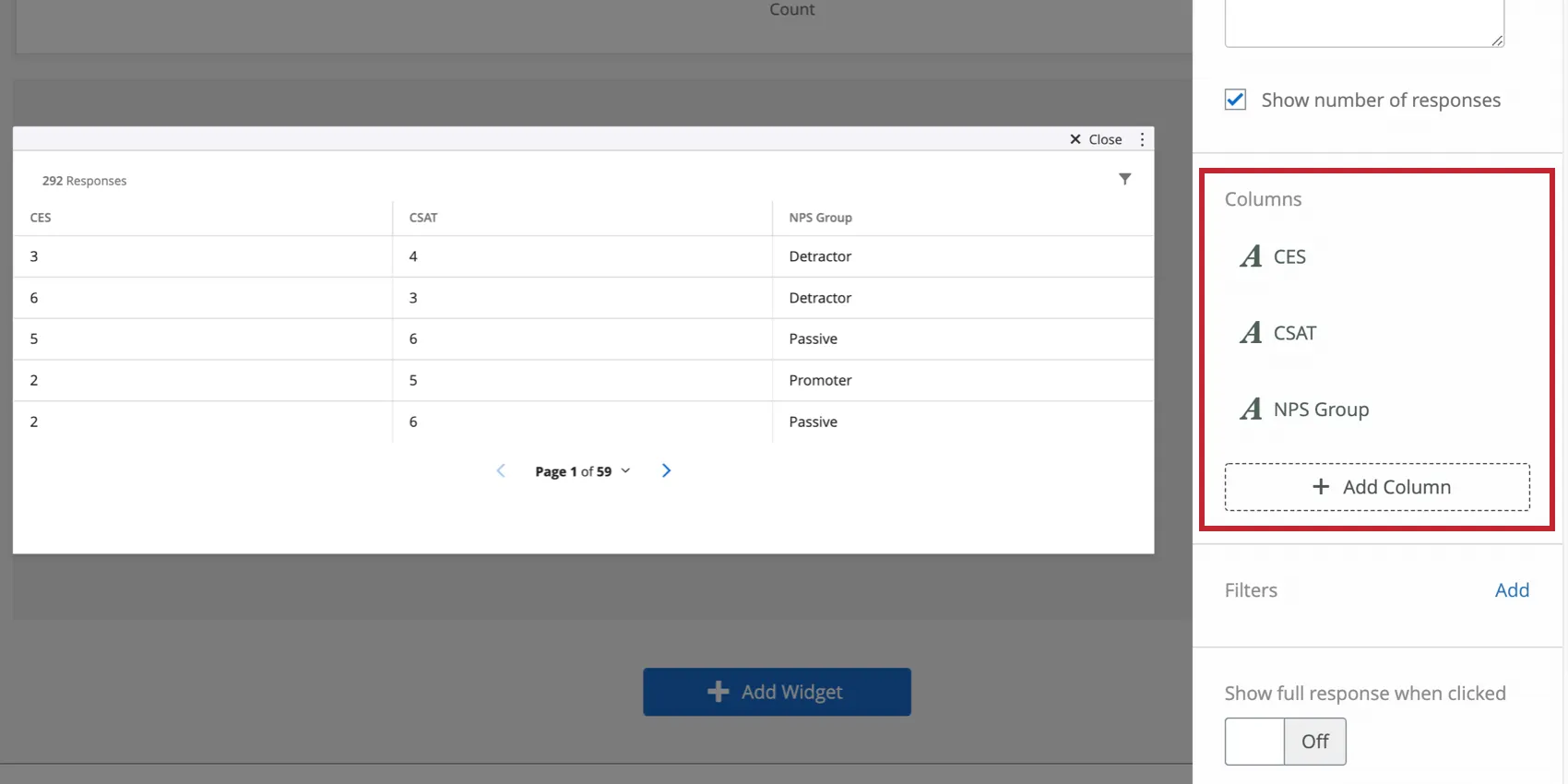
ヒント:列を追加しすぎないように注意してください。このウィジェットは横にスクロールしないため、列を追加すると列の幅が狭くなり、テキストが改行される可能性があります。
クリックしてすべての回答を表示
全回答記録の有効化を参照してください。
ページ当たりの記録
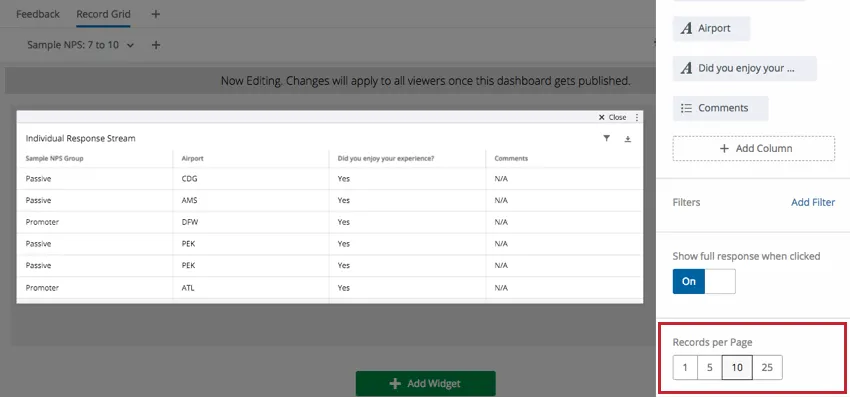
デフォルトでは、回答別の詳細記録リストウィジェットの1ページあたりに10件の記録(回答)が表示されます。このセクションでは、1、5、または 25 に変更できます。
完全な回答記録の有効化
ダッシュボードでウィジェットをクリックすると、回答の詳細な記録や関連チケットの表示、それらのチケットに対するアクションの実行、チケットからクライアントへのメール送信ができるように設定できます。このシームレスな統合により、ダッシュボードユーザーはチケットとダッシュボード間を移動する必要がなくなります。
この機能を有効にするには、クリック時に完全な回答を表示を選択します。
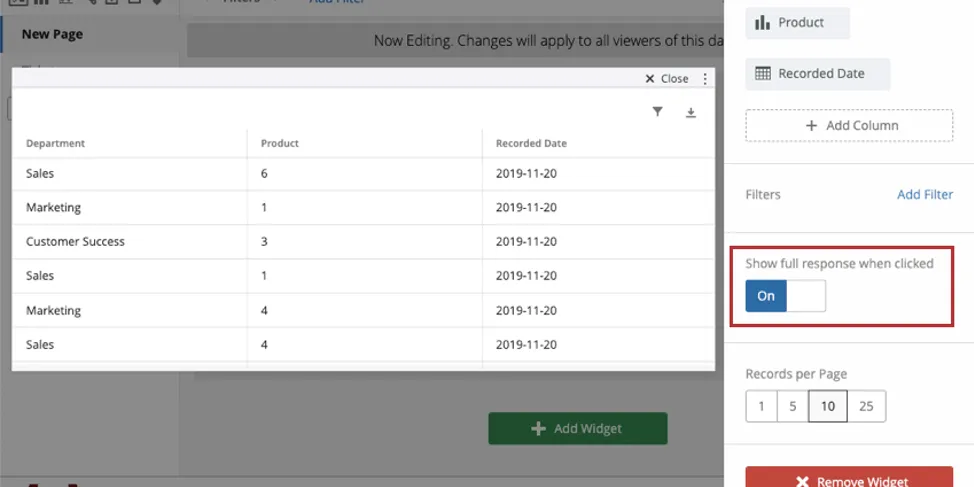
この設定を有効にすると、ダッシュボードのユーザーはウィジェットの行の任意の場所をクリックするだけで、その行の回答レコードを展開できるようになります。これを試す際は、ダッシュボードが編集モードになっていないことを確認してください。
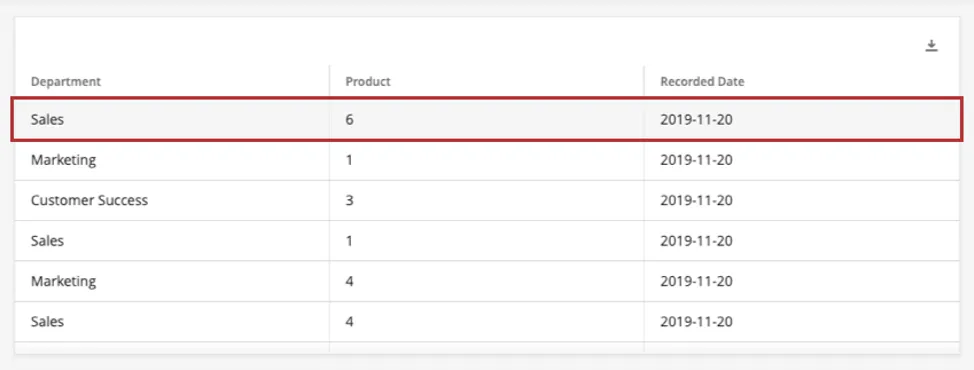
ヒント:ダッシュボードユーザーがレコード内のすべてのフィールドにアクセスできない場合、行の回答レコードを展開しようとするとエラーが表示されます。
ヒント:チケットレポートを使用する場合、このオプションは利用できません。
レコードの編集
ヒント:レコードを編集できるのはダッシュボード管理者のみです。
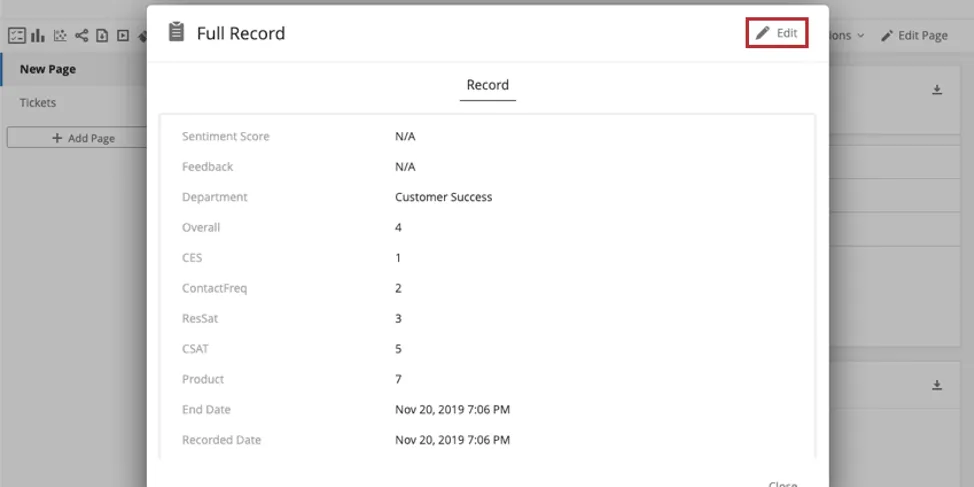
ユーザーが回答レコードを閲覧する際の表示方法をカスタマイズします。いずれかの回答レコードを開き、右上の編集をクリックします。
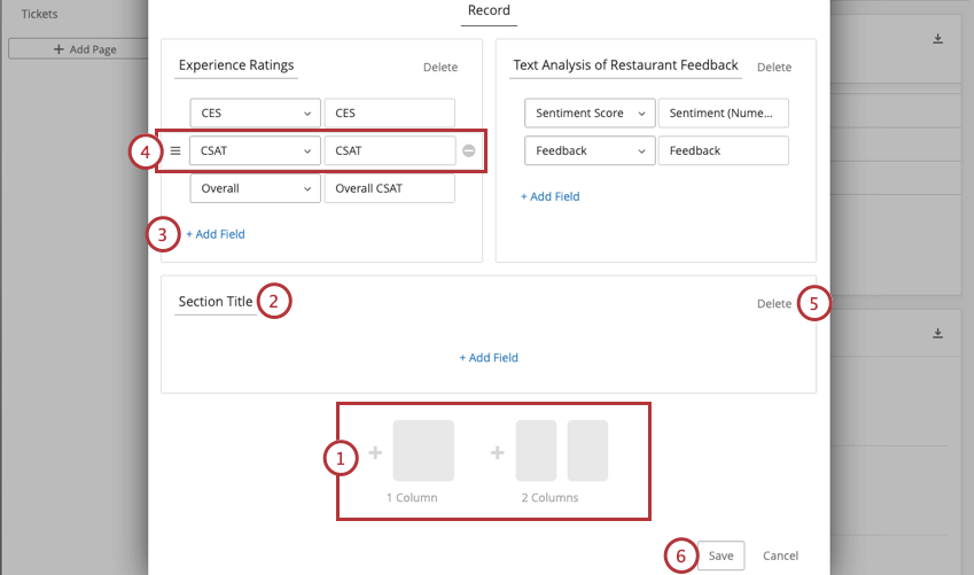
ヒント:レコードで利用可能なフィールドは、ダッシュボードデータから取得されます。フィールドを選択すると、特定のアンケートフィールドのリストだけでなく、ダッシュボードにマッピングされているすべてのフィールドが表示されます。特定のフィールドについてレポートを作成する場合は、そのフィールドがダッシュボードにマッピングされていることを確認してください。
チケットタブ
[チケット]タブでは、ダッシュボードのユーザーは[チケット]ページと同じ機能をすべて実行できます。唯一の違いは、このタブには、このアンケート回答によって生成されたチケットのうち、ユーザーに割り当てられたもののみが表示されるようにフィルターが適用されている点です。
![[チケット]タブにはチケットの一覧が表示されます](https://www.qualtrics.com/sites/default/files/styles/standard_xl_retina/public/migrations/dsx/content/edit-records-3.png.webp?itok=QL7OL17j)
機能:
メールタブ
[Eメール]タブでは、通常チケットに対して行うのと同じEメール機能を実行できます。
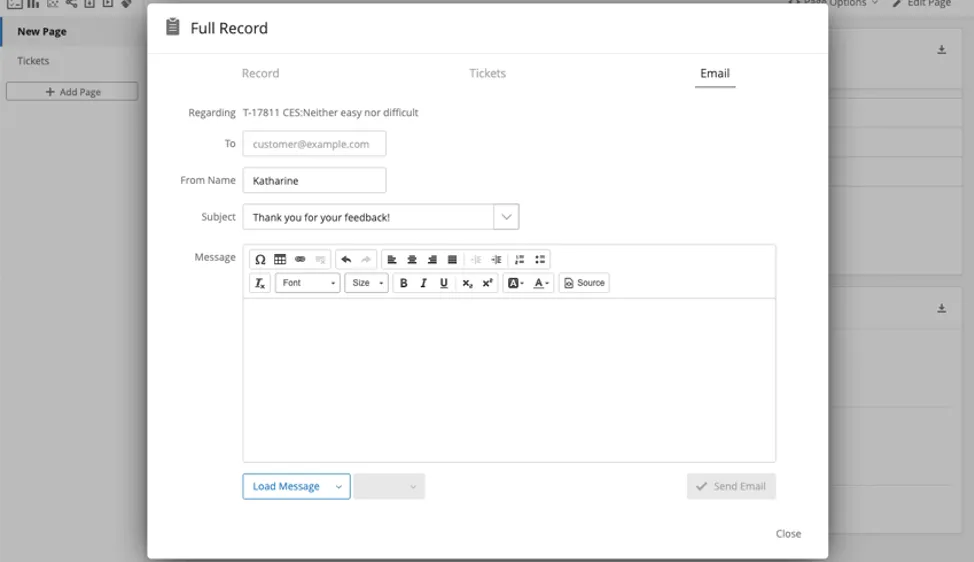
詳細については、チケットサポートページのフォローアップメールを参照してください。
ヒント:ご利用のブランドにカスタム送信元アドレスが設定されている場合、このメールはそのアドレスから送信されます。ブランドにカスタム送信元アドレスがない場合、このメールはnoreply@qemailserver.comから送信されます。
素晴らしい! フィードバックありがとうございます!
フィードバックありがとうございます!