レコードテーブルウィジェット
このページの内容
レコードテーブルウィジェットについて
レコードテーブルウィジェットには、アンケート回答のデータが表示されます。このウィジェットを使用すると、他のウィジェットでは表示しにくい自由回答やその他のコメントへの回答など、アンケートのさまざまな部分に対して個人がどのように回答したかをすばやく比較できます。
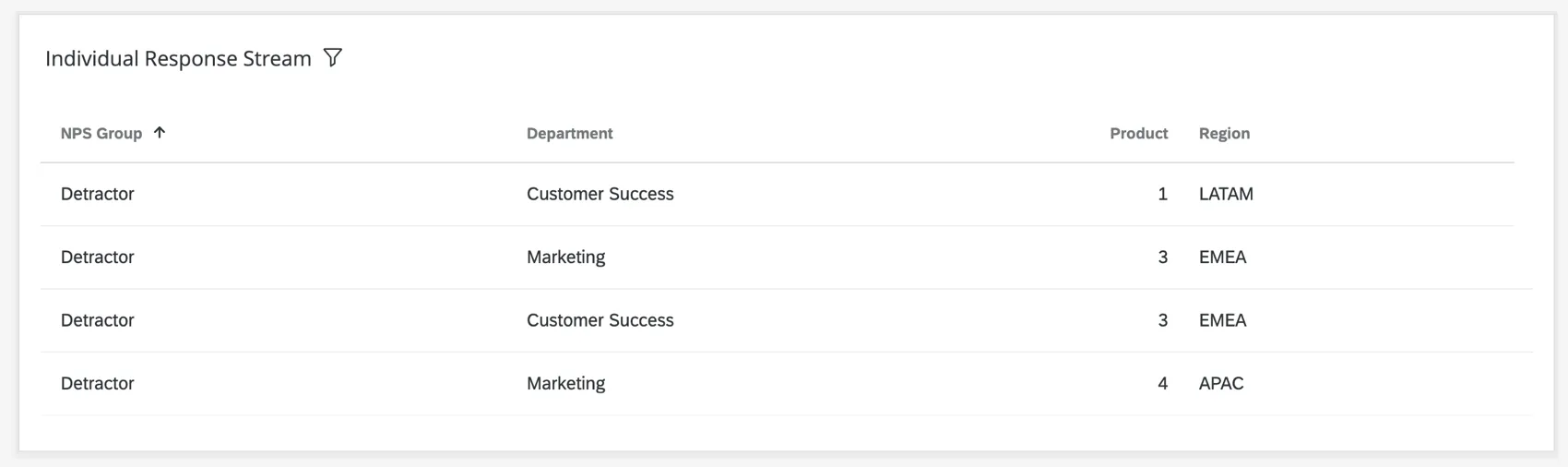
ヒント: ダッシュボードに 廃止予定の回答別の詳細記録リストウィジェットがある場合は、ウィジェットの編集中に [今すぐ変更] をクリックすると、自動的にレコードテーブルウィジェットに変換されます。
機能の可用性
レコードテーブルウィジェットは、以下の種類のダッシュボードでのみ利用できます。
- CXダッシュボード
- 結果ダッシュボード
- 360ダッシュボード
- BXダッシュボード
- 従業員エンゲージメント
- Lifecycle

ヒント:レコードテーブルウィジェットは、EXダッシュボードのアクションプラン策定ページ内でのみ利用できます。
フィールドタイプの互換性
レコードテーブルウィジェットは、以下のフィールドタイプに対応しています。
- 数値
- 数値セット
- 日付
- テキスト値
- テキストセット
- 複数回答テキストセット
- 自由記述
- ドリルダウン
回答別の詳細記録リストの列を選択する際、上記のタイプのフィールドのみが利用可能になります。
ウィジェットのカスタマイズ
基本的なウィジェットの操作手順とカスタマイズについては、サポートページのウィジェットの作成をご覧ください。レコードグリッド固有のカスタマイズについては、このままお読みください。
列
回答別の詳細記録リストウィジェットに列を追加して、データの表示を開始します。列はいくつでも追加できます。
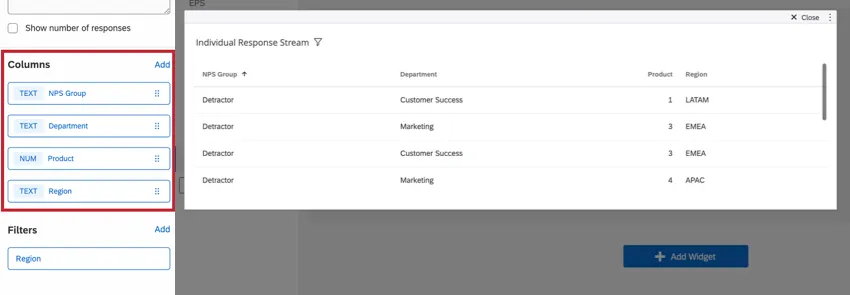
ヒント:このウィジェットを使用する 360 ダッシュボードでは、SubjectResponseID または ResponseID のフィールドを含む列を追加することはできません。これは、対象者の回答の整合性を保護するためです。
列の形式タイプ
列をクリックすると、その形式を変更できます。URLを含むフィールドと日付フィールドをカスタマイズできます。
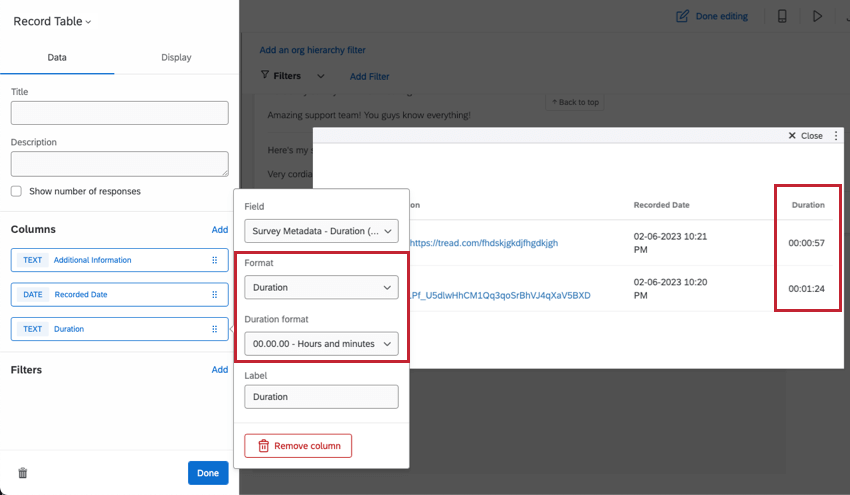
ヒント:アンケート調査では、回答者がアンケートを完了するまでにかかった時間、つまり所要時間が自動的に記録されます。ウェブサイトフィードバックのインタラクションからの期間を記録することもできます。
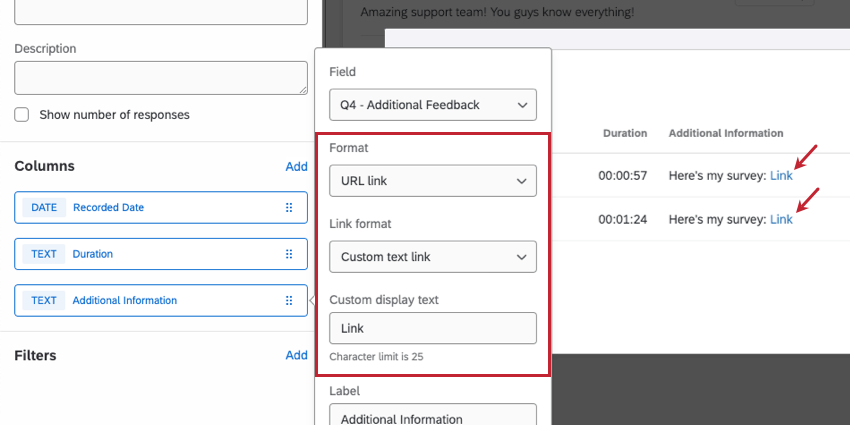
ヒント:カスタム表示テキストでURLを正常に上書きできるのは、URLにhttp://またはhttps://が含まれている場合のみです。
ヒント:URLは、回答に含まれる唯一の情報である必要はありません。例えば、回答にはリンクに加えてフィードバックが含まれる場合があります。
ヒント: カスタム表示テキストの文字数制限は 25 文字です。
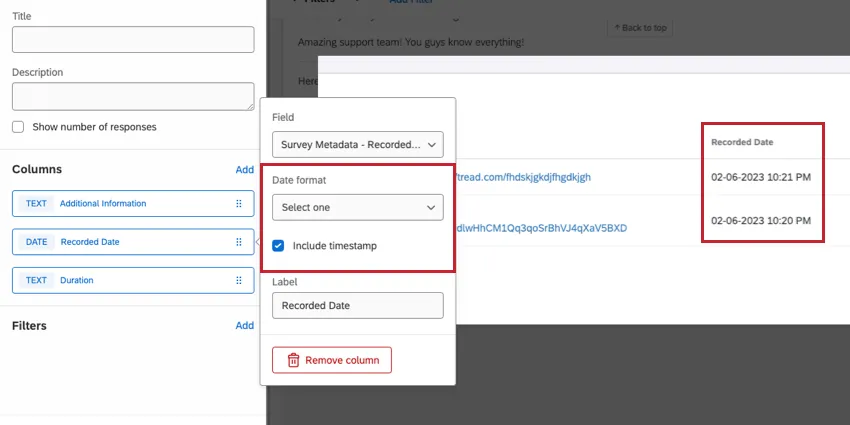
日付の書式設定
ウィジェットに日付フィールドを追加した場合、日付の形式を変更できます(例: 日-月-年、月-日-年)。タイムスタンプを含めることもできます。
フィルター
ウィジェットにフィルターを追加すると、グラフのデータをより詳細に確認できます。追加をクリックし、含める指標と除外する指標を決定します。
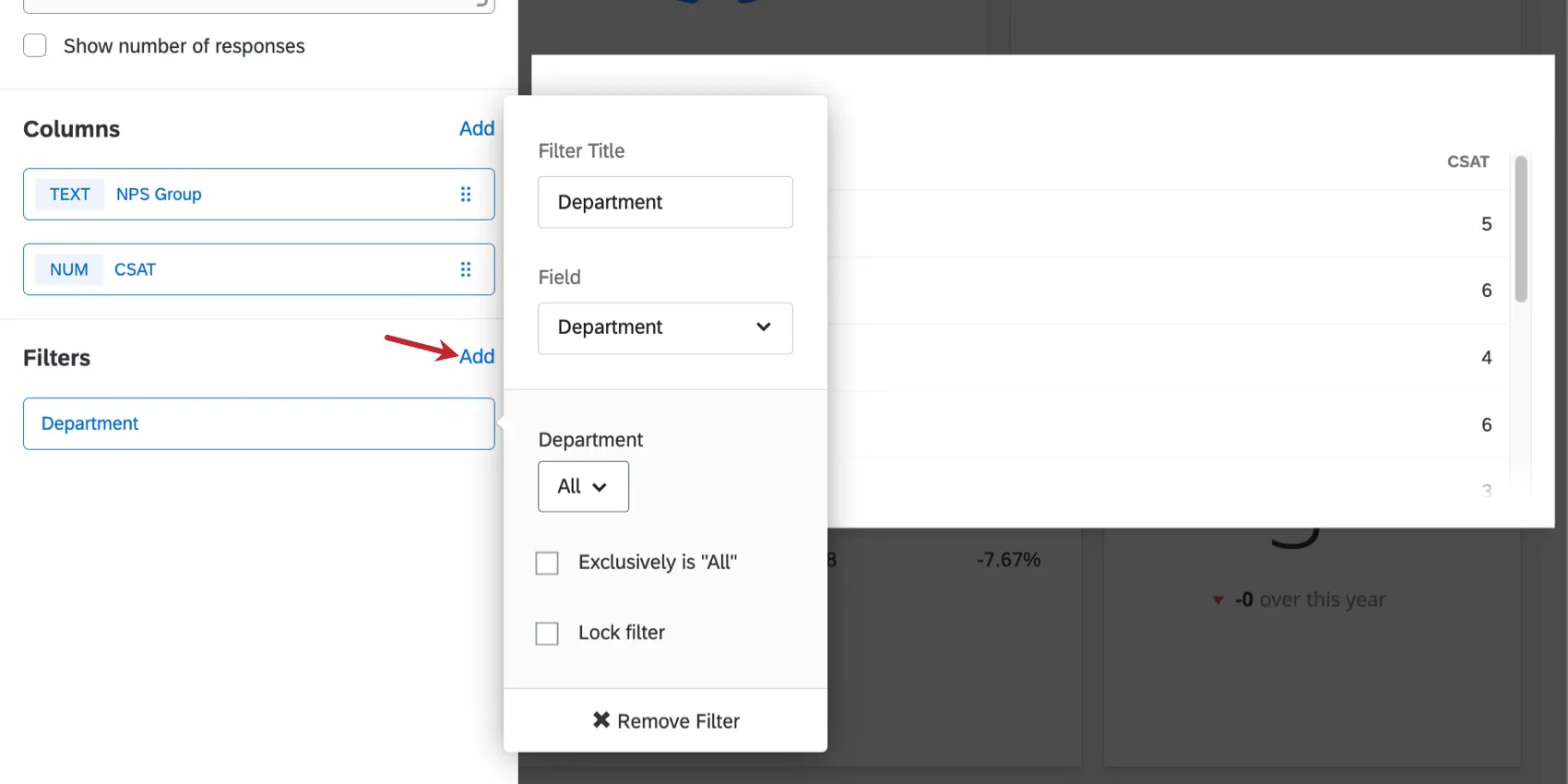
- 排他的: 選択したすべてのフィールドオプションを含む回答にフィルターを限定します。これを有効にしない場合、フィルターは、リストされているいずれかのフィールドを持つ回答に限定されます。
- フィルターをロック:ダッシュボードユーザーがこのフィルターを変更できないようにします。
オプションを表示
設定パネルで「表示」を選択すると、フルレコードビューを有効化したり、ページネーションをカスタマイズしたりできます。
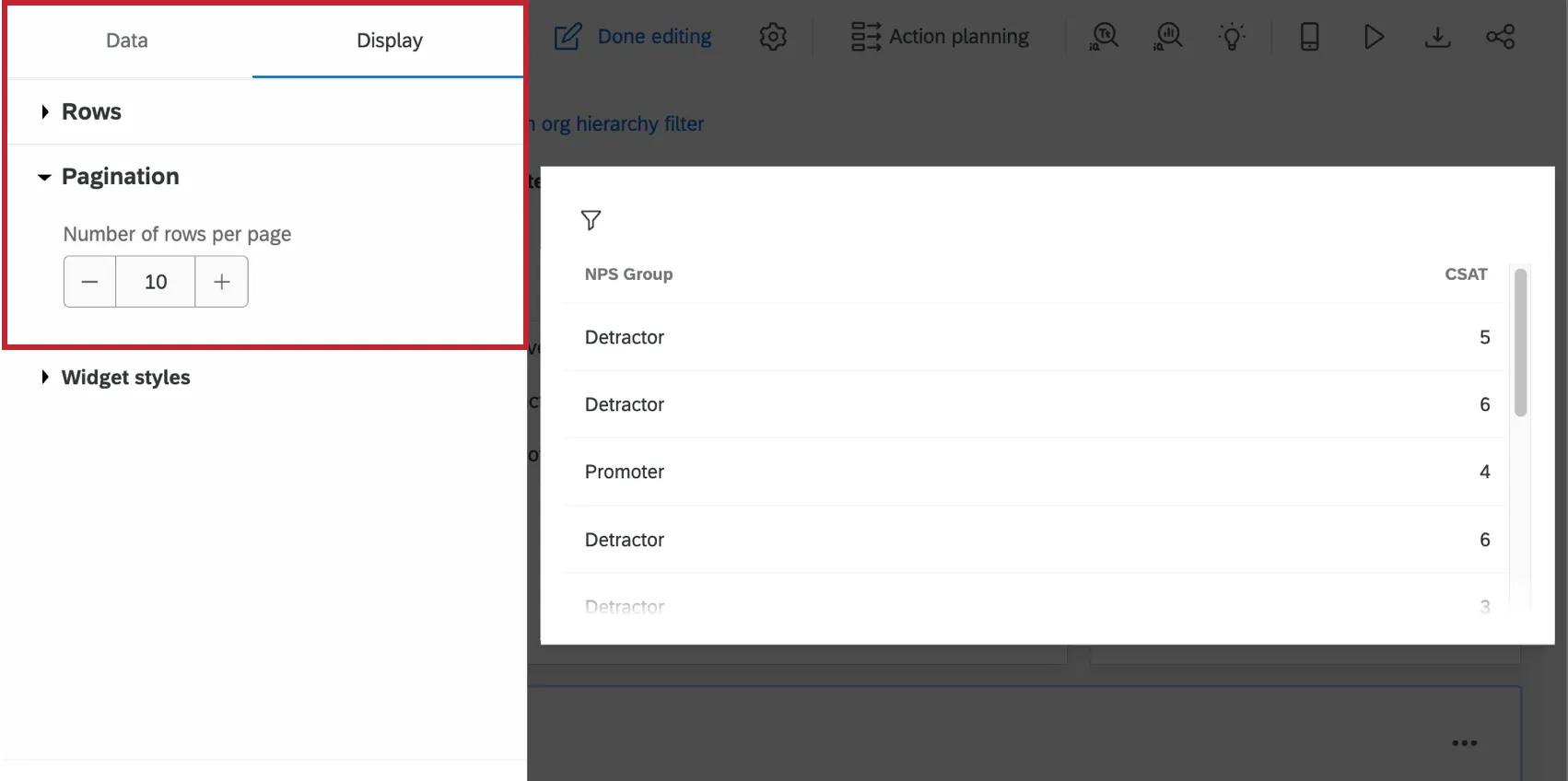
- 行:完全なレコードビューを有効にできます。詳細については、フルレコードビューの有効化を参照してください。
- ページネーション:ページごとに表示する行数を選択します。デフォルトでは、10件の回答が表示されます。1ページあたり最大100行まで表示できます。
全レコードビューの有効化
注意:この機能はCXダッシュボードでのみ 利用できます。詳細については、CXダッシュボードの全記録ビューを参照してください。

ダッシュボードのユーザーが回答ティッカーまたはレコードテーブルの行をクリックして、完全な回答を表示できるようにする設定があります。添付されたレコードのすべての詳細を表示するか、表示内容をカスタマイズして、関連性のない情報や機密性の高い情報を除外するかを選択できます。ダッシュボード閲覧者はこのビューを使用して関連チケットを確認することもできます。つまり、ユーザーはチケットを見つけるためにダッシュボードから移動する必要がありません。
翻訳
完全なレコードビューでは、データ翻訳ファイルに追加されたフィールド名の翻訳は使用されません。完全なレコードビューでフィールド名またはラベルを翻訳するには、以下を実行する必要があります。
- 完全なレコードビューを編集します。
- フィールドにラベルを追加します。ラベルを追加すると、ダッシュボードのラベル翻訳を使用して翻訳できます。
レコードテーブルからのデータのエクスポート
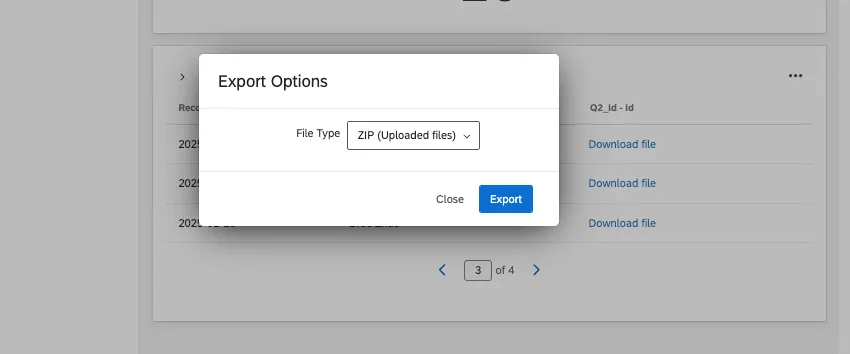
レコードテーブルから、JPG、PDF、CSV、XLSX、TSVなど、さまざまな形式でデータをエクスポートできます。レコードテーブルには、回答者がアップロードしたファイルにアクセスできる、独自の zip ファイルオプションもあります。
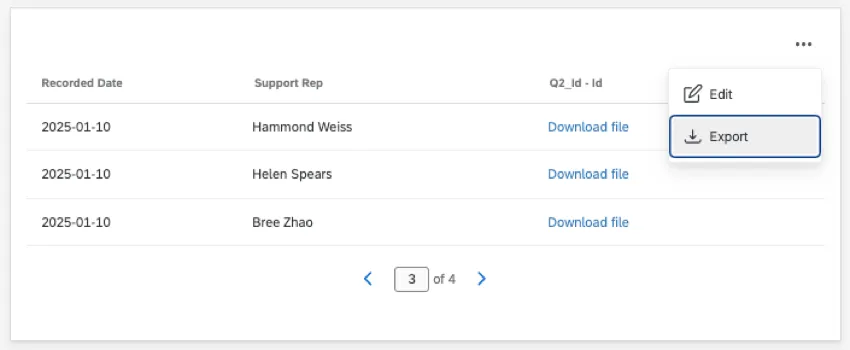
ウィジェットをエクスポートするには、3つのドットをクリックし、[エクスポート]を選択します。次に、ファイルタイプの選択を求められます。
ウィジェットの画像のエクスポート
レコードテーブルをJPGまたはPDFにエクスポートすると、ダッシュボードに表示されているウィジェットのスナップショットが、最大5件のレコード(行)とともに取得されます。ウィジェットに複数ページがある場合、現在表示しているウィジェットのページからレコードが取得されます。
ヒント:PDFにエクスポートする際にウィジェット内のすべてのデータをエクスポートするには、[すべてのウィジェットコンテンツを含める]を選択します。
注意:レコードテーブルをPDFにエクスポートする場合、500行の上限があります。
Excel互換形式でのレコードのエクスポート
CSV、TSV、またはXLSXにエクスポートすると、未加工データがスプレッドシート形式でエクスポートされます。各ウィジェットの列はシートの列になり、各レコードは行になります。未加工データをエクスポートする際に、すべてのレコードを含めるか、限られた数にするかを選択できます。
CSV、TSV、XLSXのエクスポートオプションに関する詳細をご覧ください。
回答にアップロードされたファイルのエクスポート
ヒント:アップロードされたファイルの zip をエクスポートできるのは、結果ダッシュボードと CX ダッシュボードのみです。EXダッシュボードでは、質問タイプに互換性がないため、アップロードされたファイルをzip形式でエクスポートすることはできません。
ファイルアップロードの質問、スクリーンキャプチャ、または署名を含むアンケートがある場合、回答者がアップロードしたすべてのファイルをzipファイルでエクスポートできます。この方法で、アップロードされたすべてのファイルを一度に保存できます。
ウィジェットにファイルリンクを表示する
ヒント:ダッシュボードからアップロードされたすべてのファイルを zip フォルダですばやくエクスポートすることもできます。
ダッシュボードでアンケートデータをレポートする際、回答者にファイルのアップロードを依頼している場合があります。ファイルアップロード、スクリーンキャプチャ、署名の質問でファイルが生成されます。ダッシュボードユーザーがこれらのファイルをダウンロードしたり、アップロードされた画像のプレビューを表示したりできるようにするには、以下の手順に従ってください。
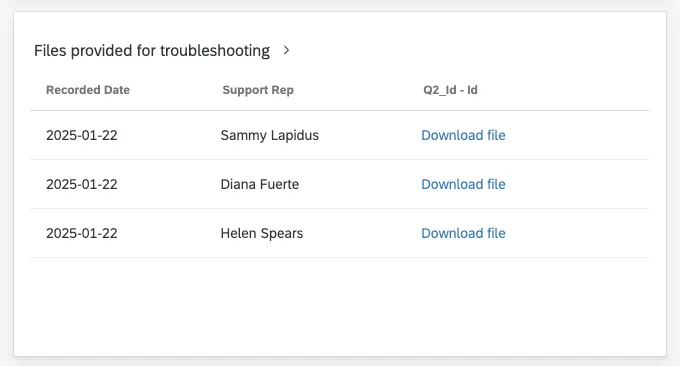
ヒント:これらのステップは、ファイルリンクのリストをダッシュボードのステークホルダーと共有する場合に役立ちます。自分だけがファイルにアクセスできればよい場合は、代わりにアンケート結果にある構築済みウィジェット を確認してください。
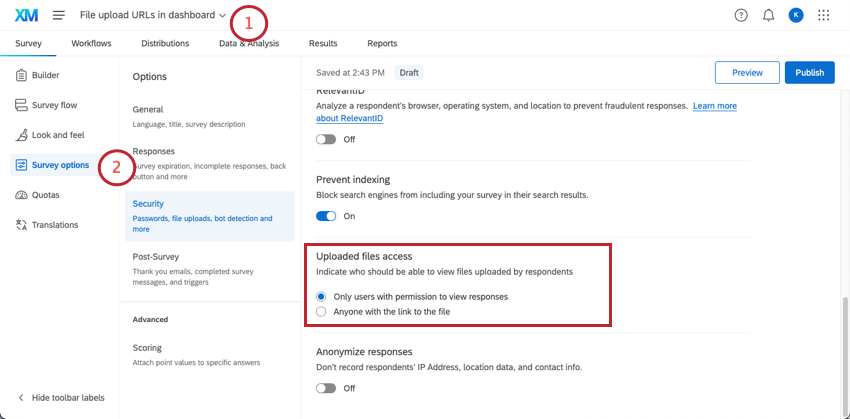
- 制限を少なくして、より迅速に設定するには、これをファイルへのリンクを知っている人に設定します。ただし、この設定にあるように、ファイルへのリンクを知っているユーザーは誰でもそのファイルにアクセスできます。
- より機密性の高い情報を小規模なグループで共有する場合は、[回答の閲覧権限を持つユーザーのみ]を選択し、最小限の「アンケート結果の表示」権限でアンケートに協力者を招待します。この権限を持つユーザーはアンケートデータにアクセスできますが、編集はできません。 ヒント:ダッシュボードユーザーがアンケート自体に対する「結果の表示」権限を持っている限り、ダッシュボードの権限が「表示のみ」であっても、ウィジェットに表示されているアップロード済みファイルをダウンロードできます。
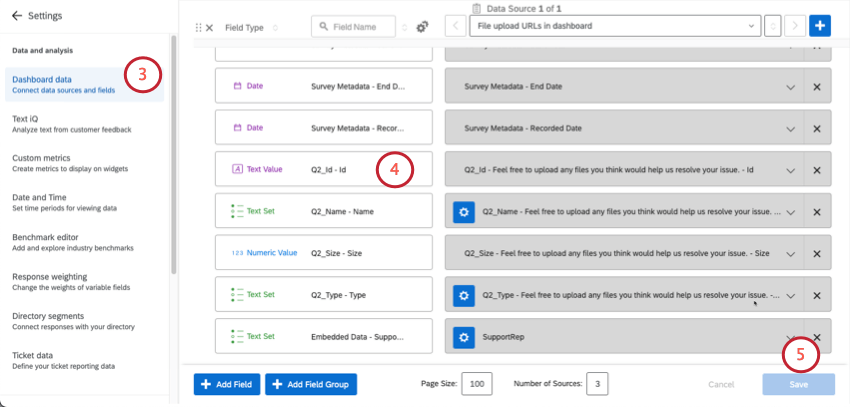
- ファイルアップロードの質問の「Id」 – テキスト値。
- ウィジェットに含める、名前などのその他のファイルアップロード情報。
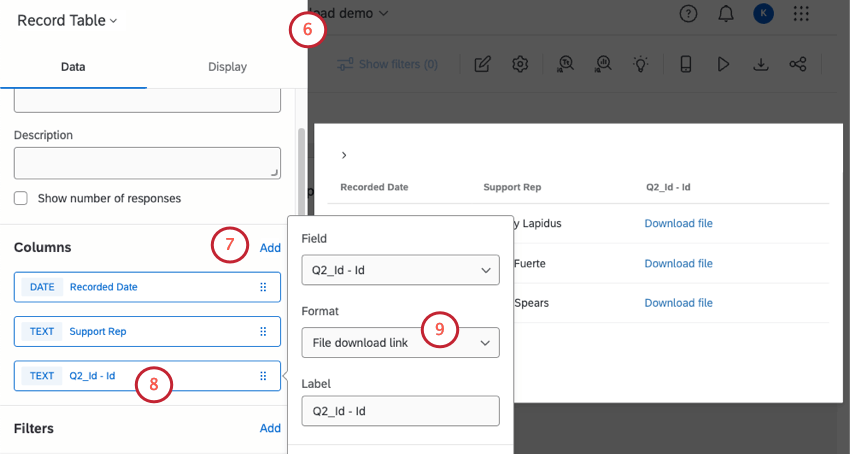
ヒント:アップロードされたファイルで画像プレビューが生成されるのは、PNG、JPEG、GIFなどの画像ファイルのみです。
ヒント: ファイルアップロード、スクリーンキャプチャ、署名の質問は、アンケートプロジェクトでのみ利用可能であり、EXまたは360プロジェクトでは利用できません。そのため、ファイルリンクを含むウィジェットを作成できるのは、CXダッシュボードと結果ダッシュボードのみです。
FAQs
ダッシュボードに複数のデータセットがあります。この機能はすべてのウィジェットで使用できますか?
ダッシュボードに複数のデータセットがあります。この機能はすべてのウィジェットで使用できますか?
ウィジェットで複数のデータセットを使用するには、いくつかの方法があります。
- ウィジェットに表示するデータセットの変更:すべてのウィジェットで参照データセットを切り替えられるわけではありません。デフォルトのデータセットのみ使用できるユーザーもいます。互換性のあるリストについては、ウィジェットの参照データセットの調整を参照してください。
- 同じウィジェットに複数のデータセットを表示する:すべてのウィジェットが複数のデータセットの結果を同時に表示できるわけではありません。互換性のあるリストについては、同じウィジェットに複数のデータセットを追加するを参照してください。
素晴らしい! フィードバックありがとうございます!
フィードバックありがとうございます!