データマッパー (CX)
このページの内容
データマッパー(CX)について
ダッシュボードデータをフォーマットする最も簡単な方法は、データマッパーを使用することです。このページでは、データマッパーを使用してダッシュボードのデータソースを作成する方法、フィールドの形式を設定して編集する方法、ダッシュボードの構築を開始できるようにデータを準備する方法について説明します。
ヒント:このページでは、CXダッシュボードでフィールドをマッピングする方法について説明します。非常によく似ていますが、Employee Experience (EX) ダッシュボードのフィールドを設定する場合は、考慮すべき他の要素があります。エンゲージメント、Lifecycle、またはアドホック従業員調査プロジェクトを使用している場合は、代わりにダッシュボードデータ (EX) を参照してください。

ヒント:データセットとデータソースの違いがわかりませんか?データマッパーとモデラーの違いがわかりませんか?これらの用語やその他の主要な用語に関する詳細はこちら。
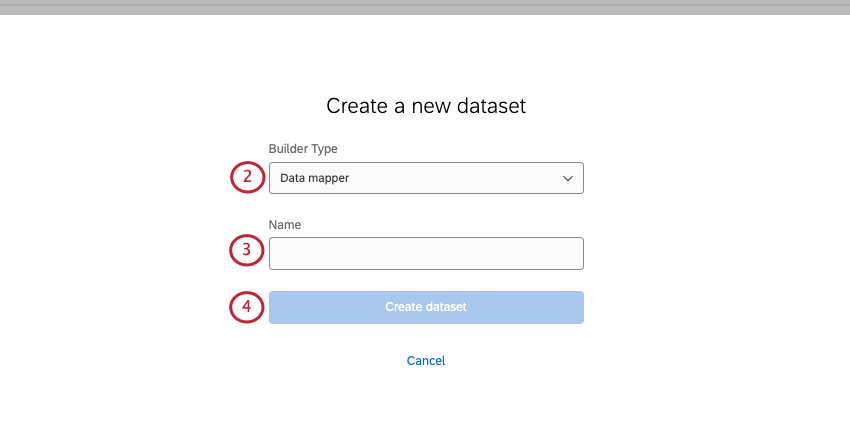
新規データマッパーデータセットの作成
ヒント: ダッシュボードデータをマッピングする際は、エンドユーザーの成功に不可欠なデータのみを含めるようにしてください。多くのフィールドへのアクセスを制限している場合は、アクセス権を持つユーザー専用のダッシュボードを別途作成することをお勧めします。
アカウント内のアンケート調査や配信、またはコンタクトデータやdigitalプログラムデータなどの外部データソースからデータセットを作成できます。
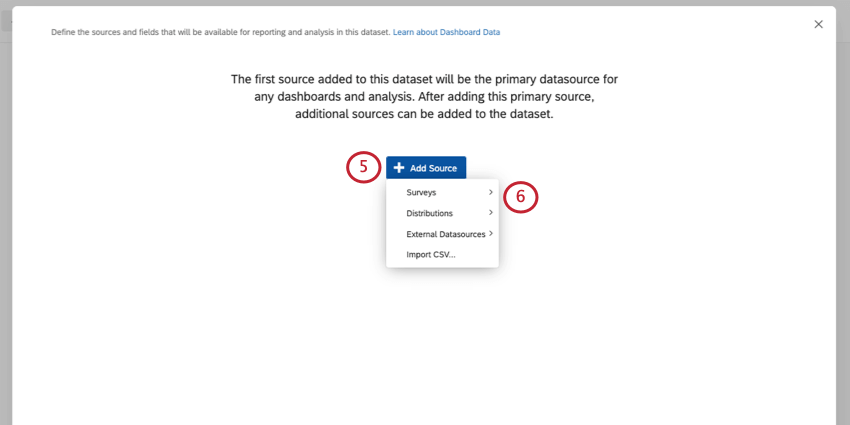
ヒント:ダッシュボードにコンタクトデータを追加するには、[外部データソース]をクリックして、コンタクトデータセットを選択します。詳細については、CXダッシュボードのソースとして連絡先データを使用するを参照してください。
ヒント:digitalプログラムデータをダッシュボードに追加するには、[外部データソース] をクリックし、[ウェブサイト/アプリアプリインサイト] データセットを選択します。詳細については、DigitalプログラムデータをCXダッシュボードソースとして使用するを参照してください。
ヒント:インポートしたデータをダッシュボードで使用するには、サポートページの「CXダッシュボードソースとしてのデータのインポート」を参照してください。
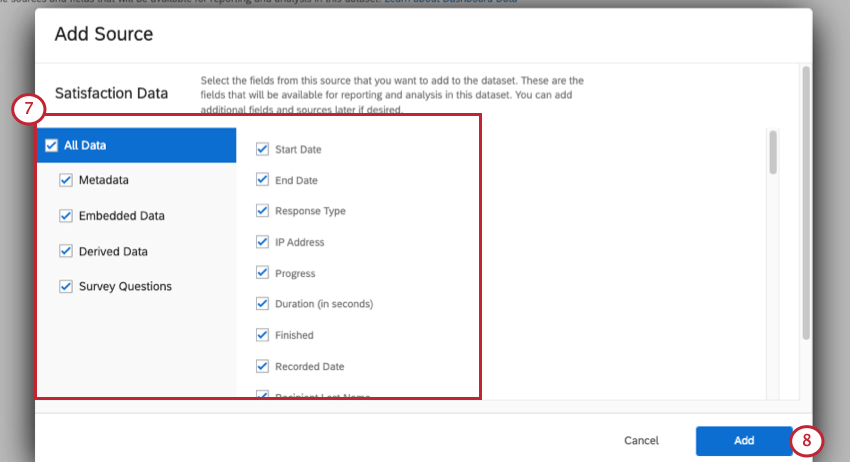
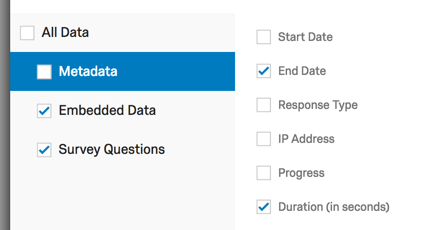
例:チェックボックスを使用してすべてのメタデータの選択を解除できます。これにより、レスポンスタイプやFinishedなどのフィールドが削除されます。一部のメタデータのみを使用する場合は、[メタデータ] の選択を解除してから、必要なフィールドを個別に選択できます。

Attention: Learn more about differences for derived data below.

ヒント:誤って除外したフィールドは、後で追加し直すことができます。
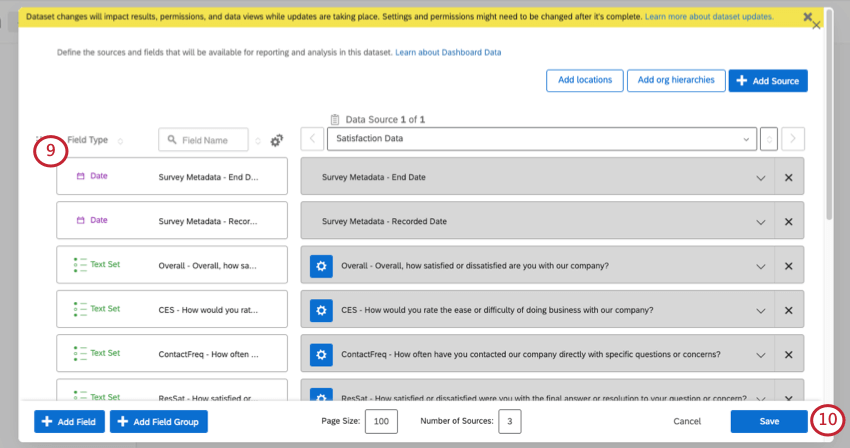
データセットを作成すると、他のダッシュボードで再利用できます。データセットの作成とデータセットの管理に関する詳細はこちら。
新規フィールドの追加
注意:アンケートの質問をダッシュボードに追加すると、アンケートから現在の設定(再割り当て値、ラベル、選択肢のリスト、複数回答と単一回答の形式など)が取り込まれます。後でアンケートの質問を変更しても、その変更はダッシュボードには反映されません。編集を多数行った場合、最も簡単な解決策はフィールドのマッピングを解除してから、再度マッピングすることです。
例:ダッシュボードにマッピング済みのアンケートの質問に新しい回答の選択肢を追加した場合、この新しい選択肢はテキストではなく内部の選択肢IDとして表示されます。そのため、ダッシュボードのフィールドにそのラベルを追加する(またはフィールドをマッピングし直す)必要があります。
注意:派生データの相違点に関する詳細は、以下をご覧ください。
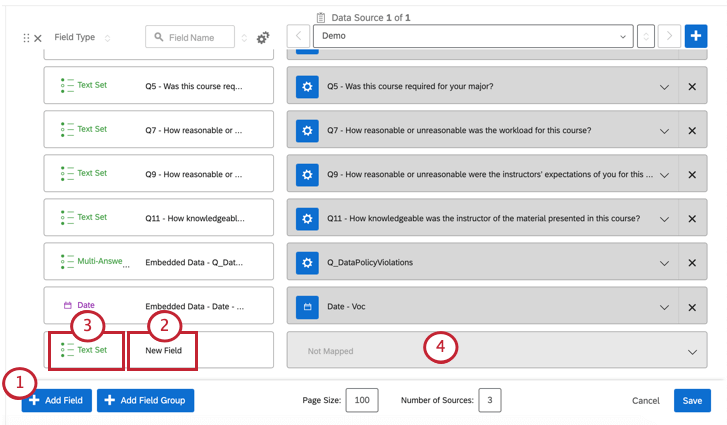
ヒント:フィールド名を更新してもアンケートには影響せず、CXダッシュボード内でのみ表示されます。
ヒント:フィールドタイプは、フィールドにマッピングされるデータのタイプを定義し、それによって各フィールドで使用できるウィジェットが決まります。ウィジェットのソースを選択する際に目的のフィールド名が表示されない場合は、フィールドタイプを変更するか、別のウィジェットを使用する必要がある可能性があります。フィールドタイプを変更すると、影響を受けるフィールドを使用しているダッシュボードでウィジェットが破損する可能性があることに注意してください。そのため、既存のフィールドのフィールドタイプやフィールドマッピングを編集するのではなく、同じ質問にマッピングする新しいフィールドを追加することをお勧めします(例: NPSグループのテキストセットフィールドと、NPS値の個別の数値セットフィールドを持つことができます)。
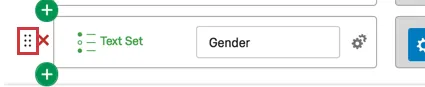
ヒント:フィールドにカーソルを合わせると、移動アイコンが表示されます。これをドラッグアンドドロップして、マッパー内でフィールドを移動できます。
フィールドのマッピングとマッピング解除
フィールドのマッピング解除は、フィールドの右側にある[X]をクリックするだけで簡単に行えます。すると、フィールドがグレー表示されます。

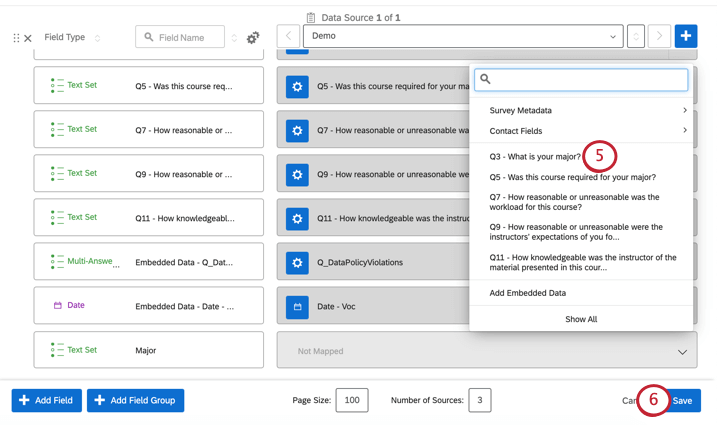
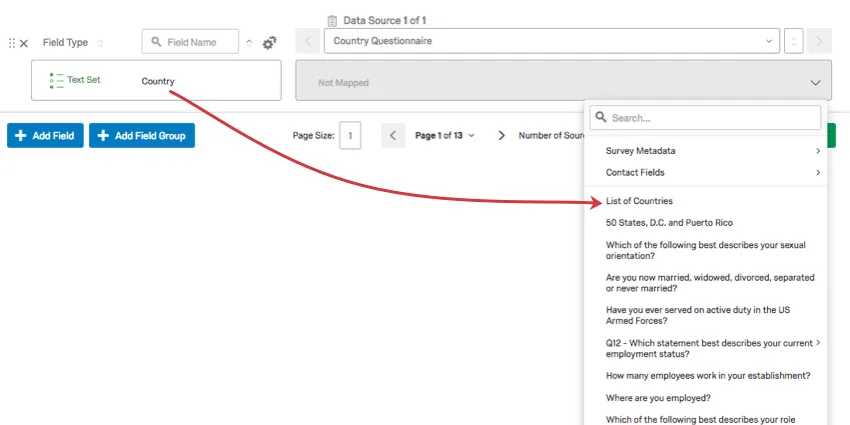
フィールドをマッピングするには、マッピングされていません項目の右側にある下矢印をクリックします。すると、適切なフィールドの種類にマッピングできる選択肢のリストが表示されます。

フィールドの種類と質問タイプは適合する必要があります。この場合、Countryフィールドを、国に関するアンケートの質問にマッピングする必要があります。
ヒント:各質問タイプで選択すべきフィールドタイプについては、フィールドタイプの互換性のページを参照してください。
複数のソースの管理
最初のデータソースを追加した後、ソースを追加ボタンをクリックして別のアンケートを選択し、ソースを追加できます。
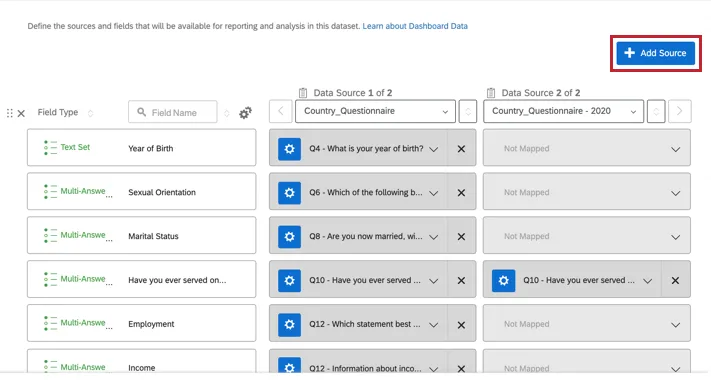
追加のデータソースは自動的にマッピングされないため、フィールドを手動でマッピングする必要があります。ダッシュボードデータには必要な数のデータソースをマッピングできますが、同じアンケートやデータソースを2回マッピングすることはできません(すでに追加されている場合、「ソースを追加」メニューでグレー表示されます)。追加のデータソースを追加した後、両ソースのデータを同一のフィールドに結合することも、別々のままにしておくこともできます。
ヒント:最適な機能性を確保するため、ソースは 60 個以上追加しないでください。ソースが多すぎるダッシュボードはコピーできない場合があります。さらに、Text iQは100を超えるソースを持つダッシュボードでは機能しません。
結合 vs. 複数のフィールドの分割
複数のソースからのデータを同じフィールドに結合するか、分離したままにできます。例えば、2つの異なる年次アンケート調査のCSATの質問データを同じウィジェットに表示し、2016年のCSATと2017年のNPSスコアは分けたい場合などです。
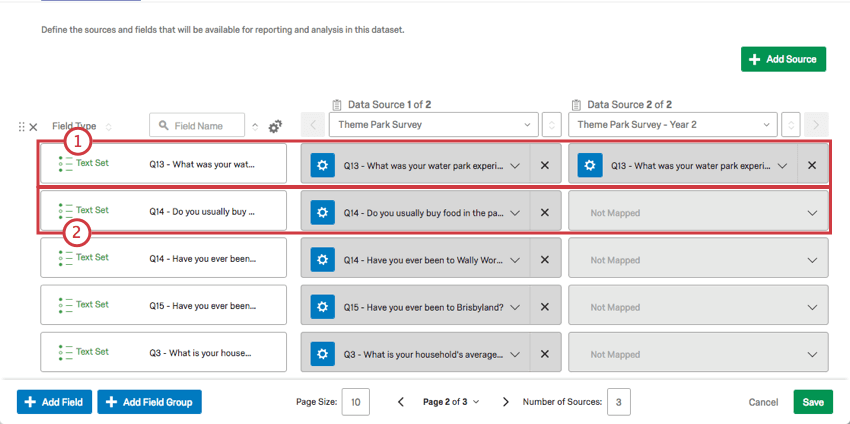

警告:数値セットは、NPS (0~10) やリッカートスケール (1~5) などのスケールポイントの質問に最適です。ただし、7段階の満足度スケールの質問と11段階のNPSの質問を統合することはできません。
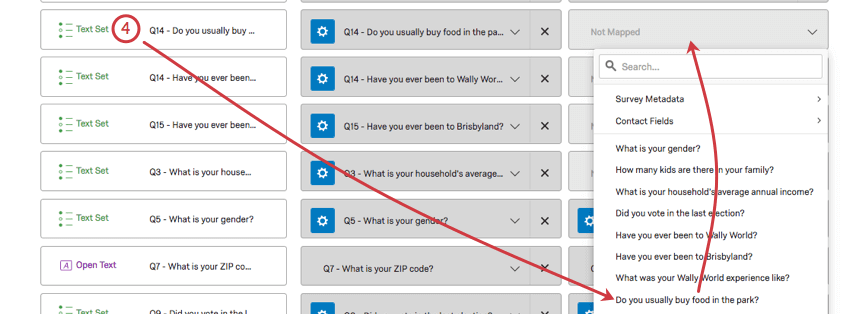
ヒント:データマッパーは互換性の最も高いフィールドを推測しますが、その選択が完全ではない場合もあります。ここに表示されるオプションが適切でないと思われる場合は、[すべて表示]をクリックして、その他のオプションを表示してください。
フィールドの削除
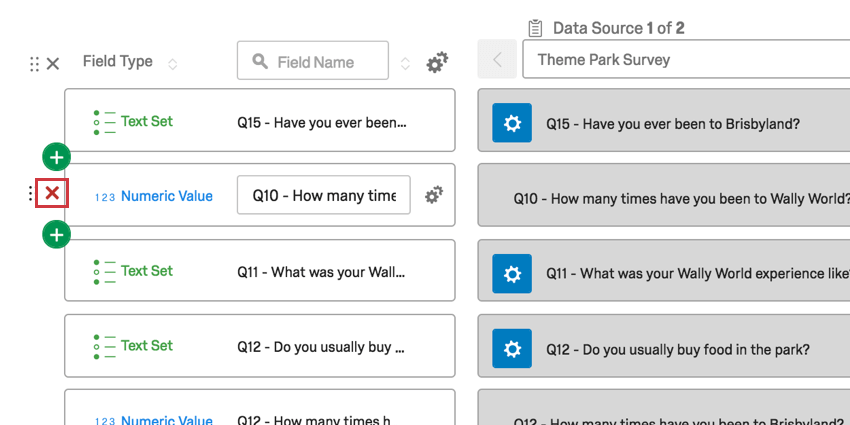
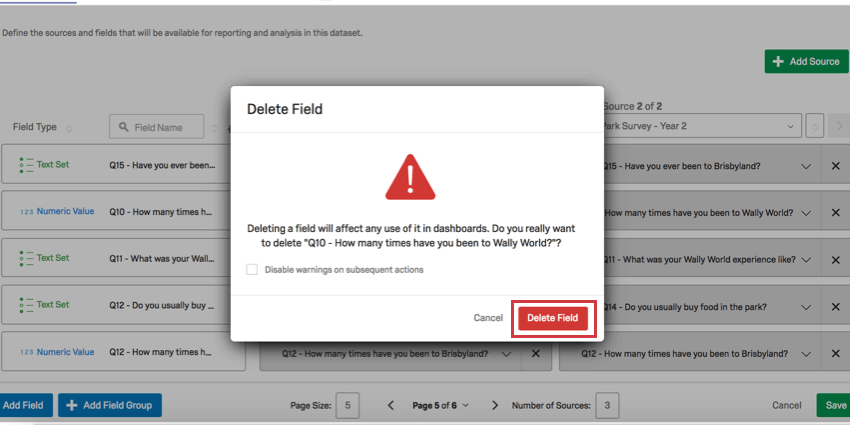
フィールドを削除すると、この操作は元に戻せません。また、フィールドを削除すると、そのフィールドを使用しているウィジェットが破損する可能性があります。フィールドを削除する際はご注意ください。
派生データ
派生データとは、ソースプロジェクトで作成したカスタムフィールドまたはスコアリングカテゴリのことです。
注意: 派生データフィールドをマッピングすると、その設定は、最初にマッピングされた際のダッシュボードソースでの設定方法にロックされます。通常のダッシュボードフィールドとは異なり、派生データはフィールドのマッピング解除と再マッピングだけでは更新できないことに注意してください。代わりに、派生データフィールドを更新するには、別の名前でフィールドの新しいコピーを追加します。その後、関連するウィジェットを編集して、代わりに新しいフィールドを使用する必要があります。
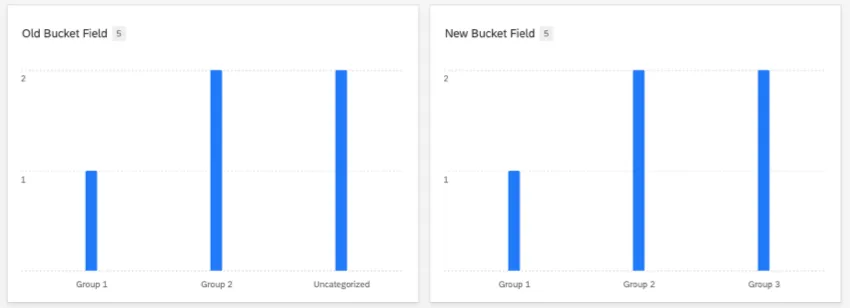
例:バケット化されたフィールドを含むアンケートがあったとします。ダッシュボードを作成した後、3つ目の選択肢グループを追加してアンケートのバケット化フィールドを更新しました。ただし、ダッシュボードのフィールドには最初の 2 つのグループしか表示されず、再分類エディターで新しいバケットを追加するオプションは表示されません。
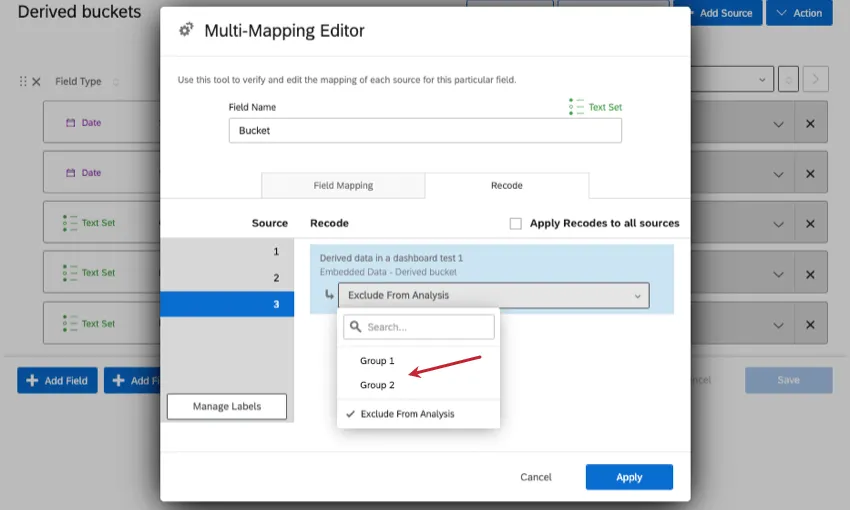
これを解決するには、同じバケットフィールドを再度追加しますが、名前に「バージョン2」を追加します。

バージョン2のフィールドをウィジェットに追加すると、すべての新しいデータが表示されます。
ヒント:派生フィールドを修正するために、データセット全体のマッピングを解除して再マッピングすることもできますが、その場合はダッシュボード全体を再設定する必要もあります。
ヒント: concat/coalesce 派生データフィールドは、オープンテキストまたはテキスト値のフィールドタイプとしてのみマッピングできます。
静的テキスト
新しいフィールドをダッシュボードにマッピングする際、マッピングする特定の質問やメタデータを選択する代わりに、静的テキストを追加を選択できます。すべての回答者が同じフィールドにまったく同じ値を持っている場合、静的テキストが役立ちます。ただし、データソースは、同じフィールドに対して異なる静的な値を持つことができます。

例:データセットにはデフォルトで「データソース」フィールドが付属していますが、このフィールドはラベルの変更やフィールドタイプの変更ができないため、レポート作成のオプションが限られます。代わりに、「Named Data Source」というフィールドを作成し、株主に表示したい名前に応じて各アンケートの静的テキストを設定します。このフィールドを複数回答テキストセットにして、各アンケートのパフォーマンスを棒グラフで表示できます。また、デフォルトのデータソースフィールドではできないStats iQでのフィールド分析も可能です。
例:ジャーニーデータをマッピングする方法の 1 つに、静的テキストを使用する方法があります。埋め込みデータを設定しなくても、どのアンケートがジャーニーのどのステップであるかをすばやく指定できます。例えば、フィールドに「ジャーニー」という名前を付け、新入社員向けオンボーディング調査の値は「オンボーディング」、従業員退職アンケートの値は「退職」とすることができます。例については、過去のジャーニーのマッピングを参照してください。
静的テキストは、複数回答テキストセットおよびテキストセットのフィールドタイプでのみ使用できます。静的テキストは、適切なフィールドタイプであれば、グループ内のフィールドと互換性があります。
一部のデータソースの値を静的テキストにし、他のデータソースの値を特定のフィールドにマッピングするフィールドを作成できます。
静的テキストはCXダッシュボードとBXダッシュボードで利用できますが、いかなる種類のEmployee Experienceダッシュボードでも利用できません。
既存のデータマッパーの編集
データマッパーを作成してダッシュボードに追加した後、必要に応じていつでも編集できます。これを行うには、次のようにします。
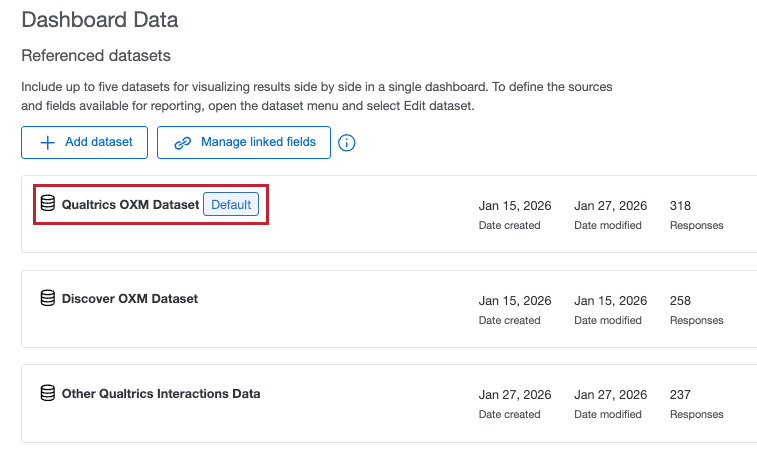
ヒント:アカウントのすべてのデータセットが格納されているグローバルデータページからデータマッパーを編集することもできます。
データマッパーのその他の使用方法
データマッパーで実行できるその他のアクションを以下に示します。
対応しているアンケート機能
以下のアンケートプロジェクト機能で収集されたデータは、CXダッシュボードにマッピングできます。
- 多肢選択式
- 自由回答
- ネットプロモータースコア(NPS)
- マトリックス表
- 並列
- ランキング
- グループとランクの選択
- スライダー
- ドリルダウン
- コンスタントサム
- 繰り返しと統合
- 繰り越し
- 分析から除外
- 埋め込みデータ
- カスタムフィールド
サポートされていないアンケートプラットフォームの質問と機能
以下のアンケートプロジェクト機能で収集されたデータは、CXダッシュボードにマッピングできません。
ヒント: スコアリングの値は、CXダッシュボードと直接の互換性がありません。ただし、スコア値をアンケートフローの埋め込みデータフィールドとして保存することで、代わりに埋め込みデータ経由でそのフィールドをダッシュボードにマッピングできます。
FAQs
テキストトピックとは何ですか?また、CXダッシュボードでどのように使用できますか?
テキストトピックとは何ですか?また、CXダッシュボードでどのように使用できますか?
参加者からの自由記述の回答に基づいてトピックを割り当てる必要がある場合は、テキストトピックを使用する必要があります。
ダッシュボードでテキスト分析を実行すると、テキストのトピックがダッシュボードに自動的にマッピングされます。詳細については、CXダッシュボードのText iQを参照してください。
[データと分析]で新しいフィールドを作成しましたが、その値がCXダッシュボードに表示されません。どこで確認できますか?
[データと分析]で新しいフィールドを作成しましたが、その値がCXダッシュボードに表示されません。どこで確認できますか?
[データと分析]で作成された手動のカスタムフィールド、バケット変数、数式変数はすべて、CXダッシュボードに取り込むことができます。
フィールドはダッシュボードデータ内のさまざまな場所に表示されます。
最後に、フィールドをダッシュボードデータに追加したことを確認してください。
データセットに含めることができる列/ユニークフィールドの数はいくつですか?
データセットに含めることができる列/ユニークフィールドの数はいくつですか?
各データセットに追加できるデータソースの数に上限はありますか?
各データセットに追加できるデータソースの数に上限はありますか?
作成できるダッシュボードデータセットの数に上限はありますか?
作成できるダッシュボードデータセットの数に上限はありますか?
ダッシュボードのデータセットで、同じデータソースを何回使用できますか?
ダッシュボードのデータセットで、同じデータソースを何回使用できますか?
インポートした動画および音声データをダッシュボードに追加するにはどうすればよいですか?
インポートした動画および音声データをダッシュボードに追加するにはどうすればよいですか?
一方、ビデオ質問を含むアンケートプロジェクトは、データモデルとデータマッパーの両方にマッピングできます。
データソースとデータセットの違いは何ですか?
データソースとデータセットの違いは何ですか?
これらの主要用語の詳細については、こちらをご覧ください。
素晴らしい! フィードバックありがとうございます!
フィードバックありがとうございます!