フィールドグループ (CX)
このページの内容
フィールドグループについて
フィールドグループは、概念的に関連するダッシュボードのフィールドをグループ化するのに最適な方法です。汎用グループはデータを整理する方法として機能しますが、基準グループとドリルダウンを使用すると、複数のフィールドグループを一度にウィジェットに追加できます。
ヒント:フィールドグループは、複数のフィールドをグループ化するためのものです。フィールドグループは、個々のフィールドの値や選択肢をグループ化するためのものではありません。代わりに、データマッパーとデータモデラーでダッシュボードのフィールドを再コーディングする方法に関するページを参照してください。

汎用グループ
汎用グループは、ダッシュボードのデータを整理して、特定のフィールドを見つけやすくしたい場合に最も役立ちます。すべてのフィールドタイプがジェネリックグループと互換性があります。
例:組織的な目的のために、デモグラフィックと主要な指標でフィールドをグループ化したい場合。人口統計データ用の汎用グループと主要な指標用のグループをそれぞれ作成し、各フィールドをいずれかのグループに分類します。

ヒント: ジェネリックグループは、基準グループやドリルダウンと同じ方法でウィジェットに追加することはできません。汎用グループ内の個々のフィールドは、ウィジェットに1つずつ追加できます。
測定グループ
メジャーグループは、共通の数値スケールを持つフィールドです。このグループのフィールドは、スケールポイントの数が同じ数値セットまたは数値である必要があります。メジャーグループにフィールドを整理すると、そのメジャーグループをウィジェットに追加して、グループ内のすべてのフィールドをウィジェットに追加できます。
例:1~7のスケールで尋ねる同様の満足度に関する質問が5つあるとします。これらの質問でメジャーグループを作成すると、すべての質問をまとめてウィジェットに追加できます。
ヒント: 測定グループは、ダッシュボードウィジェットで同じマトリックス表の異なるステートメントをグループ化するのに便利です。各ステートメントは同じマトリックスに属するため、スケールポイントの数は同じです。ダッシュボードでこれを効果的に使用する方法の例については、単一ウィジェット内のマトリックスステートメントを参照してください。
ヒント:選択したフィールドで使用されているスケールの識別値の再設定については、フィールドの識別値(CX)ページを参照してください。
ドリルダウン
ドリルダウンを使用すると、階層情報を整理・管理できるため、個人が多数のオプションを選択することなく、グループ全体またはサブグループ全体を簡単にフィルターできます。例えば、カリフォルニア州のすべての都市を選択する場合、各都市を手動で選択するのではなく、州レベルでカリフォルニア州を選択することで、すべての都市を選択できます。この柔軟性により、2つのデータグループをすばやく比較したり、1つのグループを深く掘り下げてクライアントの意見を確認したりすることが非常に簡単になります。
ヒント:CXダッシュボードのドリルダウン階層サポートページで、ドリルダウンの実際の適用例をご覧ください。
ドリルダウンフィールドには、テキストセットまたは複数回答テキストセットのフィールドタイプが必要です。
注意:ドリルダウン内にネストされたフィールドは、個人が使用する順序で追加してください(例:国、都道府県、市区町村の順)。これにより、フィルターに表示される順序も影響を受けます。

データマッパーデータセットでのフィールドグループの作成
ヒント:フィールドをフィールドグループの下にドラッグアンドドロップすることはできません。グループの下に新しいフィールドを追加する必要があります。
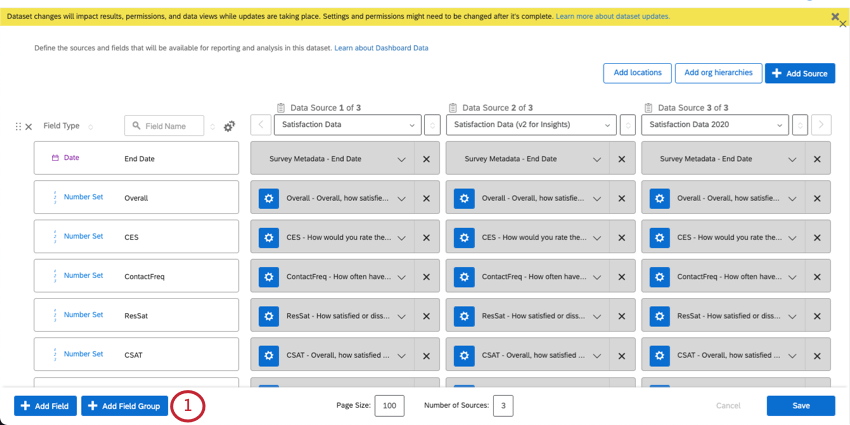
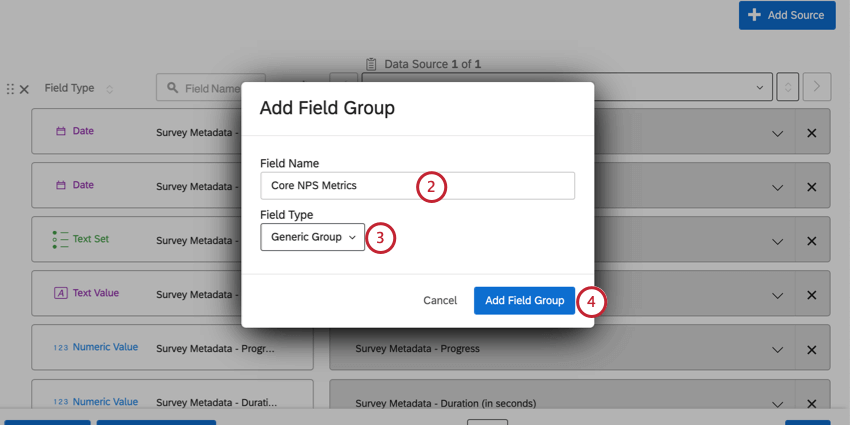
を選択します。
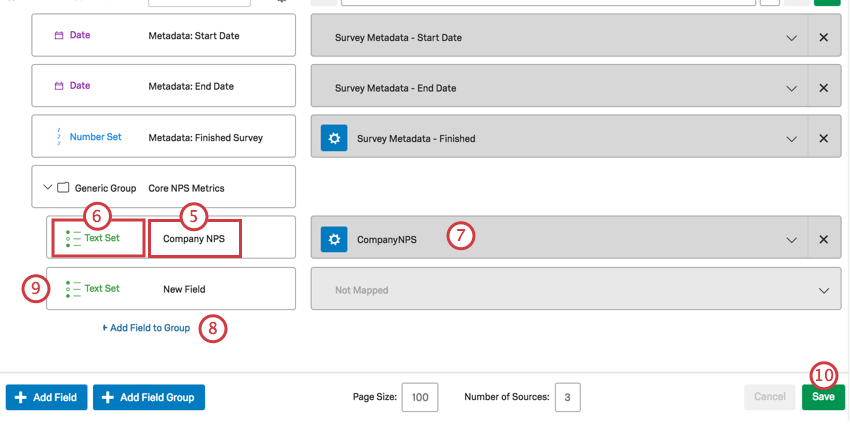
ヒント:互換性のあるフィールドタイプはグループタイプによって異なります。各グループのリンク先のセクションで詳細をご確認ください。
ヒント:マトリックステーブルなどの設問では、[すべてをマッピング]を選択すると、フィールドグループの下にすべての項目を自動的に追加できます。
データモデルでのフィールドグループの作成
データモデラーを使用すると、複数のタイプのソースからのデータを柔軟に組み合わせて、ダッシュボードデータセットを作成できます。データモデルの設定が完了したら、出力データセットを追加します。この出力データセットには、データモデルに含まれるすべてのフィールドの最終的なリストが含まれています。ここでは、フィールドグループを作成できます。
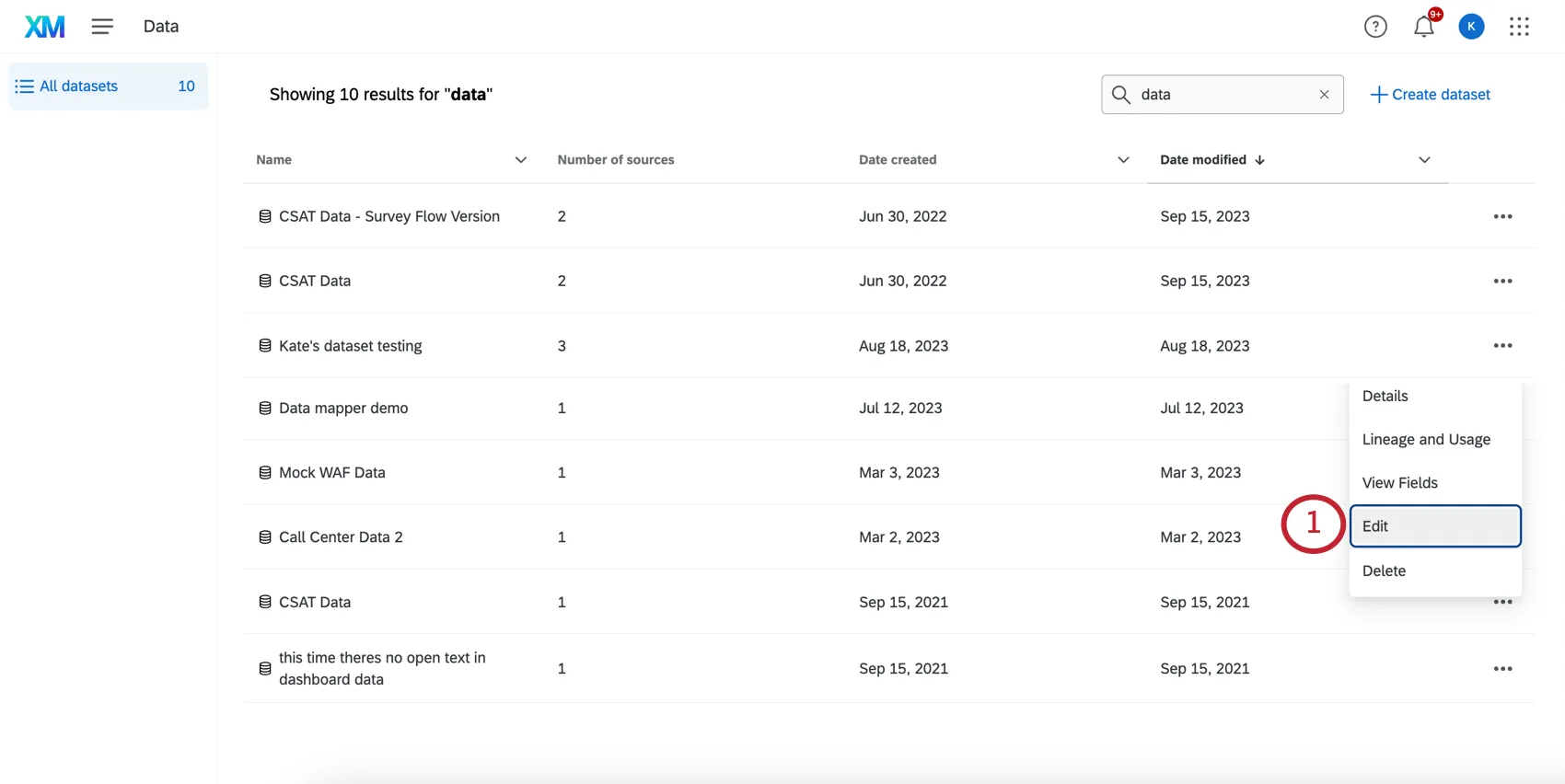
出力データセットをクリックします。
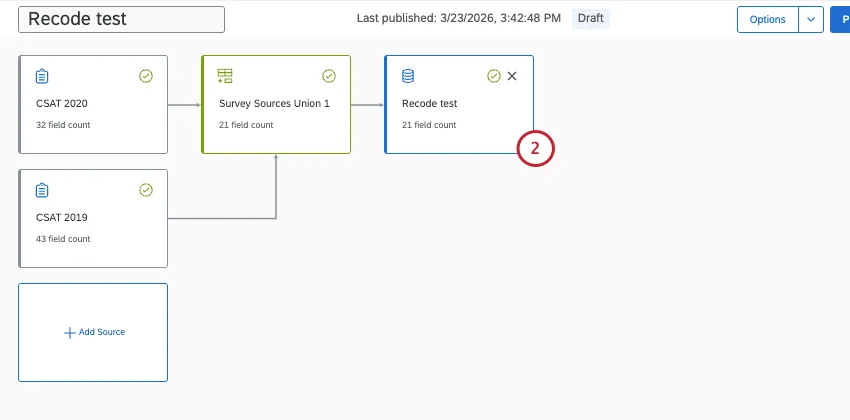
データセットエディターを選択します。
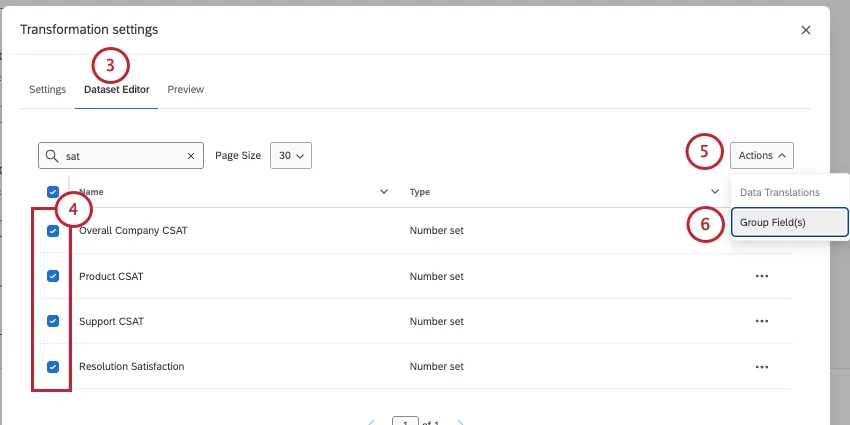
グループ化するフィールドを選択します。
ヒント: すべてを選択できなくても問題ありません。フィールドは後から追加できます。
アクションをクリックします。
グループフィールドを選択します。
フィールドグループ名をハイライト表示して、新しい名前を付けます。
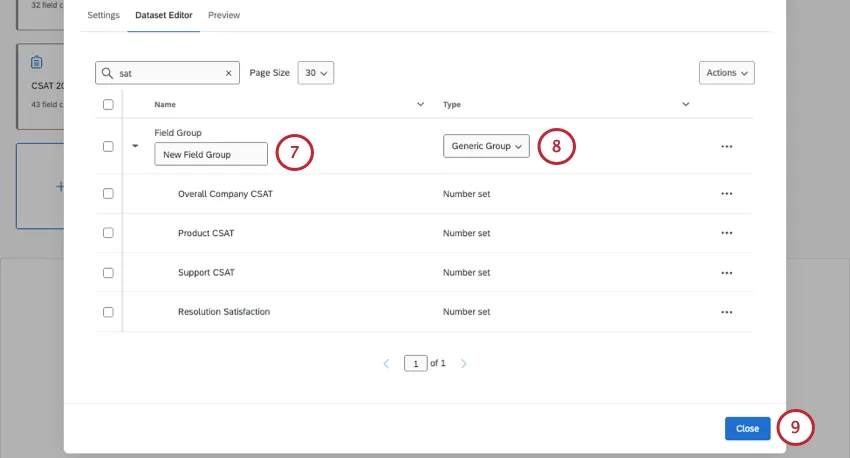
グループタイプを変更:
- Generic Group: Organize similar fields in your data mapper. You cannot use this group type to add fields to widgets, although you can still add each field individually.
- Measure Group: Group fields with similar numeric scales.
- Drill Down: Organize fields into a hierarchical structure.
フィールドエディターを閉じます。
公開してデータセットへの変更を保存します。
データモデルデータセットのフィールドグループの編集
データモデルデータセットで作成されたフィールドグループを編集する方法に関するヒントをいくつか紹介します。
既存のグループへのフィールドの移動
新しいフィールドを既存のグループに移動するには、新しいフィールドと フィールドグループ自体の両方を選択し、[フィールドをグループに移動]をクリックします。
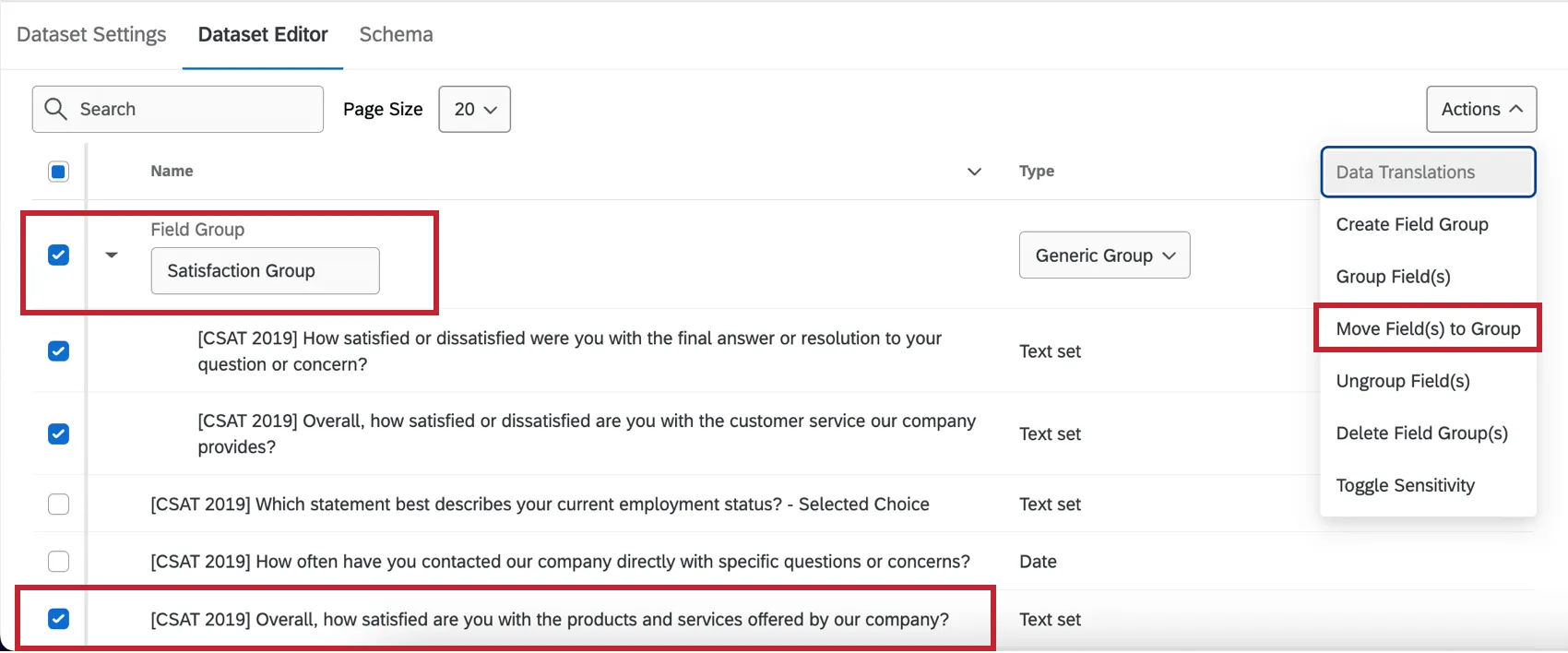
ヒント:フィールドをグループ化するために同じページに表示させることができませんか?グループ化したいフィールドに類似のプレフィックスを持つ名前を付けてから、フィールド名でソートしてみてください。
グループからのフィールドの削除
グループから削除するフィールドを選択し、アクションメニューからフィールドのグループ化を解除を選択します。
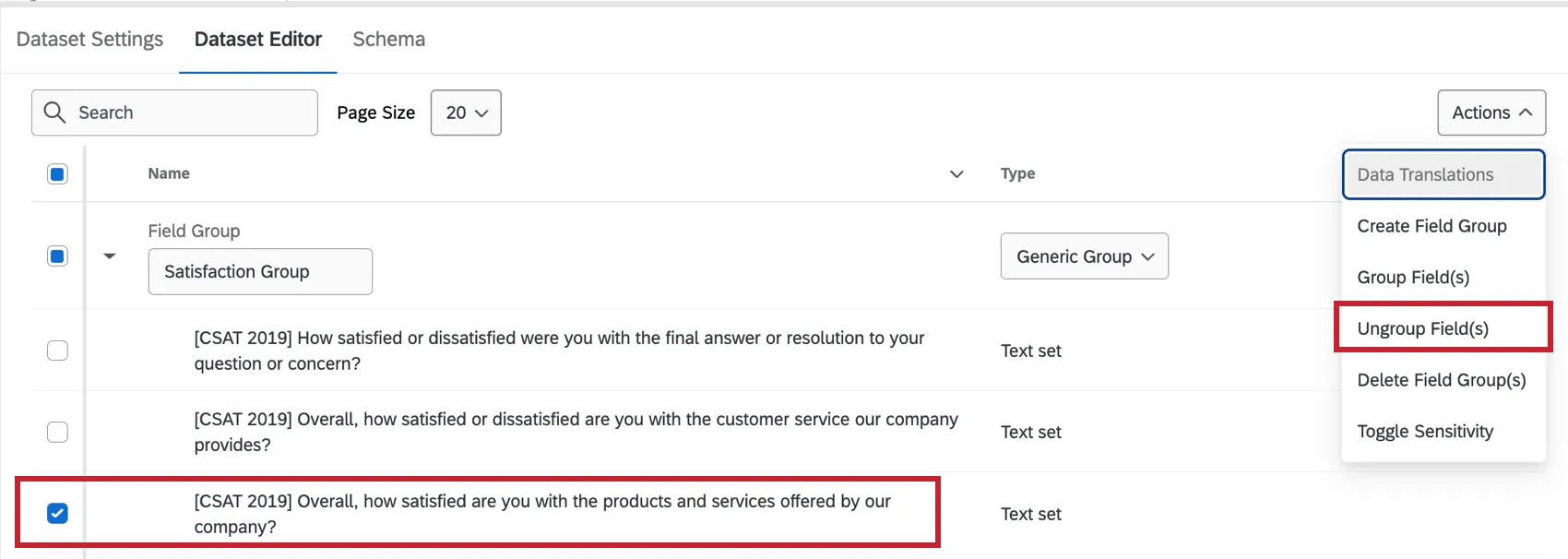
フィールドグループの削除
フィールドグループを削除しても、その中のフィールドは削除されません。フィールドグループを削除するには、対象のフィールドグループを選択し、アクションメニューからフィールドグループを削除を選択します。
ウィジェットへのフィールドグループの追加
メジャーグループとドリルダウンは、他のフィールドと同様にウィジェットに追加できます。例えば、下の図の折れ線ウィジェットでは、フィールドグループを X 軸のディメンションまたはデータ系列として追加できます。
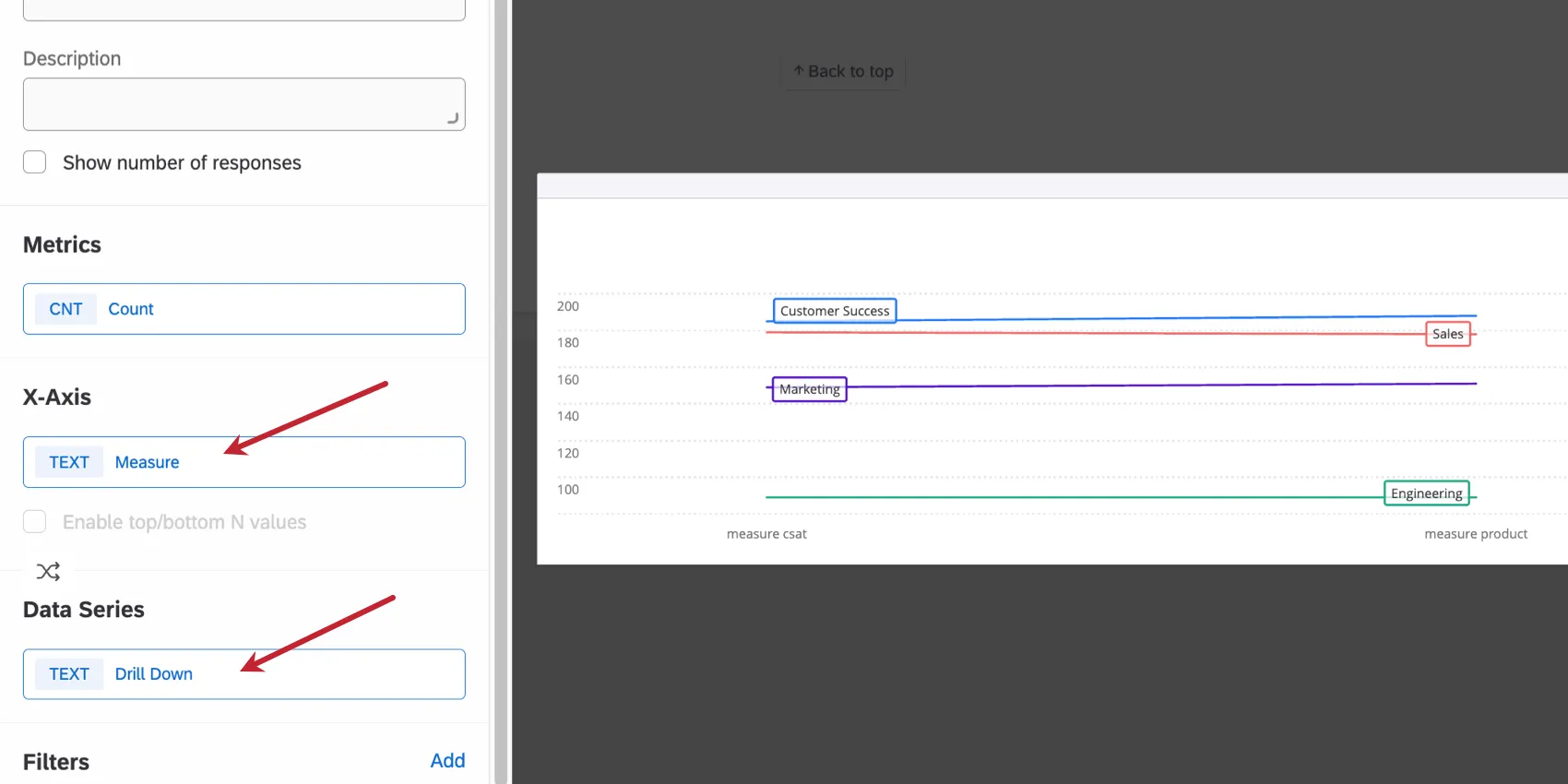
メジャーグループは、サブセット比率メトリックの分子または分母として選択することもできます。サブセット比率ではドリルダウンを使用できません。
メジャーグループはウィジェットフィルターとして使用できませんが、メジャーグループ内の個々のフィールドはウィジェットフィルターで使用できます。ドリルダウンはウィジェットのフィルターで使用できます。
ヒント: ジェネリックグループは、基準グループやドリルダウンと同じ方法でウィジェットに追加することはできません。汎用グループ内の個々のフィールドは、ウィジェットに1つずつ追加できます。
素晴らしい! フィードバックありがとうございます!
フィードバックありがとうございます!