データモデルフィールドの再コーディング(CX)
このページの内容
データモデルフィールドの再コーディングについて
再コーディングを使用すると、CXダッシュボードでのデータの表示や動作を変更できます。たとえば、選択肢のラベルを短くしたり、テキストを数値に変更したりできます。再コード化できるのは、テキストセット、複数回答テキストセット、および数字セットのデータのみです。
このページでは、データモデラーでフィールドを再コード化する方法について説明します。古いデータマッパーでダッシュボードのフィールドを再コーディングする方法については、ダッシュボードフィールドの再コーディングを参照してください。
ソースの再コーディングとダッシュボードの再コーディング
ヒント:アンケートなどのソースを再コード化すると、データモデルのデータセットが再インデックスされます。

データモデルデータセットでは、ソースの再分類が取り込まれます。つまり、アンケートを再コード化してからそのアンケートをデータモデルに取り込むと、アンケートの再コード化が適用されます。ダッシュボードデータセットを再コード化すると、すでに再コード化されたデータに変更を加えることになります。
例:満足度に関する質問を含むアンケートがあり、以下の評価と再割り当て値が設定されているとします。
- 非常に満足 – 1
- 満足 – 2
- どちらでもない – 3
- 不満 – 4
- 非常に不満 – 5
アンケートでは、再コード化を次のように編集します。
- 非常に満足 – 5
- 満足 – 4
- どちらでもない – 3
- 不満 – 2
- 非常に不満 – 1
この2つ目の識別値のセットは、ダッシュボードで識別値を編集する際に表示されるものです。つまり、「非常に不満」を 0 に変更したい場合は、5 ではなく 1 の値を再割り当てする必要があります。
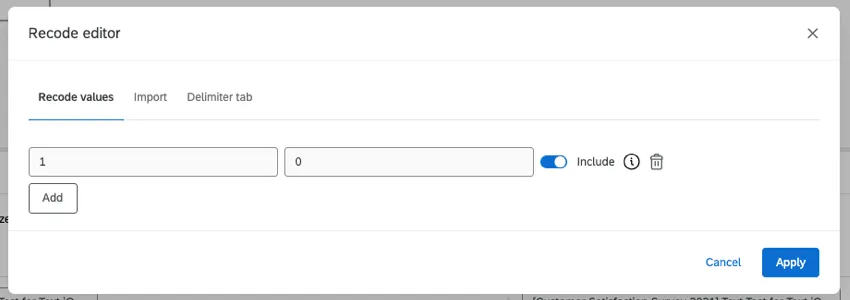

ヒント:データマッパーでは、ソースの再コード化(例:アンケートの再コード化)はダッシュボードの再コード化に影響を与えません。
再分類エディターを開く
データモデルのソースでのみ識別値を変更できます。これらの識別値は、モデルの結合、統合、および出力データセットに引き継がれます。
再分類するソースを選択します。
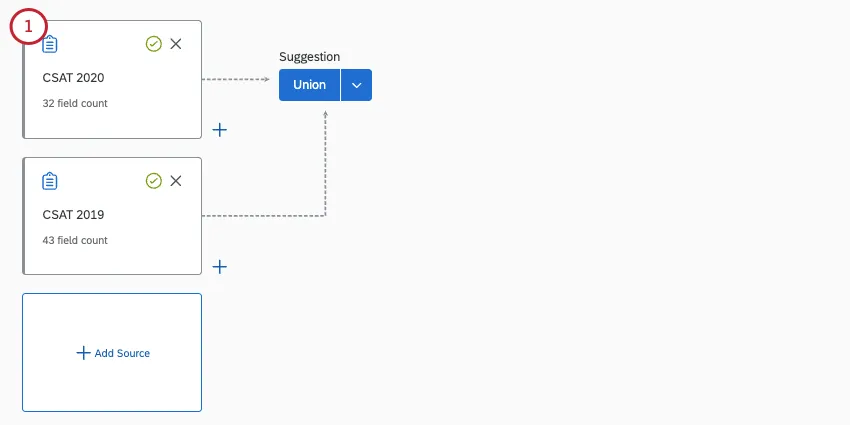
フィールドエディターを選択します。
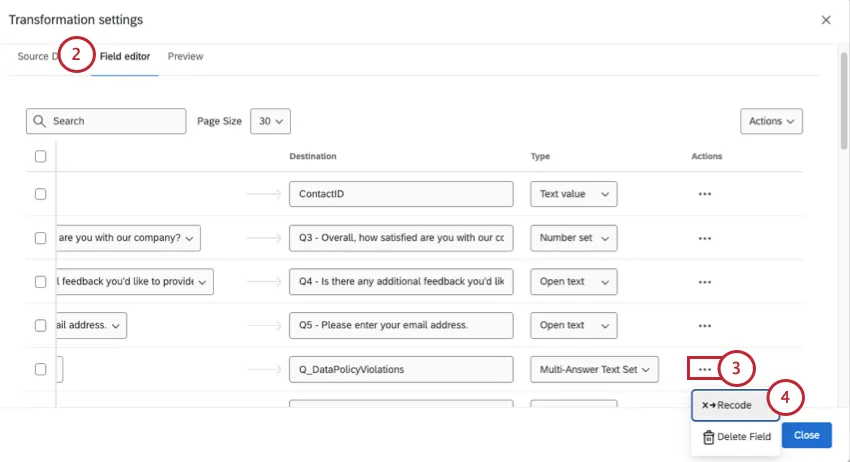
再割り当てを選択します。
再分類エディターは、フィールドの形式によって異なります。
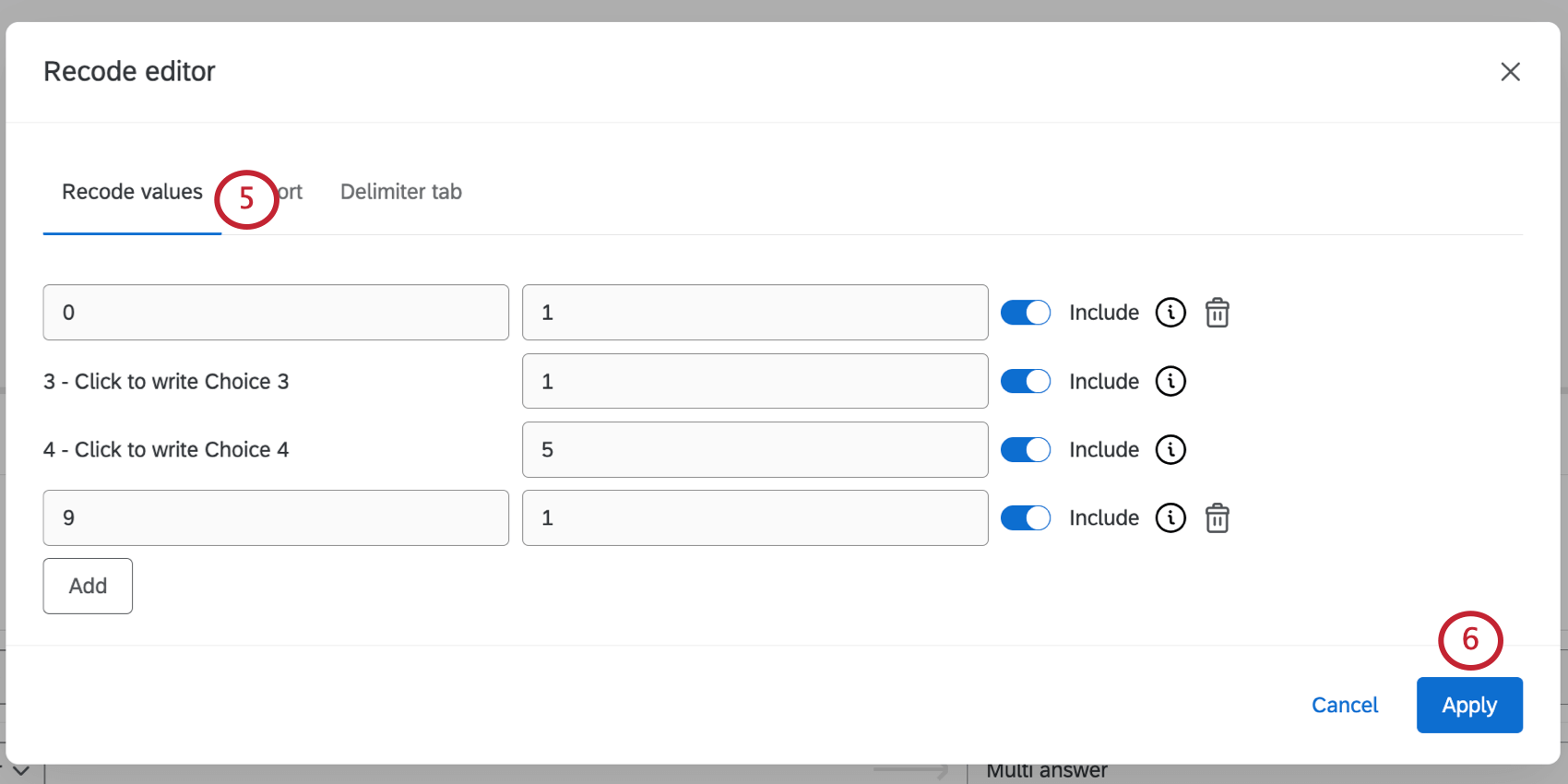
フィールドの再コーディング
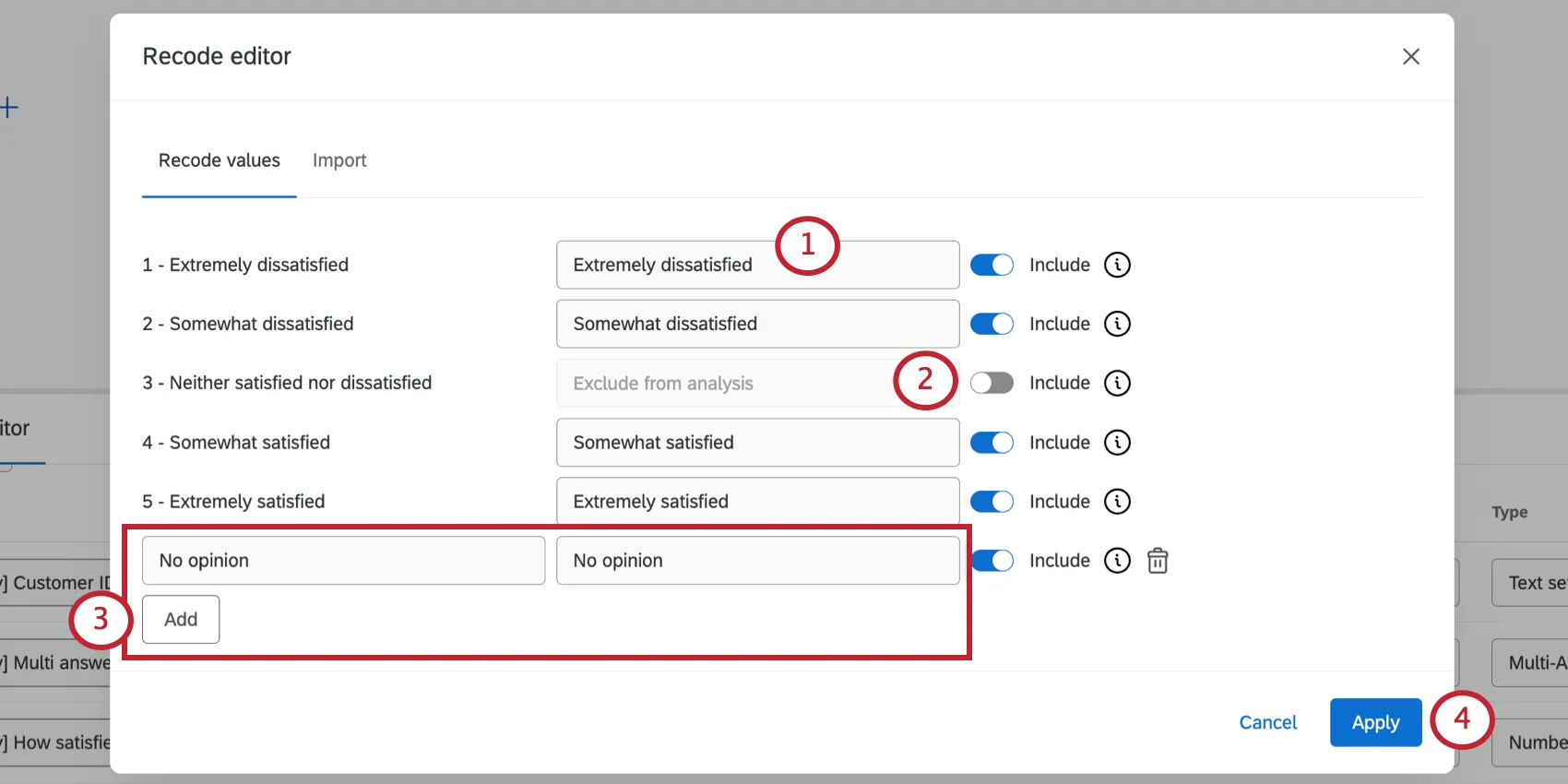
それぞれの値について、スペルや文言を変更できます。ダッシュボードでは、オプションはこのように表示されます。
ヒント:識別値はフィールドタイプによって制限されることに注意してください。例えば、NPSスコアをNPSグループに再分類する場合、再分類された値は数値ではなくテキストになるため、フィールドタイプは数値セットではなくテキストセットにする必要があります。
分析から値を除外するには、[含める]の選択を解除します。これがグレー表示されると、この値は null 値に置き換えられます。
Qtip: If an option is excluded from analysis, it will be hidden from widgets, filters, and other parts of the dashboard. For example, let's say you have the City field, and decide to exclude the value "Tokyo" from analysis. If you try to filter the page or a widget by City, Tokyo won't be an option. Likewise, if you try to display answers where City is "empty," the Tokyo responses will be included, displaying as blank instead.
別の値を追加する場合は、[追加]をクリックしてフィールドに入力します。
ヒント:ごみ箱アイコンをクリックすると、この値を削除できます。
完了したら、[適用]をクリックします。
ヒント:自由回答フィールドをテキストセットまたは数値セットにマッピングする場合、再コード化エディターは最初は空の状態です。オープンエンドのフィールドには、自由回答の質問、マトリックス表やその他の質問タイプの自由回答フィールド、埋め込みデータフィールド、インポート済みデータプロジェクトのテキストなどのソースが含まれます。
必要に応じて、オプションや識別値を追加する必要はありません。データをダッシュボードに表示するために再コーディングする必要はありません。再コーディングエディターでは、ウィジェットでのラベル付けの形式を設定できます。
例えば、回答者にどのような種類のジュエリーを持っているか尋ねた場合、「ゴールド」や「シルバー」といった回答が考えられます。値を再割り当てすることで、類似した選択肢の表示を揃えることができます。データのクリーンアップを参照してください。
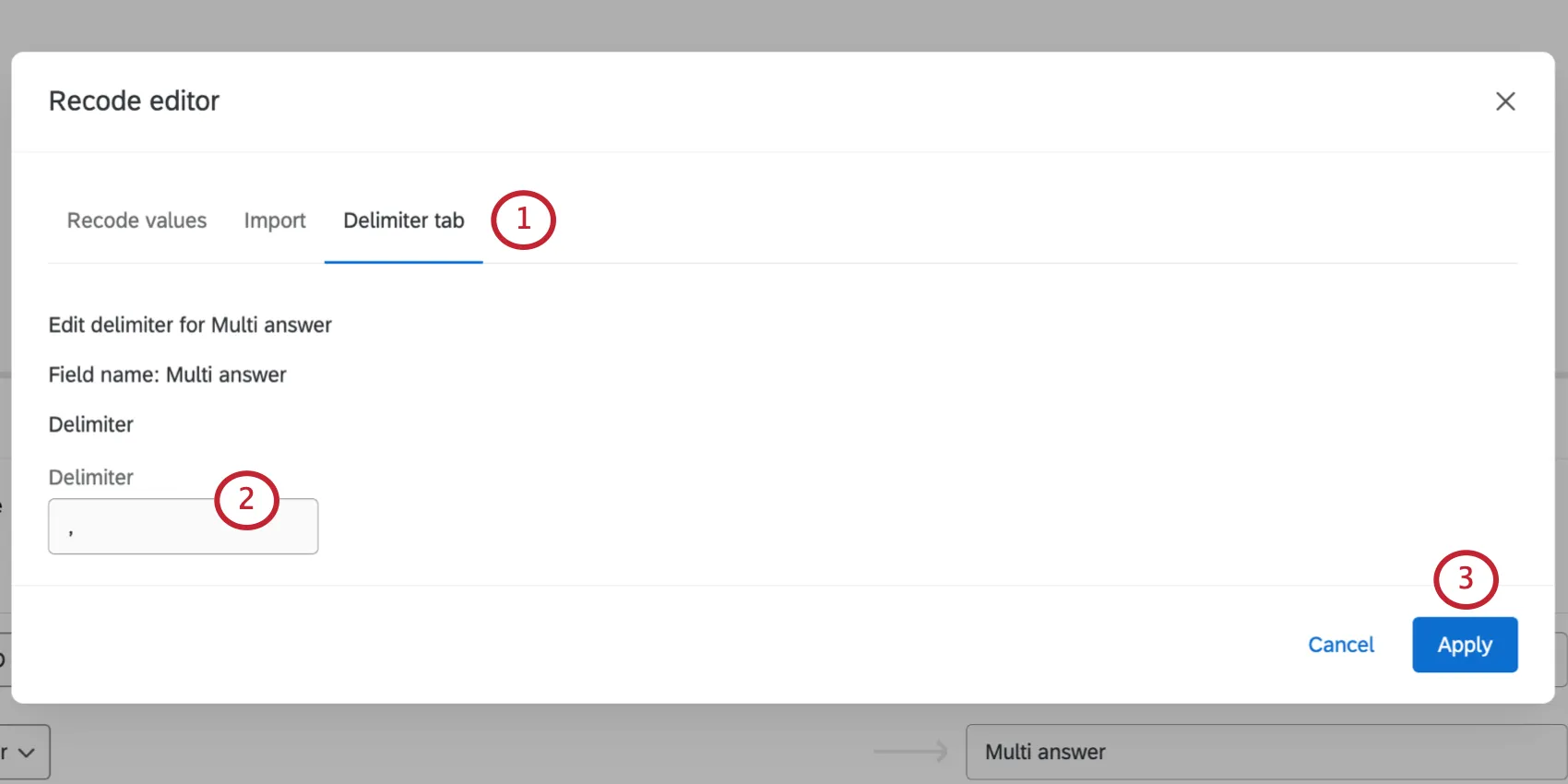
区切り文字の管理
ヒント: このオプションは、複数回答のテキストセットにのみ表示されます。
自由回答形式のフィールド(自由回答の質問や埋め込みデータフィールドなど)を複数回答テキストセットにマッピングする場合、区切り文字を定義するオプションがあります。区切り文字は、自由回答形式のフィールドに入力された異なる回答間の区切りを決定します。例えば、回答者に子供の名前をカンマで区切ってリストアップするように依頼した場合、区切り文字はカンマになります。
識別値のインポート
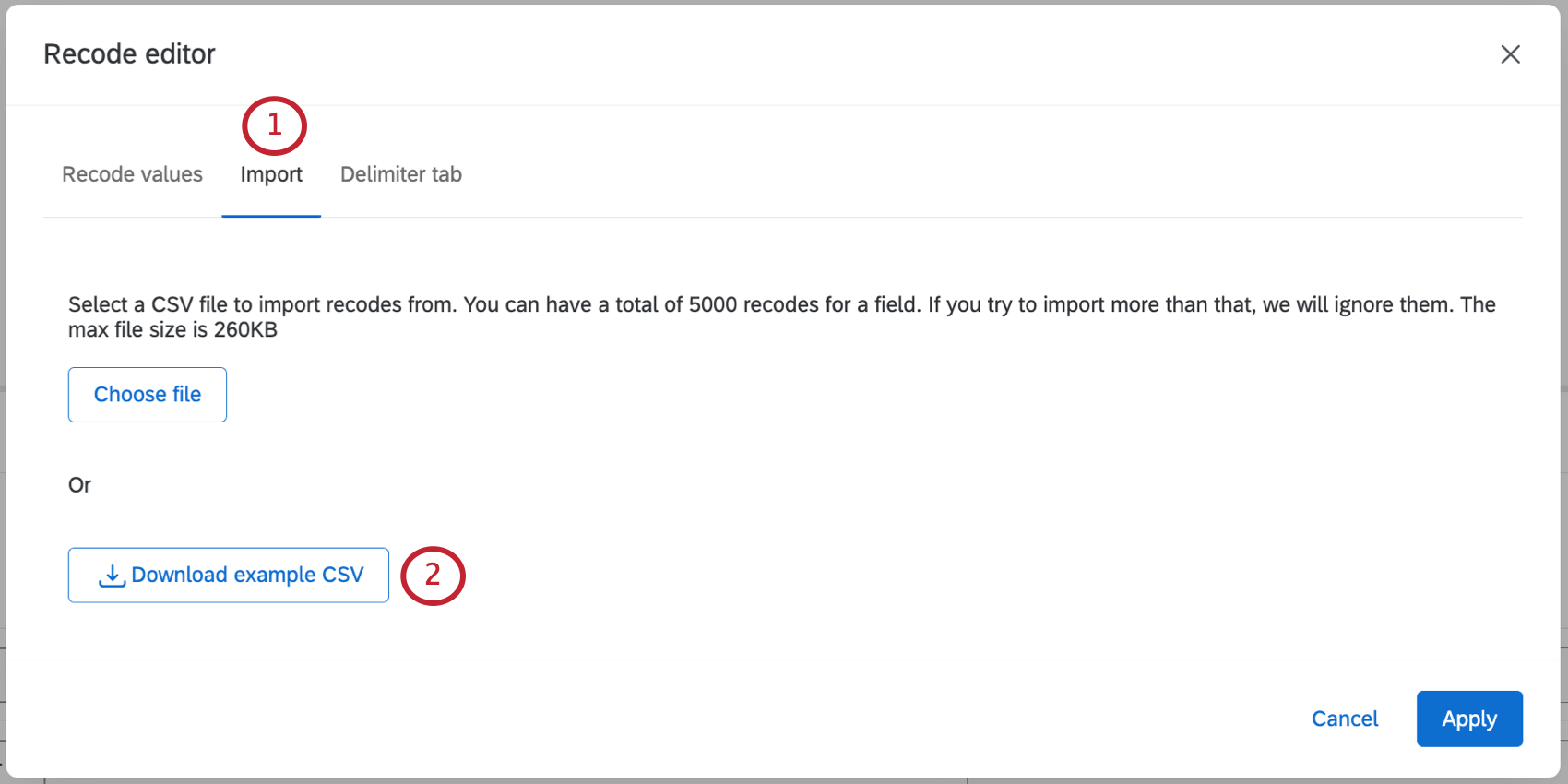
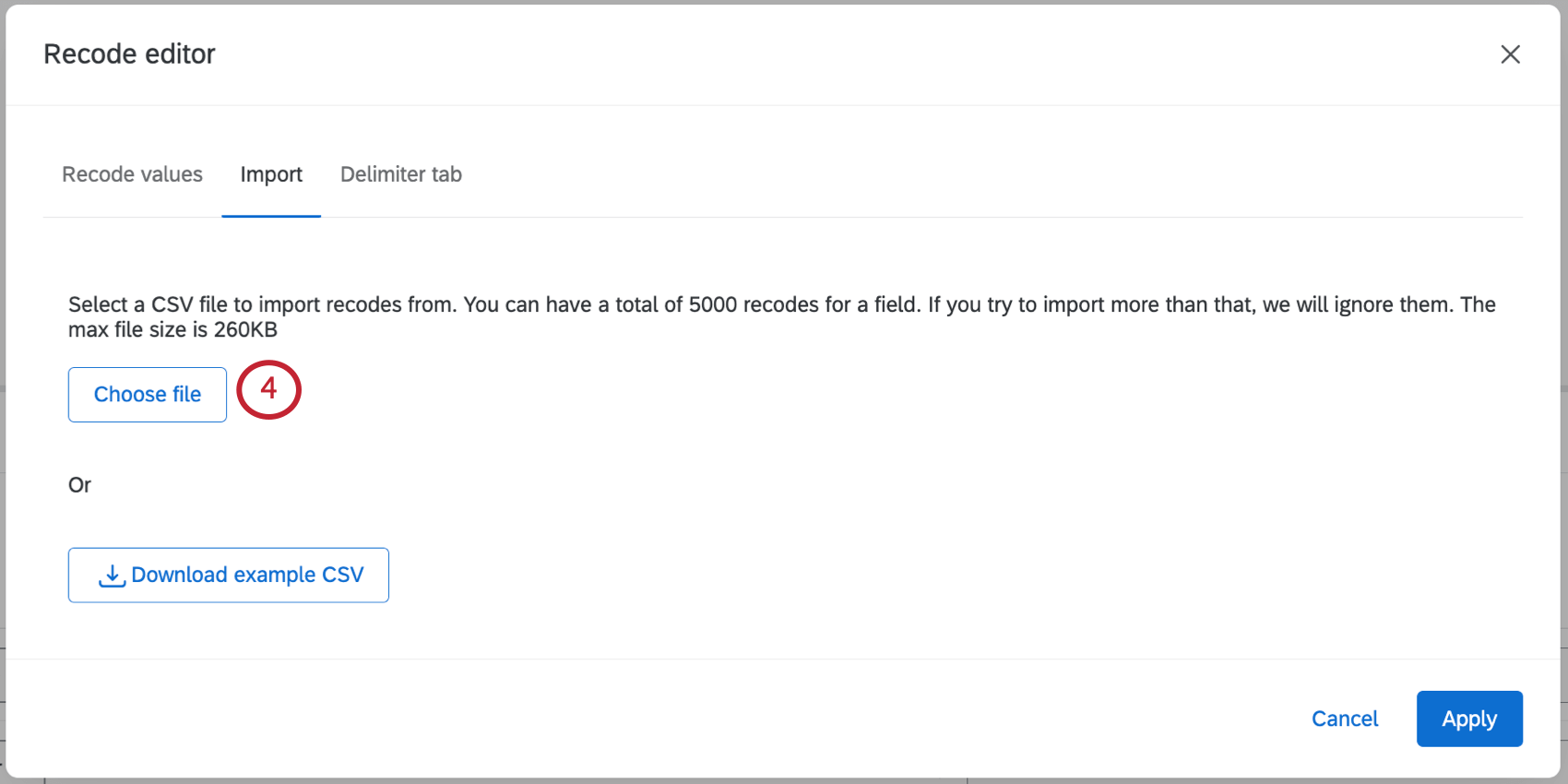
マッピングされたフィールドに識別値をインポートすることもできます。再分類したい値が多数ある場合や、複数のデータソースにわたって同じフィールドを再分類する場合に便利です。
ヒント:1 つのフィールドに設定できる識別値は最大 5000 個です。
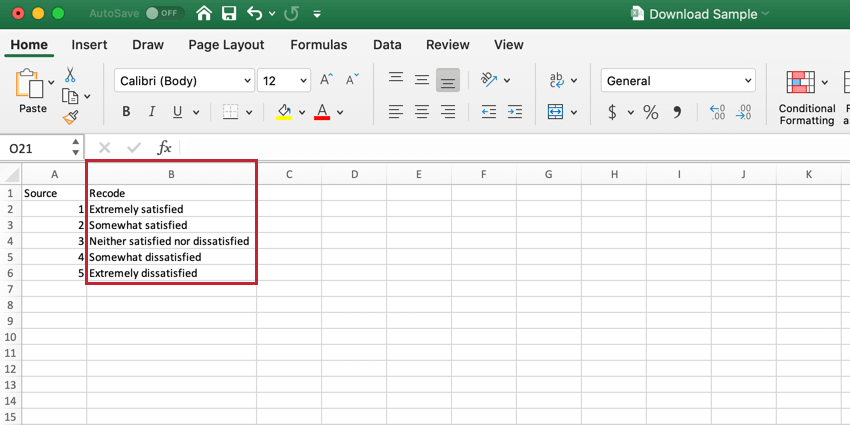
ヒント:識別値を空白のままにすると、その回答選択肢は分析から除外されます。
再コーディングエディターの一般的な使用方法
値の再割り当てで最も一般的な使用事例の1つは、類似した選択肢の選択項目をグループ化することです。再コーディングエディターは、データ値のクリーンアップにも使用できます。
以下のリンクは、識別値に関するデータマッパーのサポートページに移動しますが、同じ機能はデータモデラーでも適用できます。
FAQs
ユニオン、結合、またはアウトプットで識別値を再設定できますか?
ユニオン、結合、またはアウトプットで識別値を再設定できますか?
識別値を編集すると、ダッシュボードは再インデックスされますか?
識別値を編集すると、ダッシュボードは再インデックスされますか?
- データモデルに接続されているソース(アンケートなど)を再コード化します。
- モデルまたはマッパーを問わず、あらゆるデータセットの再割り当てを直接編集できます。
再インデックス中でもデータにアクセスできます。再インデックス中に発生する事象の詳細については、ダッシュボードデータの編集内容の保存を参照してください。
素晴らしい! フィードバックありがとうございます!
フィードバックありがとうございます!