データマッパーフィールドの再コーディング (CX)
このページの内容
データマッパーでのダッシュボードフィールドの再コーディングについて
CXダッシュボードでは、ダッシュボードの編集者がダッシュボードの「設定」でテキストセット、複数回答テキストセット、数値セットのデータを再コード化できます。再コーディングを使用すると、データをグループ化したり、CXダッシュボードのウィジェットでの表示方法を変更したりできます。たとえば、選択肢のラベルを分かりやすく短縮したり、テキストを数字に変更したりできます。
ヒント:データマッパーで値を再コーディングしても、アンケートプラットフォームのデータには影響しません。

ヒント: データモデラーでデータを再コーディングする場合は、データモデルフィールドの再コーディング(CX)を参照してください。
フィールドの再コーディング
ヒント:以下のフィールド設定では、デフォルトの再コード化エディターが表示されます。
- 自由回答形式のフィールド(例:テキスト入力形式の質問では ない)を基に作成されたものではないテキストセット。
- 自由回答形式のフィールドとして作成されていない数値セット(例: なし テキスト入力の質問)。
- 自由回答フィールドを元としない複数回答テキストセット(例: 複数回答の多肢選択質問)。
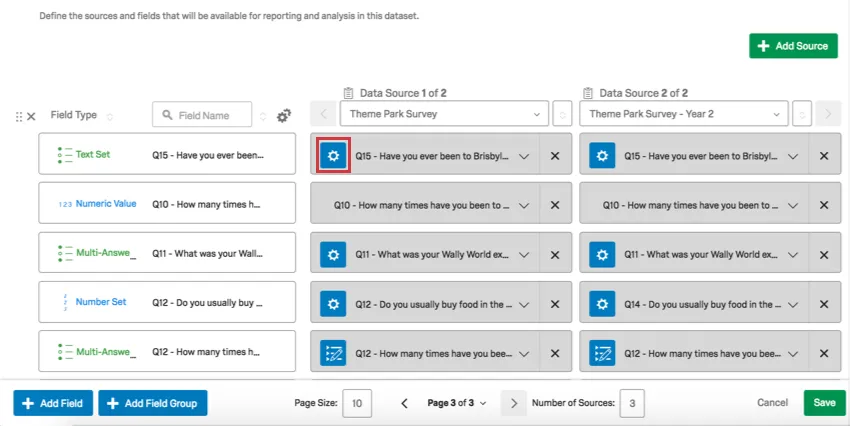
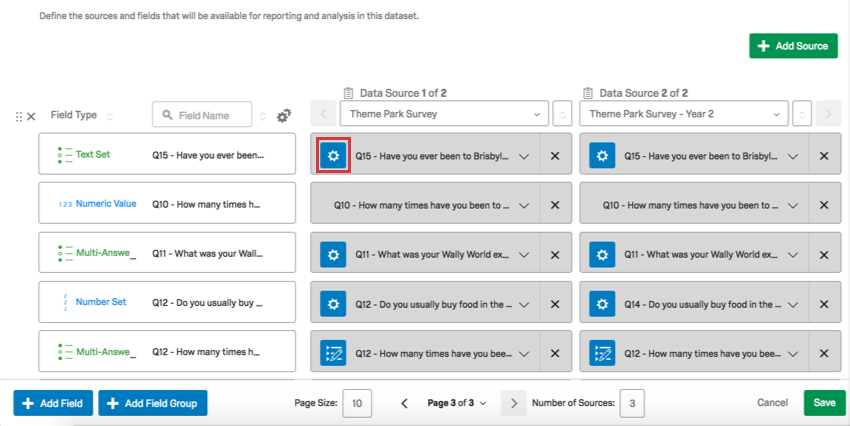
ダッシュボードデータマッパーで、識別値の歯車アイコンをクリックします。
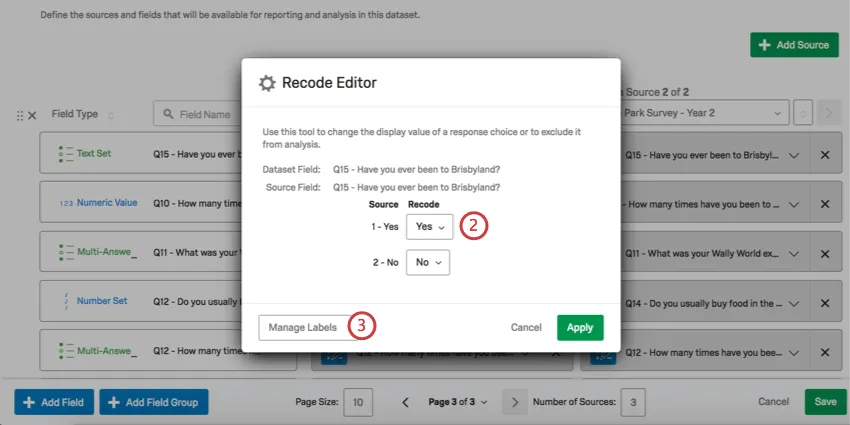
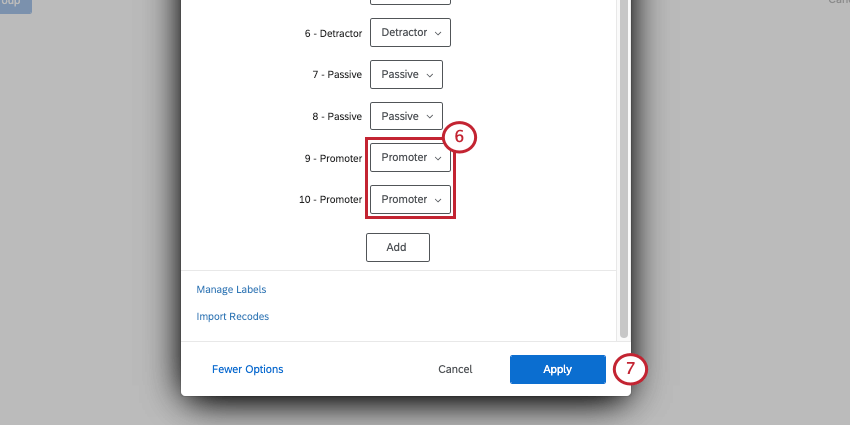
再割り当てドロップダウンを使用して、正しい回答が一致していることを確認するか、分析から選択肢を除外します。
Qtip: If an option is excluded from analysis, it will be hidden from widgets, filters, and other parts of the dashboard. For example, let's say you have the City field, and decide to exclude the value "Tokyo" from analysis. If you try to filter the page or a widget by City, Tokyo won't be an option. Likewise, if you try to display answers where City is "empty," the Tokyo responses will be included, displaying as blank instead.
ヒント:識別値は、指定したフィールドタイプに限定されることに注意してください。例えば、NPSスコアをNPSグループに再分類する場合、再分類後の値は数値ではなくテキストになるため、フィールドタイプは数値セットではなくテキストセットにする必要があります。
注意:テキストセットの識別値を再設定する場合、またはテキストセットの識別値をインポートする場合、数値が表示されます。これらの値は選択肢 ID、または各回答選択肢が作成されたときに付与された内部 ID です。これらの ID は時系列で割り当てられ、回答の選択肢が削除されてもリセットされないため、質問の選択肢 ID の番号に抜けが生じることがあります。

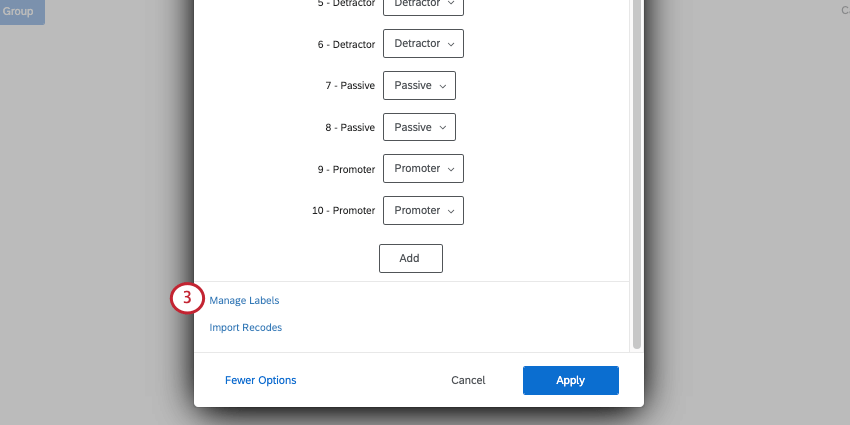
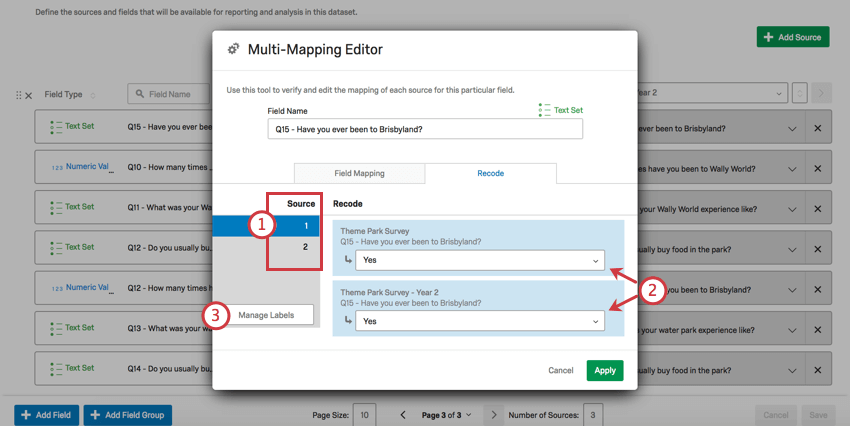
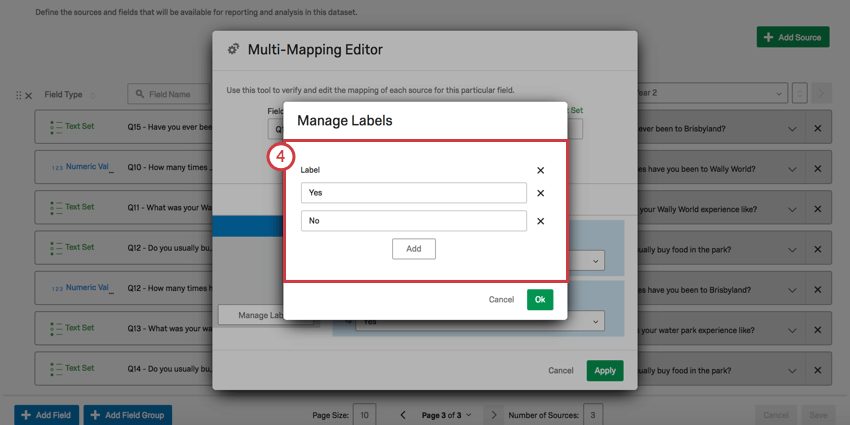
ラベルを管理をクリックします。
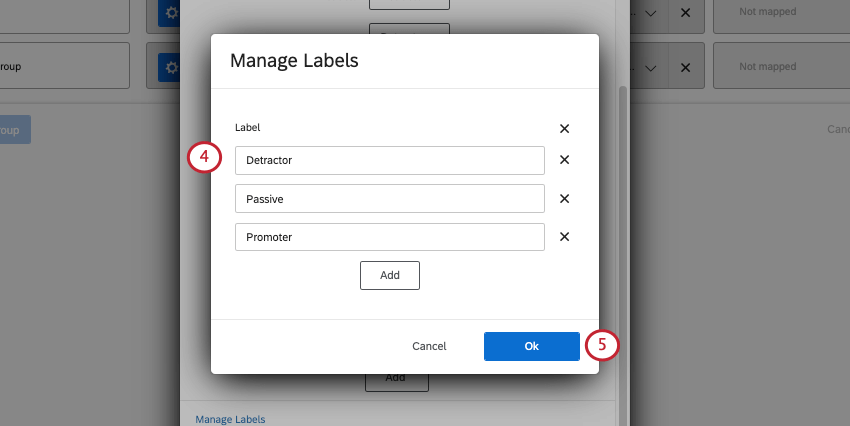
ここでは、オプションのラベルのスペルや文言を変更できます。
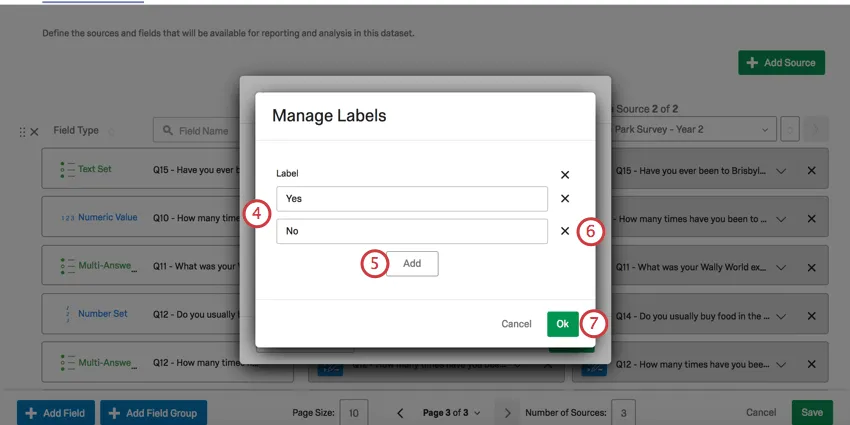
[追加]をクリックして新しい選択肢を追加し、ラベルを付けます。
ヒント:再コード化オプションは、ソースと異なる必要があります。再割り当てコードが元の値と一致する場合、その再割り当てコードはラベルリストから削除されます。
オプションの横にある Xをクリックすると、そのオプションが削除されます。
OKをクリックします。
適用をクリックして、再分類を完了します。
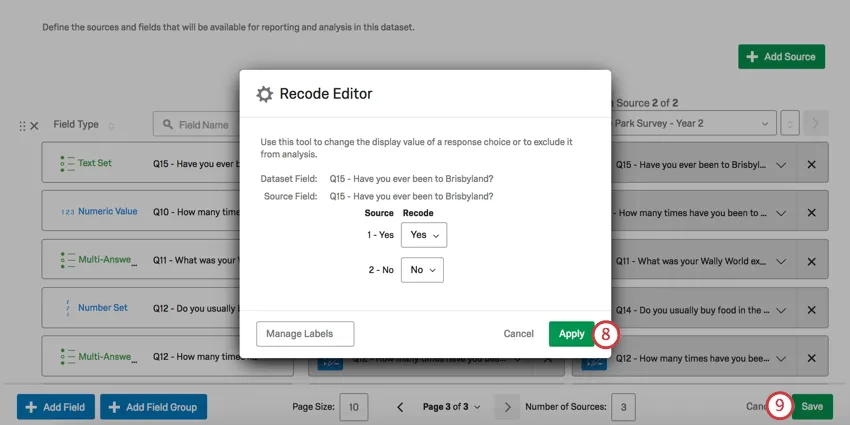
「保存」をクリックします。
ヒント: テキストセット、複数回答テキストセット、数値セットのみ再コード化できます。
ヒント:アンケートのスコアリングカテゴリ、バケット化されたフィールド、数式、またはその他のカスタムアンケートフィールドを再コード化する場合は、派生データを参照してください。
自由回答フィールドを テキストセットまたは数値セットとして再コード化
自由回答フィールドをテキストセットまたは数値セットにマッピングする場合、上記で説明した再分類エディターは表示されません。代わりに、2つの列が表示されます。
ヒント:自由回答フィールドには、 テキスト入力の質問、マトリックス表やその他の質問タイプのテキスト入力フィールド、埋め込みデータフィールド、インポート済みデータプロジェクトのテキストなどのソースが含まれます。
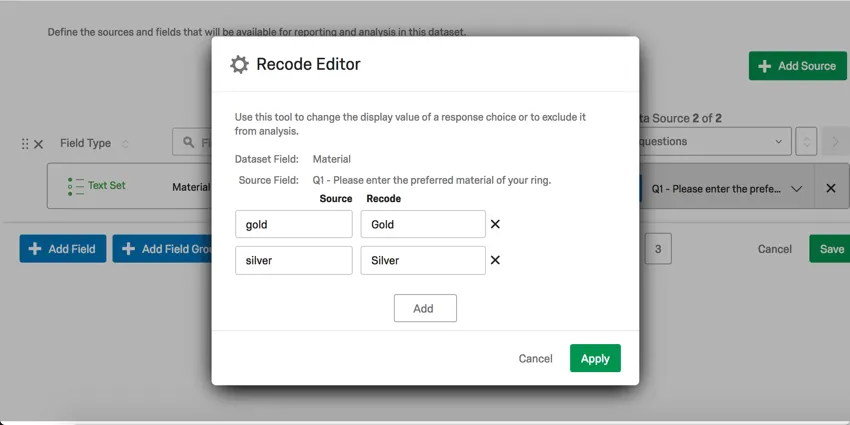
- ソース列は、データで提供された回答の正確なテキストを指します。例えば、この質問が、ジュエリーにどの素材を希望するかを尋ねるものであった場合、回答には「ゴールド」や「シルバー」などが含まれる可能性があります。
- 再割り当て列は、ダッシュボードウィジェットに表示される際のデータのラベル付け方法を指定します。
ヒント: 必要がなければ、選択肢を追加したり識別値を再設定したりする必要はありません。ダッシュボードに表示するためにデータを再分類する必要はありません。再分類エディターでは、ウィジェットでのラベル付けの形式を設定できます。
注意: 再分類エディターではHTMLはサポートされておらず、自動的に削除されます。
区切り文字の管理
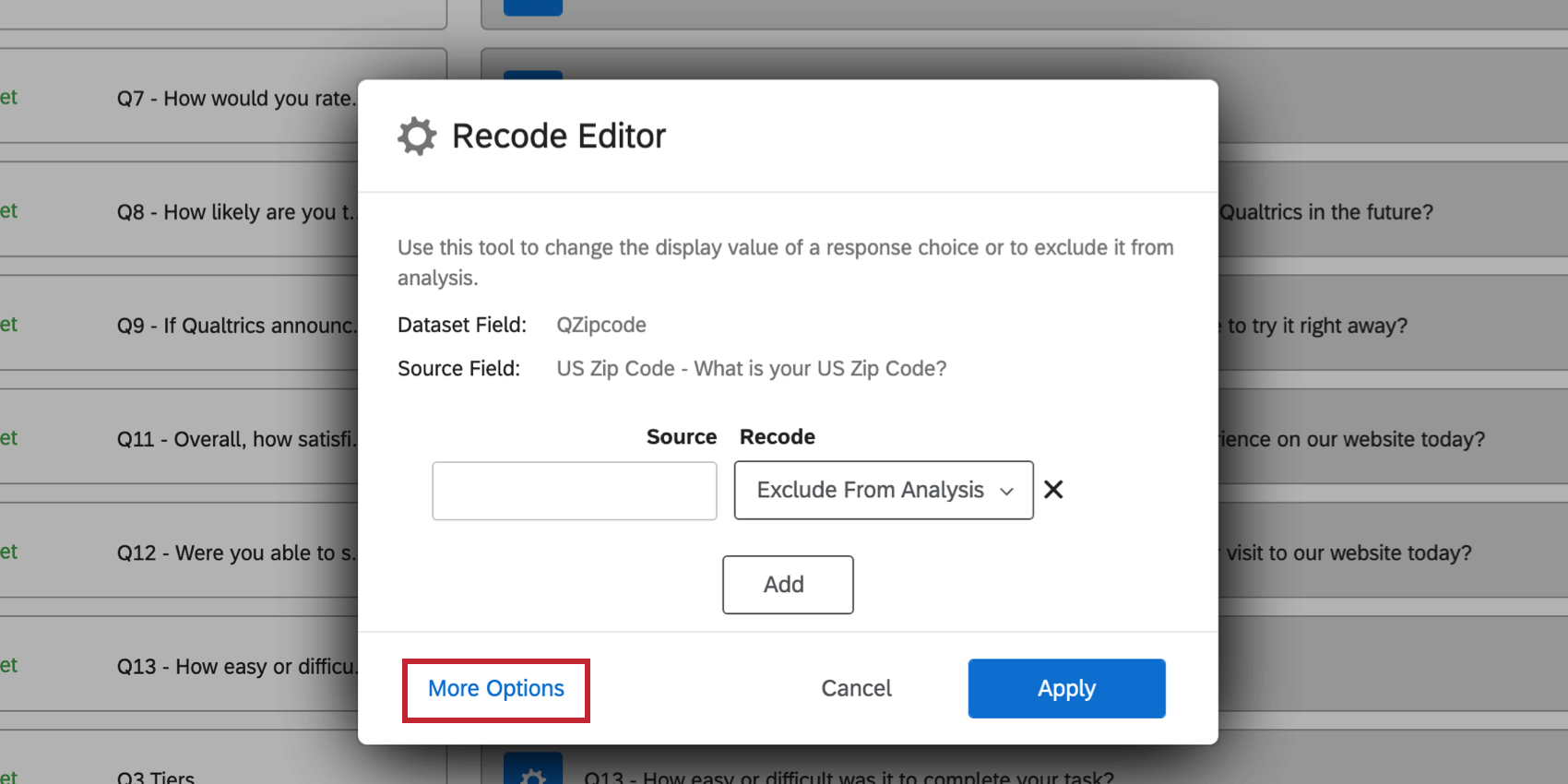
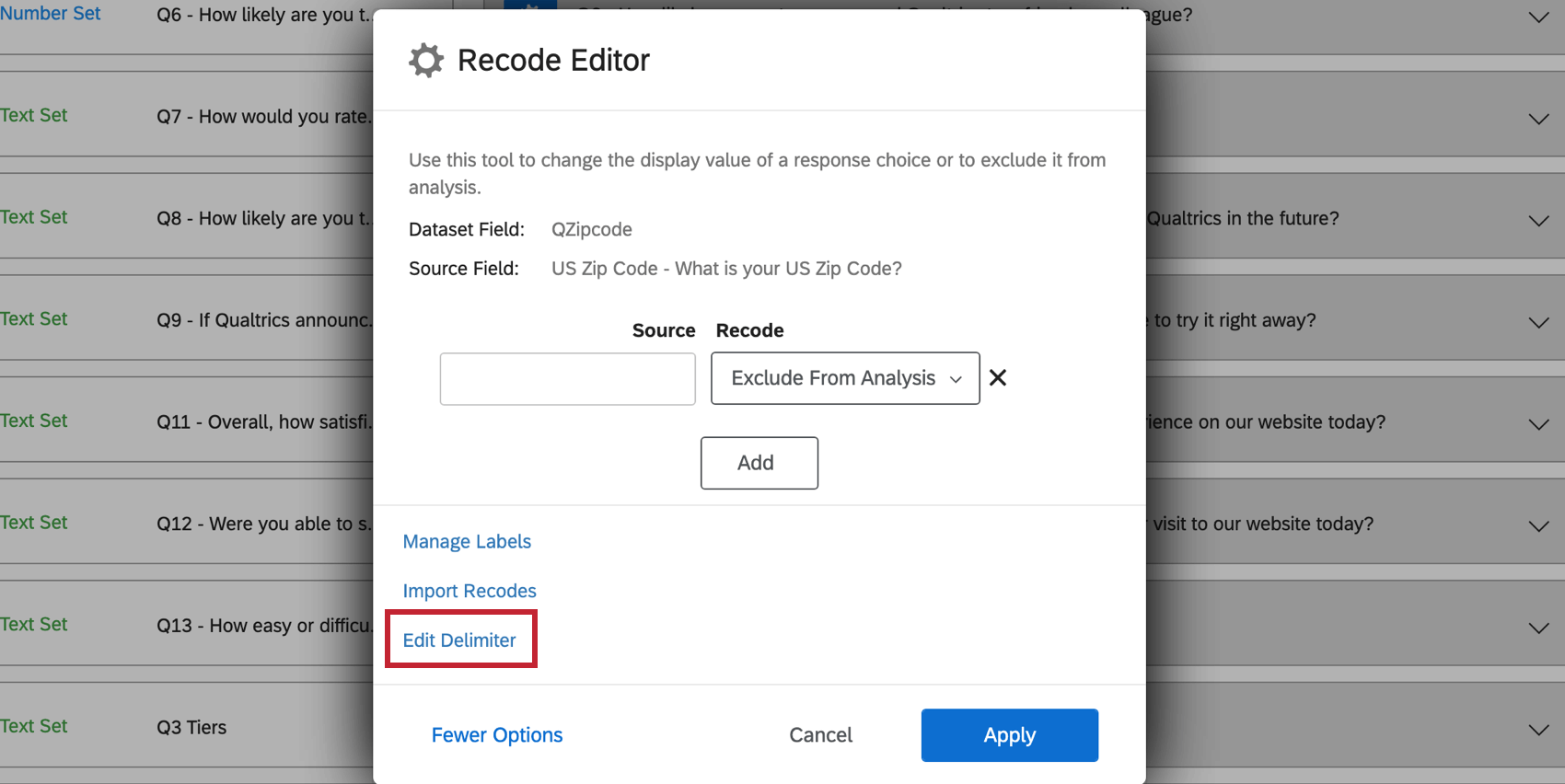
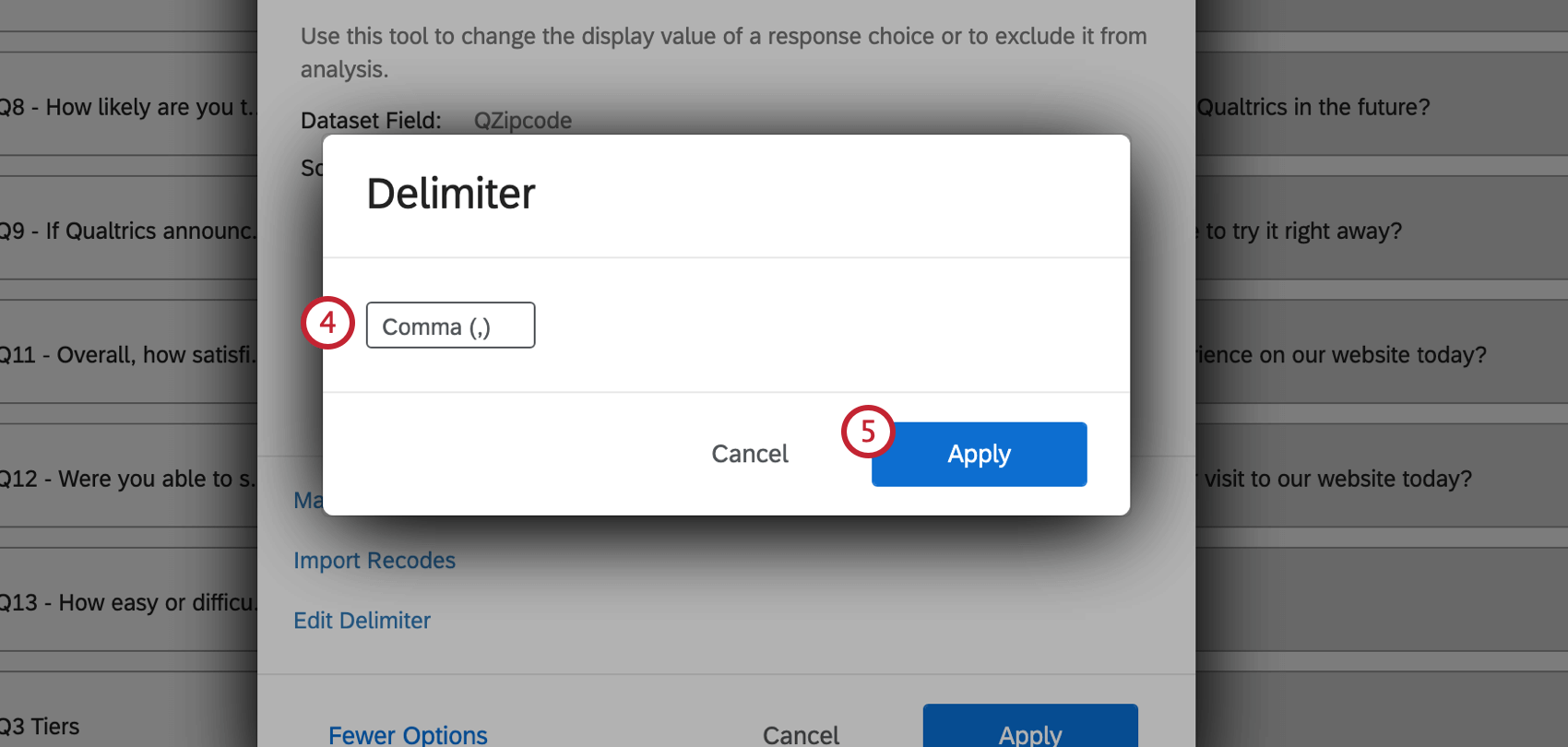
テキスト入力の質問や埋め込みデータフィールドなどの自由回答フィールドを複数回答テキストセットにマッピングする場合、再コード化エディターで区切り文字を定義するオプションがあります。区切り文字は、自由回答フィールドに入力された異なる回答間の区切りを判断するためのものです。例えば、回答者にお子様の名前をコンマで区切って入力してもらう場合、区切り文字はコンマになります。
識別値のインポート
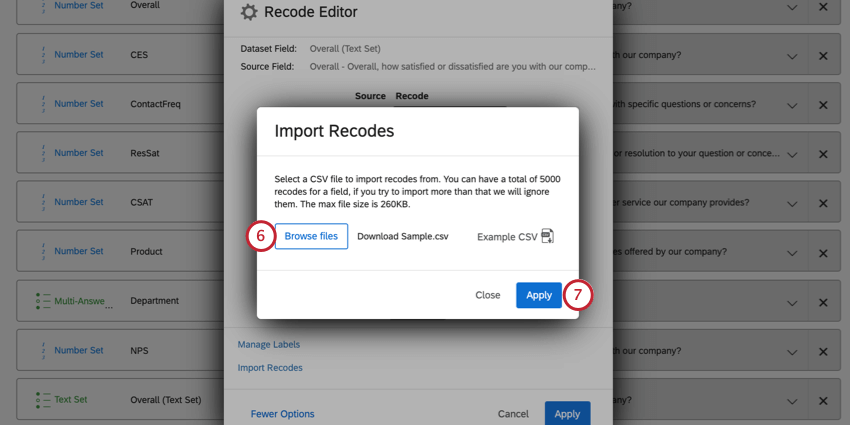
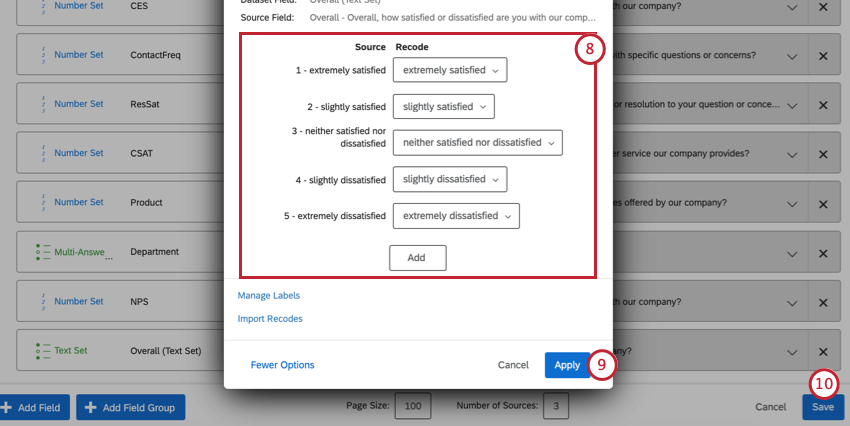
識別値エディターを使用すると、マッピングされたフィールドに識別値をインポートできます。再割り当てしたい値が多数ある場合や、複数のデータソースにまたがって同じフィールドを再割り当てする場合に便利です。
ヒント:1 つのフィールドに設定できる識別値は最大 5000 個です。
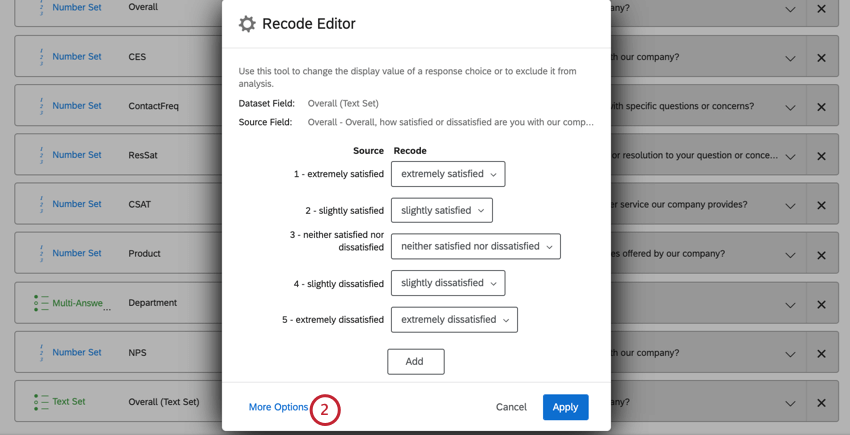
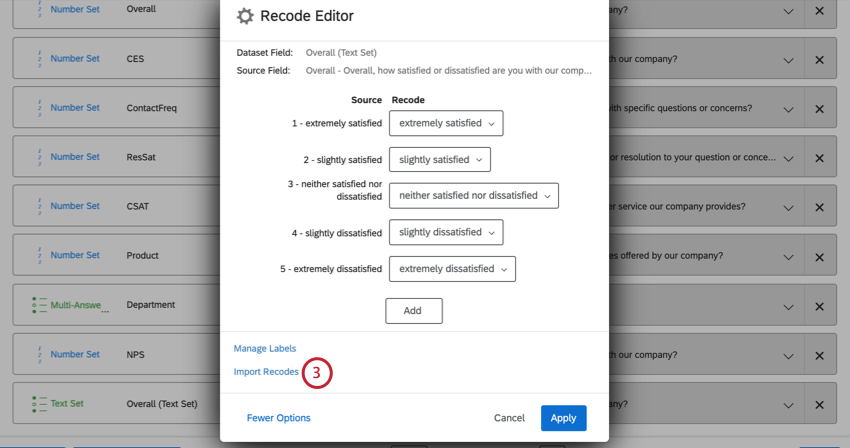
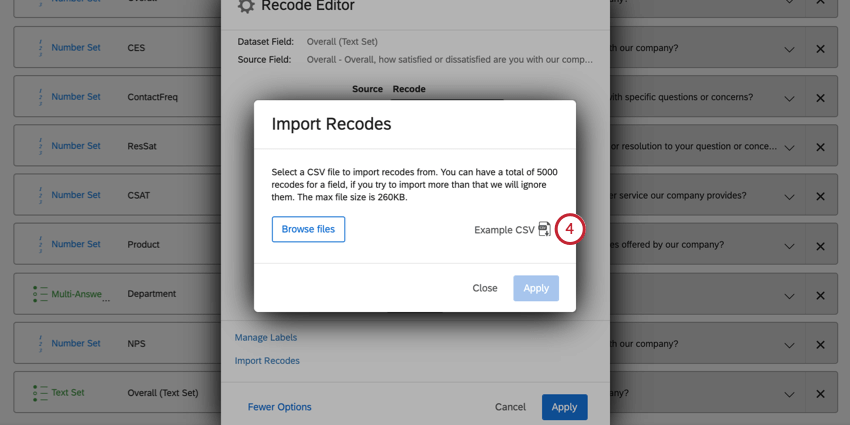
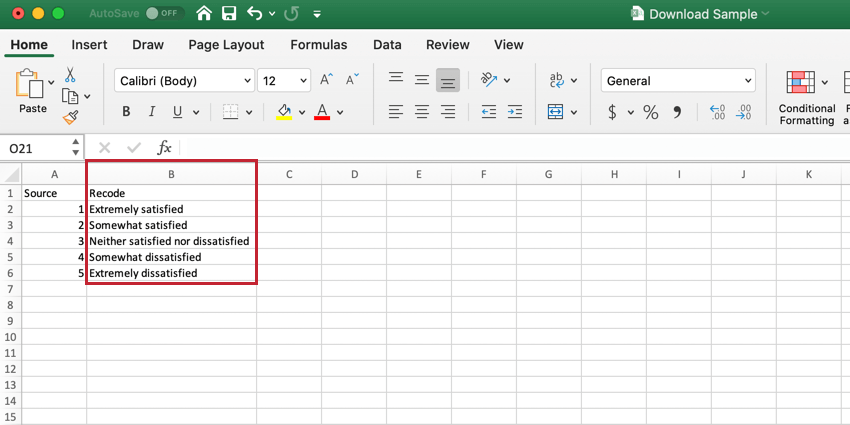
ヒント:識別値を空白のままにすると、その回答選択肢は「分析から除外」として再分類されます。
グループ化フィールド
値の再割り当てで最も一般的な使用事例の1つは、類似した選択肢の選択肢をグループ化することです。例えば、すべてのNPS設問は0~10のスケールで評価され、このスケールから回答者は批判者、中立者、推奨者の顧客に分類されます。
以下では、同様の例を実装する手順を説明します。
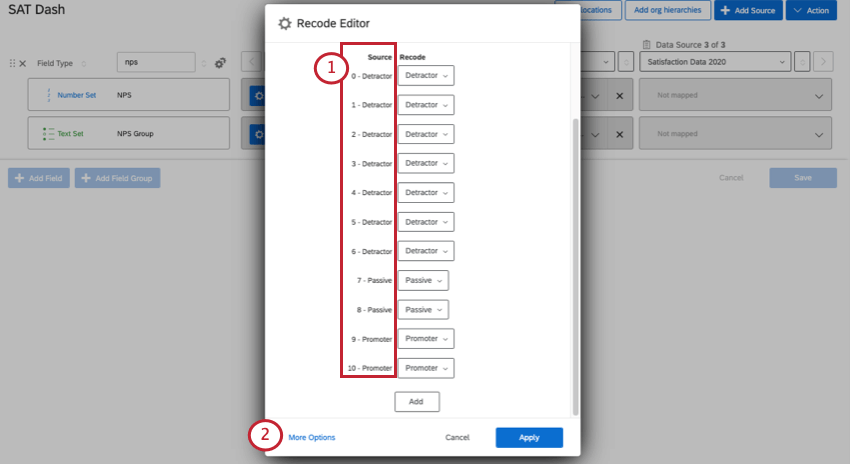
ヒント: 必要に応じて、[追加]をクリックして別のフィールドを追加したり、[X]をクリックしてフィールドを削除したりできます。
データのクリーンアップ
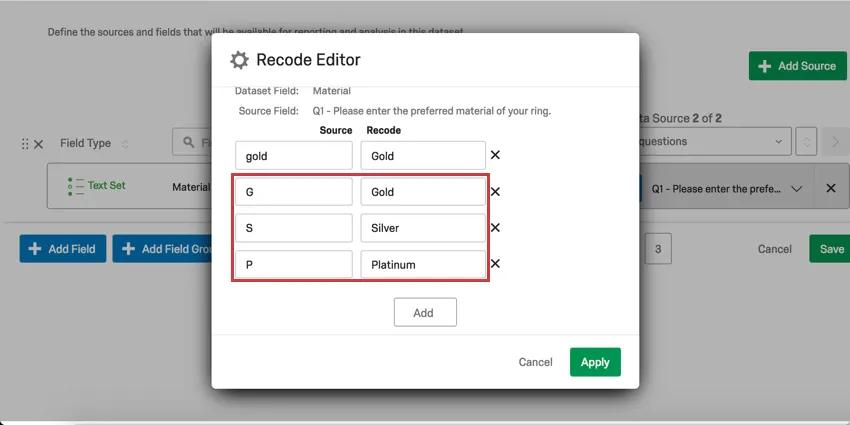
値の再コーディングのもう一つの使用例は、一貫性のないデータのクリーンアップと統合です。例えば、単一の埋め込みデータフィールドの値に「G」、「Gold」、「gold」が混在している場合、CXダッシュボードはこれらを3つの異なる値として解釈します。これらの不整合な値をすべて「ゴールド」に再分類することで、値を修正またはグループ化できます。
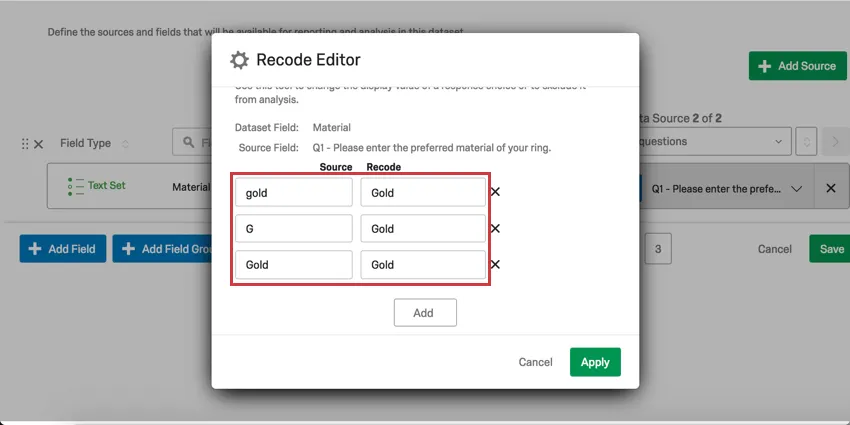
あるいは、埋め込みデータフィールドの値が「G」、「S」、「P」である場合、ユーザーにとってより分かりやすくなるように、それらを「ゴールド」、「シルバー」、「プラチナ」に再分類することもできます。
すべてのソースに再割り当てを適用
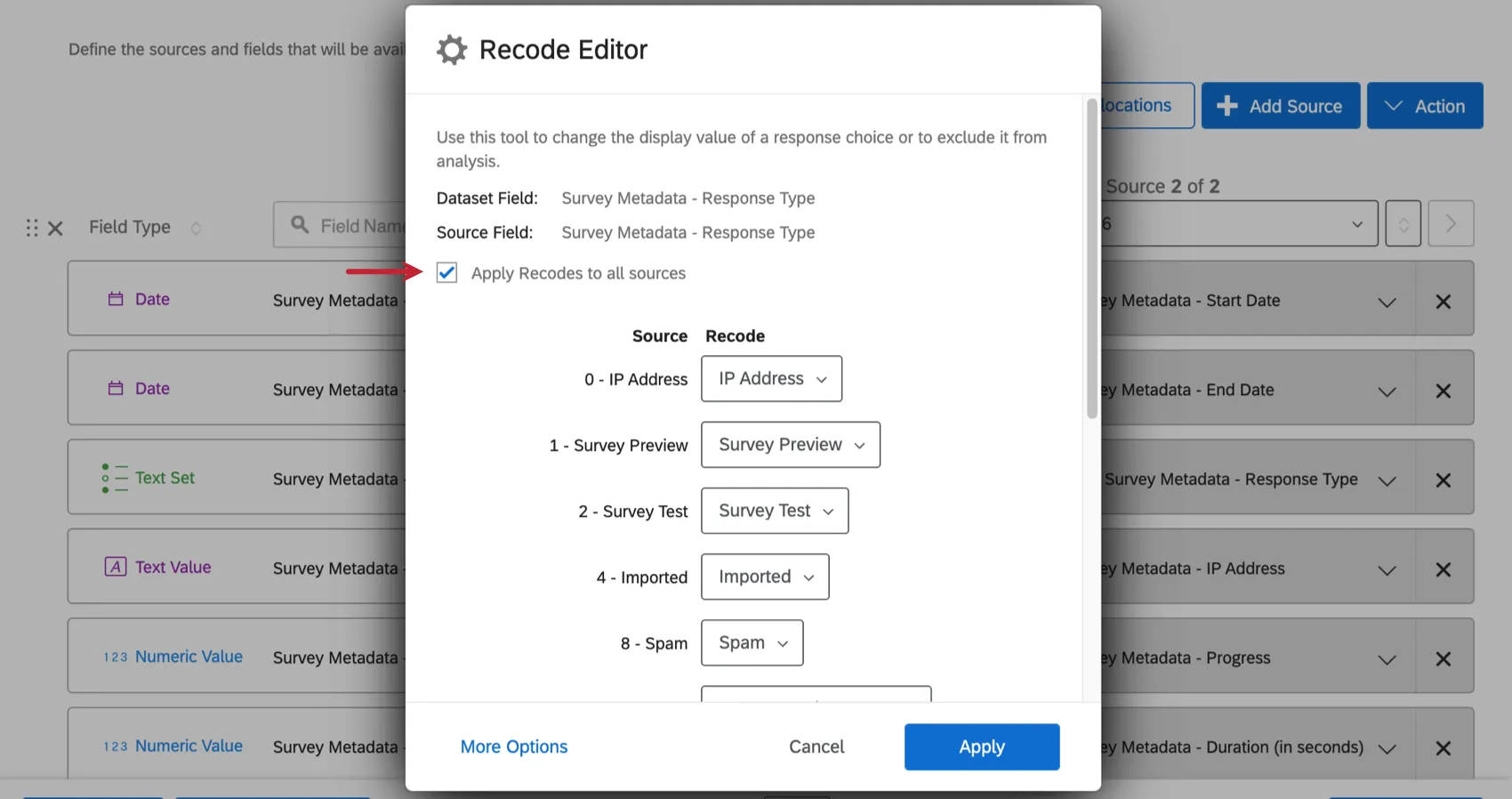
フィールドタイプの識別値を編集する際、ダッシュボードに複数のソースを追加している場合は、行っている変更をすべてのソースの同じフィールドに簡単に適用できます。変更を保存する前に、 [すべてのソースに再分類を適用]を選択します。
マッピングと記録エディター
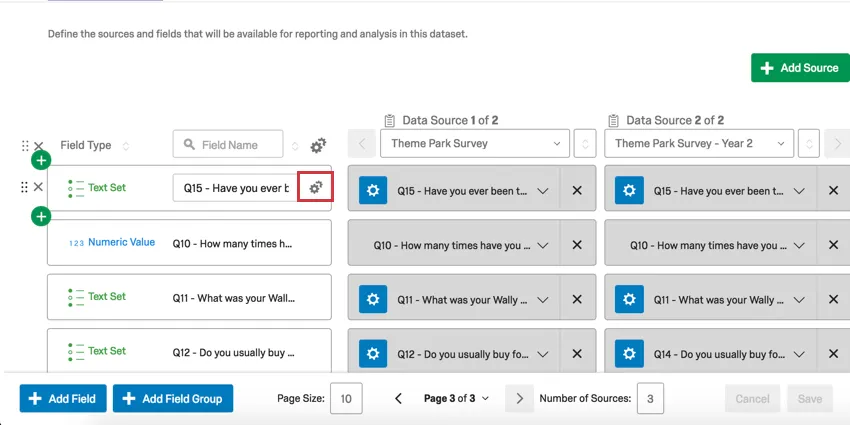
ダッシュボードに複数のソースを追加した場合、複数のソース間で同じフィールドをマッピングする作業を大幅に簡素化する、追加の再分類エディターがあります。
フィールドマッピングタブ
青いドロップダウンを使用すると、各ソースから、同じダッシュボードフィールドに対応させるフィールドを選択できます。
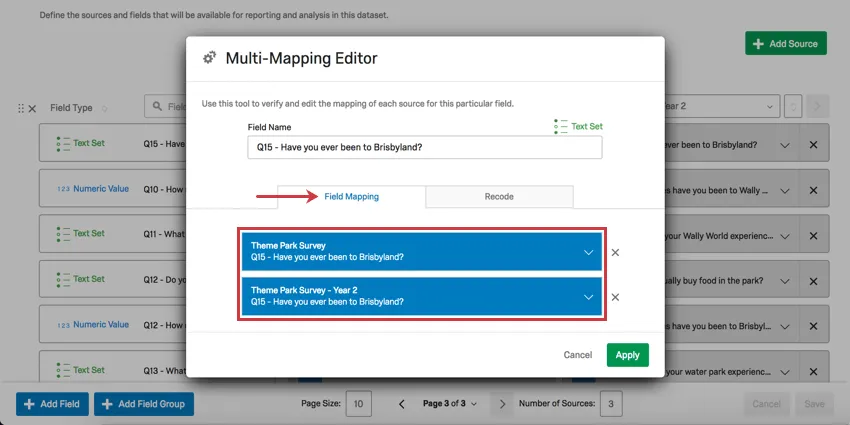
ヒント: マッピングを削除するには、 X をクリックします。
再コーディングタブ
ここでは、マッピングされる各フィールドの識別値が同じであることを確認できます。
FAQs
CXダッシュボードの再分類エディターを使用して回答選択肢をグループ化する方法を教えてください。
CXダッシュボードの再分類エディターを使用して回答選択肢をグループ化する方法を教えてください。
回答選択肢のグループ化に関する手順については、サポートページのダッシュボード項目の再分類にアクセスしてください。
CXダッシュボードで回答の選択肢を変更するには、再分類エディターをどのように使用しますか?
CXダッシュボードで回答の選択肢を変更するには、再分類エディターをどのように使用しますか?
素晴らしい! フィードバックありがとうございます!
フィードバックありがとうございます!