カスタム指標
このページの内容
カスタムメトリクスについて
カスタムメトリクスは、ダッシュボードの設定で作成します。カスタム・メトリクスを使用すると、1 つまたは複数のデータ・フィールドに基づいて方程式を構築できます。これにより、ダッシュボードのさまざまなフィールドからデータを取り込む単一のカスタムメトリックを作成することができます。
カスタム・メトリクスはプロジェクト全体ではなく、作成したダッシュボードとそのダッシュボードのコピーの みで使用できます。
機能の利用可能性
カスタム メトリクスは、次のタイプのダッシュボードでのみ使用できます:
カスタムメトリクスの作成
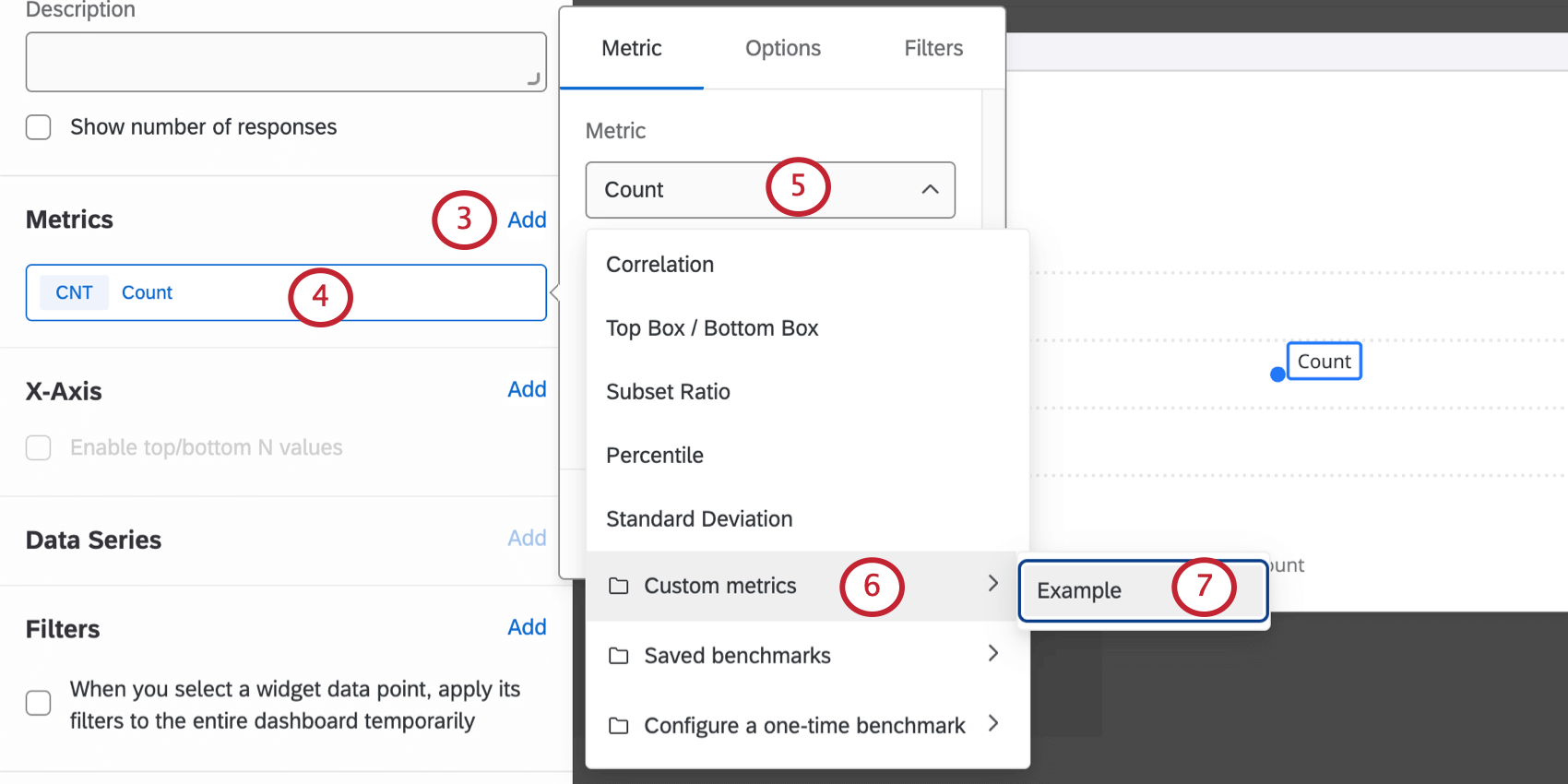
カスタムメトリクスはいくつでも作成できます。カスタムメトリックを作成するには

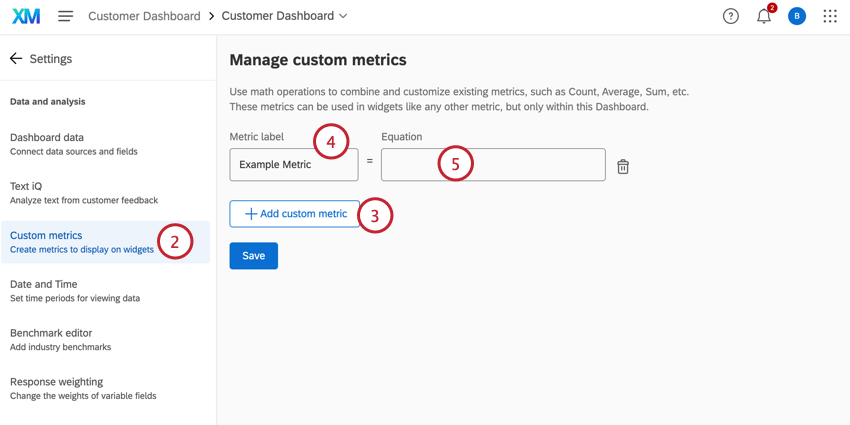
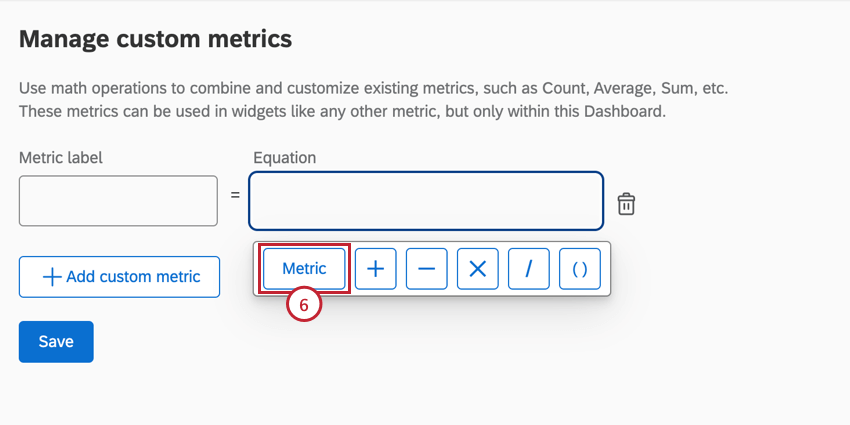
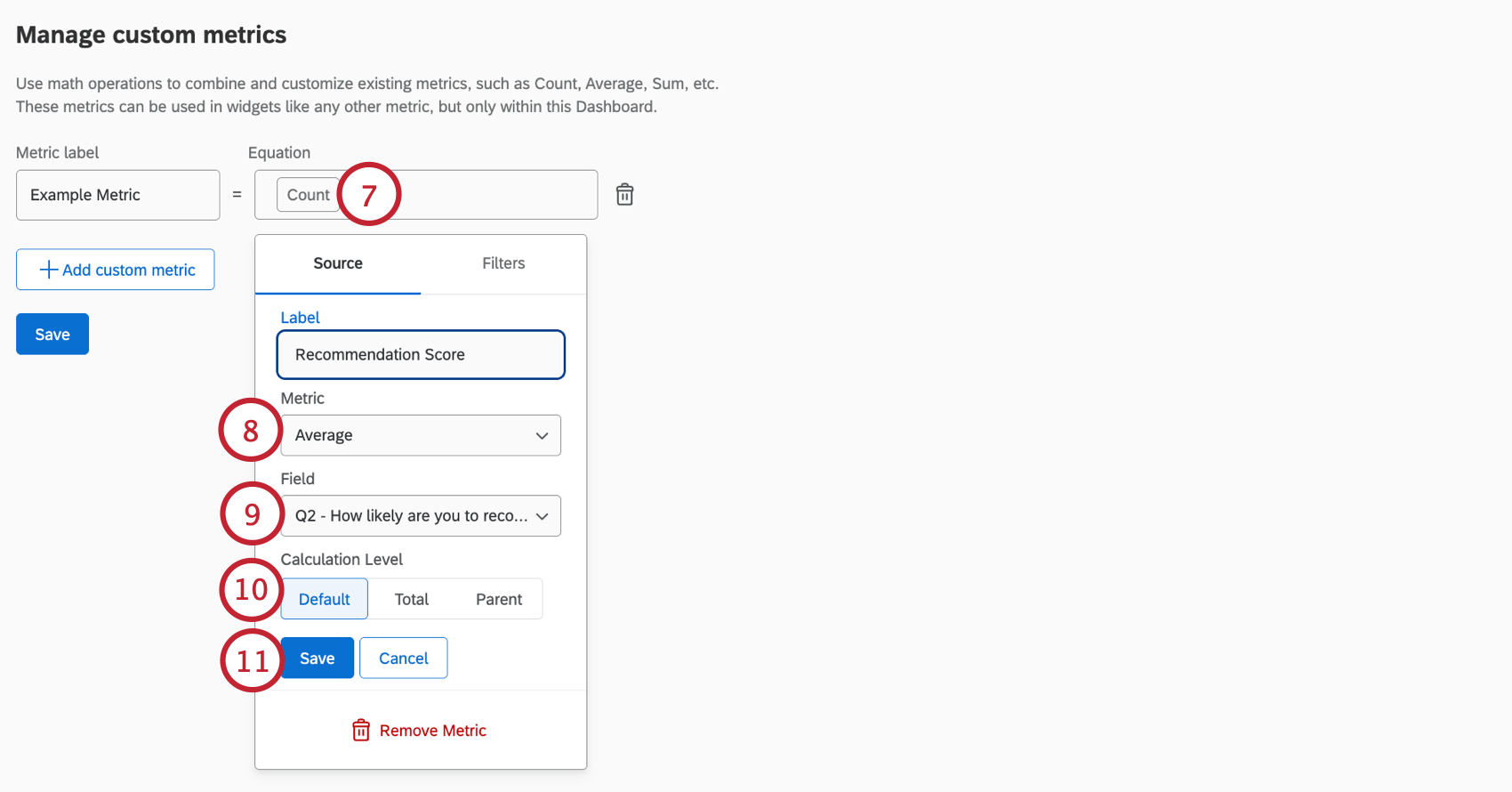
注意: カスタムメトリックを作成する際は、メトリックドロップダウンからサブセット比率を選択しないでください。代わりに、サブセット比率メトリックを追加するには、リンク先のセクションを参照してください。

Qtip:メトリックを選択する際にフィルタタブに切り替えることで、メトリックをフィルタリングすることもできます。

- デフォルト:デフォルト:すべての行、列、または軸ディメンジョンを適用して、最も細かいレベルでデータを計算します。
- Total: ウィジェット・レベルでデータを計算し、すべての行、列、軸のディメンションを無視する。
- 親:親行、親列、または親軸ディメンジョンを使用して、最も詳細なレベルから 1 レベル上のデータを計算します。
ヒント:“計算レベル “は “ブレイクアウトを無視する “というオプションに取って代わった。同じウィジェット動作は、計算レベルに「合計」を選択することで達成される。
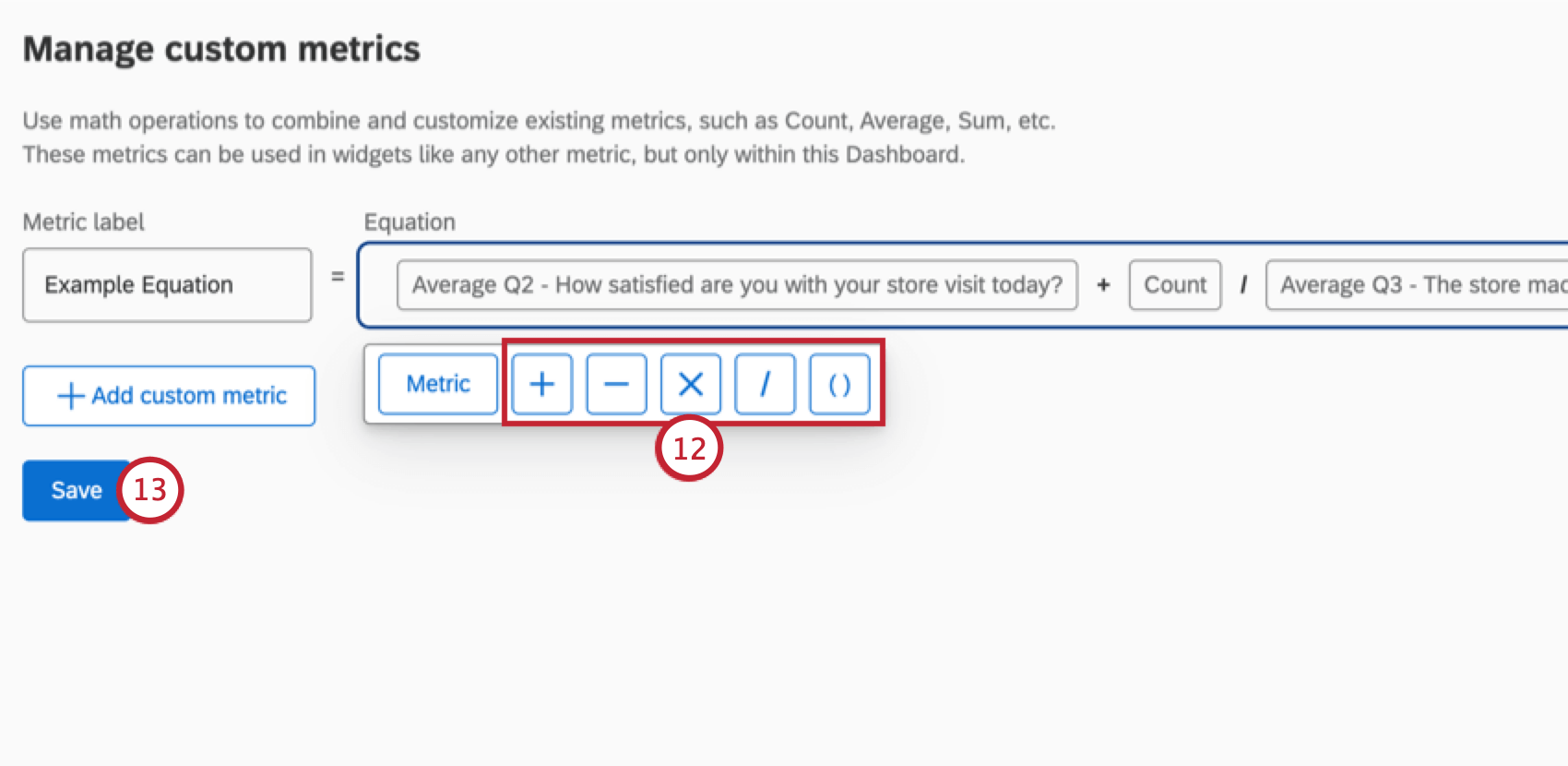
Qtip:赤い三角形の中に”!”が表示されている場合、その方程式は現在無効です。不必要な数学関数や、数学関数で区切られていない2つのメトリクスが次へ並んでいないことを確認してください。いずれも方程式が無効となる可能性がある。
ウィジェットへのカスタムメトリックの追加
![[ページの編集]ボタンの選択](https://www.qualtrics.com/m/assets/support/wp-content/uploads//2015/09/edit-cx-dashboard-step-1.png)
サブセット比率メトリック
QTIP:この指標は、CXダッシュボードおよびEXダッシュボードのライン、横棒、縦棒、および表ウィジェットで利用できます。このページは特にCXに関するものですが、サブセット比率指標の使用方法は、CXダッシュボードとEXダッシュボードの両方で一貫しています。
行、バー、または表のウィジェットで値の比率を表示したい場合は、カスタム メトリックの代わりにサブセット比率メトリックを使用することをお勧めします。サブセット比率は、ブランド エクスペリエンス ダッシュボードで特に有用で、ロード時間の短縮に役立ちます。
比率の分子と分母を選択する際には、それぞれのフィールドが独立することに留意する。分子は、選択した分母に関係なく(関連することもあるが)、1つのカウントメトリックを表し、逆もまた同様である。言い換えれば、サブセット比率の指標は、(項目 1 のカウント)/(項目 2 のカウント)と考えることができ、ここで項目 2 は項目 1 を自動的に比率に結びつけるわけではない。
線グラフや棒グラフでイメージ属性をレポートする場合、基本サイズはブランドを認知している人の数に設定する必要がある。たとえば、属性質問で特定のブランドを選択した人の数を、そのブランドを認知している回答者の数で割ったカスタム指標を作成したい場合があります。サブセット比率の指標は、分子と分母を自動的に正しく選択することで、この比率を簡単に計算することができる。
Qtip: 分子と分母フィールドは数値であるか、識別値を割り当てなければなりません。数値、数値集合、テキスト集合、および数値として識別値を割り当てられる複数回答のテキスト集合は、サブセット比率メトリックに適合する。これには、これらのフィールド・タイプのいずれかを持つメジャー・グループ・フィールドも含まれます。例えば、”one “というラベルの付いたテキスト・セット・フィールドは、ダッシュボード・リコード・エディターで“1 “とリコードすることができる。テキストセットとしてマッピングされたTEXT iQフィールドは、識別値を割り当てないため、この指標とは互換性がない。
ウィジェットへのサブセット比率メトリックの追加
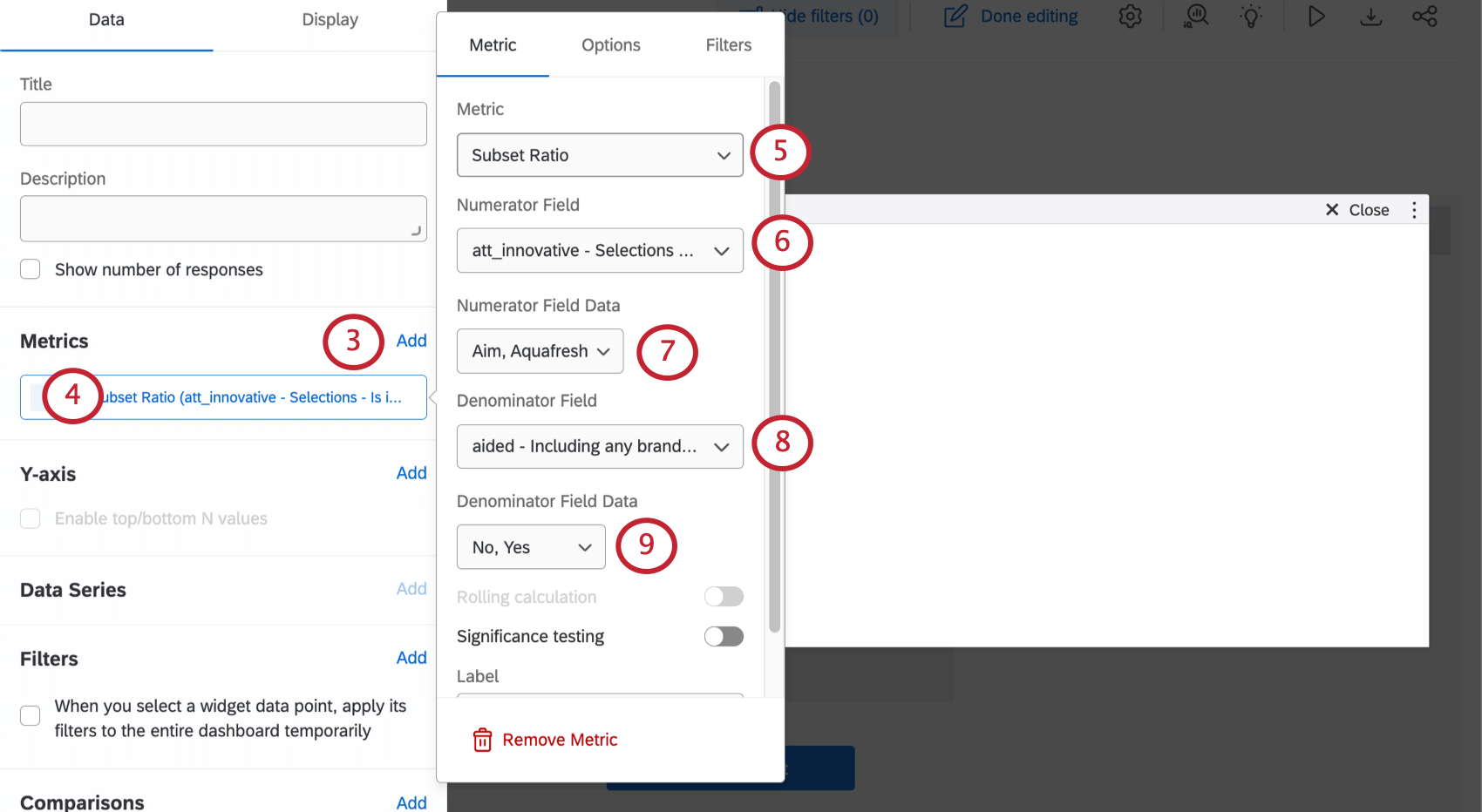
Qtip:分子フィールドは現在の値でなければなりません。ブランドエクスペリエンスプロジェクトでは、これはイメージ質問の1つになります。
図表:これらの値は、特定の選択肢を選択した人の数を図表化するのに役立ちます。例えば、分析したい特定のブランド、ガテルズとジョーンズを選ぶ。
Qtip:分母フィールドは合計値でなければなりません。BRAND EXPERIENCEプロジェクトでは、これが補助的な質問になります。
図表:これらの値は、特定の選択肢を意識した人の数を図表化するのに役立ちます。例えば、分子の値と同じブランド、GartellsとJonesを選ぶ。
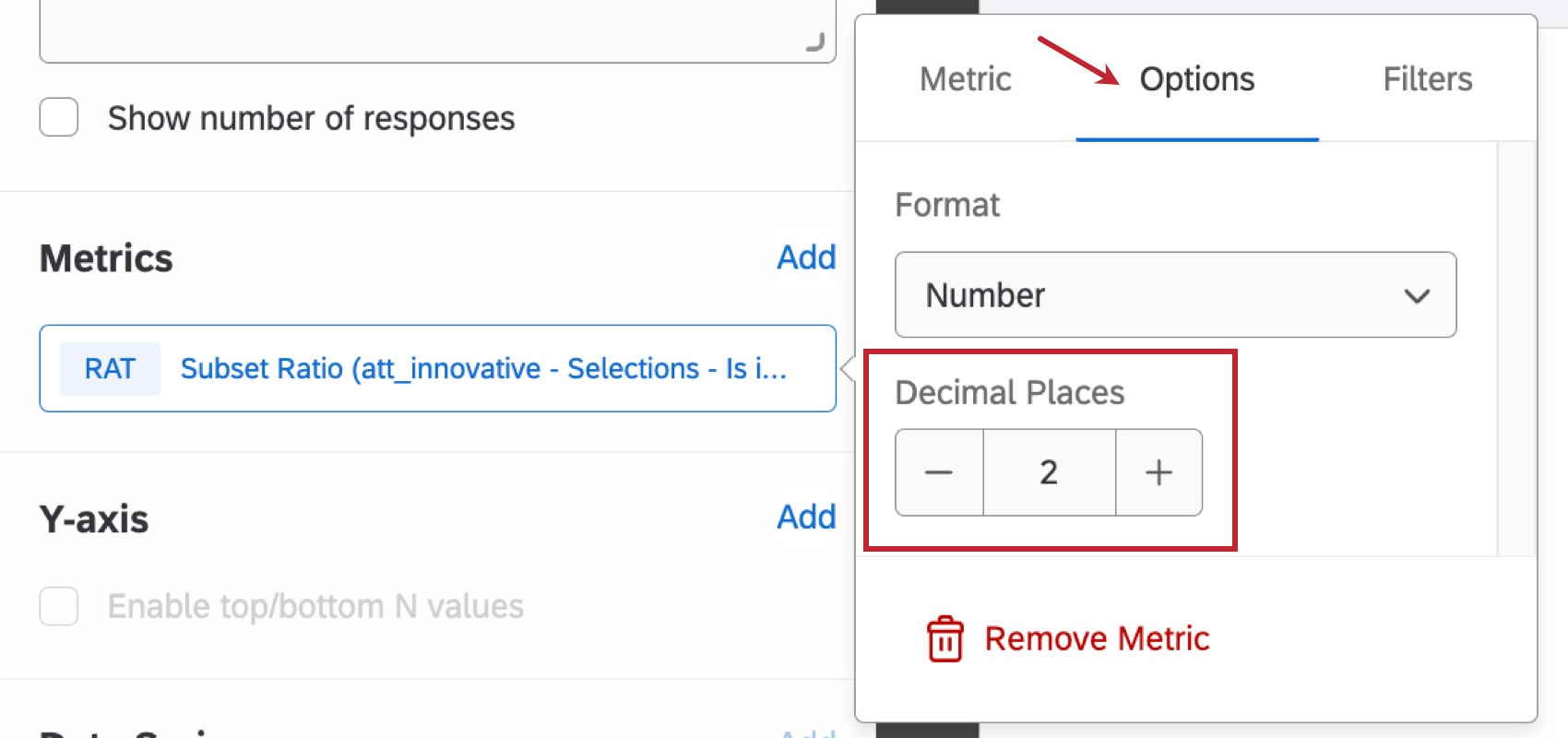
注意: サブセット比率メトリックをテーブル・ウィジェットに適用する場合は、メトリックを構成する際に、オプション・メニューの小数点以下の桁数を調整してください。これにより、ウィジェットでサブセット比率を適切に表示できるようになります。
互換性のあるウィジェット
以下は、メトリックス・フィールドを持つウィジェットのリストです。ウィジェットにメトリックスフィールドがある場合、カスタムメトリックスを追加することができます。
Qtip:メトリクスを選択できるようになっていても、内訳テーブルも複数のソーステーブルもカスタムメトリクスには対応していません。キードライバーも互換性がない。”アウトカムメトリクス “は、他のウィジェットに含まれるメトリクスとは異なるからだ。
ウィジェット上のカスタムメトリックの編集
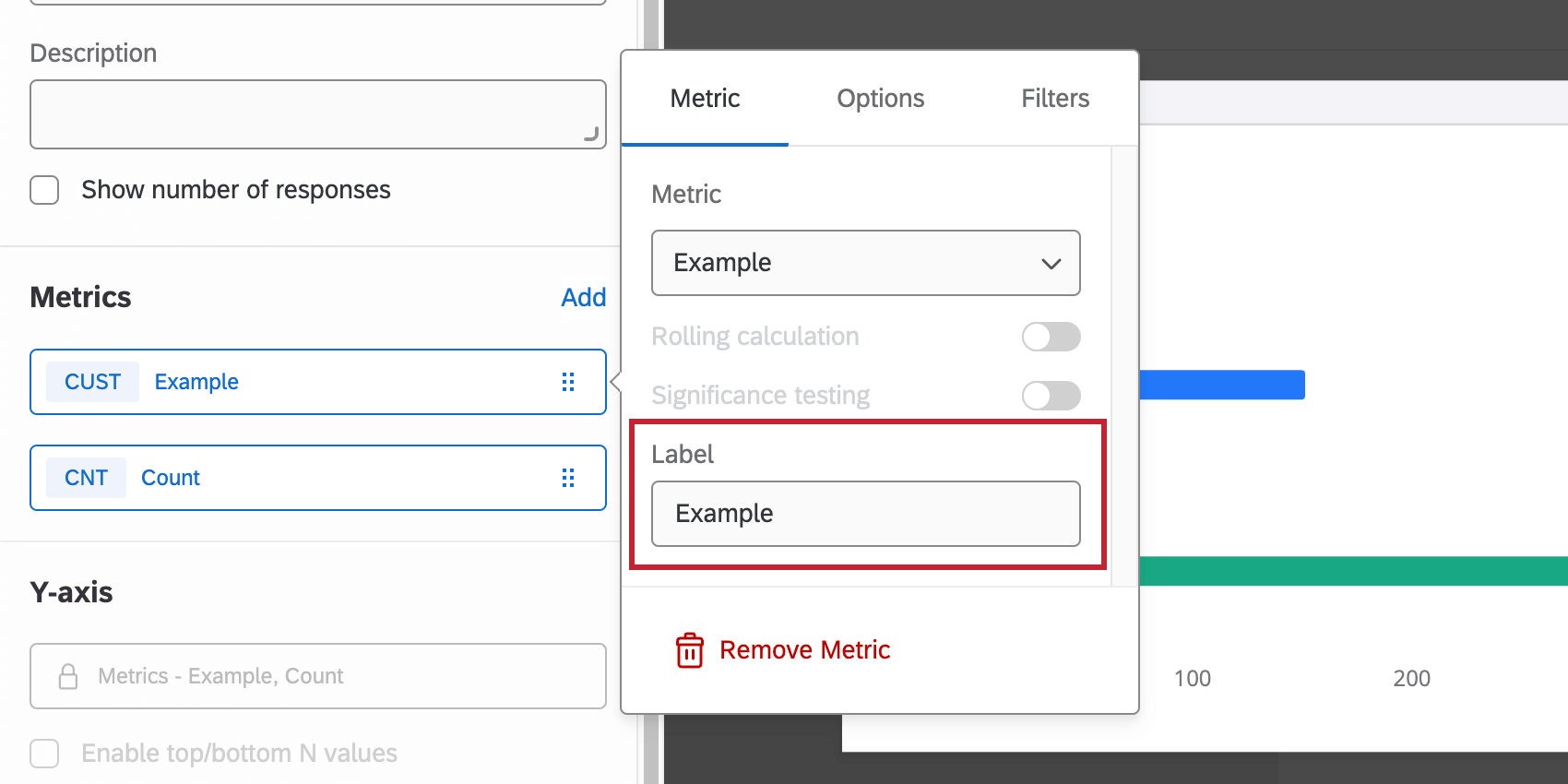
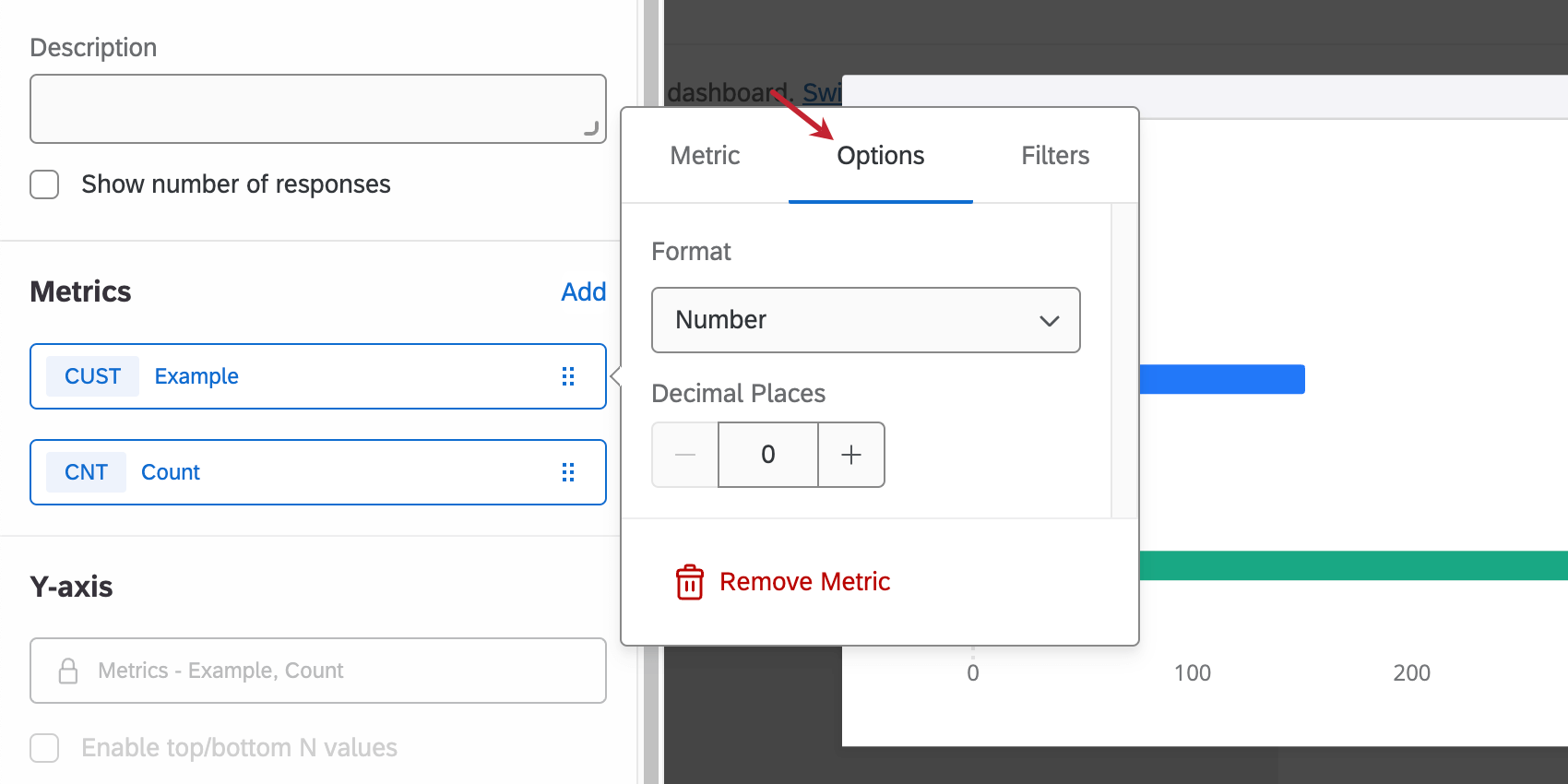
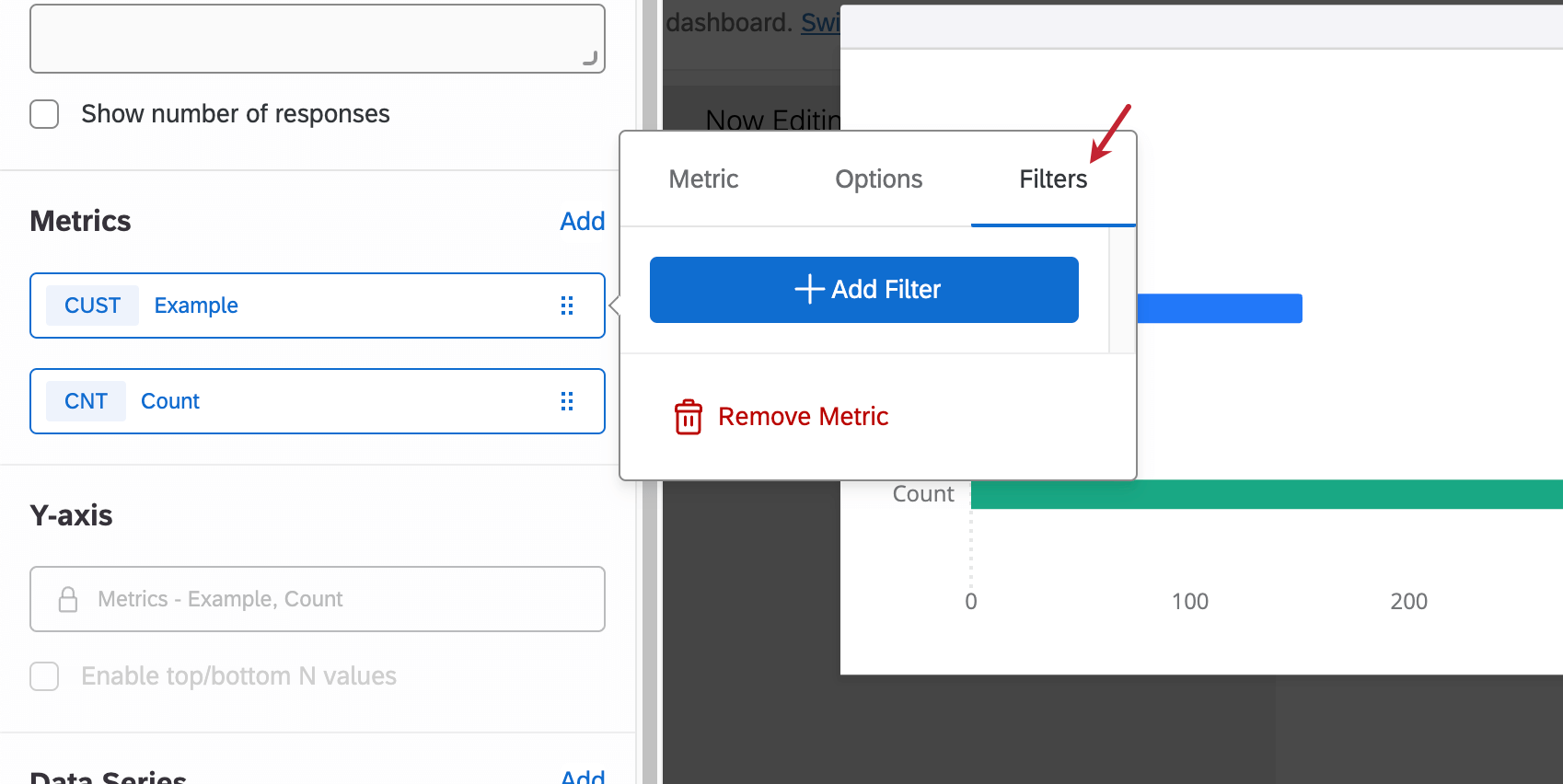
Qtip:カスタムメトリックフィルターは、通常のメトリックフィルターと 同様に、ページレベルフィルターと ウィジェットフィルターの両方をオーバーライドする ことに注意してください。

FAQs
How do custom metric filters interact with page filters in BX dashboards?
How do custom metric filters interact with page filters in BX dashboards?
素晴らしい! フィードバックありがとうございます!
フィードバックありがとうございます!