候補者エクスペリエンスプログラム
このページの内容
候補者エクスペリエンスプログラムについて
Employee Experience候補者エクスペリエンスプログラムでは、専門家が設計した構築済みのコンポーネントを使用して、採用活動のタッチポイント全体で候補者のフィードバックを継続的に測定し、それに基づいてアクションを実行できます。次のような用途に最適です。
- 人材獲得プロセスの主要な段階である、キャリアサイトエクスペリエンス、応募エクスペリエンス、スクリーニングエクスペリエンス、面接エクスペリエンス、および内定エクスペリエンスについて理解します。
- 候補者の行動をより深く理解するために、エクスペリエンスにおける重要なギャップを明らかにします。
- どのリクルーターのアクションやプロセスの変更が、候補者体験の向上、採用までの時間の短縮、採用単価の削減につながるかを特定します。
- 優秀な人材が貴社の組織に惹きつけられる理由や、彼らが新しい役割に何を求めているかを学習します。
このプログラムは、事前に作成された4つのアンケート調査、1つのダッシュボード、およびオプションのウェブサイト/アプリアプリインサイトプロジェクトで構成されています。
候補者エクスペリエンスプログラムでは、特定の機能の組み合わせを活用します。以下でその詳細を説明します。
ヒント:候補者エクスペリエンスプログラムは通常、クアルトリクスの導入チームまたはサードパーティの導入パートナーによって実施されます。導入に関するご質問は、カスタマーサクセスマネージャーまでお問い合わせください。
プログラムの管理
貴社の導入コンサルタントが候補者エクスペリエンスプログラムを作成し、お客様と協力してニーズに合わせて最適化します。導入コンサルタントによるこのプログラムの作成が完了すると、アカウントのプロジェクトページでいつでも確認できるようになります。
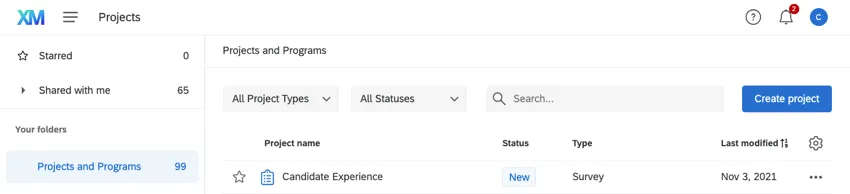
プログラム名をクリックすると、候補者プログラムの実施に役立つさまざまなリソースをまとめたページが表示されます。
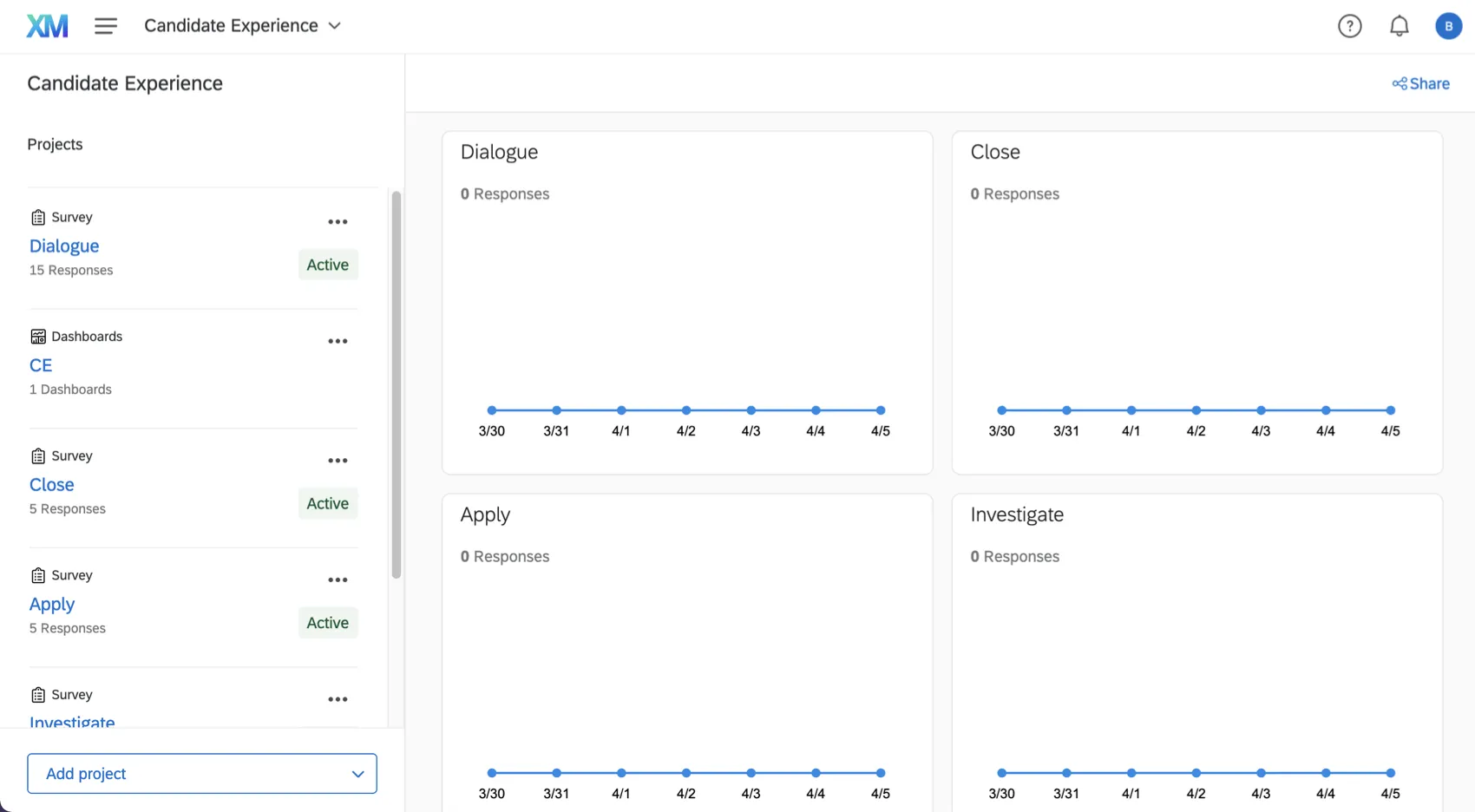
いくつかのリソースが含まれており、左側の「プロジェクト」の下に一覧表示されます。これには次のようなものがあります。
ヒント: このプログラムではプロジェクトの追加や削除ができます。
プログラムの一般的なナビゲーションに関する詳細は、プログラムのサポートページを参照してください。
ヒント:このプログラムは、ご利用のクアルトリクスライセンス内の他のユーザーと共有できます。
ウォッチリスト
ウォッチリストは、プロジェクトのステータスを把握するのに役立つ一連のハイレベルレポートです。先週、個々のアンケート調査で収集された回答数に関するグラフが3つ、Website / App Insightsインターセプトのクリック数とインプレッション数に関するグラフが3つあります。
グラフには、一度に複数のプロジェクトのデータを含めることはできません。クリック数とインプレッション数は、クリエイティブやプロジェクト全体ではなく、個々のインターセプトから算出されます。
ヒント:より高度なレポート作成には、ダッシュボードをお試しください。プログラム内にダッシュボードを追加することもできます。
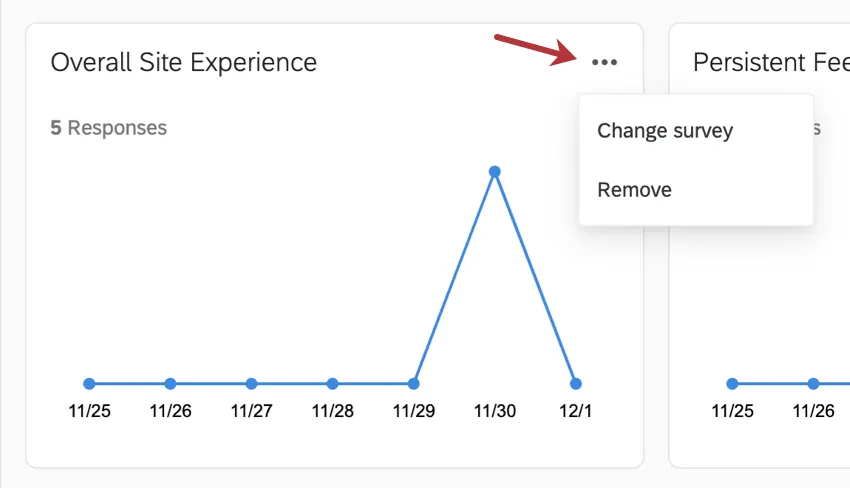
グラフを編集するには、右上のドットを使用します。その後、次のいずれかを実行できます。
- アンケート/インターセプトの変更:グラフの種類によっては、グラフに表示されるデータを取得するプロジェクトを変更できます。プログラムに含まれていないプロジェクトは選択できません。
- 削除:ウォッチリストからチャートを削除します。この操作を行うと、プログラムを共有しているすべてのユーザーに対して、そのプログラムが削除されます。
ウォッチリストへのチャートの追加
ウォッチリストにチャートを追加するには、プラス記号 (+) をクリックします。
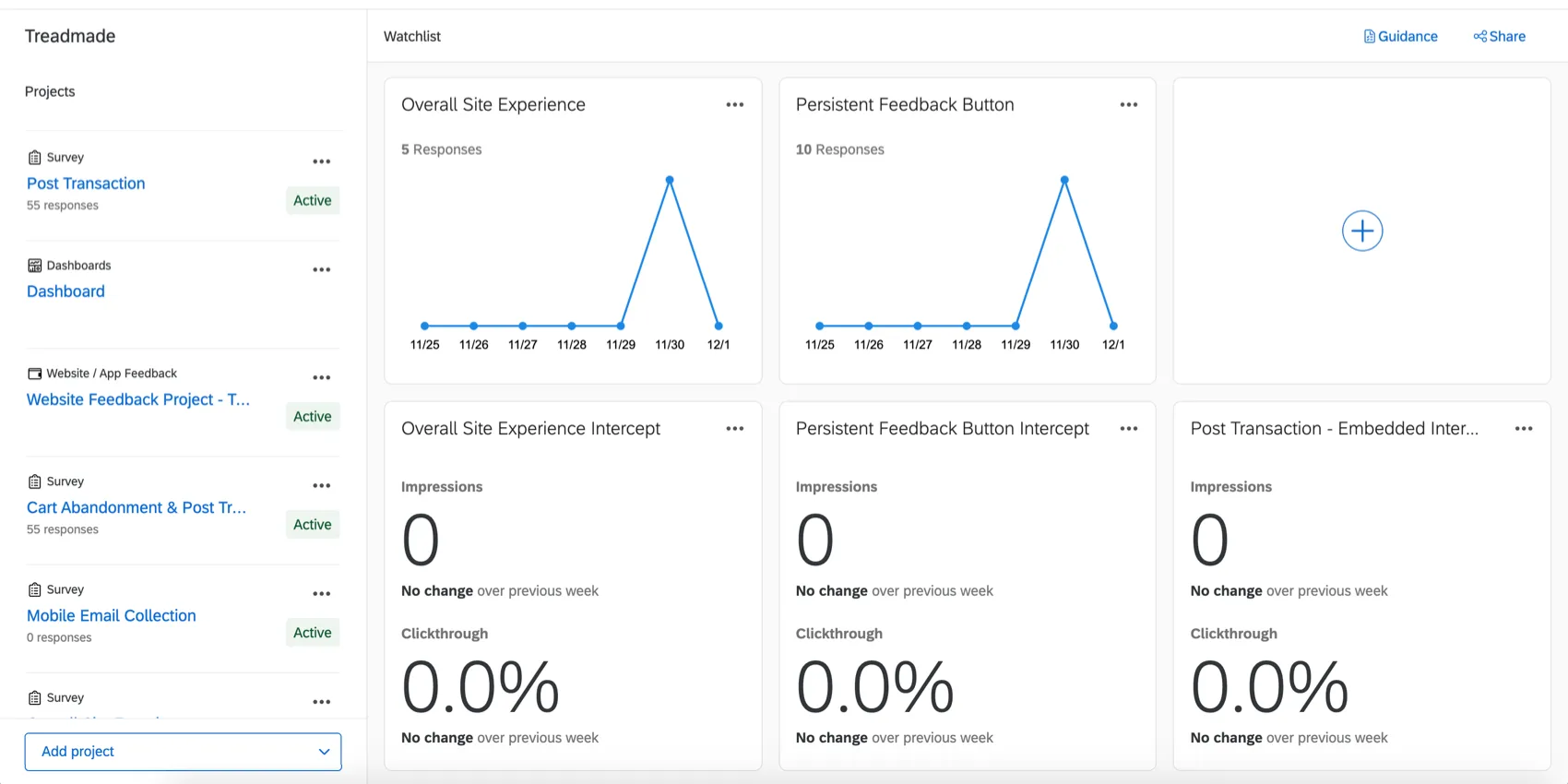
削除したグラフと同じタイプのグラフのみ追加できます。アンケートチャートとインターセプトチャートは、それぞれ3つまでしか作成できません。
アンケート調査
ソリューションには4~5件のアンケート調査が含まれ、それぞれが候補者ジャーニーの異なる「ステージ」を表します。以下のとおりです。
導入コンサルタントが、アンケートの設定やカスタマイズといった大変な作業の大部分をcareします。ただし、後で一般的によく行われる変更を加える際に役立つリソースをいくつかまとめました。
- 外観とテーマ設定:テーマなど、アンケートの見た目と操作性をカスタマイズします。
質問の編集:質問をカスタマイズします。詳細については、質問の作成、質問の書式設定、回答選択肢の書式設定、検証を参照してください。

例:ある質問では、候補者が貴社組織の求人情報をどのように見つけたかを尋ねます。候補者を募集する他のチャネルを考慮して、これらを調整することもできます。
例:別の質問では、候補者が会社への入社を決めた要因について尋ねます。候補者の誘致における独自の要因を考慮して、これらを調整することもできます。

- 翻訳:必要に応じてアンケート調査に翻訳を追加します。
- 埋め込みデータ:導入コンサルタントがアンケートフローに埋め込みデータを追加します。この目的は、候補者ジャーニーの各段階を把握することです。詳細については、このページの次のセクションでご確認いただけます。
注意: アンケート調査に事前設定されている分岐や埋め込みデータは、編集または削除しないでください。そうした場合、データレポートに悪影響が及ぶ可能性があります。アンケートフローの埋め込みデータの命名は、オートメーション(レガシー)、ワークフロー、ジャーニー段階、およびウェブサイトインサイトのロジックでの命名と一致させる必要があります(該当する場合)。
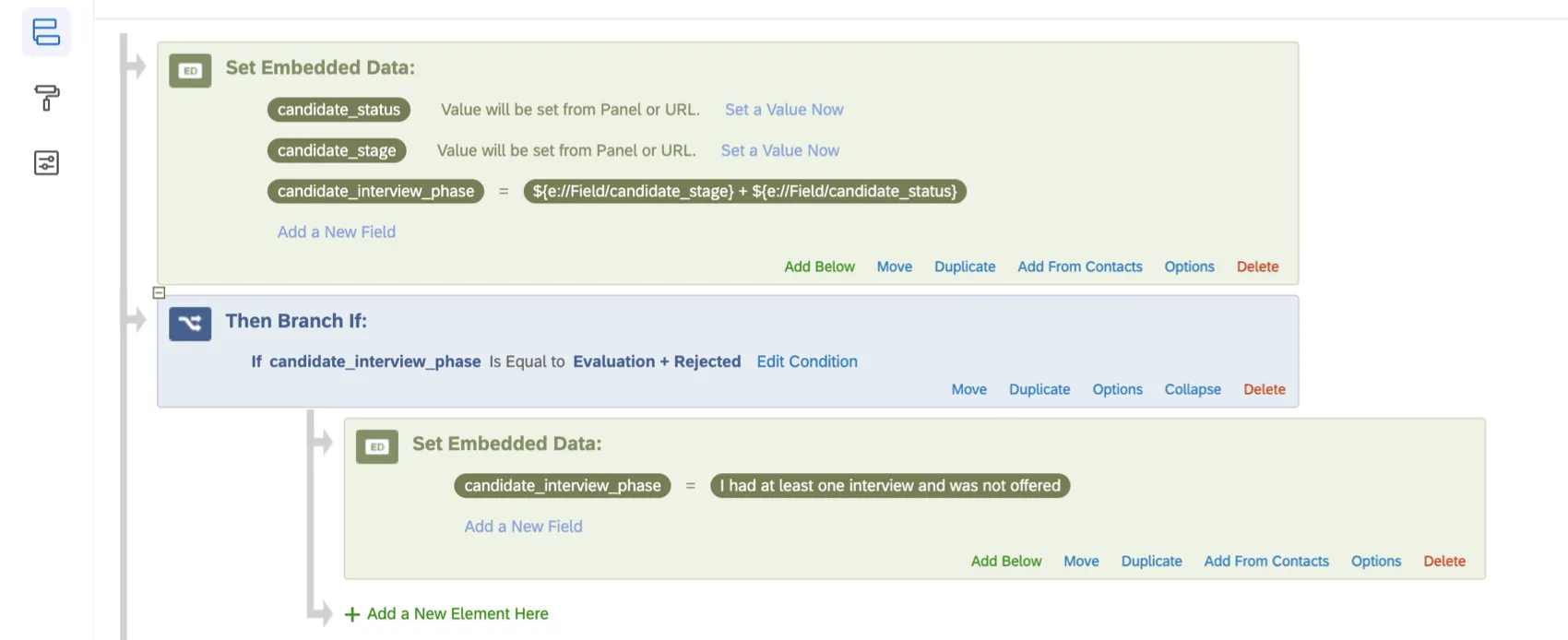

アンケートの編集内容を公開する前に、必ずプレビューしてください。編集が完了したら、必ずアンケート調査を公開してください。これは、すでに実施中のアンケート調査に加えた編集も対象となります。
ヒント: プログラムを開始する前に、すべてのアンケート調査が最終版であることを確認することをお勧めします。すでにデータを収集したアンケート調査に安全に加えられる編集内容のガイドについては、有効なアンケート調査のテスト/編集を参照してください。
候補者のジャーニーを追跡する
プログラムを導入する際、お客様と導入コンサルタントは、候補者のジャーニーをより効果的に追跡できるよう、候補者にラベルを付ける方法を検討します。このラベルは、貴社の採用管理システムから自動的に定義される必要があります。採用管理システムはそれぞれ若干異なりますが、クアルトリクスのソリューションは、その大部分に共通する段階を中心に構築されています。ラベル付けは、コンタクトオートメーションの設定とダッシュボードでのデータレポートの両方に役立ちます。
例:すべての候補者には「ステージ」と「ステータス」があります。面接を終えて採用予定の候補者は、ステージが「オファー」(オファーが出されたことを示す)となり、承諾の返答があればステータスが「採用済み」となります。
候補者のジャーニーが異なるフェーズに進むにつれて、ステージとステータスが変化します。この変更は、対象者を適切なアンケートの対象として認定し、配信のトリガーとして機能するために使用されます。
クアルトリクスでの設定方法に関する詳細は、エクスペリエンスジャーニーの定義を参照してください。アンケート設計への影響については、ジャーニー用のダッシュボードデータの設定を参照してください。
候補者エクスペリエンスアンケート調査の配信
このプログラムに含まれるアンケート調査は、通常、いくつかのタイプのワークフローを通じて配信されます。これにより、毎回手動でタスクを実行することなく、スケジュールに基づいて連絡先のアップロードとアンケートの配信を自動化できます。
ヒント:このワークフローは、グローバルワークフロー、ディレクトリワークフロー、またはプログラムのいずれかのアンケート調査の[ワークフロー]タブで作成できます。
ヒント:候補者が候補者ジャーニーの次のフェーズに進んだときに自動的にアンケートを送信したい場合は、ワークフローを使用して次のフェーズに進んだときに通知を受け取り、その後、配信ワークフローを設定してアンケートを配信できます。SuccessFactorsをご利用の場合、次を使用できます。 SuccessFactorsタスクから採用データを抽出します。GreenhouseまたはWorkdayの採用ソフトウェアを使用している場合は、JSONイベントを使用して、候補者が次のフェーズに進んだときに通知を受け取ることができます。
コンタクトインポートワークフローとトランザクションデータ
最初のワークフローでは、以下の手順に従ってコンタクトインポートワークフローを作成しますが、重要な違いが 2 つあります。
- すべての連絡先を 同じ連絡先リストに追加します。ワークフローを作成する前に、ディレクトリに候補者のメーリングリストを作成することをお勧めします。
- ステージやステータスなどの候補者フィールドをトランザクションデータにマッピングします。
2つ目の部分について詳しく説明します。XM Directoryにデータを読み込む際、連絡先を特定するフィールドは連絡先情報としてマッピングする必要があります。ただし、その他のオプションのカスタムコンタクトフィールドについては、埋め込みデータではなく、取引データを使用することをお勧めします。
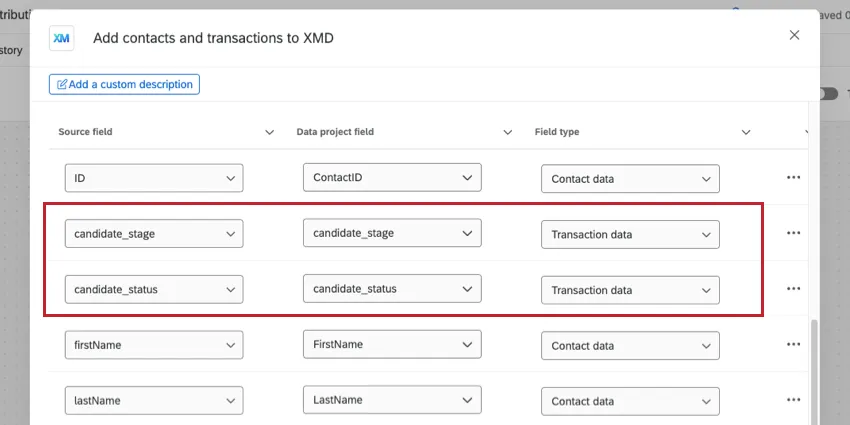
トランザクションデータは、埋め込みデータとは異なる方法でXM Directoryに連絡先情報を保存するために使用されます。このプログラムのコンテキストでは、コンタクトが更新されるたびにコンタクトの埋め込みデータを上書きするのではなく、関連する候補者フィールドを同じコンタクトの個別のインタラクションとして保存する方法です。
ヒント:XM Directoryにアップロードするファイルを選択する際は、前回のワークフロー実行以降に変更があった候補者のみが表示されているファイルを対象にしてください。
ヒント:ワークフローの組み込みデータフィールドとトランザクションフィールドの命名は、アンケートフロー、ジャーニーのステージ、およびウェブサイトインサイトのロジック(該当する場合)での命名と一致させる必要があります。現在回答を収集中のプログラムで、埋め込みデータを変更することは推奨しません。
配信ワークフロー
連絡先のインポートワークフローが設定されたので、次に配信ワークフローを作成します。候補者エクスペリエンスプログラムにおいて、すべての配信を1つのワークフローにまとめるか、アンケートごと (つまり各ステージごと)にワークフローを分けるかを選択できます。1つのワークフローのみを実行することを選択した場合、アンケートごとにメール/SMSタスクが必要になります。
以下の例で説明する内容と、お客様のプログラムの設定が異なる場合があることにご留意ください。
ヒント: トラブルシューティングの際は、合意済みの候補者ジャーニーの各ステージを評価することをお勧めします。
ヒント:これらのステップを完了する前に、サンプルデータをディレクトリにアップロードすることをお勧めします。これにより、使用したい候補者のデータフィールドがディレクトリにすでに存在することを確認できます。
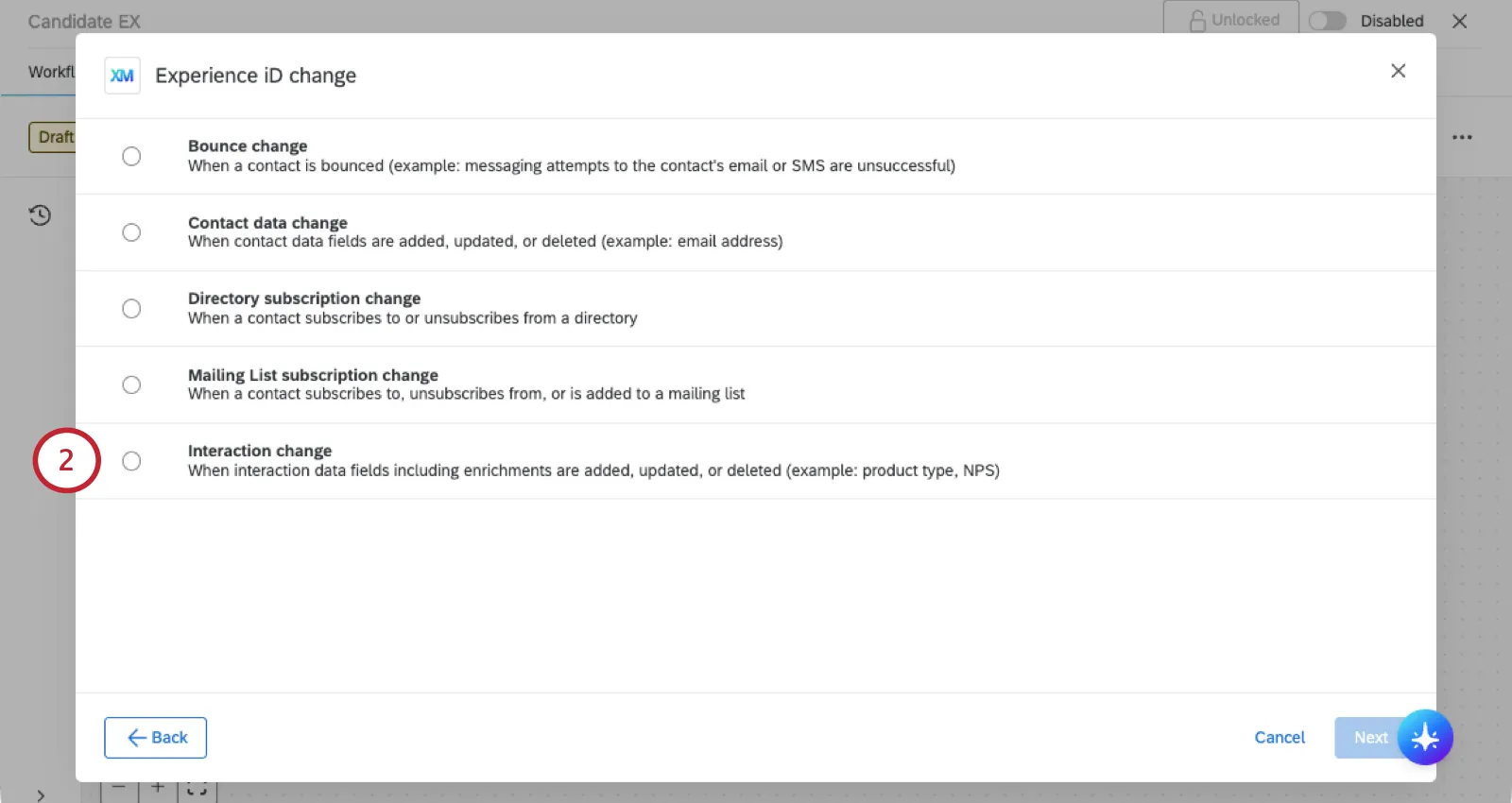
インタラクションの変更を選択します。
設定によっては、インタラクションが更新された場合のみを選択することも、インタラクションが作成された場合を含めることもできます。
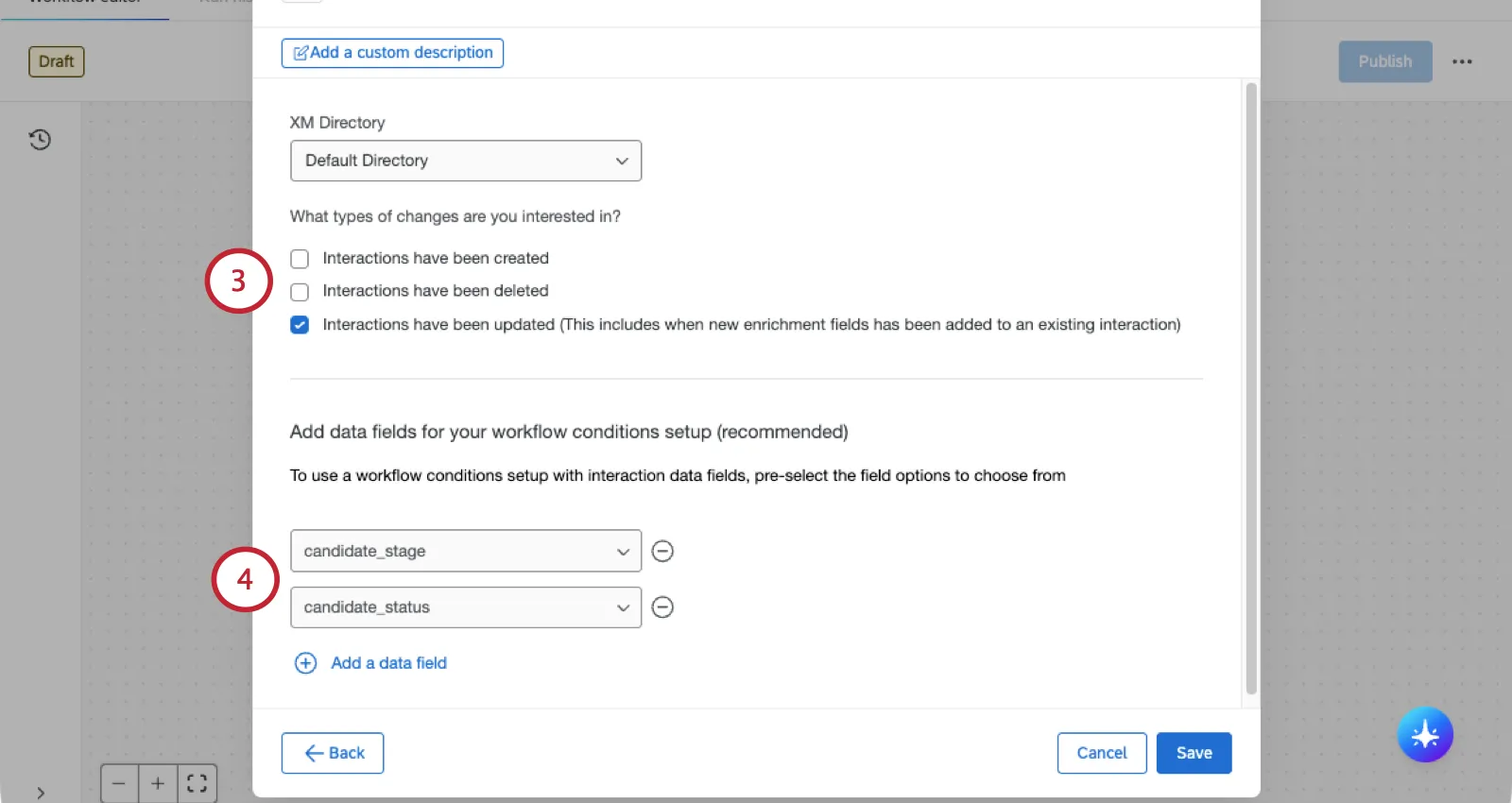
ワークフローに含めるフィールドを追加します。以下を強く推奨します。
- 候補者のステータス
- 候補者の段階
条件またはメールメッセージに含めるその他の情報
ヒント:メインの連絡先データは自動的に引き継がれますが、ディレクトリに存在する可能性のあるトランザクションデータフィールドは膨大な量になるため、ワークフローで使用する特定のフィールドを選択する必要があります。
ワークフローにディシジョンを追加します。候補者には複数の基準を満たしてもらう必要があるため、ディシジョンは「次がすべて真である」で開始します。
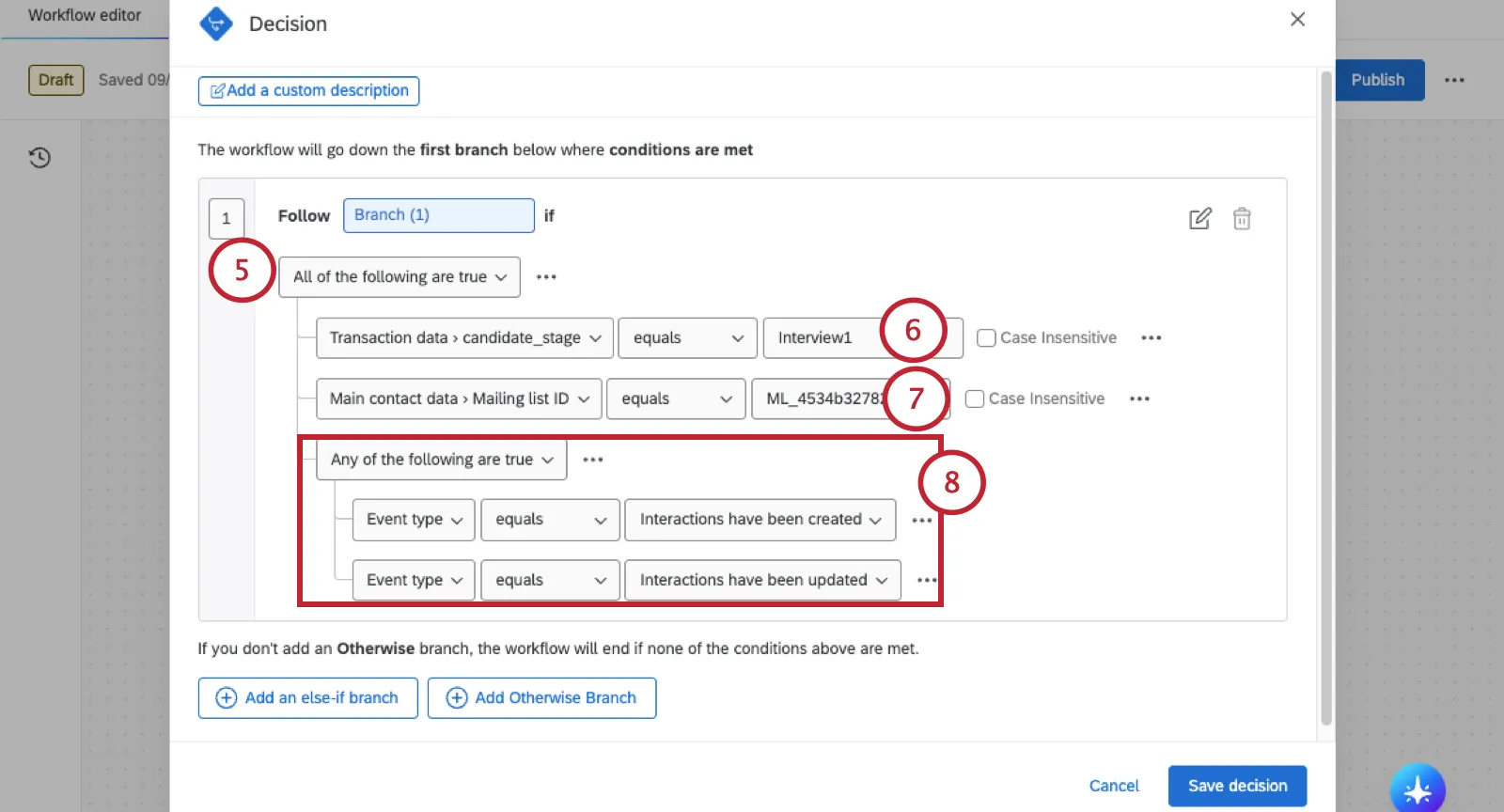
最初に配信する予定のアンケートの特定のステージに、ステージフィールドが一致するという条件を追加します。
例:最初の面接フェーズのワークフローを作成しているとします。候補者がこのフェーズに入ったら、「candidate_stage」を「Interview1」としてマークします。
コンタクトは単一のメーリングリストに限定されず、ディレクトリーで共有できます。これにより、トランザクションデータをディレクトリ全体で共有することも可能になります。必要に応じて、条件を追加して、特定のメーリングリストに対象を絞り込むことができます。
例:「オペレーションマネージャー 2026」メーリングリストのメンバーのみを対象とする場合。このリストの ID を分岐に入力します。クアルトリクスIDの確認方法については、こちらをご覧ください。
最近更新または作成された候補者のみを対象とします。
例:データが変更された候補者をターゲットにするには、イベントタイプを「インタラクションが作成された」または「インタラクションが更新された」のいずれかにする必要があります。
ヒント:エクスペリエンス変更 ID イベントの条件作成に関する詳細はこちら。

招待する人を選択する際、ソースをパイプテキストに設定します。
ヒント:テキストの差し込みに関する詳細はこちら。
タイプをリストから単一の連絡先に設定します。
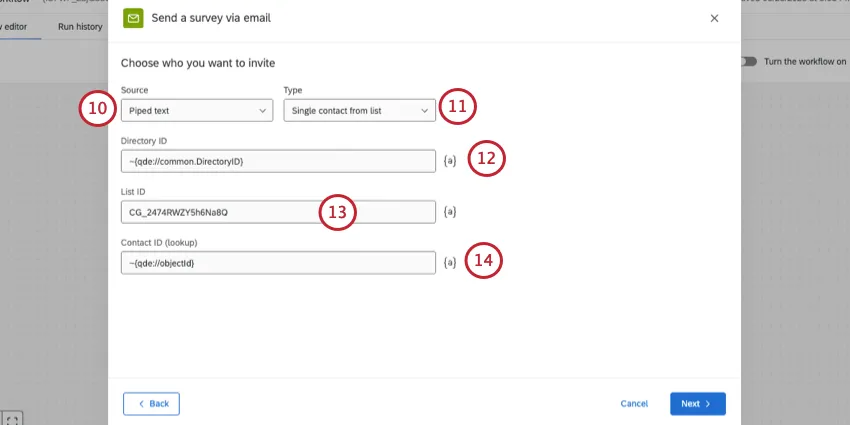
ディレクトリIDをパイプします。
先ほど担当者のワークフローを作成した際に、すべての候補者を同じリストにインポートする必要があると説明しました。そのリストのIDをこのフィールドに貼り付けます。
ヒント:リストのIDは、リストを開いてURLを確認すると見つかります。連絡先リストIDは、CG_XXXXXXXの形式になる傾向があります。

コンタクトIDをパイプします。
EメールまたはSMSタスクを完了します。
同じワークフローにすべての配信を含める場合は、ステップ5~15を繰り返し、各ステージの条件とタスクを作成します。
代わりに個別のワークフローを使用する場合、条件や配信タスクを作成する際にワークフローをコピーして作業を効率化できることに留意してください。
連絡の頻度
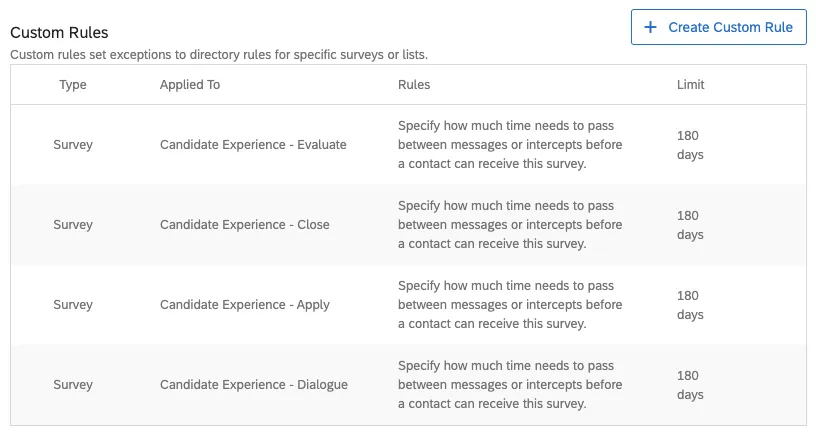
候補者への連絡はどのくらいの頻度で行うべきですか?1人の候補者が1日に5つの職務に応募したとします。応募アンケートの招待を1件受信すべきですか、それとも5件受信すべきですか?同じ候補者が1か月後に求人に応募した場合はどうなりますか?応募エクスペリエンスに関するアンケートの招待を再度受信しますか?XM Directoryでカスタムルールを作成すると、これらの設定をカスタマイズできます。
ステージごとに連絡頻度のパラメーターを設定することをお勧めします。
- 応募後: 連絡頻度ルールを適用し、応募する役職の数に関わらず、応募後のアンケートは90日ごとに1回のみ受信するようにします。なお、90日ルールは延長/短縮が可能です。
- スクリーニング後:デフォルトの推奨設定では、連絡頻度ルールは適用されません。つまり、すべての職務においてスクリーニング後の審査に合格したすべての候補者に対してアンケートが配信されます。組織によっては、連絡頻度ルールを適用して、スクリーニング後のアンケートが90日ごとに1回のみになるように設定したい場合があります。
- 面接後:連絡頻度ルールを適用することは推奨されません。面接のエクスペリエンスはそれぞれ異なるため、そのすべてについてフィードバックを収集することが重要です。また、候補者がこの種のフィードバックを大量に受け取る可能性は低いでしょう。注 – 標準ソリューションでは、各面接の後ではなく、面接フェーズの最後に 1 つの接点が含まれます。
- 内定後: 連絡頻度ルールの適用は推奨されません。オファーのエクスペリエンスはそれぞれ異なる可能性があるため、一つひとつを収集することが重要です。候補者が一定期間にこれらを大量に受け取る可能性は非常に低いです。
例:以下のスクリーンショットでは、候補者には 6 か月 (180 日) ごとに各アンケートを 1 回送信できます。
候補者のジャーニーをどのように追跡することを選択したかを念頭に置いてください。提出された各応募に対してシステム上で新しい候補者IDが作成されますか?または、システムが各候補者の情報を統合し、すべての求人応募を1つの候補者IDの下に保存して、求人IDによって応募を区別しますか?これらの質問への回答は、連絡頻度の設定に影響を与える可能性があります。
ウェブサイト/アプリのインサイト
ヒント:すべての候補者エクスペリエンスプログラムにこの機能が組み込まれているわけではありません。これは、組織のニーズや採用サイトの機能によって異なります。
貴社の組織に従業員のキャリアサイトがあり、フィードバックに活用できる場合、それをより大きな候補者エクスペリエンスプログラムに組み込むことができます。導入コンサルタントがセットアップの大部分をcareしますが、ウェブサイトにコードをデプロイするには、お客様の組織のウェブ育成チームに連絡する必要があります。
採用サイトで収集されたエクスペリエンスフィードバックは匿名であることに注意してください。つまり、ユーザーデータは追跡されず、その後の候補者体験におけるタッチポイントにリンクすることはできません。
このセクションには、ユーザーの目的に応じて分けられた主要なリソースが含まれています。Website / App Insightsプロジェクト(digital接点の外観や動作)を編集したいユーザー向けのリソースと、Webサイト育成の担当者としてコードを実装したいユーザー向けのリソースです。このサイトを検索すると、さらに多くのリソースが見つかります。
ウェブサイト/アプリアンケートのエクスペリエンスをカスタマイズするためのリソース
- ウェブサイト/アプリアンケートの開始
- ステップ1:対象を絞ったアンケートの準備
- ステップ2:ウェブサイト/アプリアンケートプロジェクトの作成
- ステップ3:クリエイティブの作成
- ステップ4:インターセプトの設定
- ステップ5:ウェブサイト/アプリアンケートのインサイトプロジェクトのテストと有効化
その他のリソースと詳細オプション:
- 複数のアクションセット
ウェブサイト/アプリアプリのインサイトにおける埋め込みデータ
ヒント:事前設定された埋め込みデータを編集する際はご注意ください。項目を削除または名前変更すると、必要な情報が取得できなくなります。
- インターセプトオプション
Web開発者向けリソース
ヒント:可能であれば、本番環境に変更をプッシュする前に、ウェブサイトのステージングバージョンでプロジェクトコードをテストすることをお勧めします。
ダッシュボード
事前作成済みダッシュボード
QualtricsのEXプロダクトサイエンスチームが、このプログラム用のダッシュボードテンプレートを開発しました。このダッシュボードは、採用チームとリーダーが候補者体験に最も良い影響を与えるための最優先事項を迅速に把握できるように設計されています。データの収集が完了次第、共有できるようになります。
準備が整うと、このダッシュボードはプログラムのプロジェクトリストに表示されます。
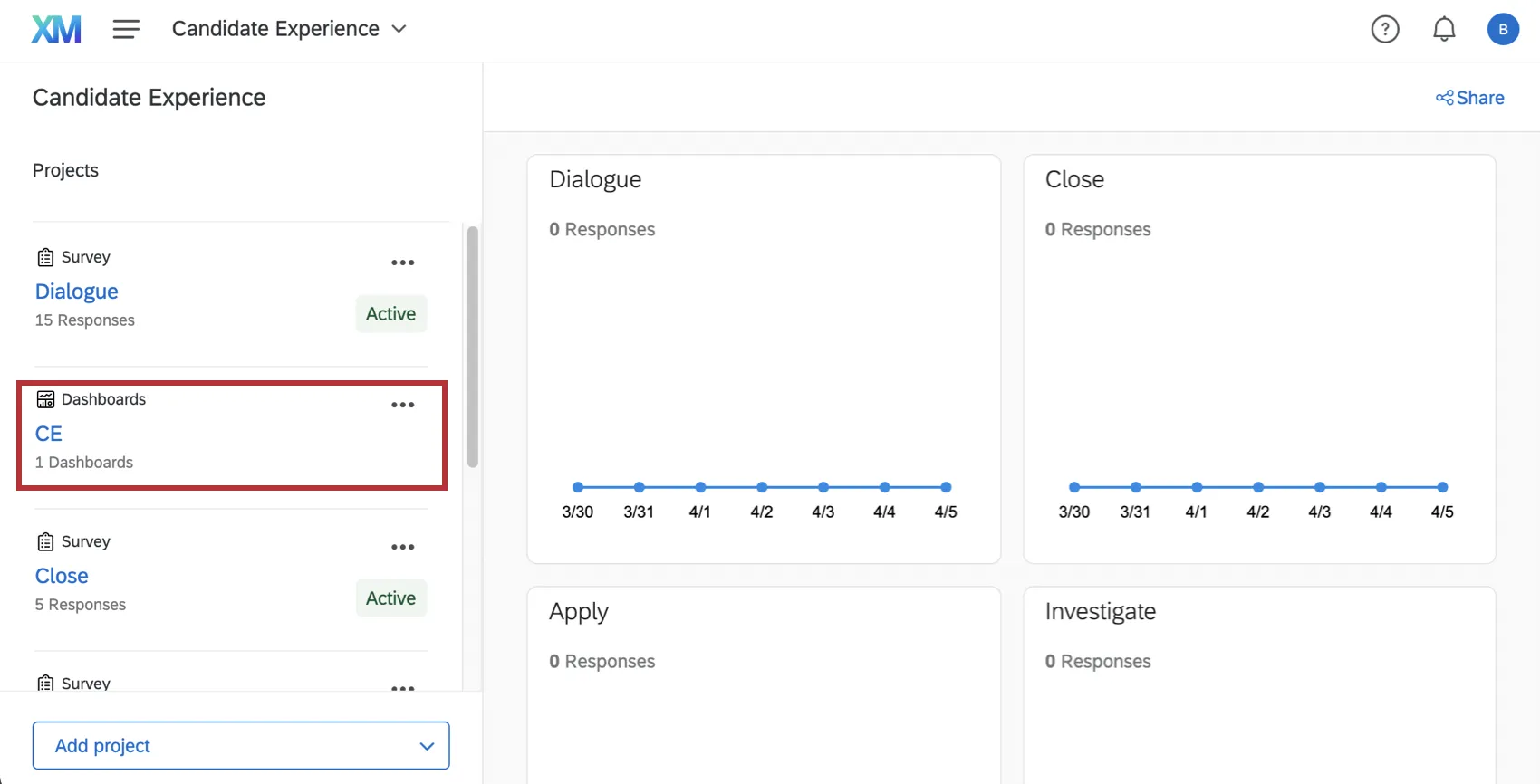
ヒント:このダッシュボードでは、データを収集するまでチャートやテーブルは生成されません。これらのダッシュボードにデータが入力された場合の表示をテストしたい場合は、プレビューボタンからアンケート調査に1つ以上回答してみてください。後からいつでもプレビューデータを削除できます。
ヒント:複数週分のデータを収集するまで、折れ線グラフは単一の点として表示される場合があります。これは、経時的なトレンドを表示するよう設定されていますが、まだトレンドを表示するのに十分なデータがないためです。
ダッシュボードの編集
ヒント:この既成のダッシュボードは、当社のトップクラスの対象分野専門家によって開発されました。ダッシュボードはできるだけ元のテンプレートに近い状態を維持し、大規模な変更を加えすぎないようにすることをお勧めします。
まず、こちらの入門ページをご確認ください。
- CXダッシュボード入門
- ステップ1:プロジェクトの作成とダッシュボードの追加
- ステップ2:ダッシュボードデータソースのマッピング
- ステップ 3:ダッシュボードデザインの計画
- ステップ4:ダッシュボードの構築
- ステップ5:ダッシュボードの追加カスタマイズ
- ステップ6:ユーザーの共有と管理
ヒント:すべてのダッシュボードユーザーをアップロードすると、多数またはすべてのユーザーにログイン情報を簡単に送信できます。
候補者エクスペリエンスダッシュボードに含まれる機能
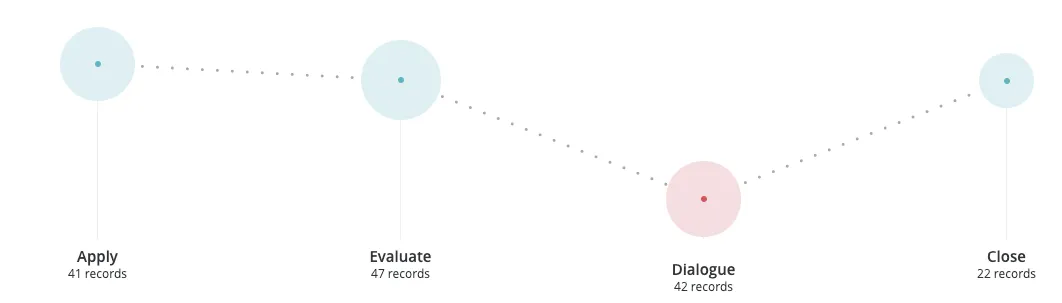
候補者エクスペリエンスダッシュボードは、候補者のユースケースを最適にサポートするために構築されました。これは、LifecycleやEngagementなどのEXプロジェクトで見られるダッシュボードとは異なる、クアルトリクスのCXダッシュボードテクノロジーをモデルにしています。そのため、以下にリンクされているサポートリソースはCXダッシュボードのドキュメントにリンクしており、候補者エクスペリエンスのダッシュボードについても同様に説明しています。
ダッシュボード設定:
ヒント:ここでは、すべてのアンケートデータとジャーニーデータをレポート用に設定します。導入コンサルタントのサポートなしでアンケート調査に質問を追加する場合は、必ずダッシュボードに質問を追加してください。
ヒント:CSATフィールドでは、識別値は通常、最もネガティブなものから最もポジティブなものへ、1から5の値を設定します。
- 通知
- ユーザー管理者
- 翻訳
- テキスト
- テーマ
ヒント:カスタムメトリックを使用すると、カスタムユースケースメトリックを構築し、回答者ファネルを使用できます。
ウィジェット:
- 折れ線グラフおよび棒グラフウィジェット
ヒント:このウィジェットは、候補者の段階に関するレポートを作成する上で特に重要です。
- ドーナツグラフ/円グラフウィジェット
- ゲージチャート
- 数値グラフ
- テーブルウィジェット
- レコードテーブルウィジェット
- 主要な推進要因
- 画像
- リッチテキストエディター
- ワードクラウド
- 回答ティッカー
- Text iQバブルチャート
ヒント:パーセンテージまたは肯定的回答率スコアを表示するウィジェットは、トップボックス/ボトムボックスメトリクスを使用してデータを表示するように設定されています。好スコアとは、回答値が 4~5 のスコアです。これはボックス範囲として表示されます。
ヒント:ウィジェットに候補者のステージ、または採用/不採用に基づいてデータを表示する場合、トップボックス/ボトムボックスのメトリックでフィルターが設定されます。例えば、「ステージ3 – 評価」ページでは、スクリーニングで不合格となった候補者に対して、下の画像のように指標が設定されています。
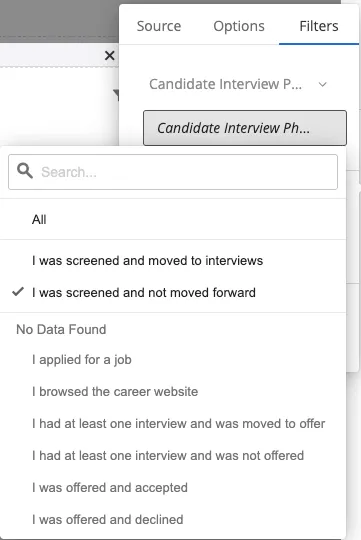
ヒント:フィールド名が変更された場合(アンケートフローやアクションセットロジックなど)、ダッシュボードで指標フィルターを再設定する必要が生じる可能性があります。
その他:
ヒント:単一のアンケートのデータのみを表示するよう設定されているページでは、ページフィルターはロックされます。各データソースに固有のページが 1 つ設定されています。
プログラムの再設定
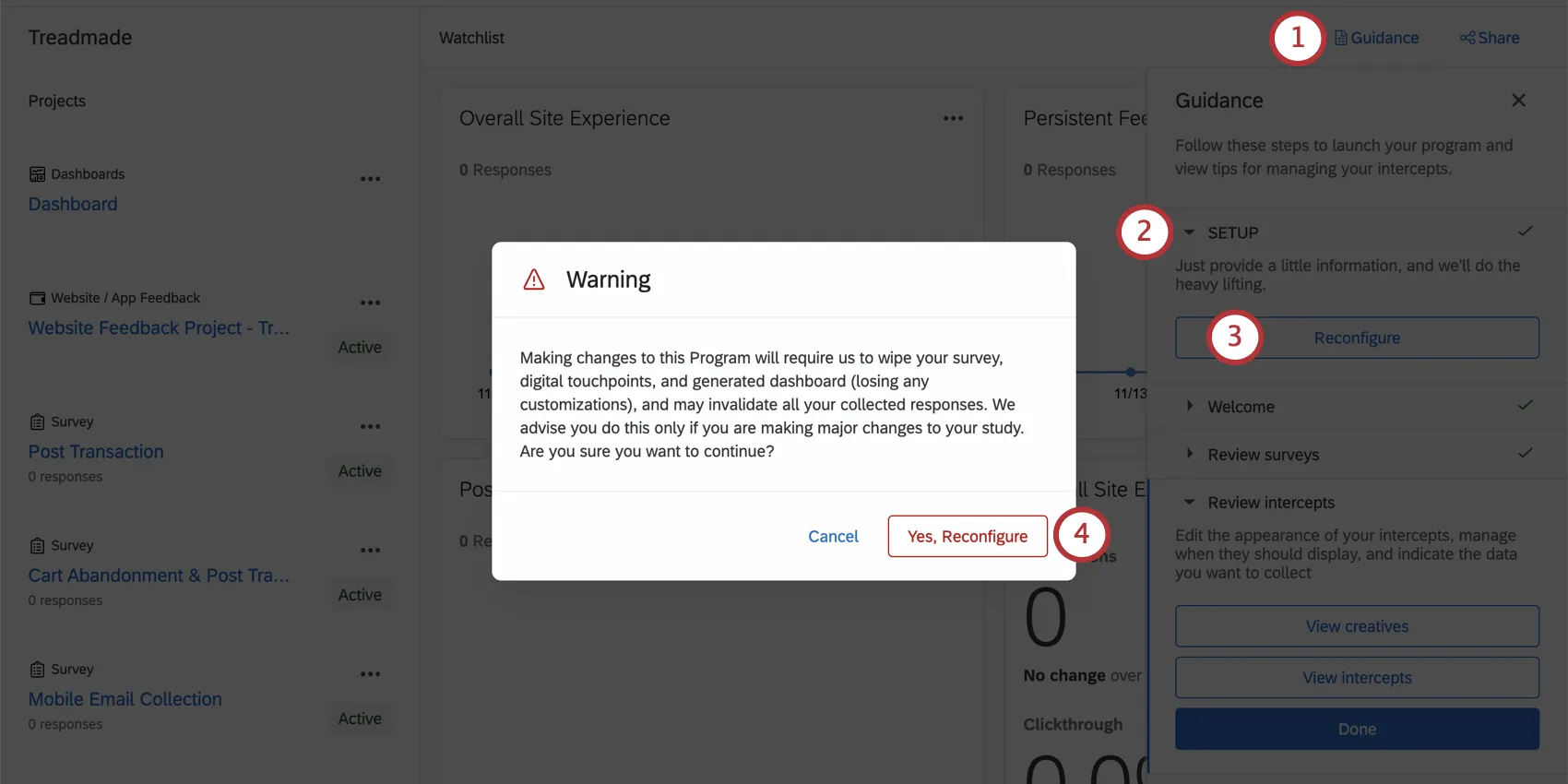
プログラムまたはガイド付きプロジェクトを作成した後、必要に応じて各部分を個別に編集できます。すでにデータの収集を開始している場合や、ウェブサイトにコードをデプロイしている場合は、代わりにこの方法を実行することをお勧めします。ただし、完全に最初からやり直したい場合は、次の手順に従ってください。
警告: このプログラムを再設定すると、アンケートの構成、カスタムダッシュボード、クリエイティブ、インターセプトが消去されます。このため、以前のすべてのアンケート調査、アンケートデータ、ダッシュボード、クリエイティブ、インターセプト、および関連するデプロイメントコードは消去されます。生成されたすべてのもの(ウェブサイトにプロジェクトをデプロイするために使用されたコードを含む)を失うリスクを許容できると確信している場合にのみ、プログラムを再設定してください。
素晴らしい! フィードバックありがとうございます!
フィードバックありがとうございます!