ステップ4:ダッシュボードの構築(CX)
このページの内容
これまでに、ダッシュボードを作成し、そのソースを設定し、ダッシュボードの対象者について検討しました。いよいよ構築を始めましょう。このレッスンでは、ウィジェット(特にお気に入り)とフィルターについて説明します。
ヒント:最初のデータソースを保存した後にダッシュボードに移動しない場合は、左上の設定の矢印をクリックしてください。


ダッシュボードのナビゲーションと編集の基本
ダッシュボードが開きましたので、基本的な画面構成と操作方法を見ていきましょう。スクリーンショット上の番号は、リスト内の番号に対応しています。
ヒント:キーボードを使用してダッシュボード全体を操作することもできます(Tabキー で次に進み、Shift+ Tabで前に戻り、スペースバーまたはReturn/Enterキーでオプションを選択します)。また、キーボードでフィルターを操作したり変更したりすることも可能です。

これはグローバルナビゲーションです。これを使用して、ダッシュボードからクアルトリクスプラットフォームの他の部分に移動できます。このリストで利用できる内容は、アカウントで許可されている操作によって異なりますが、ほとんどのユーザーは[プロジェクト]ページとカタログにアクセスできます。[プロジェクト]ページにはすべてのプロジェクトが一覧表示され、カタログではプロジェクトを作成します。このメニューからチケットにアクセスすることもできます。
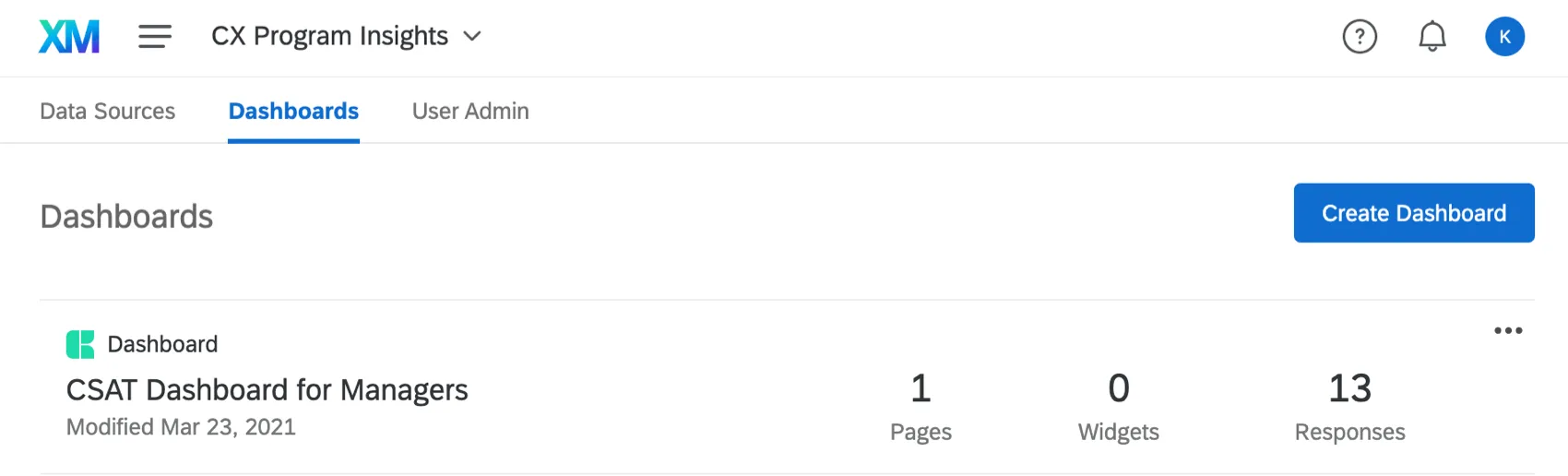
現在表示しているダッシュボードプロジェクト全体の名前です。これをクリックすると、プロジェクトのダッシュボードのリストに戻ります。このスクリーンショットは、ダッシュボードのプロジェクト名をクリックした後の移動先を示しています。
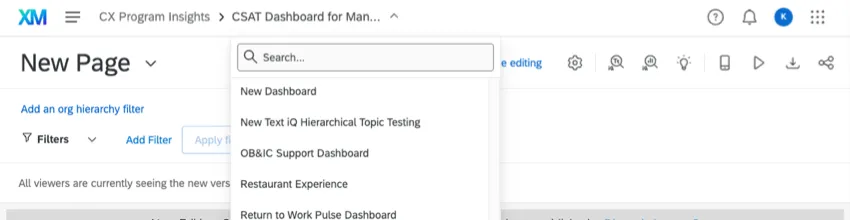
現在編集中のダッシュボードです。名前をクリックすると、アカウント内の他のダッシュボードのドロップダウンリストが開き、そこに移動できます。このスクリーンショットは、このドロップダウンがどのように表示されるかを示したものです。
このドロップダウンには、現在表示しているページが示されます。クリックすると、さまざまなページに移動できます。編集モードでは、既存ページのコピー、削除、名前の変更、または新しいページの追加など、その他のページオプションも表示されます。
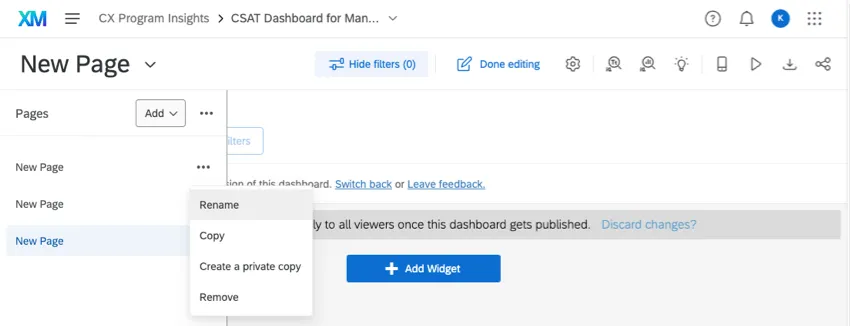
ヒント:ページリストを常に表示するには、[追加] ボタンの横にあるオプションをクリックし、[常にページを表示] を選択します。この設定は、新しいエクスペリエンスに切り替えたすべてのダッシュボードに適用されます。このオプションはいつでも選択を解除できます。
[フィルターを非表示]ボタンをクリックするとフィルターが非表示になり、[フィルターを表示]をクリックすると表示されます。このボタンは、データに対するフィルターの効果を削除しません。
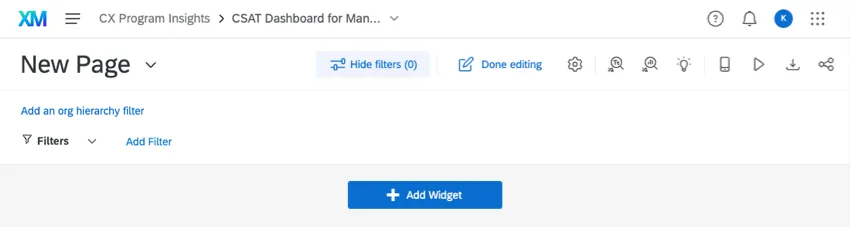
このボタンをクリックしてダッシュボードを編集します。以下のスクリーンショットは、クリックした後にフィルタを追加ボタンとウィジェットを追加ボタンがどのように表示されるかを示しています。
このボタンをクリックして、ダッシュボードのスポットチェックを開きます。スポットチェックでは、ダッシュボードページを改善するための推奨事項が提示されます。これには、ページ上の問題にフラグを立てることや、ダッシュボードを改善するためのヒントの提供が含まれます。詳細については、ダッシュボードのスポットチェックを参照してください。リンク先のページはEXダッシュボードに関するものですが、スポットチェック機能はすべてのダッシュボードタイプで同じです。
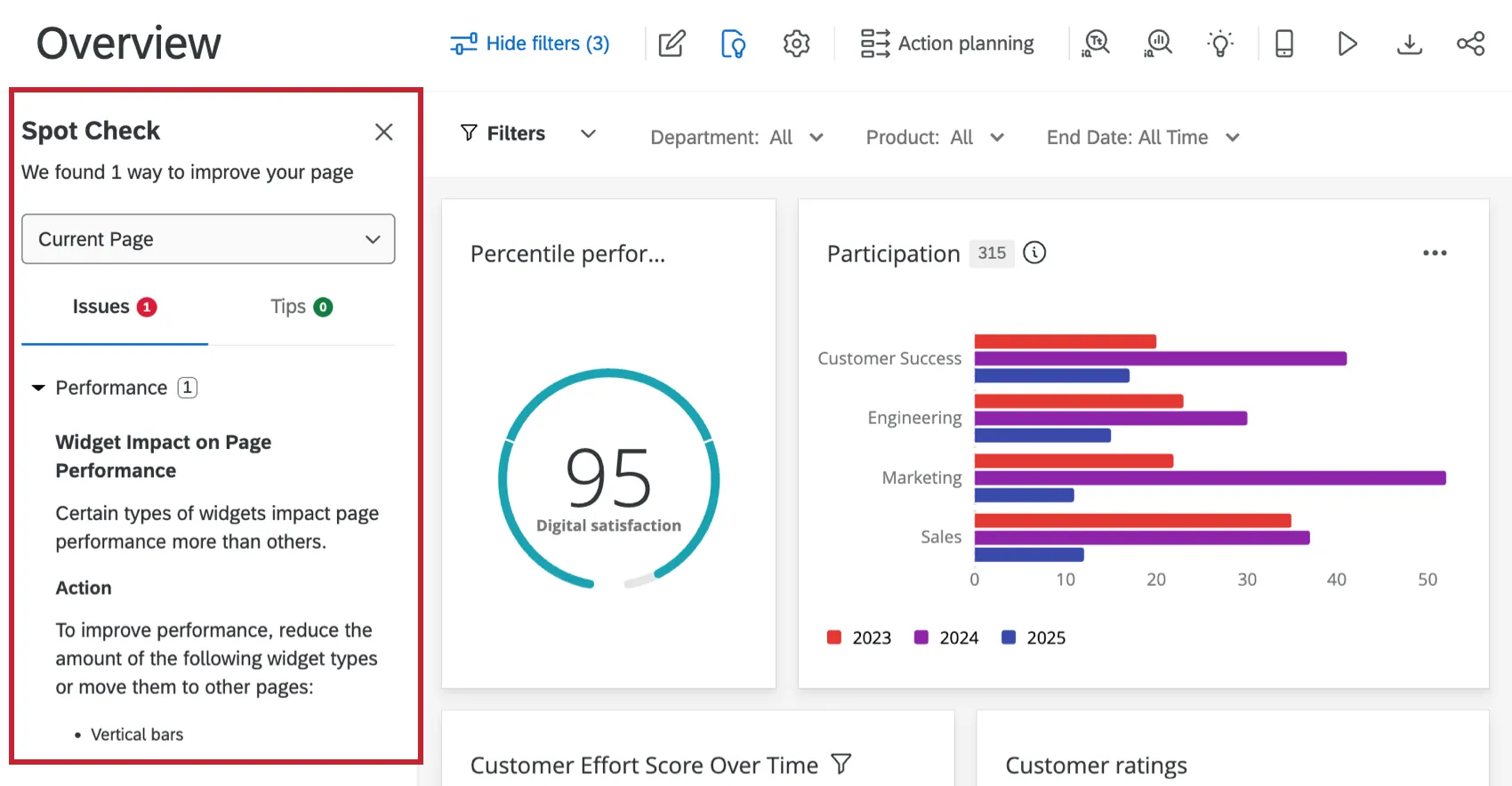
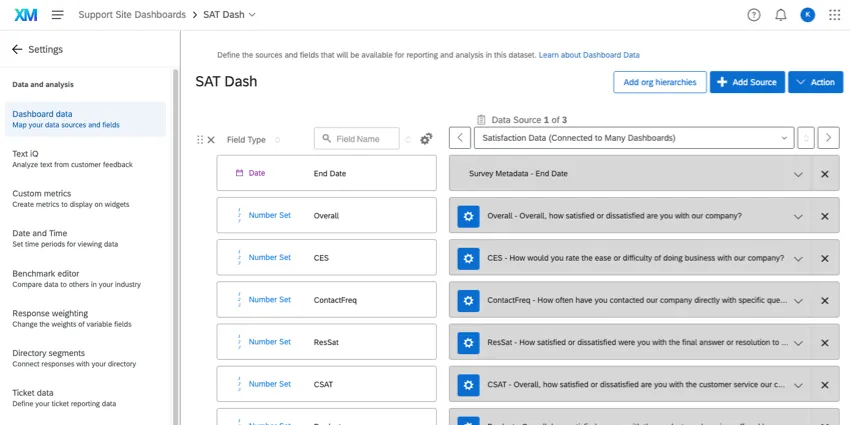
設定の歯車アイコンをクリックすると、ダッシュボード設定に移動します。ここでは、前のレッスンで説明したデータソースに戻ったり、チケットデータ、通知、回答の重み設定、ダッシュボードのテーマなどの設定を調整したりできます。このスクリーンショットは、歯車アイコンをクリックした後に開くページを示しています。
アクションプラン策定ボタンをクリックすると、ダッシュボードのアクションプラン策定ページに移動します。ここでは、カスタマーエクスペリエンスに関する貴社の最も大きな問題のいくつかにタスクを割り当て、解決策を計画することができます。アクションプランニング(CX)を参照してください。
このボタンをクリックすると、ダッシュボードの Text iQ に移動します。このページでは、データで収集した自由回答フィードバックのテキスト分析を実行できます。
このボタンをクリックすると、ダッシュボードのStats iQに移動します。
電球アイコンをクリックすると インサイトページに移動し、改善点や強みを特定できます。
このアイコンをクリックすると、ダッシュボードにアップロードされた利用可能な翻訳を切り替えることができます。
このアイコンをクリックすると、データの鮮度が表示されます。これには、データセットの最終更新日時と次回の更新予定日時が含まれます。
キオスクモードでは、CXダッシュボードが約30秒後に自動的にページを切り替えます。ダッシュボードを画面やプロジェクターに表示する場合に便利です。
ダッシュボードがダウンロード可能な場合(共有方法によって異なります)、このボタンを使用してダッシュボードをダウンロードしたり、他のユーザーにメールで送信したりできます。
ダッシュボードを共有します。これについては、このスタートガイドの後半で詳しく説明します。
一般的なウィジェット設定
時には、実例から学ぶ方が分かりやすい場合があります。CXダッシュボードの各ウィジェットにはサポートページが用意されていますが、ここではそれらをすべてお読みいただく代わりに、最もよく使用されるウィジェットをいくつか作成しながら、ウィジェット構築の基本を学びましょう。
注意:以下に、データマッパーでマッピングされた場合のフィールドの表示方法を示します。ただし、これらはデータモデラーで使用するものと同じフィールドタイプです。

NPSの経時的変化
数値チャートは、指標(この場合はNPS)とその経時的な変化を表示する場合に便利なウィジェットです。
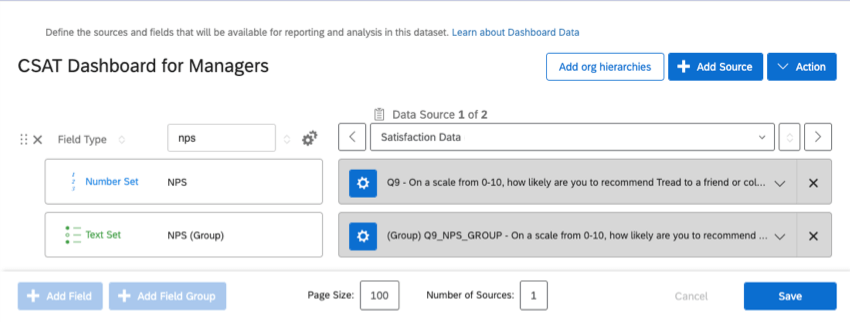
ヒント:NPSの数値は数値セットとしてマッピングする必要があります。この例ではそれを使用しています。NPSグループはテキストセットとしてマッピングする必要があります。
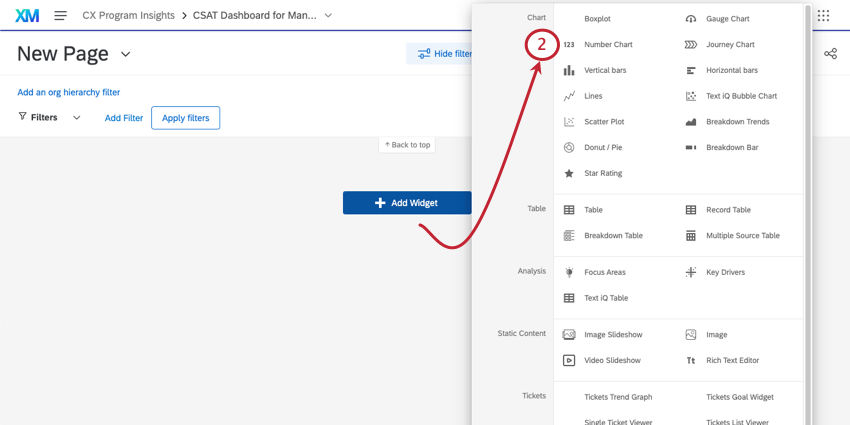
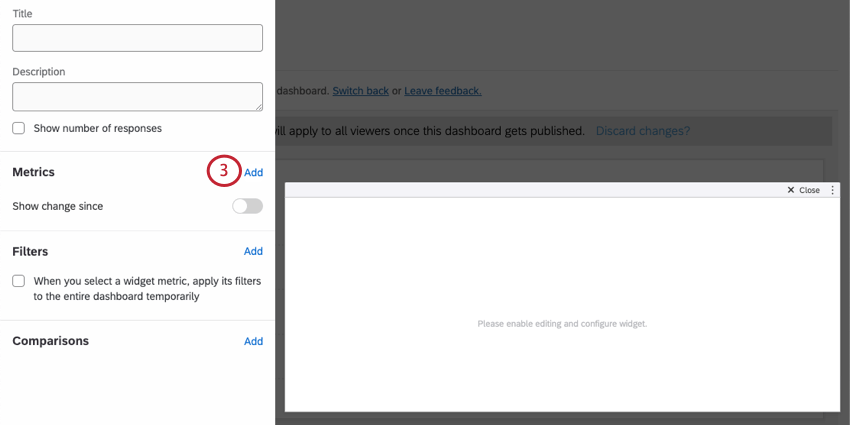
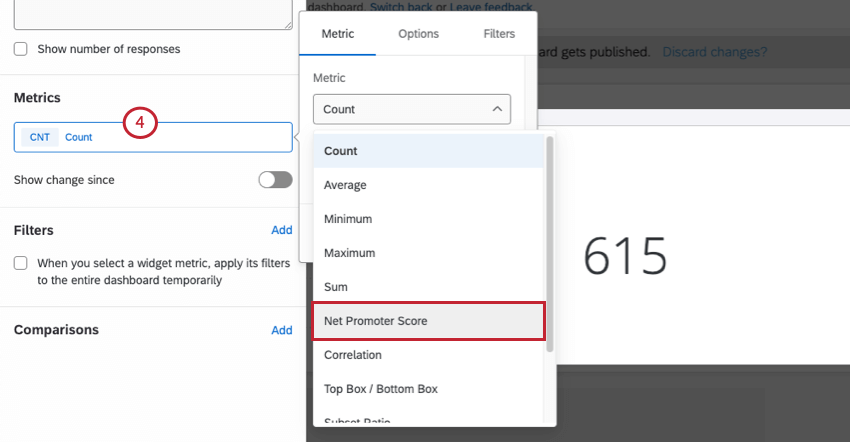
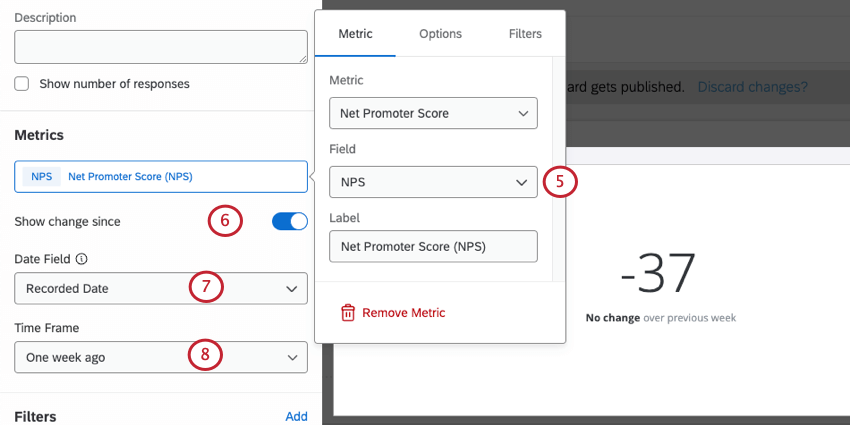
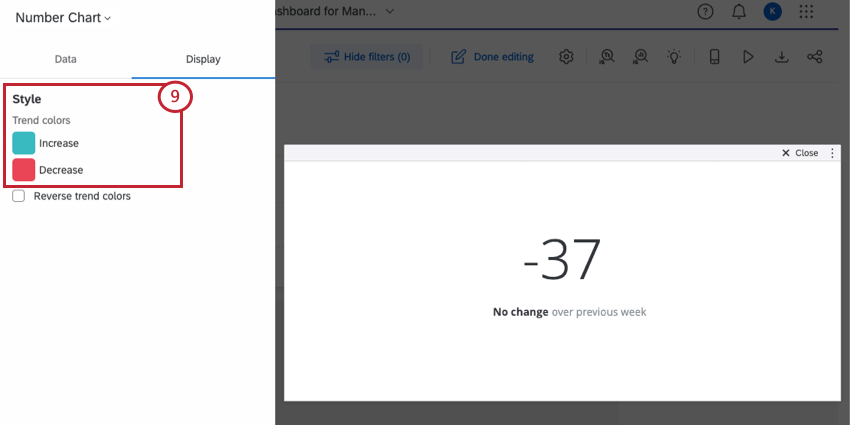
ヒント:カスタマイズオプションについての詳細は、数値チャートのサポートページを参照してください。
自由回答フィードバック
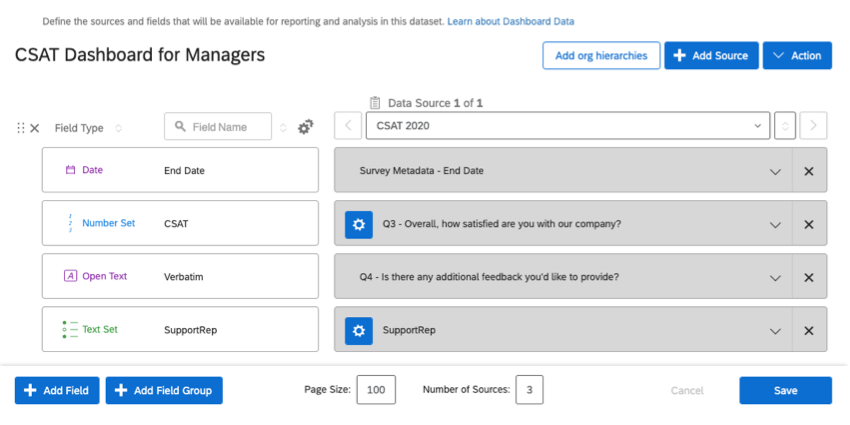
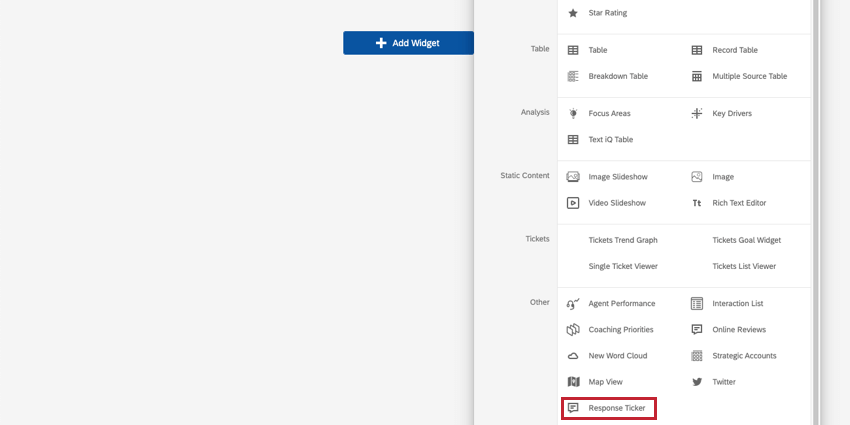
自由回答(または「自由回答フィードバック」)を収集する際は、これらのフィールドを必ず自由回答テキストとしてマッピングしてください。そこから、このデータを表示するために使用できるウィジェットのオプションがいくつかあります。ワードクラウドは、手軽で人気のある選択肢です。ただし、自由回答とその回答を提供した顧客に関するより詳細な情報を伝えたい場合は、代わりに回答をティッカー表示を使用することをお勧めします。
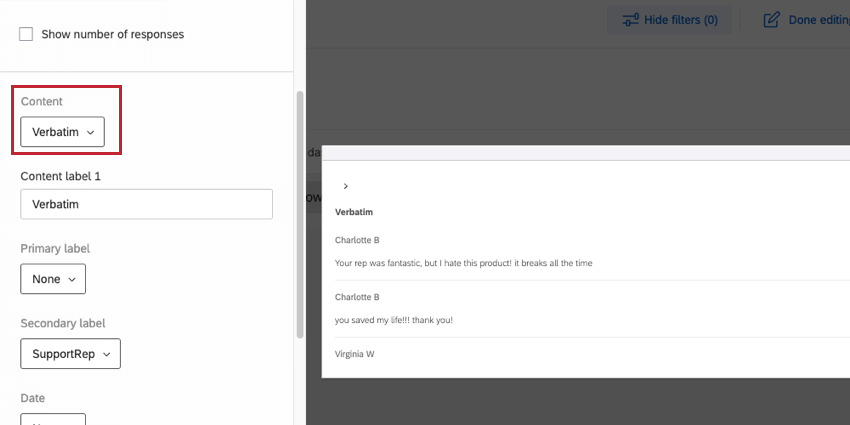
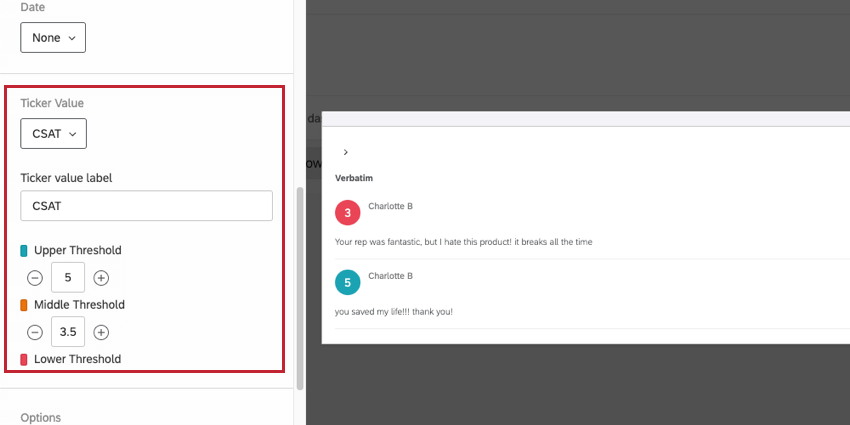
回答ティッカーは、CSAT、NPS、CES、または回答とともにハイライトしたいその他の数値スコアに加えて、顧客から提供された回答のスクロールリストを表示します。これにより、顧客から提供された評価と、そのエクスペリエンスに関する具体的なフィードバックの両方を確認できます。
ヒント:その他のカスタマイズオプションについては、回答ティッカーのサポートページを参照してください。
CES (顧客努力指標) の平均の推移
ヒント:折れ線グラフが必要ですか?経時的なトレンドをグラフ化しますか?トレンドグラフや標準グラフではなく、ほとんどの場合において線グラフウィジェットを使用してください。
折れ線ウィジェットは、CES(またはCSAT、NPS、その他の指標)などの指標が時系列でどのように変化したかをレポートするのに最適です。この例では、平均CESの変化を示しますが、任意の指標を使用できます。
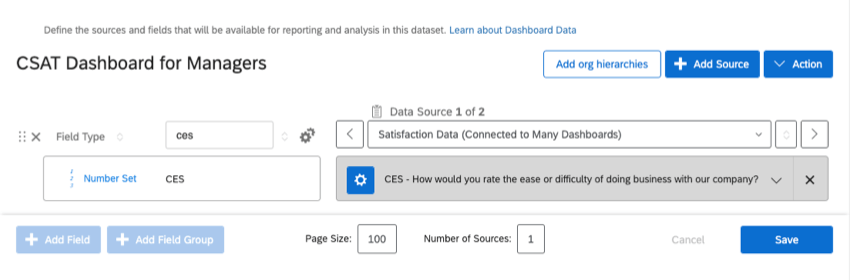
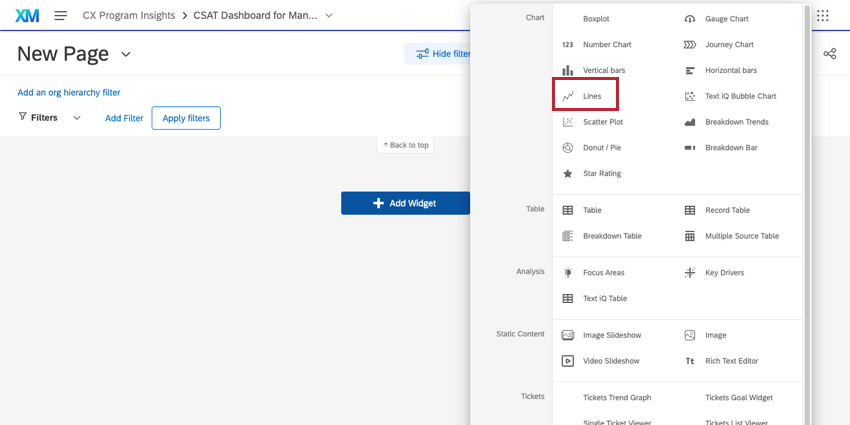
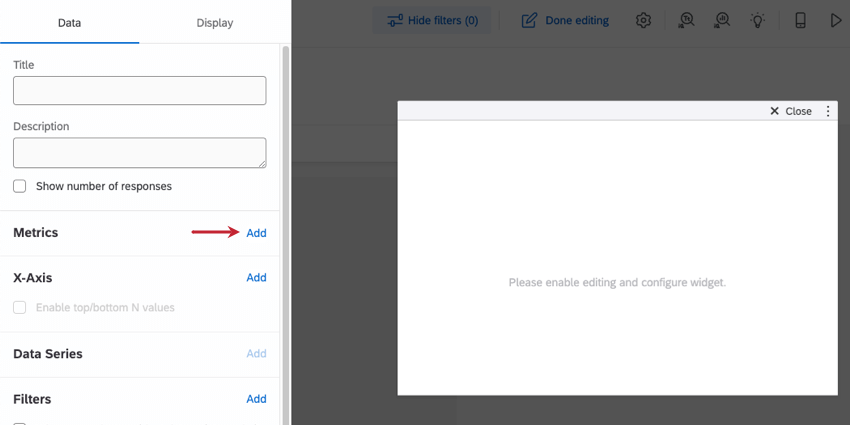
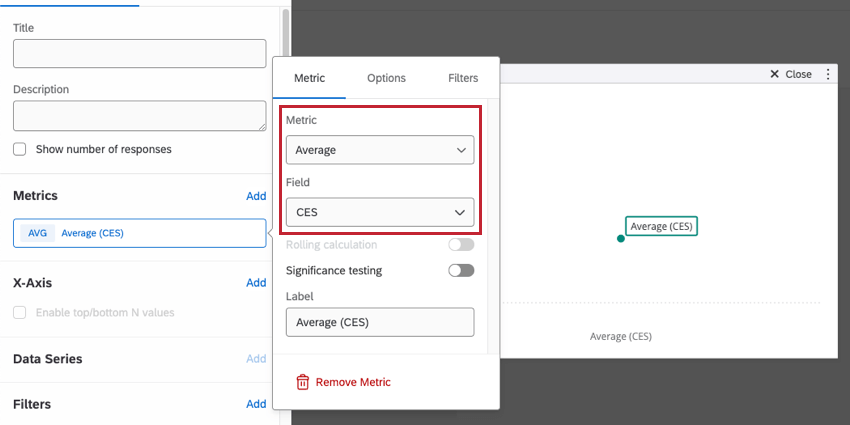
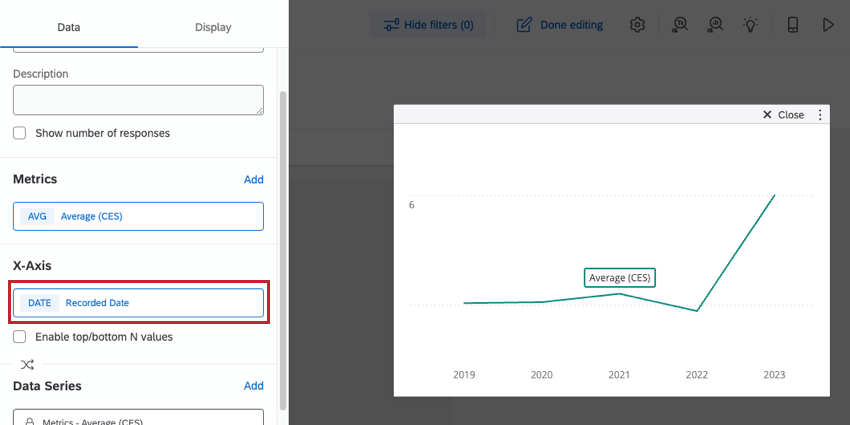
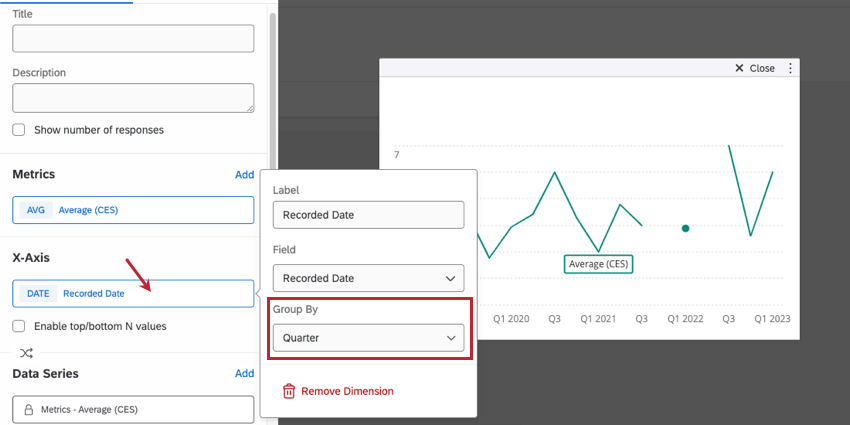
ヒント:カスタマイズオプションについての詳細は、折れ線グラフと棒グラフのサポートページを参照してください。
CSATとベンチマークの比較を表示する
必ずしも経時的な変化を表示したいわけではなく、部門のCSATの現時点での値と、部門が達成すべきCSATとの比較を知りたいだけの場合もあります。ゲージチャートは、これを実現するのに最適なウィジェットです。
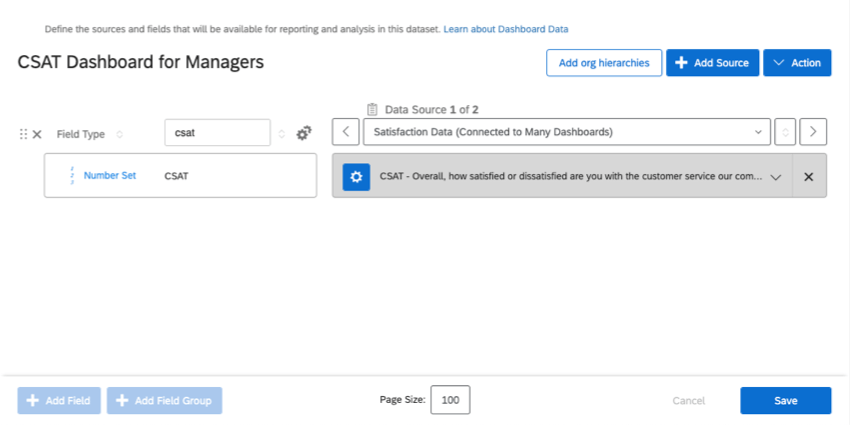
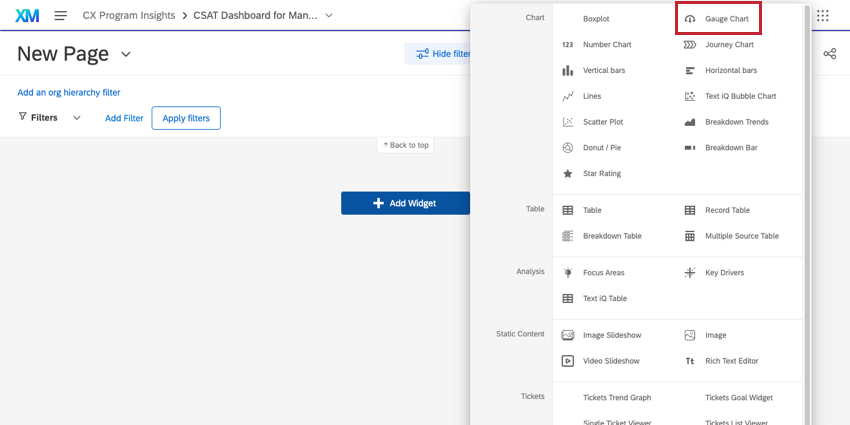
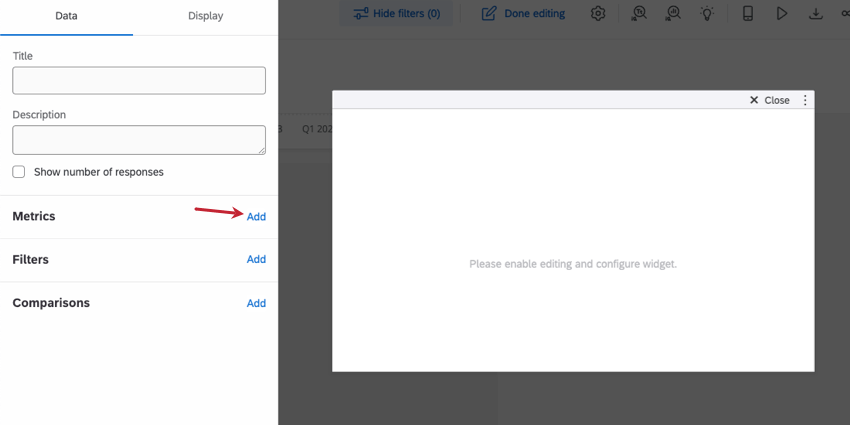
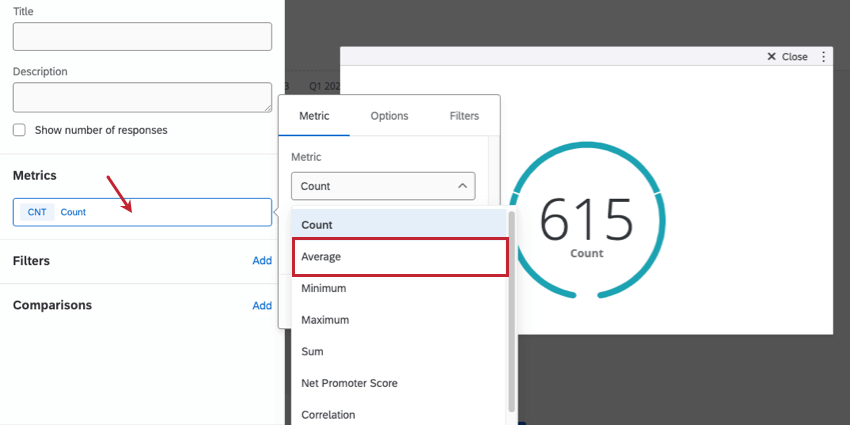
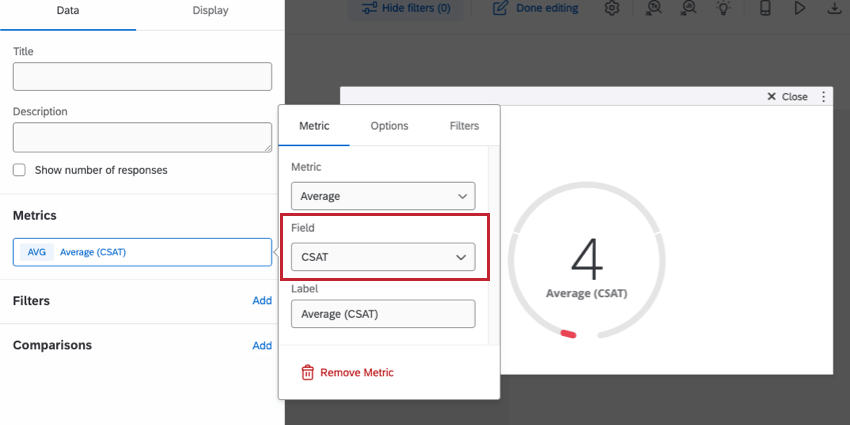
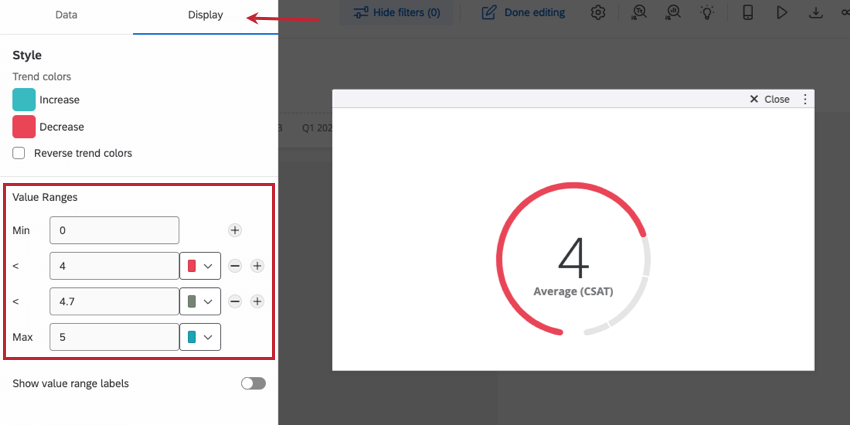
残りの値は、設定した基準を満たしています。この例では、CSATが1~4を「期待以下」、4~4.70を「普通」、4.70超を「非常に良い」と見なします。
CSATが「良い」から「悪い」に変化したタイミングのみを判断したい場合は、いずれかの値の横にあるマイナス記号(–)をクリックして削除できます。プラス記号(+)をクリックして、値の範囲を追加することもできます。
ヒント:関係者は、部署の全期間のCSATの状況に関心がありますか?それとも、今四半期のCSATのみに関心がありますか?データソースに複数月、複数週、あるいは複数年にわたるデータが含まれている場合は、ページまたはゲージチャートウィジェットに日付フィルターを追加することをお勧めします。
ヒント:その他のカスタマイズオプションについては、ゲージチャートのサポートページを参照してください。
チーム、部門、その他の指標の内訳
複数のレベルで情報を分類する必要がある場合があります。例えば、コールセンターのデータ(通話数など)を伝達しているとします。この情報を従業員、マネージャー、locations別に分類して、これらのメトリクスを確認できます。この方法でレポートするのに最適なウィジェットは、テーブルウィジェットです。
この例では、3つのlocationsと各locationに2人のマネージャーがいるコールセンターで働いているとします。マネージャーおよびオフィスのロケーションごとに、サポートへの電話、メール、チャットの件数を確認したいと考えています。
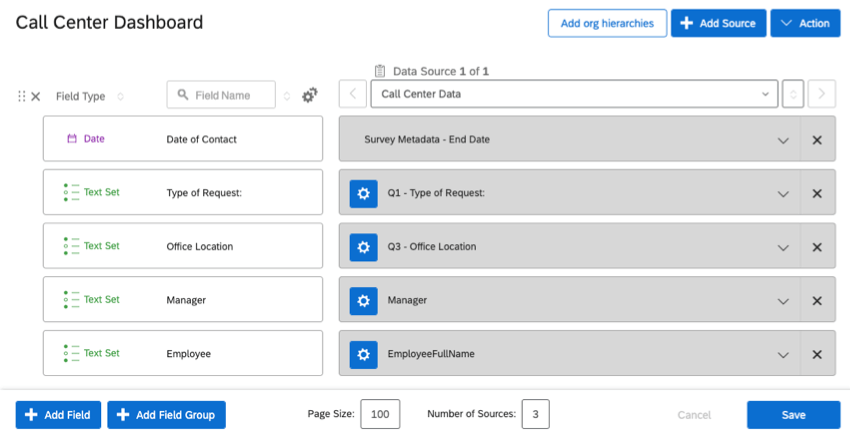
- リクエストのタイプ(チャット、メール、または電話サポートリクエスト)
- 店舗
- 管理者
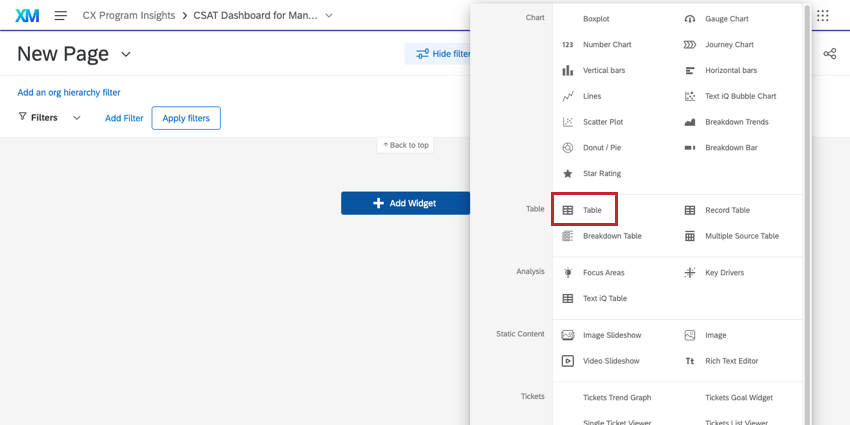
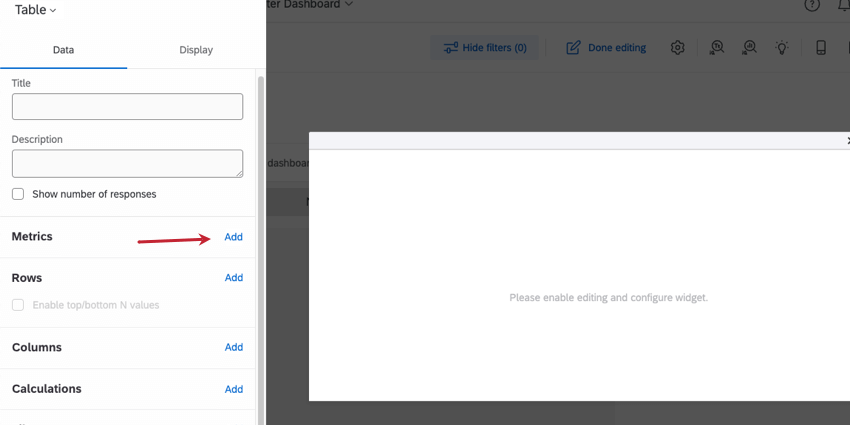
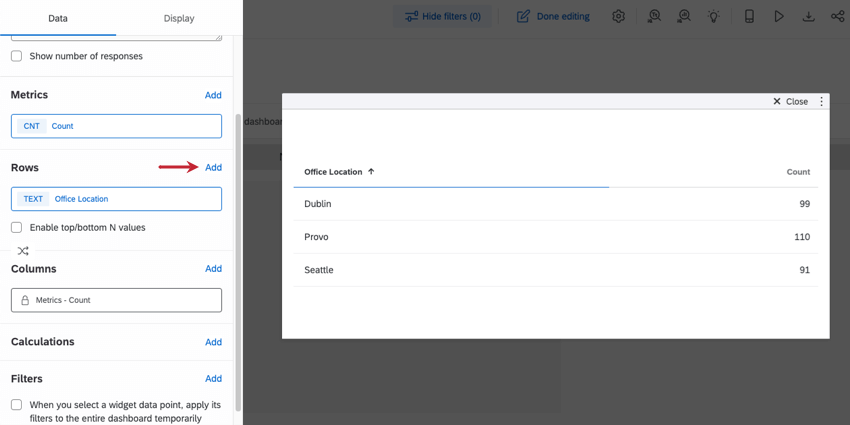
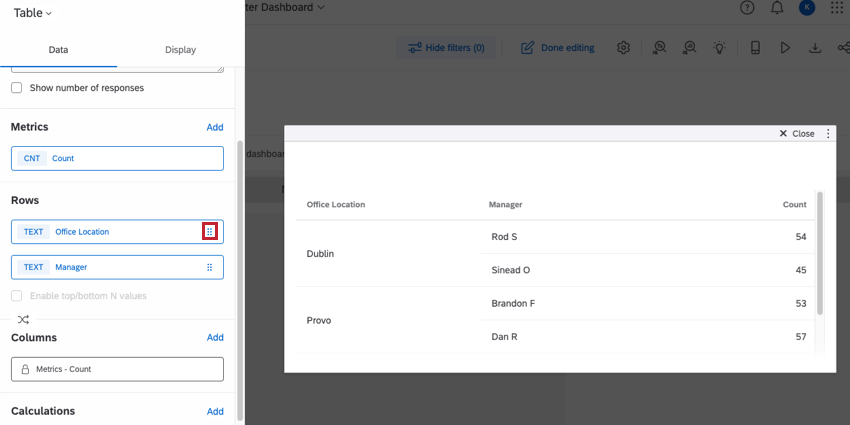
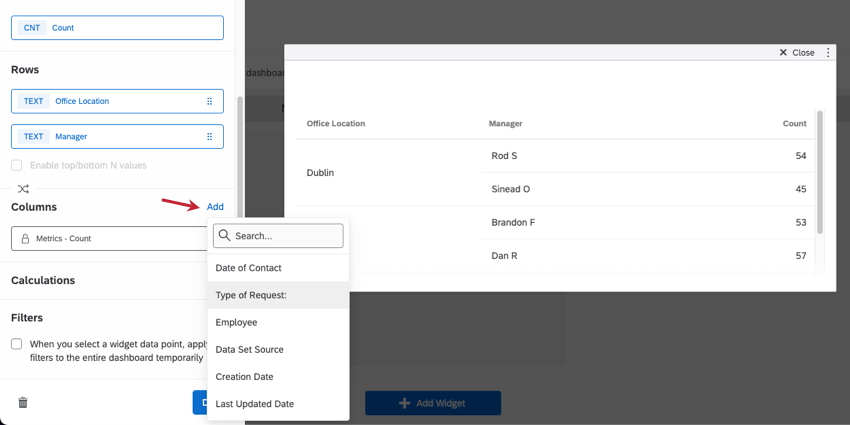
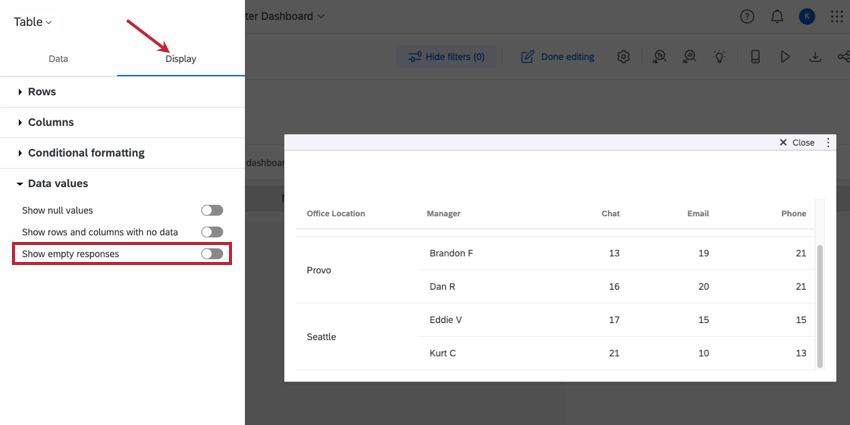
完成品はこのようになります。
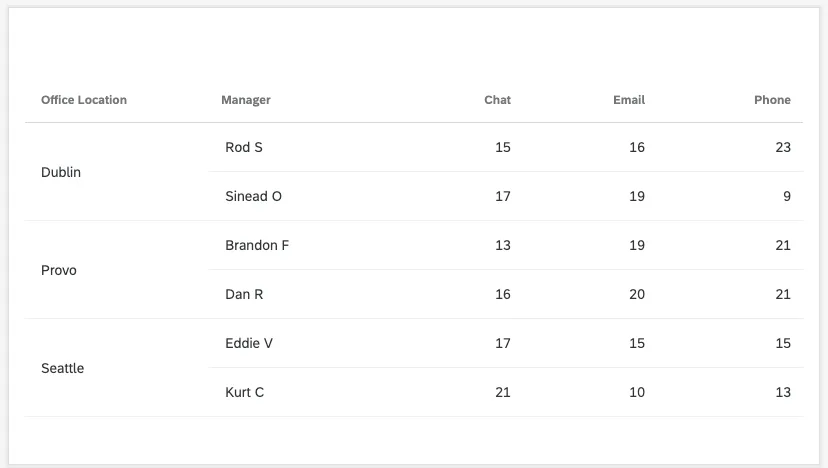
ヒント:カスタマイズオプションの詳細については、表ウィジェットのサポートページを参照してください。
NPSの内訳
ユーザーは、各NPSグループに属する顧客数の内訳を確認したいと考えることがよくあります。円グラフは便利ですが、この目的には内訳棒グラフウィジェットを使用するのが一般的です。
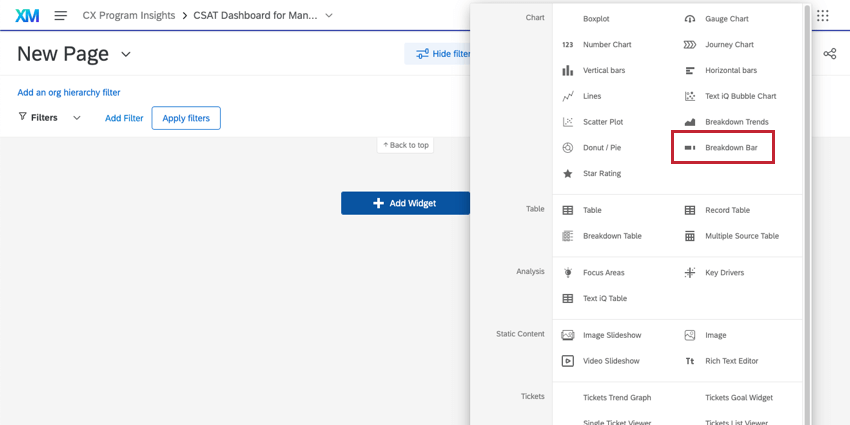
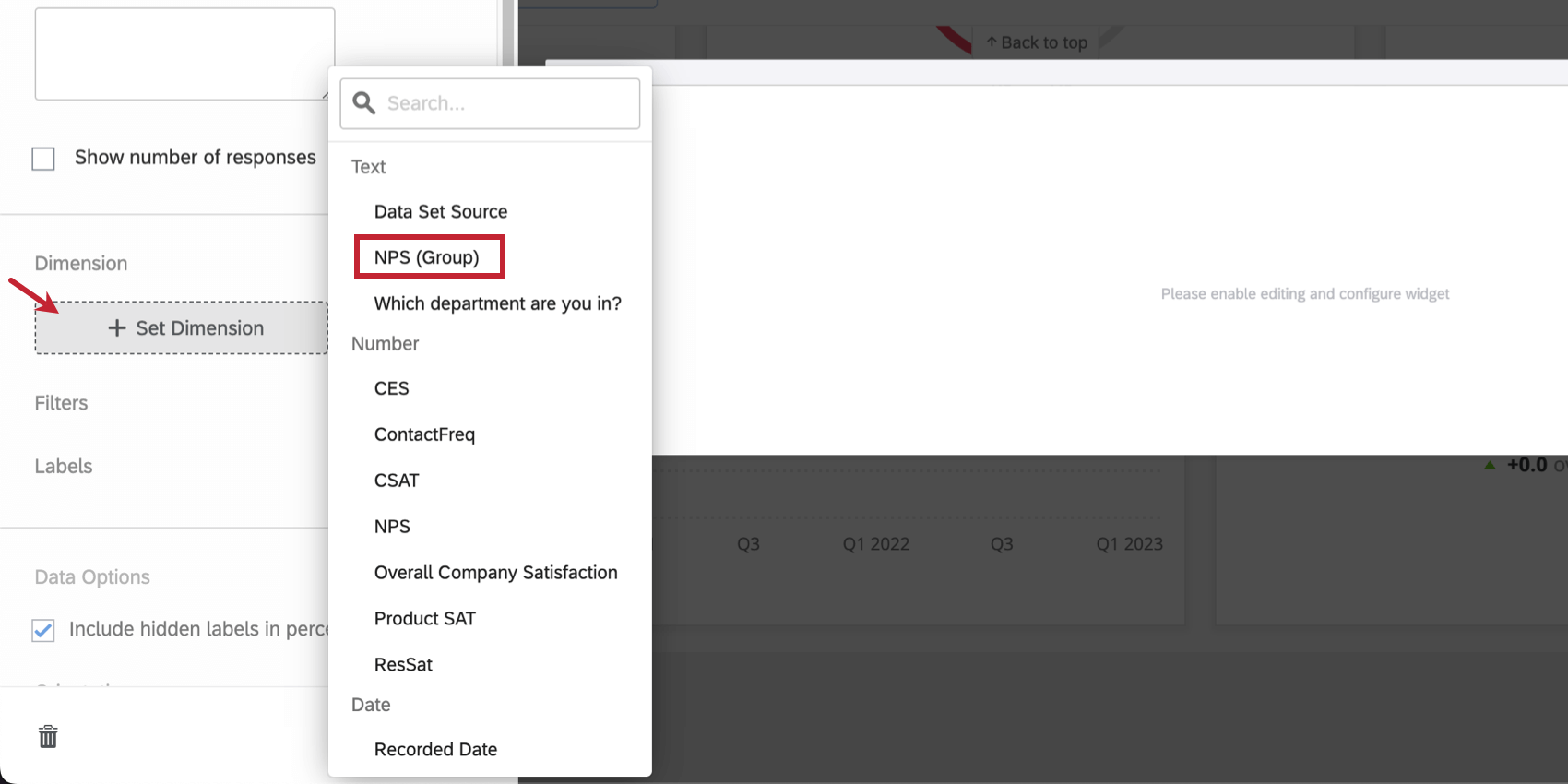
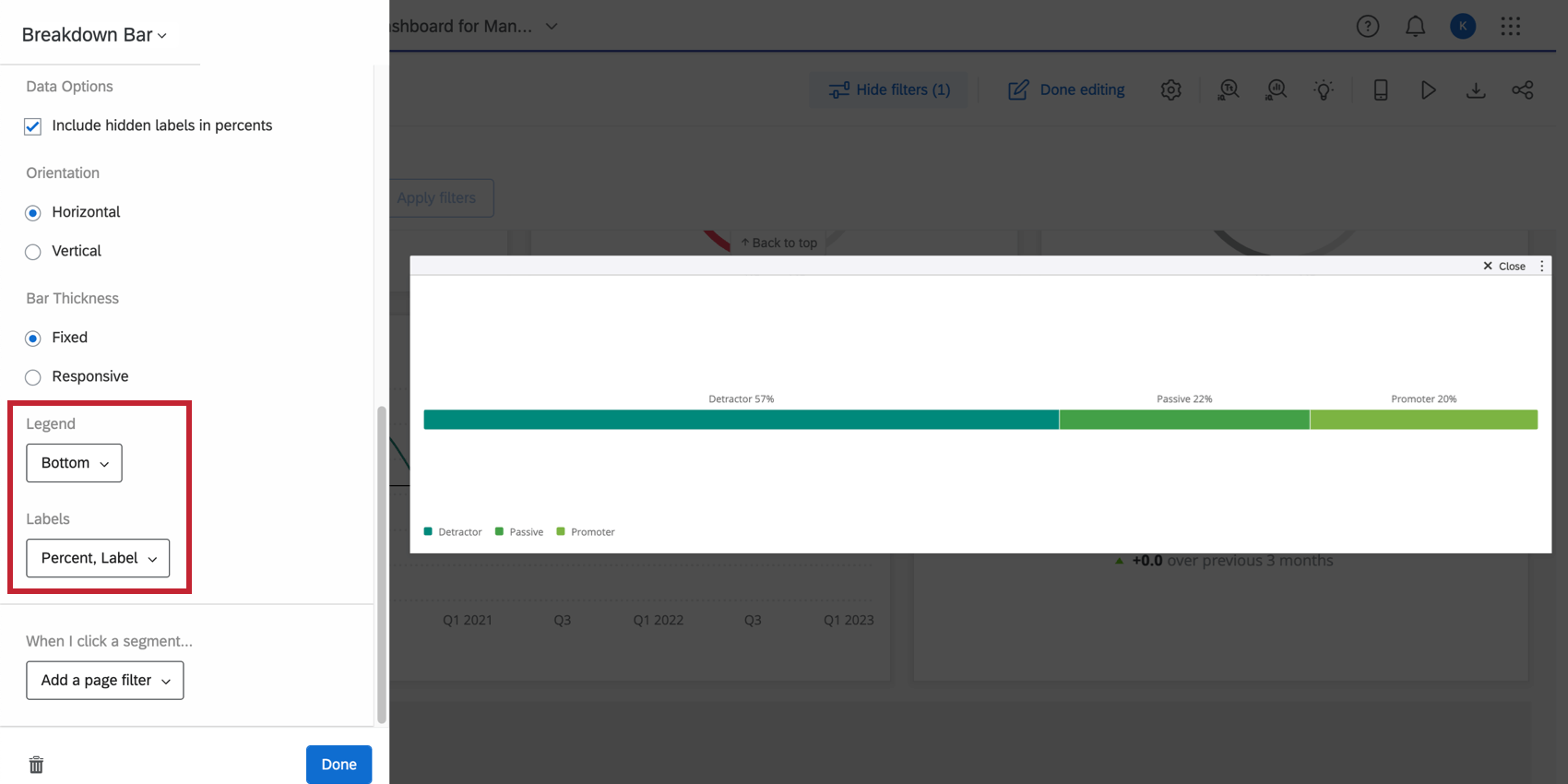
ヒント:カスタマイズオプションについての詳細は、内訳バーのサポートページを参照してください。
Audienceの絞り込み
作成したウィジェットの例のいくつかで、フィルターについて説明しました。フィルターは、ダッシュボードのユーザーが最も関心のある内容に応じてデータを絞り込むのに非常に役立ちます。ダッシュボードのページ全体にフィルターを追加することも、一度に 1 つのウィジェットにのみ追加することもできます。
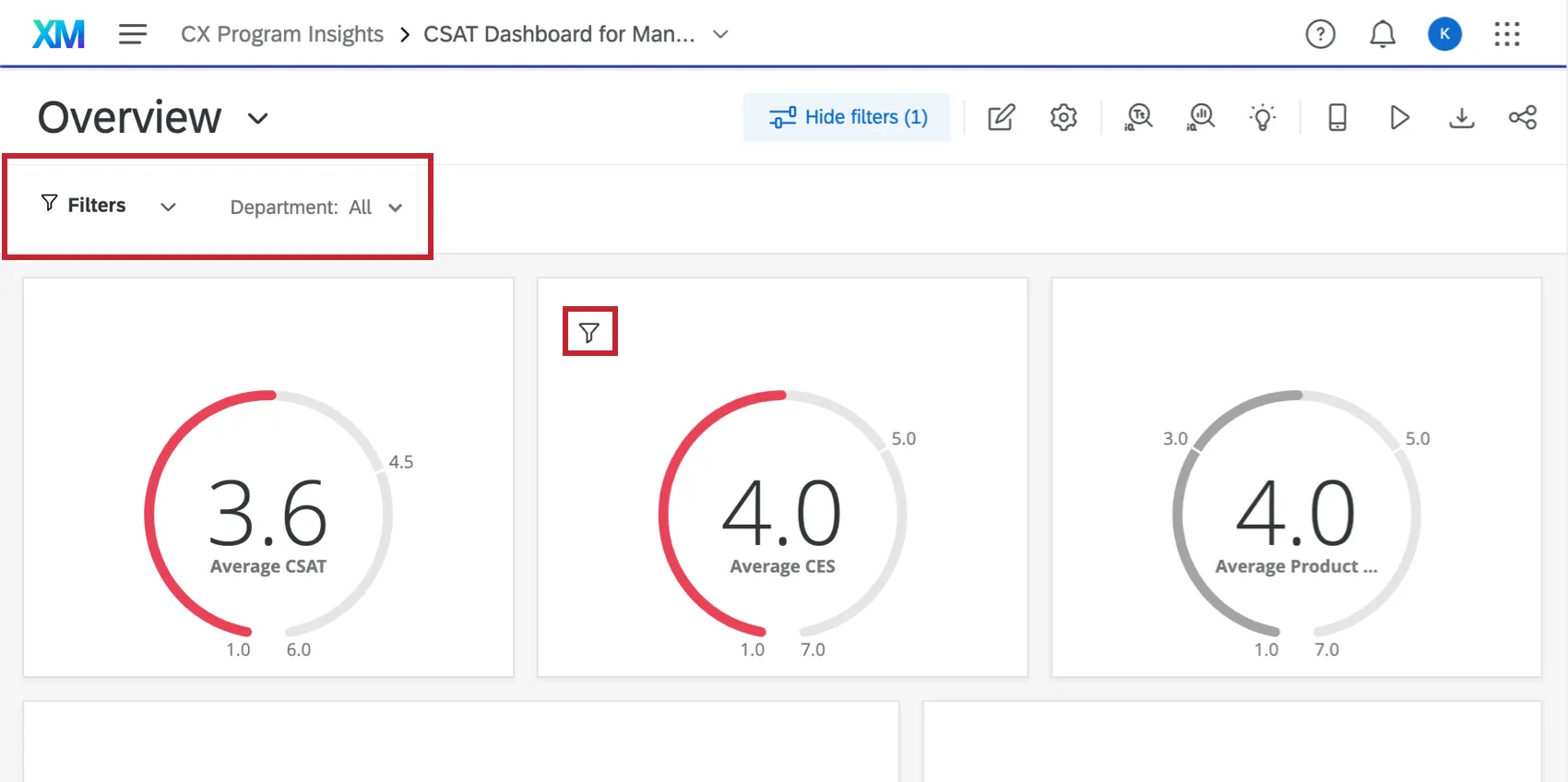
フィルタリングは、データを恒久的に制限することだけを意味するものではありません。ユーザーがデータに適用したいと思う可能性のあるフィルターをユーザーに提供することも意味します。
ヒント:ダッシュボードに含める情報については、慎重に検討してください。データ制限とフィルターを使用してユーザーに表示されるデータを制御できますが、ダッシュボード内に機密性の高いフィールドがある場合は、ダッシュボードデータから完全に除外するか、アクセスが制限された別のダッシュボードに追加することを検討してください。
汎用フィルター
ユーザーが必要に応じて調整するためにページやウィジェットに追加できるフィルター:
- 日付フィルター。マネージャーは必要に応じて期間を調整し、比較できます。
- 従業員。これにより、マネージャーは特定の直属の部下の統計を確認できます。
- オフィスの所在地。これにより、部門長は locations 間のパフォーマンスを比較できます。
- その他…
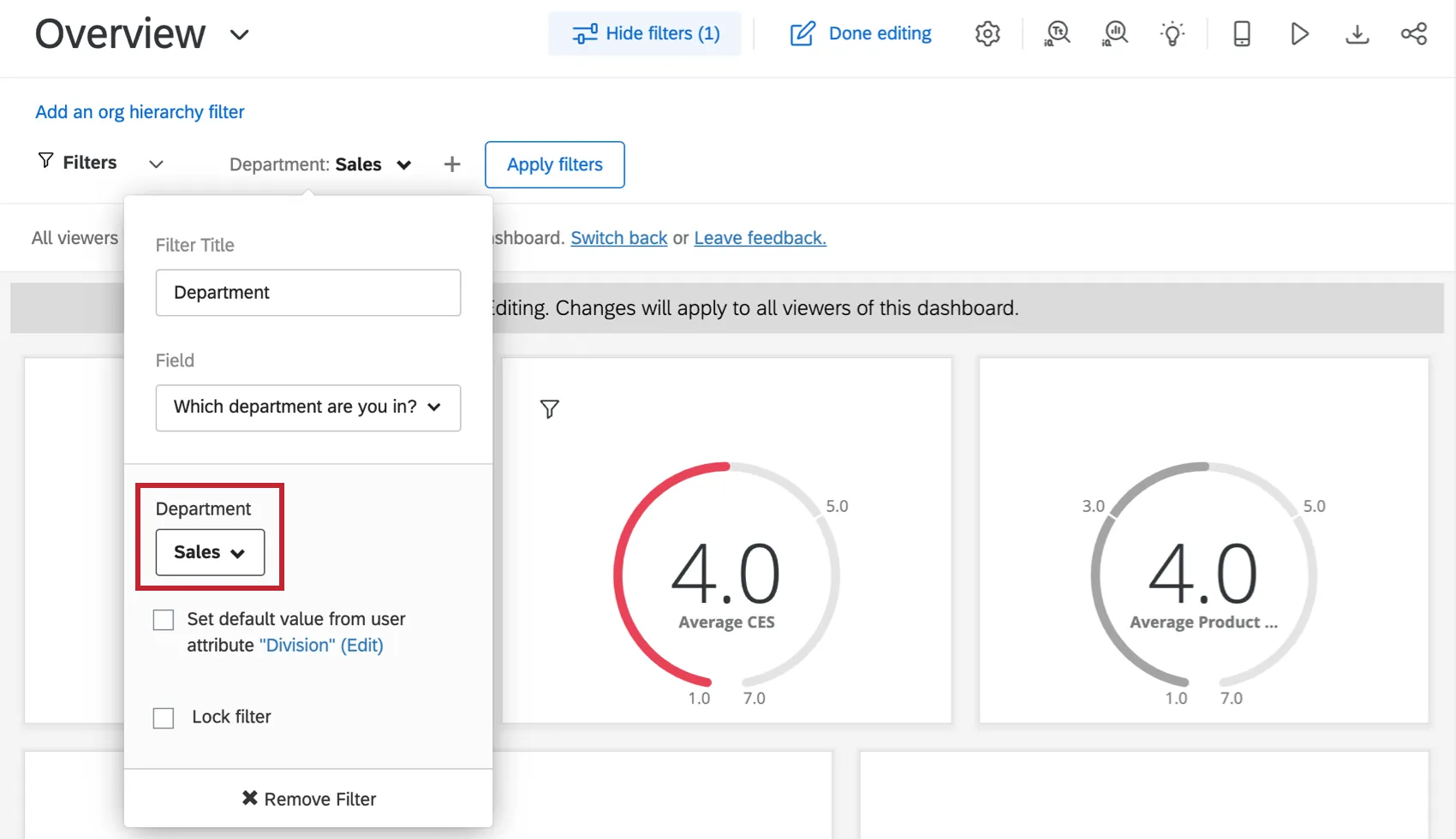
ヒント: フィルターの編集中に特定の価を選択し、編集モードを終了すると、ダッシュボードの閲覧者にそのフィルターが自動的に適用されます。以下の例では、フィルター「部署」で値「営業」が選択されています。ダッシュボード閲覧者がこのダッシュボードにアクセスすると、フィルター「部署」は自動的に「営業」で絞り込むように設定されます。
制限フィルター
ページやウィジェットに追加してロックできるフィルターです。ロックすると、それ以上の調整はできなくなります。
- 関連する会計四半期または会計年度のデータのみを表示する、ダッシュボードの日付フィルター。
部署などのフィールドを、常にユーザー属性と一致するように調整します。これにより、部署のメンバーには自身のデータのみが表示されるようになります。
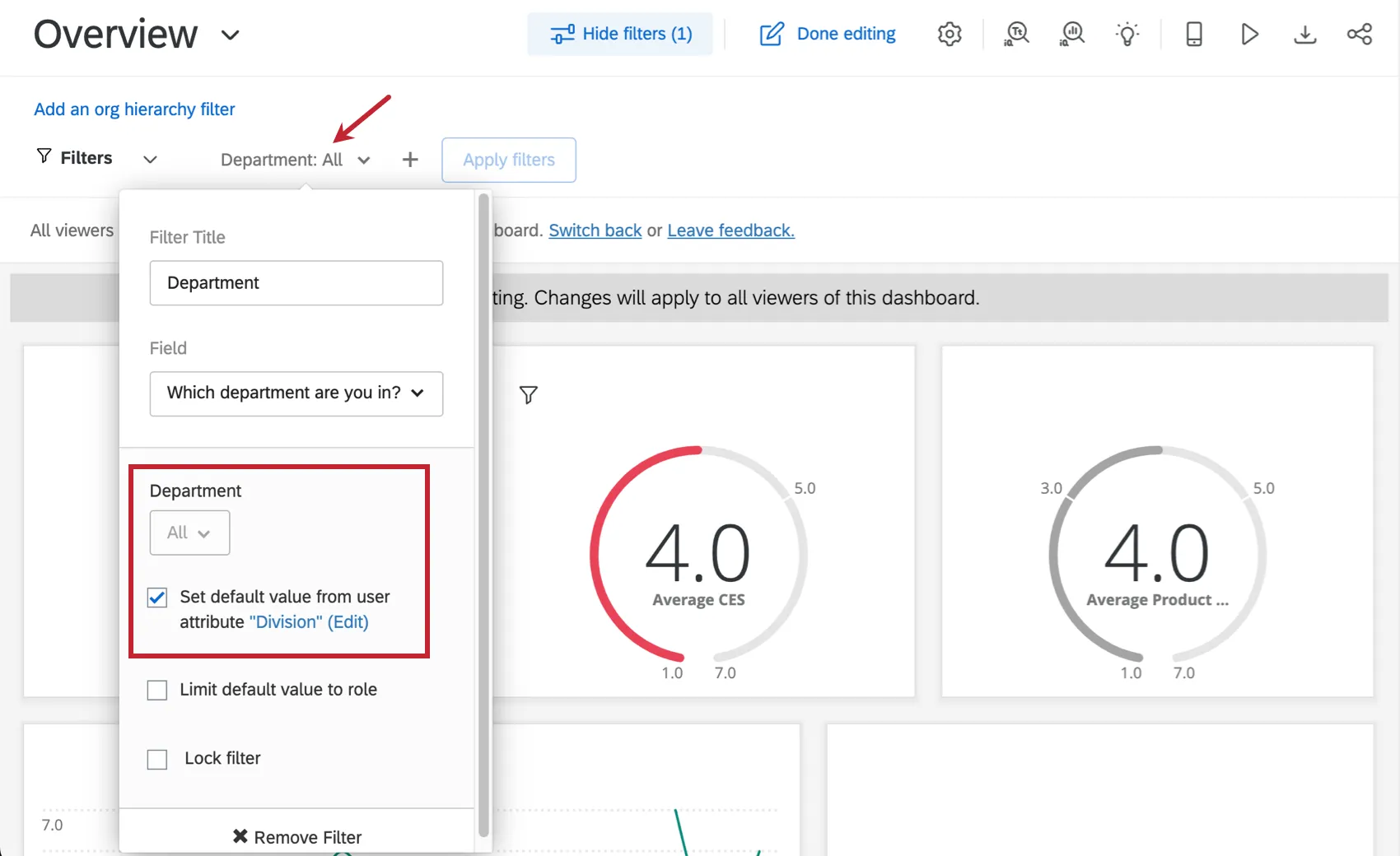
注意:フィルターを使用してデータを制限することもできますが、ロールを使用してデータを制限することに重点を置く必要があります。役割を使用すると、特定のユーザーグループが閲覧できるデータフィールドやダッシュボードページを決定できます。これらについては、最後のレッスンで説明します。
FAQs
クアルトリクスの新機能について最新情報を入手するにはどうすればよいですか?
クアルトリクスの新機能について最新情報を入手するにはどうすればよいですか?
これらのリリースノートにアクセスするには、XM コミュニティのアカウントが必要です。クアルトリクスのアカウントをお持ちのユーザーは、これらのアカウントを無料でご利用いただけます。このサポートページには、XMコミュニティアカウントの登録方法に関する情報が記載されています。
XMコミュニティにログインしたら、製品の週次更新に関する紹介投稿にアクセスしてください。この投稿には、製品アップデートのサブスクリプションを開始するために必要なすべての情報が含まれています。
CXダッシュボードとは何ですか?
CXダッシュボードとは何ですか?
ダッシュボードプロジェクトは、カスタマーエクスペリエンスの調査にしか使用できないのでしょうか?
ダッシュボードプロジェクトは、カスタマーエクスペリエンスの調査にしか使用できないのでしょうか?
素晴らしい! フィードバックありがとうございます!
フィードバックありがとうございます!