テーブルウィジェット
このページの内容
テーブルウィジェットについて
テーブルウィジェットを使用すると、ダッシュボードデータをテーブル形式で表示できます。必要に応じてデータを行と列に分割し、合計計算用の行や列を追加することもできます。このウィジェットは簡単に設定でき、シンプルテーブルやピボットテーブルの代替として推奨されます。
ヒント: 回答者の言語コードは、このウィジェットでの数値の書式設定に影響します。例えば、回答者のユーザー言語が英語 (EN) の場合、コンマは桁区切り文字として扱われます。回答者のユーザー言語がカナダフランス語(FR-CA)の場合、コンマは小数点として扱われます。アンケート調査の翻訳と利用可能な言語コードの詳細については、アンケートの翻訳のサポートページを参照してください。

ダッシュボードの種類
このウィジェットは、いくつかの異なるタイプのダッシュボードで使用できます。含まれる内容は以下のとおりです:
フィールドタイプの互換性
表ウィジェットのメトリクスは、以下のフィールドタイプのフィールドおよびカテゴリー(EX)と互換性があります。
- 数値セット
- 数値
行または列を選択する際に使用できるのは、以下のフィールドタイプ を持つフィールドのみです。
- 日付
- テキストセット
- 複数回答テキストセット
- 数値セット
- ドリルダウン(CX のみ)
- 測定グループ(CX のみ)
注意:標準テーブルや標準チャートなどの標準テーブルウィジェットは、現時点では翻訳に対応していません。

基本設定
このセクションでは、テーブルウィジェットを作成するために必要な最も基本的な設定について説明します。この設定はすべて、ウィジェット編集ペインのデフォルトのデータタブで行います。
![テーブルウィジェットの編集ペイン。上部で[データ]タブが選択されています](https://www.qualtrics.com/sites/default/files/styles/standard_medium_retina/public/migrations/dsx/content/table-widget-2.png.webp?itok=eGXHw0aC)
指標
メトリックは、テーブルに表示するデータです。これは、ダッシュボード内の回答数のカウントや、ダッシュボードにマッピングしたデータポイントの平均値といった簡単なものです。
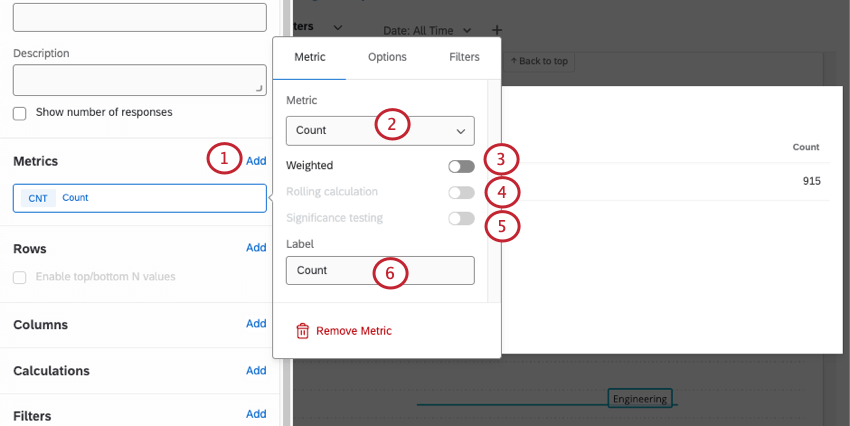
ヒント:重み設定の詳細については、CXダッシュボードでの回答の重み設定を参照してください。
ヒント:有意差検定は、平均、上位/下位ボックス、NPS、カスタムメトリックなど、特定のメトリックでのみ利用できます。詳細については、ダッシュボードウィジェットにおける有意性検定を参照してください。
ヒント:詳細については、ローリング計算を参照してください。
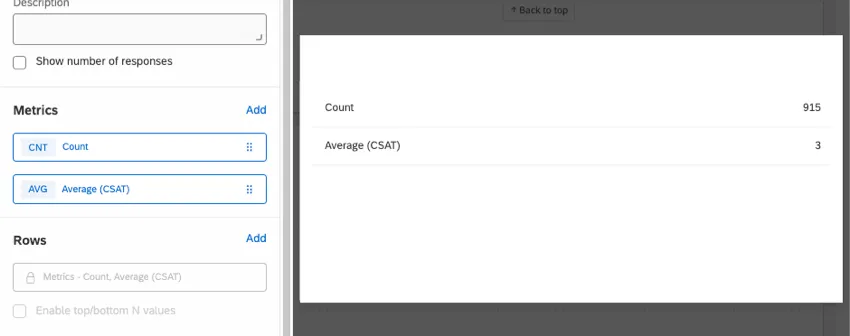
ヒント:複数のメトリクスを追加すると、各メトリクスが表の行に表示され、他の種類の行は追加できなくなります。20個以下のメトリクスを推奨します。
ウィジェットのカーディナリティが 5,000 に達するまでメトリクスを追加できます。この上限を超えると、「結果が多すぎます。フィルターを追加してください」というメッセージが表示されます。ウィジェットにデータを表示するには、表示されるフィールドのカーディナリティが5,000未満になるようにウィジェットをフィルターしてください。ウィジェットのデータのカーディナリティは、各フィールドで取りうる値の総数をすべて掛け合わせることで算出できます。例えば、ウィジェットに2つの異なるフィールドが表示され、一方のフィールドに300個の有効な値があり、もう一方のフィールドに3個の有効な値がある場合、ウィジェットのカーディナリティは900になります。
メトリックは、テーブルにデータを表示するために必要な最小限の情報です。ただし、テーブルをさらに活用したい場合は、他にも入力できるフィールドがあります。
行
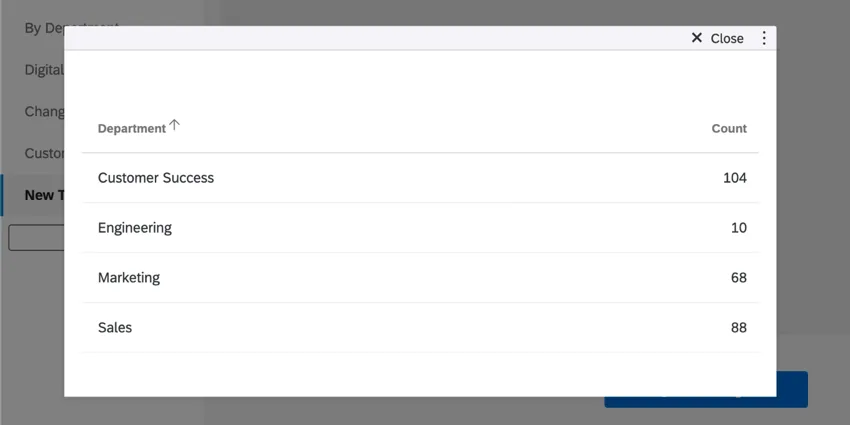
行にフィールドを追加すると、そのフィールドの各値がテーブルの新しい行に追加され、選択したメトリクスを特定のグループごとに分類できます。
例:このテーブルには、ダッシュボードに表示される総回答数ではなく、各部署からの回答数が表示されます。
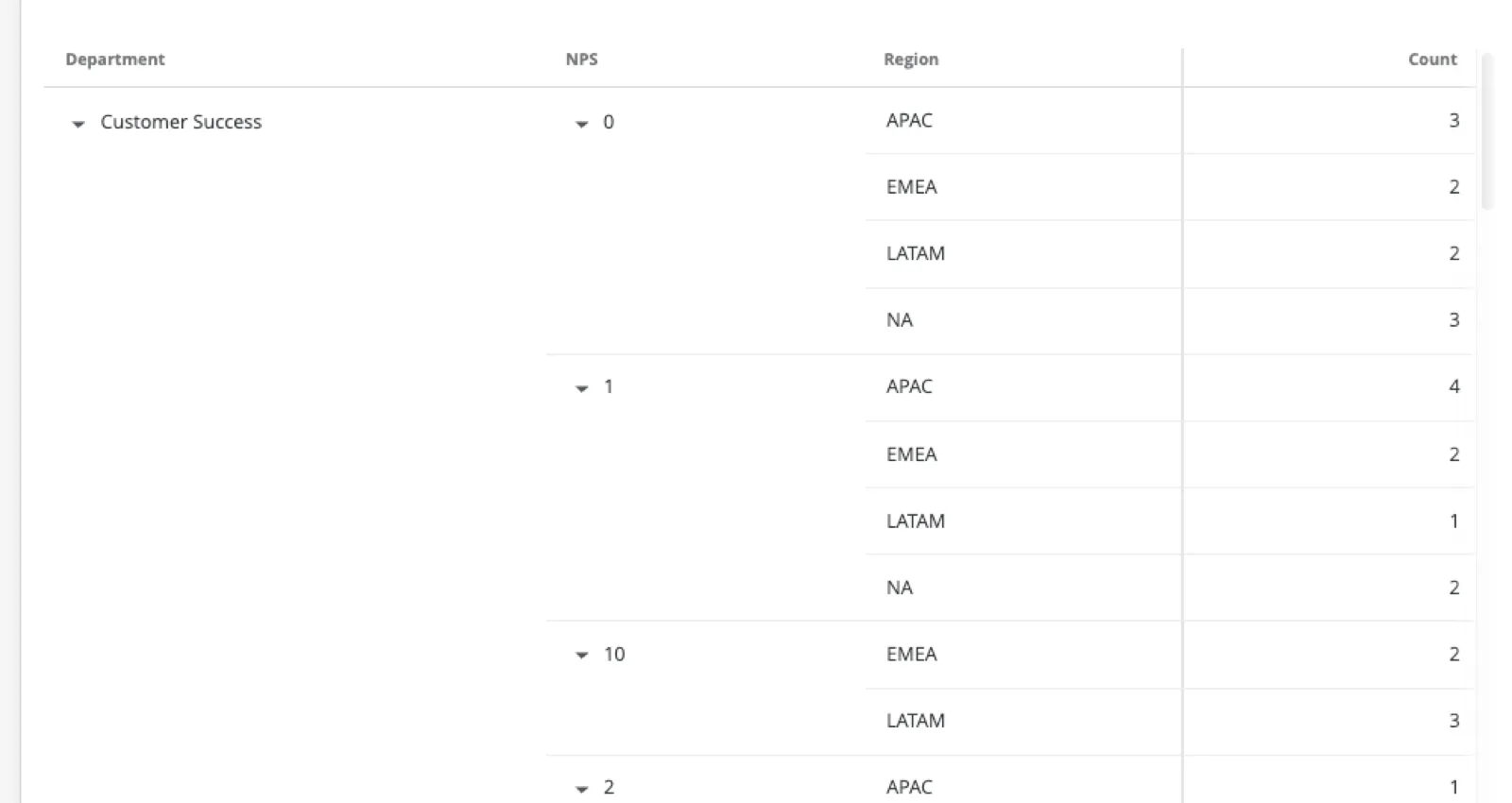
行には最大3つのフィールドを追加できます。2つ目、3つ目のフィールドを追加すると、データが分割され、フィールド値の考えられるすべての組み合わせの値を確認できるようになります。
例:前の例の表ウィジェットを使用して、NPSスコアと地域の2つの行を追加しました。これにより、各部門の回答数をNPSスコア別に分類し、さらに地域別に分類して表示できます。
列
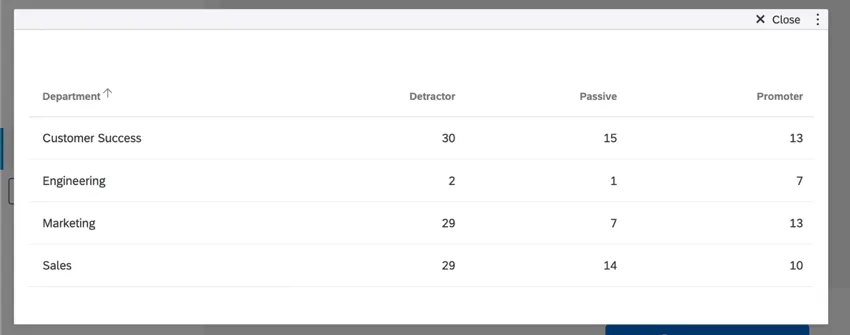
列にフィールドを追加すると、そのフィールドの値がテーブルに列として追加されます。行にフィールドを1つ以上追加するまで、列を追加することはできません。
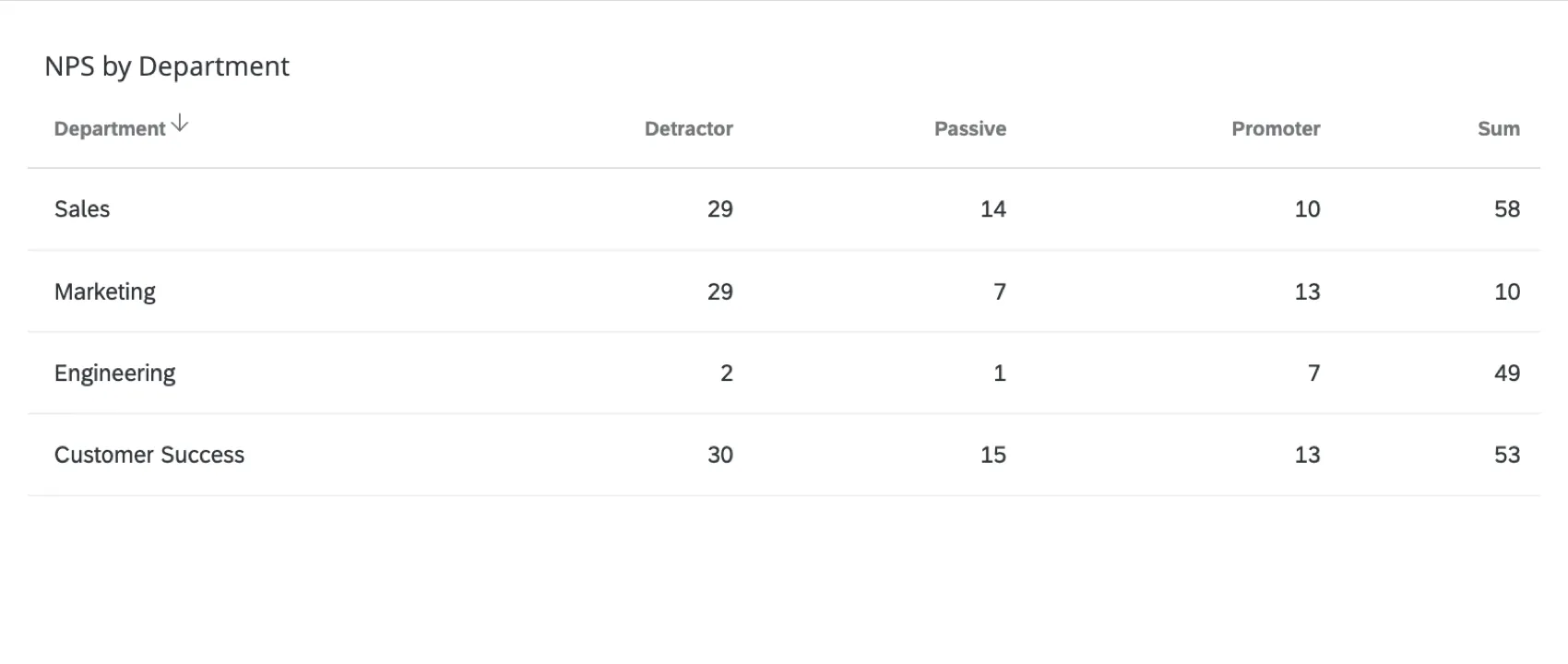
例:この表では、行に部署、列にNPSグループが表示されています。各部門の回答数が、NPSのグループ別に表示されます。
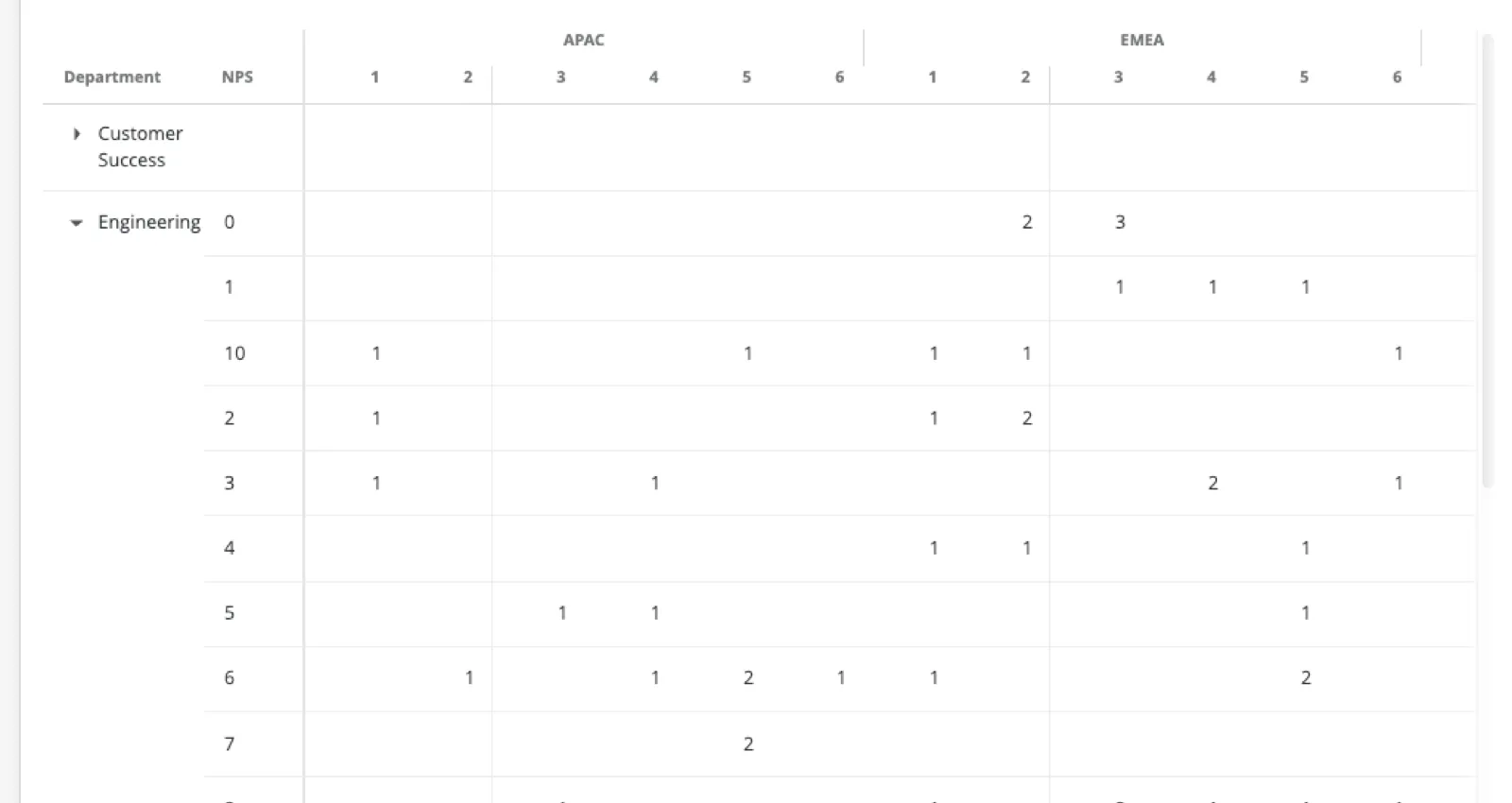
列には最大3つのフィールドを追加できます。2つ目、3つ目のフィールドを追加すると、データが分割され、フィールド値の考えられるすべての組み合わせの値を確認できるようになります。
例:前の例の表ウィジェットを使用して、地域とCSATスコアの2つの列を追加しました。これにより、各部門の回答数を、NPSグループ別、次に地域別、さらにCSATスコア別に内訳表示できます。
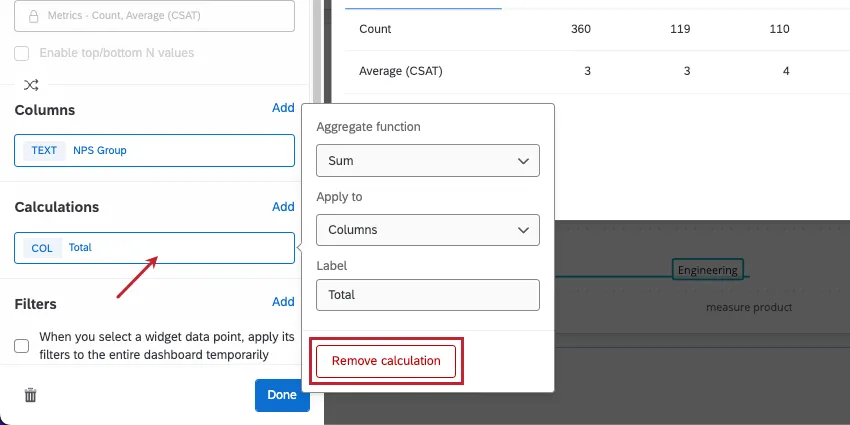
計算
ヒント:このオプションは、表の最後に「合計」の列や行を追加したい場合に便利です。
計算では、表に列または行を1つ追加できます。これを使用して、その列または行のすべての値の合計、平均、最小値、または最大値を計算できます。
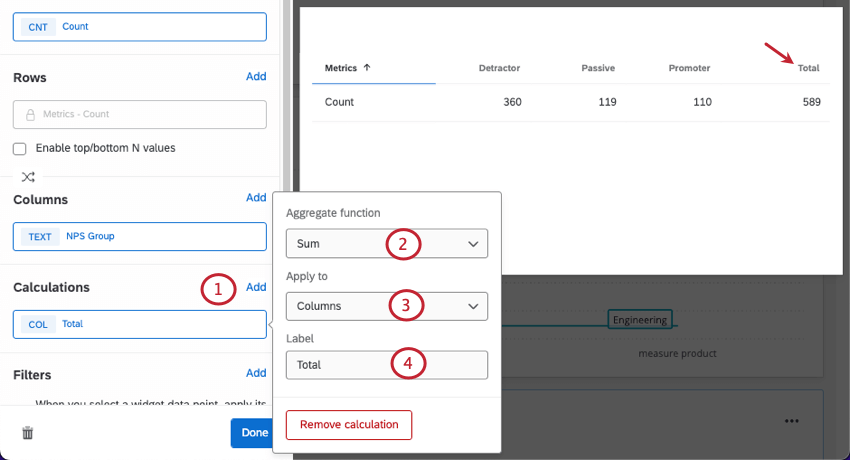
例:上のスクリーンショットは、前の列の値を合計する「合計」列を作成する方法を示しています。例えば、最初の行には、カスタマーサクセス部門のさまざまなNPSグループがすべて表示されているだけでなく、カスタマーサクセスの回答が合計で58件あることも示されています。
ウィジェットのカスタマイズ
すべてのウィジェットと同様に、表のタイトル、説明、フィルターをカスタマイズしたり、回答数を表示するかどうかを決定したりできます。すべてのウィジェットに適用されるウィジェット編集のヒントについては、一般的なウィジェットのページ(CX、EX)を参照してください。表ウィジェットに固有のカスタマイズについては、このままお読みください。
フィールドの削除
いずれかのフィールドをクリックし、削除ボタンをクリックすると、ウィジェットからそのフィールドが削除されます。
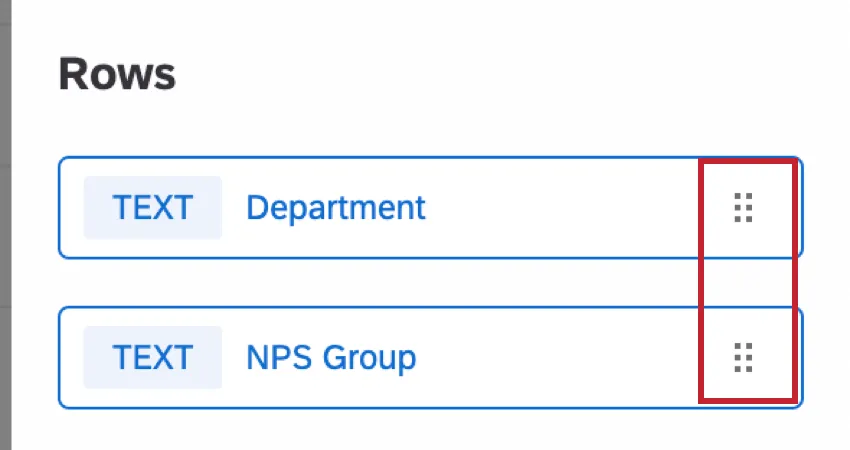
フィールドの並べ替え
列または行として追加したフィールドは、並べ替えが可能です。右側にある点をクリックし、フィールドをドラッグアンドドロップします。
有意性検定
ダッシュボードは、経時的またはグループ間に見られる差異が統計的に有意であるか、ひいては重要なビジネス上の意思決定を推進する価値があるかを理解するのに役立ちます。表の有意差検定により、どのデータの変化が最も重要かをdiscoverできます。
詳細については、ダッシュボードウィジェットの有意性検定(CX)を参照してください。これはCXダッシュボードのページですが、ここで説明する機能はEXダッシュボードの機能と同じです。
経時的なデータのレポート作成
表に行と列を追加する際、日付フィールドを選択できます。これらの日付フィールドを使用すると、特定のグループや期間における指標のパフォーマンスをレポートできます。これらの仕組みに関する詳細は、日付ごとのデータの内訳を参照してください。
オプションを表示
このセクションでは、ウィジェット編集ペインの表示タブにある設定について説明します。
![表ウィジェットの編集ペインの画像で、[表示]タブが選択され、表示されています](https://www.qualtrics.com/sites/default/files/styles/standard_xl_retina/public/migrations/dsx/content/table-widget-9.png.webp?itok=A9SlgTqw)
ヒント:表示オプションを調整する前に、ウィジェットの基本設定を完了する必要があります。
行の表示
テーブルウィジェットに複数の 行(またはフィールドグループなどのネストされたデータを持つ行)を追加すると、行内で行が分割され始めます。これを読みやすくするために、ウィジェットは行を展開したり折りたたんだりする機能を自動的に追加します。これにより、どの情報がまとめられているかを簡単に確認したり、関連性のない情報を非表示にしたりできます。
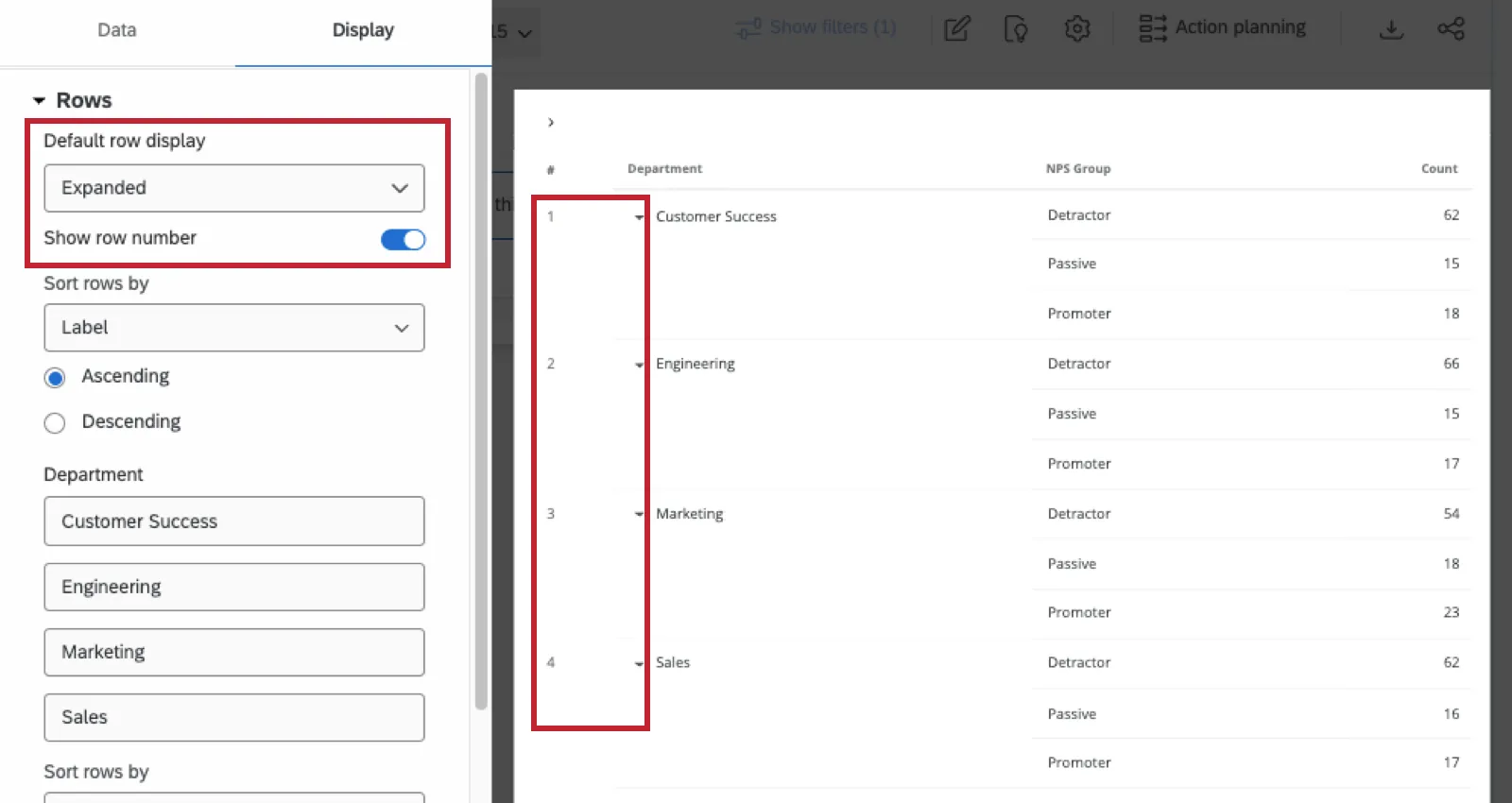
「 デフォルトの行表示」で、表の行をデフォルトで展開するか折りたたむかを決定できます。
ヒント:表ウィジェットをエクスポートすると、情報は常に完全に展開されます。
ヒント:ダッシュボードの表示中(編集中ではない)、行の展開または折りたたみは現在のセッションでのみ維持されます。次回ダッシュボードにアクセスすると、表示オプションはデフォルトの動作に戻ります。
有効にすると 行番号を表示、行に番号が付けられます。この設定により、行が読みやすくなり、多次元の行の終わりと次の行の始まりが明確になります。
行の並べ替え
[行の並べ替え]で、行の値をデフォルトでどのように並べ替えるかを選択します。ラベル(アルファベット順)、カスタム、または追加した列で選択できます。

- ラベルを選択した場合、行を昇順または降順のどちらでソートするかを選択することもできます。
- カスタムを選択すると、行の値をドラッグアンドドロップして、お好みの順序に並べ替えることができます。
表に追加された列で並べ替えることもできます。

例:上のスクリーンショットでは、批判者、中立者、推奨者の列で並べ替えることもできます。例えば、批判者が最も多い部門が最初に表示され、批判者が最も少ない部門が最後に表示されるように、表を並べ替えることができます。
ヒント:ダッシュボードユーザーは、ヘッダーをクリックすることで、テーブルのソート方向(昇順/降順)を手動で調整できます。
ここで行のラベルを変更することもできます。
行に複数の異なるフィールドを追加した場合、各行の並べ替えオプションを個別に調整できます。計算行(合計、総計など)は並べ替えルールから除外され、常に最後に表示されます。
列
列の表示オプションは、行で使用できるオプションと同じです。
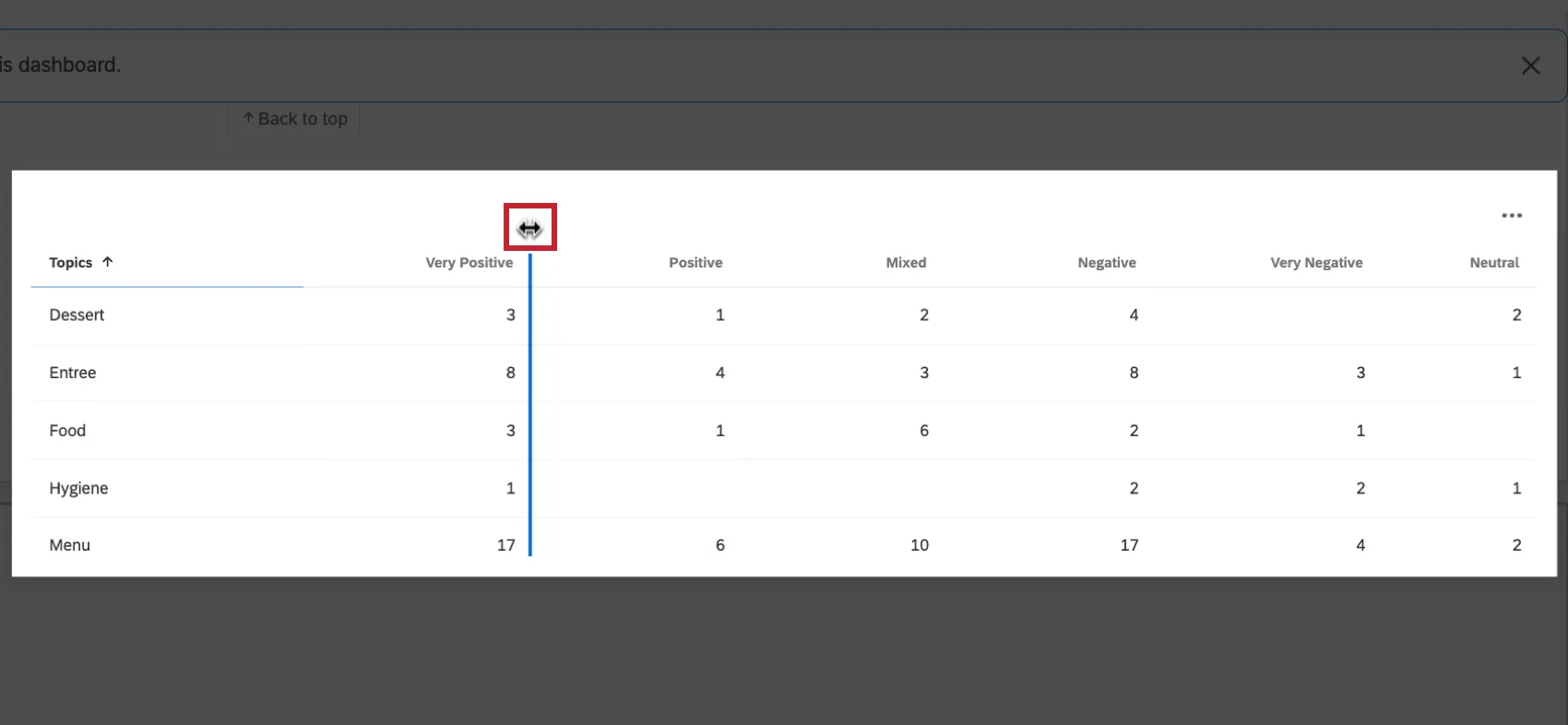
列の境界線をクリックし、マウスをドラッグすると、列のサイズを調整できます。列のサイズを変更しようとした際に、データがウィジェットの外にはみ出してしまう場合は、サイズ変更ができませんのでご注意ください。
条件付き書式
条件付き書式を参照してください。
データ値
デフォルトでは、null値(欠損値)は表とそのすべての計算および指標から非表示になります。そのため、空のセルが表示されます。ただし、これらの値を含めたい場合は、[null値を表示]を有効にすると、代わりにダッシュ(–)で表示されます。
条件書式設定
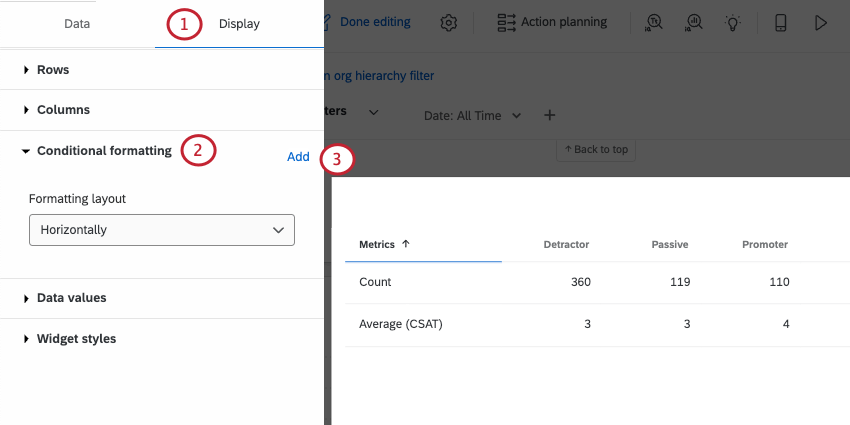
表に条件付き書式を追加すると、特定の範囲の値をどのようにフォーマットするかを指定できます。たとえば、特定に数値範囲に収まった結果を太字にしたり、色を変更したりできます。値に基づいてテーブル上のセルを簡単に区別できるようにしたい場合に便利です。
複数の書式設定ルールを追加できます。
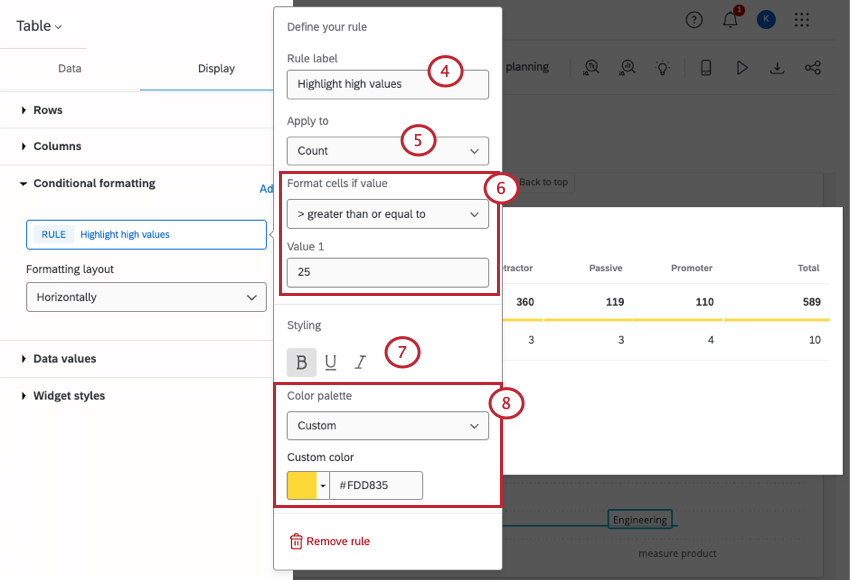
- セマンティック:プリセットのセマンティックパレットを使用します。その後、3つのしきい値ラベルから1つを選択できます。
- 良い (緑)
- 問題なし(黄)
- 不良 (赤)
- カスタム: 任意のカラーを選択します。
テキストのスタイル設定とカラーパレットはどちらも任意のステップであるため、選択した値をハイライトするためにどちらを使用するかを自由に組み合わせることができます。
ヒント:セマンティックラベル自体は表に表示されません。色だけです。
書式設定のレイアウト
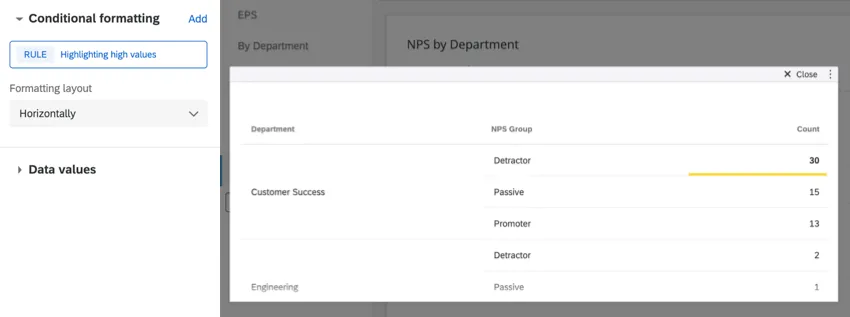
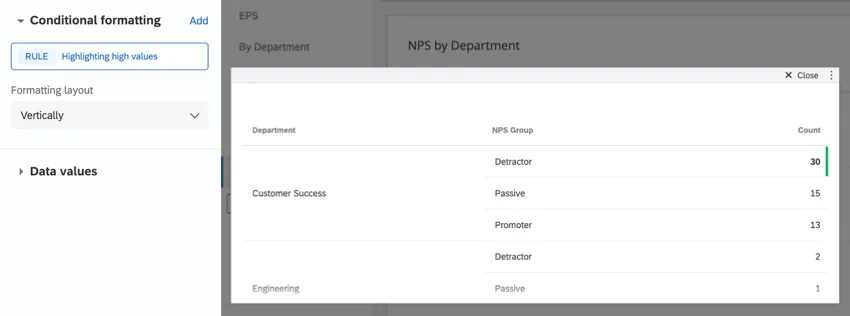
ルールを満たす値/値の範囲にハイライトを適用する方法を決定します。以下に配置されたハイライトから選択できます。
横
縦
テーブルデータのエクスポート
警告: PDFには500行の制限があります。ウィジェットをCSV、TSV、またはXLSXにエクスポートする場合の上限は10,000行です。10,000行を超える行はエクスポートに含まれません。さらに、ウィジェットで非表示になっていても、空の行はエクスポートに含まれます。エクスポートされたデータから「null」値を非表示にする方法はありません。
表ウィジェットはさまざまな形式でエクスポートできます。PDFにエクスポートする際、ウィジェットに現在表示されている回答のみがエクスポートされます。[すべてのウィジェットコンテンツを含める]にチェックを入れると、ウィジェット内のすべてのデータをエクスポートできます。
表ウィジェットをCSVまたはTSVとしてエクスポートすると、表はスプレッドシート形式に変換され、複数のブレイクアウトの表示に影響する場合があります。
各ブレイクアウトの組み合わせが、それぞれ独自の行に表示されます。使用する各ディメンションに多くの値がある場合、組み合わせの数が多くなり、行数も多くなります。そのため、表に表示する情報によってはファイル内の行数が大幅に増加する可能性があり、ファイルサイズの制限に達する可能性が高くなります。
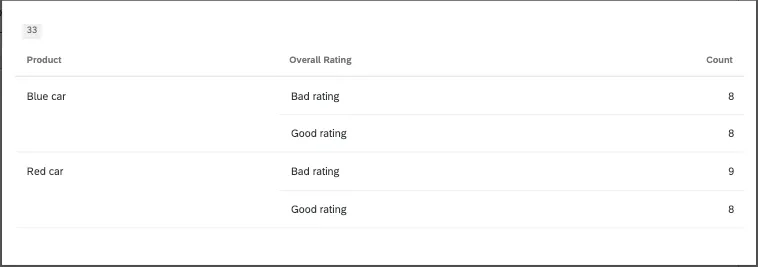
例:これは、2つの製品(赤い車と青い車)を、顧客が付けた2つの評価(良い、悪い)で分類した表ウィジェットです。
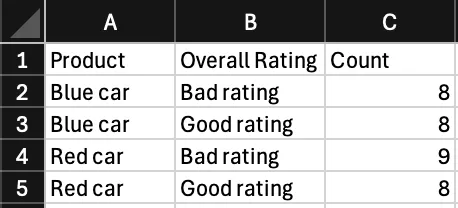
CSVにエクスポートすると、この表は次のように表示されます。色と評価の各組み合わせが、それぞれ独自の行に表示されている点にご注目ください。
では、評価をもう1つ、車の色をもう1つ追加するとどうなるでしょうか?3つの製品を3つの評価で分類したものになります。
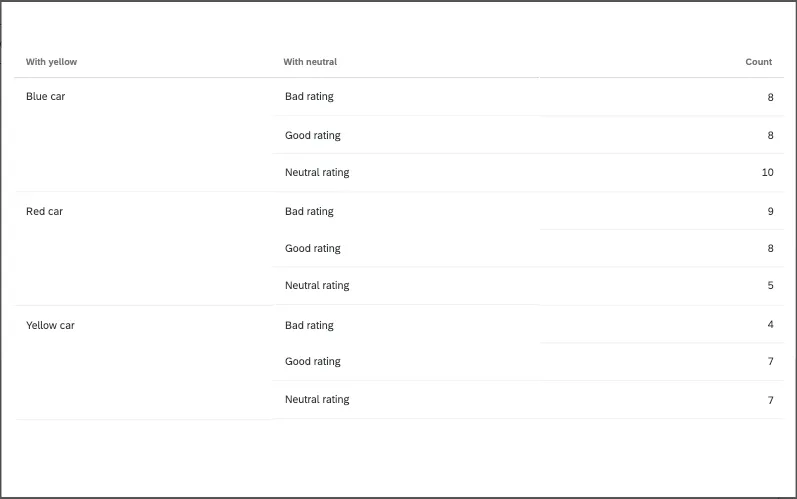
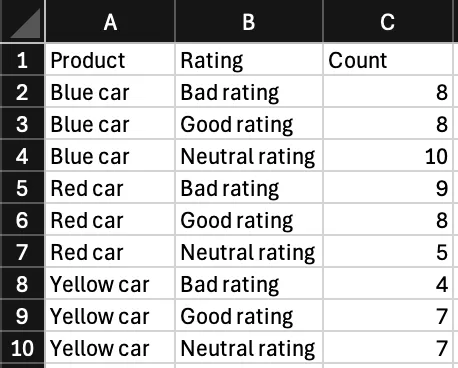
新しい組み合わせに対応するため、行数が増加しました。これは非常に単純な例ですが、はるかに複雑なデータセットでは、テーブルサイズがさらに大幅に増加する可能性があることはご想像いただけるでしょう。
ヒント:エクスポートに計算は含まれません。
テーブルサイズのトラブルシューティング
表ウィジェットのサイズを小さくする最も簡単な方法は、表のブレークアウトを制限することです。これを達成するには、以下のようないくつかの方法があります。
FAQs
集計メトリクスとは何ですか?
集計メトリクスとは何ですか?
指標の合計が100ではなく99や101になるのはなぜですか?
指標の合計が100ではなく99や101になるのはなぜですか?
33.60 + 33.60 + 32.80 = 100
一方、同じデータセットで小数点以下を表示しないように選択した場合、次のようになります。
34 + 34 + 33 = 101
ウィジェットでは無限の桁数の小数点を表示できないため、小数点以下の桁数の設定にかかわらず、最終的に一部のデータは四捨五入されます。これは、合計が 100 ではなく 99 や 101 になるようなわずかな誤差は、意図したとおりに機能することを意味します。
ダッシュボードに複数のデータセットがあります。この機能はすべてのウィジェットで使用できますか?
ダッシュボードに複数のデータセットがあります。この機能はすべてのウィジェットで使用できますか?
ウィジェットで複数のデータセットを使用するには、いくつかの方法があります。
- ウィジェットに表示するデータセットの変更:すべてのウィジェットで参照データセットを切り替えられるわけではありません。デフォルトのデータセットのみ使用できるユーザーもいます。互換性のあるリストについては、ウィジェットの参照データセットの調整を参照してください。
- 同じウィジェットに複数のデータセットを表示する:すべてのウィジェットが複数のデータセットの結果を同時に表示できるわけではありません。互換性のあるリストについては、同じウィジェットに複数のデータセットを追加するを参照してください。
素晴らしい! フィードバックありがとうございます!
フィードバックありがとうございます!