ピボットテーブルウィジェット(CX)
このページの内容
ピボットテーブルウィジェットについて
警告: このウィジェットは廃止予定であり、サポートは終了しています。2026年4月9日以降に作成されたブランドでは、ピボットテーブルウィジェットを作成できません。より柔軟な設定で同じ機能を使用するには、表ウィジェットを使用してください。

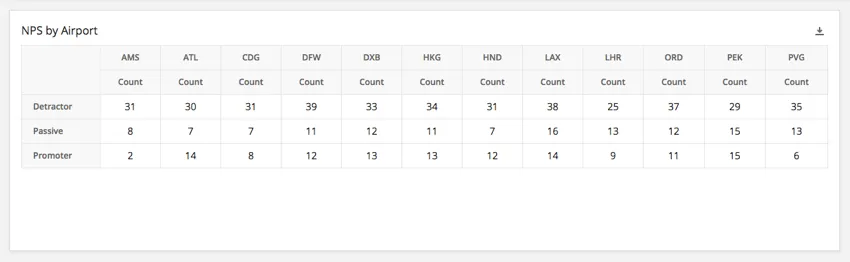
ピボットテーブルウィジェットを使用すると、複数のフィールド間でクロス集計を作成できます。各セルには、そのセルの行と列の値の両方に対応する、選択したメトリック値が表示されます。例えば、特定の空港からの回答者が、3つのNPSカテゴリのそれぞれに何人いるかを表示したい場合などです。
フィールドタイプの互換性
ピボットテーブルウィジェットは、次のフィールドタイプに対応しています。
ピボットテーブルの行と列を選択する際には、上記のタイプのフィールドのみが利用可能です。
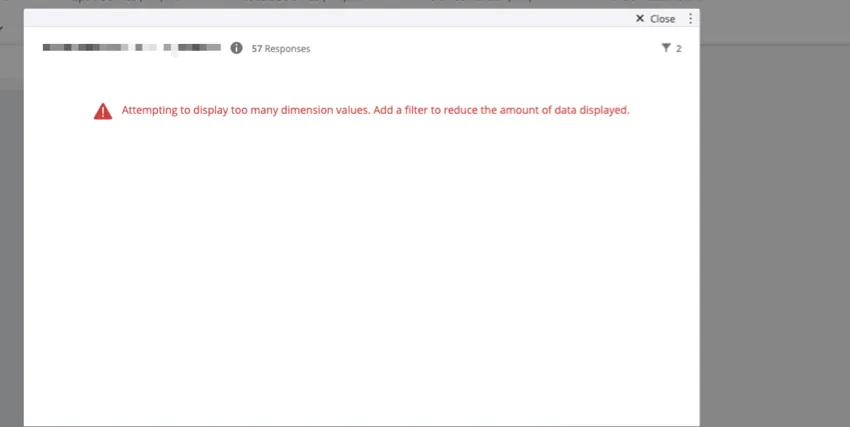
ヒント: ピボットテーブルには、テーブル内に 8,000 個のディメンション(またはセル)という制限があります。ピボットテーブルのディメンションを計算するには、テーブルの行にあるフィールド値の数に、テーブルの列として使用されるメトリックの数を掛け合わせます。例えば、それぞれ 60 個の値を持つ 2 つのフィールドを表示するとします。5つのメトリクスも表示されます。ディメンション数を計算するには、60 x 60 x 5 = 18,000を掛け合わせます。上限を超えているため、表にエラーが表示されます。ピボットテーブルのディメンション数を減らすには、一部の行と列を削除するか、ウィジェットフィルターを追加します。

ウィジェットのカスタマイズ
基本的なウィジェットの操作手順とカスタマイズについては、サポートページのウィジェットの作成をご覧ください。ピボットテーブル固有のカスタマイズについては、このままお読みください。
ルールをフォーマットしています
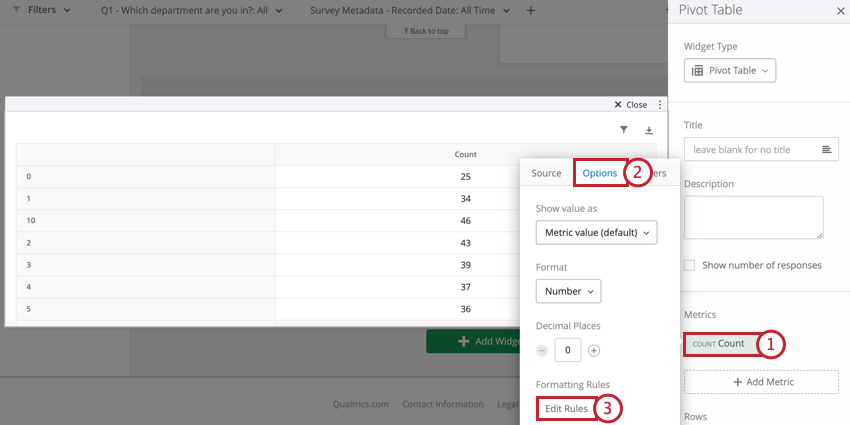
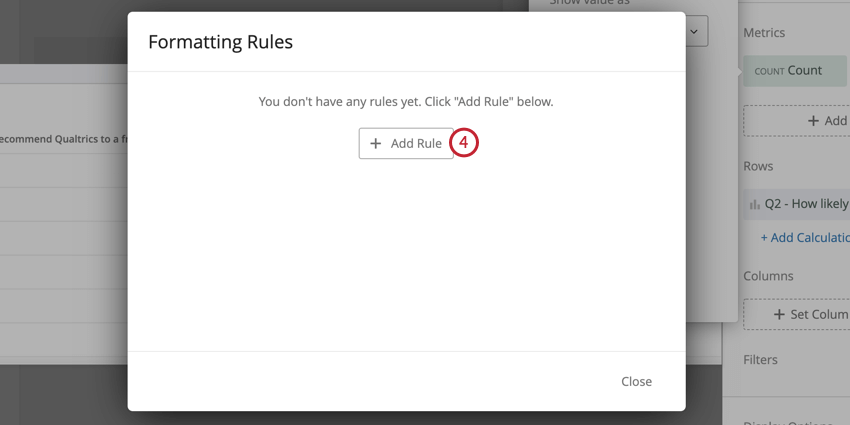
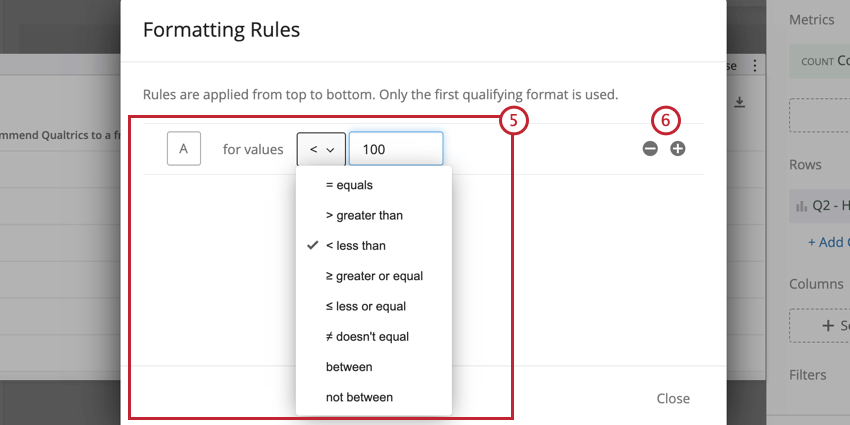
メトリックに書式設定ルールを追加すると、特定の範囲の値をピボットテーブルでどのように書式設定するかを指定できます。たとえば、特定数値範囲に収まる結果を太字にしたり、色を変更したりできます。これは、値に基づいて表のセルを簡単に区別できるようにしたい場合に便利です。書式設定ルールにアクセスするには:
オプションを表示
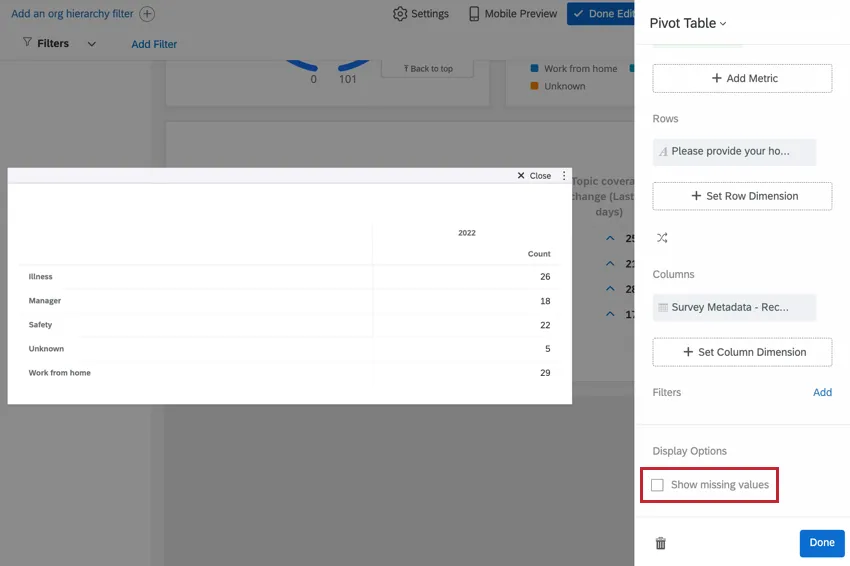
ピボットテーブルに、選択した列に対応する値がないデータ行が含まれている場合、[欠損値を表示]のチェックを外したままにすると、これらの行を非表示にできます。このオプションは、ピボットテーブルを統合し、対応するデータがない行を省略する場合に便利です。
ピボットテーブルでの有意性検定
ピボットテーブルでトップボックス/ボトムボックスのメトリクスとX軸の単一の値を使用する場合、有意差検定を有効にできます。 これらが準備できたら、以下の手順に従って有意差検定を有効にしてください。
ヒント: 上位/下位ボックスのメトリックを使用し、行のディメンションを設定せず、列のディメンションに必要なものを設定することで、X軸に単一の値を取得できます。
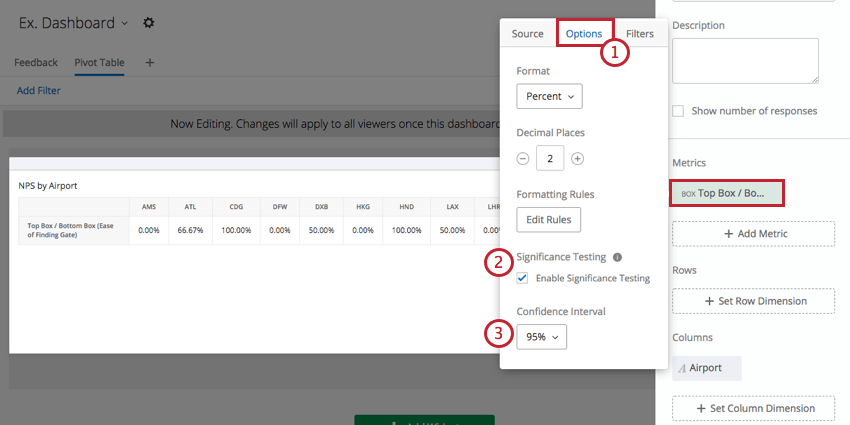
信頼区間は、分析によって生成された結果が母集団全体と一致することについて、どの程度の信頼性を求めるかを示すものです。
有意差検定を有効にすると、ピボットテーブルに赤と緑の矢印が表示されることがあります。
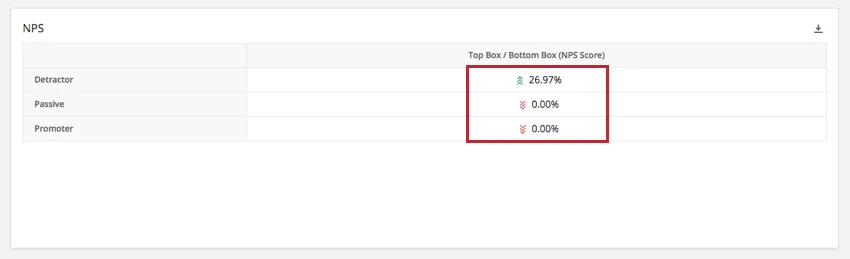
矢印は、各セルの調整済み残差によって決定されます。ピボットテーブルには、調整済み残差から計算されたP値に応じて、最大3つの矢印が表示されます。結果の有意性の度合いに応じて、表示される矢印の数が異なります。具体的には、P値がアルファ(α)未満の場合に矢印が1つ表示されます(α = (1 – 信頼区間))。P値がα/5未満の場合は矢印が2つ、P値がα/50未満の場合は矢印が3つ表示されます。
例えば、信頼水準が 95% に設定されている場合:
P値 <= .05:矢印1本
P値 <= .01:矢印2つ
P値 <= .001: 矢印3つ
素晴らしい! フィードバックありがとうございます!
フィードバックありがとうございます!