ウィジェットの概要(EX)
このページの内容
ヒント:このページでは、エンゲージメント、ライフサイクル、アドホック従業員調査、パルス、360の各プロジェクトで使用できる機能について説明します。それぞれの詳細については、「Employee Experienceプロジェクトのタイプ」を参照してください。

ウィジェットについて
ウィジェットはグラフ、チャート、表でデータを動的に表現します。クアルトリクスには、アンケートの回答、キードライバー、アクションプランなどによってデータを表示するのに役立つさまざまなウィジェットがあります。
ウィジェットにはさまざまな種類があります。各ウィジェットの詳細と利用可能な場所については、ウィジェットの種類のセクションをご覧ください。
ウィジェットの追加
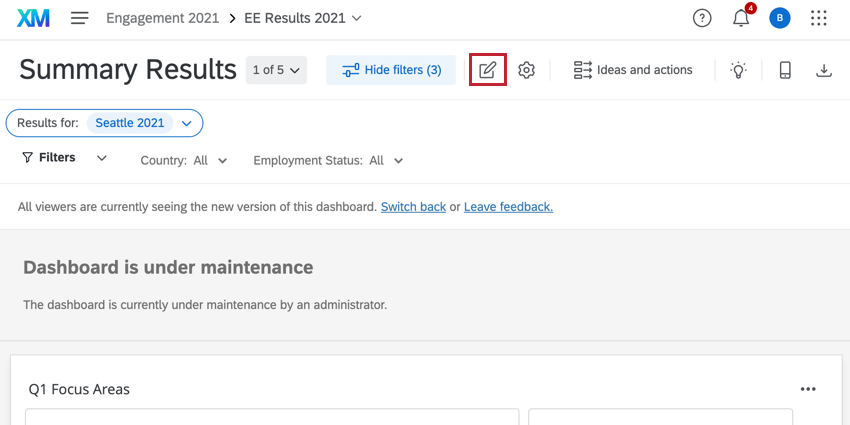
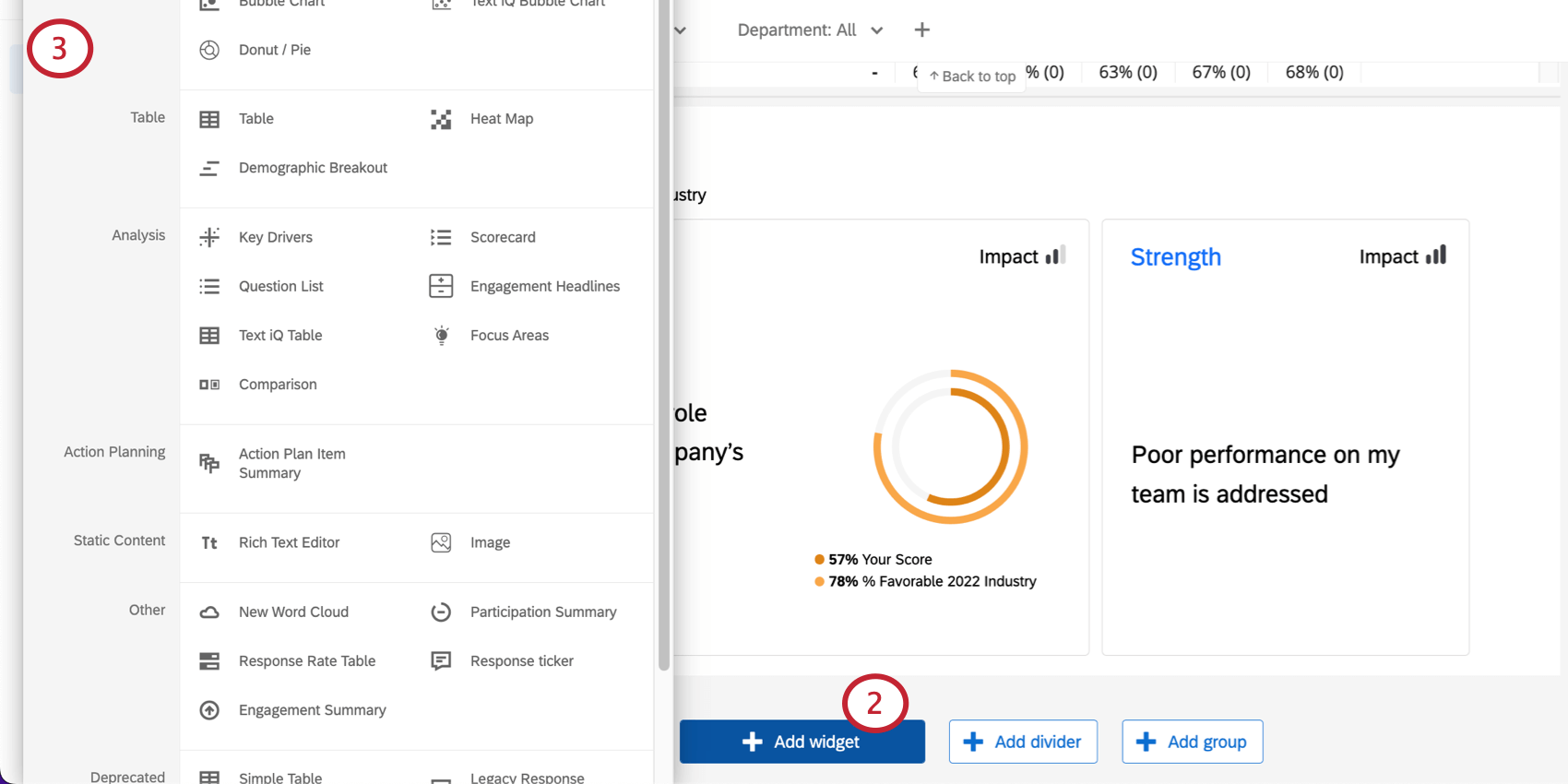
ヒント:ウィジェット追加メニューに「非推奨のウィジェット」というセクションが表示される場合があります。これが意味することや、代わりに使用できるウィジェットの詳細については、非推奨のウィジェットを参照してください。このリストには、CXとEXの両方のダッシュボードウィジェットが含まれていることに注意してください。
ヒント:一部の古いダッシュボードには、すべての機能(Qualtrics Assistなど)と互換性のないレガシーバージョンのウィジェットが含まれている場合があります。従来のウィジェットを編集する際、データソースを選択するための「ソース」ドロップダウンメニューが表示されます。このメニューは、ウィジェットの新しいバージョンではフィルタフィールドに置き換えられており、データソースによるフィルターが可能です。EXダッシュボードのレガシーウィジェットと更新済みウィジェットの詳細については、こちらの資料を参照してください。
ウィジェットの編集
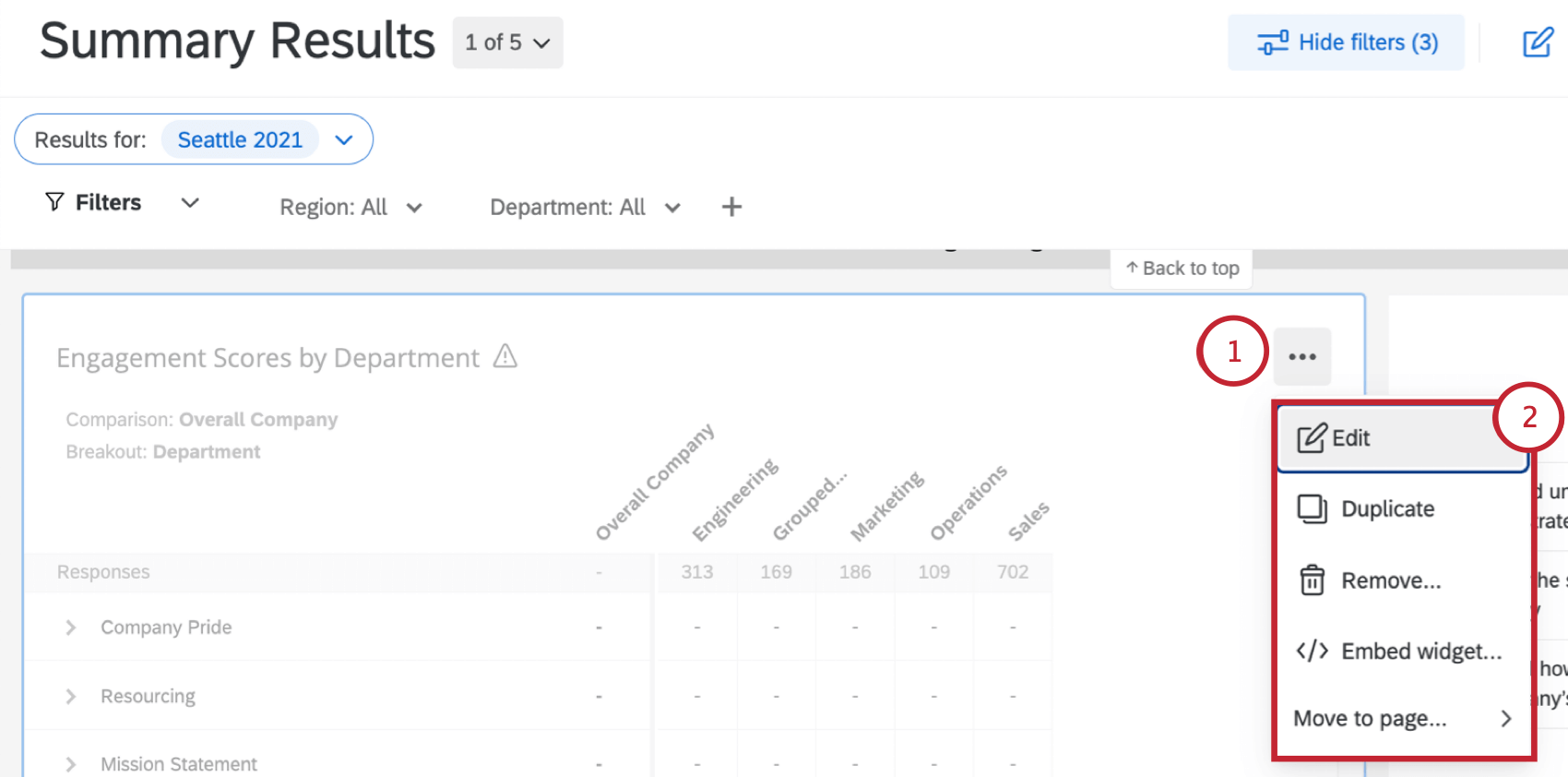
- 編集:ウィジェットにタイトル、説明、カラフルなスタイルなどを追加します。各ウィジェットで編集できる全般的な詳細については、ウィジェットの編集を参照してください。さらに、各ウィジェットの設定は若干異なる場合があり、それぞれのウィジェットのサポートページでその詳細を確認できます。ウィジェットの全リストとページへのリンクについては、ウィジェットの種類を参照してください。
- 複製: ウィジェットの完全なコピーを作成します。元のウィジェットの真下、またはダッシュボードページの下部にコピーを作成するかを選択できます。
- 削除: ウィジェットをダッシュボードから完全に削除します。
- ページに移動:ウィジェットをダッシュボードの別のページに移動します。
これらのオプションに加えて、優れたダッシュボードを作成するためにウィジェットをカスタマイズする方法が他にもあります。詳細については、以下のリソースを参照してください。
- ウィジェット編集の基本:タイトル、説明、スタイル(コンテナやヘッダーなど)、ラベル、色などの共通設定を調整する方法を説明します。
- ウィジェットの指標: 折れ線グラフ、横棒グラフ、縦棒グラフなど、多くのダッシュボードウィジェットでは、設定のために指標を選択する必要があります。ウィジェットの指標をカスタマイズするさまざまな方法についての詳細をご覧ください。
- ウィジェットのサイズ変更と配置:ページ上のウィジェットのサイズや場所が気に入らない場合は、並べ替えやサイズ変更が可能です。
- ウィジェットのグループ化:複数のウィジェットを1つのグループにまとめます。これにより、グループ内のすべてのウィジェットにウィジェットの表示オプションを適用できます。
- ウィジェットの区切り:ダッシュボードページを明確なセクションに分割します。
- ウィジェットデータを表示:データを表形式で表示します。特定の種類のウィジェットでのみ利用可能です。
ウィジェットレベルのフィルターの追加
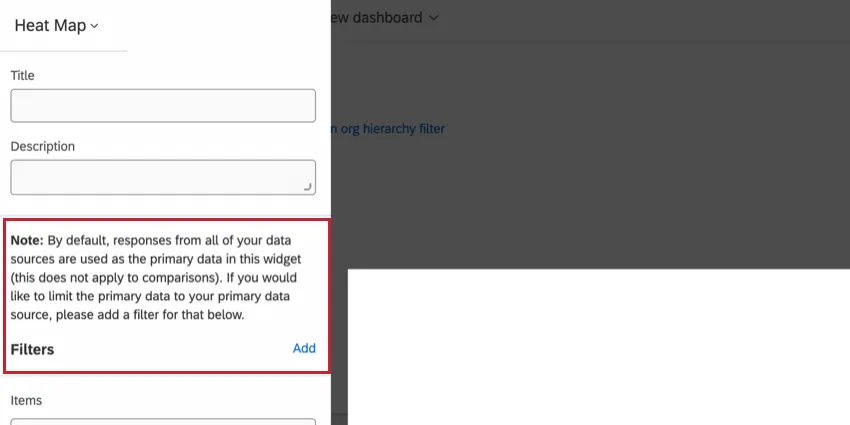
ウィジェットレベルのフィルターを適用できるのは、ワードクラウド、回答をティッカー表示、ゲージチャート、数値グラフ、標準グラフ、円グラフ、標準テーブル、キードライバー、ヒートマップの各ウィジェットのみです。 ウィジェットレベルのフィルターを追加するには、以下の手順に従ってください。
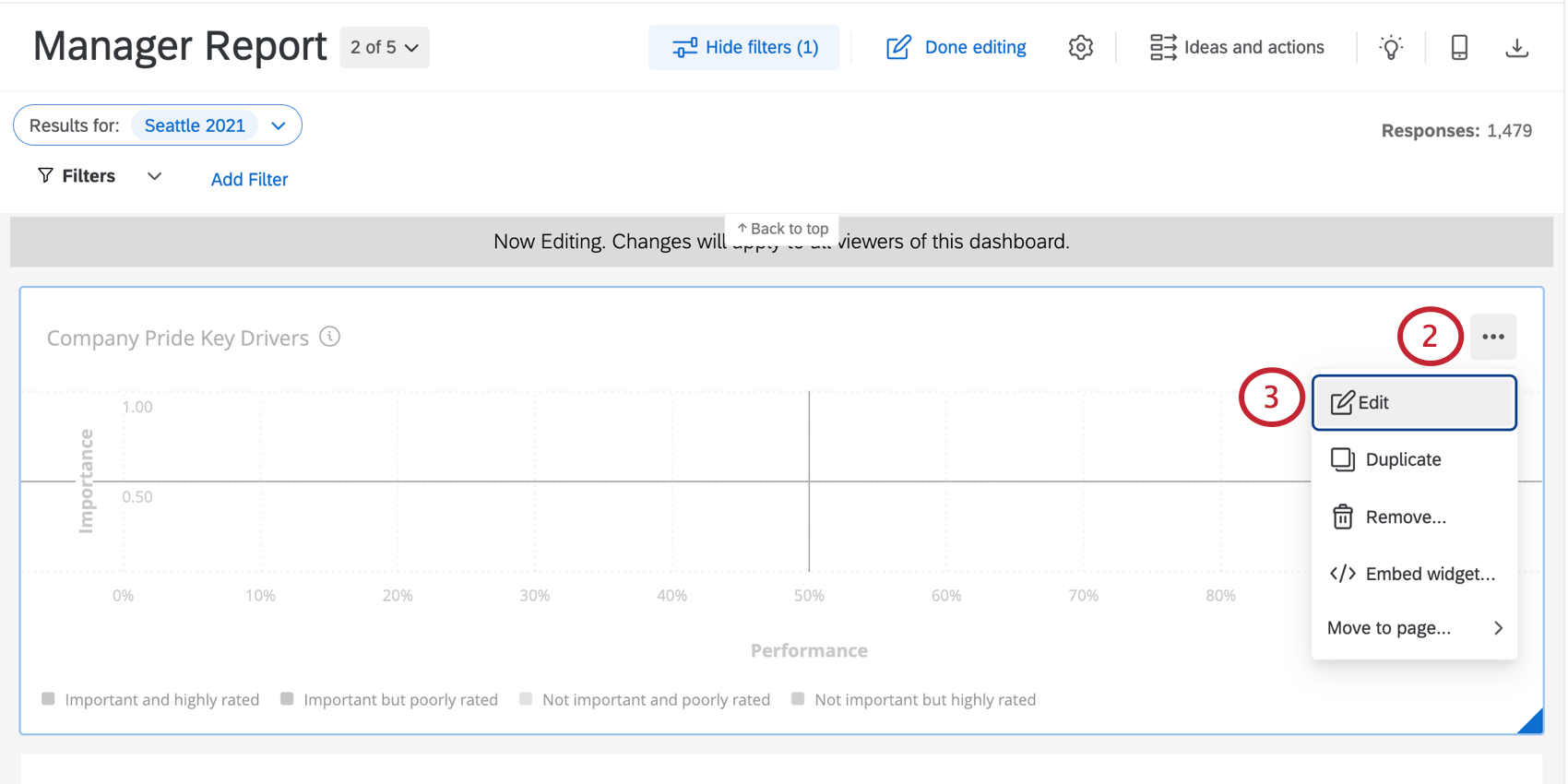
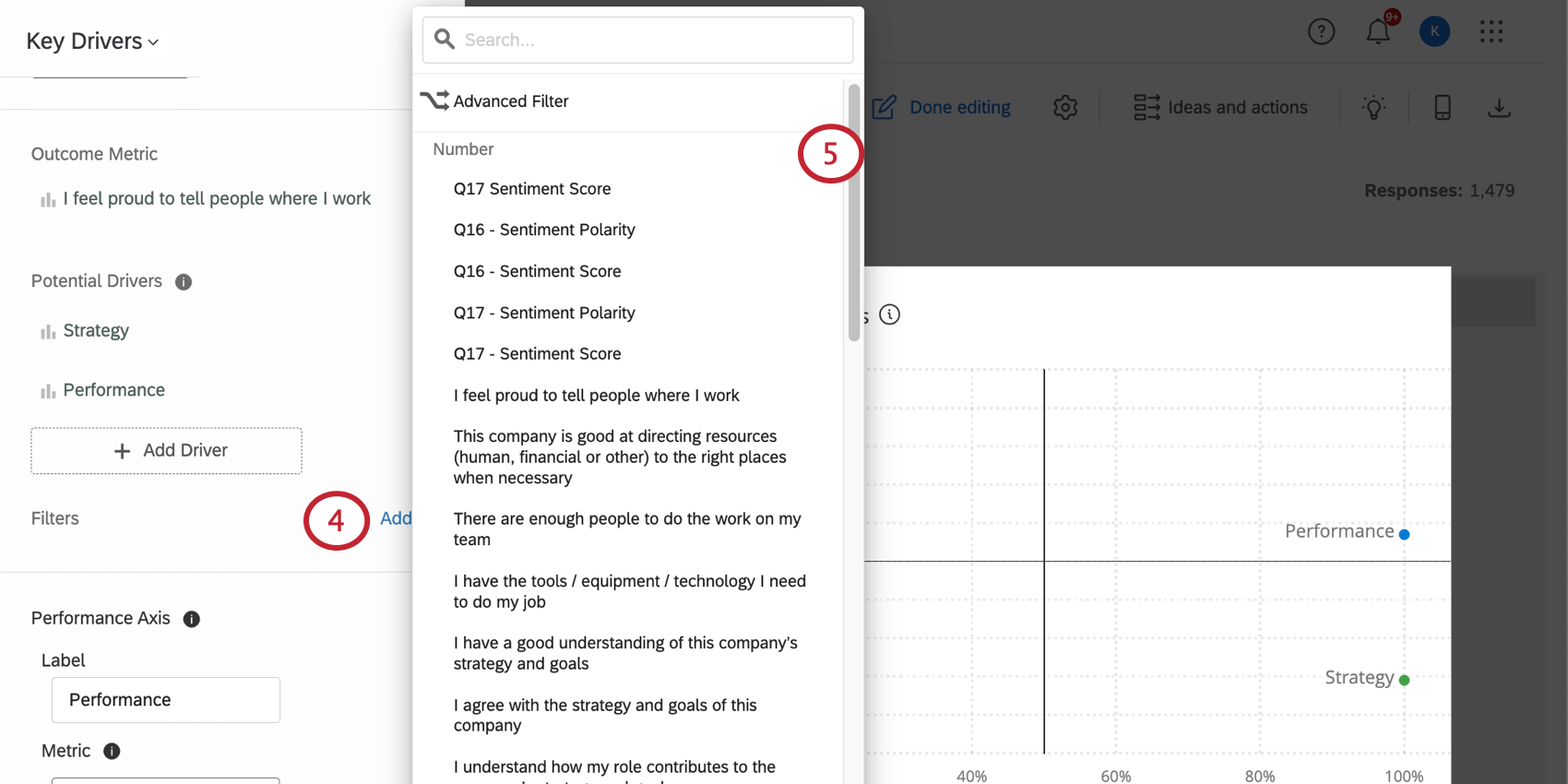
ヒント:個々のウィジェットに設定されたフィルターは、ページ上の他のものには適用されません。
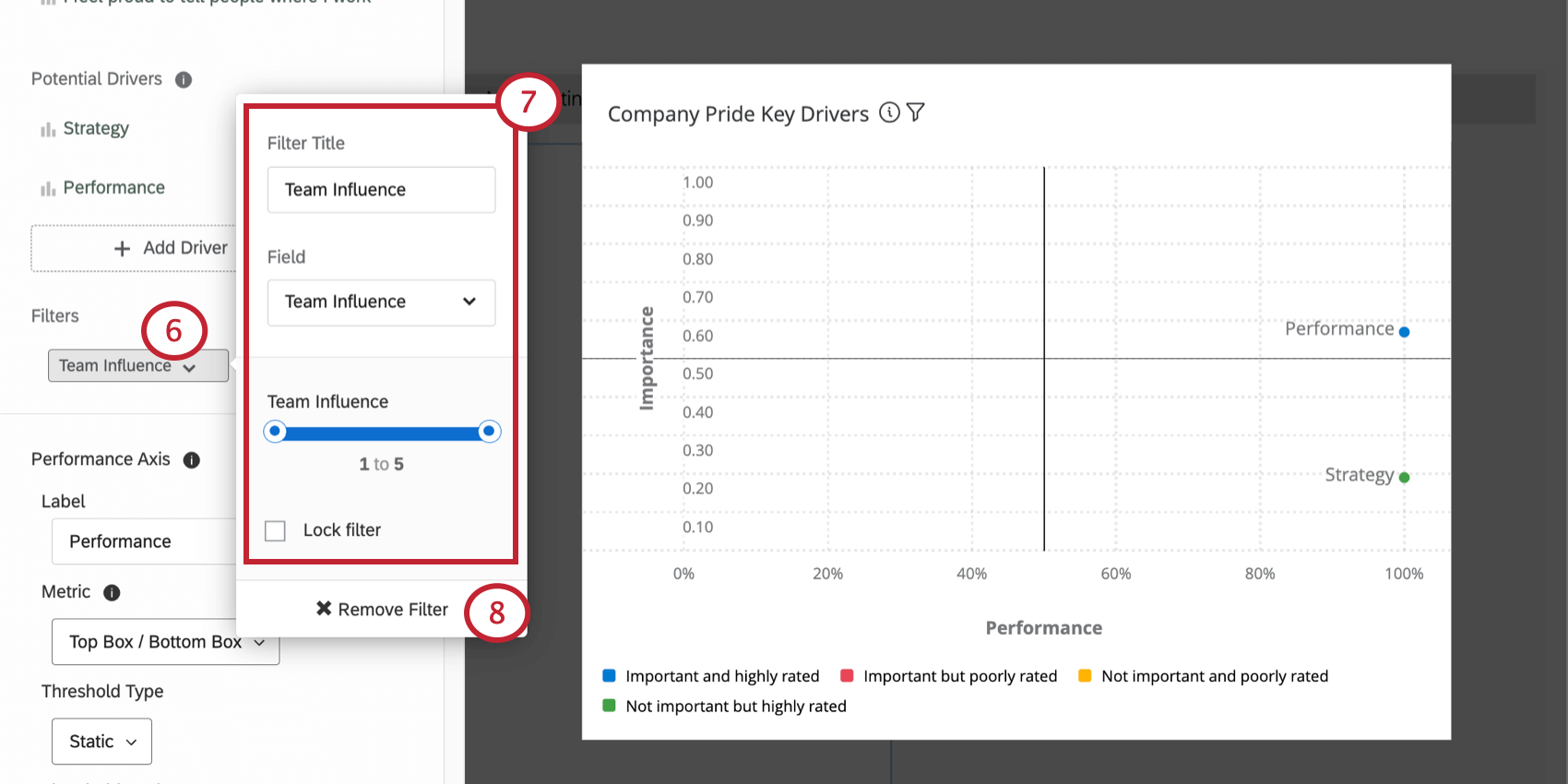
ヒント:データタイプが異なると、使用できるフィルターオプションの種類も異なります。例えば、テキストセットではドロップダウンリストのオプションが表示され、数値ではスライダー スケールが表示されて数値範囲を選択できます(数値範囲は回答選択肢の識別値に対応します)。ダッシュボードデータ内で、質問とメタデータのデータタイプを変更できます。
ヒント:この方法でウィジェットレベルのフィルターを追加すると、ダッシュボードのユーザーがフィルターを使用できるようになるだけで、ウィジェットに表示されるデータは変更されません。フィルターの追加後、ダッシュボードユーザーはこのフィルターを選択して調整できるようになり、その時点でウィジェットに表示されるデータが変更されます。
フィルターの相互作用
一般的に、ページフィルターは、ウィジェットレベルのフィルターが適用されているウィジェットにも適用されます。ただし、ウィジェットレベルのフィルターとページフィルターが競合する場合は、ウィジェットレベルのフィルターがページフィルターを上書きします。
例:ページフィルターで男性回答者からの回答のみを表示するように設定し、特定のウィジェットに女性回答者からの回答のみを表示するフィルターが設定されている場合、ページフィルターは無視され、ウィジェットには女性の回答のみが表示されます。

ただし、ページフィルターがウィジェットレベルのフィルターと完全に矛盾しない状況では、両方のフィルターが適用されます。
例:ページのフィルターで男性回答者の回答のみを表示するように設定し、ウィジェットレベルのフィルターで18~24歳の参加者の回答のみを表示するように設定した場合、ウィジェットには18~24歳の男性の回答が表示されます。
ウィジェットのエクスポート
ヒント:これらのエクスポートオプションを表示するには、[ウィジェットのエクスポートを許可]を有効にする必要があります。
ユーザーとユーザーのユーザーは、ウィジェットのデータをエクスポートできます。データは、CSV、TSV、PDF、JPG、またはXLSX形式で利用できます。CSV、TSV、XLSX形式でのエクスポートでは、ウィジェットがそのままエクスポートされるのではなく、ウィジェットのデータが表形式で整理されます。
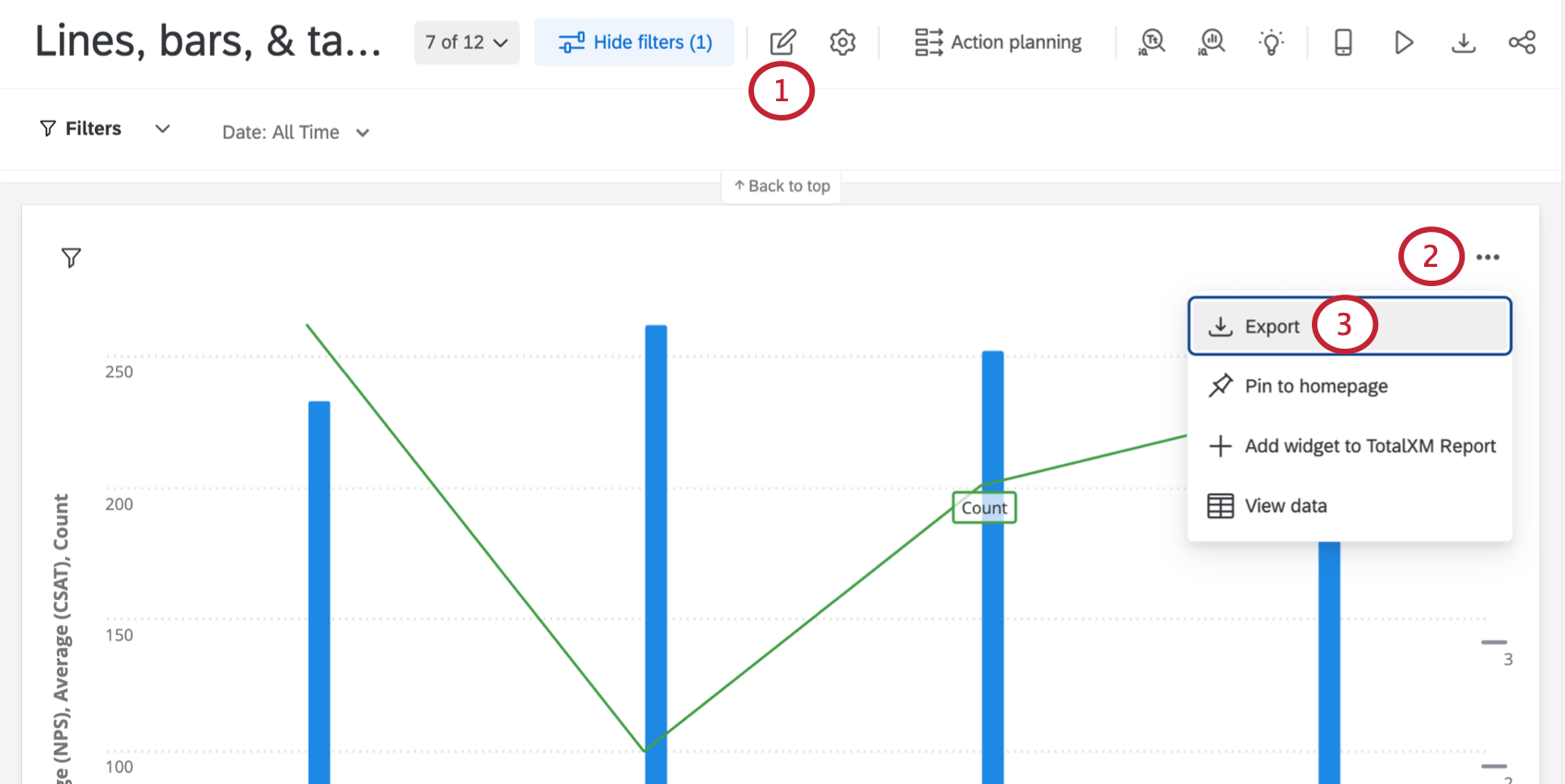
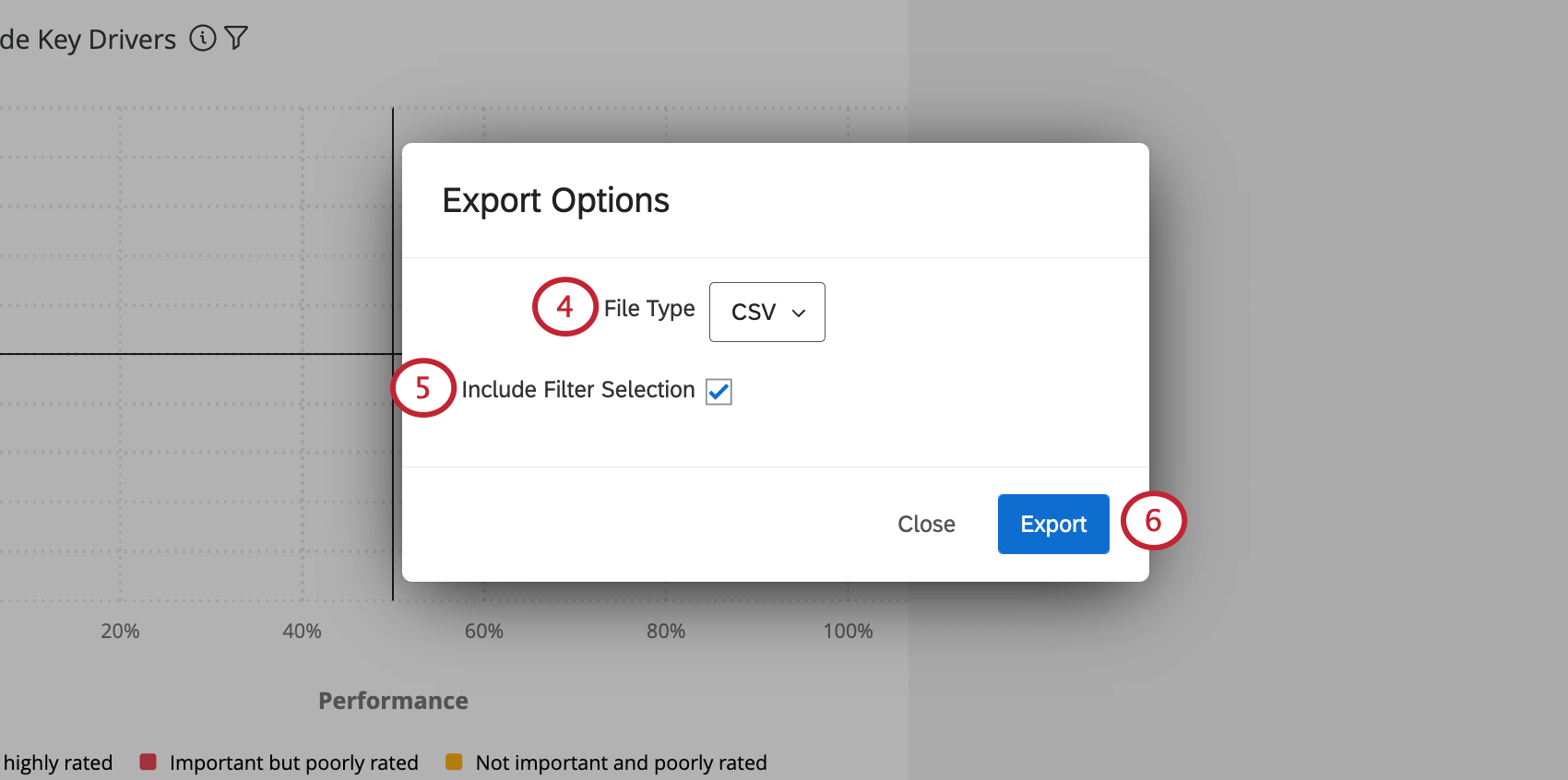
ヒント:バブルチャート、参加ウィジェット、ゲージチャート、エンゲージメントサマリーのみ、CSVまたはTSVにエクスポートできません。ゲージチャートも、PNGまたはJPGとしてエクスポートすることはできません。
ウィジェットの種類とプロジェクトの互換性
ウィジェットにはさまざまな種類があり、それぞれに独自の強みと用途があります。特定のウィジェットに関する詳細は、以下の表に記載されているリンク先のサポートページをご覧ください。
多数のウィジェットに加えて、検討すべきプロジェクトタイプも多数あります。この表は、どのウィジェットがどのプロジェクトタイプで利用できるかを確認するのにも役立ちます。
| エンゲージメント | ライフサイクル | アドホック従業員調査 | 360 | 従業員ジャーニー分析 | パルス | |
|---|---|---|---|---|---|---|
| ヒートマップウィジェット | はい | はい | はい | いいえ | はい | はい |
| 質問リストウィジェット | はい | はい | はい | いいえ | はい | はい |
| デモグラフィックの詳細区分ウィジェット | はい | はい | はい | いいえ | いいえ | はい |
| ゲージチャートウィジェット | はい | はい | はい | はい | はい | はい |
| ドーナツグラフ/円グラフウィジェット | はい | はい | はい | はい | はい | はい |
| 数値グラフウィジェット | はい | はい | はい | いいえ | はい | はい |
| 折れ線グラフ、横棒グラフ、縦棒グラフ | はい | はい | はい | はい | はい | はい |
| テーブル | はい | はい | はい | はい | はい | はい |
| キードライバーウィジェット | はい | はい | はい | いいえ | はい | はい |
| スコアカードウィジェット | はい | はい | はい | いいえ | はい | はい |
| エンゲージメント・ヘッドライン・ウィジェット | はい | いいえ | はい | いいえ | はい | はい |
| エンゲージメントの概要ウィジェット | はい | はい | はい | いいえ | はい | はい |
| バブルチャートウィジェット | はい | はい | はい | いいえ | はい | はい |
| フォーカスエリアウィジェット | はい | はい | はい | いいえ | はい | はい |
| 比較ウィジェット | はい | はい | はい | いいえ | いいえ | はい |
| リッチテキストエディターウィジェット | はい | はい | はい | はい | はい | はい |
| 画像ウィジェット | はい | はい | はい | はい | はい | はい |
| ワードクラウドウィジェット | はい | はい | はい | はい | はい | はい |
| 回答状況の概要ウィジェット | はい | はい | はい | いいえ | いいえ | はい |
| Text iQバブルチャートウィジェット | はい | はい | はい | いいえ | はい | はい |
| Text iQテーブルウィジェット | はい | はい | はい | いいえ | はい | はい |
| 回答ティッカーウィジェット | はい | はい | はい | はい | はい | はい |
| 回答率ウィジェット | はい | いいえ | いいえ | はい | いいえ | はい |
| レコードテーブル | はい | はい | いいえ | はい | はい | いいえ |
| アクションプランの項目概要 | はい | はい | いいえ | いいえ | いいえ | はい |
| アクションプランユーザー | はい | はい | いいえ | いいえ | いいえ | はい |
| アクションプランの使用率 | はい | いいえ | いいえ | いいえ | いいえ | はい |
| ジャーニーチャート | はい | はい | はい | いいえ | はい | はい |
| コメントの概要 | はい | はい | はい | いいえ | はい | はい |
| 回答率折れ線グラフウィジェット | いいえ | いいえ | いいえ | いいえ | いいえ | はい |
FAQs
EXダッシュボードのウィジェットにソースが1つしか表示されないのはなぜですか?
EXダッシュボードのウィジェットにソースが1つしか表示されないのはなぜですか?
EXダッシュボードの質問リスト/比較/エンゲージメントサマリーウィジェットでの配信はどのように計算されますか?
EXダッシュボードの質問リスト/比較/エンゲージメントサマリーウィジェットでの配信はどのように計算されますか?
各スケールのどの部分が肯定的回答率「高」、肯定的回答率「中」、肯定的回答率「低」を示すかを決定すると、ウィジェットはそれぞれを示した回答者の割合を計算します。
EXダッシュボードの参加状況サマリーウィジェットに表示されるパーセンテージが、自分で計算した値と異なるのはなぜですか?招待数を更新しました。
EXダッシュボードの参加状況サマリーウィジェットに表示されるパーセンテージが、自分で計算した値と異なるのはなぜですか?招待数を更新しました。
キードライバーが特定できたので、EXダッシュボードの結果に基づいてどのようにアクションを起こすべきですか?
キードライバーが特定できたので、EXダッシュボードの結果に基づいてどのようにアクションを起こすべきですか?
EXダッシュボードの主要ドライバーウィジェットで、一部のアンケート設問が「対象ドライバー」のリストに表示されないのはなぜですか?
EXダッシュボードの主要ドライバーウィジェットで、一部のアンケート設問が「対象ドライバー」のリストに表示されないのはなぜですか?
EXダッシュボードのブレークアウトテーブルまたはスコアカードウィジェットの一部のフィールドに、ダッシュが表示されてデータが表示されないのはなぜですか?
EXダッシュボードのブレークアウトテーブルまたはスコアカードウィジェットの一部のフィールドに、ダッシュが表示されてデータが表示されないのはなぜですか?
EXダッシュボードの1つのワードクラウドウィジェットに、複数の自由記述形式の質問を取り込むことはできますか?
EXダッシュボードの1つのワードクラウドウィジェットに、複数の自由記述形式の質問を取り込むことはできますか?
EXダッシュボードのバブルチャートウィジェットに、独自のカラーパレットを作成できますか?
EXダッシュボードのバブルチャートウィジェットに、独自のカラーパレットを作成できますか?
ダッシュボードデータに 2 つのソースがマッピングされている場合、このウィジェットに EX ダッシュボードの単一ソースのデータのみを表示するにはどうすればよいですか?
ダッシュボードデータに 2 つのソースがマッピングされている場合、このウィジェットに EX ダッシュボードの単一ソースのデータのみを表示するにはどうすればよいですか?
EXダッシュボードの数値チャートウィジェットのカウントが、他のウィジェットに表示される同じ値のカウントと一致しません。これはなぜですか?
EXダッシュボードの数値チャートウィジェットのカウントが、他のウィジェットに表示される同じ値のカウントと一致しません。これはなぜですか?
プロジェクトのすべてをマッピングしたにもかかわらず、EXダッシュボードのスコアカードウィジェットにデータオプションが表示されないのはなぜですか?
プロジェクトのすべてをマッピングしたにもかかわらず、EXダッシュボードのスコアカードウィジェットにデータオプションが表示されないのはなぜですか?
EXダッシュボードでエンゲージメントスコアを表示するようにゲージチャートウィジェットを設定するには、どうすればよいですか?
EXダッシュボードでエンゲージメントスコアを表示するようにゲージチャートウィジェットを設定するには、どうすればよいですか?
EXダッシュボードのリッチテキストエディターウィジェットに、HTMLなどのコーディング言語を挿入できますか?
EXダッシュボードのリッチテキストエディターウィジェットに、HTMLなどのコーディング言語を挿入できますか?
EXダッシュボードの回答率ウィジェットや参加者のサマリーウィジェットに表示される回答数が、想定される回答数と一致しません。これを修正するにはどうすればよいですか?
EXダッシュボードの回答率ウィジェットや参加者のサマリーウィジェットに表示される回答数が、想定される回答数と一致しません。これを修正するにはどうすればよいですか?
指標の合計が100ではなく99や101になるのはなぜですか?
指標の合計が100ではなく99や101になるのはなぜですか?
33.60 + 33.60 + 32.80 = 100
一方、同じデータセットで小数点以下を表示しないように選択した場合、次のようになります。
34 + 34 + 33 = 101
ウィジェットでは無限の桁数の小数点を表示できないため、小数点以下の桁数の設定にかかわらず、最終的に一部のデータは四捨五入されます。これは、合計が 100 ではなく 99 や 101 になるようなわずかな誤差は、意図したとおりに機能することを意味します。
素晴らしい! フィードバックありがとうございます!
フィードバックありがとうございます!