参加者の追加・削除(EX)
このページの内容
ヒント:このページでは、エンゲージメント、ライフサイクル、パルス、およびアドホック従業員調査プロジェクトで使用できる機能について説明します。ただし、階層があるのはエンゲージメントプロジェクトとパルスプロジェクトのみです。それぞれの詳細については、「Employee Experienceプロジェクトのタイプ」を参照してください。

参加者の追加と削除について
従業員エンゲージメント または Lifecycle プロジェクトの参加者は、[参加者] タブの [参加者] セクションで追加できます。参加者の追加は、Excelで作成したCSV/TSVを使って一括で行うか、手動で数名ずつ行うことができます。このプロセス中に、参加者に関する メタデータと呼ばれる追加情報を含めることもできます。この情報は、後で階層を構築したり(EE)、ダッシュボードでデータを整理したりするのに役立ちます。
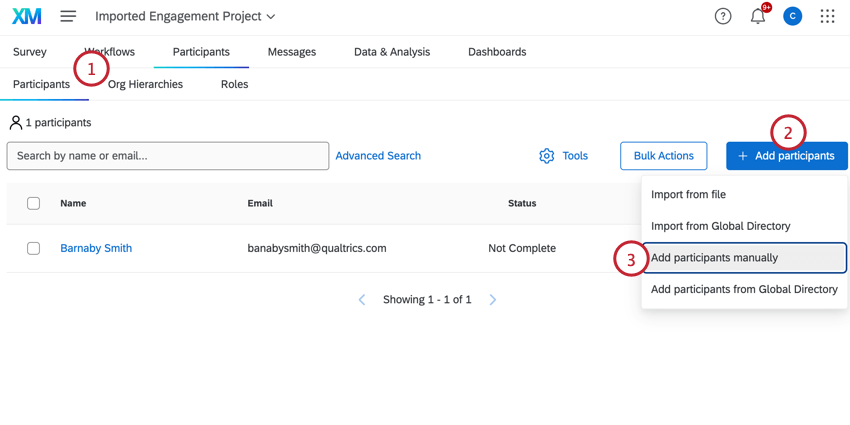
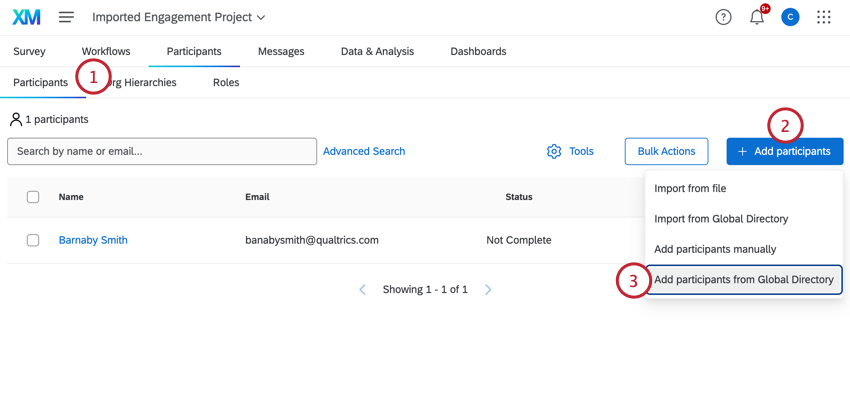
プロジェクトに参加者を追加するには、参加者を追加ボタンをクリックし、参加者の追加方法を選択します。
![[参加者を追加]ボタンをクリックする](https://www.qualtrics.com/sites/default/files/styles/standard_xl_retina/public/migrations/dsx/content/participant-import-methods.png.webp?itok=vIhsECvI)
- ファイルからインポート:参加者データを含むファイルをアップロードします。
- グローバルディレクトリからインポート:EX Directoryから既存の参加者をサンプリングします。
- 参加者を手動で追加:参加者データを手動で入力します。
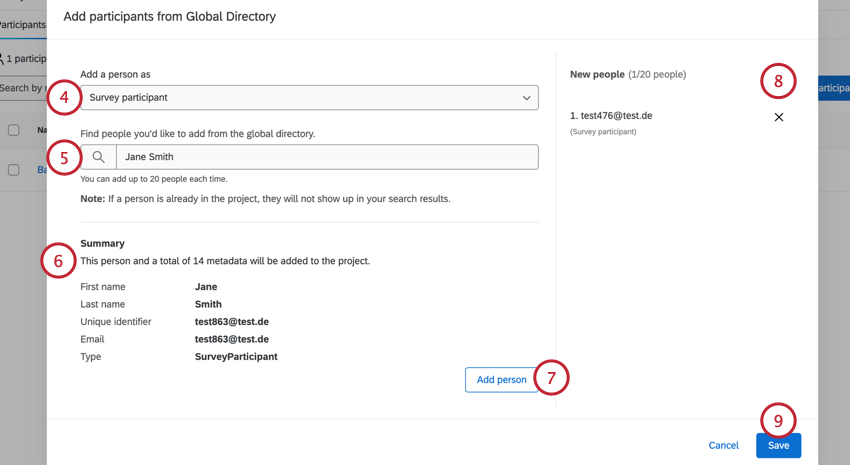
- グローバルディレクトリから参加者を追加:EX Directoryに存在する個々の参加者を検索します。
ヒント: Lifecycleプロジェクトを編集している場合は、 参加者のインポートの自動化を設定するオプションもあります。
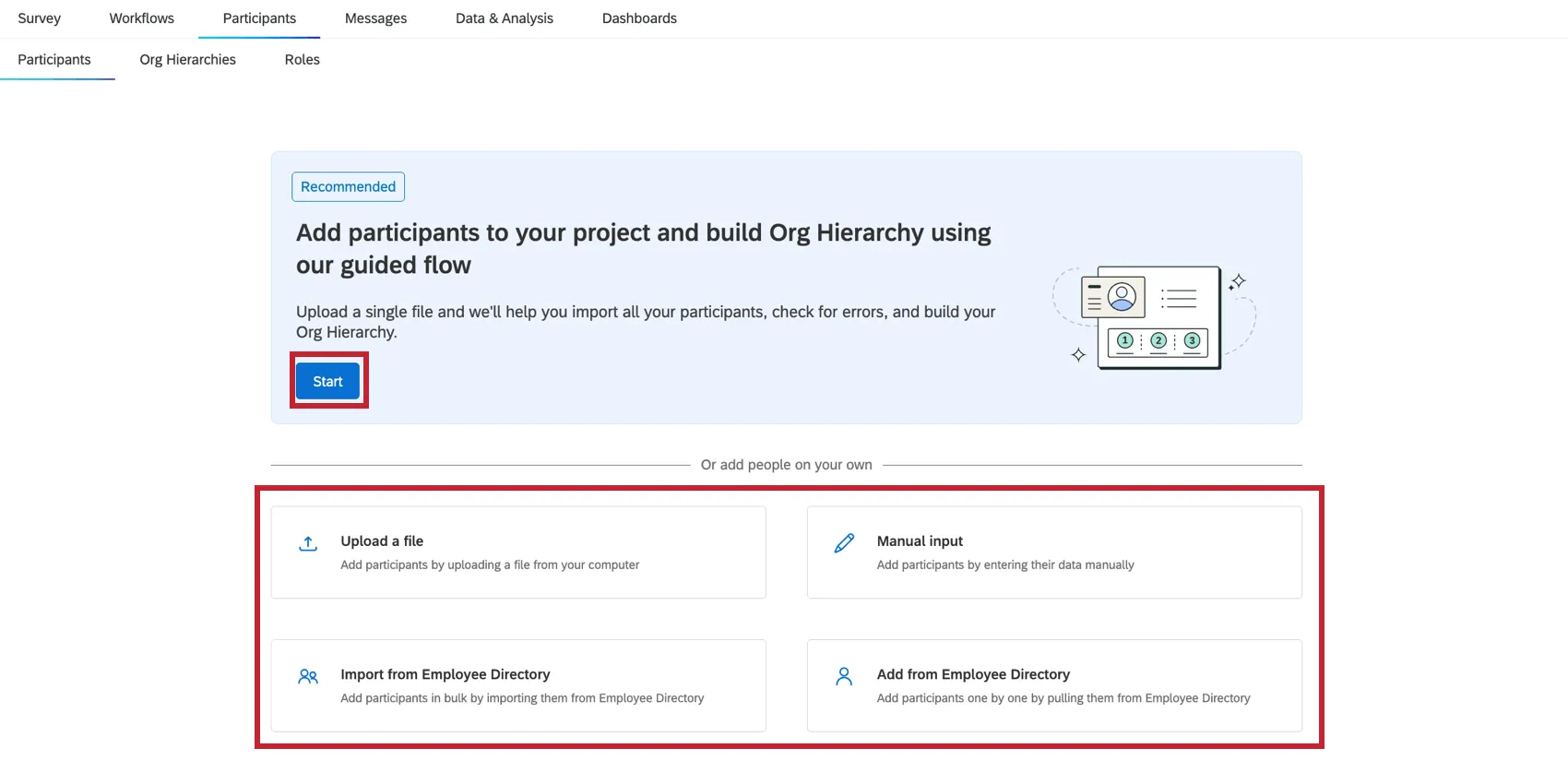
ヒント:新規のエンゲージメントプロジェクトでは、参加者のインポートと組織階層の生成を案内するガイド付きフローが追加で用意されています。このページで説明されている他のインポート方法も引き続き使用できます。
ヒント: Employee Insights管理者およびEX管理者は、ブランド管理者をプロジェクト参加者としてインポートできます。ただし、ブランド管理者ユーザーのデータは編集できません。このデータは、他のブランド管理者のみが変更できます。下位レベルのユーザー管理者によってユーザーアカウントの管理者情報が変更されるのを防ぐためです。この動作を変更したい場合は、アカウントサービスまでご連絡いただき、組織のEX管理者の個人情報更新を制限する権限を無効にするようご依頼ください。
参加者の手動追加
プロジェクトに手動で参加者を追加できます。これは、追加する参加者が少数である場合に便利です。この方法を使用すると、EX Directoryにすでに存在する参加者を検索してインポートしたり、存在しない場合は新しい参加者を作成したりできます。
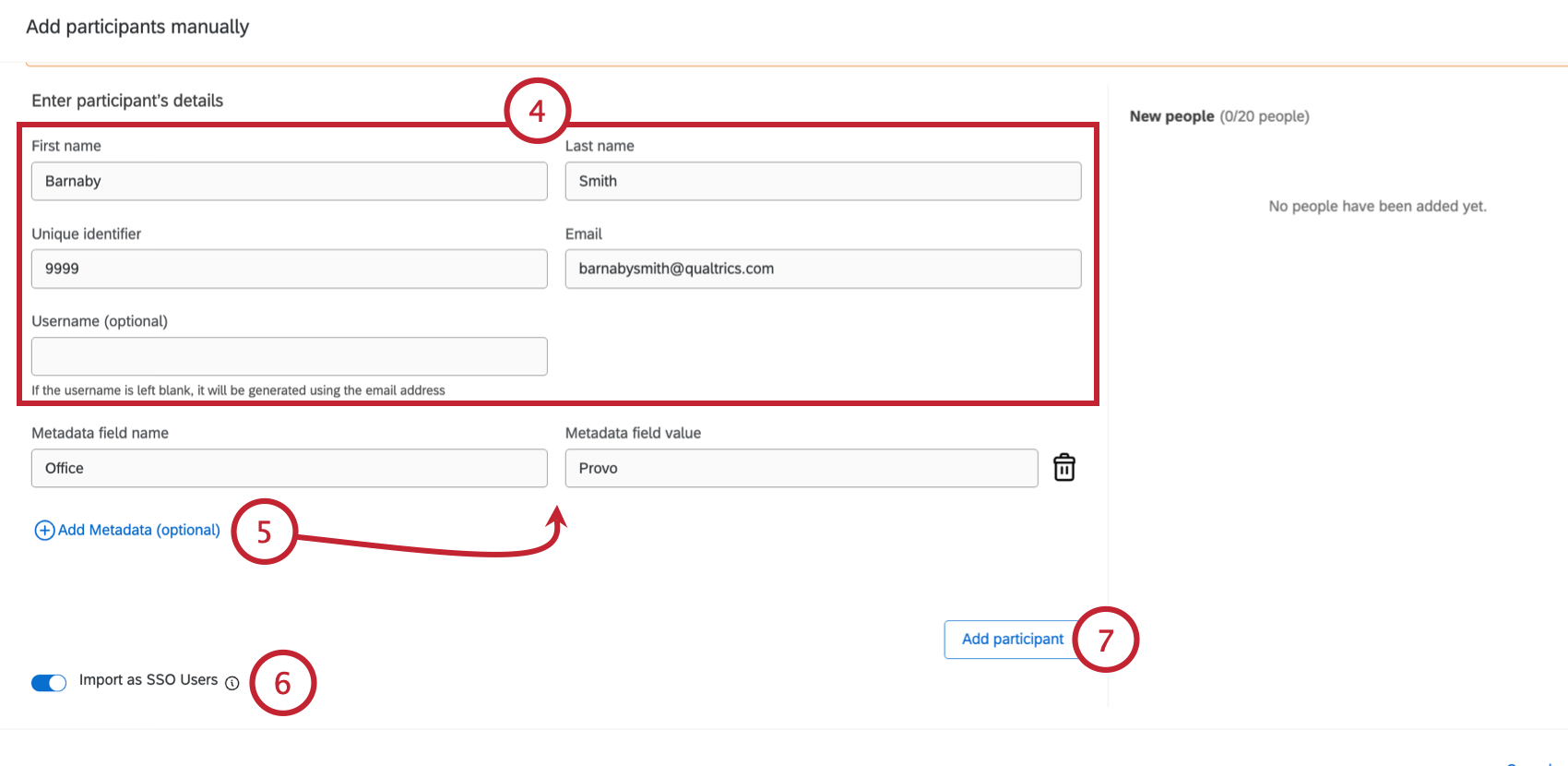
ヒント: メタデータフィールドはいくつでも追加でき、名前も自由に設定できます。ただし、言語メタデータフィールドには「Language」のみを使用してください。
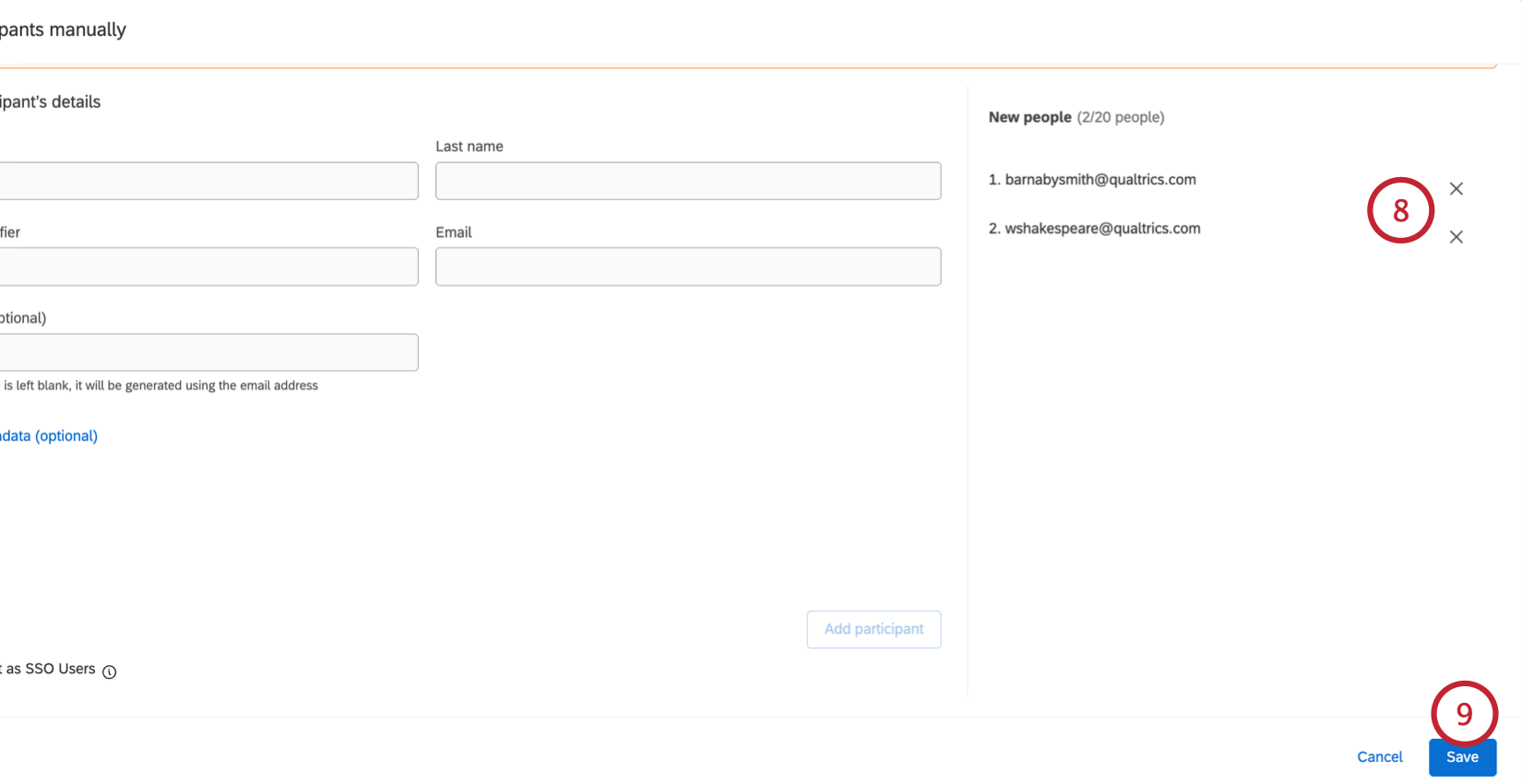
ヒント:従業員ディレクトリで行ったメタデータの編集はディレクトリにのみ適用され、プロジェクトで行ったメタデータの編集はプロジェクトにのみ適用されます。唯一の例外は、UserName または Unique Identifier に編集が加えられた場合です。この情報はプラットフォーム全体で更新されます。
ヒント: 特殊文字を追加する場合は、フィールド全体を引用符で囲む必要があります。
ファイルを使用した参加者のインポート
参加者データを含むファイルをアップロードできます。この方法は、プロジェクトに追加する参加者が多い場合に便利です。ファイルにEX Directoryに既存の参加者のデータが含まれている場合、それらの参加者はプロジェクトに追加されます。EX Directoryに一致する情報がない場合は、新しい参加者が作成されます。
ヒント:ご利用のライセンスでSSOが有効になっている場合は、参加者をアップロードする前に、必ず参加者のUserNameをディレクトリにアップロードしてください。一度ディレクトリに保存したら、参加者をアップロードして[UserName]列を除外することができます(参加者の一意の識別子が必要です)。
Navigate to the Participants section of the Participants tab.
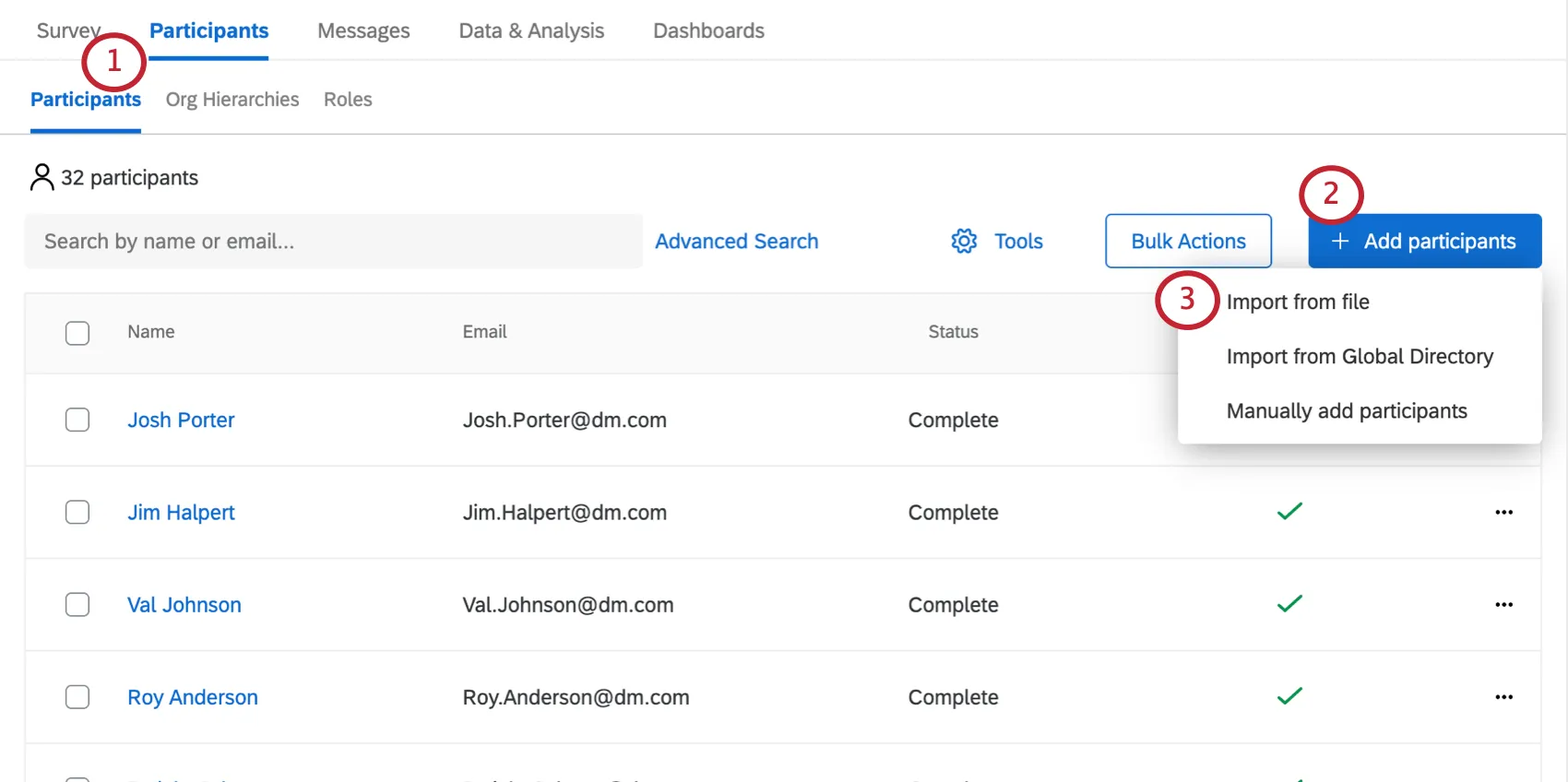
右上の[参加者を追加]をクリックします。
参加者をインポートを選択します。
CSVまたはTSVファイルの作成例をダウンロードしてください。どちらのファイルもExcelなどで開くことができるスプレッドシートファイルです。
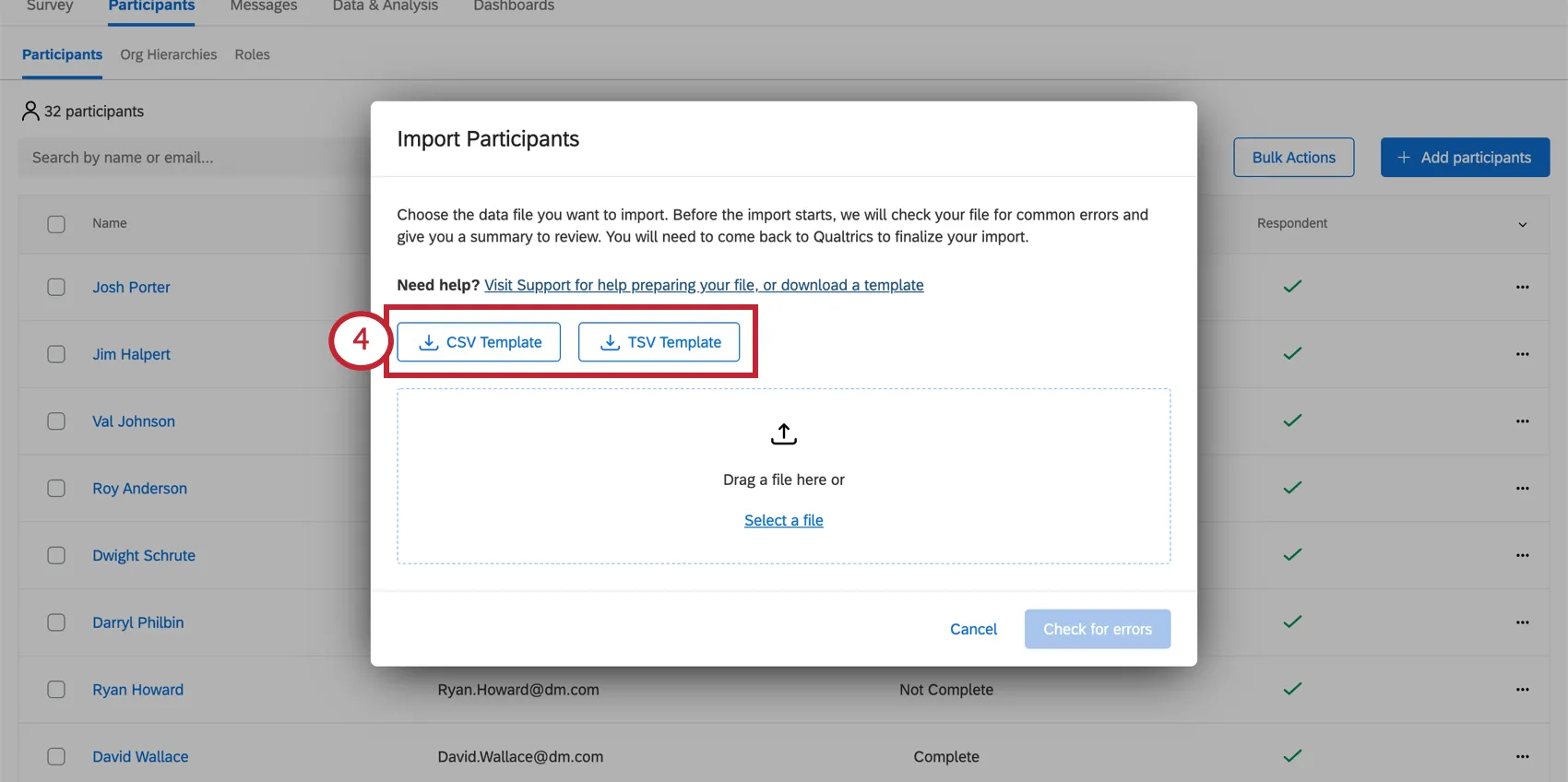
ヒント:参加者の名前など、いずれかのフィールドに数字や英語のアルファベット以外の文字が含まれている場合は、TSVファイルを使用することをお勧めします。
注意:メタデータフィールドでコンマ区切りを使用して複数の値を区切ると、そのフィールドでフィルターする参加状況サマリーウィジェットを使用できなくなります。

スプレッドシートに参加者を追加します。参加者1人につき1行を使用してください(各参加者はUniqueIdentifier、Email、FirstName、LastName の各列に入力する必要がありますが、他の列のセルは空白でもかまいません)。階層を構築するために含めるべき情報の詳細については、サポートページのインポート用の参加者ファイルの準備を参照してください。
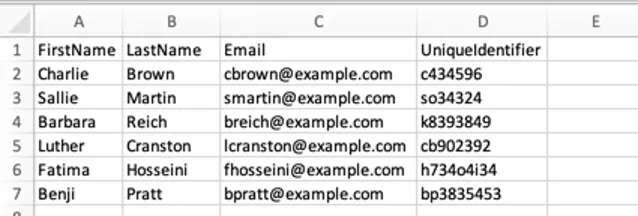
ヒント: 参加者のユーザー名は、デフォルトでメール列と同じ値になります。参加者に別のユーザー名を指定する場合は、UserName というタイトルの列を追加してユーザー名を指定します。このユーザー名は、参加者がダッシュボードを見るためにログインする際に使用します。ユーザー名に使用される大文字はすべて小文字に変換されます。
ファイルをUTF-8エンコードのCSV(カンマ区切り値)またはTSV(タブ区切り値)として保存します。
ヒント:連絡先リストのアップロードにおける最大ファイルサイズは 100 MB です。
ファイルを選択をクリックして、ファイルを参照します。
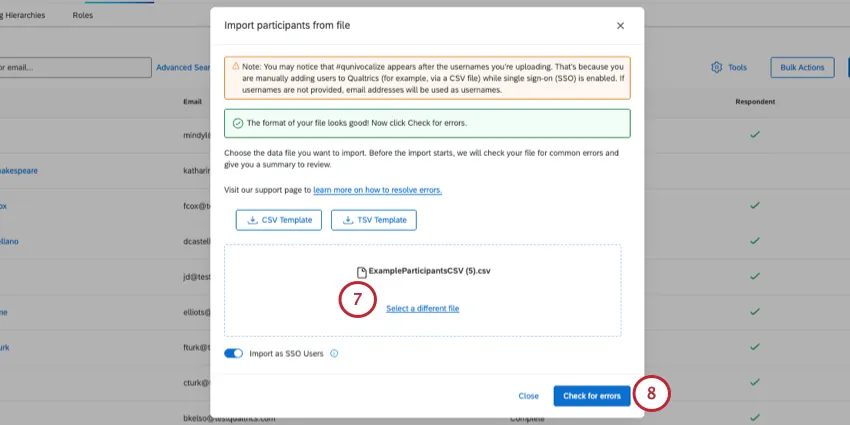
続行するには、エラーを確認をクリックします。
読み込まれると、インポーターは、どの参加者がプロジェクトで更新または追加されるか、また、これがディレクトリにどのような影響を与えるかを要約して表示します。
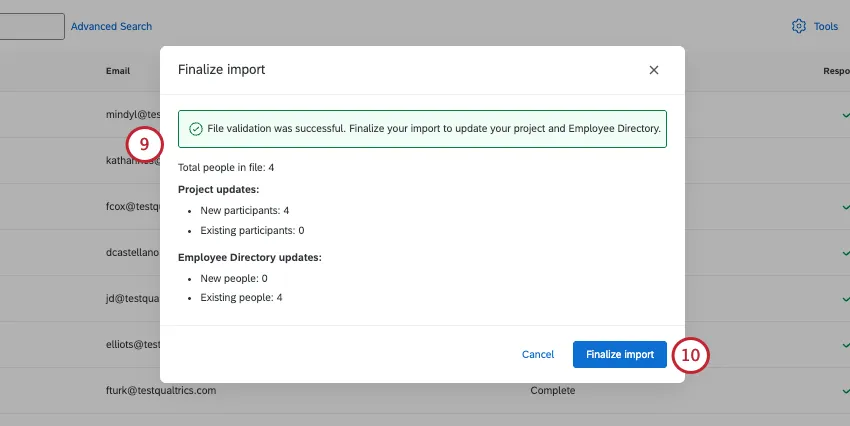
これらの変更内容でよろしければ、インポートを確定をクリックします。
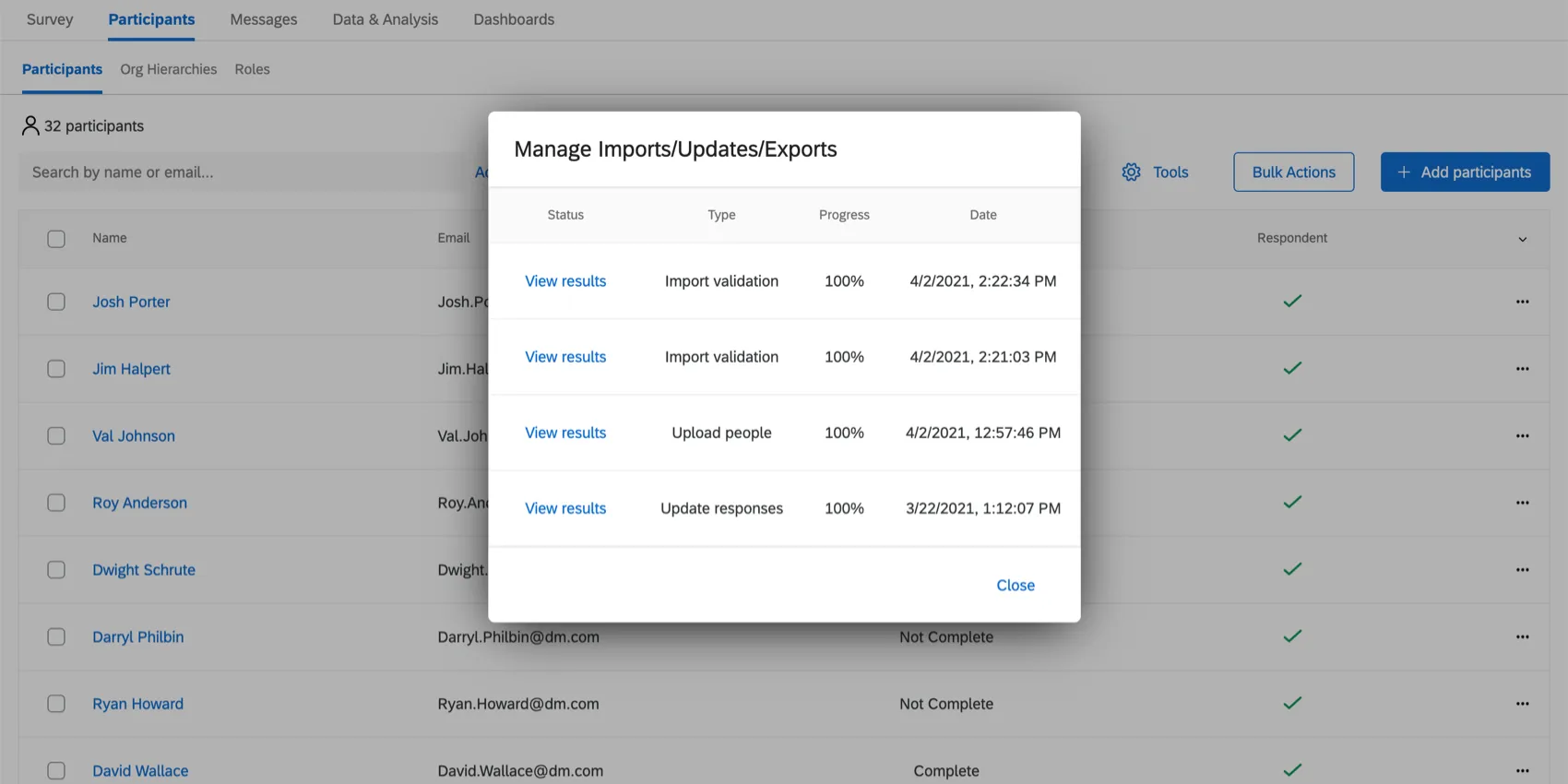
最近行ったインポート/エクスポートのステータスが表示されます。
参加者ファイルでエラーが検出されました
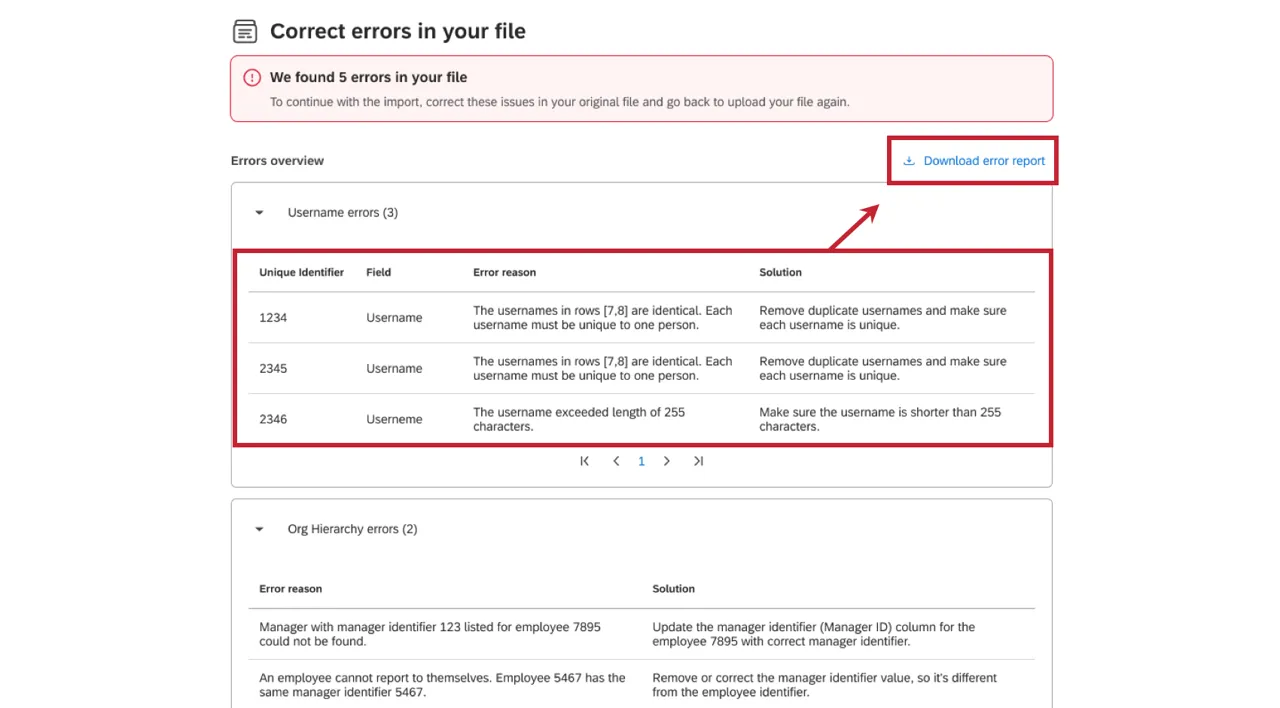
インポーターがエラーチェックを実行することを許可し、エラーが検出された場合は、エラーレポートが生成されます。ファイルが大きいためエラーレポートも大きくなる場合は、レポートをCSV形式でダウンロードできます。
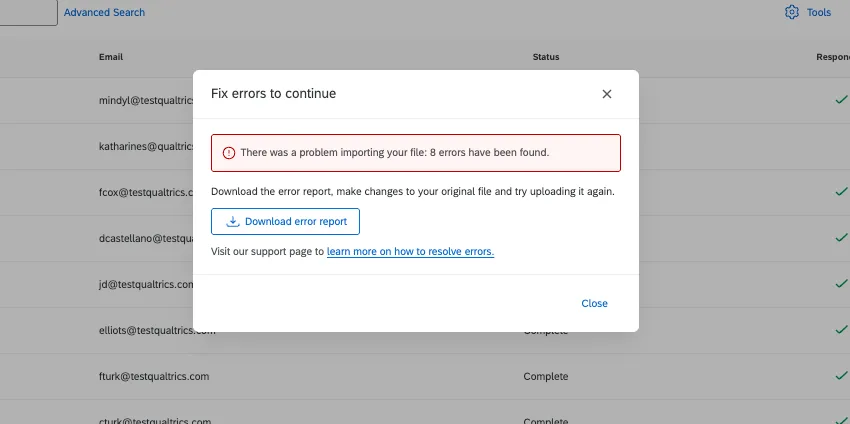
これを表示するには、エラーレポートをダウンロードをクリックします。
問題とその解決策の全リストについては、参加者のインポートエラーメッセージを参照してください。
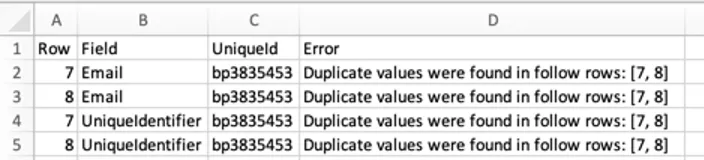
レポートには、エラーが発生したファイルの正確な行、問題があるフィールド、エラーが発生した参加者の一意の識別子が表示されます。
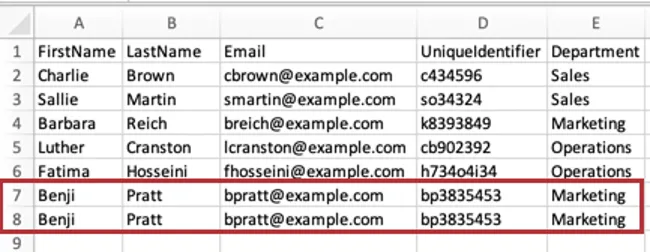
例:「bp3835453」という一意の識別子を持つユーザーを誤って2回アップロードしてしまいました。一意の識別子とメールアドレスがまったく同じ行が2行あります。どちらか1行を消去すれば、ファイルのアップロードに戻った際に問題は解決済みになります。

ヒント:個人インポーターは、階層固有の問題を検出しません。
ディレクトリから参加者をインポートする
アンケートの配信頻度と、何度もアンケートへの回答を依頼されることで回答者が感じる「アンケート疲れ」とのバランスを取る一般的な方法として、フィルターで絞り込んだ一部の対象者のみにアンケートを配信する方法があります。例えば、一度に 1 つの地域や事業ユニットを対象にアンケートを実施したり、従業員のランダムサンプルを対象にアンケートを実施したりできます。これにより、組織の上層部は、同じ従業員に頻繁にアンケートを実施することなく、代表的なエンゲージメントフィードバックを得ることができます。
従業員ディレクトリからプロジェクトに参加者を追加する際、フィルター基準の有無にかかわらず、無作為抽出したサンプルを追加することを選択できます。
ヒント:「パルス」プログラム形式でエンゲージメントアンケート調査を送信しますか?この機能は、お客様に最適です。
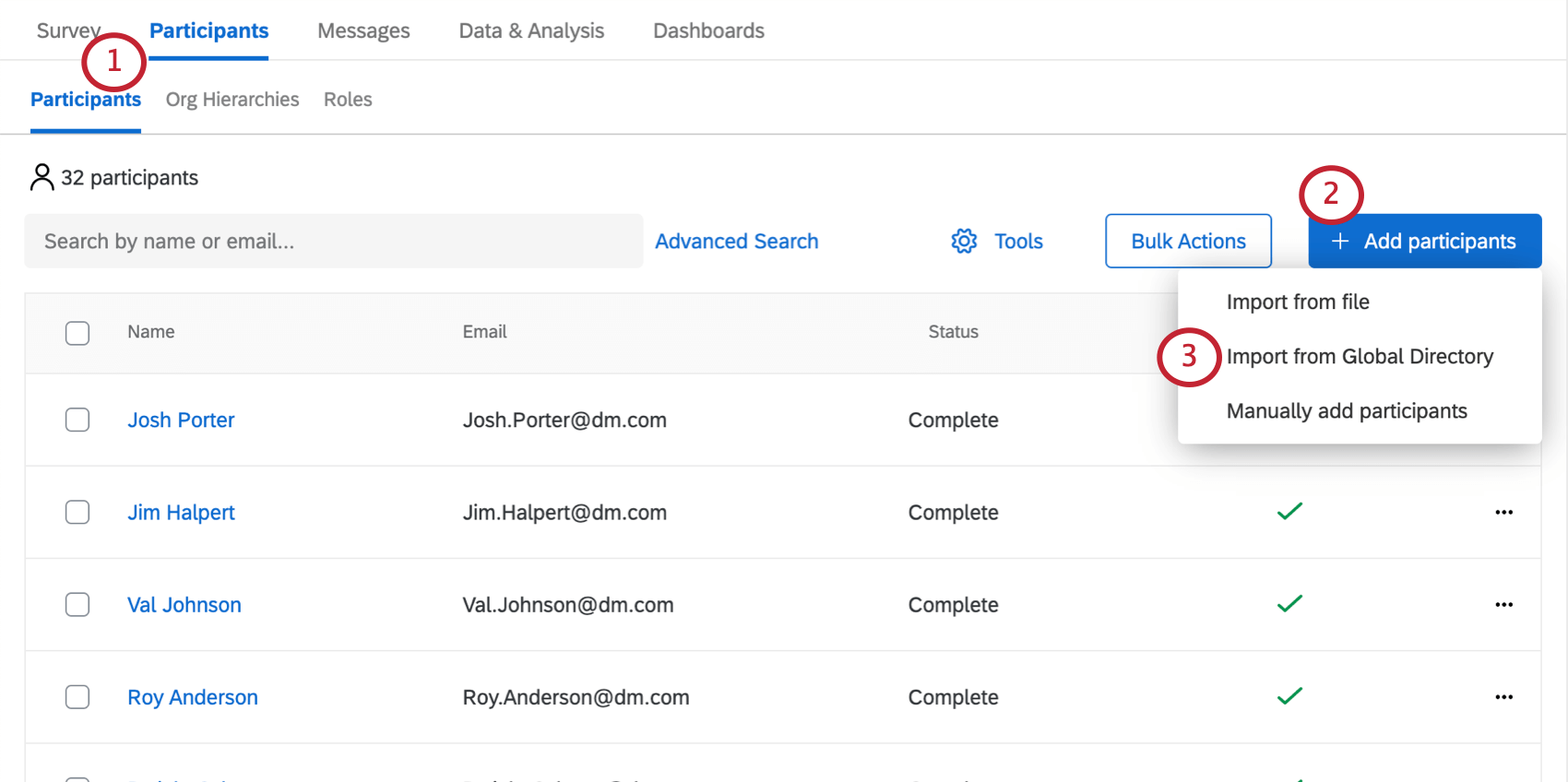
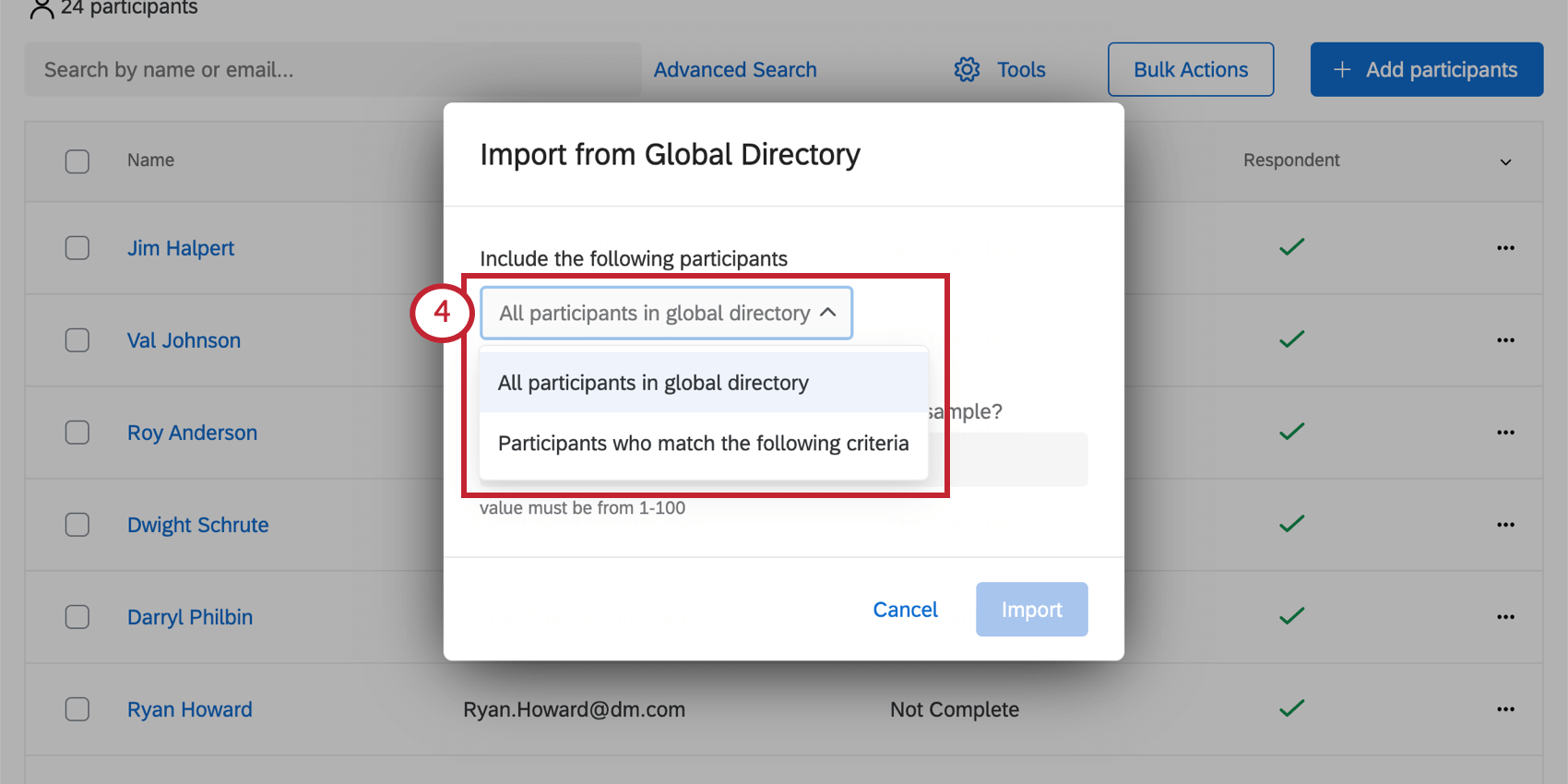
ヒント:すべての参加者をインポートする場合は、ステップ5~7をスキップしてください。
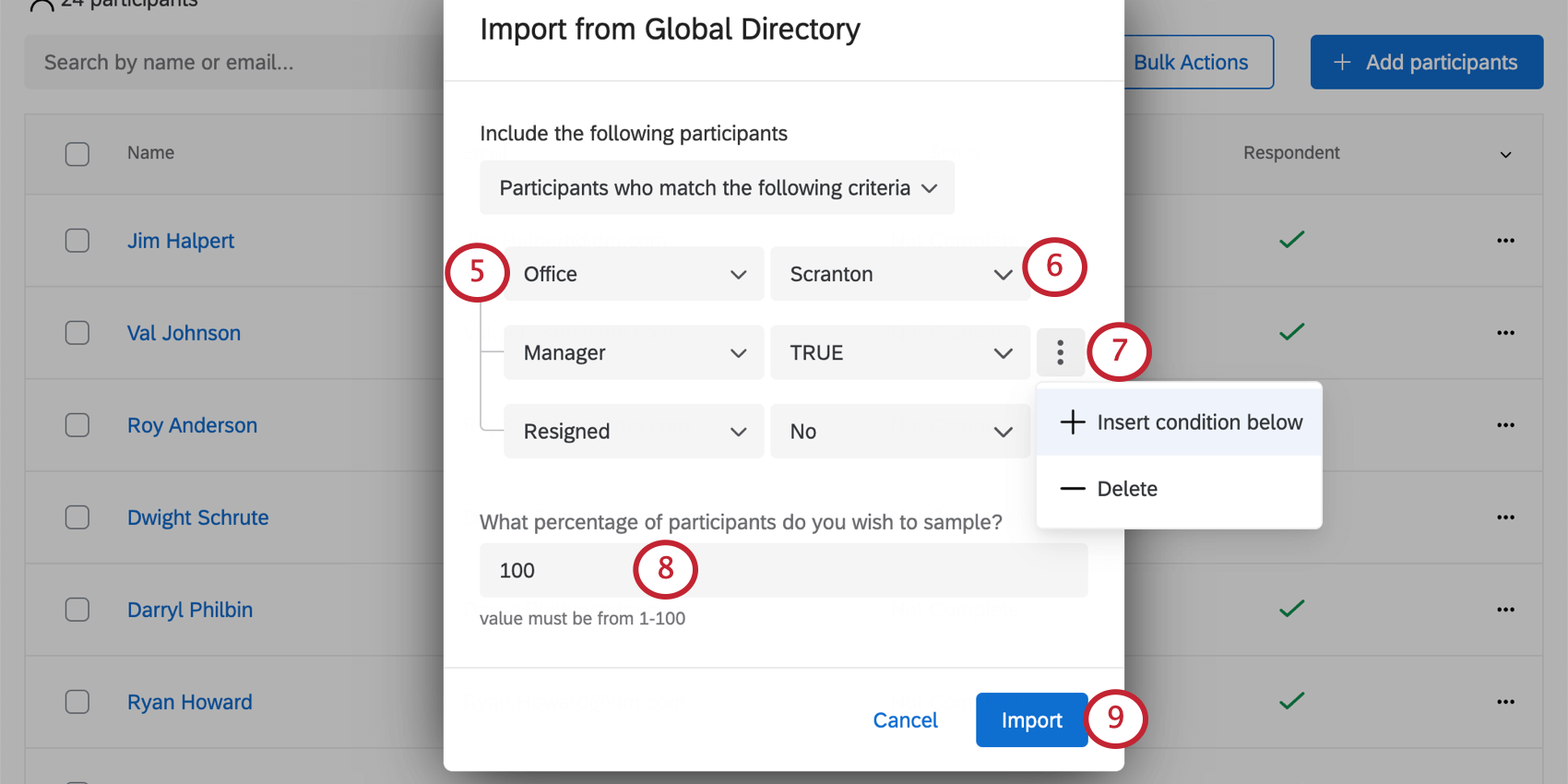
ヒント:これらの値は「or」で結合されます。たとえば、国としてフランスとドイツを選択すると、国としてフランスまたはドイツが登録されている従業員が検索されます。
ヒント:オプションがない場合は、ディレクトリ内の誰もそのフィールドの値を持っていないことを意味します。ディレクトリからメタデータフィールドを削除することは可能ですが、これらのフィールドを使用していない、または使用する予定がないことが確実な場合にのみ削除するようにしてください。
ヒント:複数の基準は「And」句で結合されます。例えば、国をフランス、部署を財務と指定すると、フランスに所在する財務部門のメンバーのみがインポートされます。
ヒント: フィルターと組み合わせた場合、これはフィルターの基準を満たす参加者の割合です。フィルターと組み合わせない場合、これは従業員ディレクトリ全体のパーセンテージです。
従業員ディレクトリから参加者を追加する
従業員ディレクトリから個々の参加者を手動で追加できます。この方法では、参加者をアンケート参加者またはダッシュボードユーザー(非回答者)としてアップロードできます。
この方法では、一度に最大20名の参加者を追加できます。従業員ディレクトリから参加者を追加する場合、ディレクトリにすでに存在する参加者のみを追加でき、プロジェクトに追加されるまでメタデータを編集することはできません。これらの参加者がプロジェクトに追加されると、従業員ディレクトリにあるすべてのメタデータが追加されます。
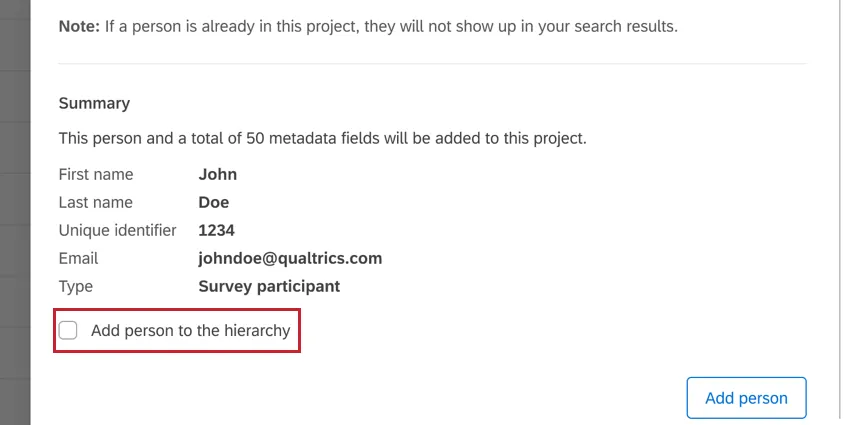
ヒント:エンゲージメントまたは組織階層のあるパルス プログラムに参加者を追加する場合、その参加者は階層に自動的に追加されません。参加者がディレクトリ内に階層と一致するメタデータを持っている場合、「階層に担当者を追加」チェックボックスが表示されます。プロジェクトへの追加と同時に階層にも追加したい場合は、このチェックボックスを選択します。
参加者に階層メタデータがない場合は、「サマリー」セクションにその旨のメッセージが表示されます。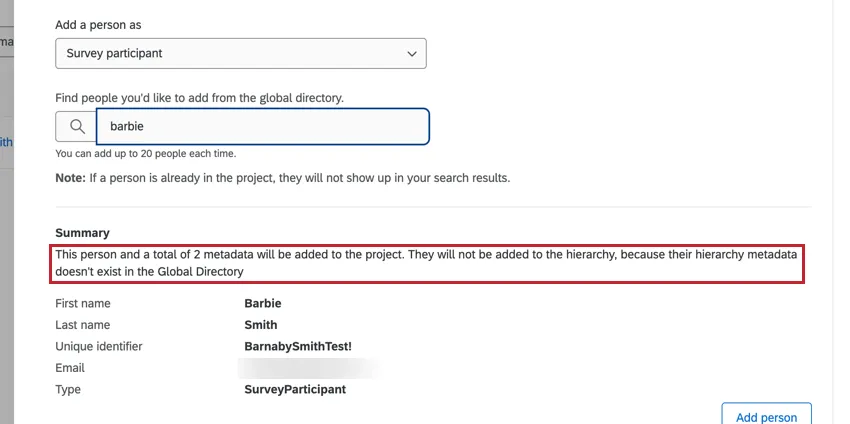
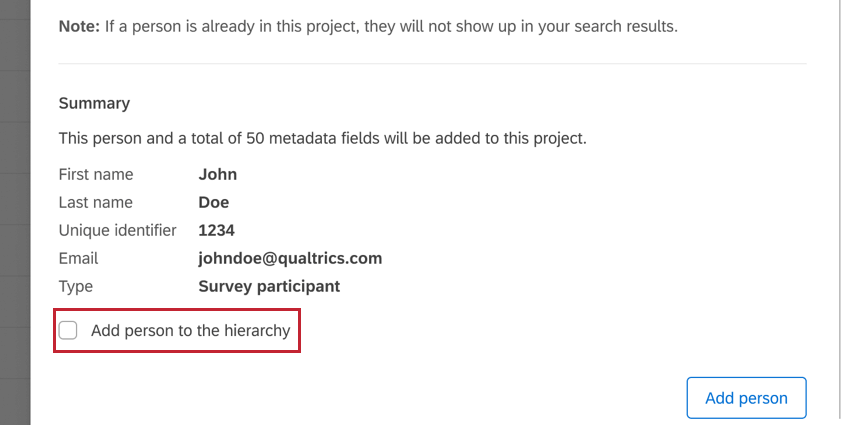
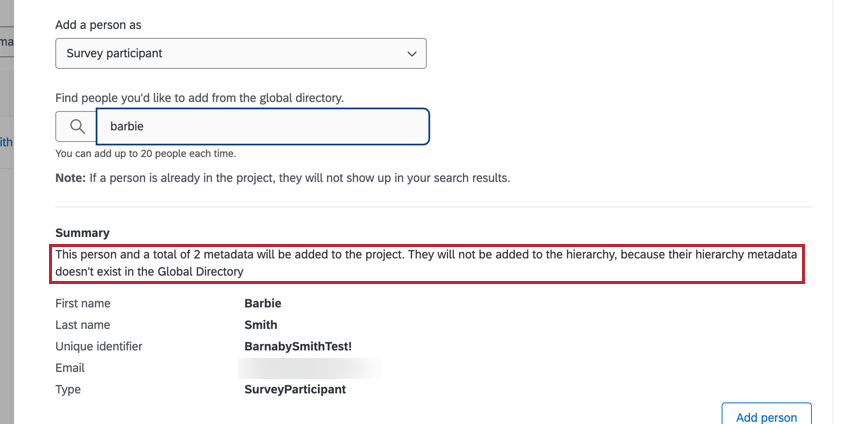
ガイド付きで参加者をインポートして組織階層を構築
ヒント:このオプションは、参加者をまだインポートしていない新規のエンゲージメントプロジェクトでのみ利用できます。既存のプロジェクトから参加者を削除しても、ガイド付きフローへのアクセスは許可されません。
参加者の追加や組織階層の構築でお困りですか?参加者をインポートして組織階層を構築するためのガイド付きフローでは、プロジェクトを立ち上げて実行するために必要な手順を順を追って説明します。
プロジェクトの参加者タブに移動します。
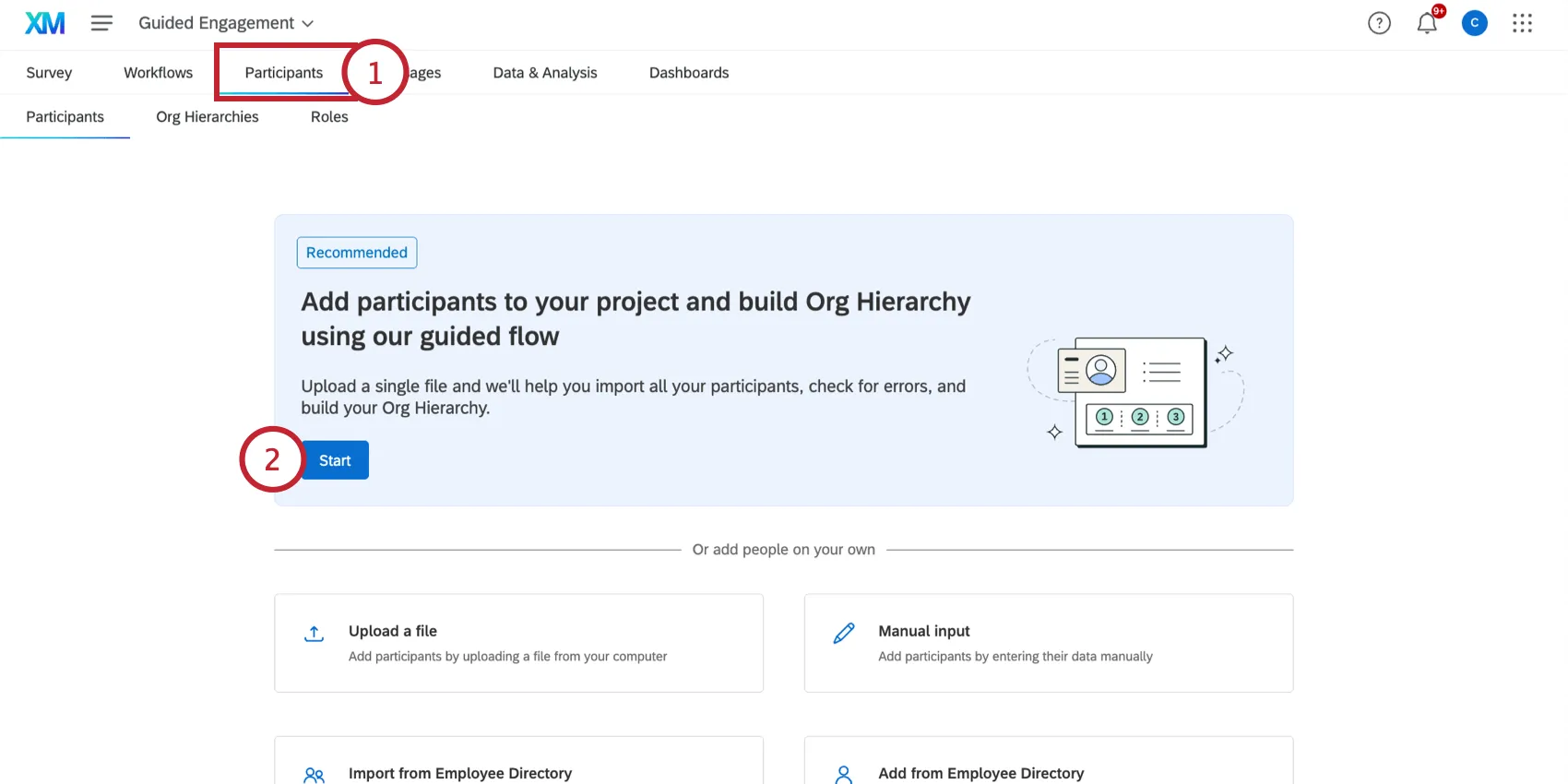
ガイド付きフローのセクションで、開始をクリックします。
ヒント:このオプションは、過去に参加者がいない新規のエンゲージメントプロジェクトでのみ利用できます。
次へをクリックします。
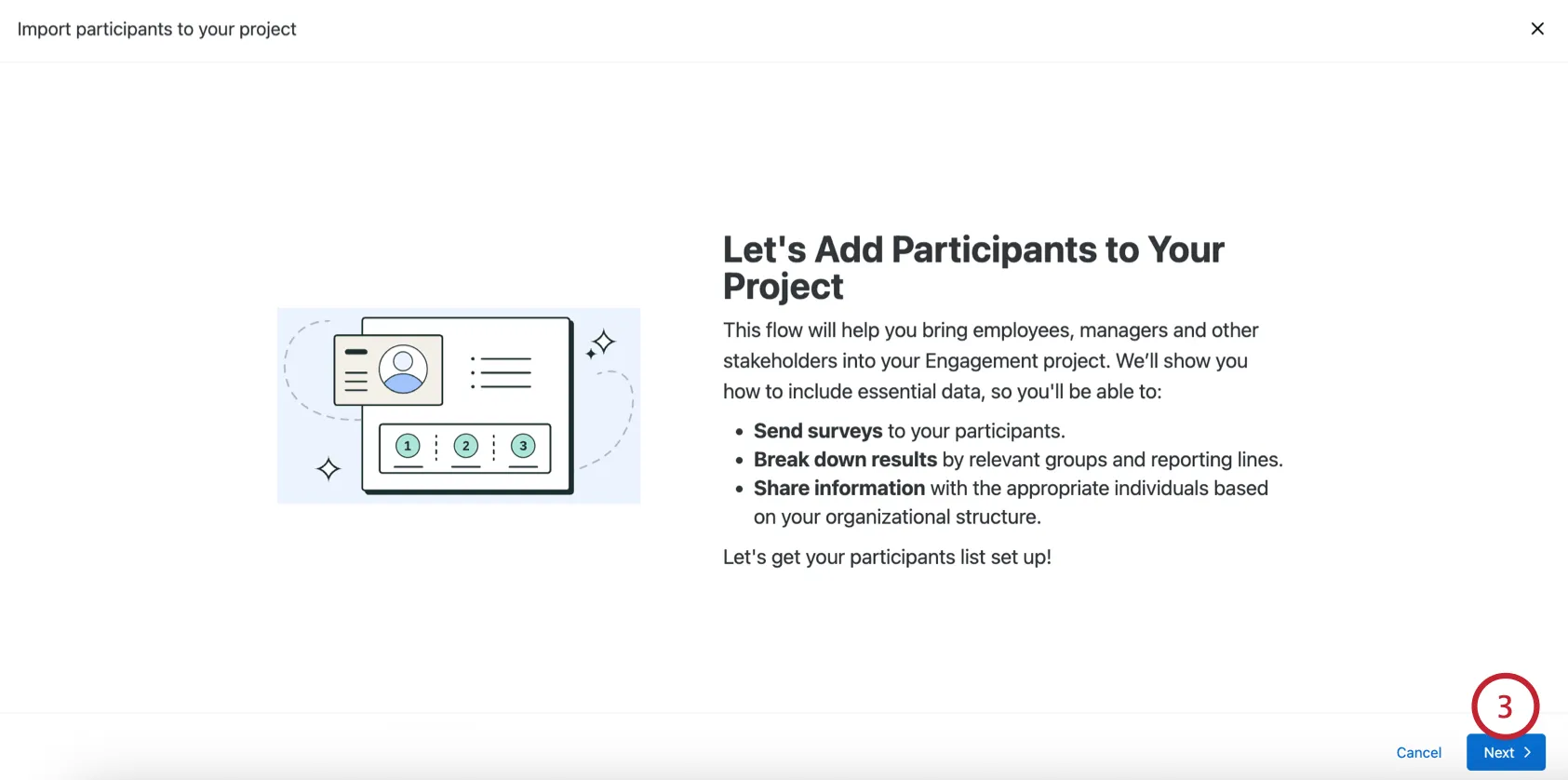
ファイルテンプレートのダウンロードをクリックします。
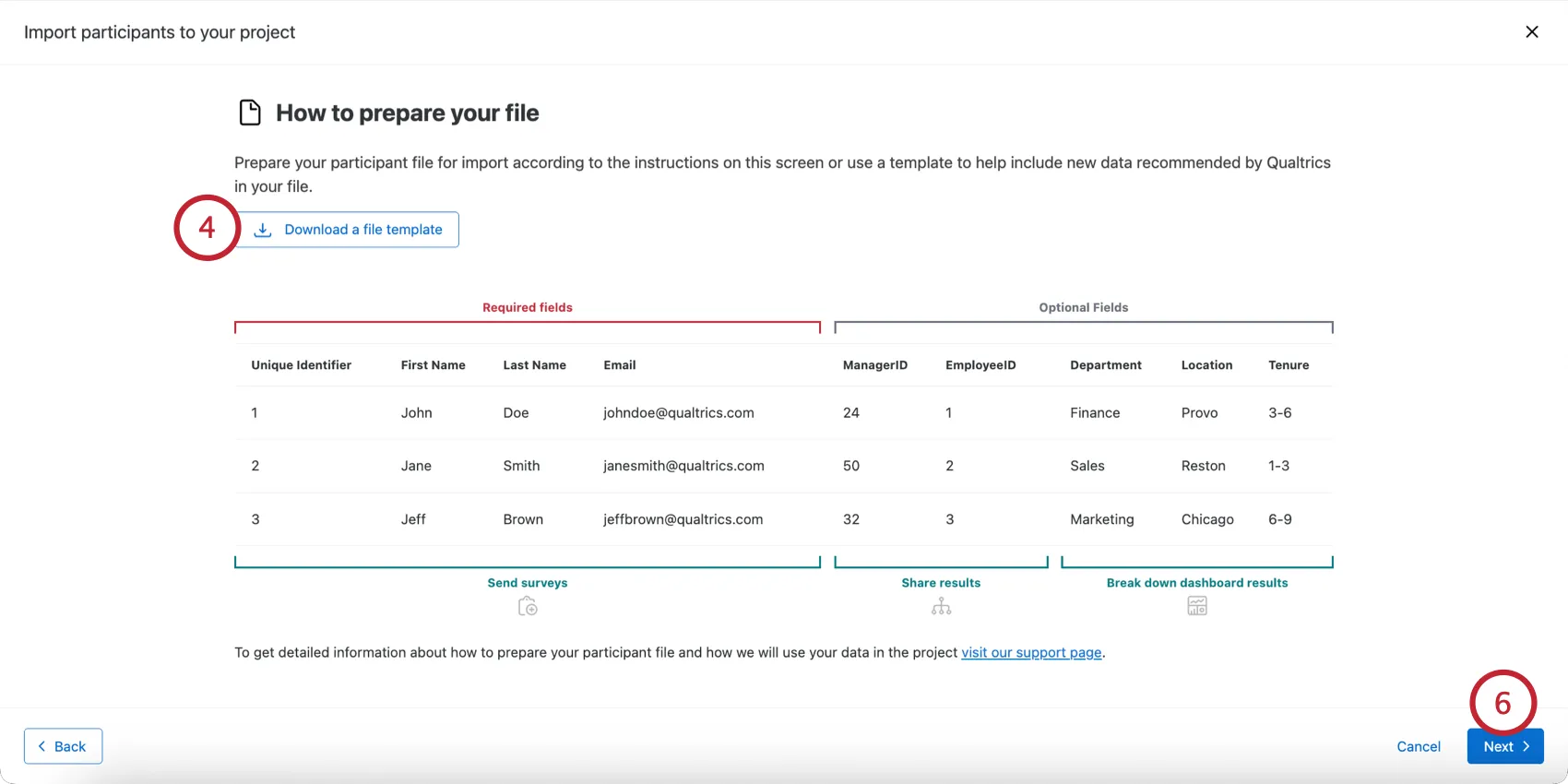
お使いのコンピューターのスプレッドシートエディターでファイルを開き、参加者データを追加します。クアルトリクスのインターフェースにはガイダンスが含まれています。詳細については、インポート用の参加者ファイルの準備を参照してください。
次へをクリックします。
組織階層を構築するかどうかを選択します。
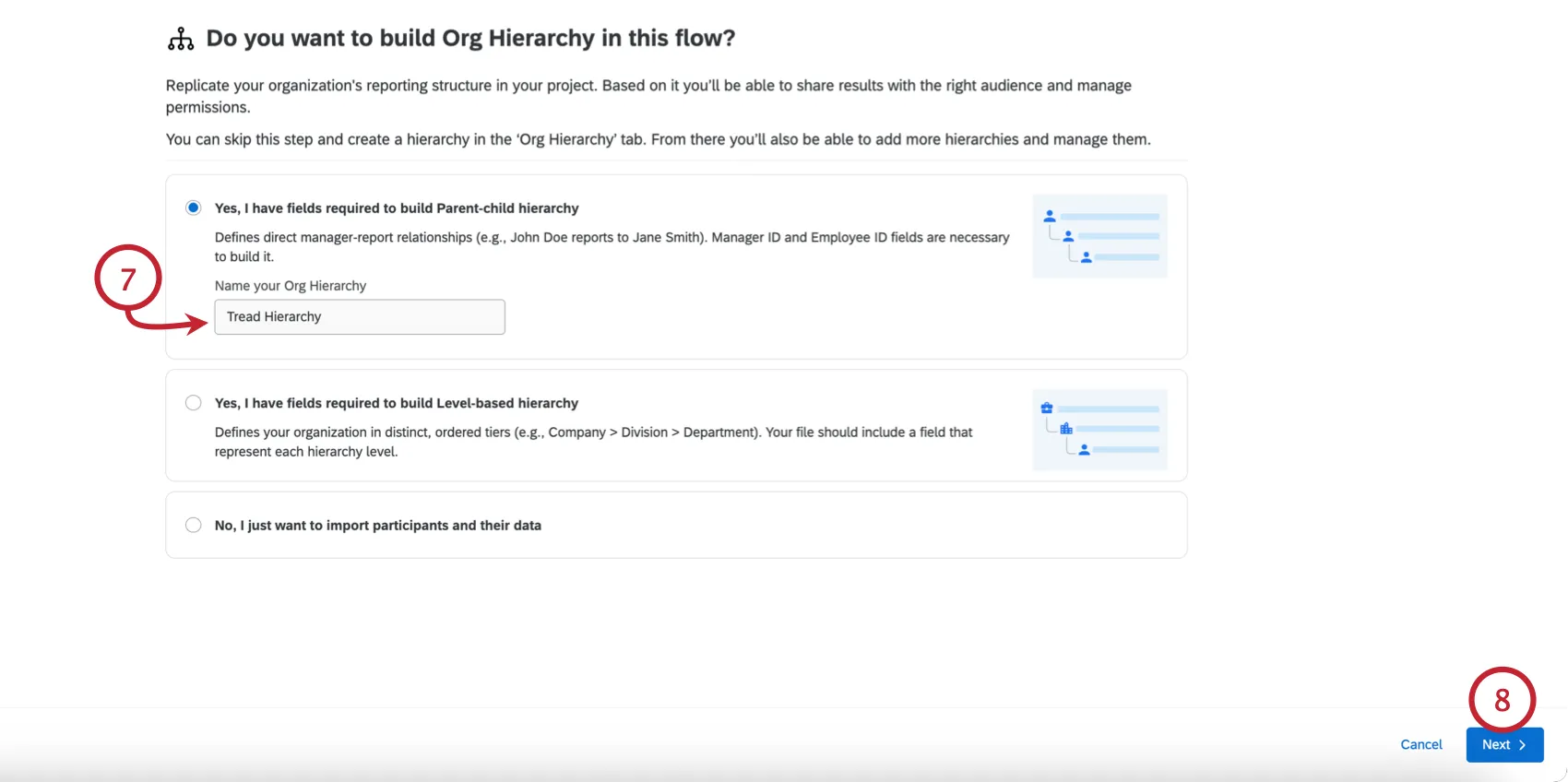
次へをクリックします。
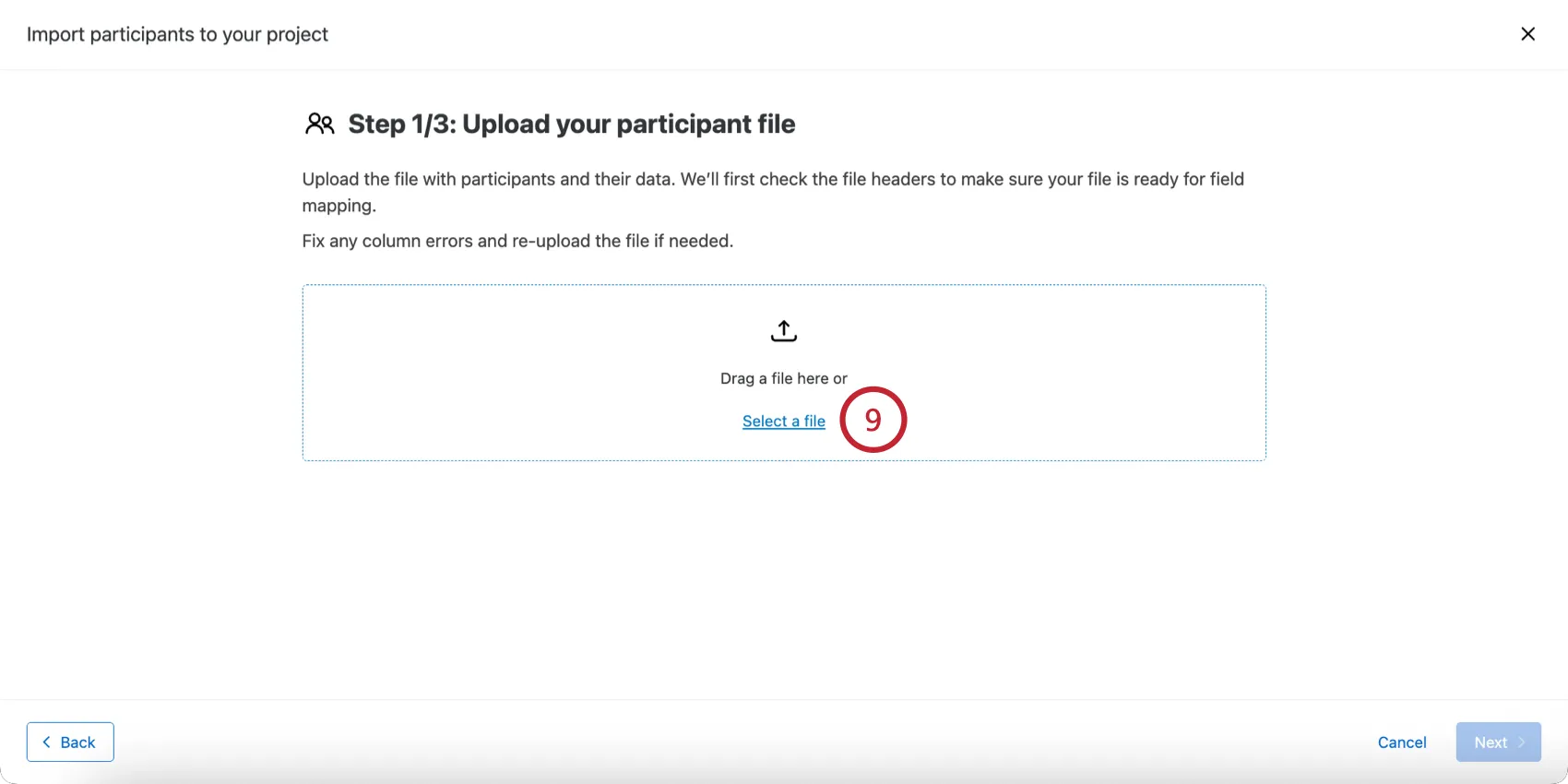
[ファイルを選択]をクリックし、お使いのコンピューターに保存されている参加者ファイルを選択します。
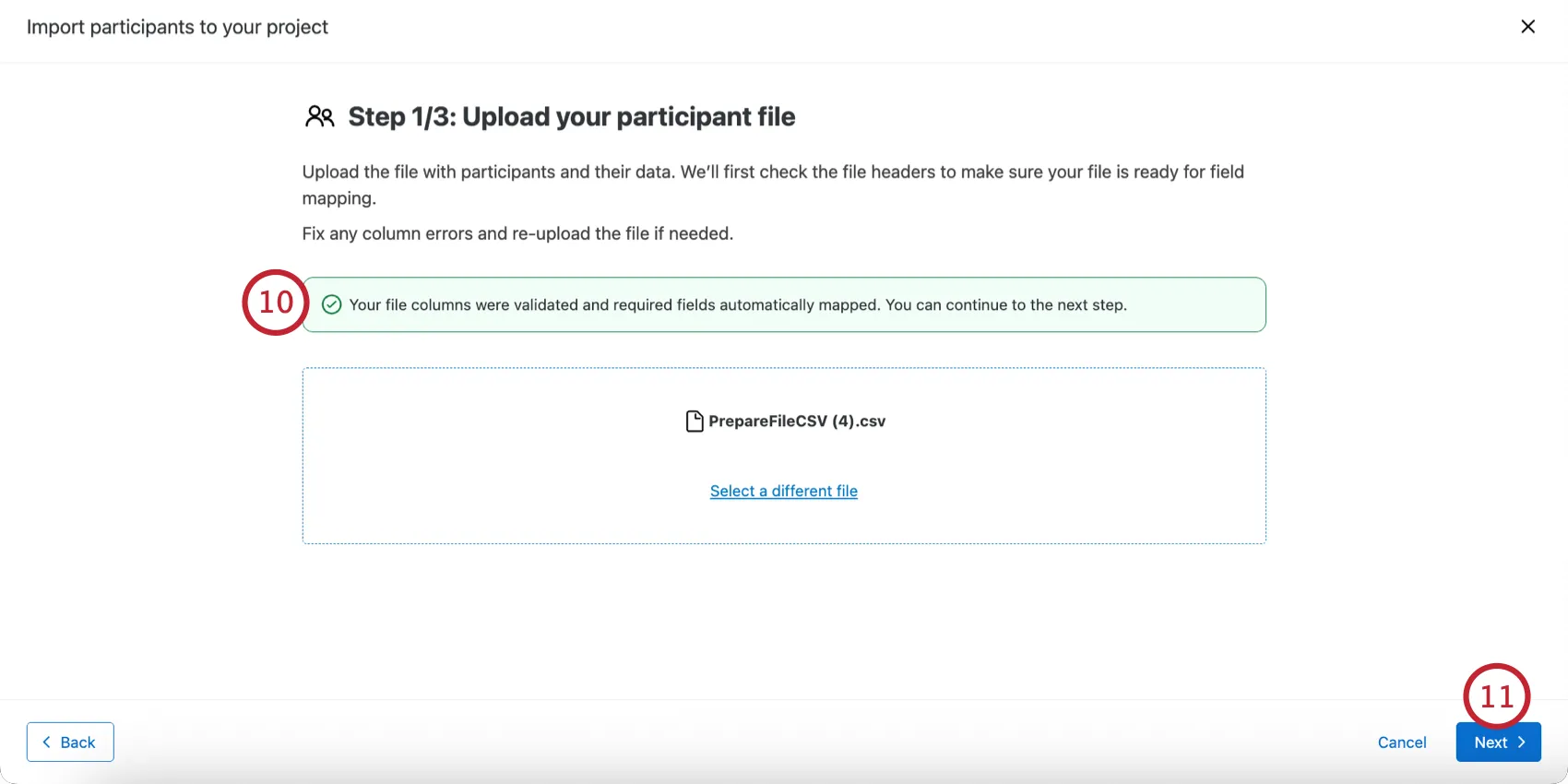
ファイルが正常にアップロードされると、確認メッセージが表示されます。ファイルにエラーがある場合は、続行する前に修正できるよう、ここに表示されます。
ヒント:よくあるエラーの防止と修正については、ファイルを使用した参加者のインポートを参照してください。
次へをクリックします。
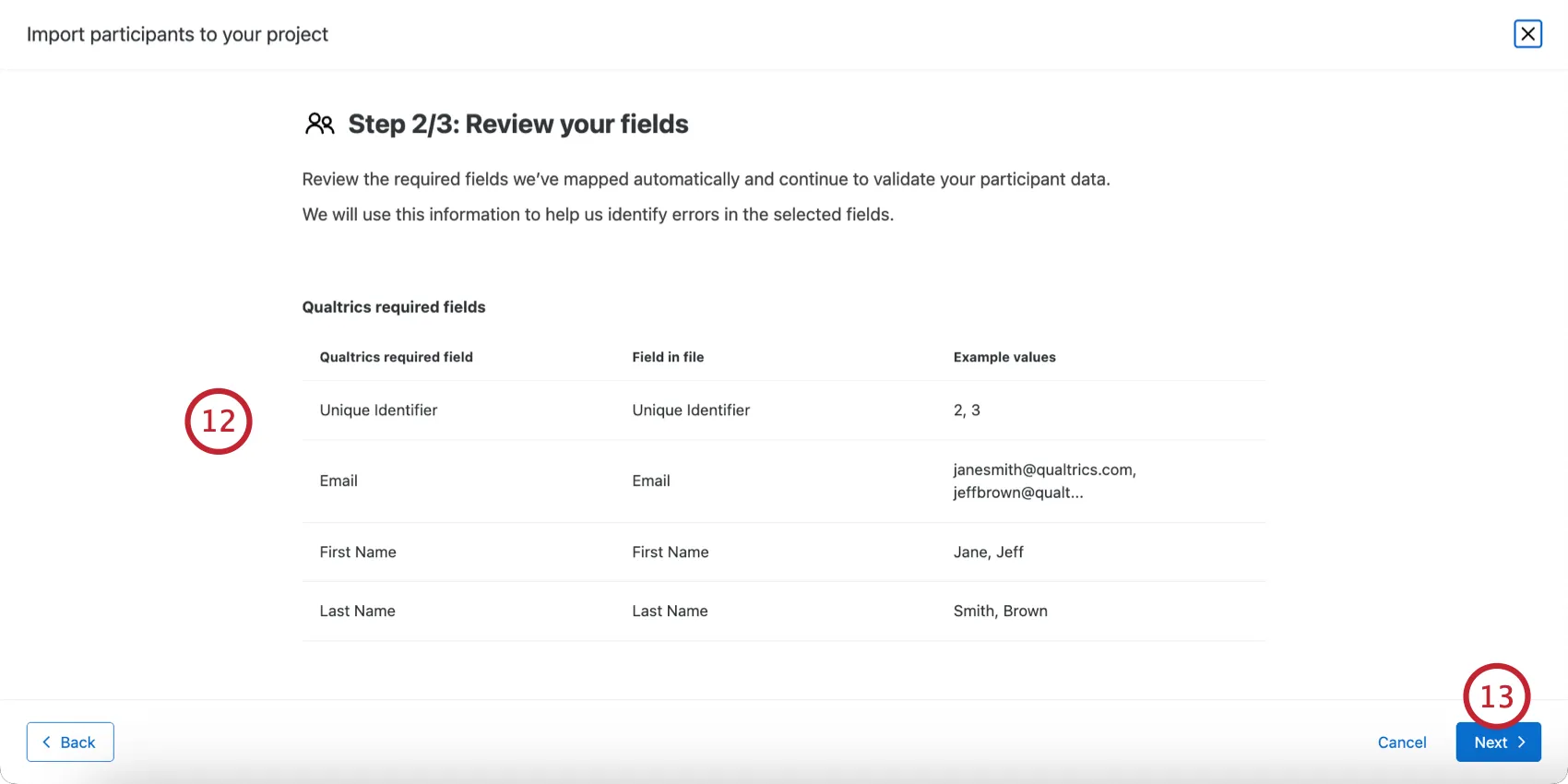
クアルトリクスにより、ファイルのフィールドが必須の参加者フィールドに自動的にマッピングされます。マッピングを再確認してください。これらのフィールドにエラーが表示された場合は、参加者ファイルのヘッダーを修正して必須フィールド名と一致するようにしてください。その後、「戻る」をクリックしてファイルを再インポートしてから続行してください。
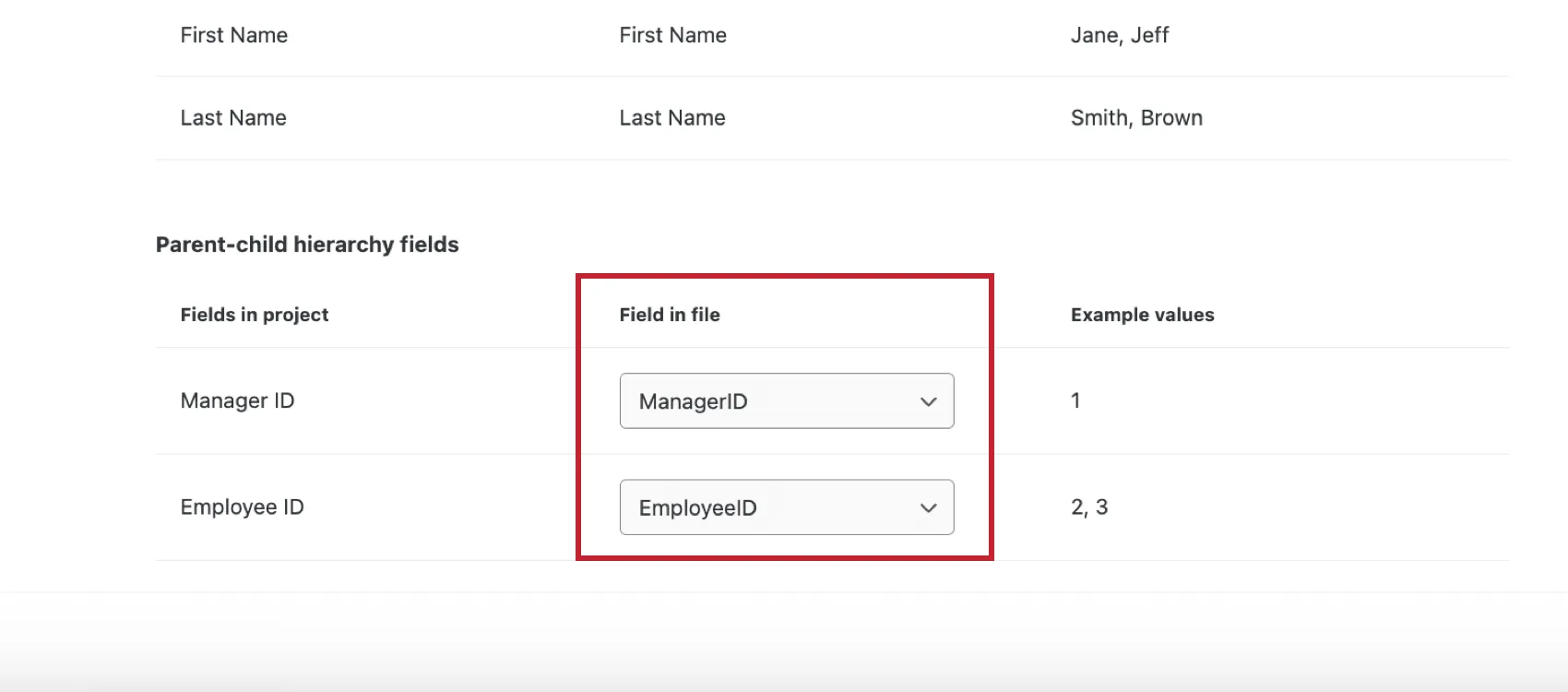
ヒント:組織階層のフィールドをインポートする場合、ドロップダウンメニューを使用して階層フィールドを調整できます。
次へをクリックします。
ヒント:「次へ」をクリックすると、ファイルのエラーが評価され、フラグが付けられます。各エラーには、エラーの理由と解決方法の説明が表示されます。「エラーレポートをダウンロード」をクリックすると、これらのエラーをCSVファイルにエクスポートできます。ファイルに 100 件を超えるエラーがある場合は、エラーレポートをダウンロードして個々のエラーを確認する必要があります。元のファイルでフラグが付けられた問題を修正し、[戻る] ボタンをクリックしてファイルのアップロード手順に戻ってください。
インポートの詳細を確認します。これには、追加する参加者の数、含まれる参加者フィールドの数、組織階層に関する情報が含まれます。
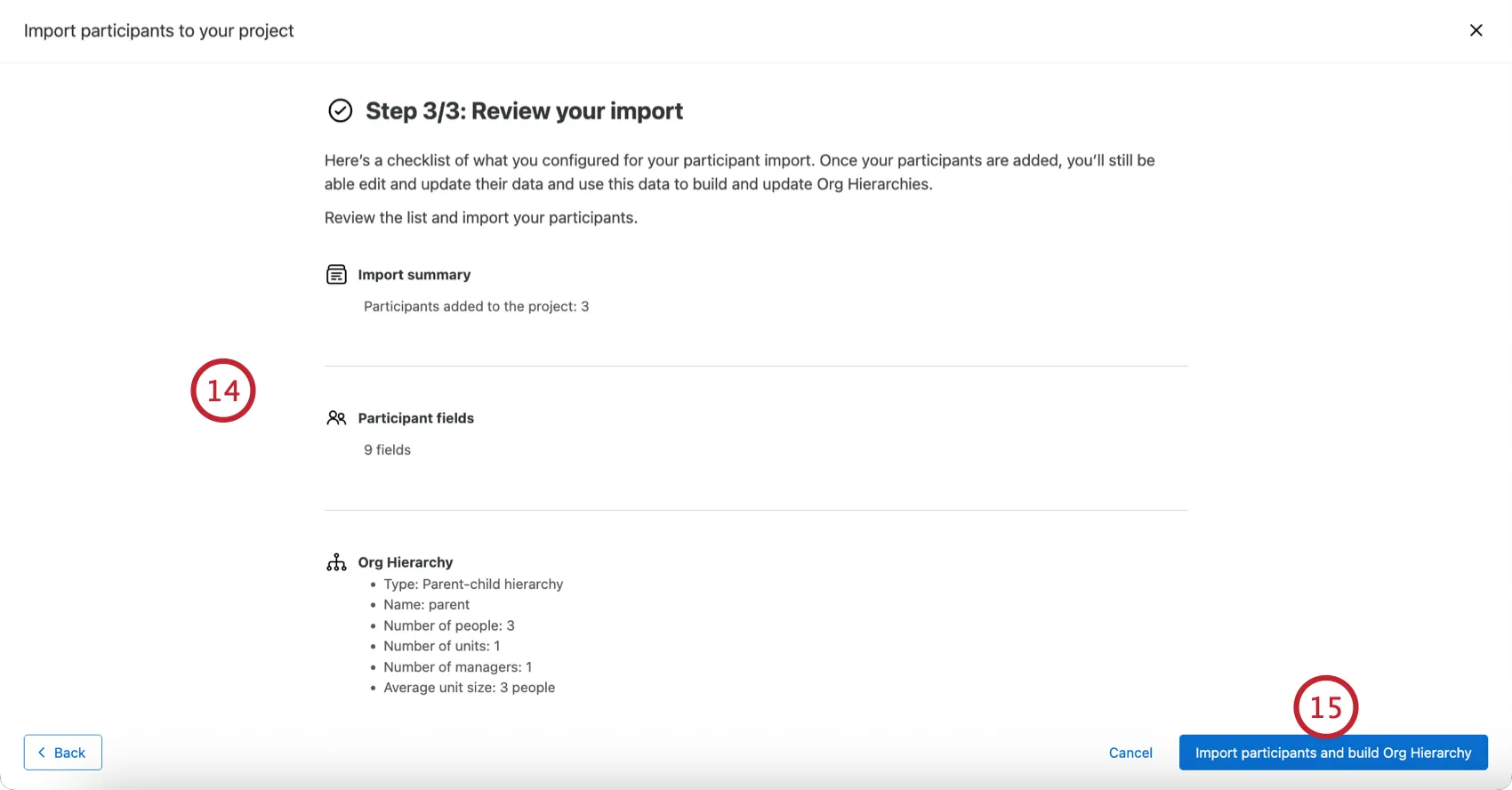
[参加者をインポートして組織階層を構築]をクリックします。
インポートの進捗状況は、インポート/更新/エクスポートの管理ページで確認できます。
参加者の更新
参加者をすでにアップロードしたものの、一部のメタデータを含めるのを忘れたことに気付いたとします。階層の値を誤ってアップロードしてしまった場合や、参加者が自分のオフィスの所在国によってダッシュボードをフィルタリングするオプションを追加できるように、各参加者の所在地を追加したい場合などが考えられます。新たなCSV/TSVファイルをアップロードすることで、このメタデータを更新できます。その場合は、以下の手順に従ってください。
更新済みファイルのインポート
このページの参加者のインポートセクションの手順に従ってサンプルファイルの入手先を確認し、従業員プロジェクトにアップロードしてください。更新対象の参加者をクアルトリクスが認識できるよう、必ず一意の識別子の列を含めてください。変更したくない参加者やメタデータの列を除外できます。
ヒント:この方法を使用して、メタデータの値を編集、追加、削除できます。メタデータフィールドに空の値を含むファイルをアップロードすると、参加者の現在のメタデータ値が消去 されます。(例えば、参加者に誤って多くのレベル階層列を割り当ててしまい、いくつか削除する必要がある場合に役立ちます。これらの列を含めて値を空白のままにすると、これらのレベルが空であることを示すことになります。)インポートに含めた列は、たとえすべての参加者の値が空白であっても、インポーターはスキップしません。
注意: 階層は、階層内のすべてのメタデータを含むファイルをインポートした場合にのみ更新されます。たとえば、一意の識別子、マネージャーID、組織ユニットID、組織ユニットの説明を使用して階層を構築した場合、階層の変更をトリガーするためには、この4列すべてがインポートに存在する必要があります。年齢や在職期間など、階層に関係のないメタデータは必要ありません。
ヒント:参加者のメールアドレスが新しい値で更新されると、そのユーザー名も新しいメールアドレスに合わせて更新されます。以下のいずれかの条件が満たされると、この変更は発生しません。
メタデータの更新の回答やダッシュボードへのプッシュ
ヒント:これらの方法は、アドホック従業員調査およびエンゲージメントプロジェクトでのみ機能します。Lifecycleの参加者はこれらのオプションを利用できません。EXプロジェクトタイプの詳細をご覧ください。
新しいメタデータをインポートするか、参加者情報ウィンドウで参加者情報を変更した場合、これらの更新がダッシュボードと回答に反映されていることを確認する必要があります。参加者のメタデータを更新するには、行った編集のレベルに応じていくつかの方法があります。
[参加者]タブで参加者の名前の右にあるドロップダウンを使うと、参加者を1人ずつ更新できます。
![[参加者]タブで参加者の右端にあるドロップダウン](https://www.qualtrics.com/sites/default/files/styles/standard_xl_retina/public/migrations/dsx/content/adding-participants-15.png.webp?itok=8ratcKiM)
更新した参加者が少数である場合は、更新する人を選択し、 一括アクションをクリックしてから現在のメタデータで回答を更新を選択すると、メタデータを更新できます。
![[一括アクション]ボックスの横にあるドロップダウン矢印から、[(選択した)回答を現在のメタデータで更新]を実行できます](https://www.qualtrics.com/sites/default/files/styles/standard_xl_retina/public/migrations/dsx/content/adding-participants-16.png.webp?itok=VLUHFQmi)
多数の参加者に多数の変更を加えた場合は、 [ツール]から すべてのメタデータを更新できます。
![[参加者]タブの[ツール]ボタンのドロップダウンに[現在のメタデータですべての回答をアップデート]オプションが表示されている](https://www.qualtrics.com/sites/default/files/styles/standard_xl_retina/public/migrations/dsx/content/adding-participants-17.png.webp?itok=56MP97tE)
警告: プロジェクトで参加者のメタデータに加えられた変更は、従業員ディレクトリには反映されず、過去のプロジェクトにおける参加者のメタデータも変更されません。メタデータの変更は、変更が行われたプロジェクトにのみ反映されます。
メタデータ
警告: メタデータの名前と値ではサポートされていない特定の文字があるほか、考慮すべき命名規則があります。詳細については、最大文字数とサポート対象文字を参照してください。
参加者を追加する際には、ファイルにメタデータが含まれている必要があります。メタデータとは、社員ID番号、社内での役割、開始日など、参加者に関する情報を内容とする変数のことです。メタデータは、従業員エンゲージメントでは階層の作成に、従業員ライフサイクルとエンゲージメントではいずれもダッシュボードのデータのフィルタリングに使用できます。
ヒント:データ収集前に特定のメタデータをアップロードし忘れていませんか? 参加者の更新に関するセクションをご覧ください。
インポートされたファイルでは、メタデータはデータ列として表現されます。ヘッダーがクアルトリクスでの変数名になります。
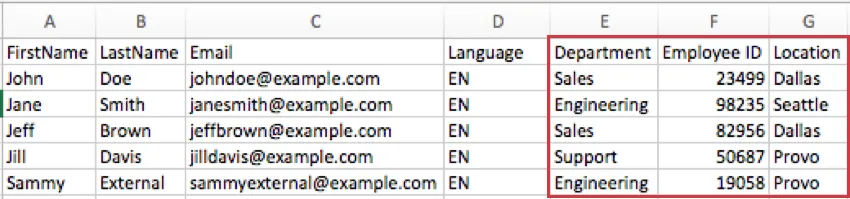
例:従業員 ID とマネージャー ID は、親子階層 (EE) の構築に使用されるメタデータです。私の会社の従業員番号が 831 で、マネージャーの従業員番号が 909 であるとします。自分自身を参加者として追加する場合、従業員IDの列は「831」、マネージャーIDの列は「909」となるでしょう。
例: 従業員エンゲージメントまたは Lifecycle ダッシュボードで、エンゲージメントのベースラインパフォーマンスに対して、すべての異なる部門のデータの比較を提供したい場合。 参加者を追加する際に、各従業員の部署情報を含む「部署」列を追加する必要があります。これにより、この情報がプロジェクトに保存され、エンゲージメントデータが収集された後にダッシュボードでこれらの比較を生成できるようになります。
参加者の削除
参加者の削除には、2つの方法があります。1つは手動による方法で、[参加者]タブのページで参加者を選択して削除する方法です。もう 1 つは便利なインポートプロセスで、削除したい参加者の固有 ID のリストをアップロードできます。
注意: プロジェクトから参加者を削除すると、その参加者の回答データもプロジェクトから削除されます。すなわち、その回答は対応するダッシュボードでも利用できなくなります。参加者は、データを削除して問題ないことや、回答が1つも収集されていないことを確認した場合にのみ削除してください。
手動削除
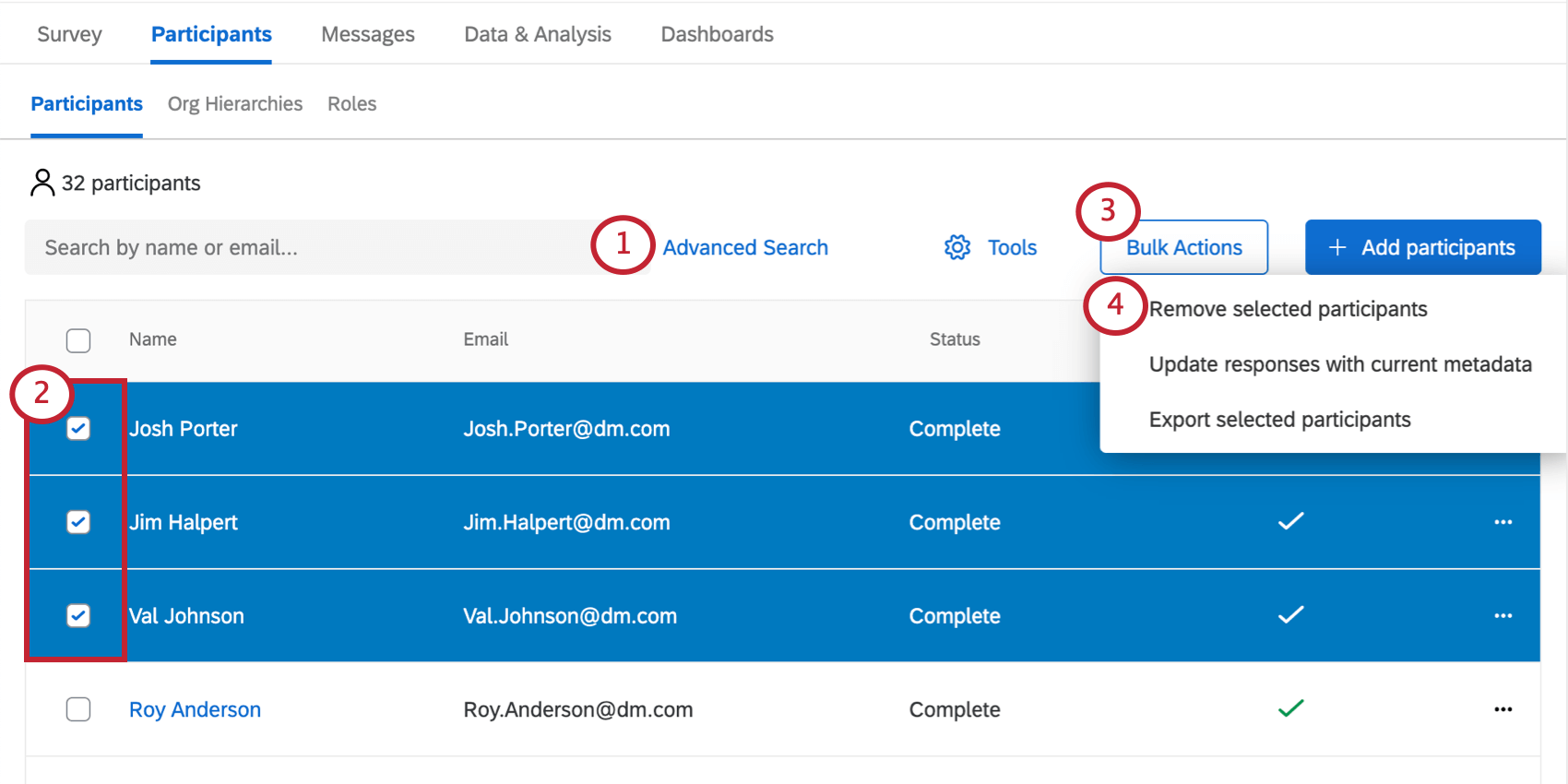
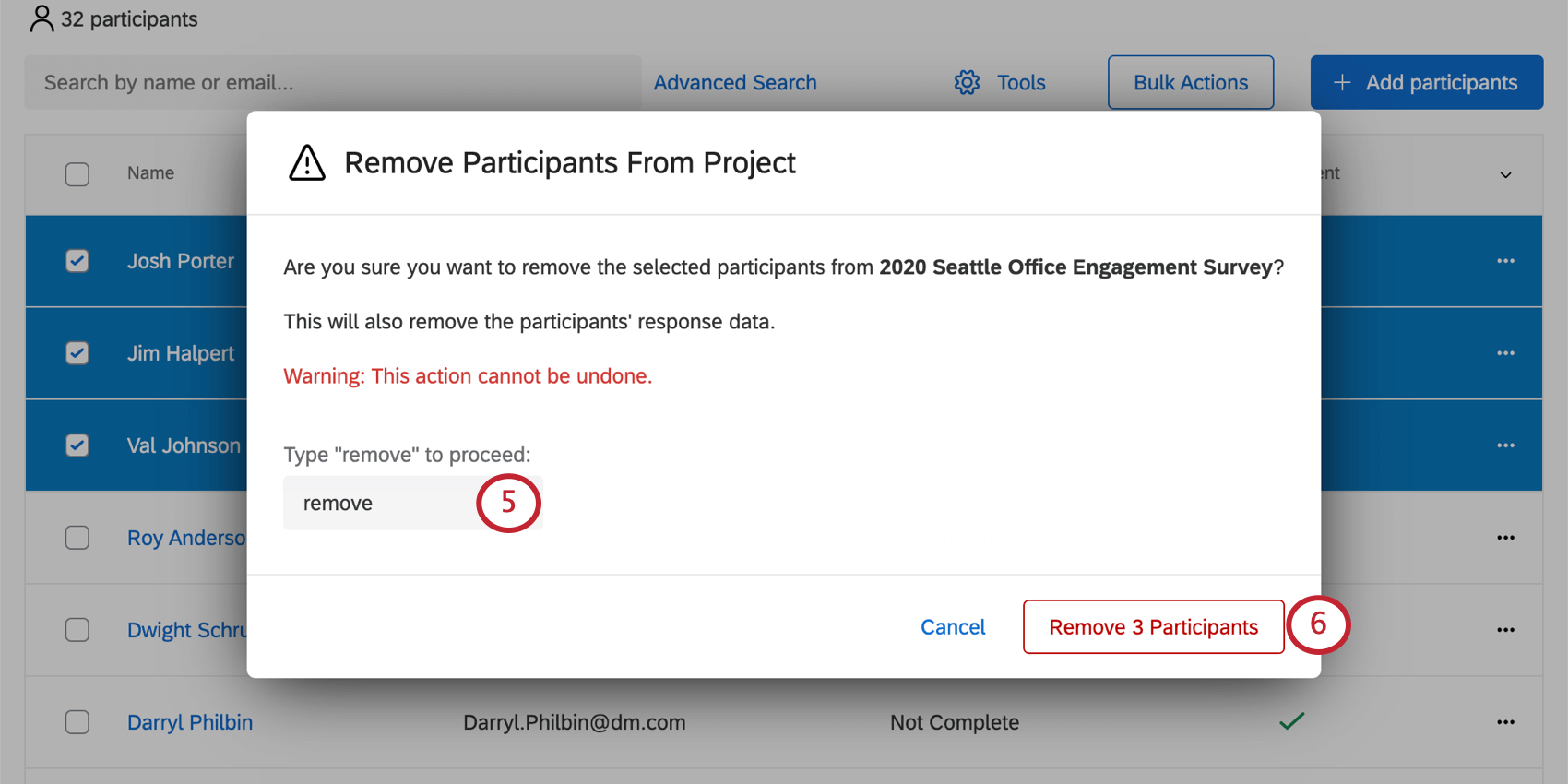
ヒント:[参加者]タブの同じページに表示されているユーザーのみをまとめて削除できます。次ページに移動すると、前ページでの選択は解除されます。
インポートによる一括削除
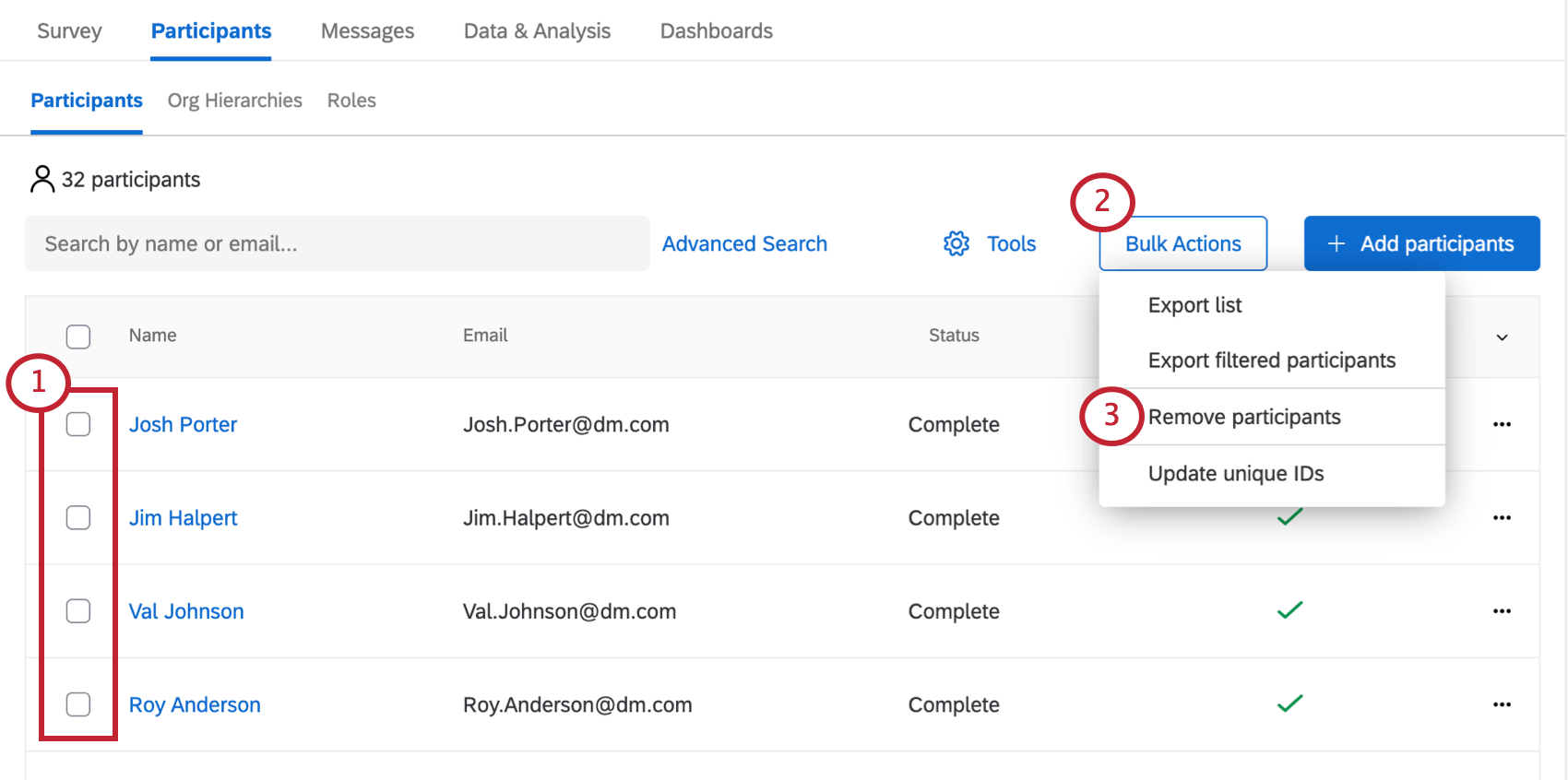
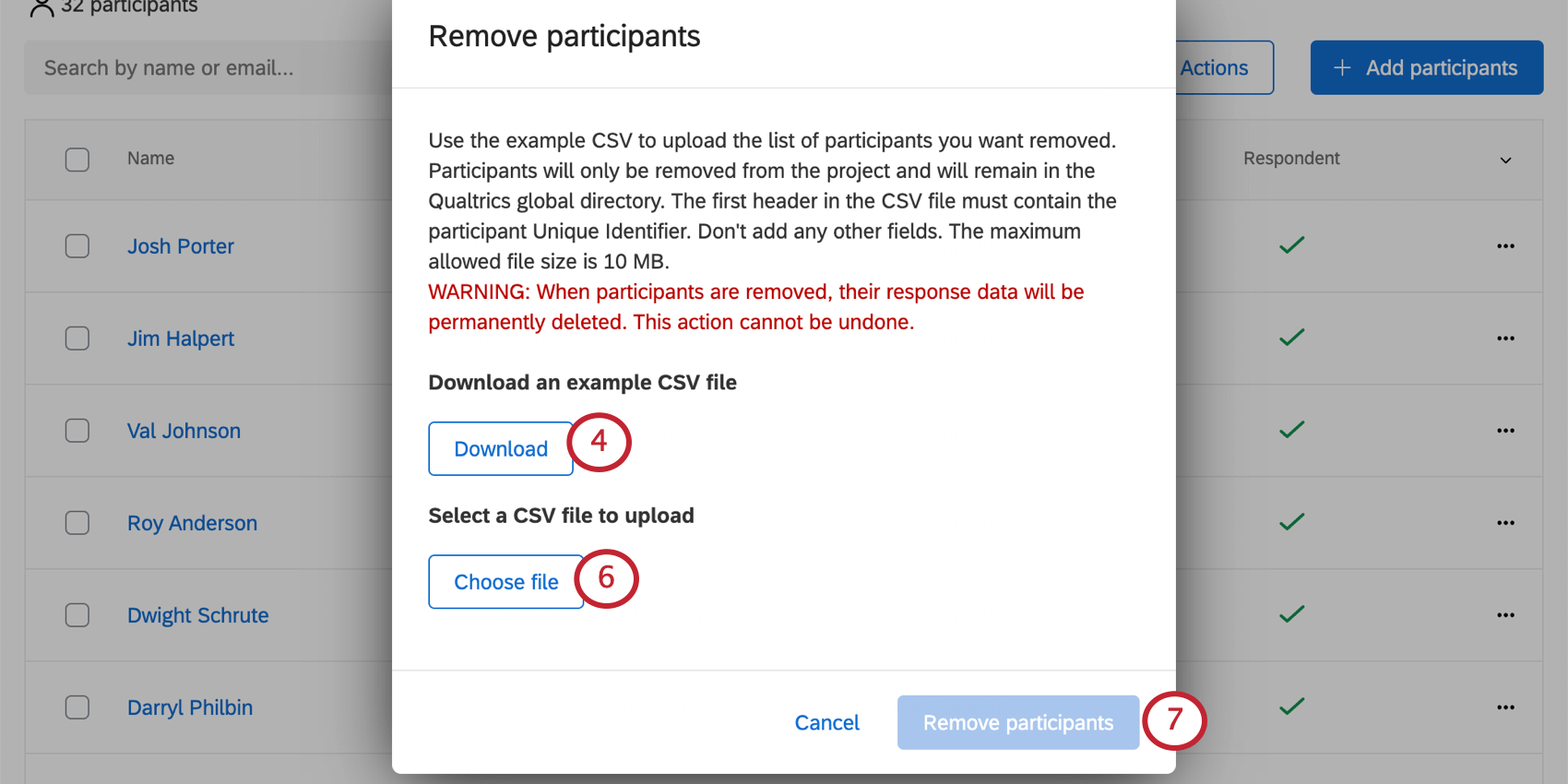
ヒント:参加者の一意のIDが不明な場合は、参加者リストをエクスポートすることをお勧めします。
この方法では、一度に最大25,000人の参加者を削除できます。25,000人超の参加者を削除する必要がある場合は、削除を複数回行う必要があります。
FAQs
参加者ファイルをアップロードしてデータを収集しましたが、階層を変更する必要があります。これを行うにはどうすればよいですか?
参加者ファイルをアップロードしてデータを収集しましたが、階層を変更する必要があります。これを行うにはどうすればよいですか?
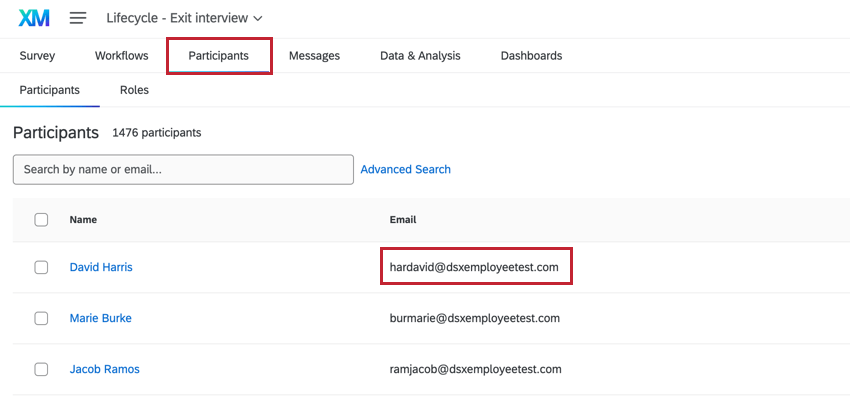
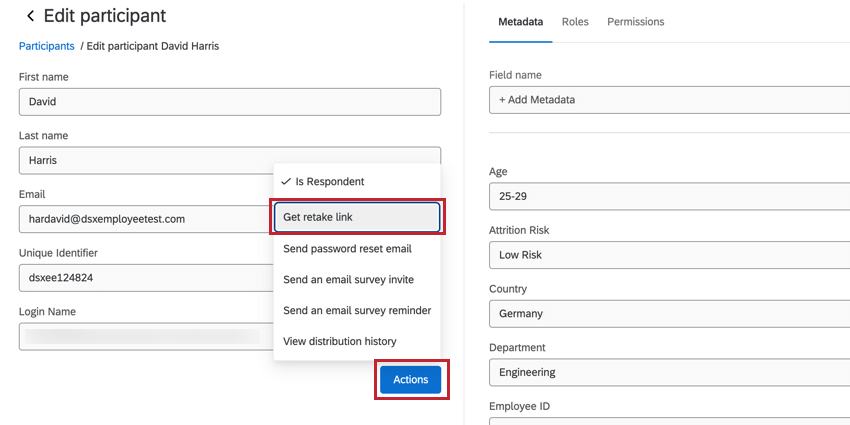
従業員エンゲージメントの参加者が回答を再度行いたいようです。これをどのように行うことができますか?
従業員エンゲージメントの参加者が回答を再度行いたいようです。これをどのように行うことができますか?
EXダッシュボードに過去のデータを取り込むにはどうすればよいですか?
EXダッシュボードに過去のデータを取り込むにはどうすればよいですか?
ディレクトリに従業員をアップロードしていますが、私の組織ではSSOを利用しています。UserName列の形式を設定するにはどうすればよいですか?
ディレクトリに従業員をアップロードしていますが、私の組織ではSSOを利用しています。UserName列の形式を設定するにはどうすればよいですか?
参加者のユーザー名にSSOサフィックス(#brandID)を含めないでください。クアルトリクスにより、すべてのユーザー名に接尾辞が自動的に追加されます。SSOサフィックスを含めると、クアルトリクスによって再度追加されます。
参加者を作成するときに考慮すべきメタデータの制限はありますか?
参加者を作成するときに考慮すべきメタデータの制限はありますか?
素晴らしい! フィードバックありがとうございます!
フィードバックありがとうございます!