キードライバーウィジェット
このページの内容
注意:このウィジェットはアップグレードされた主要動因ウィジェットと呼ばれます。このウィジェットのレガシーバージョンは、キードライバーウィジェットと呼ばれます。従来のキードライバーウィジェットも作成できますが、アップグレード版のウィジェットを使用することをお勧めします。ウィジェットは新しいバージョンに自動的に移行されないため、再作成する必要があります。
ヒント: アップグレードされたキードライバーウィジェットには、旧バージョンにはない統計的有意性検定とR二乗モデル品質指標が含まれています。統計的に有意でないドライバーにはゼロの値が割り当てられるようになりました。これにより、従来のウィジェットで表示されていたものと比較して、散布図の象限に表示されるドライバーの位置が移動する可能性があります。
キードライバーウィジェットについて
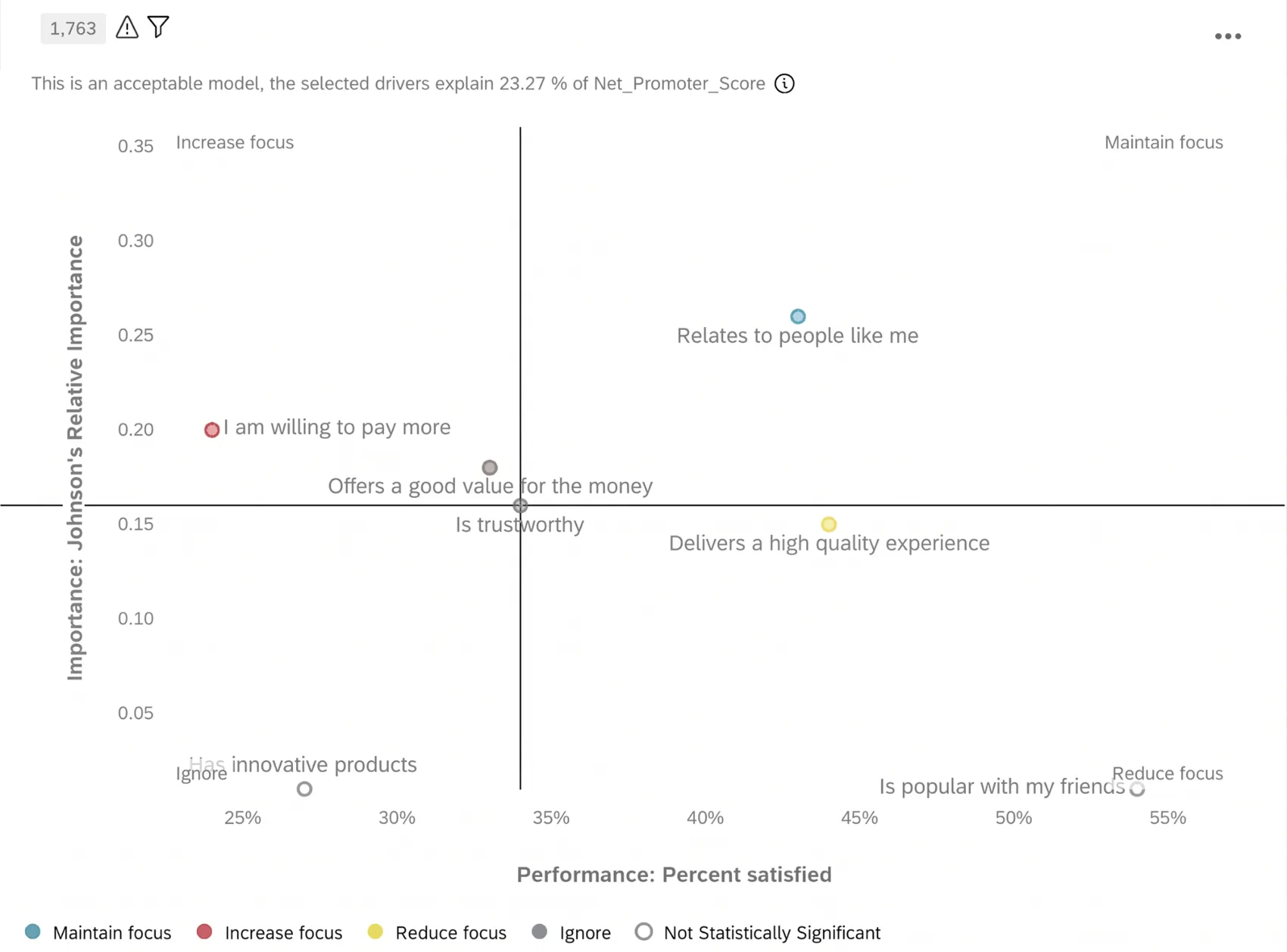
キードライバーウィジェットは、NPS、エンゲージメント、満足度などの潜在的なドライバーのうち、選択した成果指標に最も大きな影響を与えるものはどれかを示すことで、ビジネスに最大限のインパクトをもたらすためにどこにリソースを割り当てるべきかをダッシュボードユーザーに提示します。
このウィジェットには、選択した結果指標と1つ以上の潜在的なドライバーとの相関関係が表示されます。これにより、ダッシュボードユーザーは、選択したドライバーに対するビジネスのパフォーマンスと、ビジネスにプラスの影響を与えるために取り組みやリソースを集中させるべき分野の両方を判断できます。
ヒント:キードライバーウィジェットではカスタム期間フィルターを使用できません。カスタム期間でフィルターするには、カスタム日付範囲を使用します。
ダッシュボードの種類
このウィジェットは、いくつかの異なるタイプのダッシュボードで使用できます。含まれる内容は以下のとおりです:
フィールドタイプの互換性
キードライバーウィジェット内では、以下のデータタイプを使用できます。
- 数値セット
- 数値
- フィールドグループ(CX)およびカテゴリー(EX)の個別項目
- 感情を含むトピック
ヒント:感情を含むトピックをキードライバーウィジェットに追加すると、次の値を持つ2つのフィールドに自動的にマッピングされます:トピックの言及/非言及(1,0)とトピックの感情、非常にネガティブからニュートラル、非常にポジティブ(-2、-1、0、1、2)。
フィールドタイプとウィジェットの互換性の詳細については、フィールドタイプとウィジェットの互換性テーブルを参照してください。
ヒント:このウィジェットは、年齢層、学歴、地域などのカテゴリ変数と互換性がありません。このようなカテゴリーが選択した成果に影響を与えると考える場合は、ウィジェットフィルターまたはページフィルターを使用して各カテゴリーを分離し、各カテゴリー内でのドライバーの相対的な影響を把握できます。
要件
キードライバーウィジェットを設定するには、以下が必要です。
- ダッシュボードデータ:データソースをダッシュボードにマッピングする必要があります。
- 十分な回答データ: ドライバーごとに最低 30 件の回答を推奨します。例えば、ドライバーが 10 個ある場合、ダッシュボードデータには少なくとも 300 件の回答が必要です。
- 管理可能なダッシュボードサイズ:ダッシュボードの回答数が1,500万件を超えないようにしてください。ダッシュボードにこれ以上の項目がある場合、キードライバーウィジェットは機能しません。このウィジェットはダッシュボード内の全回答数を使用するため、ダッシュボードフィルターを適用してウィジェットを機能させることはできません。
Text iQのトピックをドライバーとして使用するには、分析したい自由回答形式の質問に対してText iQを設定し、それらがダッシュボードデータのフィールドソースとして追加されていることを確認する必要があります。詳細については、ダッシュボードのText iQおよびText iQの機能を参照してください。
注意:Text iQのトピックをドライバーとして追加する場合、子トピックがない親トピックのみを選択できます。親トピックに子トピックがある場合は、代わりに個々の子トピックを選択する必要があります。
トピックの階層を再編成し、以前にドライバーとして選択した親トピックに子トピックが追加された場合は、ウィジェットの設定を更新する必要があります。ウィジェットに戻り、親トピックをドライバーとして適切な子トピックに置き換えます。
成果
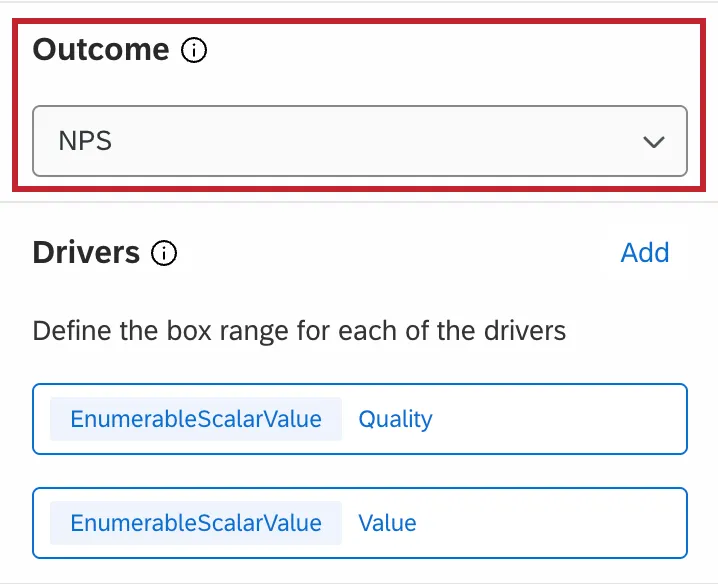
成果指標は、キードライバーに影響される進捗状況の指標です。成果とは、NPS、総合満足度、再来店・再購入意向など、総合的体験、感情、態度に関連するアンケートの質問や変数を指すことがよくあります。例えば、企業は特定の製品やサービスに対するクライアントの全体的な満足度を懸念している場合があります。この場合、結果指標は総合満足度スコアになります。
ドライバー
ドライバーは、結果指標に影響を与えるパフォーマンスベースの指標です。これらは通常、特定のアンケートの質問、変数、またはトピックであり、カスタマーサービスの対応の丁寧さ、購入オプションの利用しやすさ、競争力のある価格設定など、ビジネスエクスペリエンスの特定の機能、特性、または属性に関連するものです。例えば、ある企業の成果指標が製品やサービスに対する総合的な満足度である場合、考えられるドライバーには品質、価値、有用性などが含まれます。
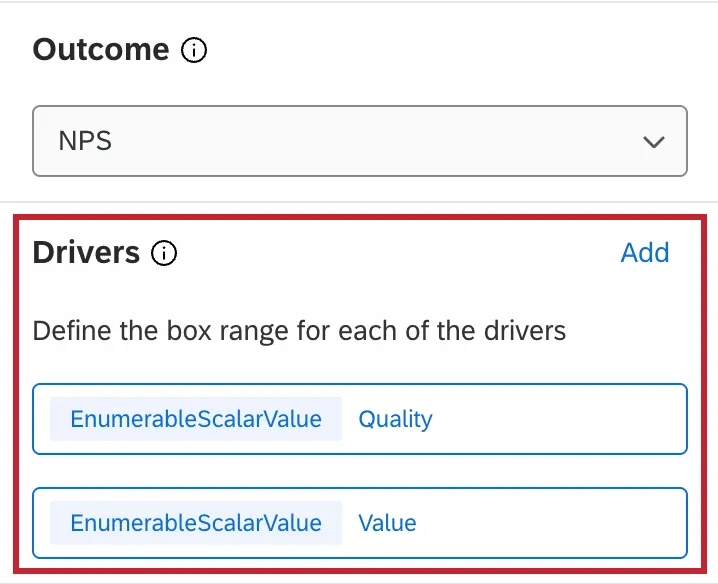
注意:各ウィジェットには最大50個のドライバーを含めることができます。アンケートの質問は1つのドライバーとして、Text iQのトピックは2つのドライバーとしてカウントされます(トピックが言及されたかどうかで1つ、感情スコアで1つ)。例えば、アンケートの質問が20個、トピックが15個あるウィジェットには、50個のドライバーがあることになります。
分析方法
ウィジェットの「分析方法」セクションで、重要度のタイプとパフォーマンスの指標を選択できます。
重要度
キードライバーウィジェットには、適用可能な2種類の重要度メソッドがあります。これは、4つの象限と重要度スコアでの値の表示方法に影響します。ウィジェットで使用する計算はいつでも変更できますが、重要度スコアと4つの象限の値が変更される可能性があることに注意してください。
ヒント: 大規模なデータセットの場合、ピアソンの相関は相対的な重要度よりもパフォーマンスが優れています。すべてのデータソースにわたるダッシュボードの合計回答数が500万を超えると、相対的重要度分析がタイムアウトしたり、失敗したりする場合があります。
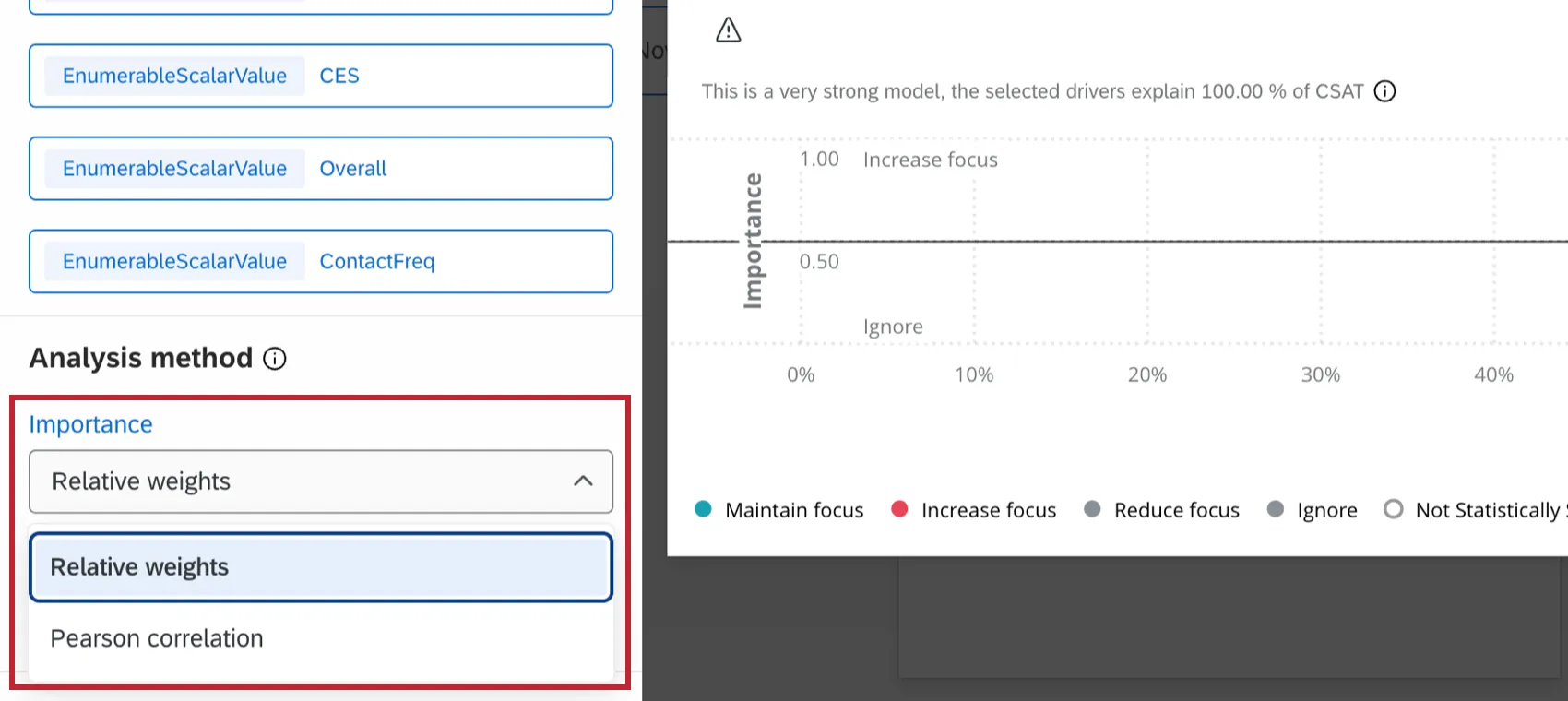
ピアソンの相関: この計算では、ドライバーと結果指標の間の線形相関を測定します。

ヒント:2022年2月18日より前に作成されたすべての主要ドライバーウィジェットでは、デフォルトの計算方法としてピアソンの相関のみが使用されていました。この日付より前に作成されたすべてのウィジェットはピアソンとして残されていますが、必要に応じて計算方法を切り替えることができます。または、新しいキードライバーウィジェットを作成すると、この機能の最新バージョンにアクセスできるようになります。
ヒント: メジャーグループは、ピアソンの相関が選択されている場合にのみ、結果指標として使用できます。
- 相対重要度分析: デフォルトの計算方法です。相対的重要性分析では、すべてのドライバーの相関性が高い可能性が高いため、独立変数のすべての組み合わせでモデルを実行し、R2乗(説明された分散)に対する独立した影響を判断します。相対的重要度分析を使用してウィジェットを初めて設定する際、データの読み込みと表示に時間がかかる場合がありますのでご注意ください。この分析方法(ジョンソンの相対的な重みとも呼ばれます)の詳細については、Stats iQ のページを参照してください。
ヒント:相対的重要度分析では、現在、メジャーグループを結果指標として使用することはできません。また、相対的重要度分析では組織階層のダッシュボードフィルターを使用できません。

注意:相対的重要性分析では、ドライバーの数よりも多い完全な回答数が必要です。完全な回答とは、すべてのドライバーのデータが含まれている回答のことです。相対的重要性分析では、一度に最大 50 個のドライバーをサポートします。
ピアソンの相関は、多重共線性を考慮しません。多重共線性とは、従属変数(この場合は結果指標)と比較される独立変数(この場合はドライバー)自体がすでに高い相関関係にある状態を指します。ピアソンとの対比で、相対的重要性は多重共線性を考慮します。そのため、アンケートデータの業界標準となっています。
例:あるブランドの顧客認知度とブランド選好度を使用して、購入意向を予測しようとしているとします。貴社のブランドを知らない顧客が、貴社のブランドを第一候補として挙げる可能性は高いでしょうか?その可能性は低いでしょう。当然ながら、顧客のブランド認知度が低ければ低いほど、そのブランドを好む可能性は低くなります。これが多重共線性の問題です。このため、どのドライバーが結果指標に最も大きな影響を与えるかを判断するには、ドライバー間の関係性を明らかにすることが重要です。
パフォーマンス
キードライバーウィジェットには、適用できる2つの異なるパフォーマンスメトリックがあります。これにより、ドライバーのフィールド境界とボックス範囲の指定方法が影響を受けます。
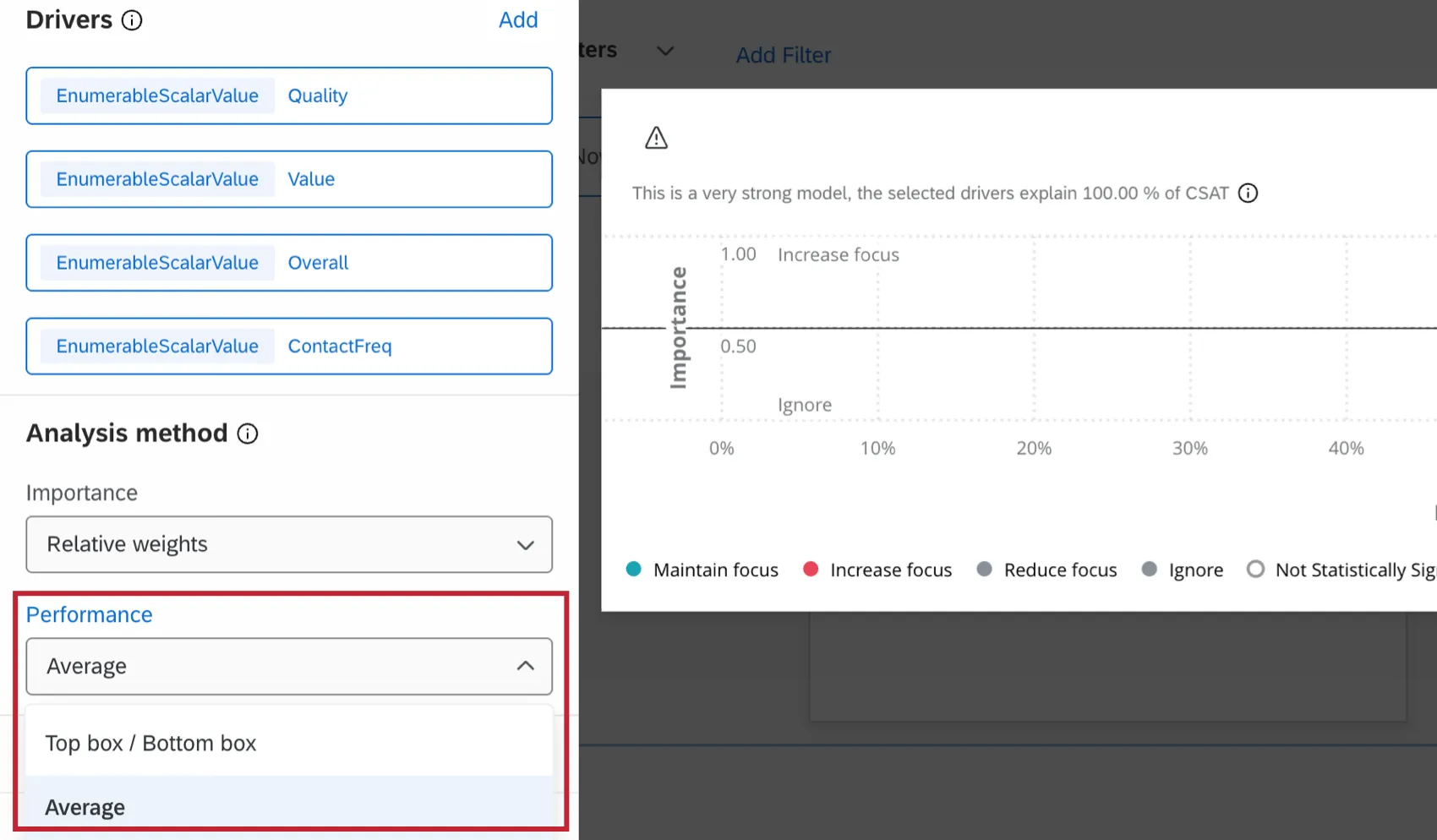
トップボックス/ボトムボックス:トップボックス/ボトムボックスを選択すると、ボックスの範囲を指定して、フィールド値の絶対的な上限と下限を指定できます。ドライバー名をクリックし、ボックス範囲のスライダーを動かして、選択したドライバーのフィールドの最小値と最大値を設定します。
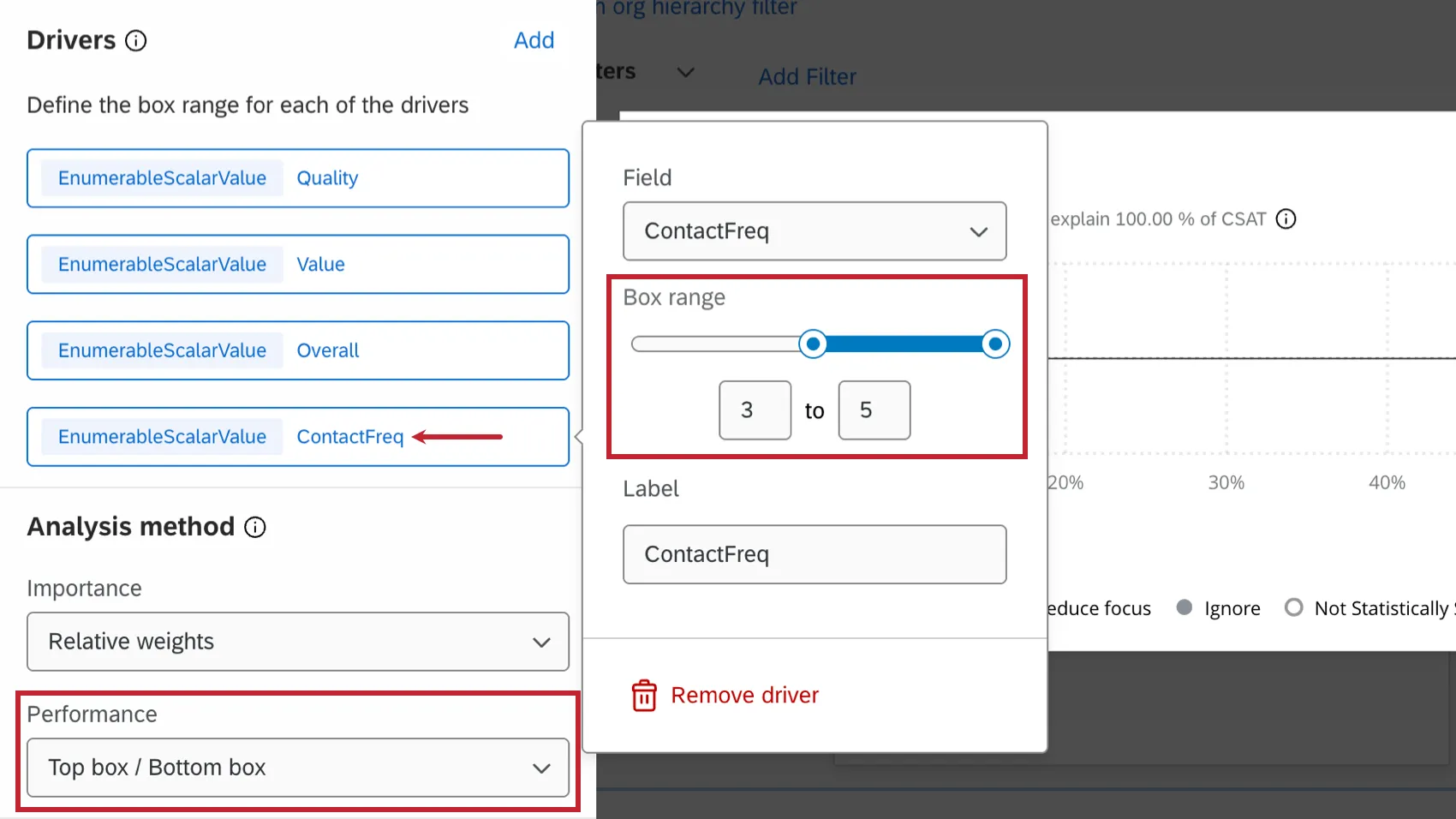
注意: テキストトピックをドライバーとして使用する場合、パフォーマンス指標として選択できるのはトップボックス/ボトムボックスのみです。
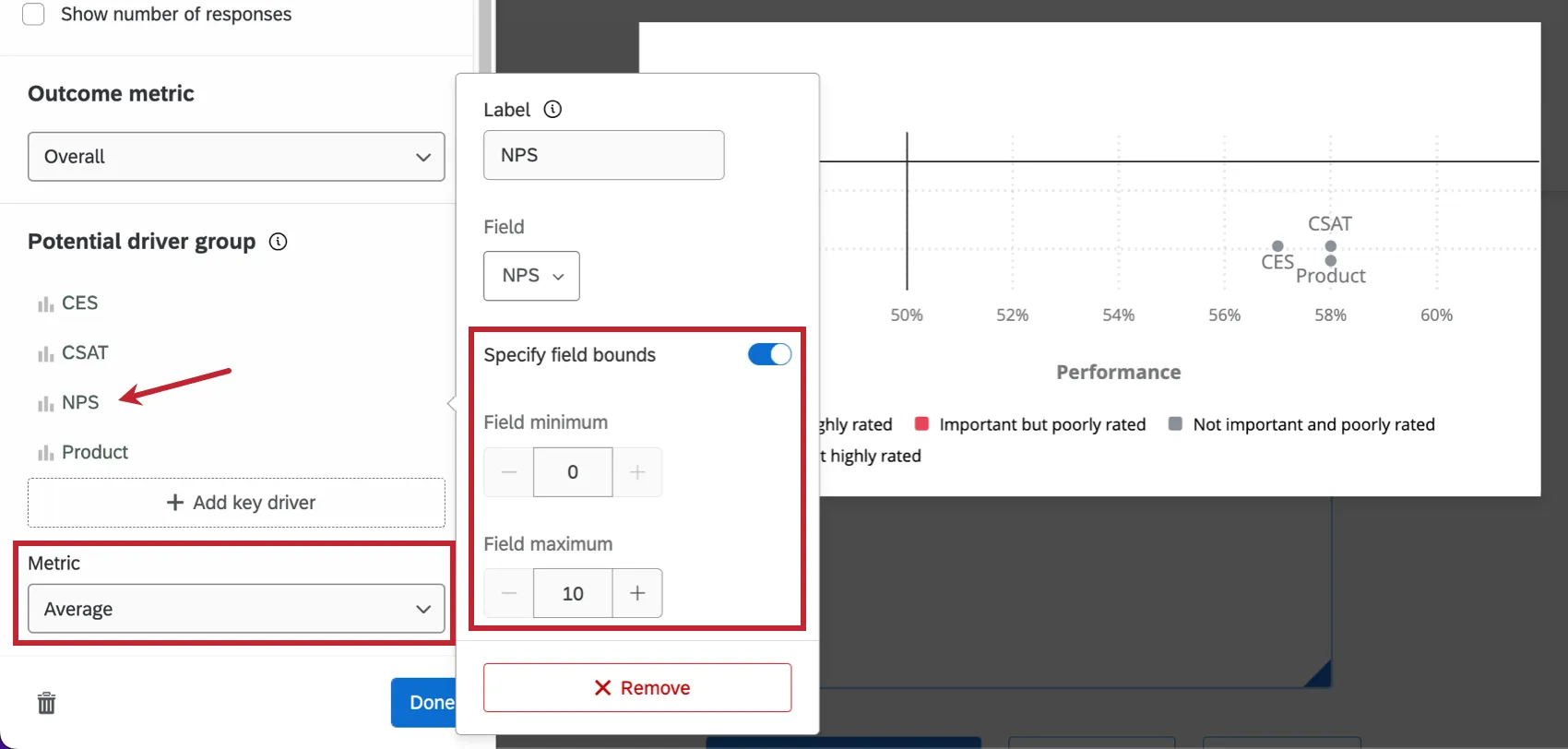
平均: 平均を選択すると、ウィジェットに追加したドライバーについて、フィールド値の上限と下限の絶対値を指定できます(これにより、ウィジェットが計算方法を認識します)。ドライバーの名前をクリックし、[フィールドの境界を指定]のチェックボックスをオンにしてから、選択したドライバーのフィールドの最小値と最大値を設定します。回答データで観測された値よりも、両方向で大きい範囲を設定できるようにすることが目的です。
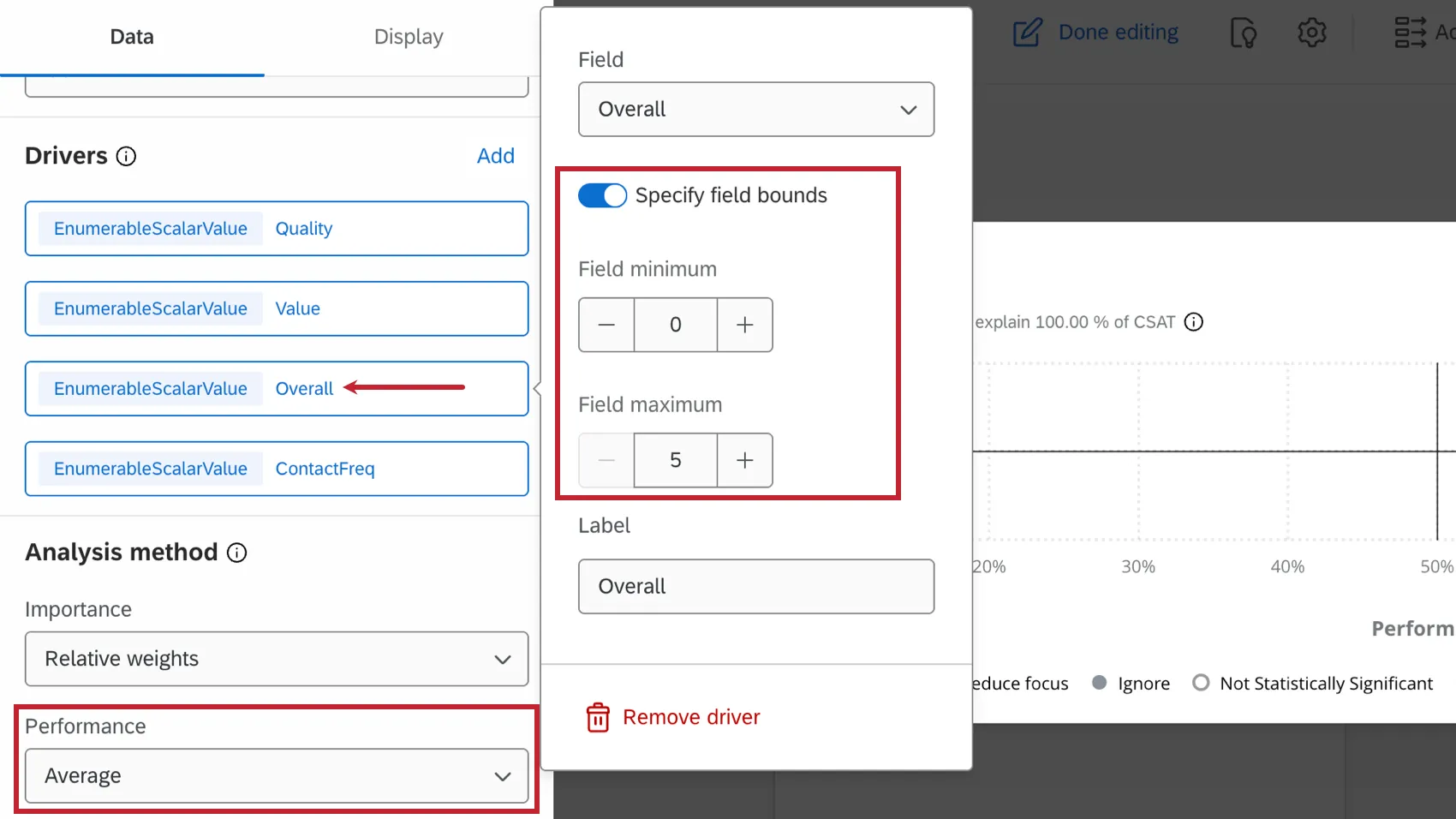

例:例えば、回答者が1~10の選択肢から選べる多肢選択式の質問があるものの、これまでに選択されたのは2~7の選択肢のみである場合があります。それでも、選択肢の最大値に基づいて計算を行いたい場合は、最小フィールドと最大フィールドの境界をそれぞれ 0 と 10 に指定することで実行できます。
ウィジェットの軸
ウィジェットの軸は、ウィジェットのカスタマイズの表示タブで調整できます。
![[表示] タブの [軸] セクション (ハイライト部分)](https://www.qualtrics.com/sites/default/files/styles/standard_xl_retina/public/2026-06/upgraded-key-drivers-8.png.webp?itok=a1zH1SIh)
X軸
ウィジェットの X 軸は、パフォーマンス軸と呼ばれます。この軸の名前は、「タイトル」テキストボックスに任意の名前を入力して変更できます。X軸のタイトルを表示を選択すると、軸のタイトルが表示されます。[X軸の線を表示]を選択すると、X軸に沿って垂直線が表示されます。
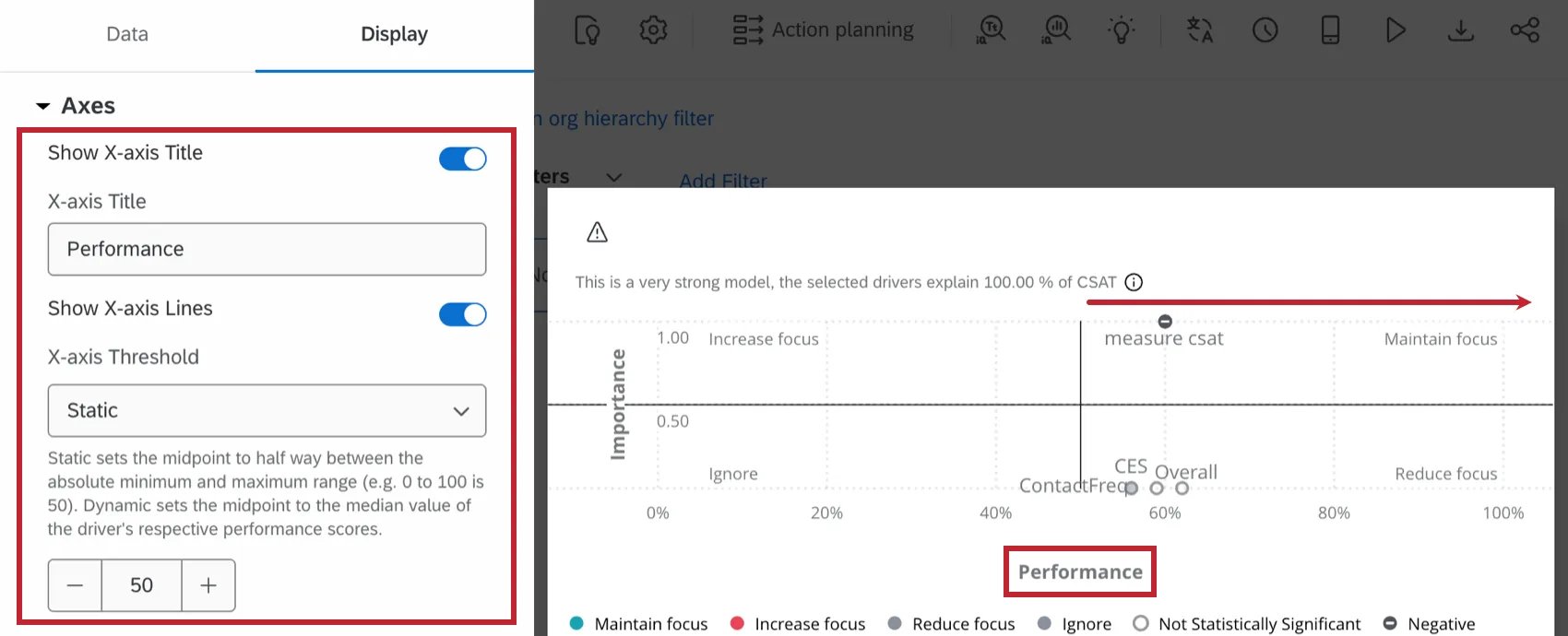
しきい値を変更すると、x軸に沿った垂直線が調整されます。
- 静的: 垂直のしきい値線をX軸上のどこに配置するかを決定します。しきい値を移動することで、スコアが良好なパフォーマンスから不十分なパフォーマンスに変わるポイントを決定できます。
- 動的: しきい線は、ウィジェットに取り込まれるドライバーの中央値に自動的に設定されます。
ヒント:顧客満足度データは、多くの場合、ハードコードされた標準ではなく、収集されたデータによって決定されます。業界標準がない場合は、ダイナミックオプションを選択すると有利な場合があります。
Y軸
ウィジェットの Y 軸は、重要度軸と呼ばれます。この軸の名前は、「タイトル」テキストボックスに任意の名前を入力して変更できます。Y軸のタイトルを表示を選択すると、軸のタイトルが表示されます。Y軸線を表示を選択すると、Y軸に沿って水平線が表示されます。
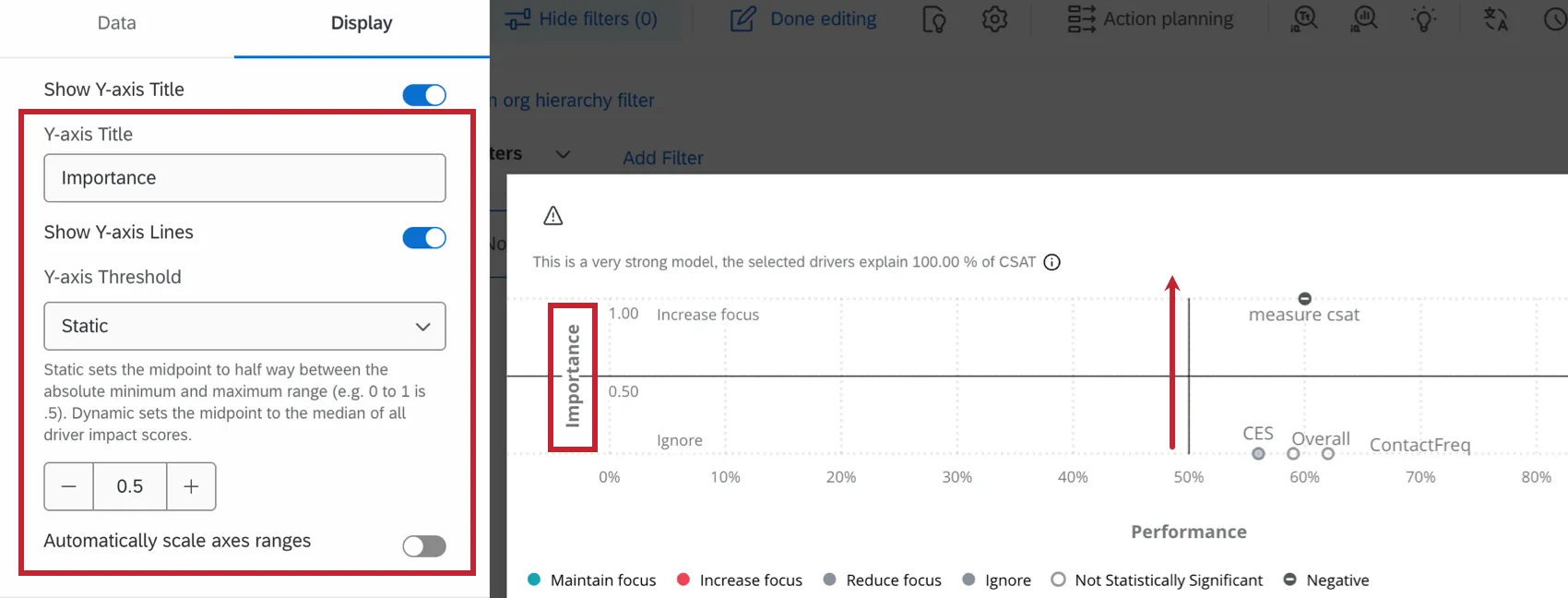
しきい値を変更すると、y軸に沿った水平線が調整されます。
- 静的: 垂直のしきい値線をY軸上のどこに配置するかを決定します。しきい値を移動することで、スコアが良好なパフォーマンスから不十分なパフォーマンスに変わるポイントを決定できます。
- 動的: しきい線は、ウィジェットに取り込まれるドライバーの中央値に自動的に設定されます。
ヒント:顧客満足度データは、多くの場合、ハードコードされた標準ではなく、収集されたデータによって決定されます。業界標準がない場合は、動的オプションが有利な場合があります。
自動スケール
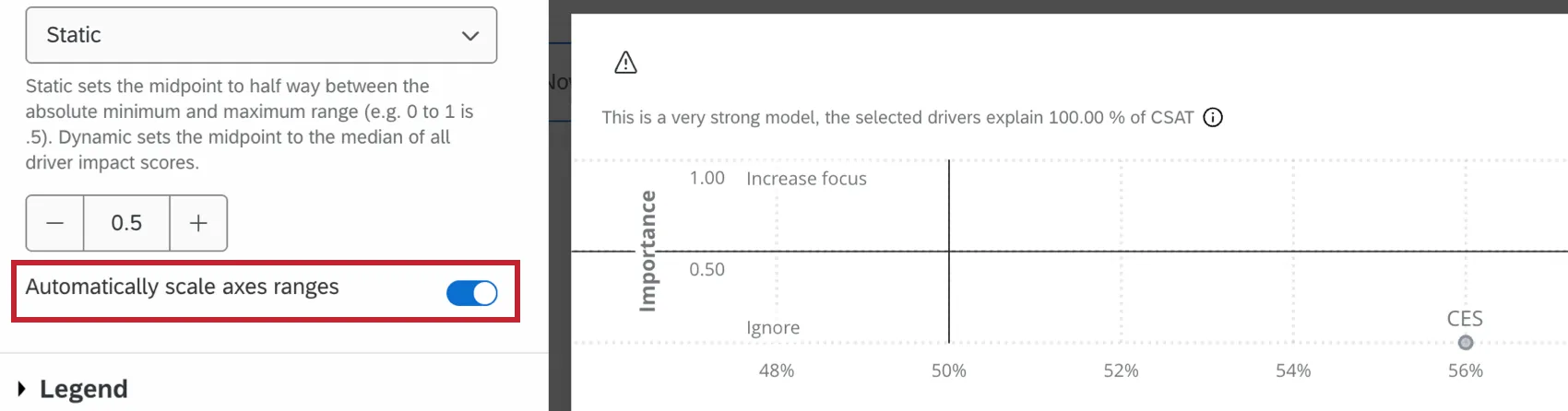
軸の範囲を自動でスケールを選択すると、軸の最小値と最大値が自動的に調整されます。これにより、しきい値マーカーが調整されることはありません。むしろ、キードライバーを最適に表示するために「zoomイン」または「zoomアウト」する機能です。このオプションを選択しない場合、ウィジェットには両方の軸の全範囲が表示されます。
ウィジェットのカスタマイズ
ウィジェットの軸を編集するだけでなく、[表示]タブでウィジェットの他の側面をカスタマイズすることもできます。
凡例
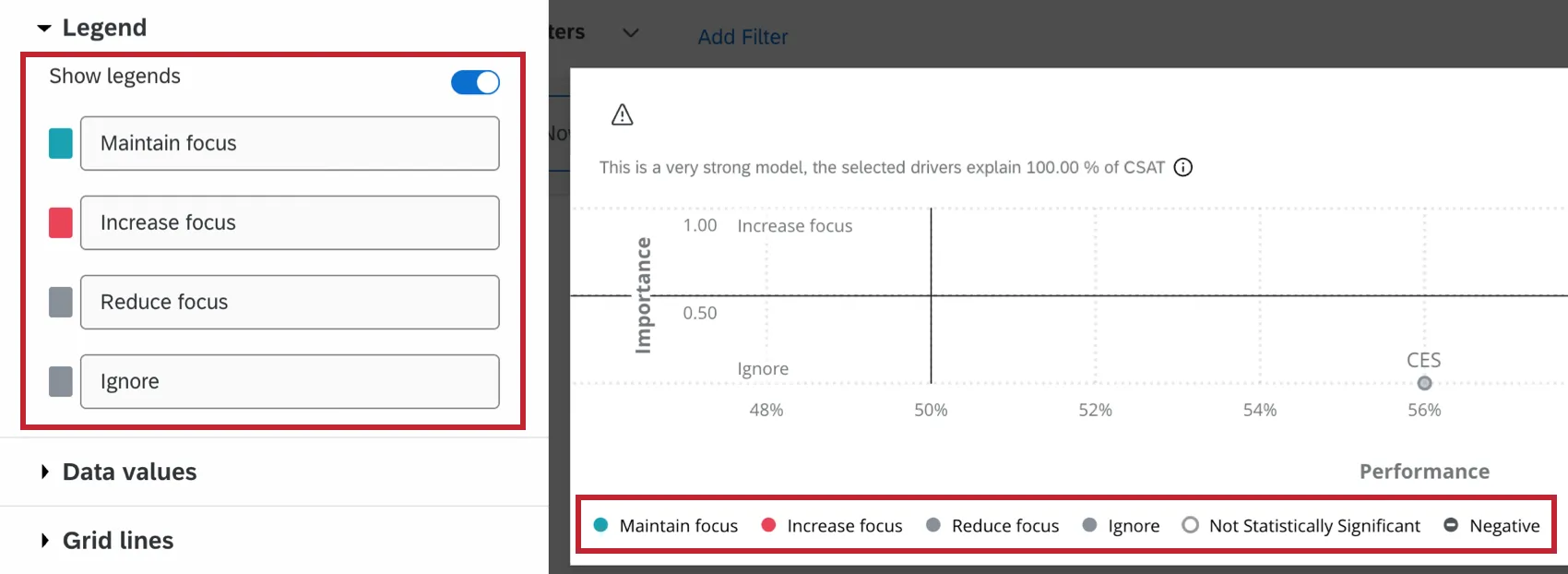
ウィジェットに凡例を表示するには、凡例を表示を選択します。各ドライバーには、選択した成果に与える影響の度合いに基づいて値が割り当てられます。各値のドライバーサークルの色を変更するには、カラースウォッチをクリックします。デフォルトのテキストを選択し、独自の値を入力して、各値を変更することもできます。
データ値
ドライバーにカーソルを合わせると表示されるツールチップに回答数を表示するには、[回答数]を選択します。
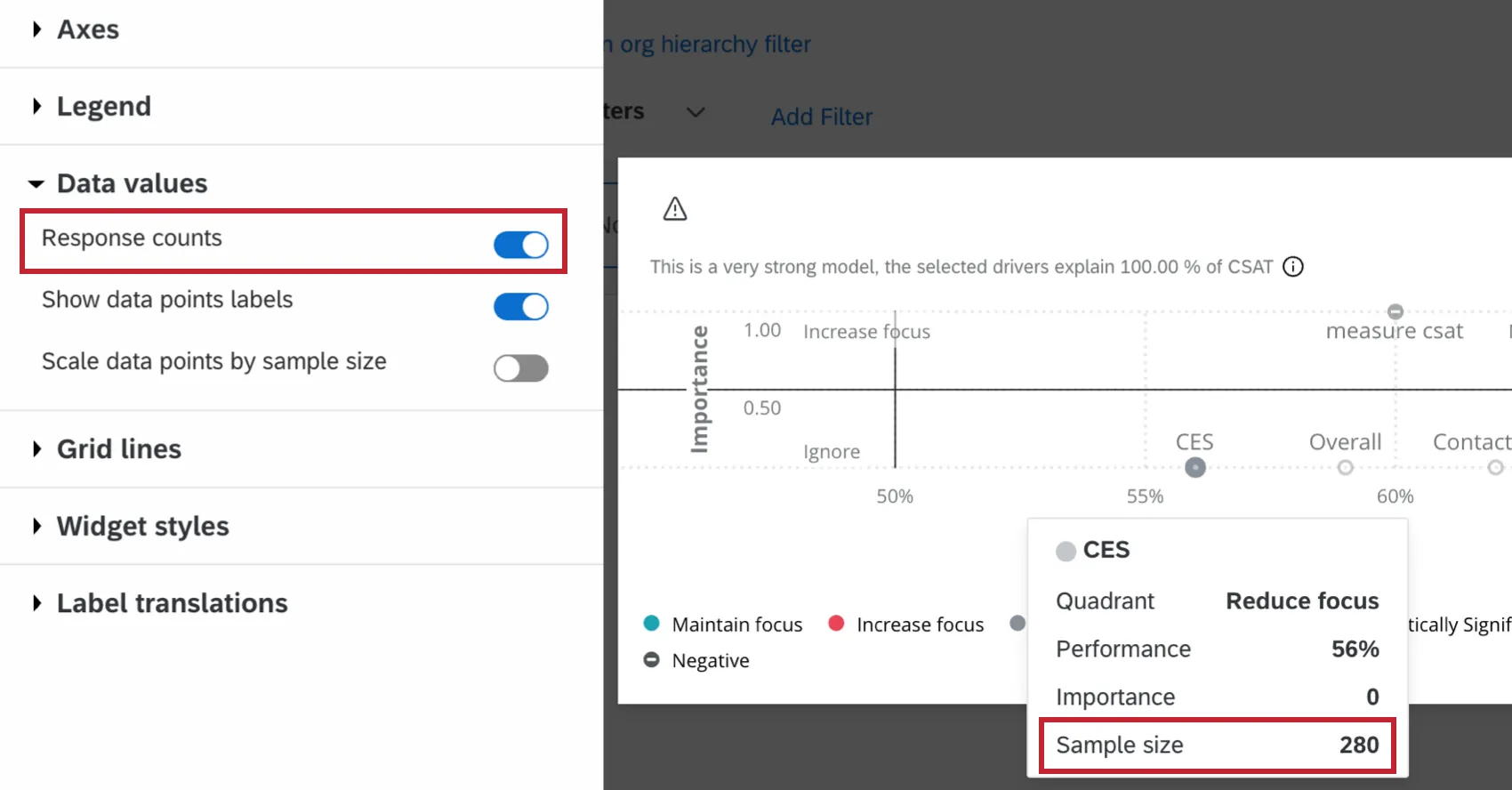
ウィジェット内のドライバーの横にラベルを表示するには、[データポイントラベルを表示]を選択します。
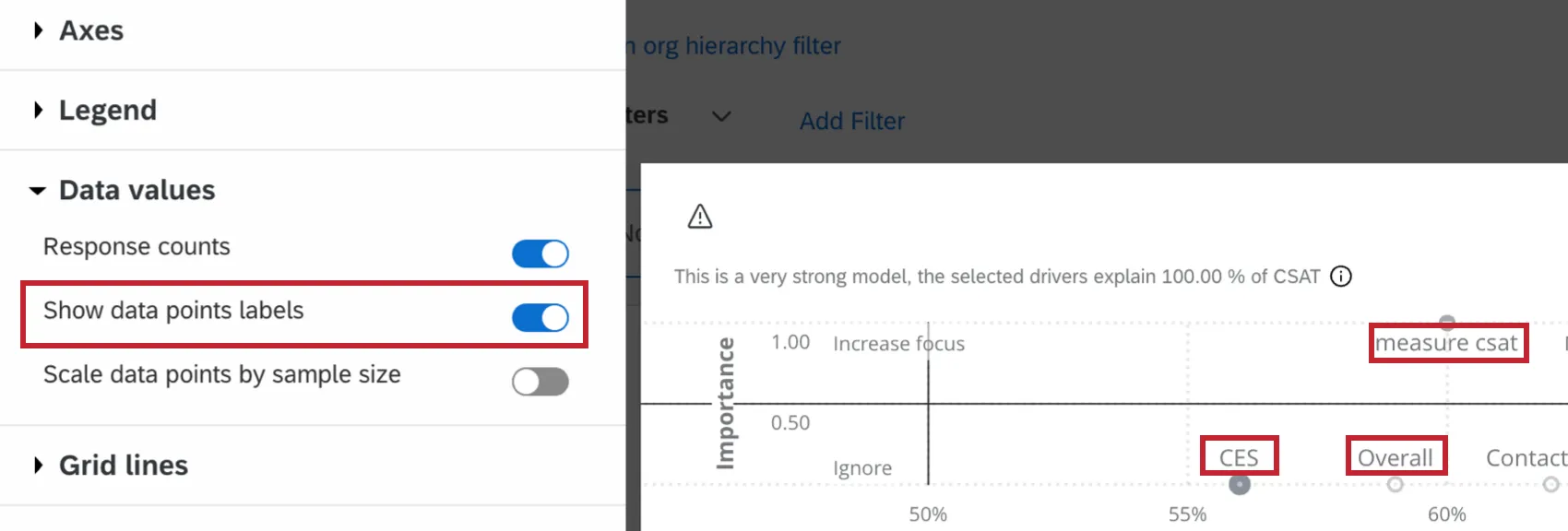
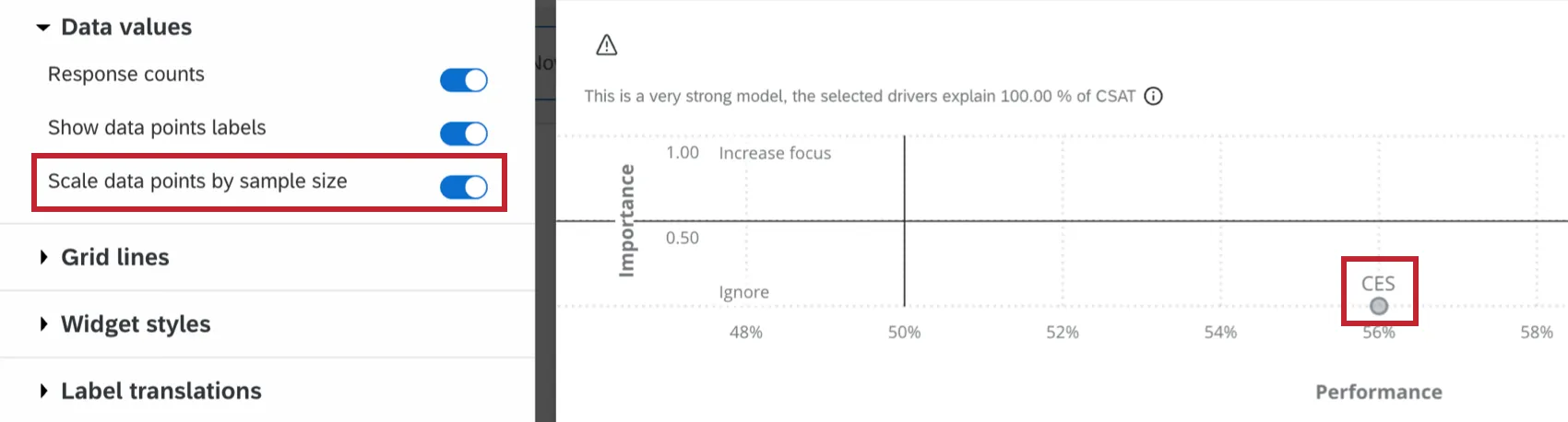
サンプルサイズでデータポイントをスケーリングを選択すると、各ドライバーの円のサイズが、他のドライバーの円のサンプルサイズとの相対的な大きさで調整されます。円が大きいほど、サンプルサイズが大きくなります。
解釈
R二乗値
モデルの強度は、ウィジェットの左上に表示されます。この品質指標は、全体のR二乗値に基づいています。R二乗値は、選択した成果の変動をドライバーがどの程度説明できるかについてのインサイトを提供します。0%~100%の間の値になります。
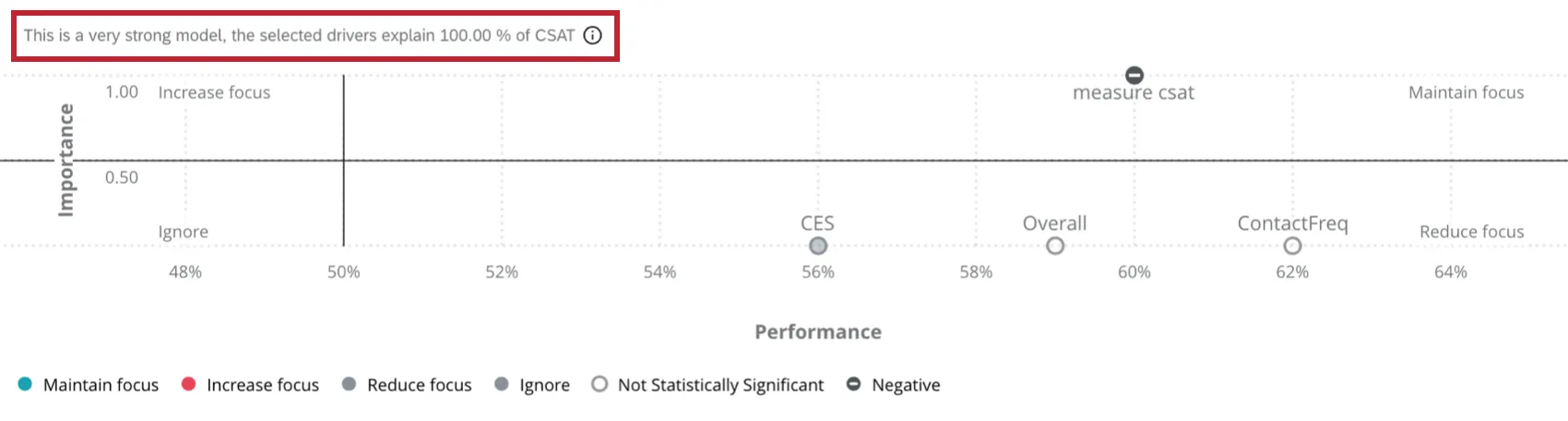
各R二乗値は、選択したドライバーが選択した結果に対してどの程度の予測力を持つかを示します。
- 100%: 設定した成果のすべての観測値を、ドライバーが完全に予測している状態です。
- 60%超:選択した成果指標に対し、各ドライバーが非常に強力な予測因子であることを示します。上位のドライバーを改善するためのアクションを実行することで、選択した成果に望ましい影響を与えることができます。
- 36%~60%:ドライバーは、選択した成果の強力な予測因子です。上位のドライバーを改善するためのアクションを実行すると、選択した成果に影響が及ぶ可能性があります。
- 20%~35%:ドライバーは、選択した成果の予測因子として許容範囲にあります。上位のドライバーを改善するためのアクションを実行しても、ある程度のインパクトはありますが、そのインパクトは小さい可能性があります。
- 20% 以下:ドライバーは、選択した結果に対する弱い予測因子です。上位のドライバーを改善するためのアクションを実行しても、ある程度の効果はありますが、その効果は小さく、検知しにくいものです。追加または異なるドライバーを調査することをお勧めします。
- 0%: 選択したドライバーに予測能力はありません。
Y軸:重要度
Y軸は重要度軸とも呼ばれ、特定のドライバーと選択した成果指標との相関の強さを表す0~1の間の値です。ピアソンの相関または相対的な重みのいずれかを使用して計算されます。これらの計算方法に関する詳細は、分析方法を参照してください。
ピアソンの相関を選択すると、重要度の軸はピアソンの積率相関係数rの絶対値を取って算出されます(重要度 = | r |)。この分析方法は、他のドライバーの影響を考慮してスコアを調整するものではありませんが、ドライバーと成果との関連性の強さを判断するための有用な指標となります。
相対的な重みを選択すると、回帰形式のドライバー分析を使用して重要度の軸が計算されます。この分析手法では、他のすべてのドライバーの影響を調整した上で、各ドライバーが選択した成果に与える影響を示します。この方法では、ドライバー間の多重共線性も補正されます。
どちらの方法でも、重要度の値が1に近づくほど、ドライバーと成果の間の関係がより強いと解釈されます。
X軸:パフォーマンス
X軸はパフォーマンス軸とも呼ばれ、0%から100%の間の値です。この軸は正規化されており、指標として平均またはトップ/ボトムボックスのどちらを選択したかに応じて、平均スコアまたはスコアのトップ/ボトムボックスに依存します。正規化により、スケールが異なる潜在的なドライバーを比較できるようになります。
平均: このパーセンテージは、結果指標の潜在的ドライバーの平均値を、その潜在的ドライバーの最大可能値で割って算出されます。
例:回答者が1~5のスケールで質問に回答するとします。その質問の平均が2.5で、この質問の最高スコアが4の場合、パーセンテージは(2.5 / 4) X 100、つまり62.5%になります。
トップボックス/ボトムボックス:選択したトップボックス/ボトムボックスの値を持つ回答数を、すべての回答数で割ってパーセンテージを算出します。
例:回答者に 1~5 のスケールで質問に回答するよう依頼したとします。 そのドライバーのトップボックスを 4 または 5 と定義します。総回答数が1000件で、そのうち560件の回答が4または5を選択した場合、トップボックススコアは(560 / 1000) X 100、つまり56%となります。
四分位数
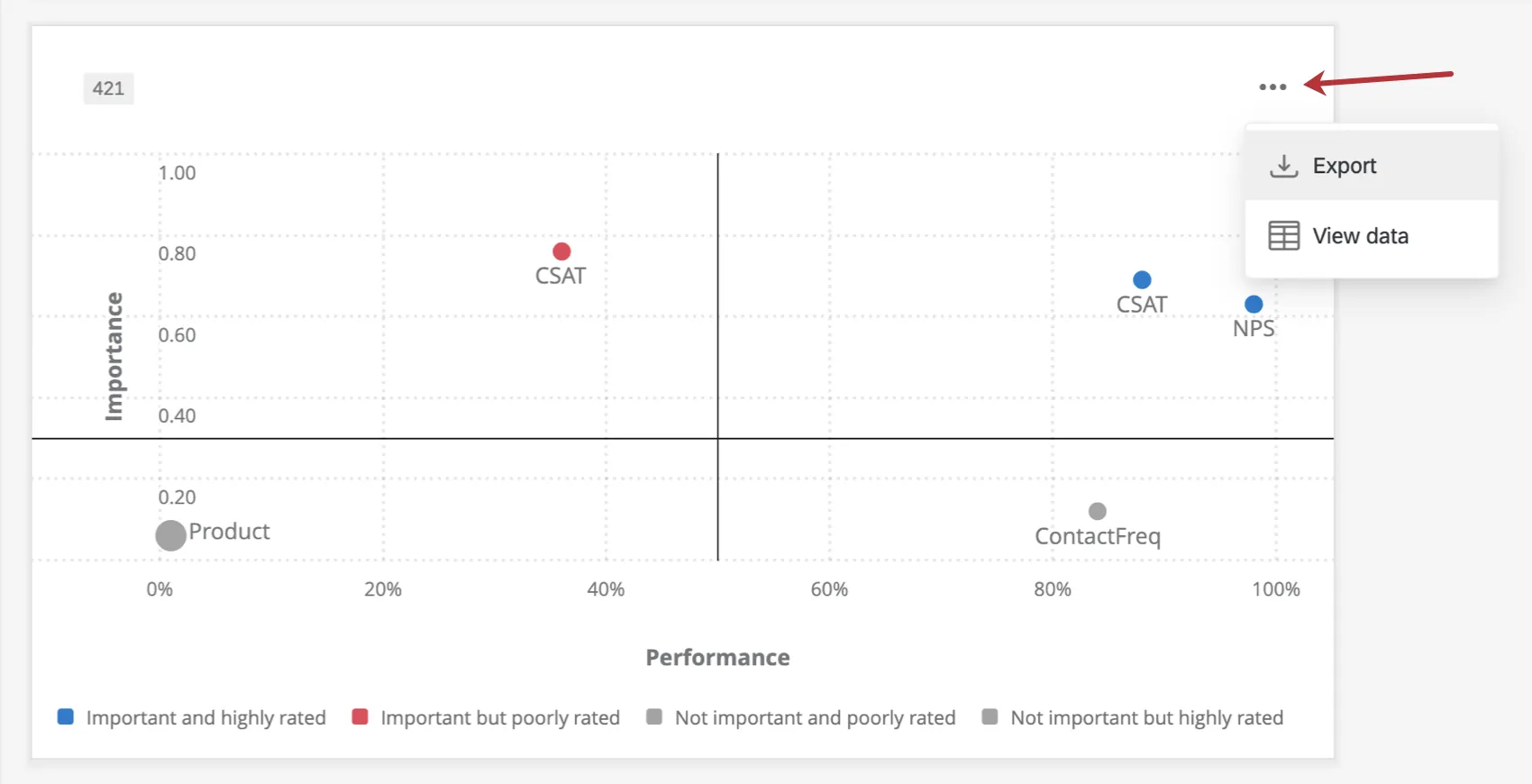
キードライバーウィジェットは 4 つの象限に分かれています。
要注力: この象限のドライバーは、選択した成果指標に大きな影響を与えますが、スコアは低くなっています。これは、顧客が貴社での他のエクスペリエンスと比較して、このエクスペリエンスに満足していないことを示している可能性があります。この象限のドライバーは、貴社の改善領域と見なすべきです。
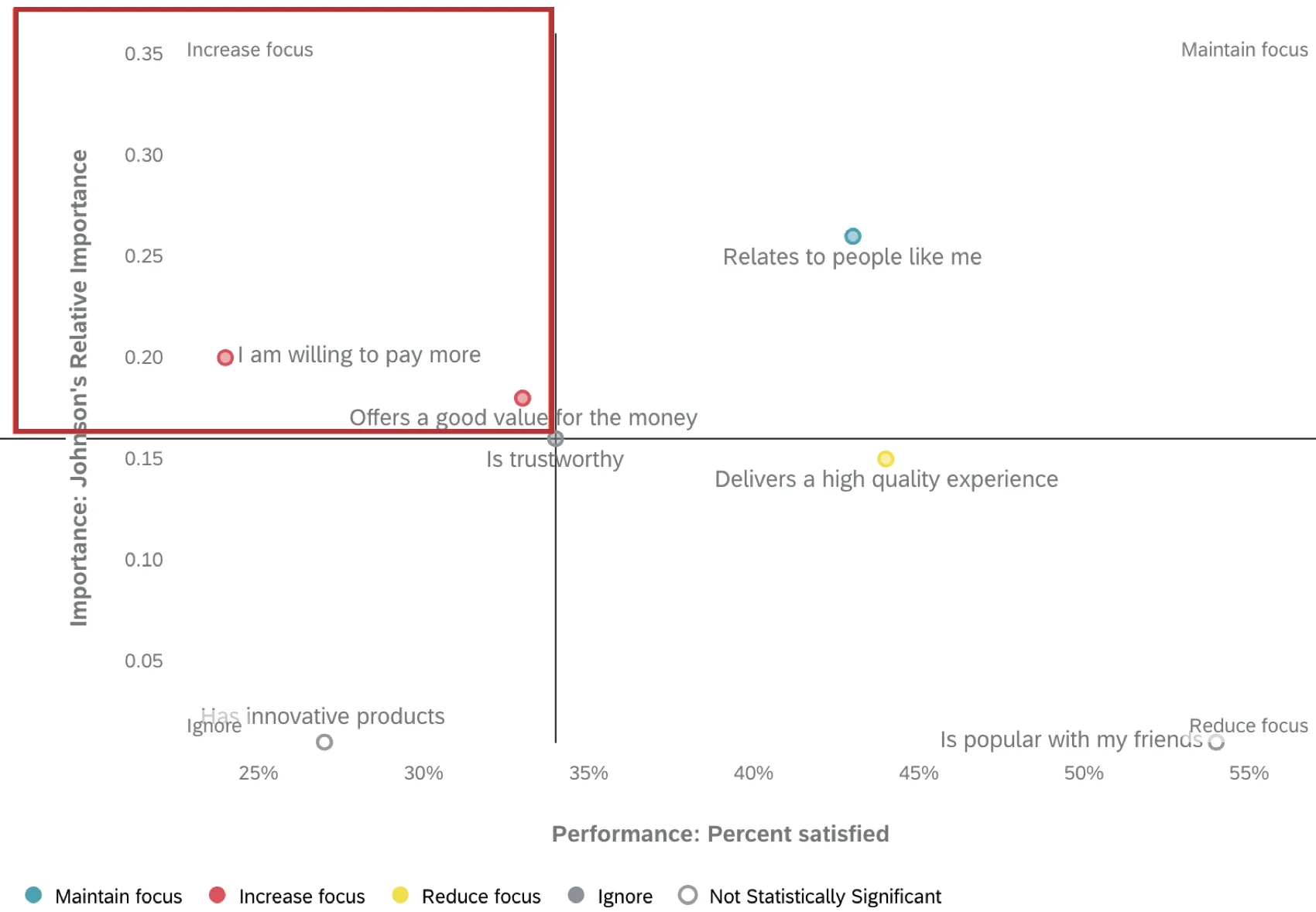
重点維持:この象限のドライバーは、選択した成果指標に大きな影響を与え、スコアも高くなっています。この象限のドライバーを引き続き優先し、可能な場合は改善に投資する必要があります。
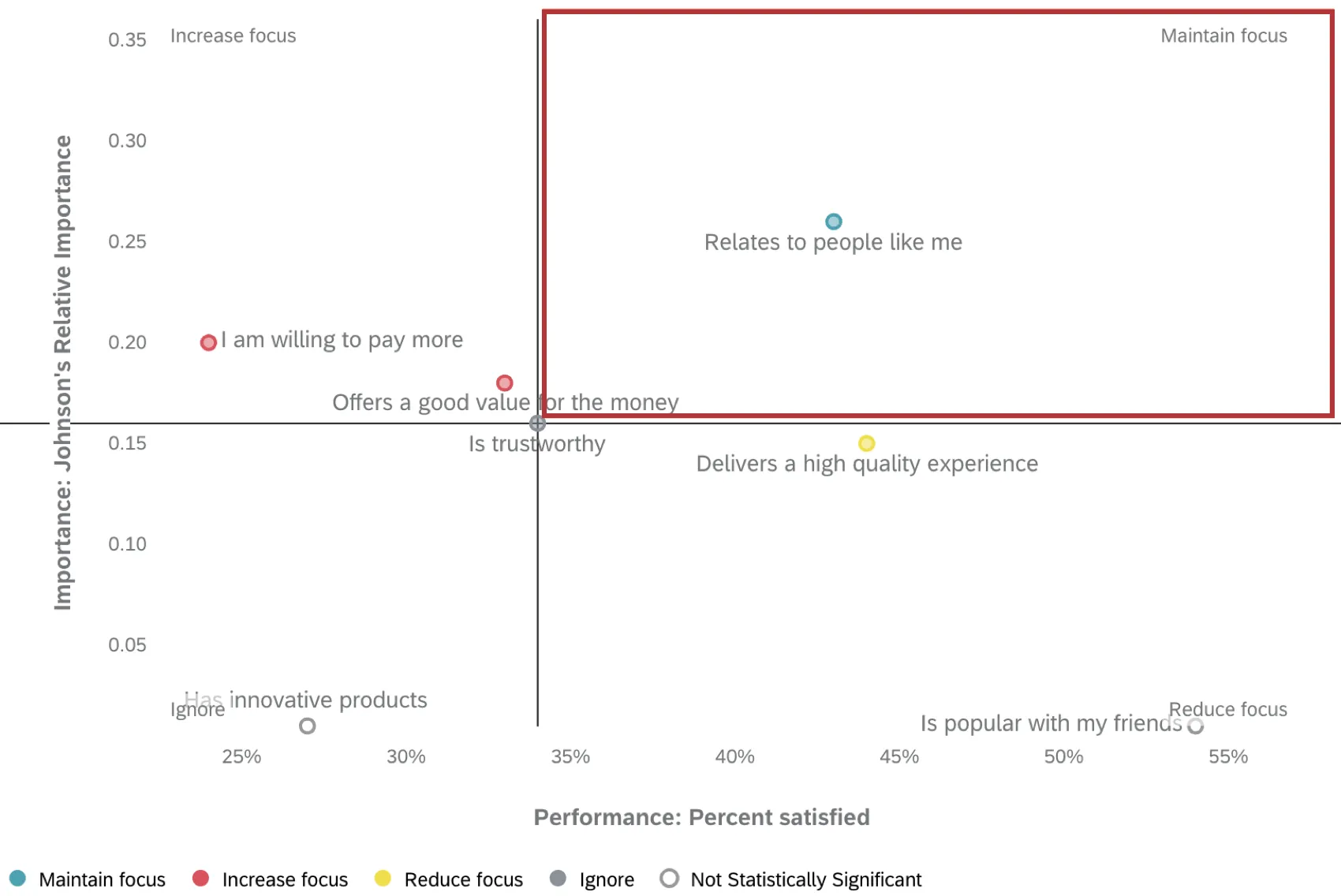
注力度を低減:この象限のドライバーは、他のドライバーと比較して選択した成果指標への影響は小さいものの、スコアは高くなっています。これは、顧客が貴社で体験している他のエクスペリエンスと比較して、このエクスペリエンスに比較的満足していることを示している可能性があります。この象限のドライバーは重視すべきではありません。代わりに、満足度が低い、または影響度が大きい領域に焦点を当てる必要があります。
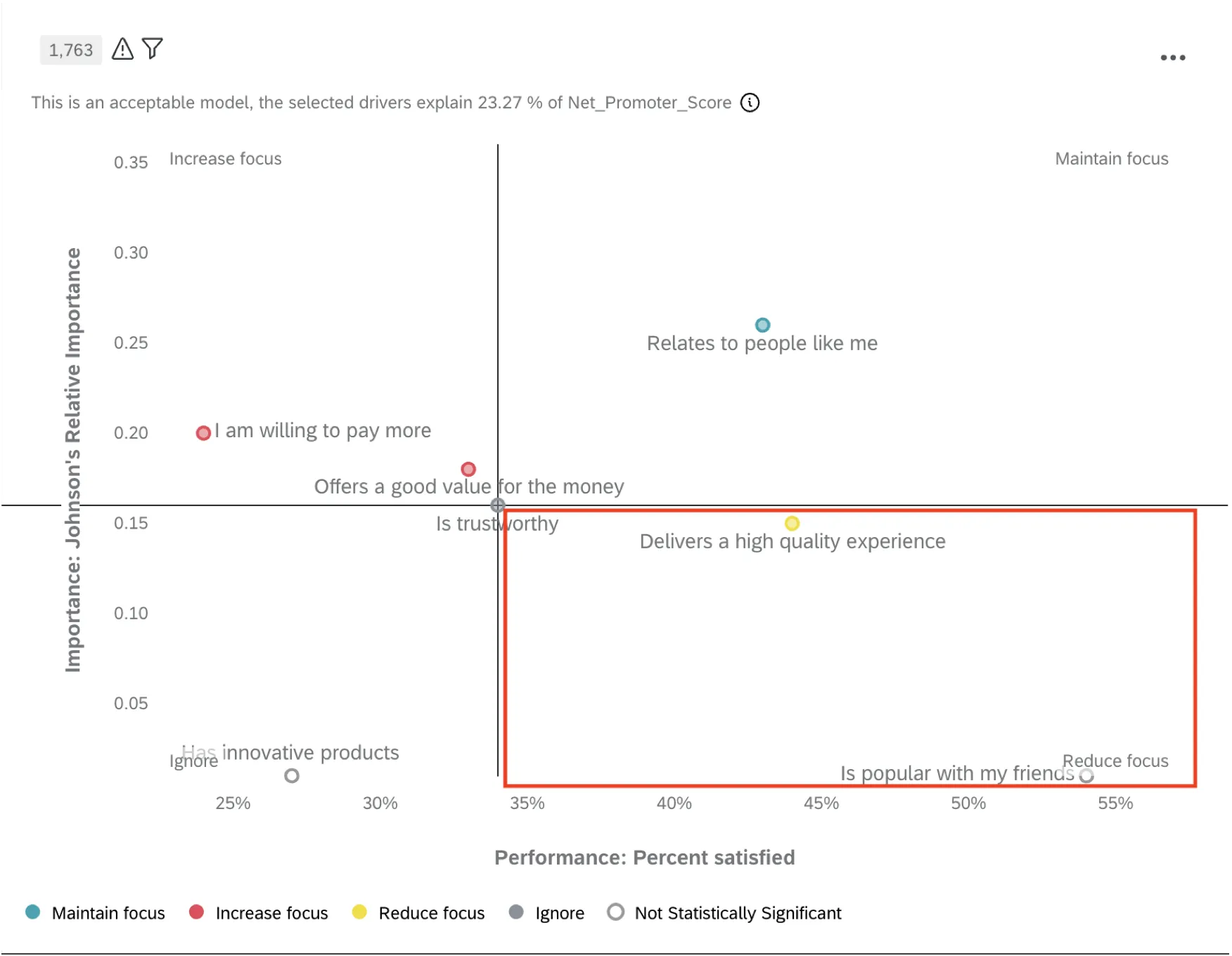
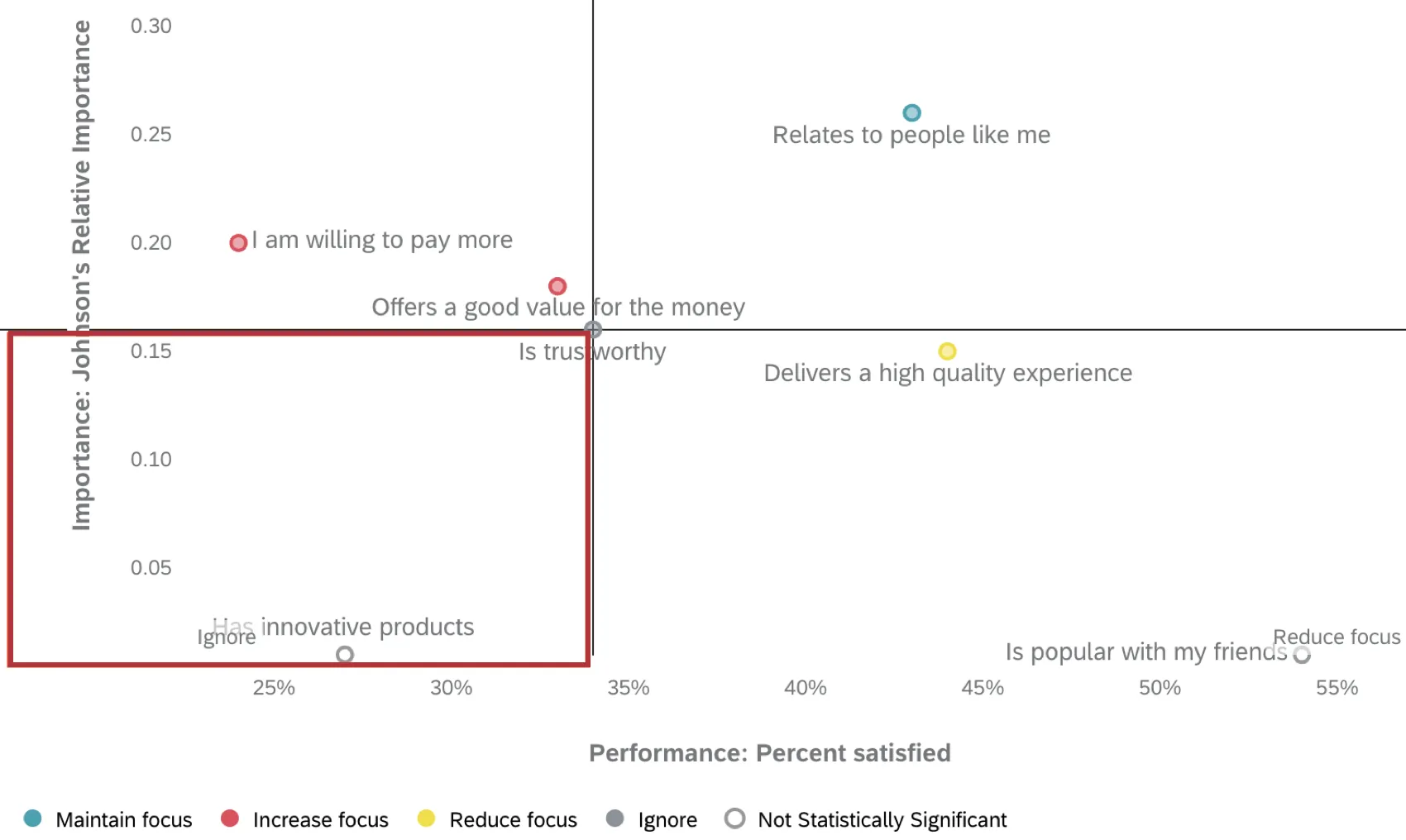
無視:この象限のドライバーは、選択した成果指標への影響が比較的小さく、スコアも低くなっています。リソースを他の分野に集中させるため、これらのドライバーの優先順位を下げる必要があります。
警告
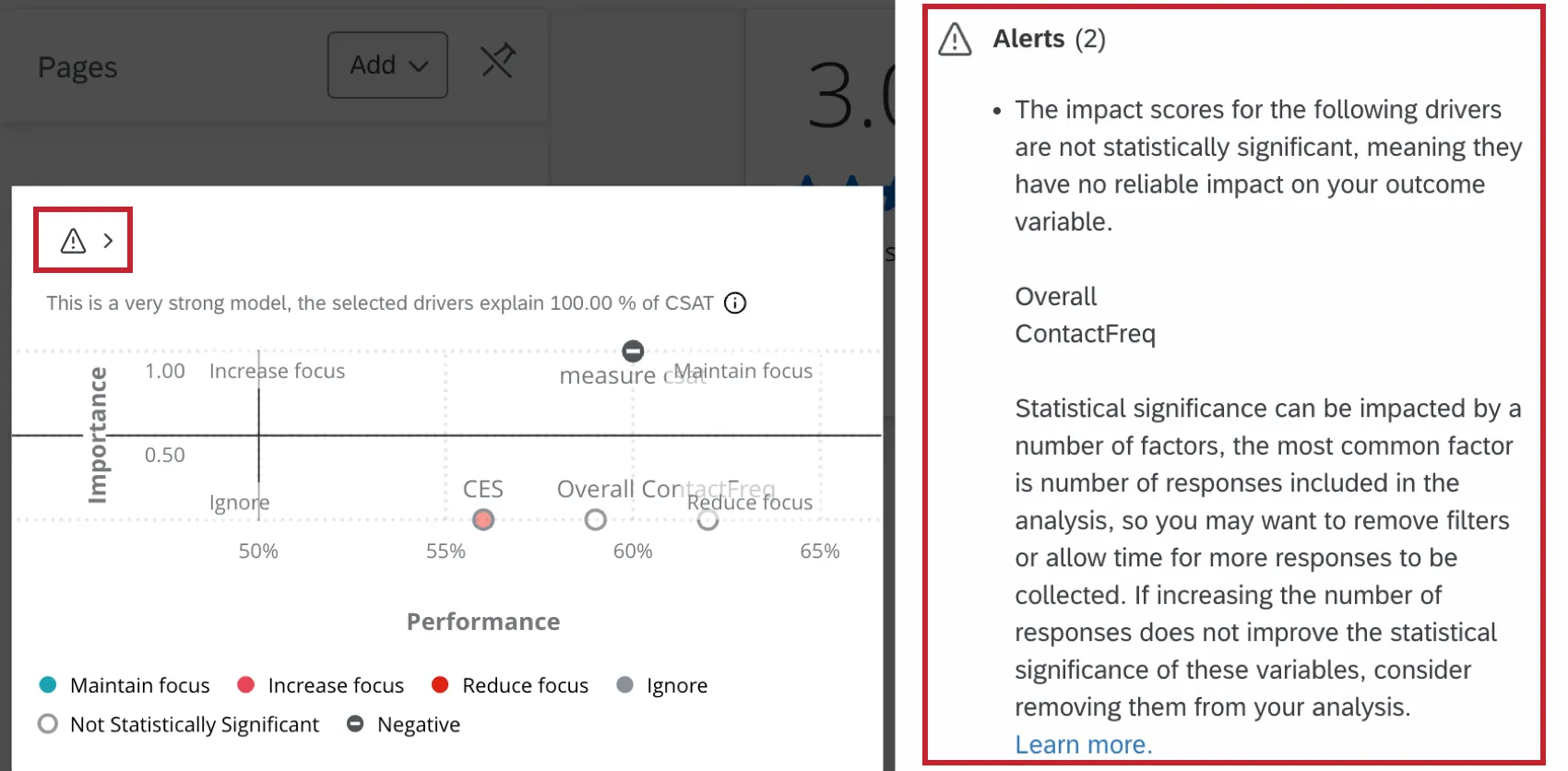
分析に影響を与えているドライバーがある場合、ウィジェットの左上に警告アイコンが表示されます。ダッシュボードを編集していないときにこのアイコンをクリックすると、詳細情報が表示されます。
更新後 vs. 従来の主要ドライバーウィジェット
アップグレードされたキードライバーウィジェットでは、同じデータであっても、従来のバージョンより回答数が少なく表示される場合があります。
これは、従来のウィジェットに、フィルターを通過したすべての回答が含まれているためです。これには、分析の対象となった可能性のあるすべての回答が含まれますが、実際に使用されたかどうかは問いません。アップグレードされたウィジェットには、分析で実際に使用された回答のみが含まれます。
アップグレードされたウィジェットの回答数が少なくなっている場合、一部の回答に少なくとも1つのドライバーまたは成果に対する答えが欠けていることが原因です。
追加オプション
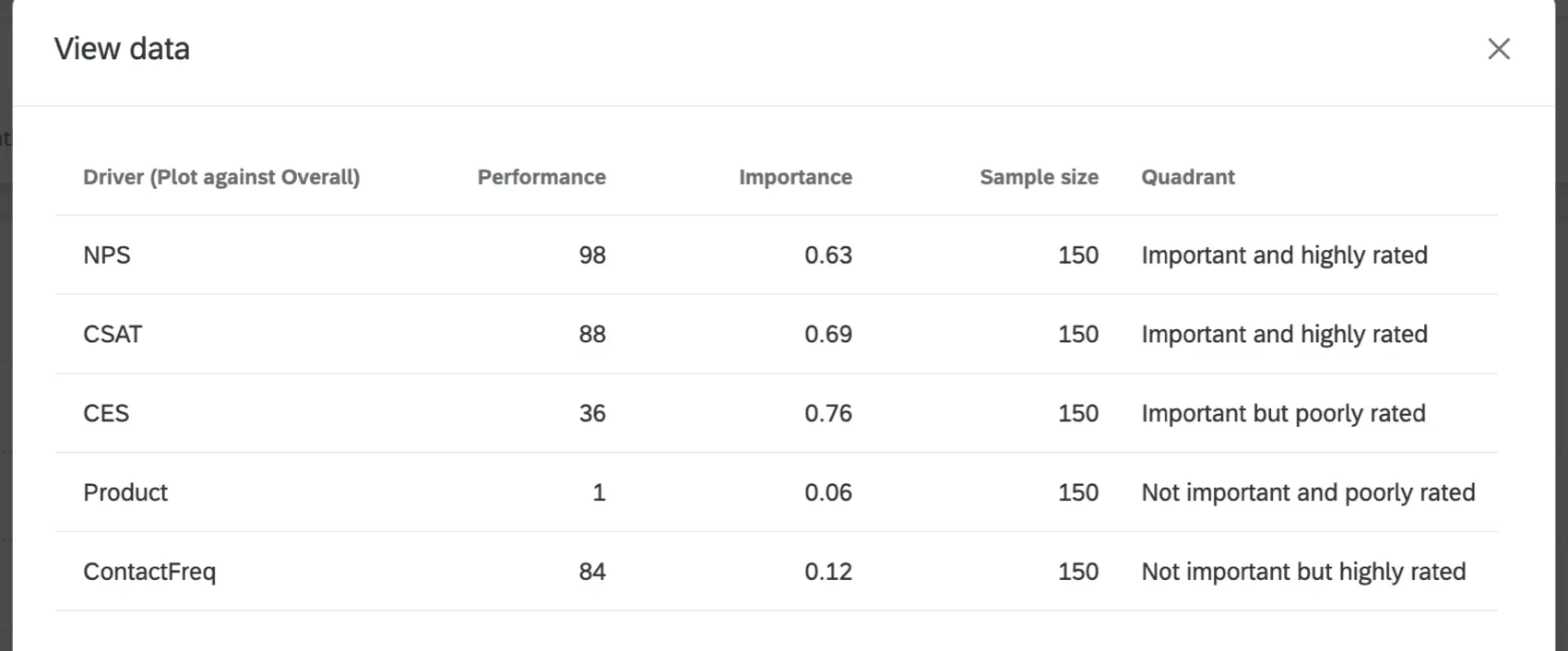
ウィジェットの右上隅にある横3つの点をクリックすると、追加オプションが表示されます。
旧主要動因ウィジェット
従来のキードライバーウィジェットは、新しく改良されたキードライバーウィジェットと非常によく似ていますが、機能がいくつか少なくなっています。現在も使用されている可能性のあるレガシーウィジェットの編集に役立つガイドを以下に示します。
警告: このウィジェットは廃止予定であり、サポートは終了しています。同じ機能でより柔軟な設定を行うには、このページで前述したキードライバーウィジェットを使用します。
フィールドタイプの互換性
数値セット、数値、およびフィールドグループ(CX)とカテゴリー(EX)の個々のアイテムのみが、キードライバーウィジェットに対応しています。フィールドタイプとウィジェットの互換性の詳細については、フィールドタイプとウィジェットの互換性テーブルを参照してください。
ウィジェットのカスタマイズ
ドライバーのフィールド範囲の指定
ウィジェットのメトリックが平均または上位/下位ボックスのいずれかに設定されている場合、ドライバーのフィールド範囲を指定できます。選択したメトリックによって、設定が異なります。
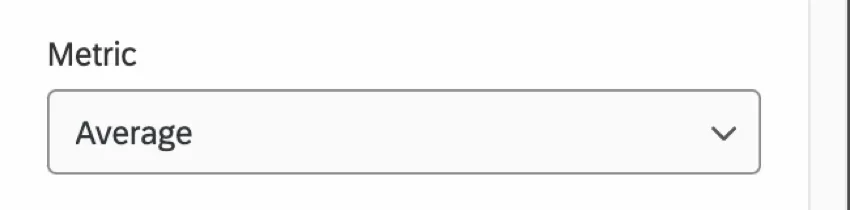
メトリックが平均である場合、フィールド値の絶対的な上限と下限を指定して(ウィジェットが計算方法を認識できるように)、ウィジェットに追加する潜在的なドライバーのフィールド範囲を指定できます。潜在的なドライバーの名前をクリックし、[フィールド範囲を指定]のチェックボックスをオンにしてから、選択したドライバーのフィールドの最小値と最大値を設定します。回答データで観測された値よりも、両方向で大きい範囲を設定できるようにすることが目的です。
例:例えば、回答者が1~10の選択肢から選べる多肢選択式の質問があるものの、これまでに選択されたのは2~7の選択肢のみである場合があります。それでも、選択肢の最大値に基づいて計算を行いたい場合は、最小フィールドと最大フィールドの境界をそれぞれ 0 と 10 に指定することで実行できます。
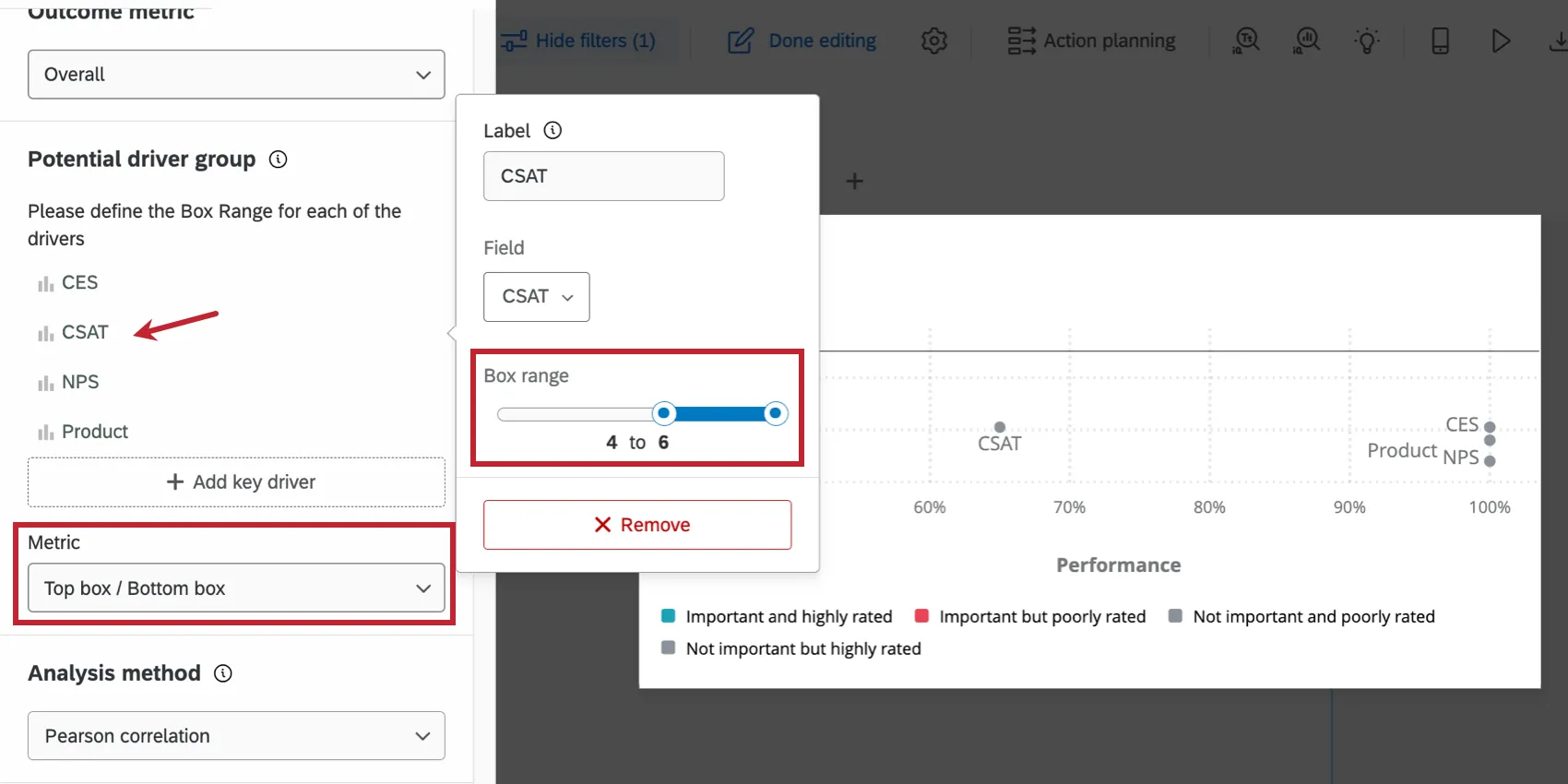
フィールド値の絶対的な上限と下限を指定する場合、メトリックがトップ/ボトムボックスであれば、ボックスの範囲を指定することで設定できます。ポテンシャルドライバーの名前をクリックし、ボックス範囲のスライダーを動かして、選択したドライバーのフィールドの最小値と最大値を設定します。
ヒント:この値は、選択した項目の識別値から取得されます。
オプションを表示
各種表示オプションから選択して、ウィジェットをさらにカスタマイズします。
ウィジェットの下部にパフォーマンスのパーセンテージを表示するには、X軸を表示を選択します。
![[表示オプション]セクションの[X軸を表示]チェックボックス](https://www.qualtrics.com/sites/default/files/styles/standard_xl_retina/public/migrations/dsx/content/key-drivers-7.png.webp?itok=pTB_xRu7)
Y軸を表示を選択すると、ウィジェットの左側に重要度の値が表示されます。
![[表示オプション]セクションの[Y軸を表示]チェックボックス](https://www.qualtrics.com/sites/default/files/styles/standard_xl_retina/public/migrations/dsx/content/key-drivers-8.png.webp?itok=AkeyNMjp)
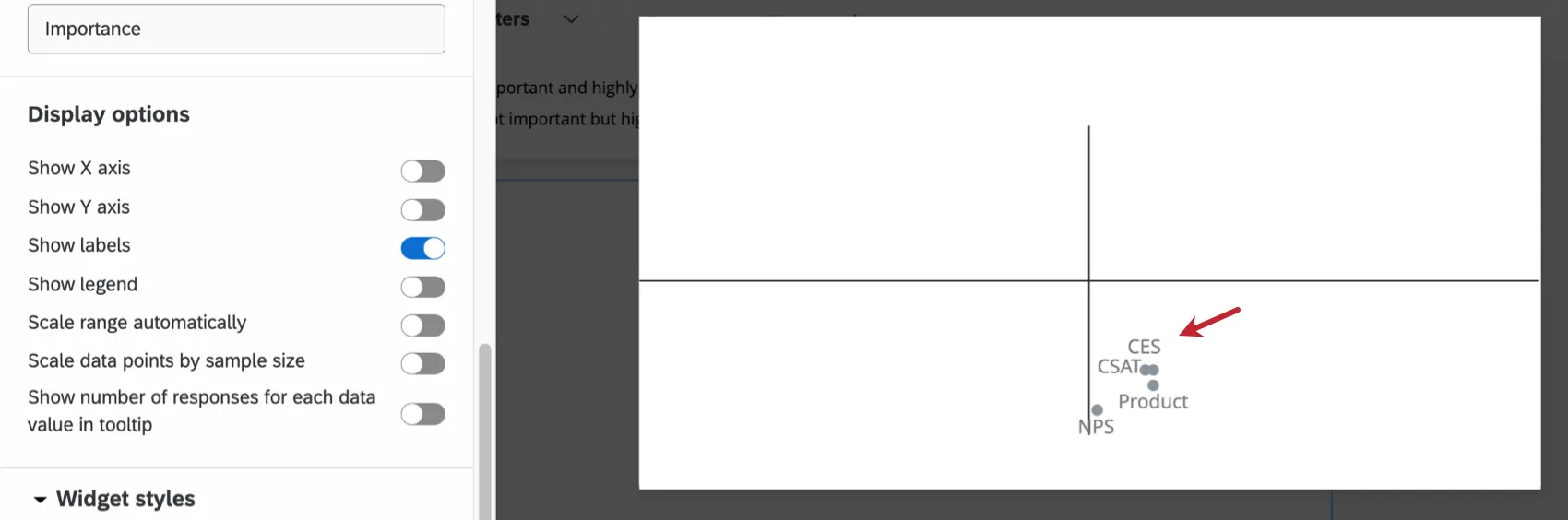
ウィジェット内のドライバーの横にラベルを表示するには、ラベルを表示を選択します。
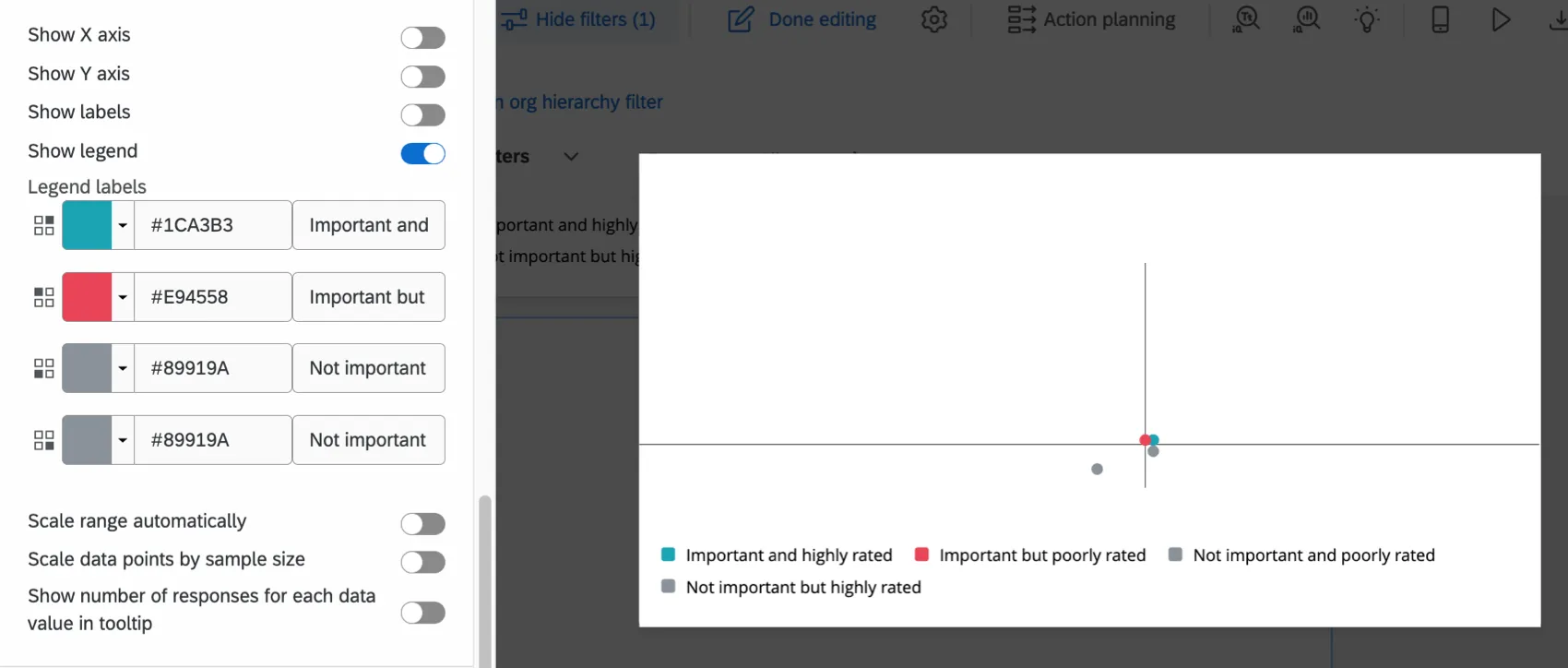
ウィジェットに凡例を表示するには、凡例を表示を選択します。各象限のドライバーサークルの色を変更するには、カラースウォッチをクリックします。また、デフォルトのテキストを選択して、独自の凡例値を入力することもできます。
軸の最小値と最大値を自動的に調整するには、スケール範囲を自動的に設定を選択します。これにより、しきい値マーカーが調整されることはありません。むしろ、キードライバーを最適に表示するために「zoomイン」または「zoomアウト」する機能です。
![[表示オプション]セクションの[スケール範囲を自動設定]チェックボックス](https://www.qualtrics.com/sites/default/files/styles/standard_xl_retina/public/migrations/dsx/content/key-drivers-11-1.png.webp?itok=YU00uIbR)
サンプルサイズ別にデータポイントをスケールを選択すると、各ドライバーの円のサイズが、他のドライバーの円のサンプルサイズとの相対的な大きさで調整されます。円が大きいほど、サンプルサイズが大きくなります。
![表示オプションで[サンプルサイズ別にデータポイントをスケール]が選択されています](https://www.qualtrics.com/sites/default/files/styles/standard_xl_retina/public/migrations/dsx/content/key-drivers-12.png.webp?itok=wYRw0bko)
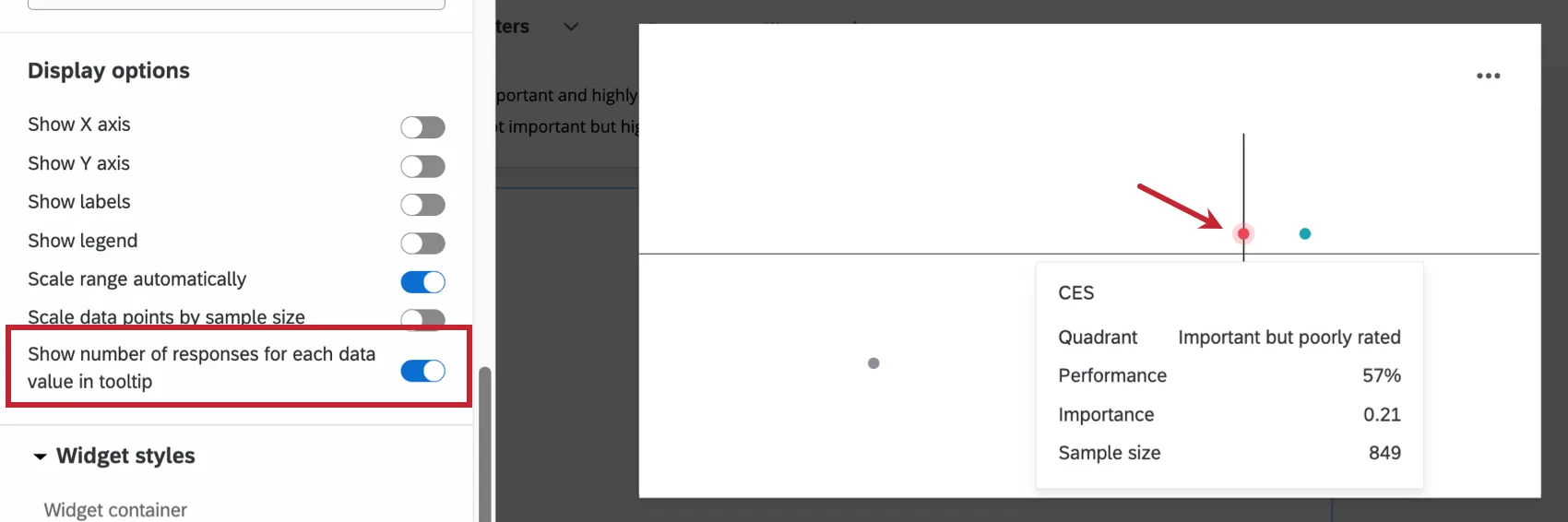
ツールチップに各データ値の回答数を表示を有効にすると、データポイントにカーソルを合わせたときに、そのデータポイントのパフォーマンス、重要度、サンプルサイズがツールチップに表示されます。
ヒント: この設定では、一度に最大 10 個のデータ値の総回答数を表示できます。データ値が10個を超えると、ツールチップには、カーソルを合わせている値の回答数のみが表示されます。
解釈
Y軸は重要度軸とも呼ばれ、特定のドライバーが結果指標とどの程度強く相関しているかを示す0~1の値です。ピアソンの r の絶対値を取ることで、次のように計算されます。
重要度 = | r |
重要度の値が1に近づくほど、ドライバーと成果の間の関係がより強いと解釈されます。
X軸はパフォーマンス軸とも呼ばれ、正規化されたスケールです。つまり、値の範囲は0%~100%です。この軸は正規化されており、指標として 平均または 上位/下位ボックスのどちらを選択したかに応じて、平均スコアまたはスコアの上位/下位ボックスに依存します。正規化により、スケールが異なる潜在的なドライバーを比較できるようになります。平均のパーセンテージは、結果指標の潜在的ドライバーの値を、その潜在的ドライバーの最大可能値で割って算出されます。
例:回答者に 1 から 5 までのスケールで質問に回答するよう依頼したとします。この質問に対して参加者が付けた最高スコアが 4 の場合、パフォーマンス軸のパーセンテージを計算する際の分母は、回答数に 4 を掛けたものになります。
トップ/ボトムボックスのパーセンテージは、結果指標の潜在的ドライバーの値を 100 で割って算出されます。
キードライバーウィジェットは 4 つの象限に分かれています。
重要かつ高評価:これらの値は右上の象限に分類され、結果指標を決定する上で大きな役割を果たすドライバーであることを示します。 これらのドライバーもスコアが高くなっています。例えば、「サービス満足度」は、安全性の認知度が高いほど総合満足度スコアが高くなるという形で、総合満足度を左右します。 この場合、回答者は「サービスの満足度」に関しても、この企業が高いパフォーマンスを上げていると回答しています。
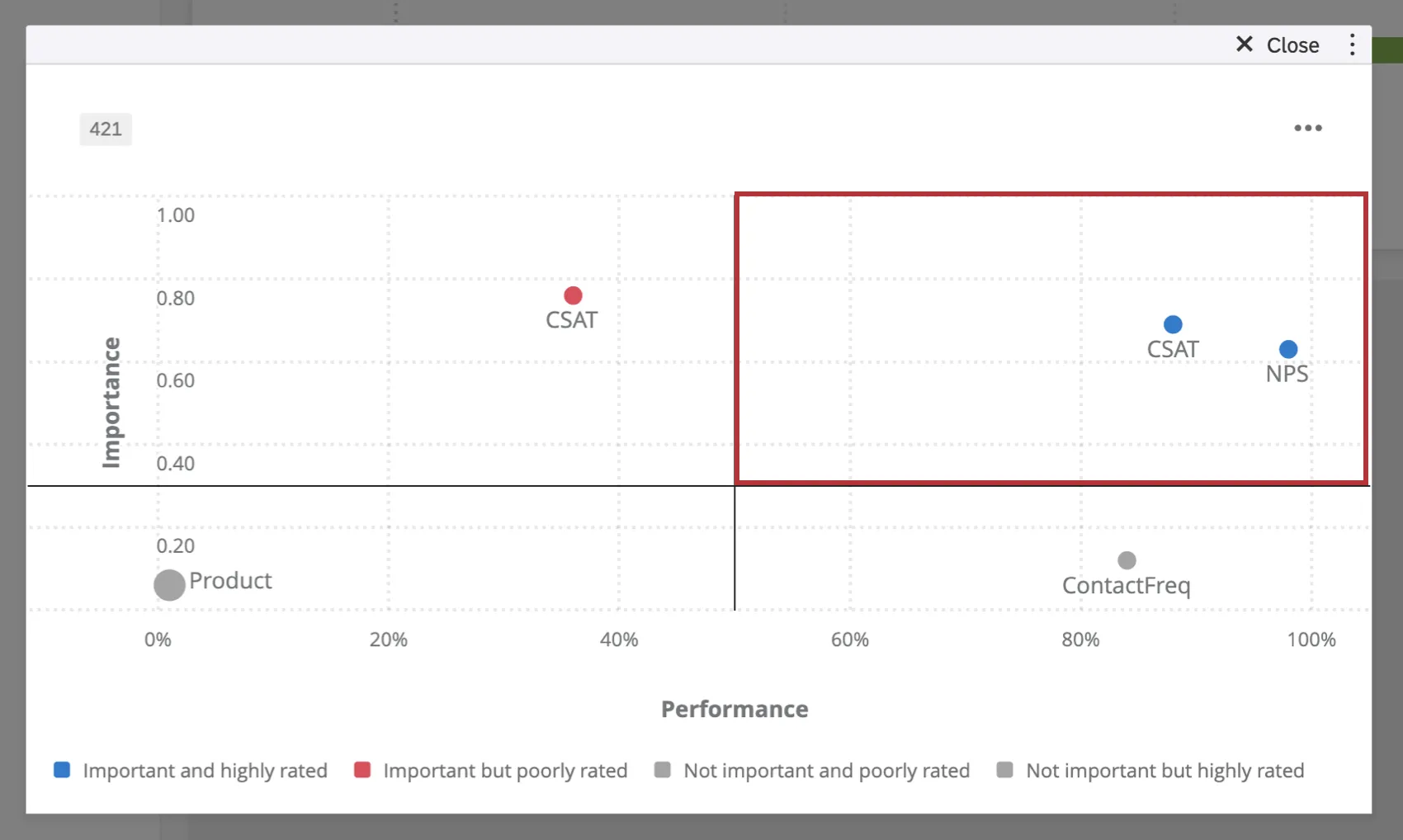
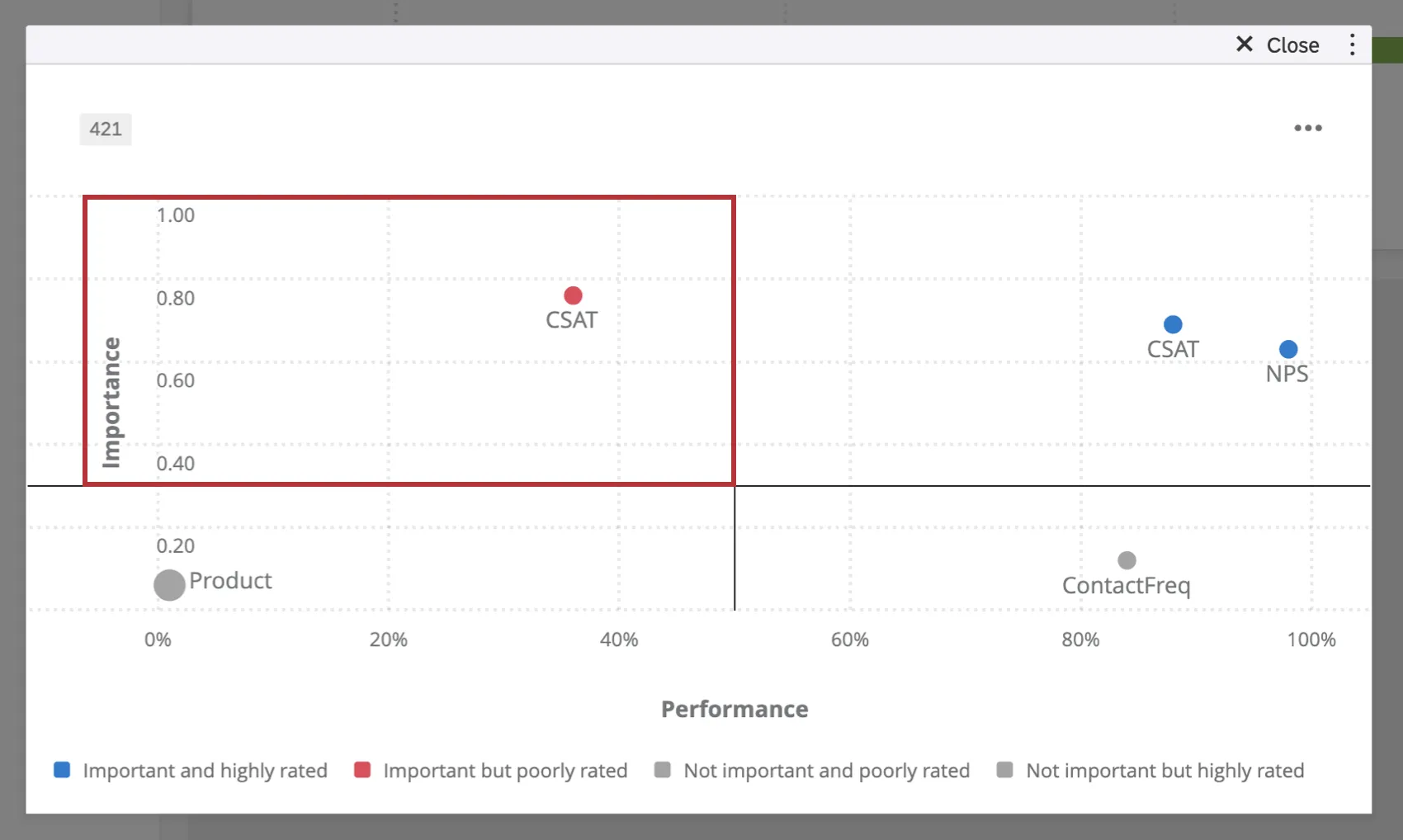
重要だが評価が低い:これらの値は左上の象限に分類され、結果指標を決定する上で大きな役割を果たすドライバーであることを示します。しかし、これらのドライバーはスコアが低くなっています。例えば、「製品満足度」は総合満足度を決定する上で大きな役割を果たしており、製品の質が低いと総合満足度のスコアが低くなるという関係性があります。この場合、回答者はこの会社が「製品満足度」の管理に関してうまくいっていないと指摘しています。これはこの会社の改善点です。
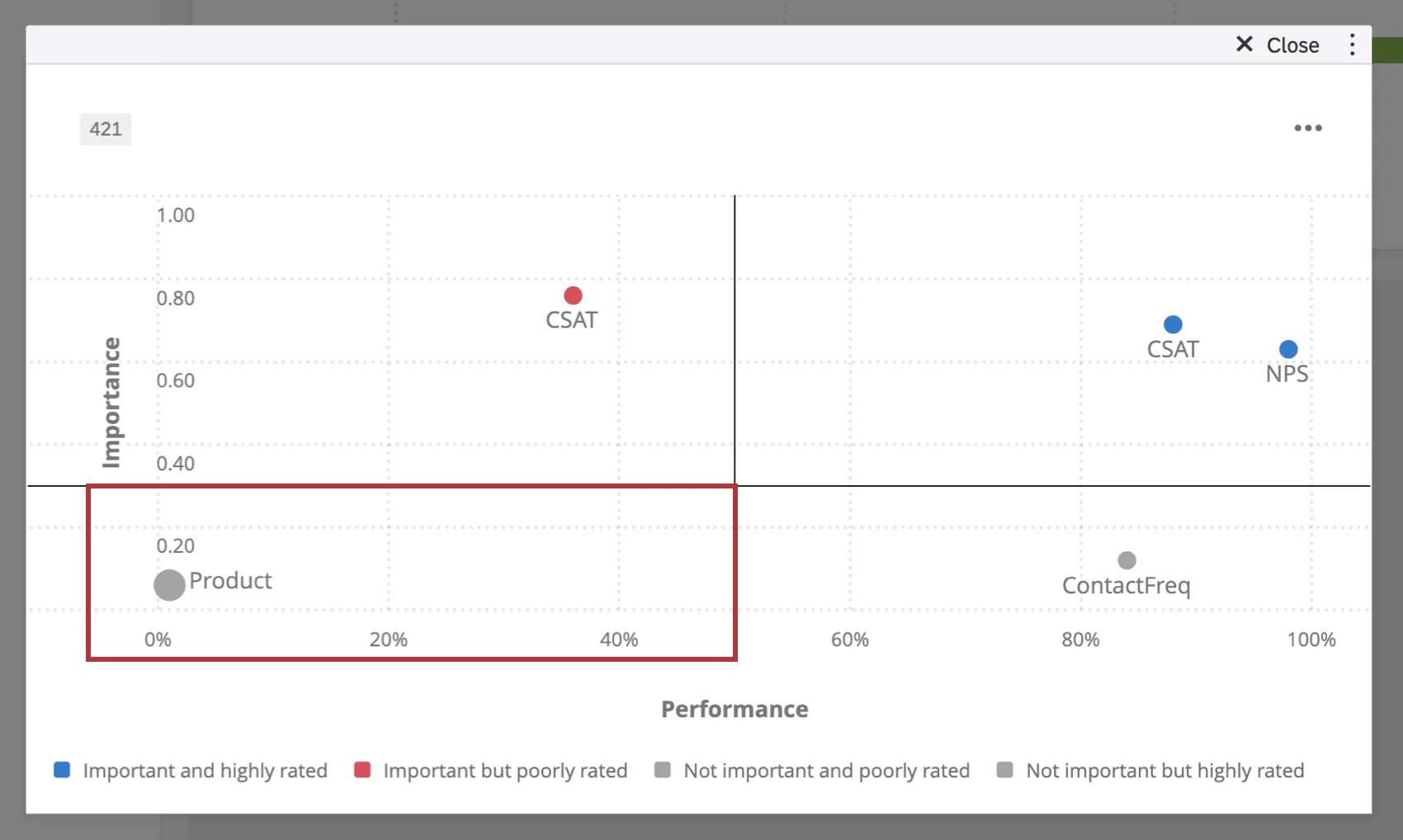
重要度が低く、評価も低い:これらの値は左下の象限に分類され、成果指標を決定する上で重要ではないドライバーであることを示します。これらのドライバーもスコアが低くなっています。例えば、「サポートへの問い合わせ頻度」は総合的な満足度スコアを左右する要因ではなく、回答者はこの会社がサポートに頻繁に問い合わせる必要がなかったことも示しています。ただし、このドライバーは全体的な満足度に影響を与えていないため、この会社は改善する必要がない可能性があります。
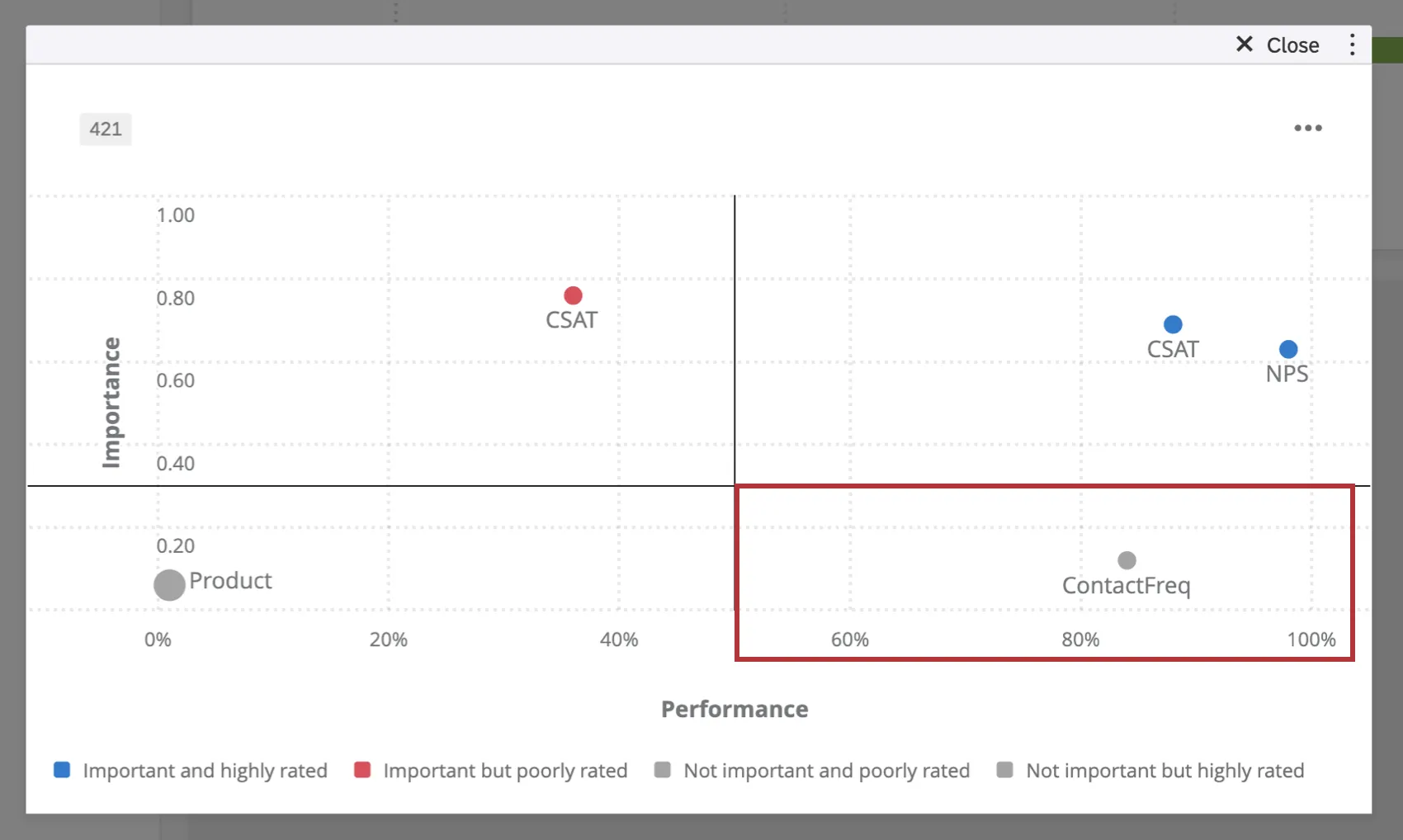
重要ではないが高く評価されている項目:これらの値は右下の象限に分類され、結果指標を決定する上で重要ではないドライバーであることを示します。これらのドライバーもスコアが高くなっています。例えば、「解決時間」は満足度を左右する要因ではありませんが、回答者からは高いスコアが付けられています。エスカレーションされた問題の解決時間が短いことは常に良いことだと主張する人もいるかもしれませんが、それがこの会社の全体的な顧客満足度に影響を与えることはありません。
FAQs
キードライバーが特定できたので、EXダッシュボードの結果に基づいてどのようにアクションを起こすべきですか?
キードライバーが特定できたので、EXダッシュボードの結果に基づいてどのようにアクションを起こすべきですか?
ダッシュボードデータに 2 つのソースがマッピングされている場合、このウィジェットに EX ダッシュボードの単一ソースのデータのみを表示するにはどうすればよいですか?
ダッシュボードデータに 2 つのソースがマッピングされている場合、このウィジェットに EX ダッシュボードの単一ソースのデータのみを表示するにはどうすればよいですか?
キードライバーが特定できたので、CXダッシュボードのキードライバーウィジェットの結果に基づいて、どのようにアクションを起こすべきですか?
キードライバーが特定できたので、CXダッシュボードのキードライバーウィジェットの結果に基づいて、どのようにアクションを起こすべきですか?
ダッシュボードに複数のデータセットがあります。この機能はすべてのウィジェットで使用できますか?
ダッシュボードに複数のデータセットがあります。この機能はすべてのウィジェットで使用できますか?
ウィジェットで複数のデータセットを使用するには、いくつかの方法があります。
- ウィジェットに表示するデータセットの変更:すべてのウィジェットで参照データセットを切り替えられるわけではありません。デフォルトのデータセットのみ使用できるユーザーもいます。互換性のあるリストについては、ウィジェットの参照データセットの調整を参照してください。
- 同じウィジェットに複数のデータセットを表示する:すべてのウィジェットが複数のデータセットの結果を同時に表示できるわけではありません。互換性のあるリストについては、同じウィジェットに複数のデータセットを追加するを参照してください。
素晴らしい! フィードバックありがとうございます!
フィードバックありがとうございます!