ヒートマップウィジェット (EX)
このページの内容
ヒント:このウィジェットを利用できるEmployee Experienceプロジェクトを確認するには、「ウィジェットタイプとプロジェクトの互換性」の表を参照してください。
ヒートマップウィジェットについて
ヒートマップウィジェットは、組織全体またはさまざまなデモグラフィックグループにおける高評価点と低評価点をすばやく特定するための効率的な方法を提供します。これらのウィジェットは、比較を視覚化し、組織全体のアイテムにおけるフィールドの数レベルの比較を示すのに最適です。ヒートマップウィジェットはモバイル対応で、モバイルブラウザでは必要に応じてサイズ変更や再フォーマットが行われます。
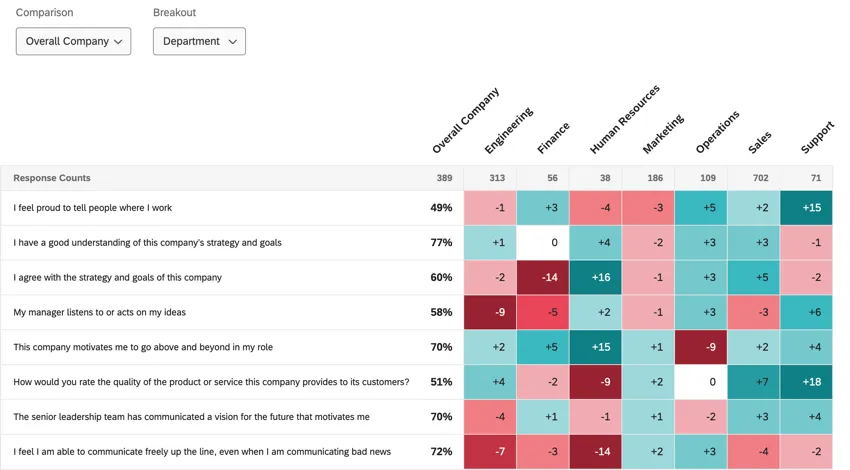
例:エンゲージメントの質問に対する会社の各部門のスコアを、会社全体のスコアと比較して確認します。ヒートマップウィジェットでは、この情報を色分けして表示したり、差分(各部門と全体の差異)を表示したり、列を並べ替えて最上位のスコアリングチームから最低のスコアリングチームの順番に表示することができます。

基本設定
このセクションでは、ヒートマップウィジェットの設定方法について説明します。
ダッシュボードに比較を1つ以上追加してください。ヒートマップウィジェットを使用するには、比較が少なくとも1つ必要です。
注意: ウィジェットに表示したい順序で比較を作成してください。順序は比較ページから継承されます。

ヒートマップウィジェットをダッシュボードに追加します。
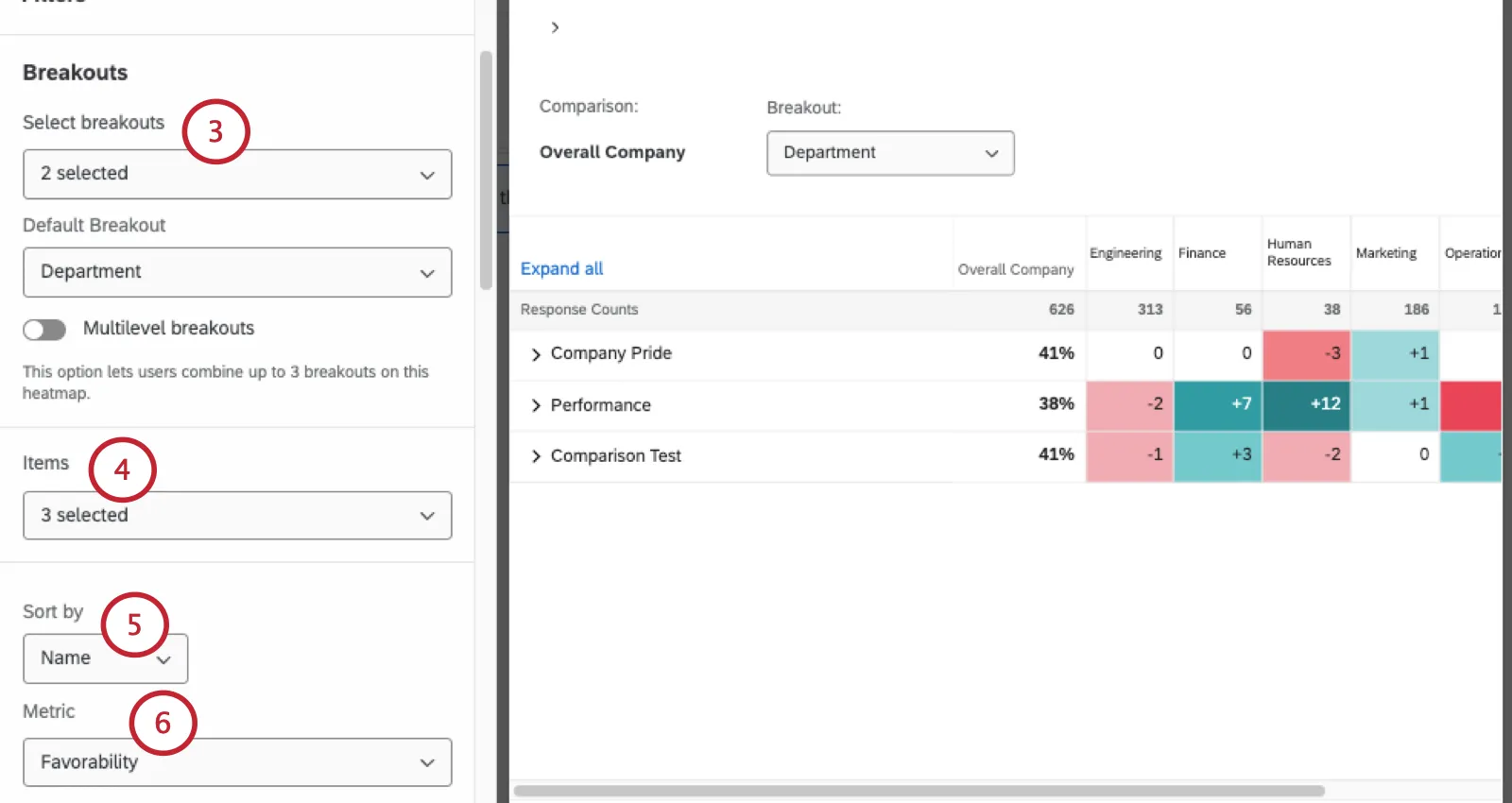
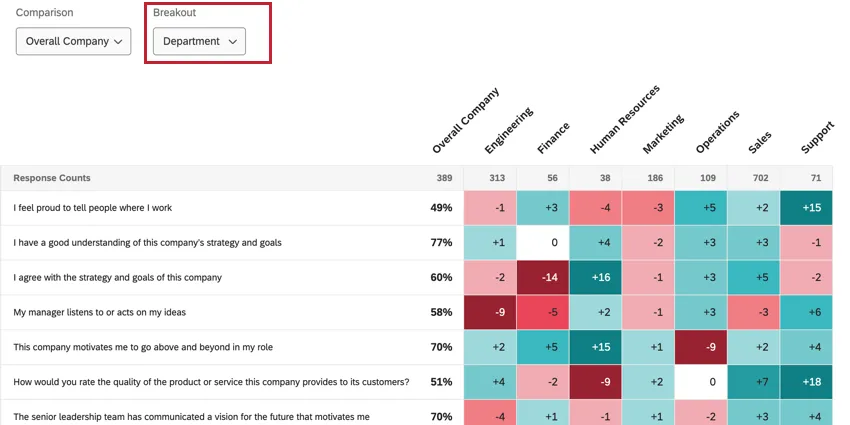
ブレイクアウトで、データのブレイクアウトに使用するフィールドを選択します。通常、これはメタデータフィールドまたは組織階層ですが、アンケートの質問で分類することもできます。複数のフィールドを選択できます。ダッシュボードデータタブに表示される順序でフィールドがリストされます。ウィジェット内では、長いフィールド名が短縮して表示される場合があります。
ヒント: デモグラフィック、チーム、その他(部署、地域、在職期間など)の具体的なグループを選択することをお勧めします。従業員 ID のようなデータはフィールドの値が多すぎるため、会社全体の状況を理解するためには適しておらずお薦めできません。
ヒント:「1つ下のレベル」ブレイクアウトは、100を超えるサブユニットを持つ階層ユニットでは機能しません。さらに、このブレークアウトを使用するには、ダッシュボードに組織階層フィルターが必要です。
注意: 個人を特定できるとマークされたフィールドのブレークアウトがあり、そのブレークアウトの値の回答数がすべての項目で機密保持のしきい値を下回る場合、そのブレークアウトの列はウィジェットから削除され、データは表示されません。
ヒント:複数のブレイクアウトを選択すると、デフォルトで表示されるブレイクアウトを選択するための2つ目のメニューが表示されます。ダッシュボード閲覧者は、ウィジェットのブレークアウトメニューを使用して、表示されるブレークアウトを変更できます。
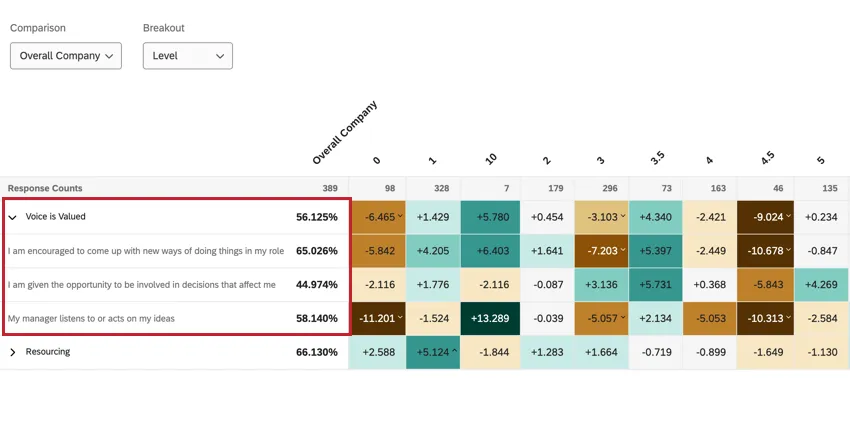
[アイテム]で、表示するカテゴリーとアンケートの質問を選択します。これらの項目は、ウィジェットの左側に一覧表示されます。これらのアイテムの順序は、ダッシュボードデータでフィールドがマッピングされている順序によって決まります。
ヒント:質問とカテゴリを選択すると、質問がカテゴリの下にネストされ、スペースを節約できます。カテゴリのプルダウンリストをクリックすると、その下に質問が表示されます。ヒートマップに表示されるカテゴリの順序は、ダッシュボード設定のカテゴリを管理セクションで設定します。
並べ替えドロップダウンを使用して、ウィジェット内のフィールドの並べ替え方法を選択します。オプションは次のとおりです。
- 名前:フィールドはアルファベット順にソートされます。
- 回答数:項目は回答数に基づいてソートされます。
ウィジェットに表示するメトリックを選択してください。
- 肯定的回答率:肯定的回答率に基づいてデータを算出します。これは、エンゲージメントスコアとして計算されます。エンゲージメントスコアは、設定されたスケールに対して好意的に評価した参加者の割合です。肯定的回答率スケールの設定に関する詳細は、スケールをご覧ください。
平均:平均値に基づいてデータを算出します。ヒートマップでは、グループ内の全員のスコアの平均値が表示されます。

ヒント:数値セットの数によっては、平均的な範囲が大きくなりにくい場合があります。小数が含まれるように値範囲を調整することを検討してください。
比較で、ウィジェットに表示する比較を1つ以上選択します。複数の比較を選択できます。
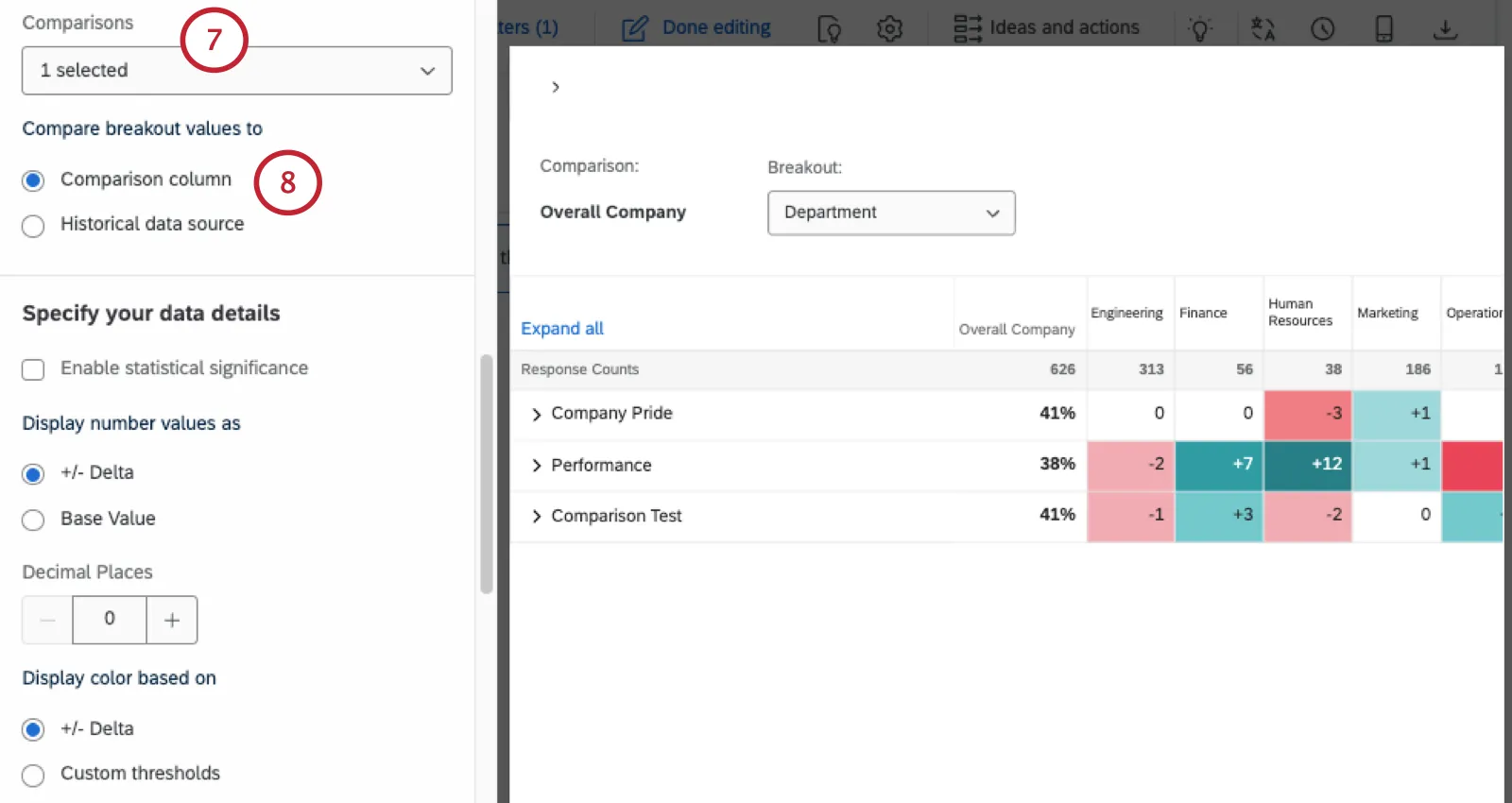
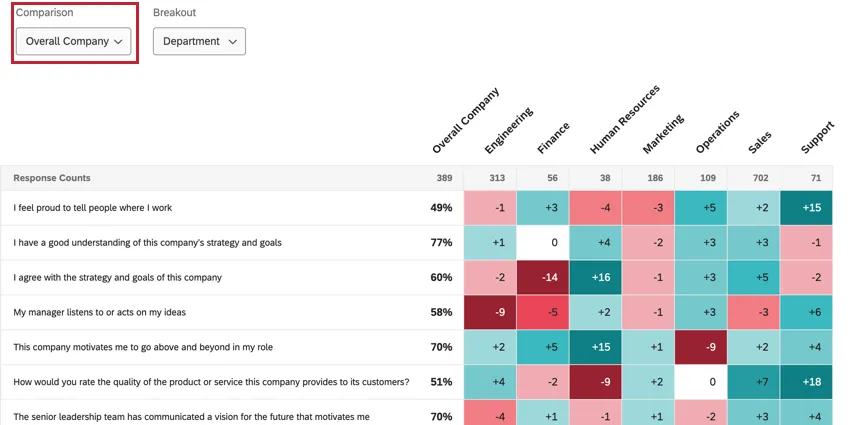
ヒント:複数の比較を選択すると、デフォルトで表示される比較を選択するための2つ目のメニューが表示されます。ダッシュボードの閲覧者は、ウィジェットの比較 メニューを使用して、表示される比較を変更できます。
ブレイクアウト値を比較する対象を選択してください。
- 比較列:値は、ブレークアウトのスコアと選択した比較対象を比較して算出されます。
- 過去のデータソース:ダッシュボードにマッピングされている過去のデータソースとブレークアウトのスコアを比較して、値が算出されます。このオプションを選択すると、2つ目のメニューが表示され、履歴データソースを選択できます。このバージョンを正しく設定する方法の詳細については、過去のデータとの比較を参照してください。
ヒント:ブレイクアウトの値が多すぎて列が1ページに収まらない場合でも、心配は無用です。列が多すぎるとすぐに、ウィジェットで横方向のスクロールが可能になります。
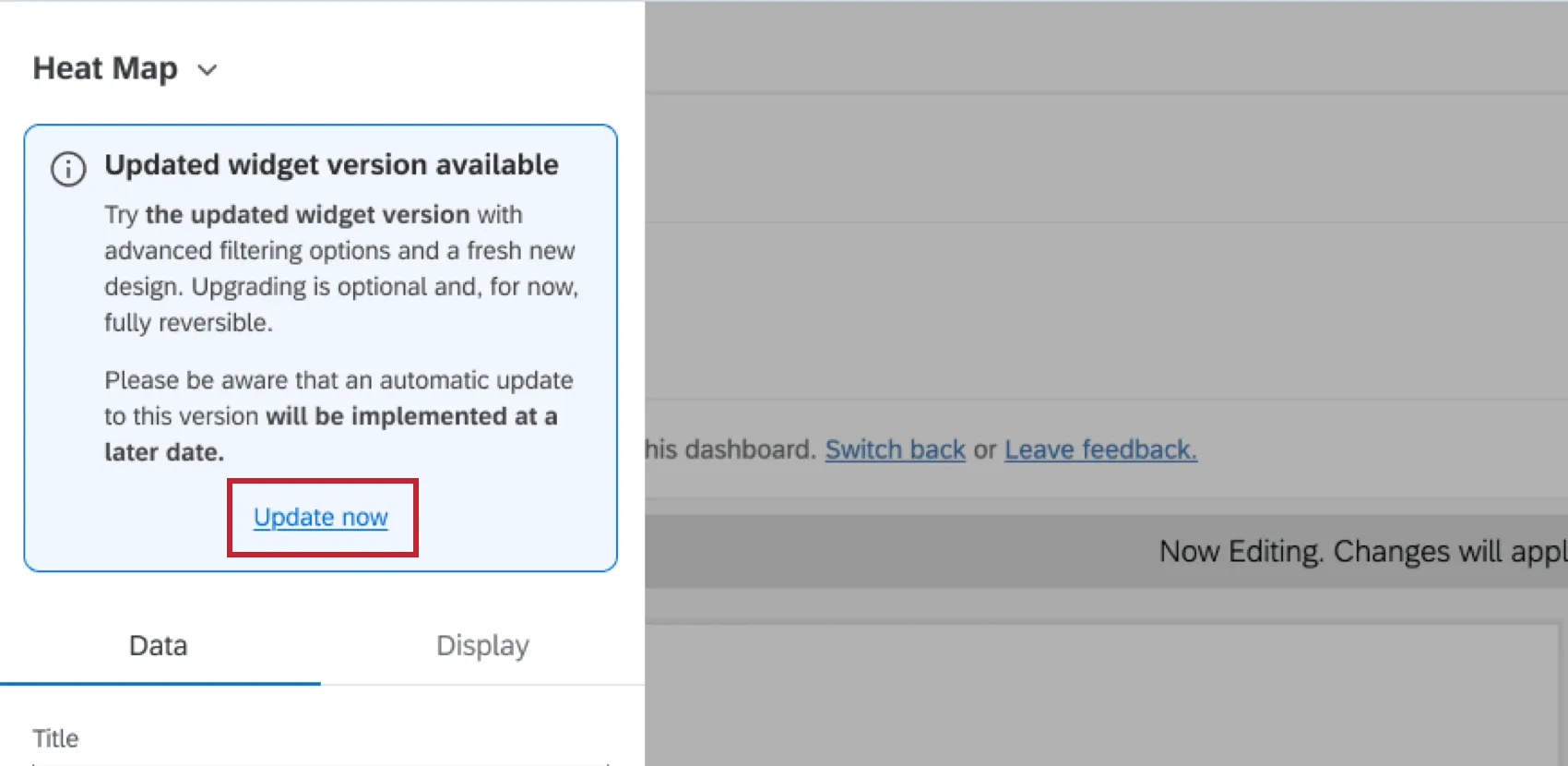
ヒント: ウィジェットの設定がこのページの内容と若干異なる場合は、古いバージョンのウィジェットを使用している可能性があります。この古いバージョンは、後日新しいバージョンに自動的に移行されます。ウィジェットを編集して[今すぐ更新]をクリックすると、ウィジェットを早期に移行できます。
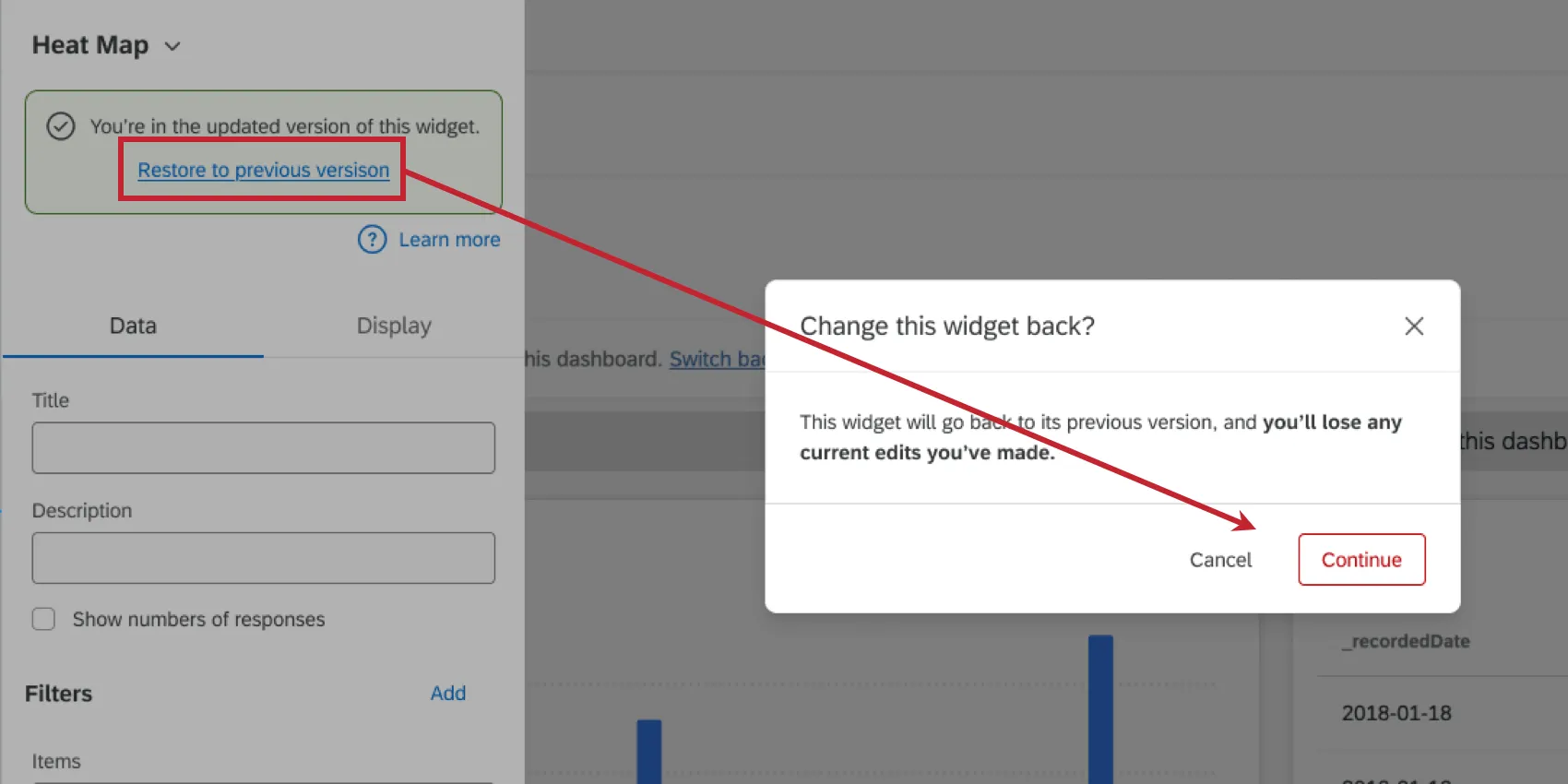
必要に応じて、[以前のバージョンに戻す]をクリックして古いバージョンに戻すことができます。ウィジェットを元に戻すと、新たに行った編集はすべて失われますのでご注意ください。
複数レベルの内訳
ヒント:このセクションでは、2026年9月30日以降にリリースを予定している機能について説明します。クアルトリクスは、自らの裁量により責任を負うことなく、あらゆる製品機能のロールアウトのタイミングの変更、プレビュー段階または開発段階の製品機能の変更、何らかの理由により、または理由なく製品の機能をリリースしないことを選択する場合があります。
複数レベルの内訳を使用すると、複数のフィールドでヒートマップウィジェットを内訳表示できます。これにより、従業員のデモグラフィックの組み合わせがパフォーマンスにどのように影響するかを確認できます。これにより、見過ごされがちな改善点や強みを特定できます。
例:部門とオフィスの場所で多階層のブレークアウトを作成すると、エンジニアリング部門はヨーロッパの拠点で高いエンゲージメントを報告している一方で、米国の拠点では平均して著しく低いことがわかります。
ヒント: ブレイクアウトには最大 3 つのレベルを設定できます。 拡張機密性を有効にしている場合、最大は2レベルです。
ヒント: 列の上限は 25,000 です。ウィジェットがその値を超えると、エラーメッセージが表示されます。
ダッシュボードエディターの手順
ダッシュボードを編集する担当者としてウィジェットを設定する手順は、以下のとおりです。これらは、ブランド管理者、EX管理者、および同様のユーザーが実行する手順です。
- ヒートマップウィジェットを作成します。
ブレイクアウトに含めるすべてのフィールドを選択します。
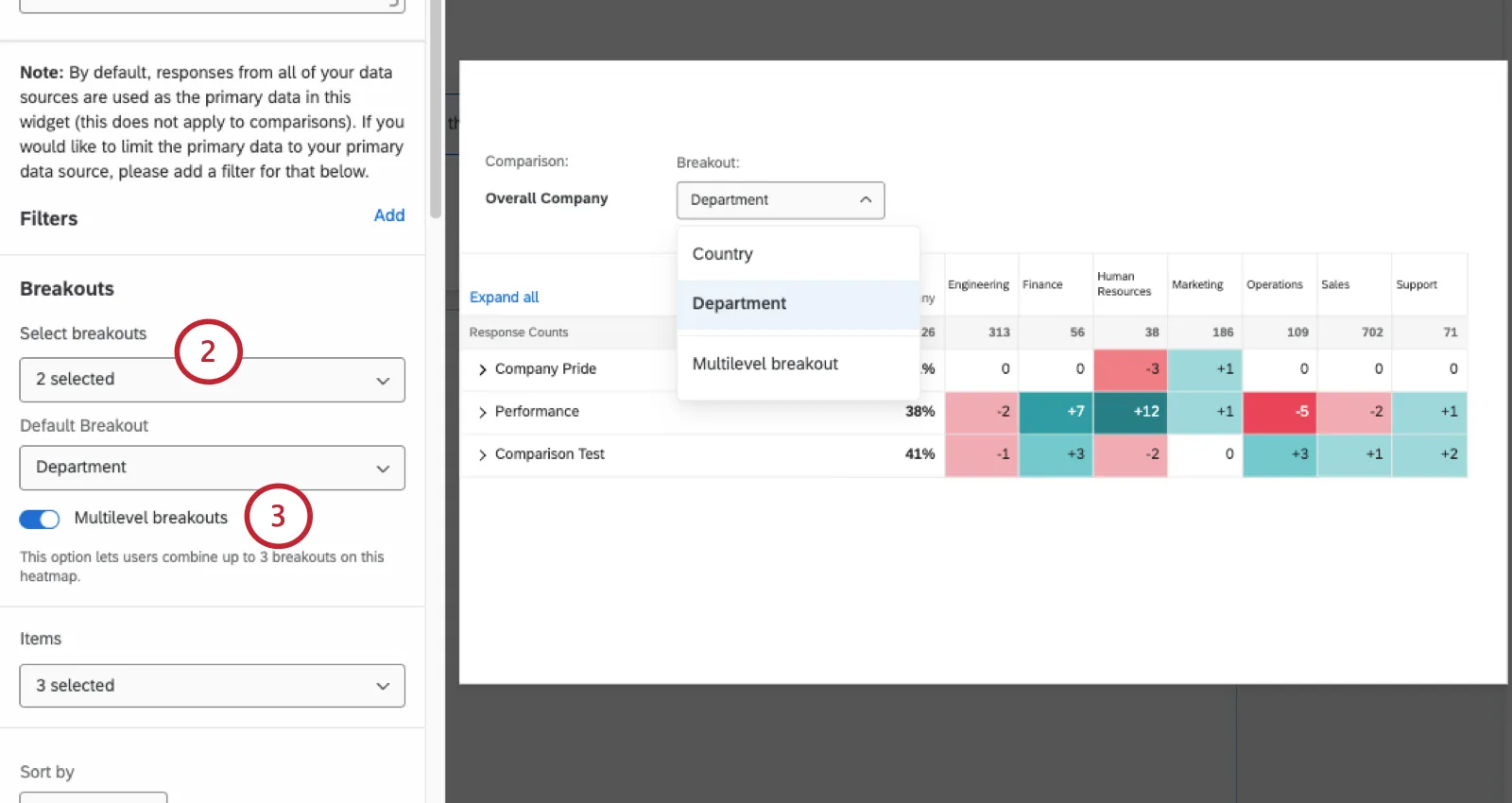
- 有効化 多階層の内訳。
ヒント:多階層ブレークアウトは、ウィジェットのデフォルトのブレークアウトに設定できません。
ヒント: ダッシュボードの編集者は、ウィジェットの説明またはリッチコンテンツウィジェットを使用して、より多くのコンテキストを提供できます。以下に示すように、ダッシュボード閲覧者に多階層ブレークアウトの使用方法を説明することができます。
ダッシュボード閲覧者が表示する内容
ダッシュボードを閲覧できるユーザーは誰でも、表示したい特定の多階層ブレイクアウトを選択できます。以下の手順を実行するのに、ダッシュボードの編集権限は必要ありません。
ヒートマップウィジェットで、 [ブレイクアウト]をクリックします。
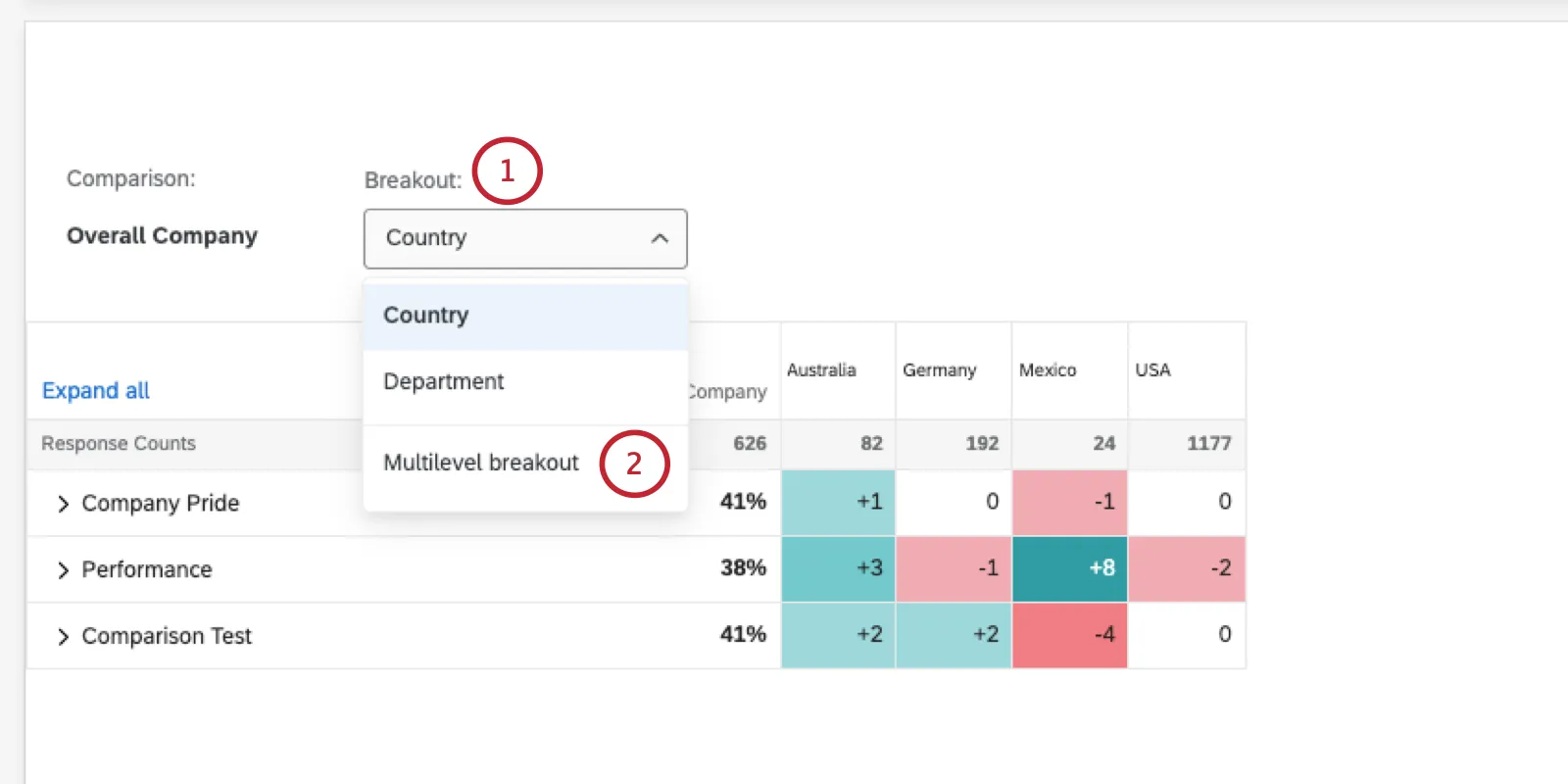
[ 多階層の内訳]を選択します。
最大3つのフィールドを選択して、データをブレークアウトします。
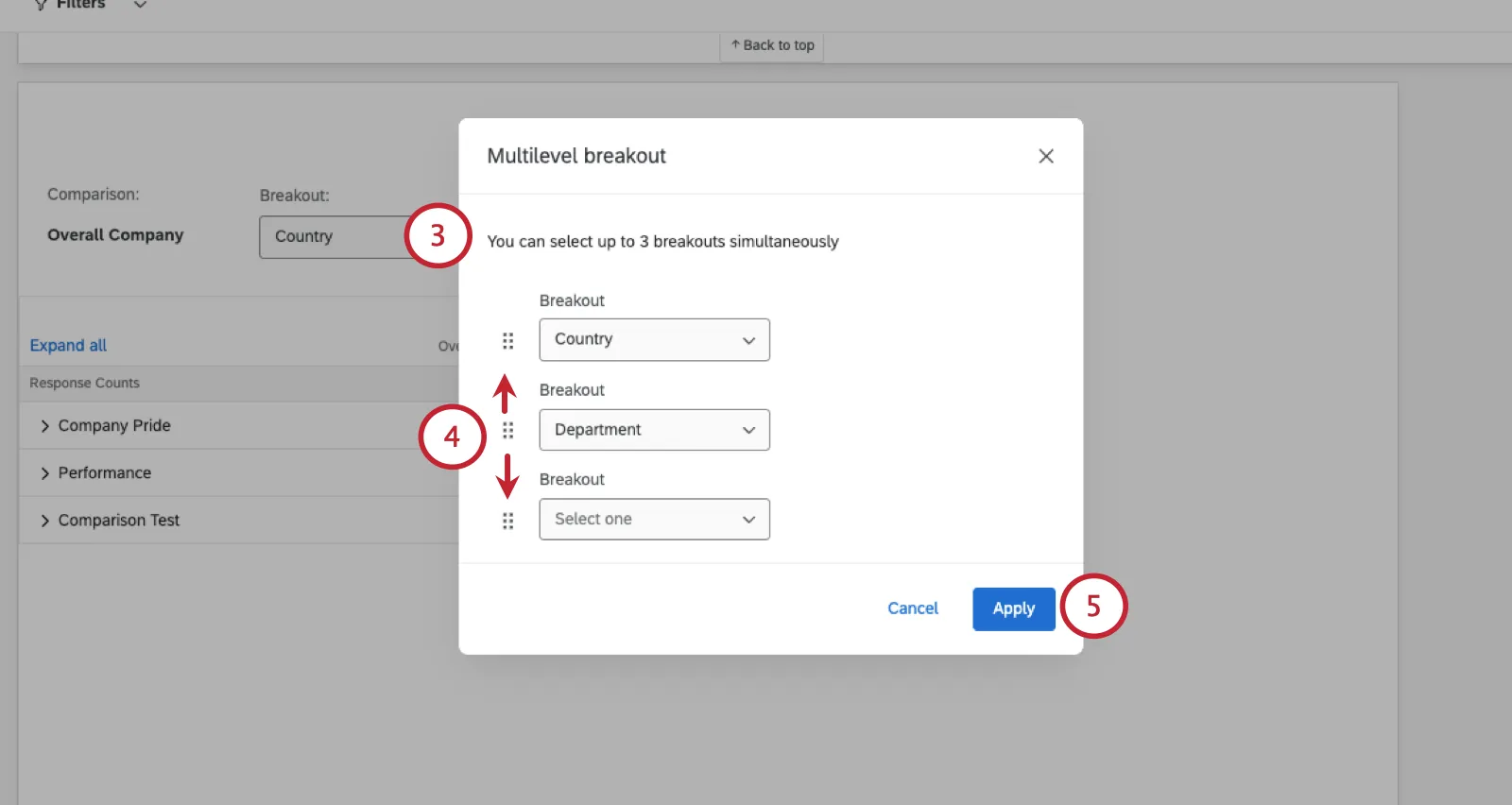
ヒント:ブレイクアウトとして 1つ下のレベルを使用する場合、それを一番上のブレイクアウトにしか設定できません。 組織階層の仕組み上、これを2番目または3番目のブレイクアウトに移動することはできません。
リスト内のフィールドの順序は、ブレイクアウトの順序を反映しています。項目の横にある点をクリックしてドラッグすると、リスト内での順序を変更できます。
完了したら、 [適用]をクリックします。
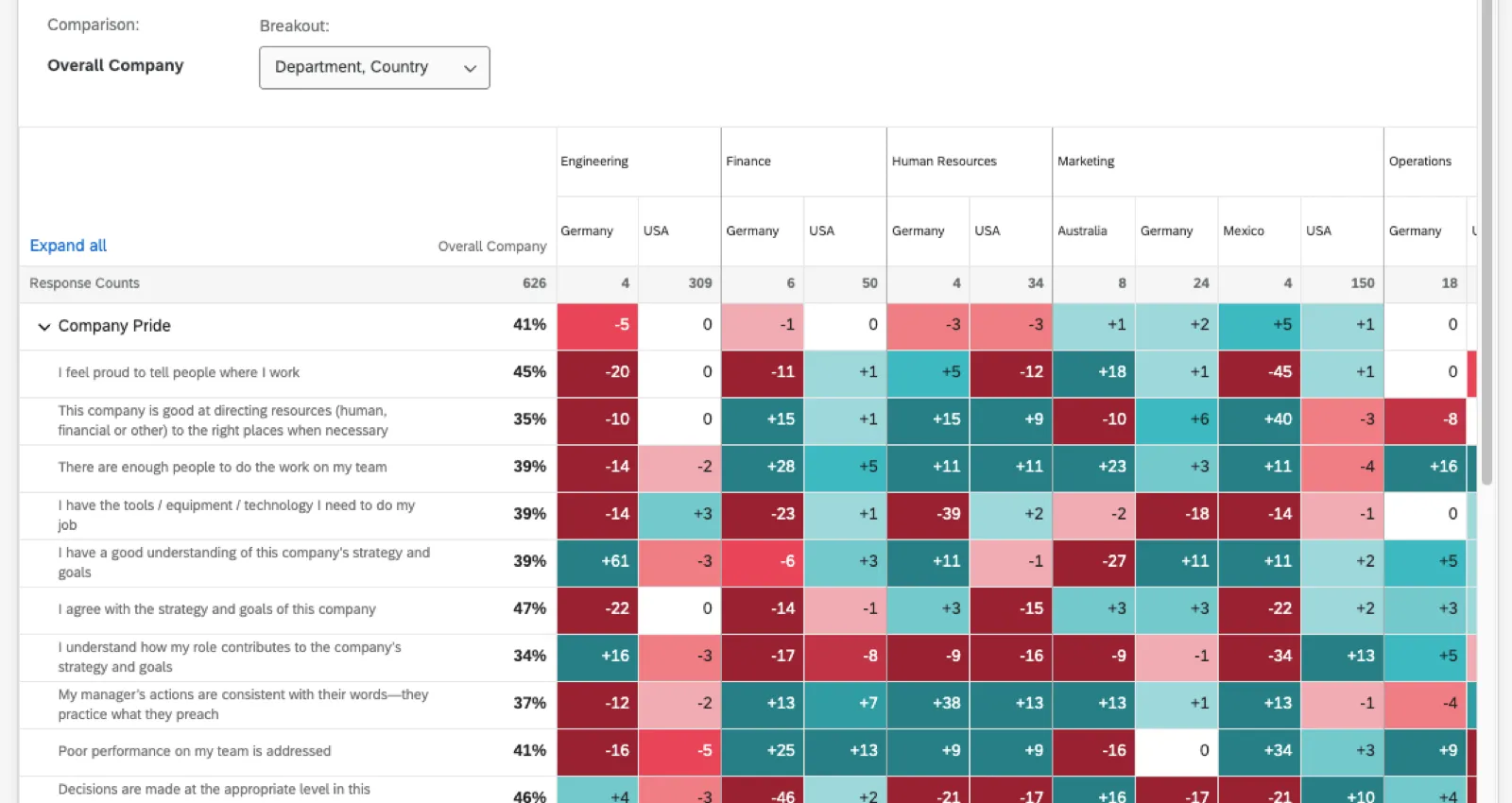
各組み合わせを表示するために列がどのように分割されるかをご確認ください。すべての列を表示するには、横にスクロールする必要がある場合があります。
データ表示オプション
このセクションでは、ヒートマップウィジェットでデータを表示するために利用できるオプションについて説明します。
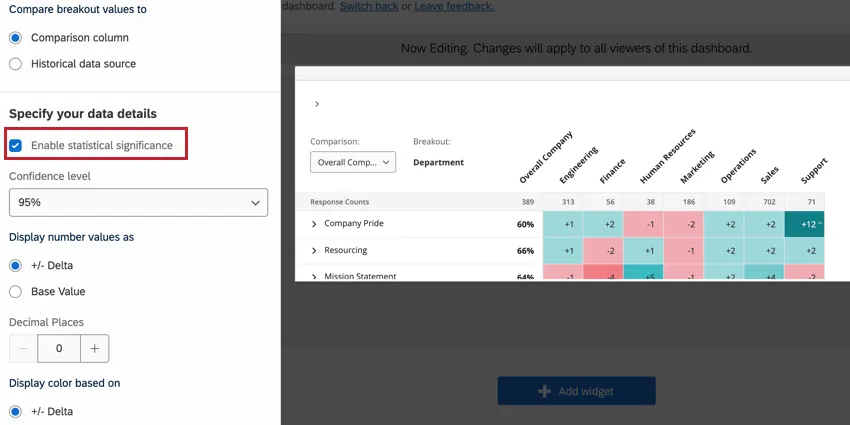
統計的有意性を有効にする
統計的有意性を有効にするオプションを使用すると、ヒートマップウィジェットに表示される差が統計的に有意である場合にフラグを立てることができます。このオプションの詳細については、有意差検定を参照してください。
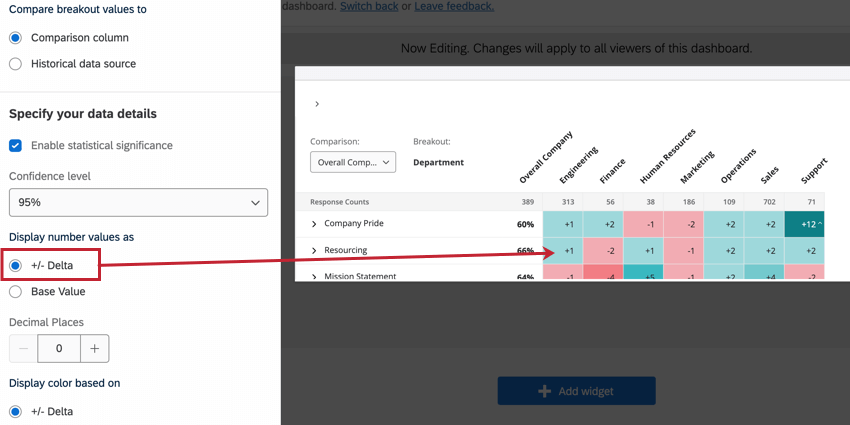
数値を次のように表示
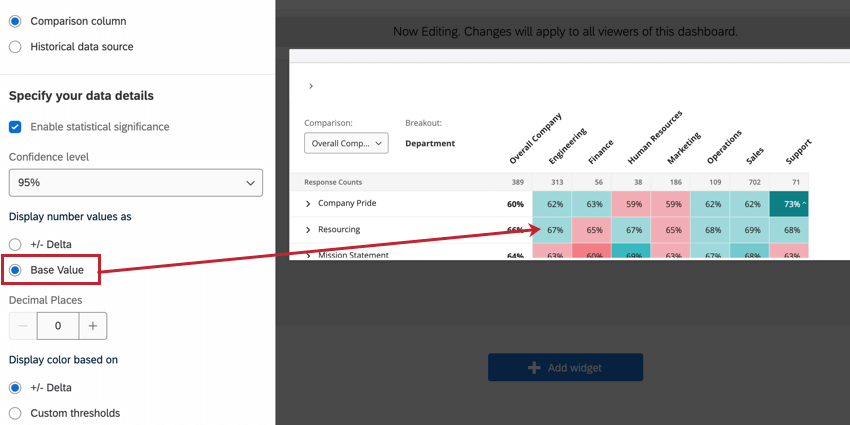
ヒートマップウィジェットの数値を表示するには、2つのオプションがあります。
小数点以下の桁数
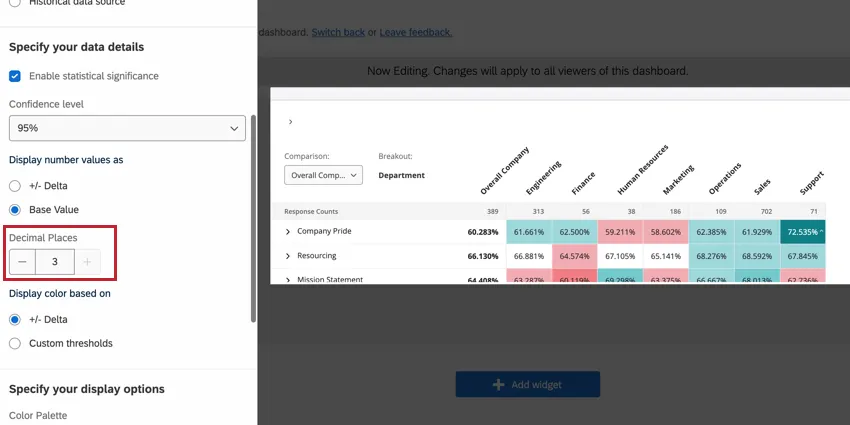
必要に応じて、ヒートマップの値に小数点以下の桁を追加できます。[小数点以下の桁数]フィールドを使用して、小数点以下の桁数を調整します。ウィジェットには、小数点以下 3 桁まで追加できます。
表示色の基準
ウィジェットの色の設定方法には、2つのオプションがあります。
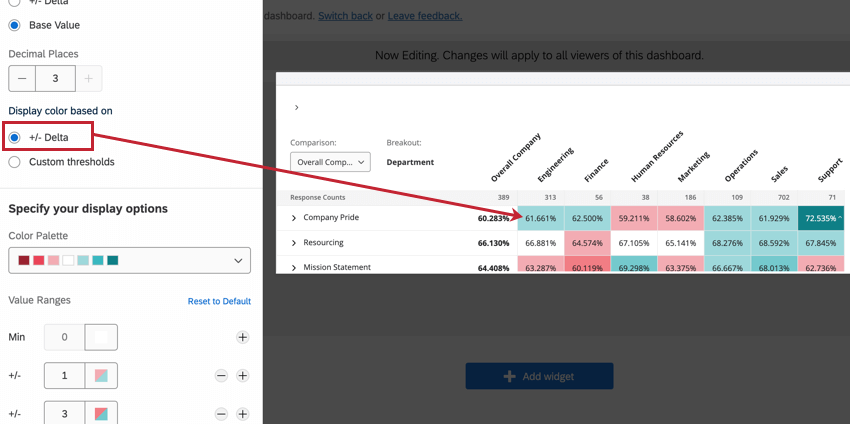
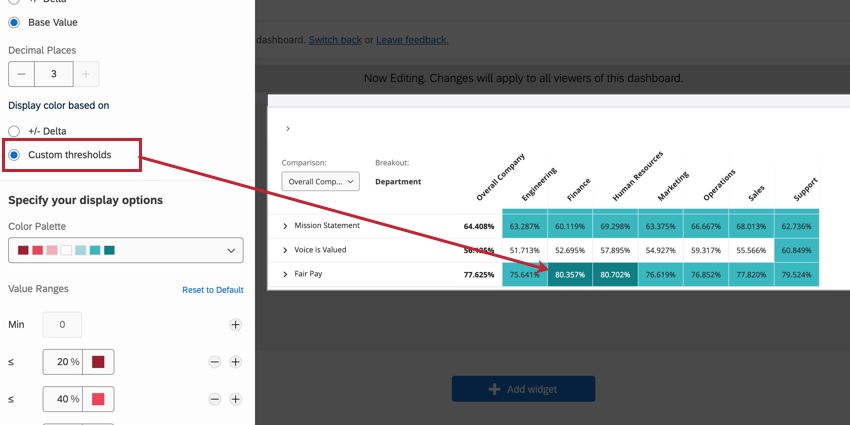
例:上のスクリーンショットのウィジェットは、同じデータを表示する同じウィジェットですが、異なる表示オプションが有効になっています。これらの値の範囲がどのように色分けされているかの違いに注目してください。
ヒント:数値の表示方法は、色の表示方法と一致させる必要はありません。例えば、数値の表示オプションとして差分を設定し、色の表示オプションとしてカスタムしきい値を設定できます。
カラーパレット
カラーパレット設定は、ヒートマップウィジェットのボックスに表示される色を決定します。利用可能なカラーパレットは、高い値と低い値の対比を際立たせるように、各分野の専門家によってデザインされています。

値の範囲の色は、追加した値の範囲に基づいて自動的に割り当てられます。パレットのカスタムカラーは調整できません。例えば、赤と青のパレットを使用している場合、黄色や紫の値の範囲を追加することはできません。
値の範囲 (デルタまたはカスタムしきい値) の色を調整するには、範囲の値を調整します。ウィジェットに範囲値を追加するには、プラス記号(+)をクリックします。同様に、マイナス記号(–)を使用して範囲値を削除します。ここで行った変更を元に戻すには、[デフォルトにリセット]をクリックします。

有意性検定
ウィジェットに比較またはベンチマークを表示すると、グループ間で多くの違いがあることがわかります。しかし、こうした違いが誤差程度のものなのか、それとも注目すべき違いなのか。どの違いに注目すべきかを理解するにはどうすればよいでしょうか。そのために、それぞれの差異が統計的に有意であるかどうかについてのフラグを設定することができます。
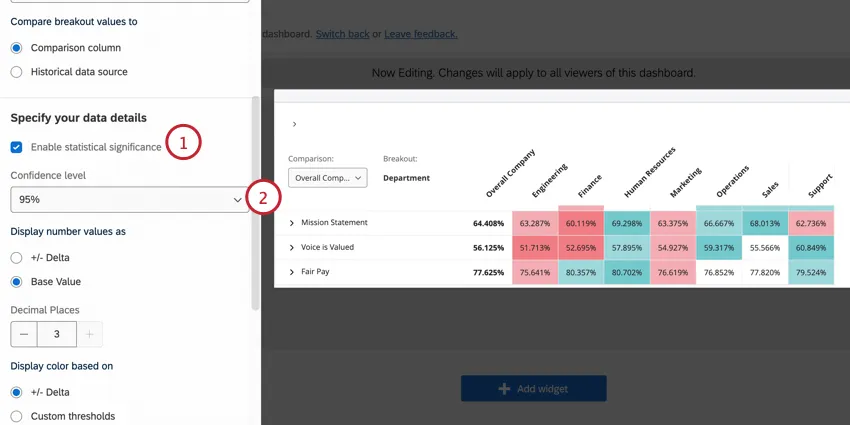
有意差検定を有効にするには:
有意性テストのタイプ
実行する有意性テストのタイプは、ベンチマークまたは比較を追加したかどうかによって異なります。有意性テストは、指標として、好ましさが選択されている場合のみ実行できます。
| 好ましさ | |
|---|---|
| 比較 | 両側2標本比率Z検定ここでは、2つの母集団の肯定的回答率の割合を比較しています。
|
| ベンチマーク | 二項比率の1つのサンプルテスト。ここでは、期待される比率(ベンチマークの値)との2項比率の比較をしている: これは好ましいかそうでないか。 |
カテゴリのサンプルサイズは、カテゴリ内の項目全体の平均回答数です。
ヒント: このウィジェットに追加できるのは、上位ボックス/下位ボックスとの比較であるベンチマークのみです。
ウィジェットでの重要度についての理解
信頼水準は、分析によって生成された結果が母集団と一致することに、どの程度の信頼を置きたいかを示すものです。信頼レベルが高いと、しきい値が上がり、差が統計的に有意であると見なされます。つまり、最も明確な差のみが統計的に有意であるとマークされます。
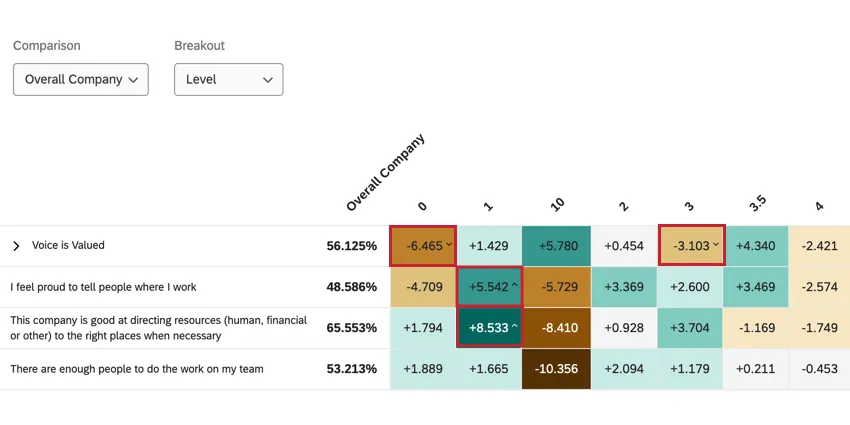
有意性検定を有効化すると、 重要 な違いには、違いの方向を示す矢印が表示されます。重要でない違いには矢印が表示されません。
過去のデータとの比較
ダッシュボードに複数のデータソースがマッピングされている場合、ヒートマップウィジェットでそれらを相互に比較できます。ダッシュボードにマッピングされた過去のデータソースとブレイクアウトのスコアを比較して、値が算出されます。
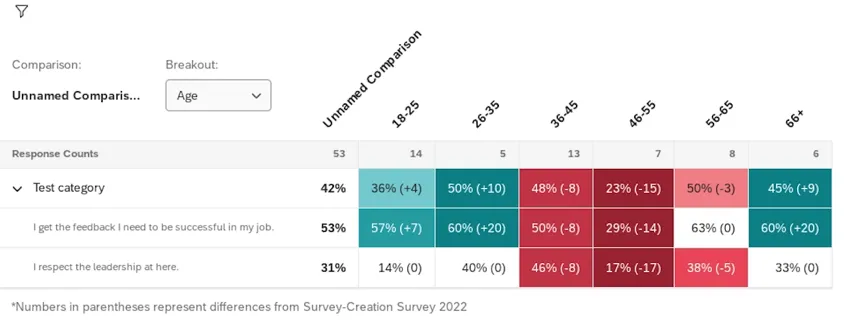
最初にプライマリデータソースの結果が表示され、過去の結果とのスコアの差が括弧内に示されます。
例:2022年、営業チームは「私はこの会社の戦略と目標に同意します」という項目で44%の肯定的回答率を記録しました。2021年のスコアより21ポイント低い結果です。そのため、スコアは 44% (-21) と表示されます。

ヒント:2023年より前に作成されたヒートマップウィジェットでは、過去のデータ設定が表示されない場合があります。ステップ8に表示されている設定が表示されない場合は、新しいヒートマップウィジェットを作成してください。
過去のデータソースがダッシュボードにマッピングされていることを確認してください。

ヒント:過去のソースにはデータが必要であり、その階層を現在の階層にマッピングする必要があります。これらの手順についてサポートが必要な場合は、過去のデータのアップロードを参照してください。
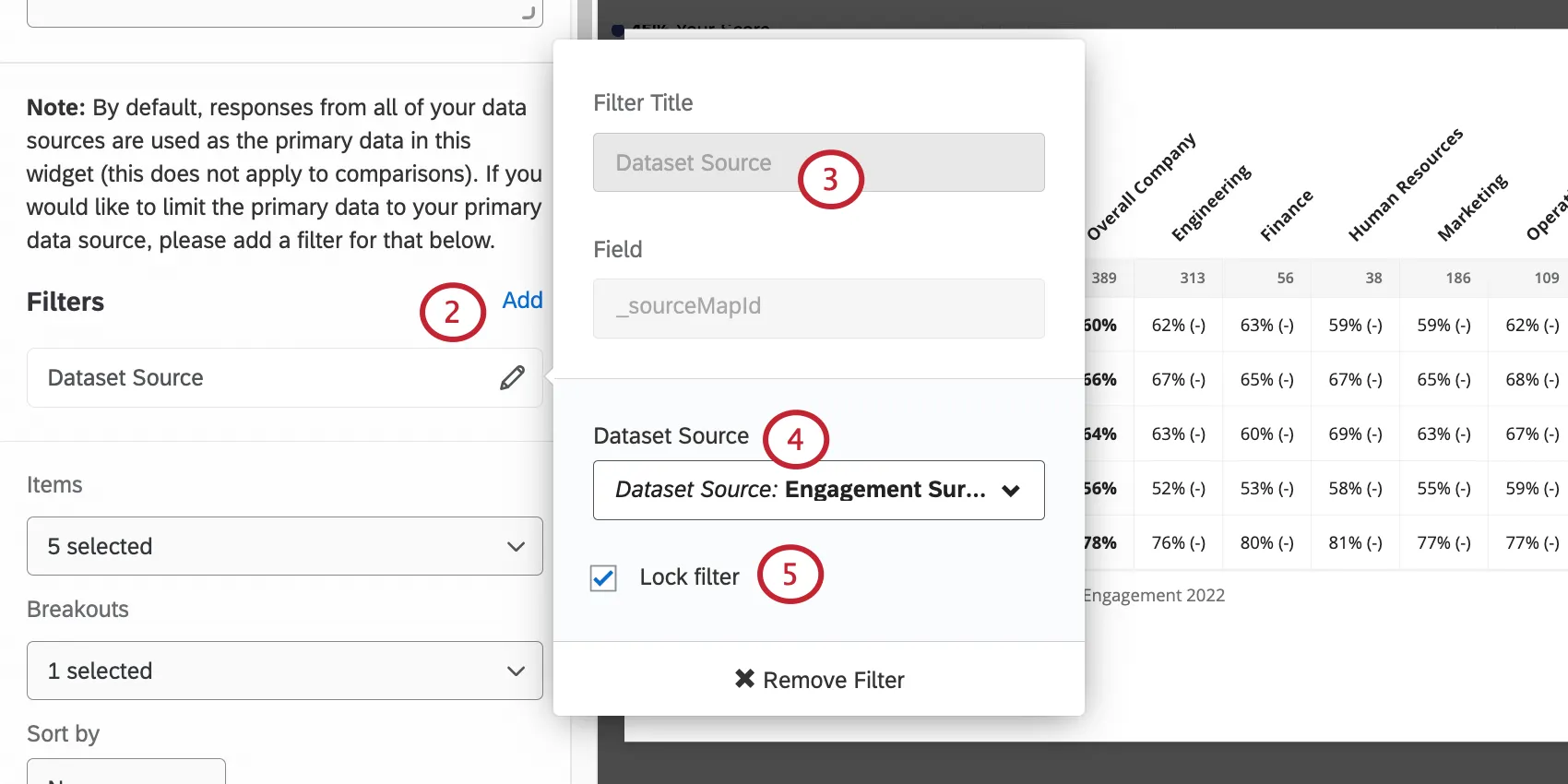
データセットソースを選択します。
フィルターをプライマリデータソースと等しくなるように設定します。これは、このダッシュボードを作成した、より最近のエンゲージメントアンケートです。
ヒント:プライマリデータソースでフィルターしない場合、比較が不正確になります。
フィルターをロックして、ダッシュボード閲覧者が調整できないようにします。
注意: ヒートマップウィジェットのデータセットソースフィルターは、ダッシュボードフィルターを上書きします。例えば、ウィジェットにフィルターをかけて 2022 年と 2023 年のデータを比較し、その後ダッシュボードにフィルターをかけて 2022 年のデータのみを表示するように設定した場合でも、ヒートマップウィジェットでは 2022 年と 2023 年のデータが比較されます。
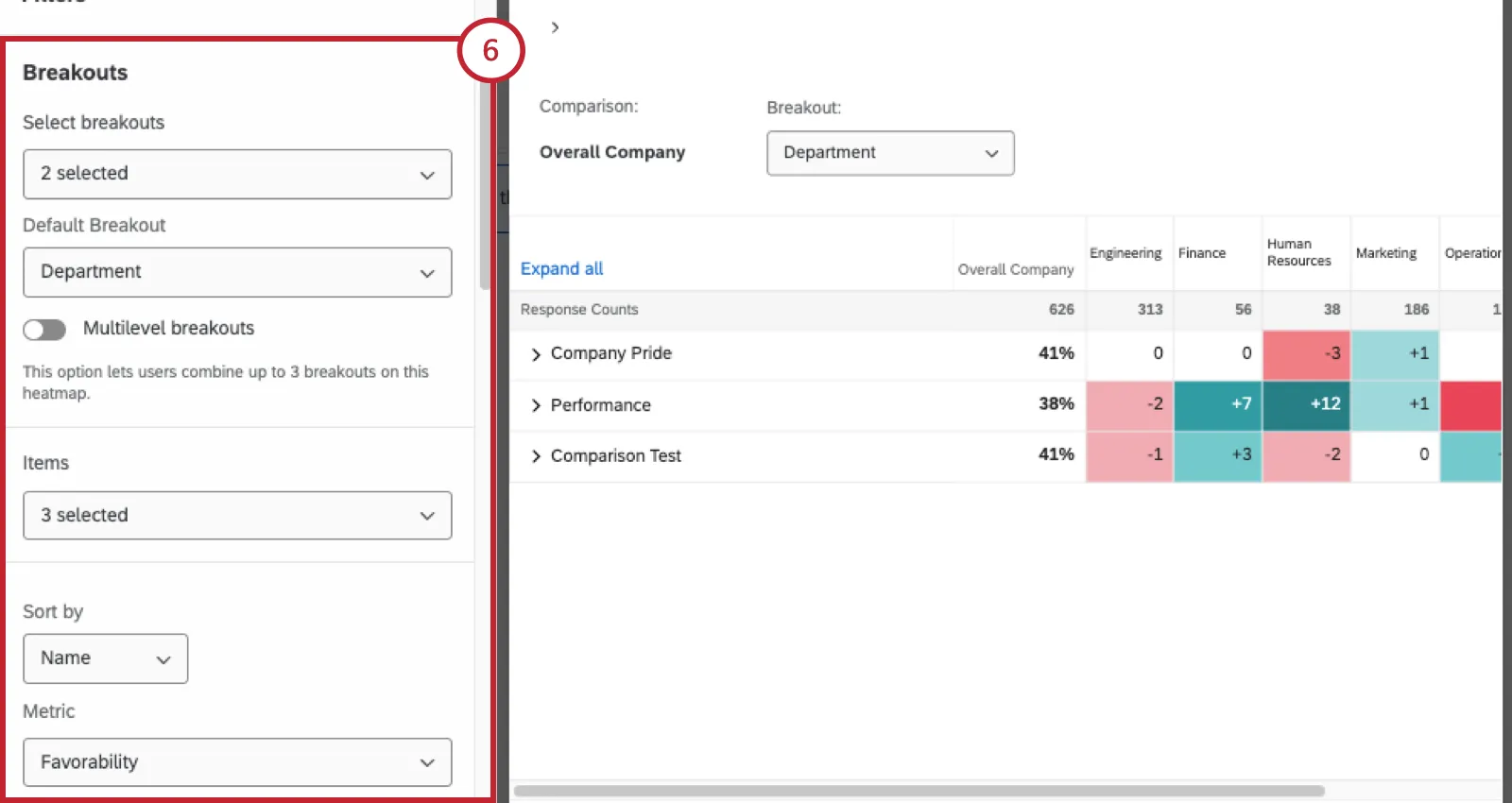
比較ブレークアウト値で、過去のデータソースを選択します。
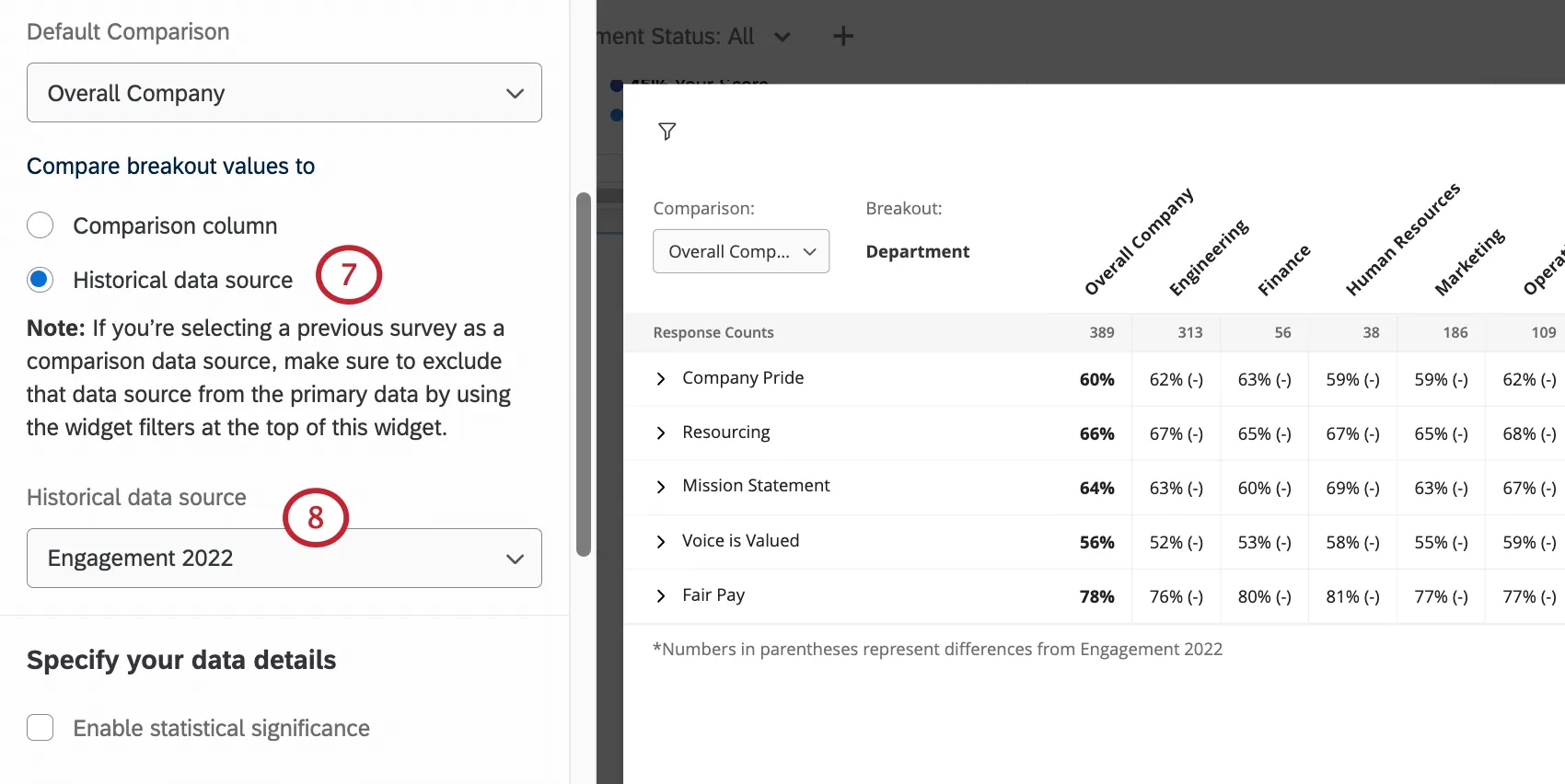
[過去のデータソース]で、セカンダリダッシュボードのデータソースを選択します。
例:2022年と2023年のデータを比較します。ウィジェットにフィルターを適用して、2023年のデータを表示します。次に、履歴ソースとして 2022 年のデータを選択します。
その他のカスタマイズオプション
このセクションでは、ヒートマップウィジェットのカスタマイズに利用できる追加オプションについて説明します。
タイトルと説明
すべてのウィジェットと同様に、ヒートマップウィジェットにもタイトルと説明を追加できます。これらは、ダッシュボードの閲覧者が見ているデータの重要性を伝えるのに役立ちます。
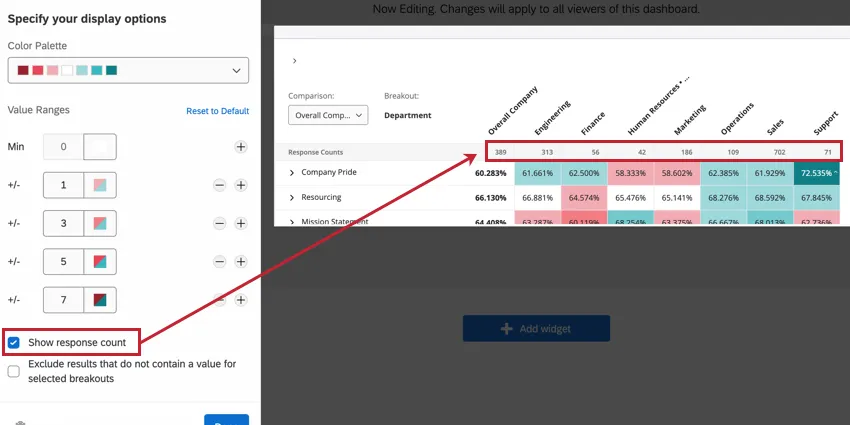
回答数を表示
回答数を表示を有効にすると、ヒートマップウィジェットの上部に行が追加され、各列の内訳に含まれる回答数が表示されます。
選択したブレークアウトの値が含まれない結果を除外する
デフォルトでは、[選択したブレークアウトの値が含まれない結果を除外する]オプションは無効になっています。無効にすると、選択したブレークアウトの値が含まれていない回答は、[値なし]の列に集計されます。有効にすると、選択したブレークアウトの値が含まれていない回答はウィジェットから除外されます。
![ヒートマップウィジェットの[値なし]列](https://www.qualtrics.com/sites/default/files/styles/standard_xl_retina/public/migrations/dsx/content/heat-map-no-value.png.webp?itok=v_qEP16n)
ヒートマップウィジェットについて
ヒートマップウィジェットでは、いくつかの異なる方法でデータを表示できます。このセクションでは、ダッシュボード閲覧者がヒートマップウィジェットを表示して、表示されたデータを理解する方法について説明します。
比較とブレークアウトの切り替え
ダッシュボードの作成者がウィジェットに複数のブレイクアウトと比較を追加した場合、ウィジェットの左上隅にあるドロップダウンメニューを使用して、現在表示されているブレイクアウトと比較を切り替えることができます。
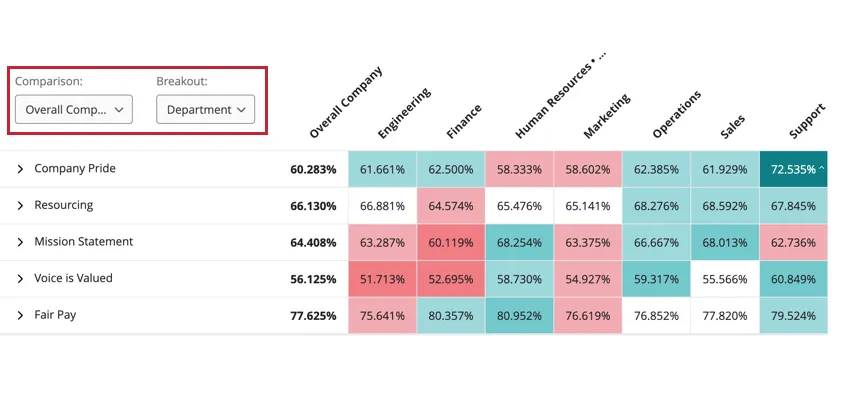
ブレイクアウト比較
ヒートマップウィジェットは、選択したメタデータブレークアウトで質問またはカテゴリの値を比較してデータを表示します。ヒートマップウィジェットでデータを表示する場合、ダッシュボードのビルダーがデータを比較する方法によって、ウィジェット内のデータは異なります。
現在選択されている比較対象とデータを比較できます。これを選択すると、ダッシュボードの作成者が複数の比較を追加した場合に、比較を切り替えるためのドロップダウンが表示されます。
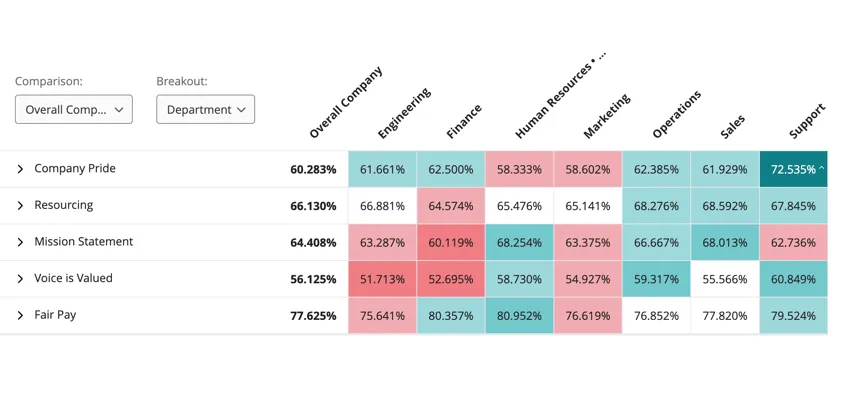
データを過去のデータと比較できます。これを選択すると、括弧内にデータが表示され、ウィジェットの下にどのデータソースが使用されているかを示すメッセージが表示されます。比較を切り替えるためのドロップダウンメニューは表示されません。

デルタ対基本値
ウィジェットの設定によっては、数値が基準となるパーセンテージ(例: 80%)または差分の変化(例: +1)として表示される場合があります。両方のデータ形式に関する詳細は、表示オプションを参照してください。
詳細情報の表示
統計的に有意なデータポイントにマウスを重ねると、そのデータポイントに関する詳細情報を表示できます。
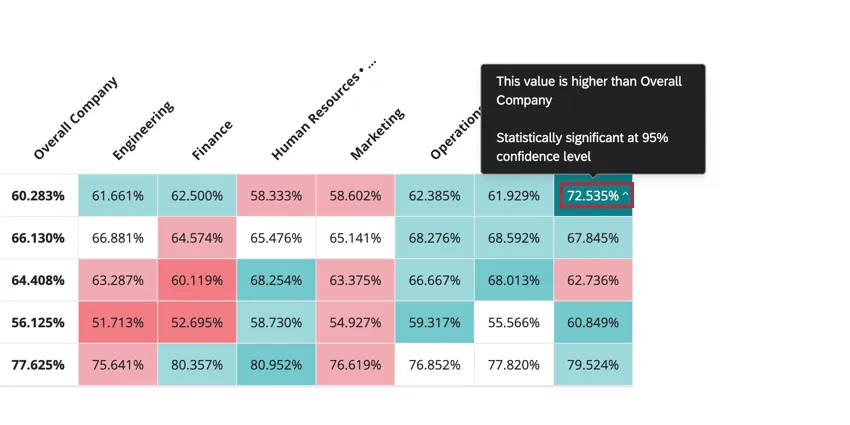
行の展開と折りたたみ
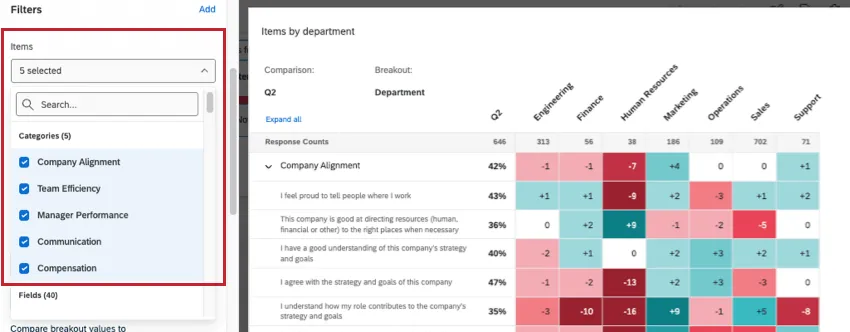
ヒートマップにカテゴリーが表示されている場合、カテゴリー全体のパフォーマンスが表示され、その下に個々のカテゴリーの質問がネストされます。矢印またはカテゴリー名をクリックすると、その下の項目を展開したり折りたたんだりできます。ウィジェットの上部には、すべて展開/すべて折りたたむボタンも表示されます。
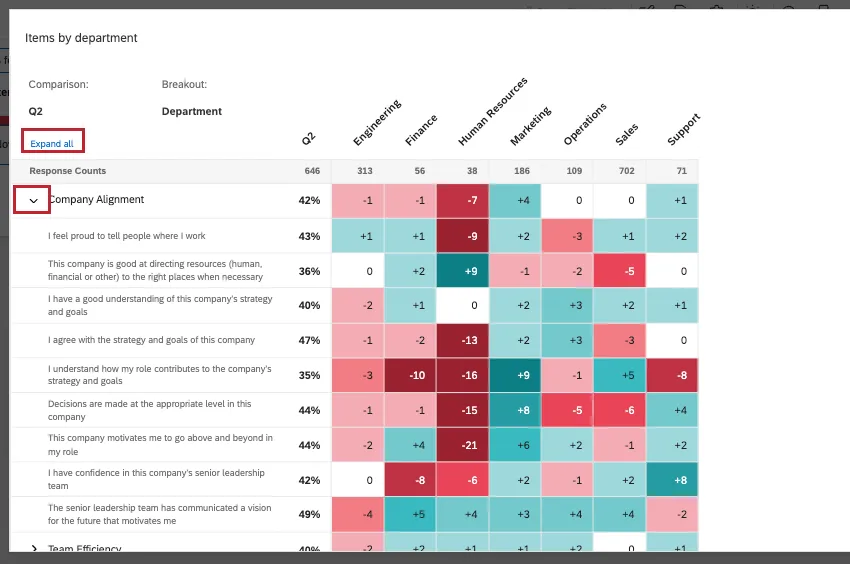
ヒント:ヒートマップウィジェットの総合スコアは、すべての設問にデータがある場合にのみ計算および表示されます。
ヒント:デフォルトでは、すべてのカテゴリ行が折りたたまれています。デフォルトで展開または折りたたむ行をカスタマイズすることはできません。
ヒートマップウィジェットのデータのエクスポート
有意差検定を有効にしたヒートマップウィジェットをエクスポートすると、データポイントの統計的有意性に関する情報がエクスポートに含まれます。
ウィジェットをエクスポートすると、データはウィジェット内に表示されているとおりにエクスポートされます。これには、統計的有意性を示す色や矢印も含まれます。
素晴らしい! フィードバックありがとうございます!
フィードバックありがとうございます!