線グラフおよび棒グラフウィジェット
このページの内容
折れ線グラフと棒グラフのウィジェットについて
チャートウィジェットを使用すると、カスタマイズ可能なさまざまな方法でデータを表示できます。グラフのメトリクス変更、色の設定、表示オプションの選択により、さまざまな状況に合わせてグラフを調整できます。

折れ線グラフタイプでは、データポイントが連続した線で結ばれて表示されます。

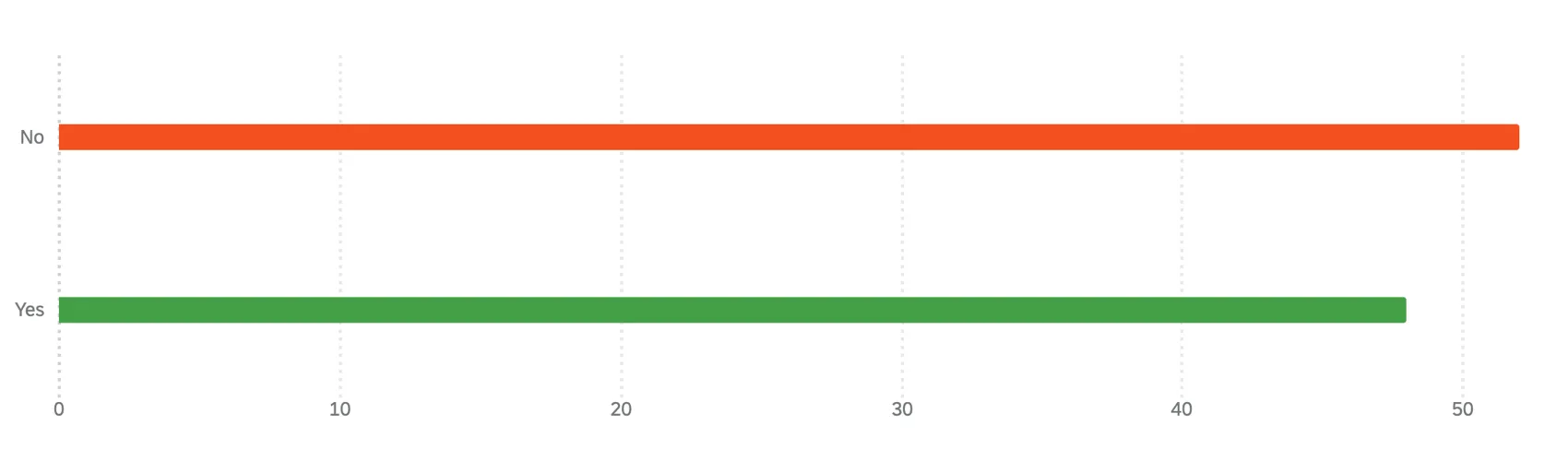
横棒グラフタイプでは、横向きの棒グラフが作成されます。
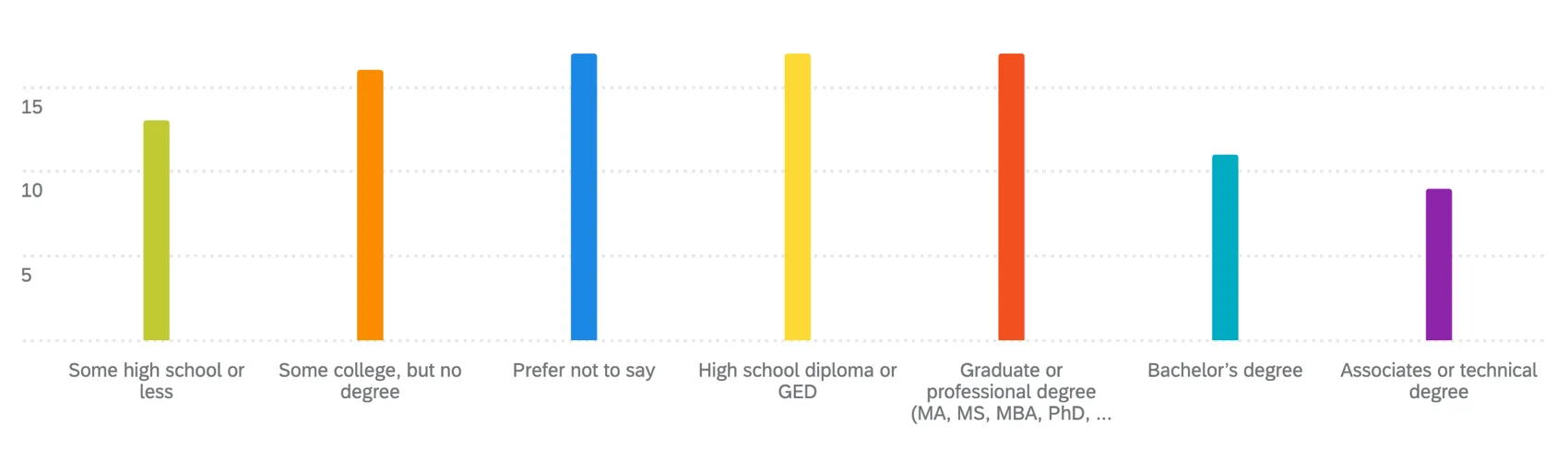
縦棒グラフタイプでは、シンプルな縦棒グラフが作成されます。
ダッシュボードの種類
折れ線ウィジェットと棒グラフウィジェットは、いくつかの異なるタイプのダッシュボードで使用できます。含まれる内容は以下のとおりです:
フィールドタイプの互換性
折れ線グラフウィジェットと棒グラフウィジェットは、以下のフィールドタイプに対応しています。
標準グラフの軸ディメンションまたはデータ系列を選択する際には、上記のタイプのフィールドのみが利用可能です。
ヒント:データに回答の重み設定を使用している場合、カーディナリティ制限は350未満である必要があります。
折れ線グラフまたは棒グラフウィジェットの設定
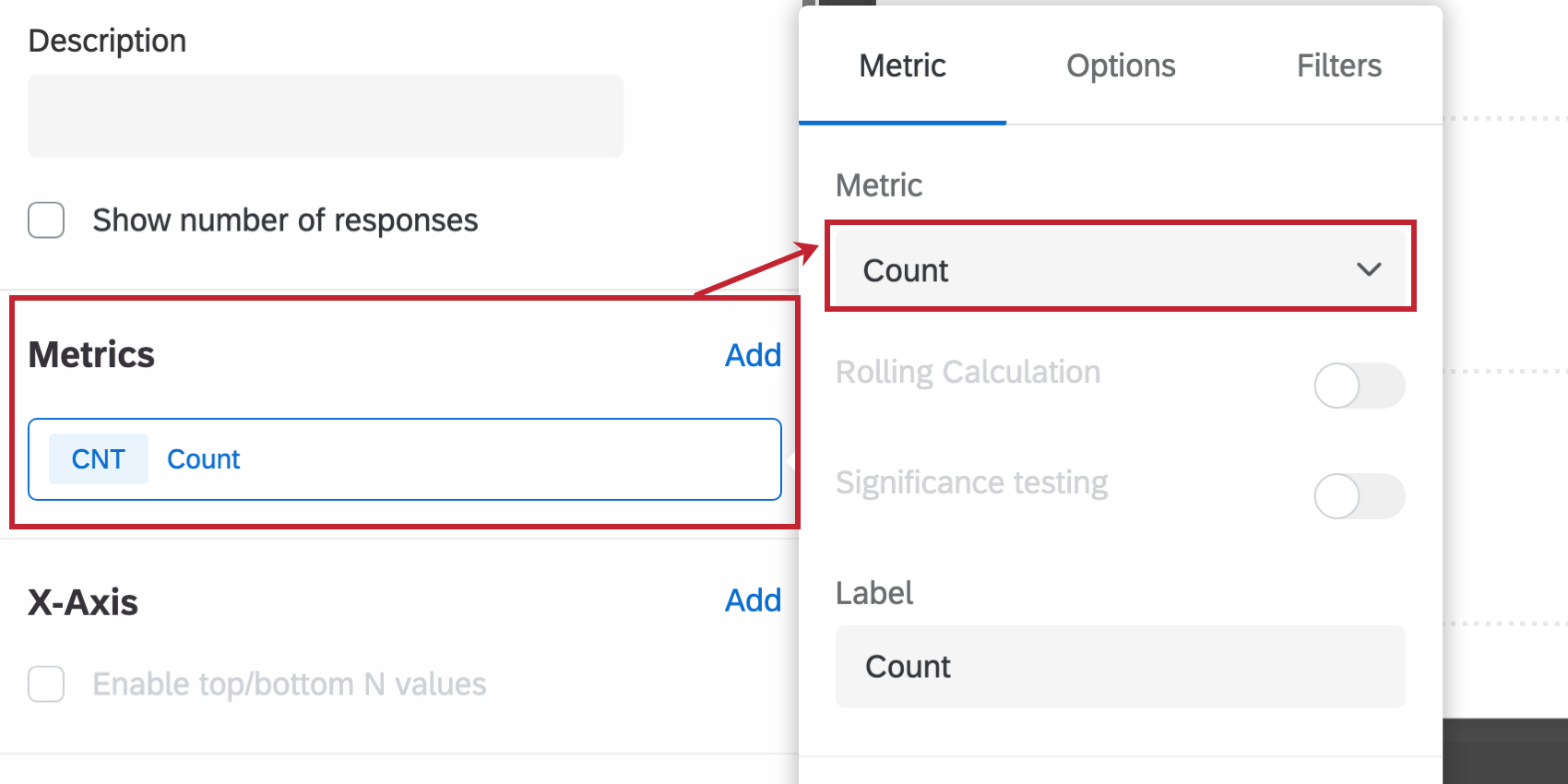
ヒント:メトリクスを選択する際、カウント以外のすべてのメトリクスでフィールドを指定する必要があります。利用できるのは、タイプが数値セットまたは複数回答テキストセットのフィールドのみです。指標のオプションとフィルターの詳細については、ウィジェットの指標を参照してください。
- ローリング計算:ローリング計算は、複数の期間で構成される一連のデータポイントにわたってメトリックを適用する手段です。ローリング計算のオプションは、ローリング平均とローリング指標です。詳細については、ウィジェットの指標におけるローリング計算を参照してください。
- 有意差検定:チャートは、経時的またはグループ間でみられる差が統計的に有意であるか、ひいては重要なビジネス上の意思決定を促進する価値があるかを把握するのに役立ちます。詳細については、簡易チャートと簡易テーブルにおける有意性検定(CX)を参照してください。
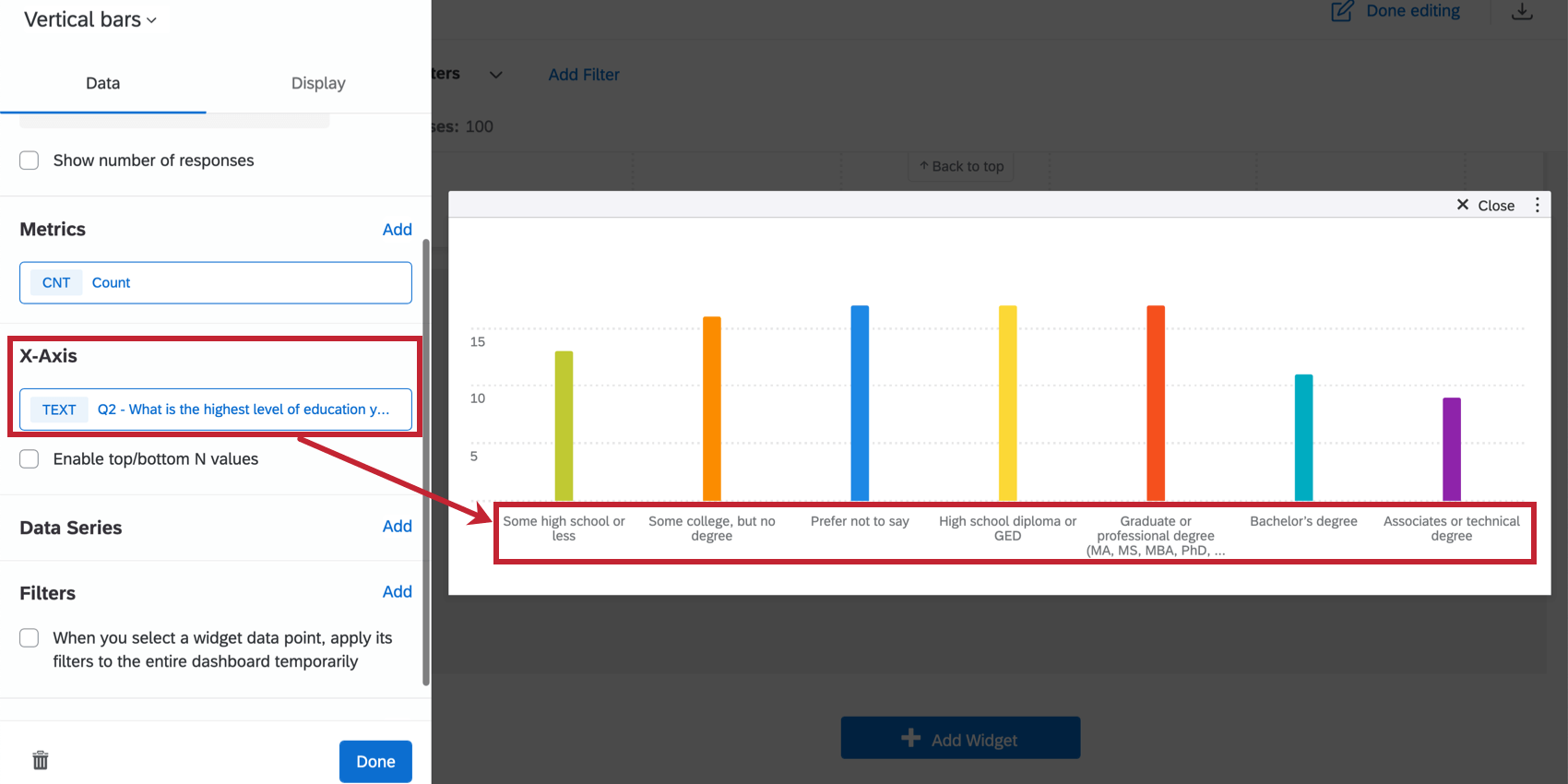
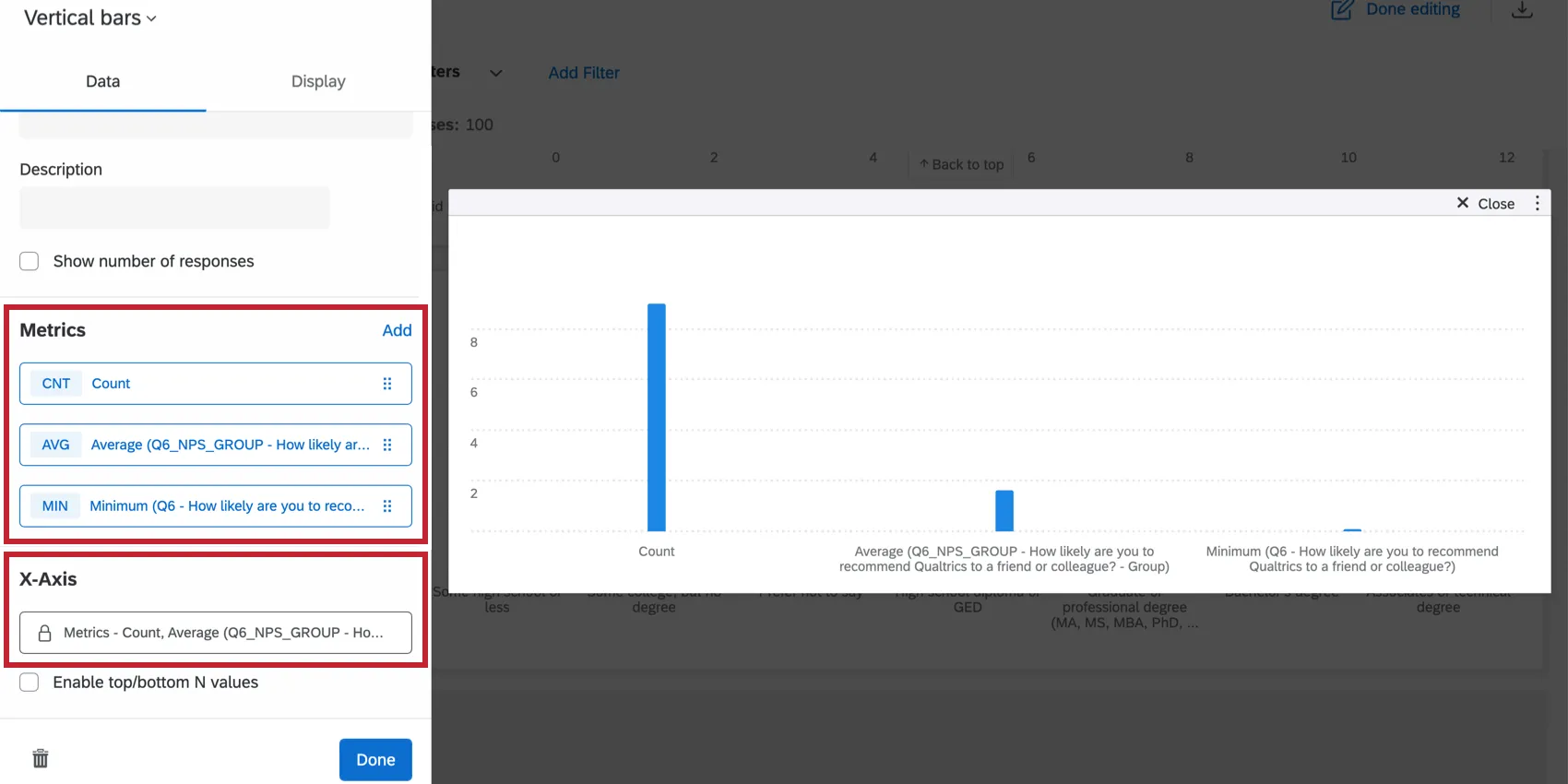
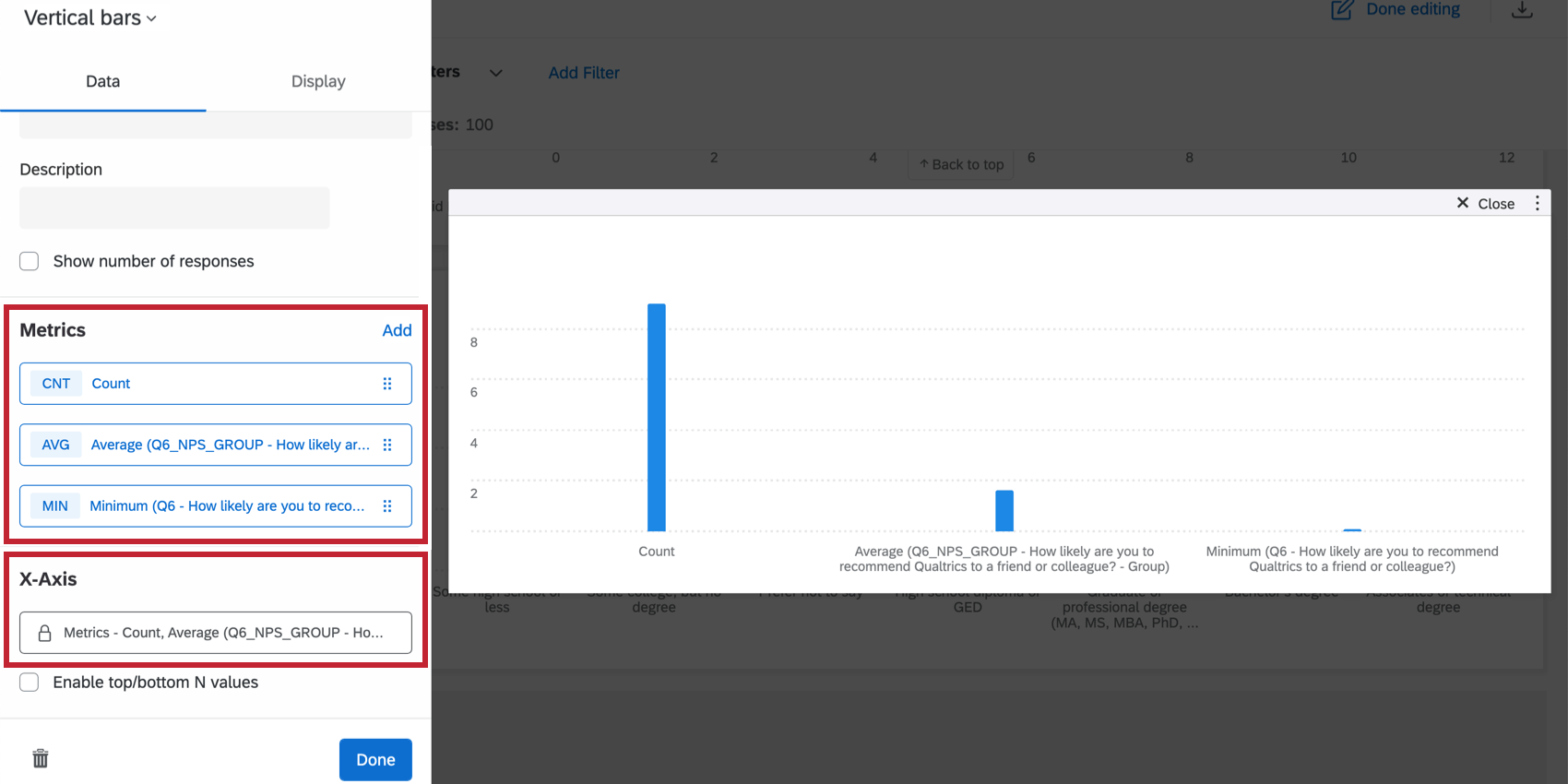
ヒント:軸のディメンションを指定できるのは、ウィジェットに指標が1つしかない場合のみです。グラフで複数のメトリックを使用する場合、X軸のディメンションには自動的にメトリックが表示され、代わりに選択したメトリックがブレークダウンとして使用されます。
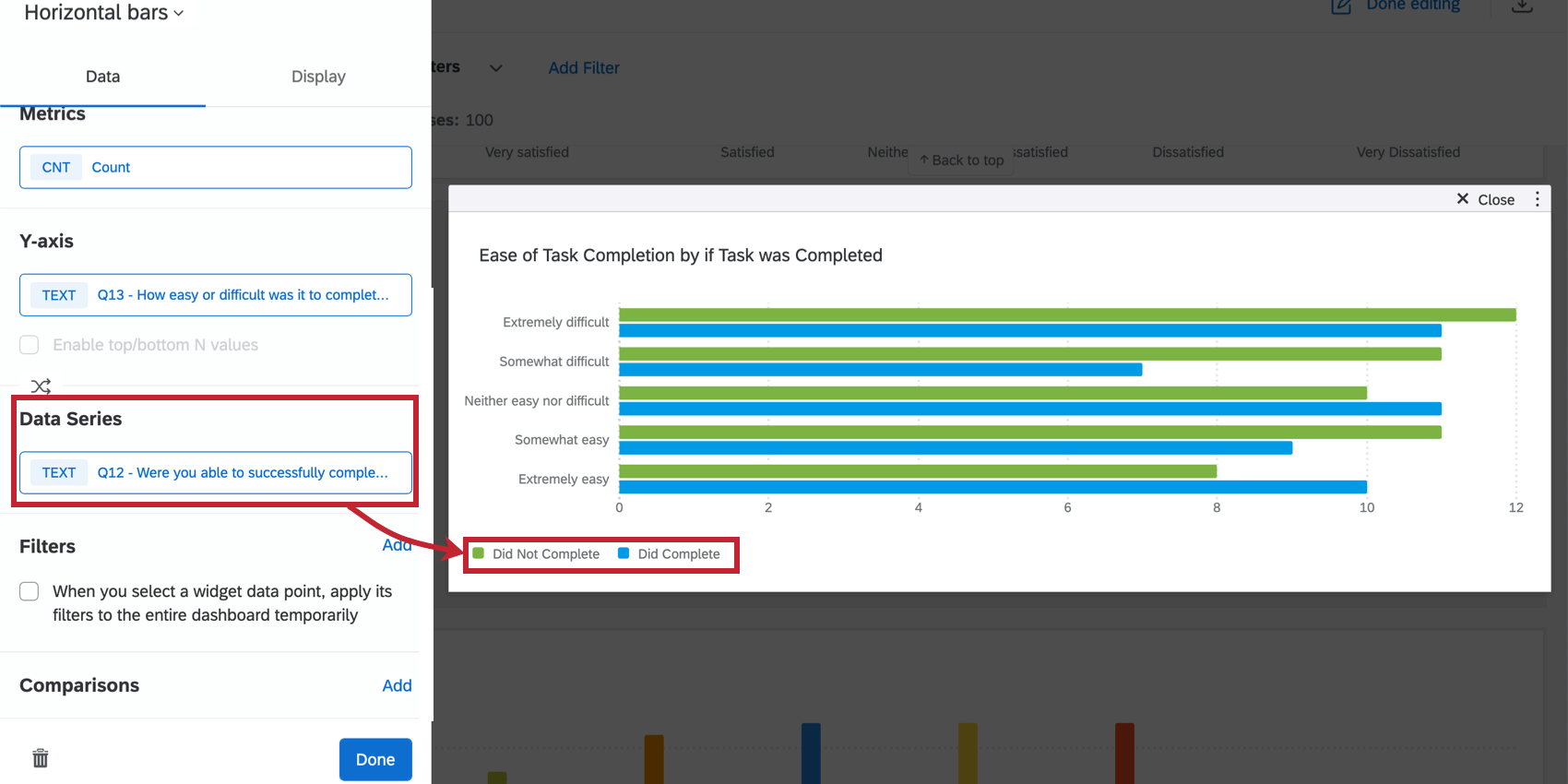
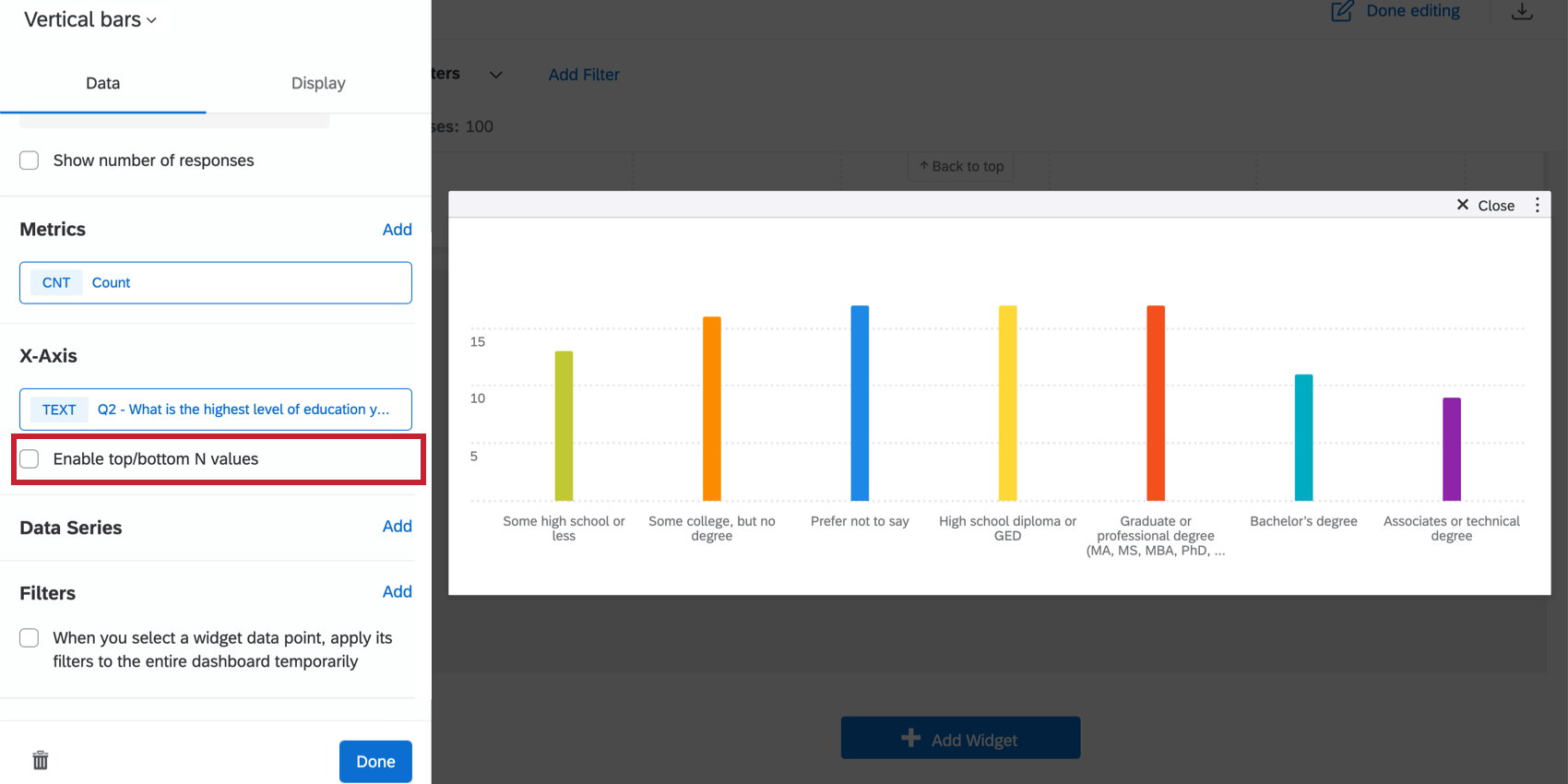
ヒント: データ系列を追加する場合、追加できるフィールドは、テキストセット、複数回答テキストセット、数値セット、または日付のタイプのみです。データ系列を追加せず、メトリックとX軸ディメンションを1つずつしか追加していない場合は、上位/下位N個の値を表示するオプションを利用できます。このボックスにチェックを入れると、上位または下位の値のみを表示するかどうか、また、これらの値をいくつ表示するかを指定できます。

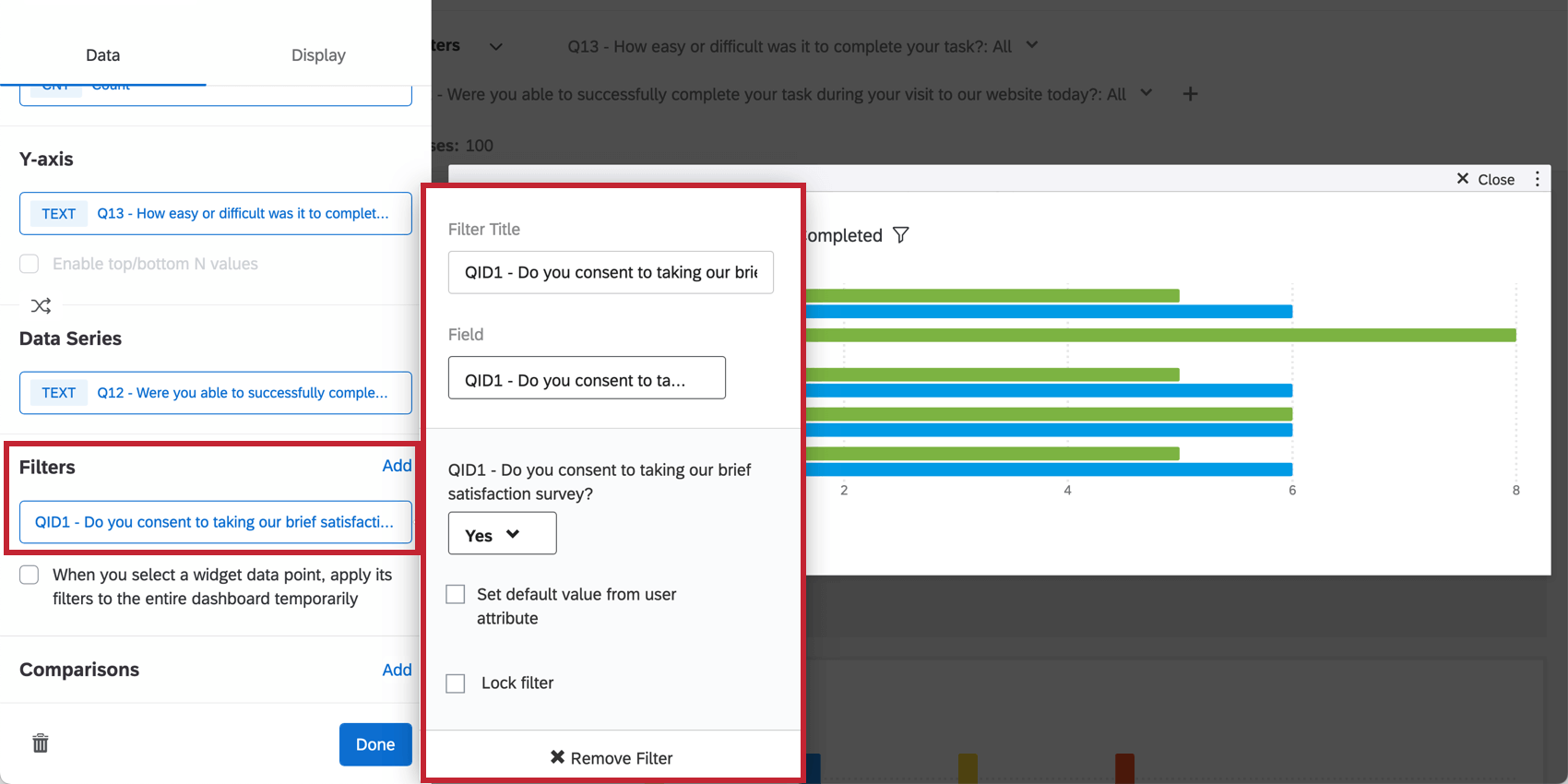
ヒント:詳細については、ウィジェットフィルターの追加を参照してください。CXダッシュボードのフィルタリングのページには、フィルターのロックやダッシュボード閲覧者のメタデータに基づくフィルターなどに関する役立つ情報も記載されています。
ヒント:このオプションはその名称にかかわらず、ダッシュボード全体にフィルターを適用するものではありません。このページのみ
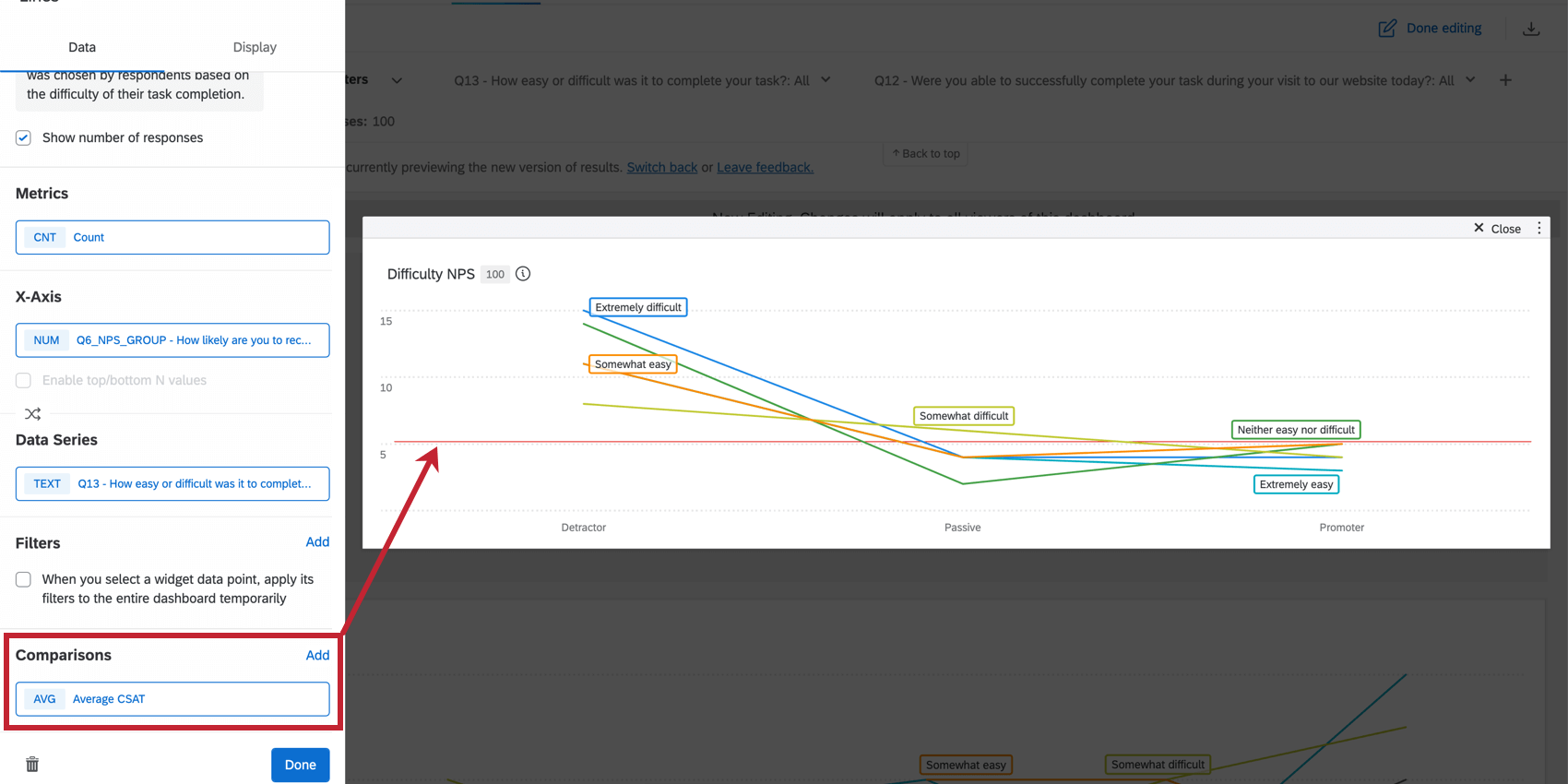
ヒント:比較が有効な場合、凡例の値は下部に配置する必要があります。
ヒント:ウィジェットのカーディナリティが 350 に達するまでメトリクスを追加できます。この上限を超えると、「結果が多すぎます。フィルターを追加してください」というメッセージが表示されます。ウィジェットにデータを表示するには、表示されるフィールドのカーディナリティが 350 未満になるようにウィジェットをフィルターします。ウィジェットのデータのカーディナリティは、各フィールドで取りうる値の総数をすべて掛け合わせることで算出できます。例えば、ウィジェットに 2 つの異なるフィールドが表示され、一方のフィールドに 100 個の選択可能な値があり、もう一方のフィールドに 3 個の選択可能な値がある場合、ウィジェットのカーディナリティは 300 になります。
注意:折れ線グラフまたは棒グラフに多肢選択式の質問を選択した場合、ウィジェットには回答者が選択した選択肢のデータポイントのみが表示されます。例えば、選択肢がA、B、Cの多肢選択式設問で、回答者によってまだCが選択されていない場合、Cはグラフに表示されません。

ウィジェットのカスタマイズ
カウントメトリックのオプション
メトリックタイプとしてカウントを選択し、軸とデータ系列の両方を定義すると、メトリックを表示するための追加オプションが利用可能になります。指標の表示形式の下にあるドロップダウンをクリックして、オプションを選択します。
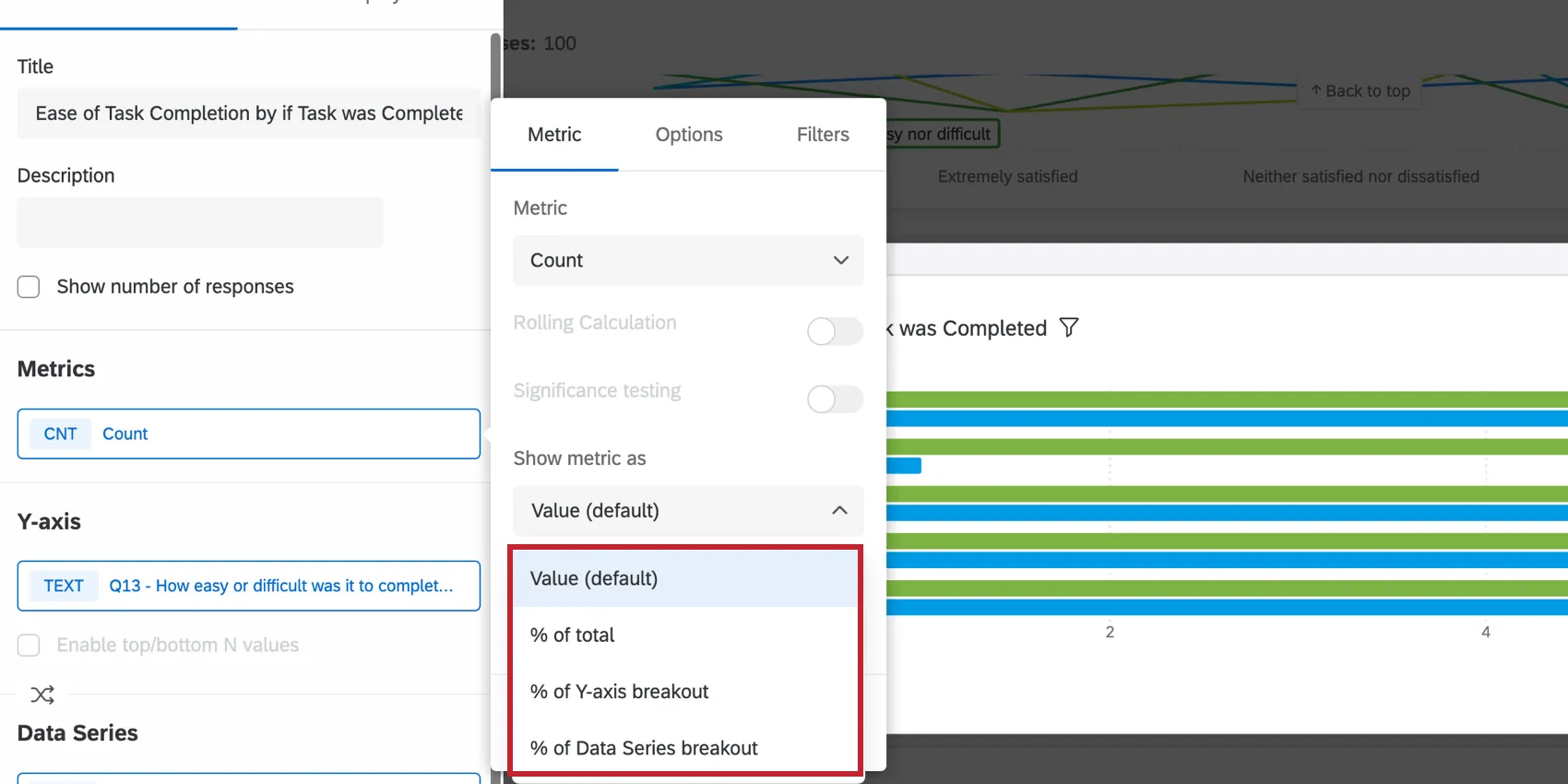
- 値 (デフォルト): グラフには各データポイントの数値が表示されます。グラフに数値が表示されます。
- 合計に占める割合:グラフには、計算結果(数値カウント/回答総数)がパーセンテージで表示されます。
- 軸の内訳の割合(%):グラフには、計算結果(数値カウント/軸ディメンションの回答総数)がパーセンテージで表示されます。
- データシリーズの内訳の割合(%):グラフには、計算結果(数値カウント/データシリーズの回答総数)がパーセンテージで表示されます。
ブレークダウンオプション
ディメンション(軸またはデータ系列)としてフィールドグループまたはメジャーグループを選択すると、ディメンションをクリックした際に追加のブレークアウトオプションが利用可能になります。
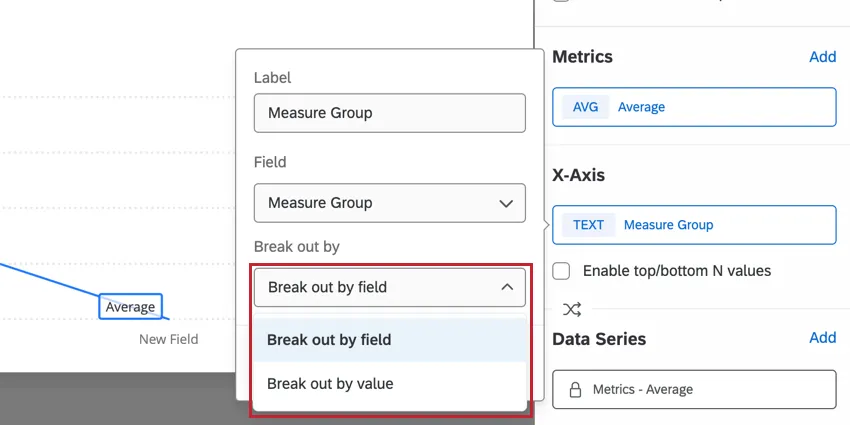
分類ドロップダウンを使用して、分類の表示方法を選択します。
- フィールドごとの内訳:グラフは、グループ内で定義されたフィールドごとに、選択したメトリックの結果を内訳表示します。
- 値による内訳:グラフは、グループ内のすべてのフィールドオプションの和集合によって、選択したメトリックの結果を内訳表示します。
オプションを表示
軸
軸の値の表示を調整して、表示されるデータのレイアウトをカスタマイズできます。

- X軸を表示:X軸の値を表示します。
- X軸のタイトルを表示:X軸にタイトルを追加します。
軸の並べ替え:ドロップダウンの選択肢から並べ替えオプションを選択して、データの順序を変更します。カスタムを選択すると、以下の軸の値をドラッグ&ドロップして、好きな順序に並べ替えることができます。軸の値を変更するには、軸ラベルの下にある軸の値の名前をクリックし、希望する名前を入力します。

ヒント:このオプションは、ダッシュボードのデータマッパー(CX|EX)でマッピングされた値に基づいてラベルを並べ替えます。ラベル値の表示上の編集は、並べ替えには使用されません。自動並べ替えオプションで外観上のラベルが正確に反映されない場合は、「カスタム」並べ替えオプションを使用して、希望する並べ替え順を定義してください。
- データの色:各軸ラベルの左側にある色付きのボックスをクリックして、データの色を変更します。すべての値を同じ色にしたい場合は、軸ラベルの左にあるボックスをクリックすると、グラフ内のすべての値にその色が適用されます。
- Y軸を表示:Y軸の値を表示します。
- Y軸のタイトルを表示:Y軸にタイトルを追加します。
- Y軸の最小値:Y軸の最小値を調整します。
- Y軸の最大値:Y軸の最大値を調整します。
- 第2 Y軸の最小値:第2 Y軸の最小値を調整します。
- 第2 Y軸の最大値:第2 Y軸の最大値を調整します。
データ値
データ値の設定を調整することで、表示されるデータ情報の量を決定できます。

- データ値を表示:各軸の値の上に指標の値を表示します。
ツールチップに各データ値の回答数を表示:ツールチップに、各データ値で集計された合計回答数を表示します。
ヒント: この設定では、一度に最大 10 個のデータ値の総回答数を表示できます。データ値が10個を超えると、ツールチップには、カーソルを合わせている値の回答数のみが表示されます。
チャートの正規化:チャートの各データポイントを100%中のパーセンテージとして表示します。これは、データがデータ系列で分類されており、特定の値を選択した回答者の割合を、明示的なカウント数ではなく相対的なパーセンテージで表示したい場合に便利です。
ヒント: 正規化チャートは、追加のカウント指標オプションにある「指標値/行合計」機能と同じ方法で値を計算します。
グリッド線
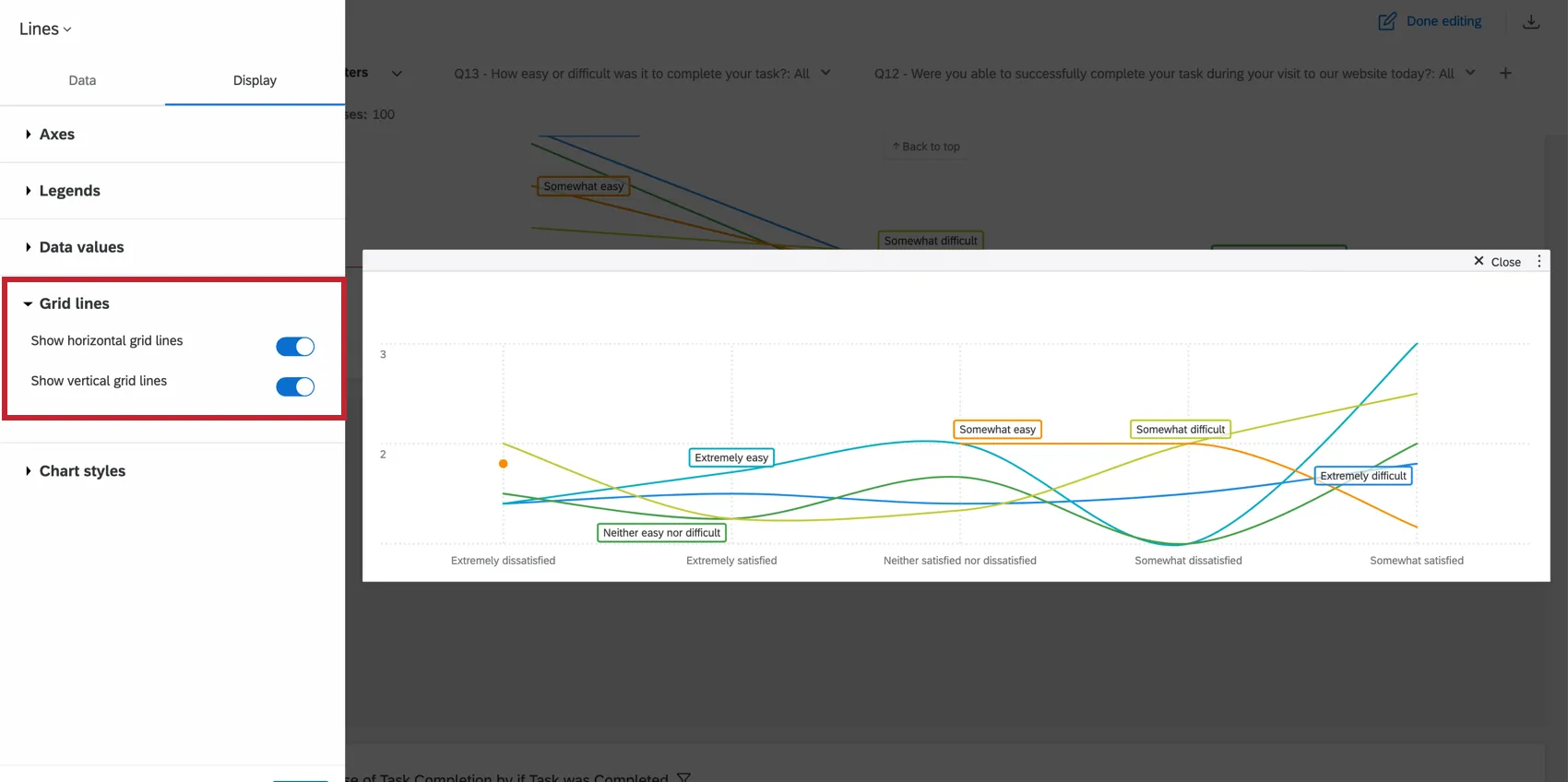
グラフにグリッド線を表示するかどうかを指定します。折れ線グラフを使用している場合は、水平および垂直のグリッド線を有効にするための個別のオプションがあります。
チャートスタイル
折れ線グラフを使用している場合は、線を滑らかにするかどうかを指定できます。これにより、データポイントをつなぐ線が丸みを帯びた効果を生み出します。

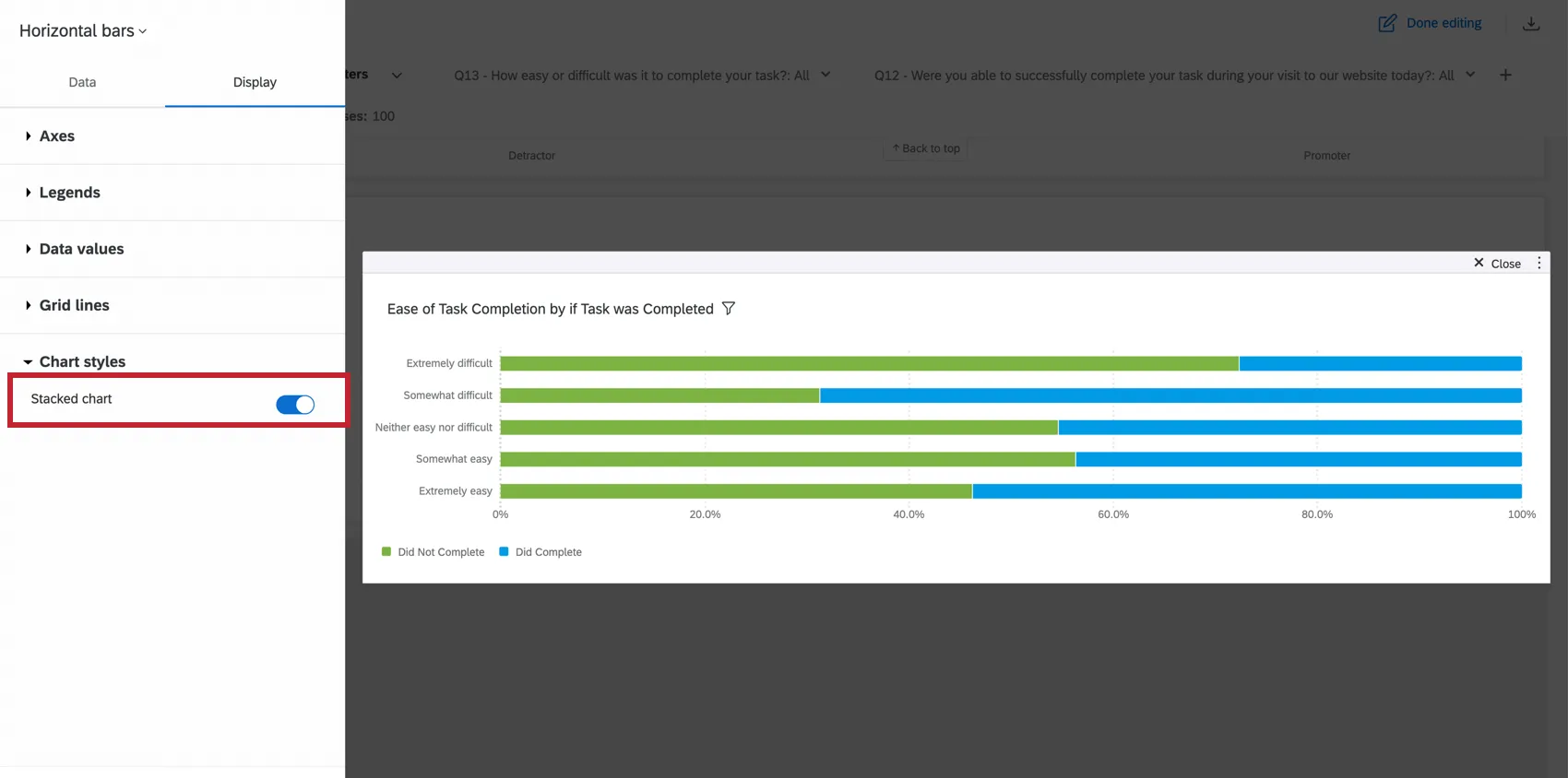
棒グラフを使用している場合は、グラフを積み重ねるかどうかを指定できます。これにより、グラフのバーが1つの積み上げ棒グラフに集約されます。データ系列でウィジェットを分割している場合、データ系列フィールドの各値に対して積み上げ棒グラフが表示されます。これは、ウィジェットを正規化する場合に特に便利です。この場合、バーの長さは100%になり、各データポイントのパーセンテージに合わせてセクションに分割されます。
凡例
凡例は、さまざまな色、バー、線がどのデータポイントに対応しているかを示すのに役立ちます。
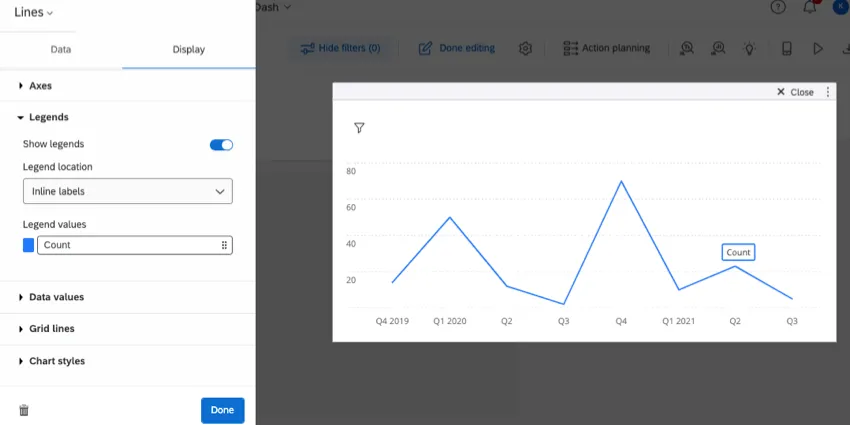
- 凡例を表示:このオプションを有効にすると、選択したメトリックの凡例が表示されます。
- 凡例の位置:凡例は、以下のいずれかの場所に配置できます。
- 下:ウィジェットの下部に凡例を表示します。
- インラインラベル:棒グラフや折れ線グラフの横に直接ラベルを表示します。(上のスクリーンショットに表示)
- 右:ウィジェットの右側にラベルを表示します。
- 凡例の値: メトリックの色を変更したり、クリックしてウィジェットでのラベル表示を変更したりできます。
第2軸
縦棒グラフ、横棒グラフ、および折れ線グラフに第2軸を追加できます。この第2軸は、縦棒、線、またはバブルとしてプロットできます。
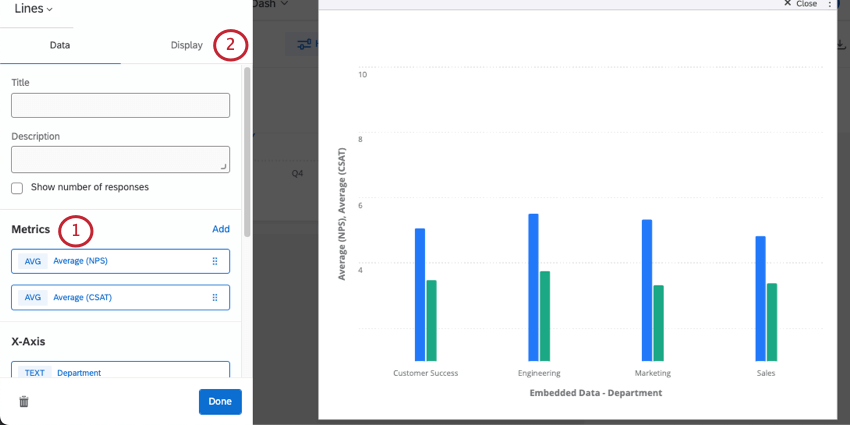
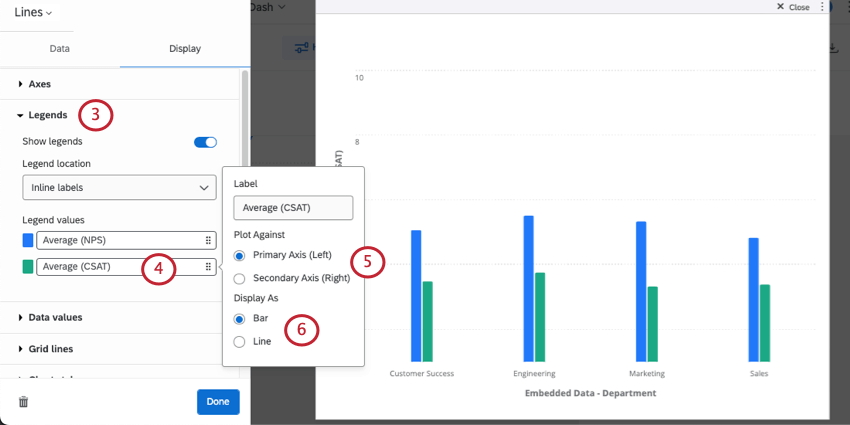
ヒント:第2軸のラベルは、第1軸のラベルとともに表示されます。
- 棒(縦棒グラフ、横棒グラフ、折れ線グラフで利用可能)
- 線(縦棒グラフと折れ線グラフで利用可能)
- バブル(横棒グラフで利用可能)
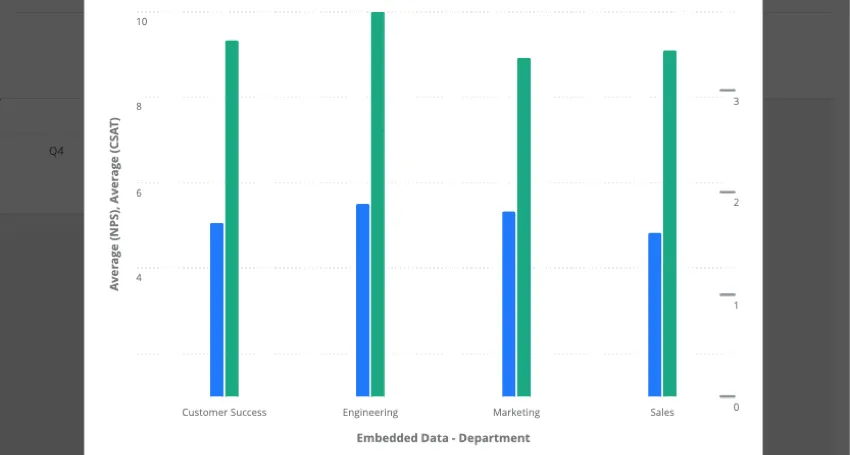
例:以下のウィジェットでは、左側にNPS(10ポイントスケール)、右側にCSAT(4ポイントスケール)が表示されています。

有意性検定
ダッシュボードは、経時的またはグループ間に見られる差異が統計的に有意であるか、ひいては重要なビジネス上の意思決定を推進する価値があるかを理解するのに役立ちます。折れ線グラフと棒グラフの有意差検定により、どのデータ変更が最も重要であるかをdiscoverできます。
詳細については、ダッシュボードウィジェットの有意性検定(CX)を参照してください。これはCXダッシュボードのページですが、ここで説明する機能はEXダッシュボードの機能と同じです。
日付別にデータを分類する
折れ線グラフ、横棒グラフ、縦棒グラフ、表の各ウィジェットでは、データを日付別にブレイクダウンできます。日付でデータをブレークアウトすると、変化を測定する期間を選択できます。たとえば、パフォーマンスを前月比または四半期ごとに確認できます。
ヒント:日付フィールドを追加する場所はウィジェットによって異なります。
- 線と縦棒: X軸またはデータ系列
- 横棒:Y軸またはデータ系列
- テーブル:行または列
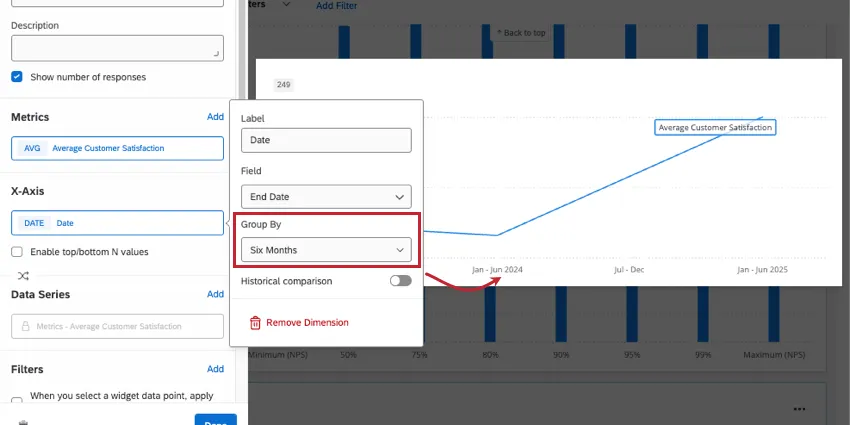
ウィジェットに日付フィールドを追加したら、そのフィールドをクリックしてグループ化の方法を決定できます。上記の折れ線グラフの例では、「6か月」を選択すると、x軸でデータがどのようにグループ化されるかがわかります。「グループ化」のオプションは次のとおりです。
- 年
- 6か月
- 四半期
- 月
- 週
- 日
- 自動
- カスタム週
- カスタム年
- カスタム四半期
- カスタム月
カスタムオプションのいずれかを使用する場合は、ダッシュボードの日付と時刻の設定が完了していることを確認してください。
ヒント:日付別にデータを分類すると、経時的な変化を示すのに非常に効果的です。ウィジェットの例に関するエンドツーエンドの手順については、CES (顧客努力指標) の平均スコアの推移を参照してください。
ヒント:表示されている過去データとの比較設定の詳細については、過去データとの比較を参照してください。
自動グループ化
日付データを「自動」でグループ化することを選択すると、ウィジェット内で見やすく、かつ最適な方法でデータが自動的にグループ化されます。
「自動」を選択した場合に適用されるグループ化は、ウィジェットに含まれるデータによって異なります。これには、ウィジェットデータを絞り込むために適用したフィルターも含まれます。
- 月:ウィジェットに3か月(90日)を超えるデータが表示されている場合、データは月単位でグループ化されます。
- 週:データが 2 週間(14 日)から 3 か月間ある場合、データは週単位でグループ化されます。
- 日:データが2週間未満の場合、データは日単位でグループ化されます。
過去との比較
過去の比較を使用すると、データの経時的な変化を示すことができます。数年分のデータが収集されている場合、この設定を使用すると、フィードバックが時系列でどのように変化したかを示すのに役立ちます。
この履歴比較設定は、折れ線、縦棒、横棒のウィジェットにのみ適用されます。
例:アンケートに 2019 年から 2023 年までのデータがあるとします。これらの年度にわたって、月間平均CSATがどのように比較されるかを確認します。

ヒント:ほとんどの時間グループでは、年ごとの比較のみが可能です。データを日単位でグループ化すると、月単位または週単位でデータを比較することもできます。
例:2022年と2023年のデータのみを比較する場合。開始日を 2022年1月1日、終了日を 2023年12月31日に設定しました。
FAQs
集計メトリクスとは何ですか?
集計メトリクスとは何ですか?
ウィジェットに比較を追加するにはどうすればよいですか?
ウィジェットに比較を追加するにはどうすればよいですか?
指標の合計が100ではなく99や101になるのはなぜですか?
指標の合計が100ではなく99や101になるのはなぜですか?
33.60 + 33.60 + 32.80 = 100
一方、同じデータセットで小数点以下を表示しないように選択した場合、次のようになります。
34 + 34 + 33 = 101
ウィジェットでは無限の桁数の小数点を表示できないため、小数点以下の桁数の設定にかかわらず、最終的に一部のデータは四捨五入されます。これは、合計が 100 ではなく 99 や 101 になるようなわずかな誤差は、意図したとおりに機能することを意味します。
ダッシュボードに複数のデータセットがあります。この機能はすべてのウィジェットで使用できますか?
ダッシュボードに複数のデータセットがあります。この機能はすべてのウィジェットで使用できますか?
ウィジェットで複数のデータセットを使用するには、いくつかの方法があります。
- ウィジェットに表示するデータセットの変更:すべてのウィジェットで参照データセットを切り替えられるわけではありません。デフォルトのデータセットのみ使用できるユーザーもいます。互換性のあるリストについては、ウィジェットの参照データセットの調整を参照してください。
- 同じウィジェットに複数のデータセットを表示する:すべてのウィジェットが複数のデータセットの結果を同時に表示できるわけではありません。互換性のあるリストについては、同じウィジェットに複数のデータセットを追加するを参照してください。
素晴らしい! フィードバックありがとうございます!
フィードバックありがとうございます!