標準グラフウィジェット
このページの内容
ヒント:このページでは、エンゲージメント、Lifecycle、アドホック従業員調査、360の各プロジェクトで利用できる機能について説明します。それぞれの詳細については、「Employee Experienceプロジェクトのタイプ」を参照してください。
シンプルチャートウィジェットについて
警告: このウィジェットは廃止予定であり、サポートは終了しています。2026年4月9日以降に作成されたブランドでは、標準グラフウィジェットを作成できません。より柔軟な設定で同じ機能を使用するには、折れ線、縦棒、横棒の各ウィジェットを使用します。

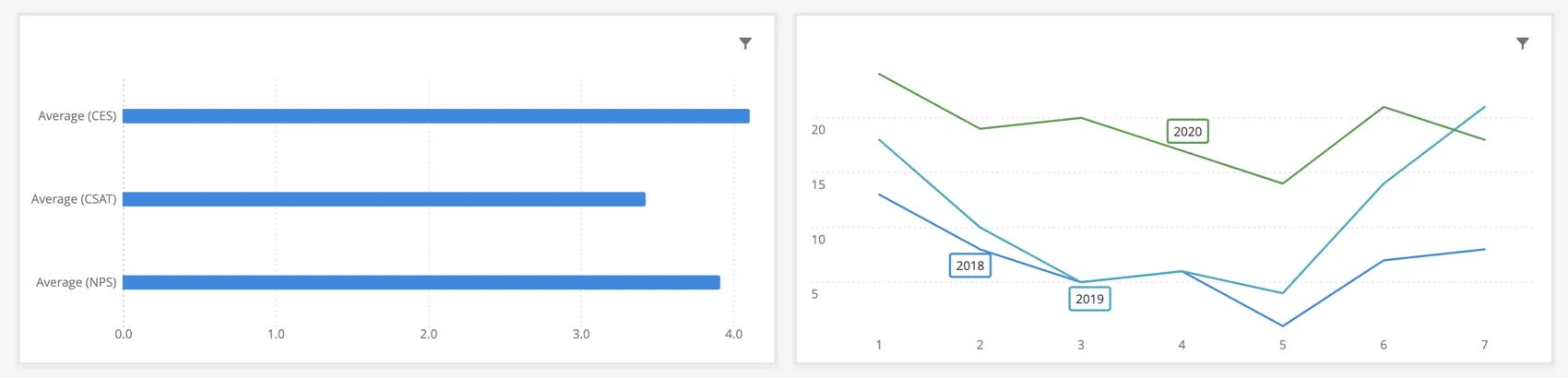
標準グラフウィジェットを使用すると、さまざまな基本的なグラフでデータを表示できます。グラフの種類の変更、色の設定、表示オプションの選択により、幅広い状況に合わせてグラフを調整できます。
フィールドタイプの互換性
標準グラフウィジェットは、次のフィールドタイプに対応しています。
上記のタイプのフィールドのみ、標準グラフのX軸ディメンションまたはデータ系列を選択する際に利用できます。
シンプルチャートウィジェットの設定
グラフの種類
グラフの種類を選択すると、データを表示する形式を決定できます。標準グラフウィジェットには、4つのグラフタイプがあります。
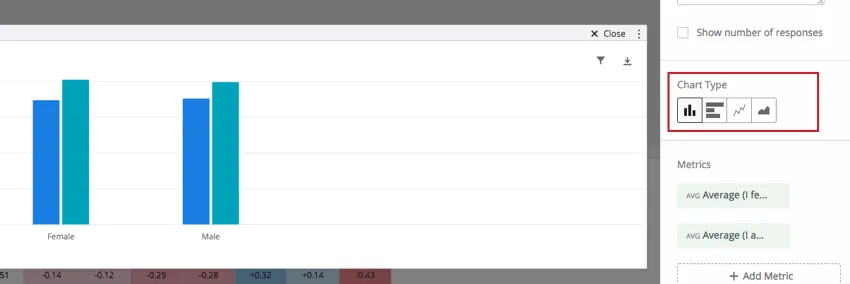
- 棒グラフタイプでは、シンプルな縦棒グラフが作成されます。
- 横棒グラフタイプでは、横向きの棒グラフが作成されます。
- 折れ線グラフタイプでは、データポイントが連続した線で結ばれて表示されます。この線を滑らかにするには、表示オプションのスプラインにチェックを入れます。
- エリアチャートタイプでは、データの下の領域が単色で塗りつぶされます。このチャートタイプは、データ系列を使用してデータをブレークアウトする場合に特に便利です。
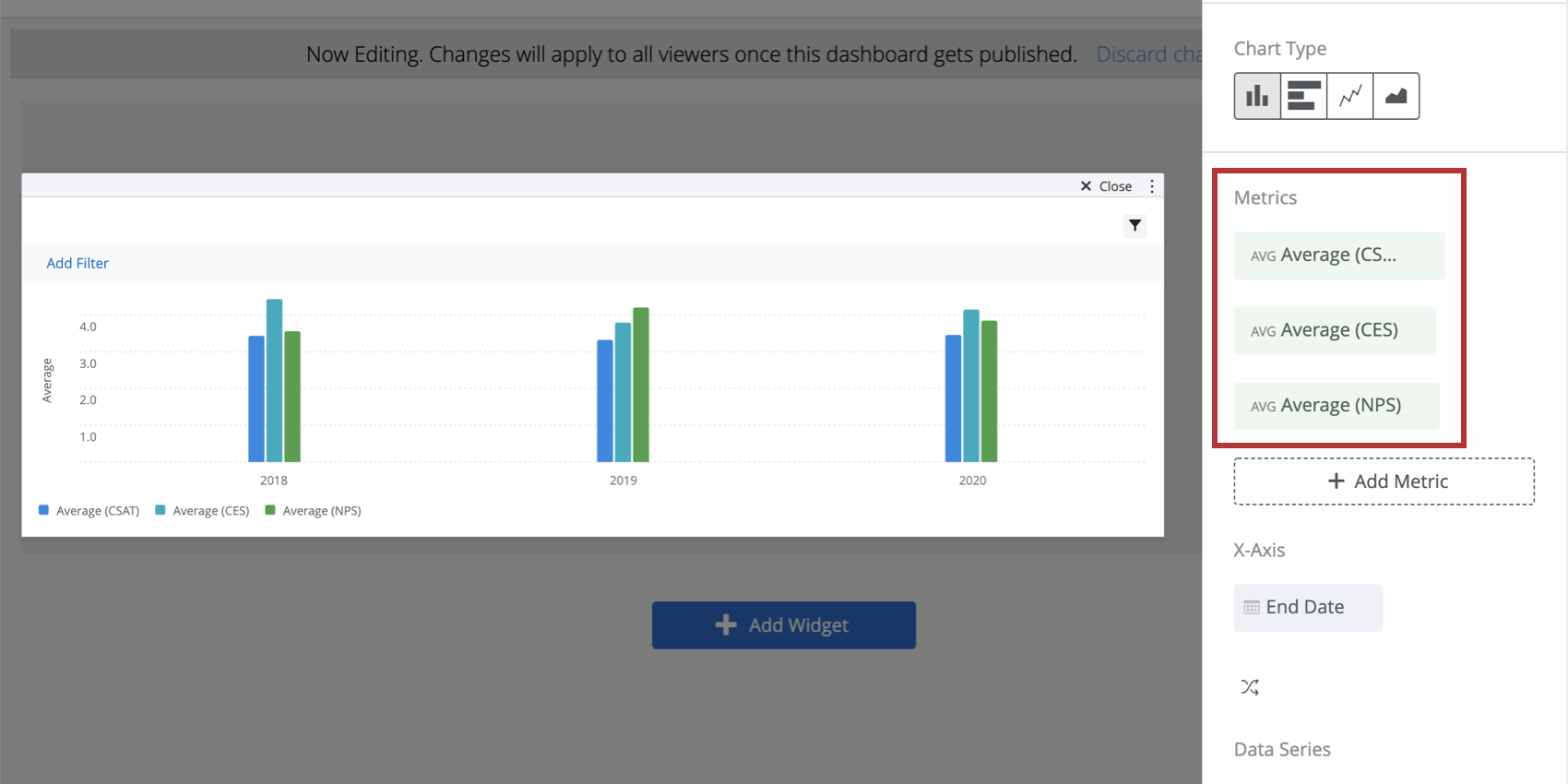
メトリクス、X軸ディメンション、データ系列
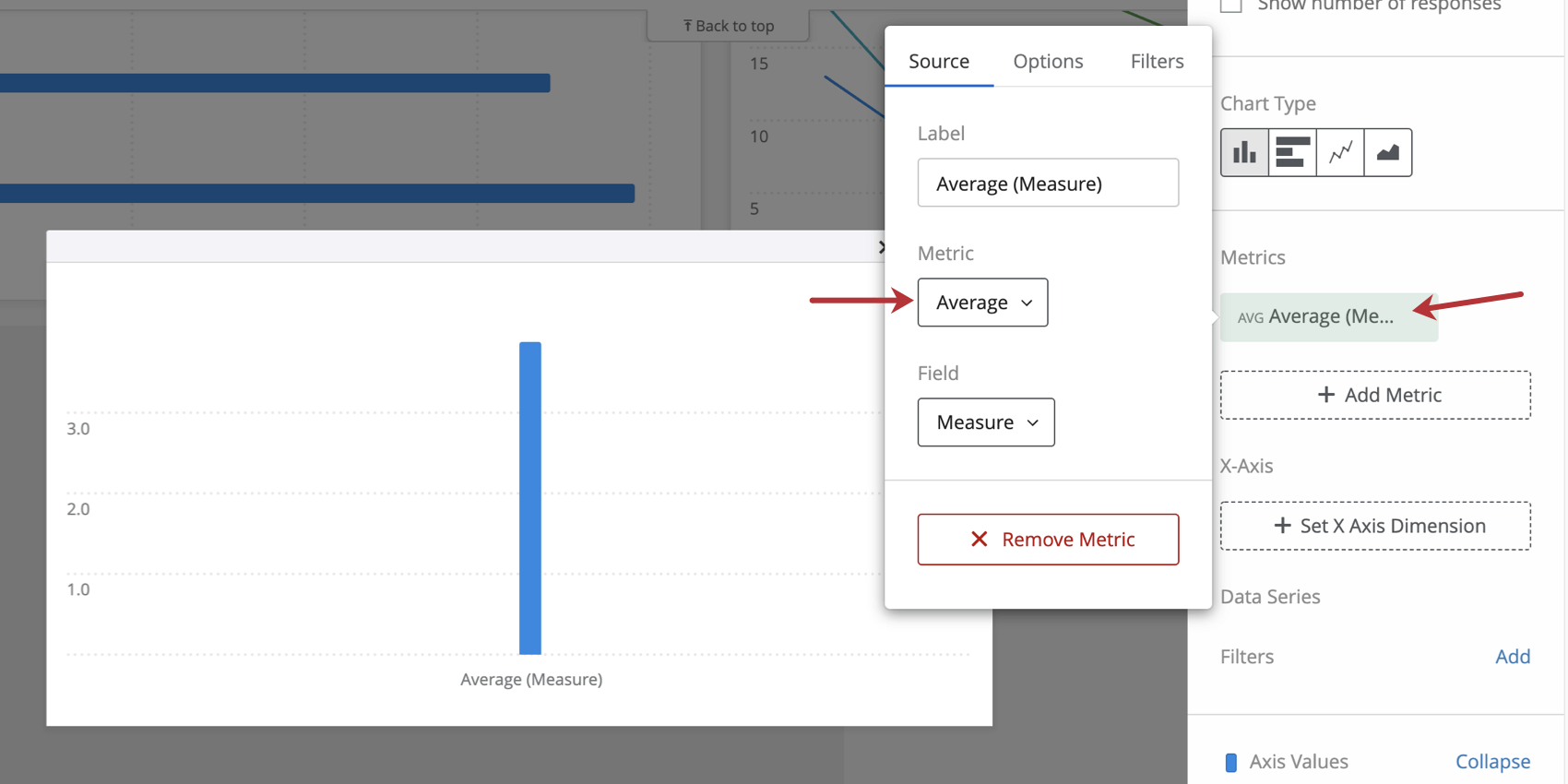
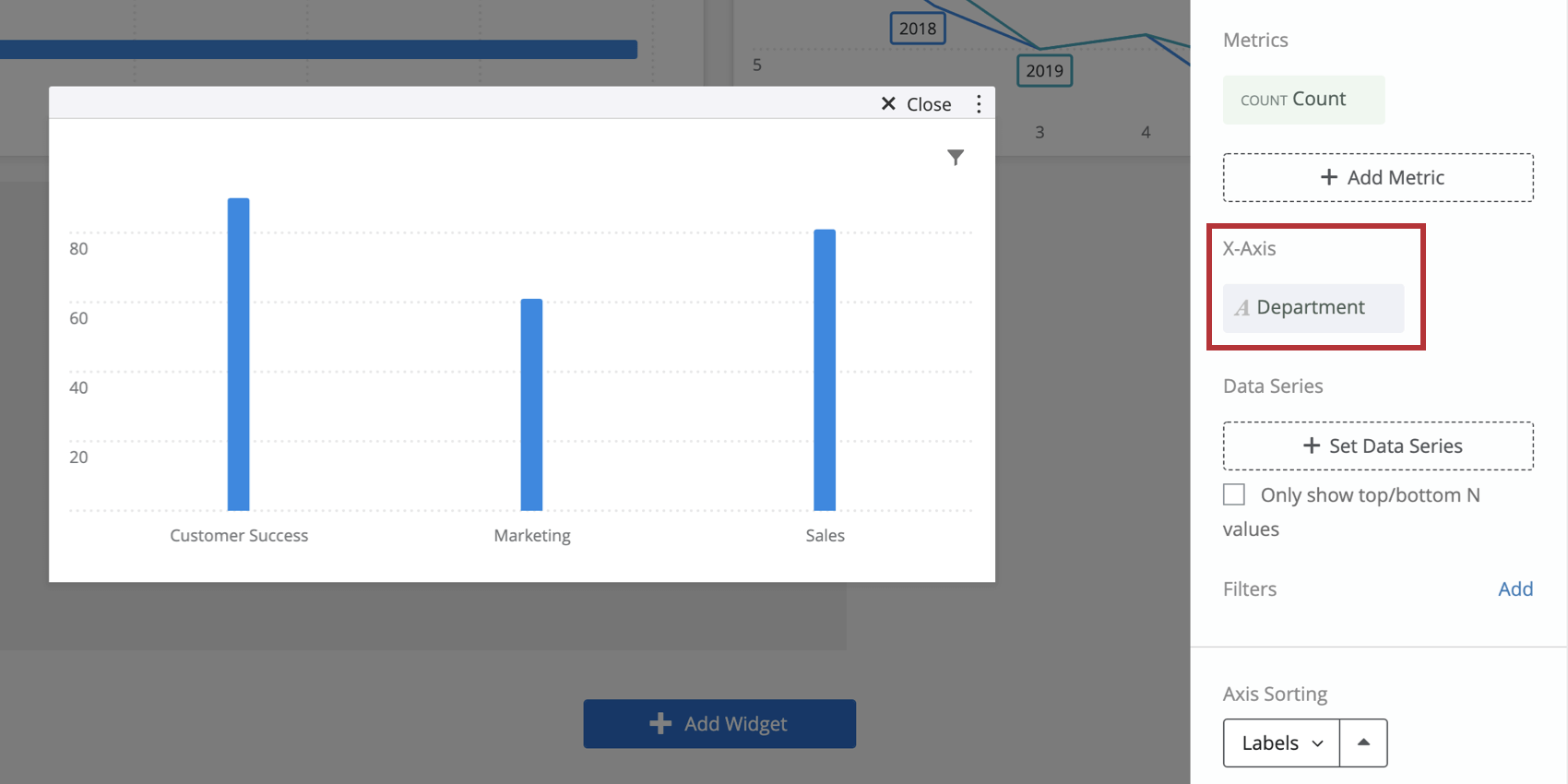
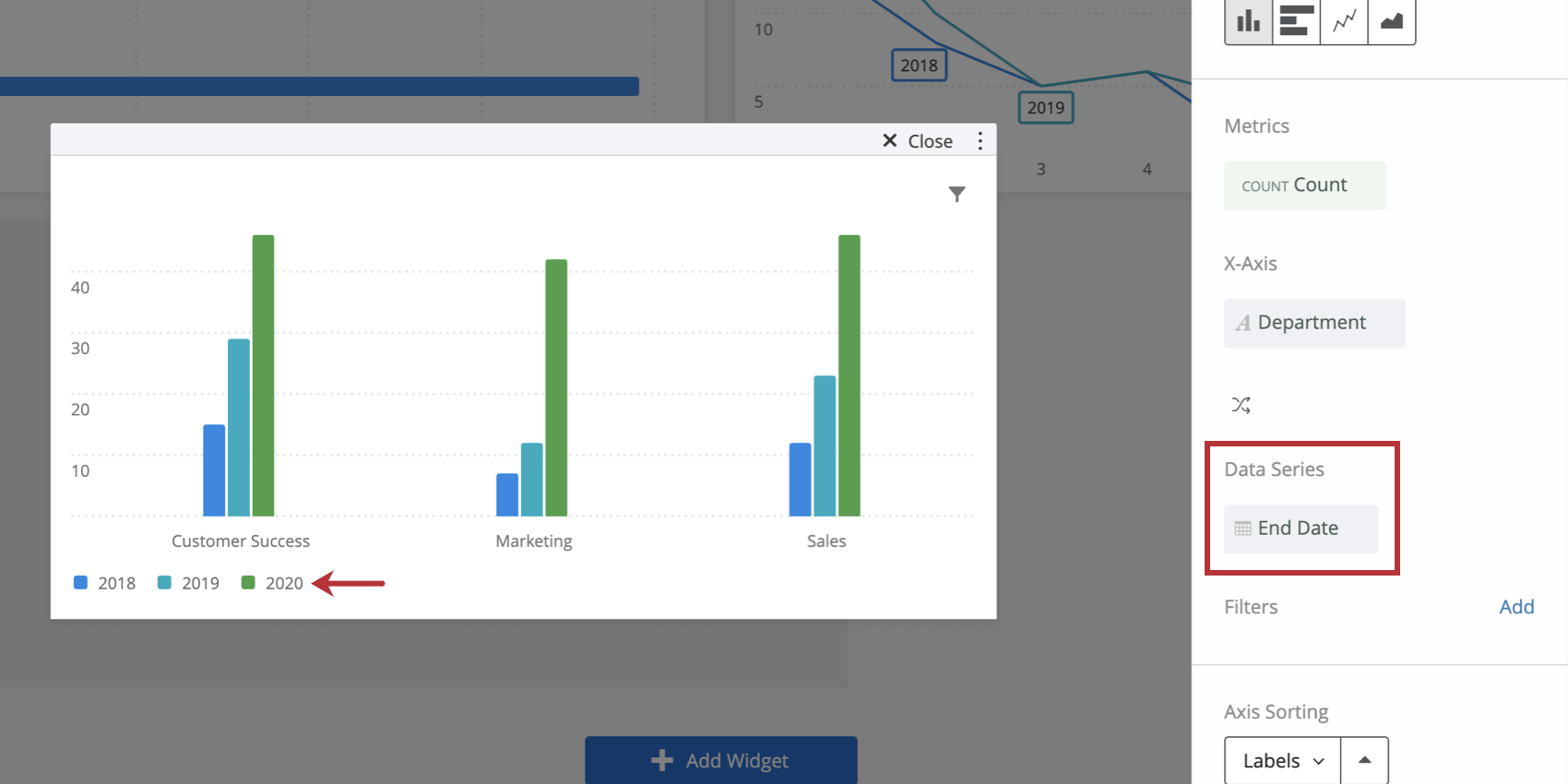
ヒント:メトリクスを選択する際、カウント以外のすべてのメトリクスでフィールドを指定する必要があります。利用できるのは、タイプが数値セットまたは複数回答テキストセットのフィールドのみです。指標のオプションとフィルターの詳細については、ウィジェットの指標を参照してください。
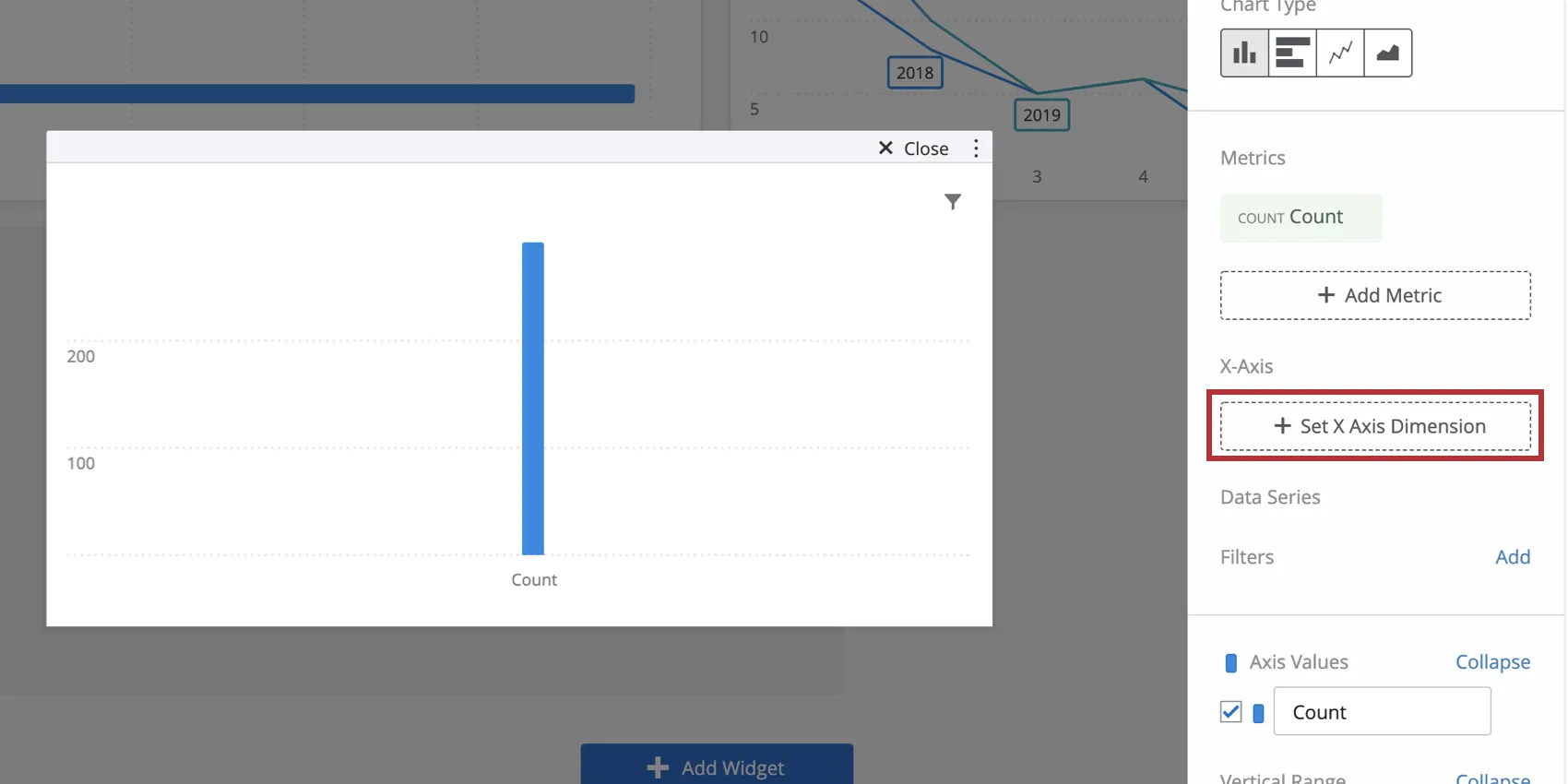
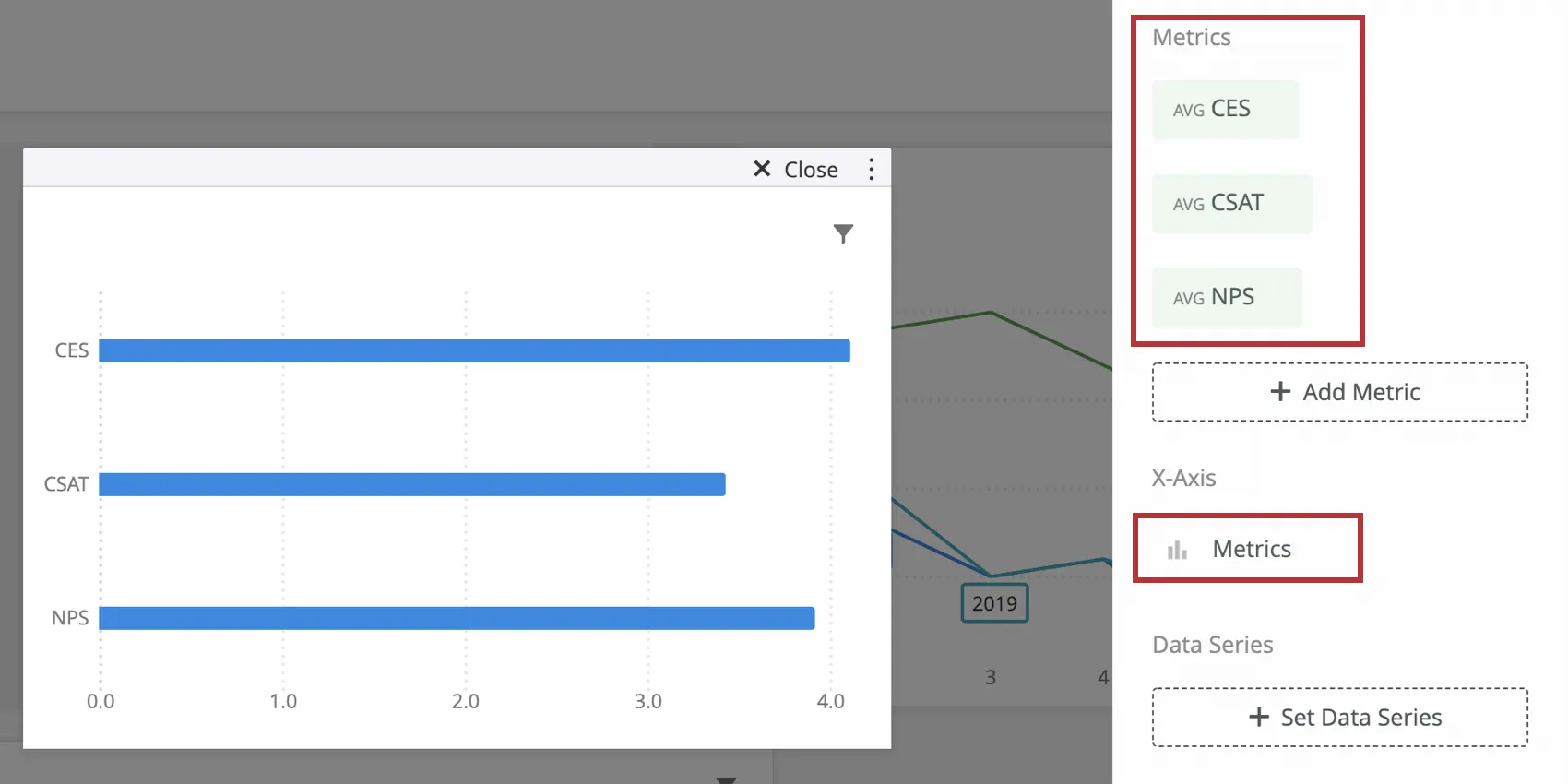
ヒント:X軸のディメンションは、ウィジェットに指標が1つしかない場合にのみ指定できます。グラフで複数のメトリックを使用する場合、X軸のディメンションには自動的にメトリックが表示され、代わりに選択したメトリックがブレークアウトとして使用されます。
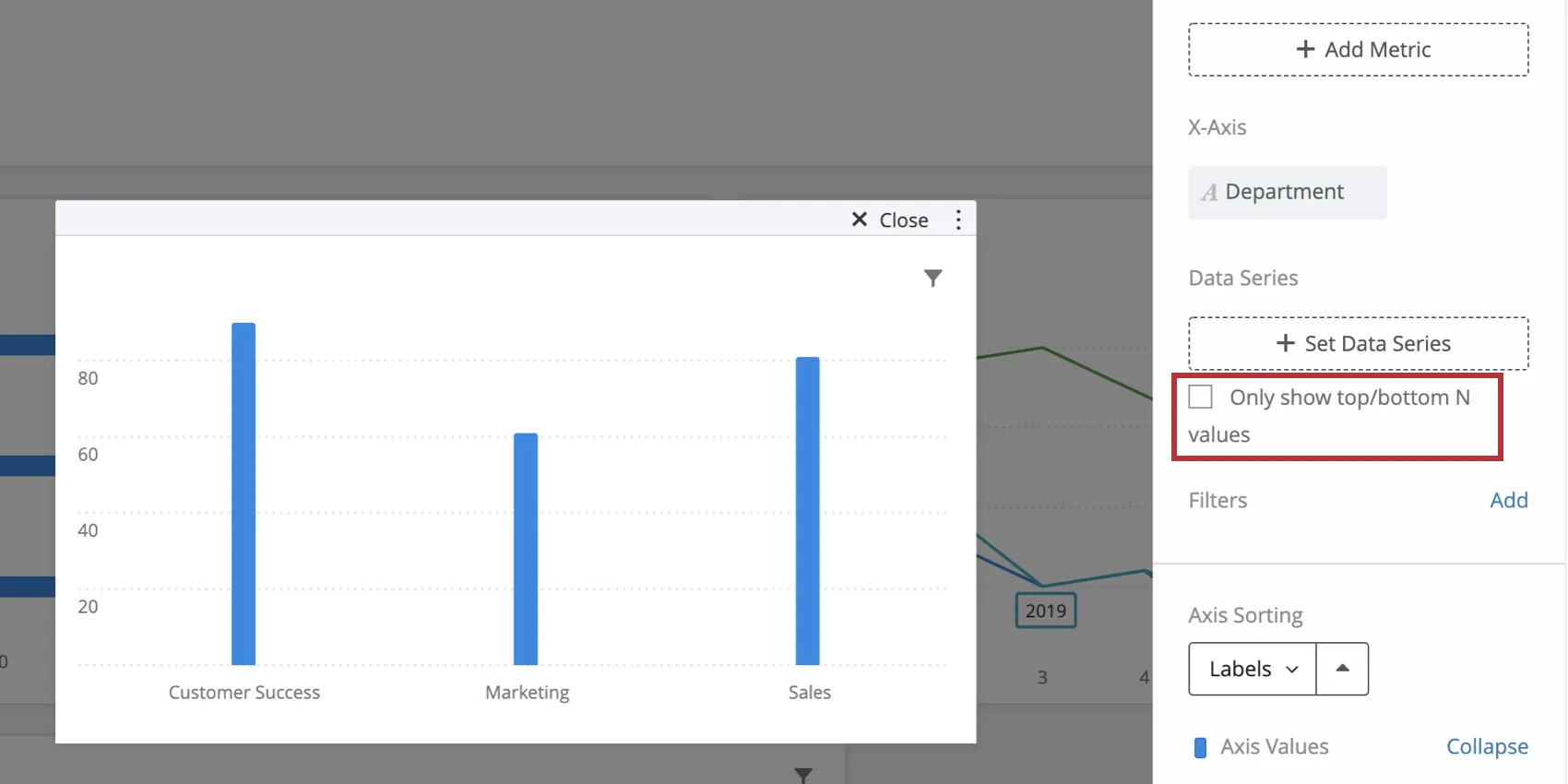
ヒント: データ系列を追加する場合、追加できるのは、テキストセット、複数回答テキストセット、数値セット、または日付タイプのフィールドのみです。データ系列を追加せず、指標とX軸のディメンションが1つずつしか追加されていない場合は、上位/下位N個の値を表示するオプションを使用できます。このボックスにチェックを入れると、上位または下位の値のみを表示するかどうか、また、これらの値をいくつ表示するかを指定できます。
カウントメトリックのオプション
指標タイプとして「カウント」を選択し、X軸とデータ系列の両方を定義すると、指標の表示に関する追加オプションが利用可能になります。これらのオプションに移動するには、指標をクリックして[オプション]を選択します。
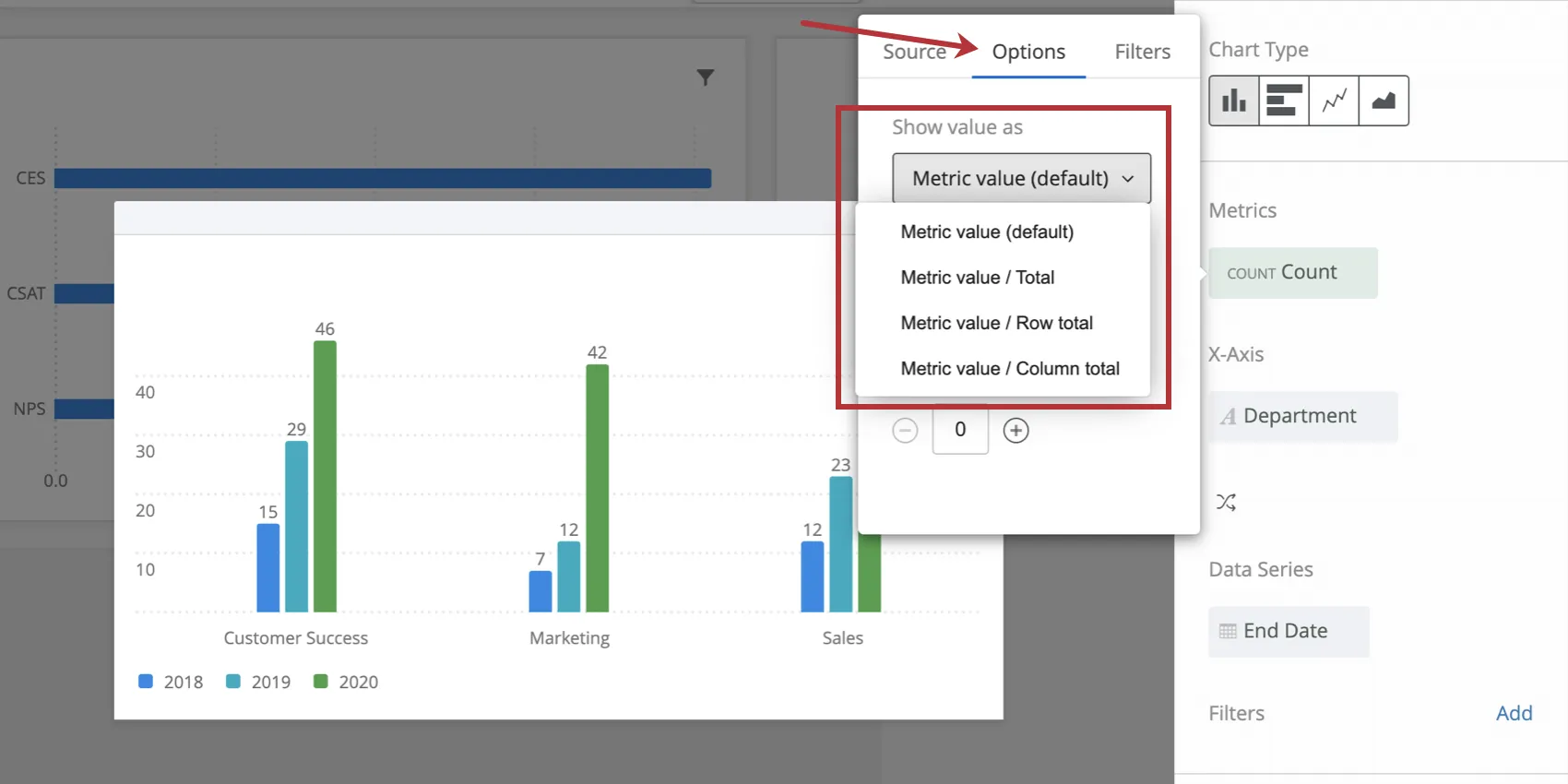
選択可能なオプションは次のとおりです。
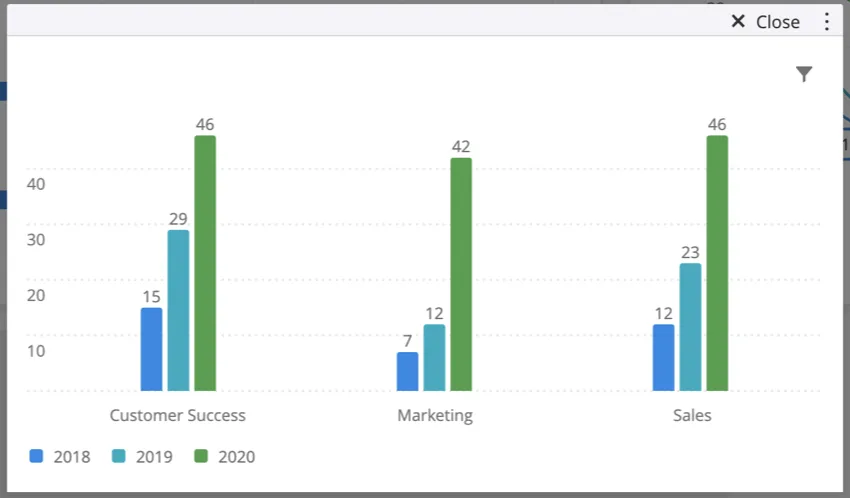
メトリック値(デフォルト): グラフには、各データポイントの数値カウントが表示されます。グラフに数値が表示されます。

例:このスクリーンショットでは、各バーに各データポイントに適合する回答数が表示されています。例えば、2018年にカスタマーサクセスで収集された回答は15件でした。
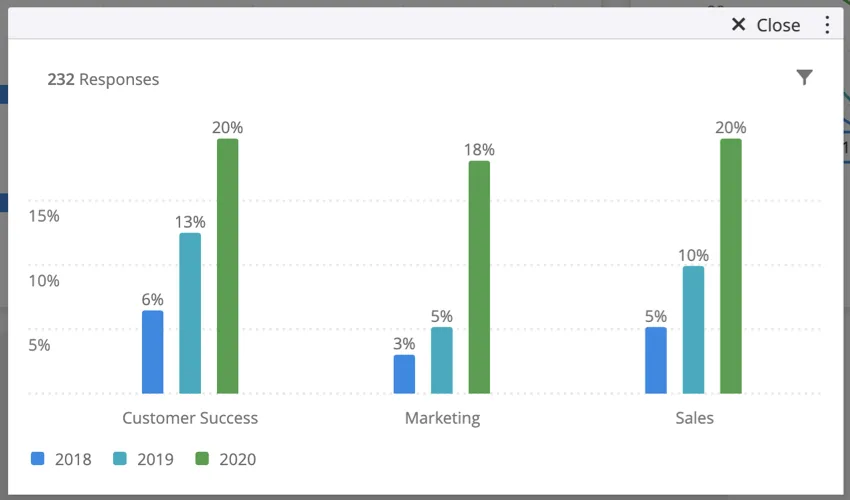
メトリック値/合計:計算結果(数値カウント/回答総数)がグラフに表示されます。グラフにはパーセンテージが表示されます。
例:このスクリーンショットでは、各バーに各データポイントの回答数が全回答数で割られた値が表示されています。例えば、2018年に収集されたカスタマーサクセスの回答のバーは、15 / (232 回答) = 0.06、つまり 6% であるため、6% と表示されます。
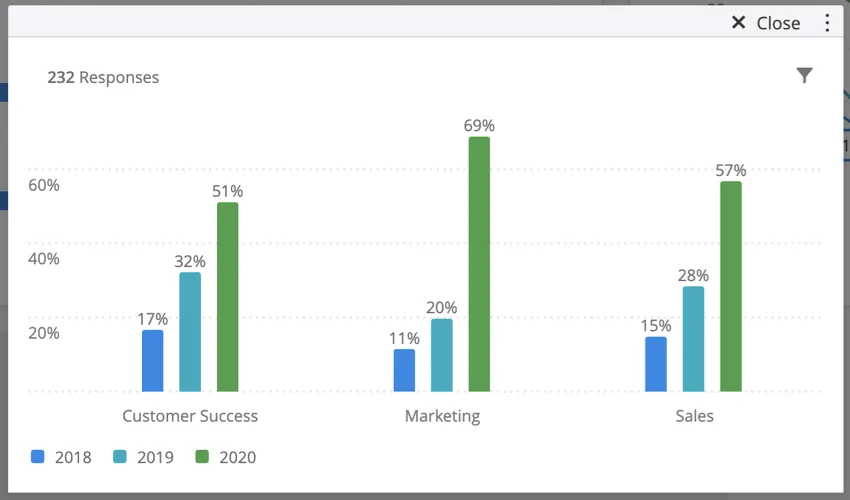
指標の値/行の合計:グラフには、計算結果(数値カウント/X軸ディメンションの回答総数)が表示されます。グラフにはパーセンテージが表示されます。
例:このスクリーンショットでは、各バーはデータポイントの回答数を同じX次元の回答数で割った値を表示しています。例えば、2018年に収集されたカスタマーサクセスの回答のバーには17%と表示されます。これは、棒グラフが次の計算結果を示しているためです:(15/(15+29+46)) = 0.17、つまり17%です。これらの数値は、カスタマーサクセスのみを対象に、デフォルトのチャートから各指標値を合計して算出されます。2018年に15件、2019年に29件、2020年に46件の回答があったことがわかります。これらの回答が、計算式の分母となります。分子は対象となる指標で、2018年に回答したカスタマーサクセスの数です。
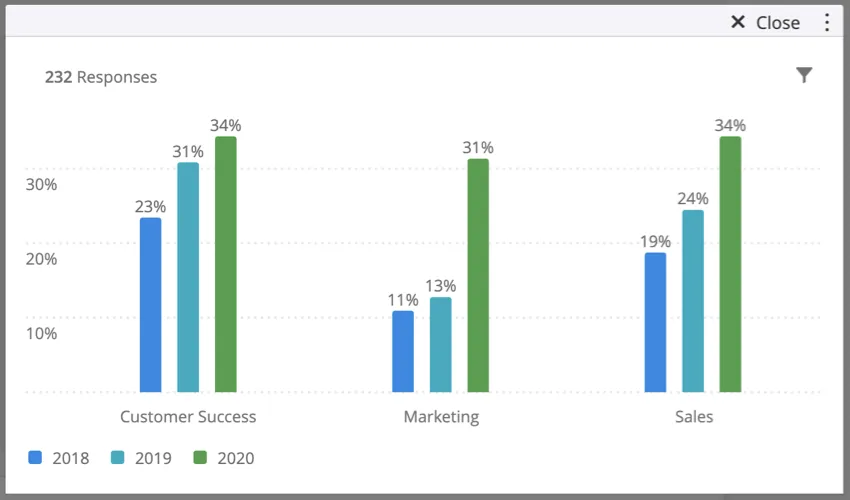
指標値/列の合計:グラフには、計算結果(数値カウント/データ系列の回答の総数)が表示されます。グラフにはパーセンテージが表示されます。
例:このスクリーンショットでは、各バーにデータポイントの回答数が、同じデータ系列の回答数で割られて表示されています。例えば、2018年に回答したカスタマーサクセスのバーは23%と表示されます。これは、棒グラフが次の計算結果を示しているためです:(15/(15+7+12+30) = 0.23、つまり23%。これらの数値は、2018年に回答した回答のみを対象に、デフォルトのチャートから各指標値を合計して算出されます。カスタマーサクセスから 15 件、マーケティングから 7 件、営業から 12 件の回答があり、表示されていない 30 件の回答は、部署データなしで収集されたことがわかります。これらの回答が、計算式の分母となります。分子は、注目しているメトリック、つまり 2018 年に回答したカスタマーサクセスの人数です。
ウィジェットのカスタマイズ
グラフを正規化
正規化チャートをはいに切り替えると、チャートの各データポイントが 100% に対するパーセンテージで表示されます。これは、データがデータ系列で分類されており、特定の値を選択した回答者の割合を、明示的なカウント数ではなく相対的なパーセンテージで表示したい場合に便利です。
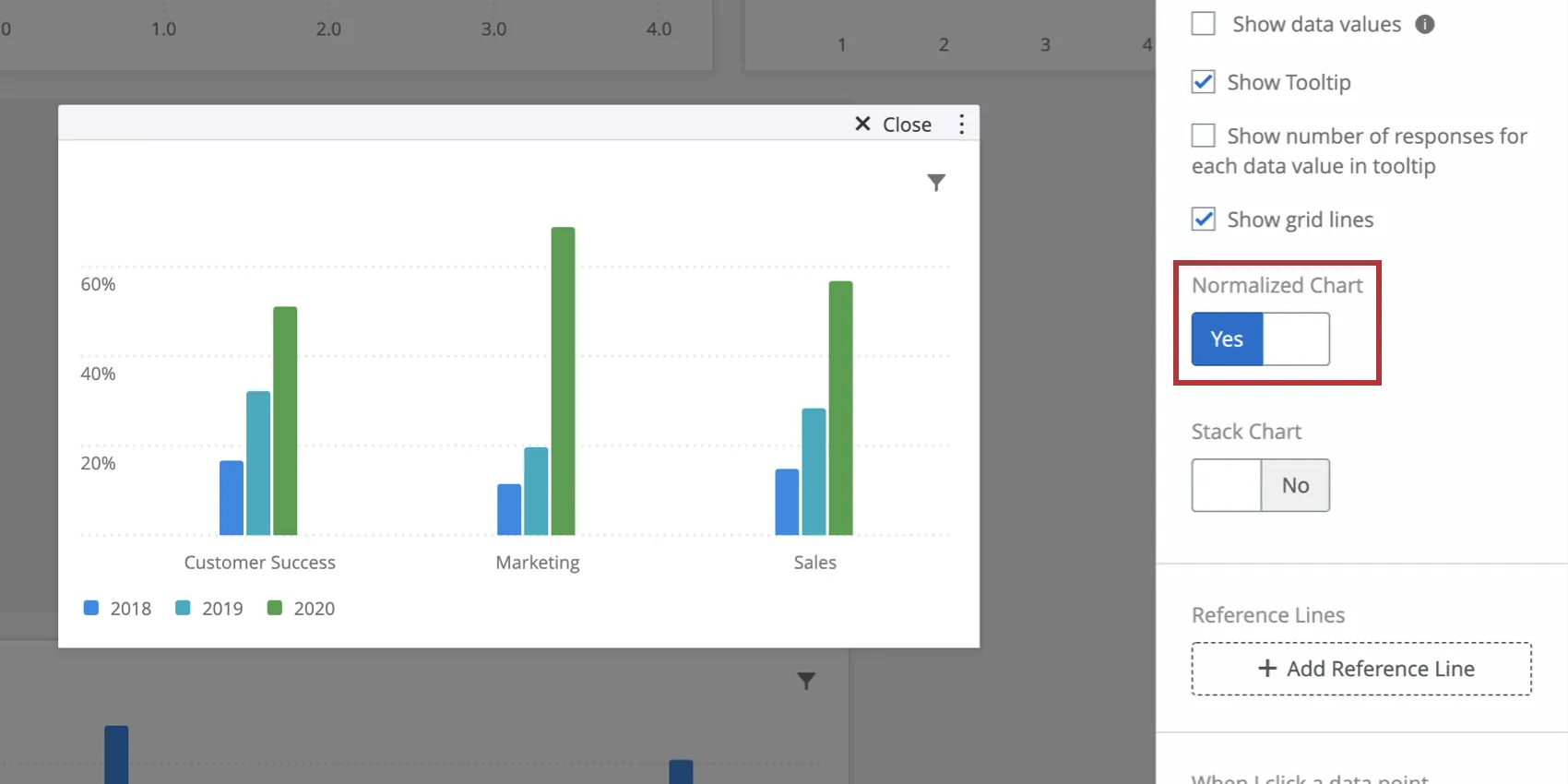
ヒント:「グラフの正規化」は、カウント指標オプションの「指標値/行合計」機能と同じ方法で値を計算します。
積み上げグラフ
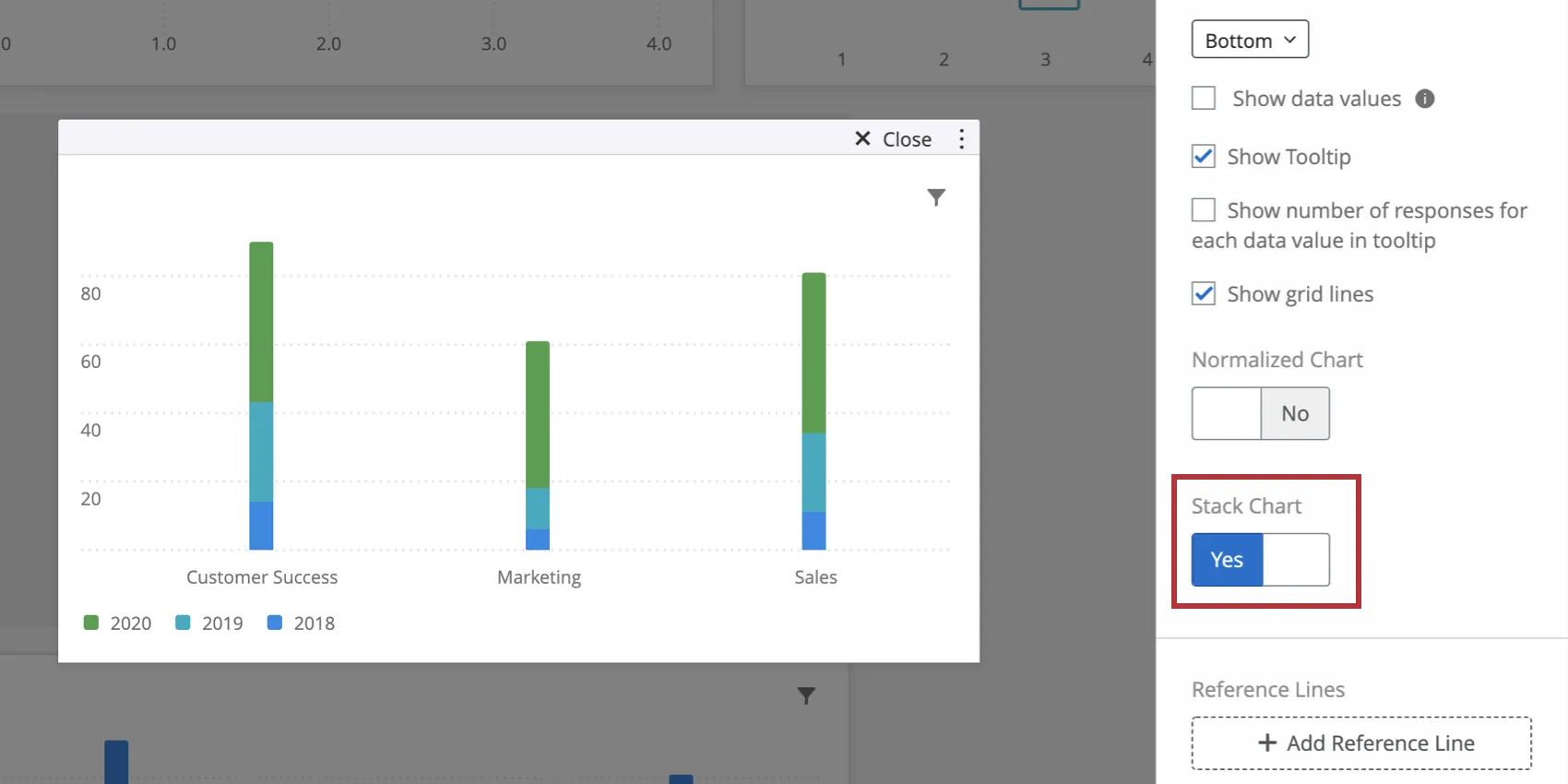
積み上げグラフを「はい」に切り替えると、グラフのバーが1つの積み上げバーに集約されます。データ系列でウィジェットを分割している場合、データ系列フィールドの各値に対して積み上げ棒グラフが表示されます。これは、ウィジェットを正規化する場合に特に便利です。この場合、バーの長さは100%になり、各データポイントのパーセンテージに合わせてセクションに分割されます。
軸の設定
標準グラフに選択した設定によっては、軸設定のオプションがここに表示されているものと異なる場合があります。ただし、機能は同じままであり、選択した設定にこれらの設定を適用できます。
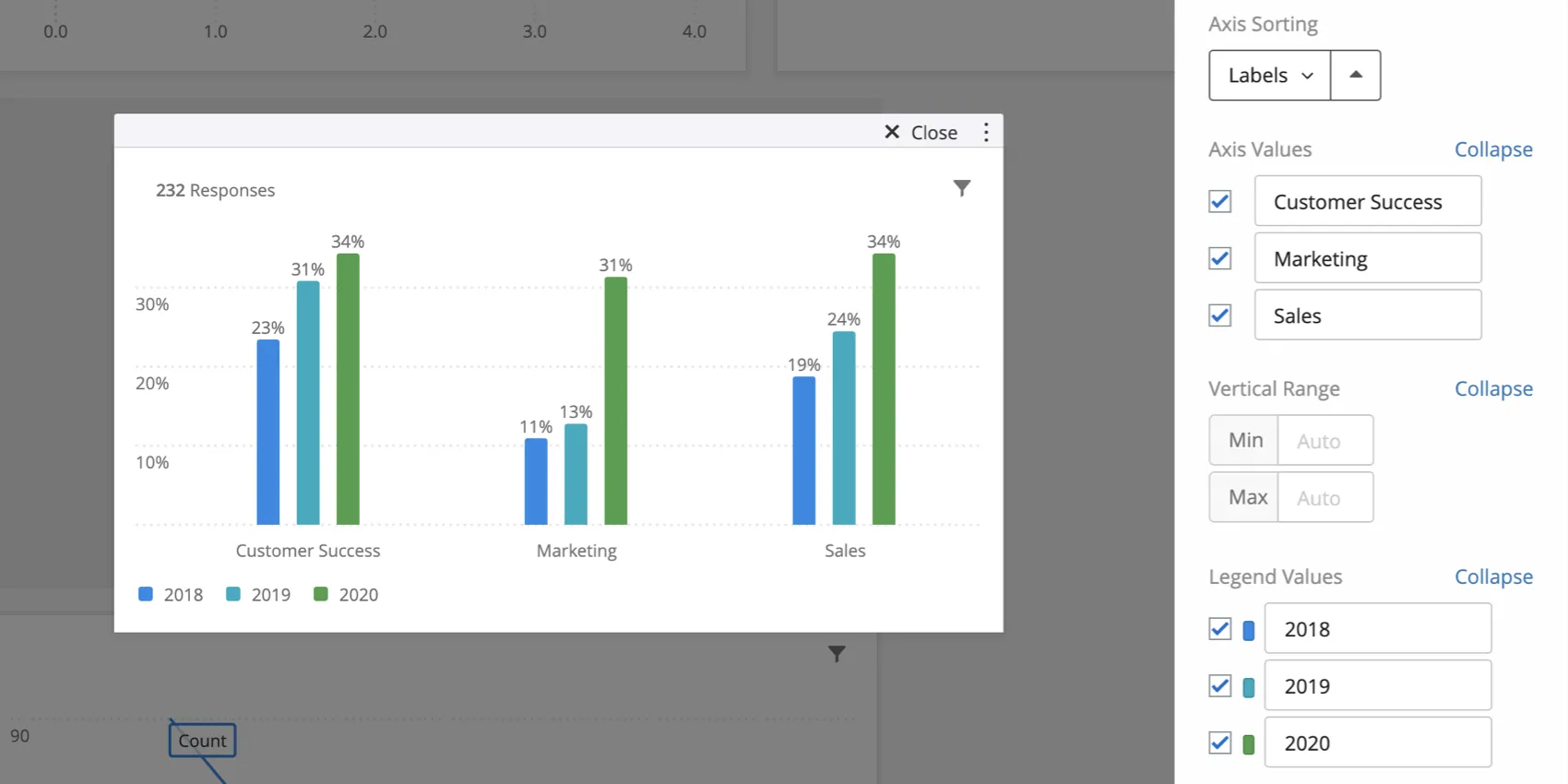
軸の並べ替えオプションを使用して、X軸の順序を変更できます。カスタムとラベルは常にオプションとして表示されます。ウィジェットの設定によっては、追加のオプションが表示されます。カスタムを選択すると、軸の値を「軸の並べ替え」セクションの下にドラッグアンドドロップして、好きな順序に並べ替えることができます。軸の値を変更するには、[軸の値]で軸の値の名前をクリックし、任意の名前を入力します。
ヒント:選択項目の順序を逆にするには、[軸の並べ替え]ドロップダウンメニューの右にある矢印を選択します。
ヒント:デフォルトでは、日付フィールドを使用するシンプルなチャートでは、「軸ラベルの自動有効化」がオンになっています。この設定を無効にすると、独自の軸ラベルを作成できます。
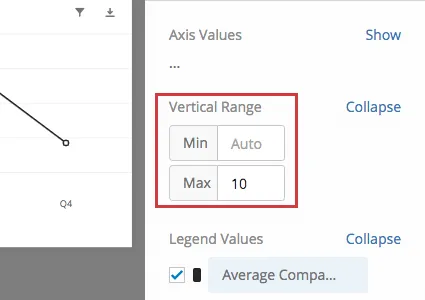
[縦軸の範囲]セクションで最小値と最大値を入力して、縦軸の範囲を指定できます。ウィジェットのy軸の最大値と最小値を定義します。値を定義しない場合、これらの範囲はデータ値を含むように自動的に設定されます。
凡例の値の色を変更するには、[凡例の値]で値の左側にある色を選択します。凡例の値をドラッグ&ドロップして、好きな順序に並べ替えることもできます。
オプションを表示
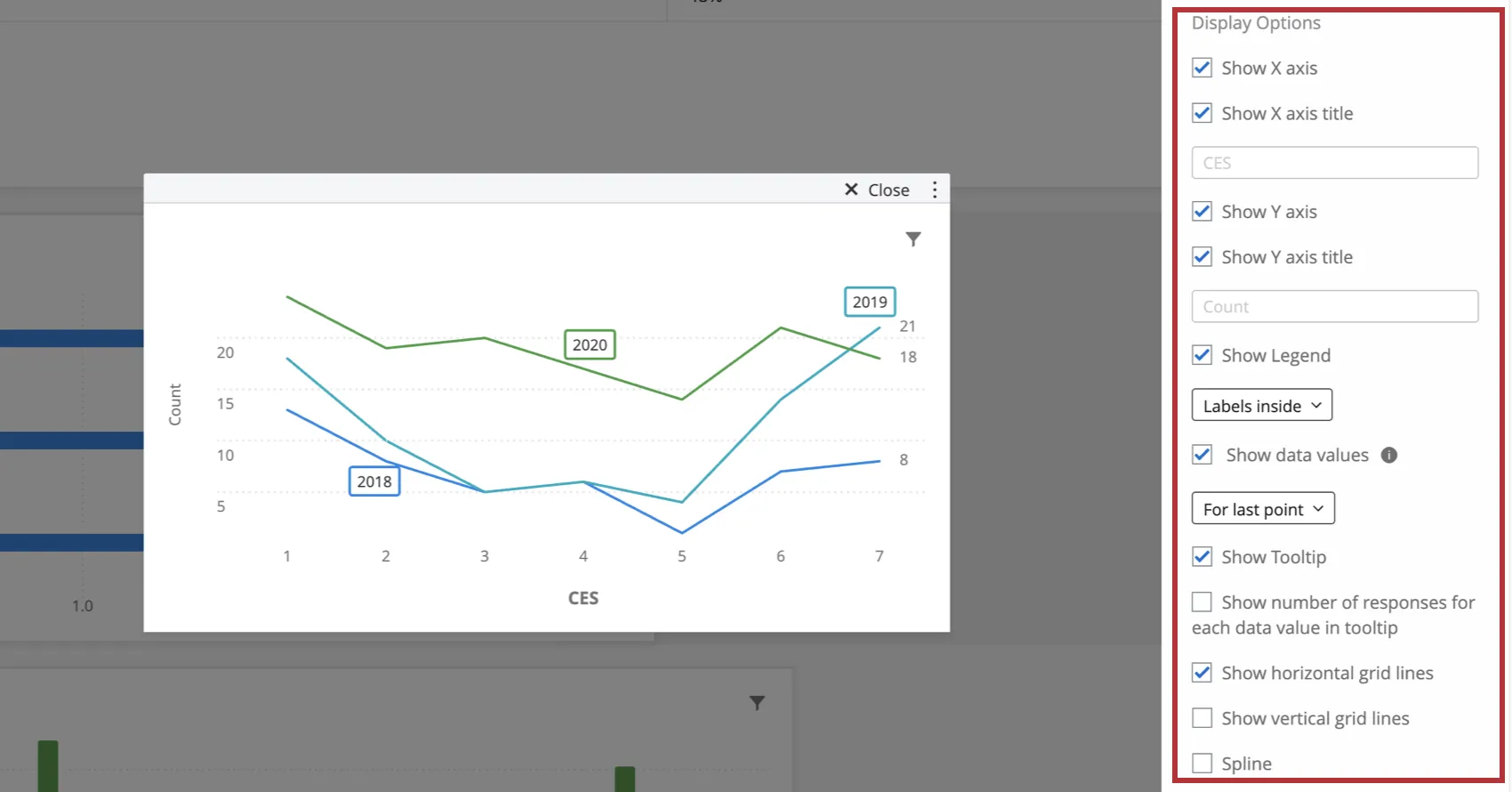
- X軸を表示:X軸の値を表示します。
X軸のタイトルを表示:X軸にタイトルを追加します。

ヒント:タイトルを追加した後でデフォルトに戻したい場合は、入力した内容を消去してください。自動的にフィールド名に戻ります。
- Y軸を表示:Y軸の値を表示します。
- Y軸のタイトルを表示:Y軸にタイトルを追加します。
- 凡例の表示:グラフに凡例を表示するかどうか、および表示する場所を決定します。折れ線グラフには、インラインでラベル付けするオプションがあります。
- データ値を表示:グラフ自体にデータ値を表示します。線グラフがある場合、グラフのすべてのポイント、最小ポイントと最大ポイントのみ、または最後のデータポイントのみにデータを表示できます。
- ツールチップを表示:チャート上でカーソルを合わせると、項目の値とデータ値が表示されます。
ツールチップに各データ値の回答数を表示:ツールチップに、各データ値に含まれる回答の合計数を表示します。
ヒント: この設定では、一度に最大 10 個のデータ値の総回答数を表示できます。データ値が10個を超えると、ツールチップには、カーソルを合わせている値の回答数のみが表示されます。
- グリッド線を表示:グラフにグリッド線を表示します。線グラフを使用している場合は、水平および垂直のグリッド線を無効にするための個別のオプションがあります。
- スプライン: 折れ線グラフのオプションで、ポイントが交わる箇所を丸めます。
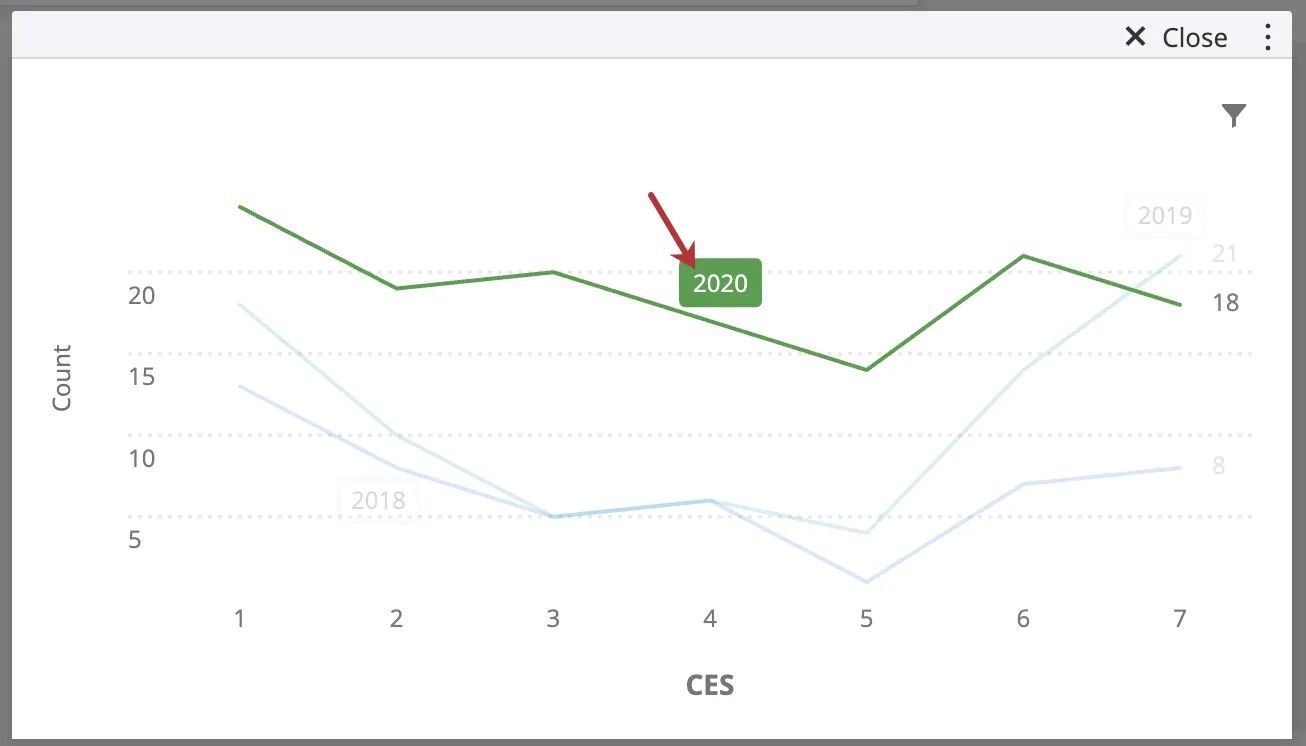
ヒント: 線グラフに複数の線がある場合、ラベルをクリックするとその線にフォーカスできます。もう一度クリックするか、グラフ上の任意の場所をクリックすると、フォーカスが解除されます。(データポイントではなく、必ずラベルをクリックしてください。データポイントをクリックすると、ページにフィルターが追加される可能性があります。)
有意性検定
ダッシュボードは、経時的またはグループ間に見られる差異が統計的に有意であるか、ひいては重要なビジネス上の意思決定を推進する価値があるかを理解するのに役立ちます。単純な折れ線グラフと単純な表の有意性検定により、どのデータ変化が最も重要であるかをdiscoverできます。
詳細については、簡易チャートと簡易テーブルにおける有意性検定(CX)を参照してください。これはCXダッシュボードのページですが、ここで説明する機能はEXダッシュボードの機能と同じです。
ローリング計算
ローリング計算とは、複数の期間で構成されるデータポイントのセットにメトリックを適用する手段です。ローリング計算のオプションは、ローリング平均とローリング指標です。
詳細については、ウィジェットの指標におけるローリング計算を参照してください。これはCXダッシュボードのページですが、ここで説明する機能はEXダッシュボードの機能と同じです。
メトリックフィルター
例えば、NPS、平均、最小、最大など、さまざまなメトリクスをテーブルに読み込み、このデータをフィルターして見やすくしたいとします。さらに、特定のダッシュボードユーザーには特定の指標を閲覧する権限を与え、他のユーザーには与えないように設定することもできます。
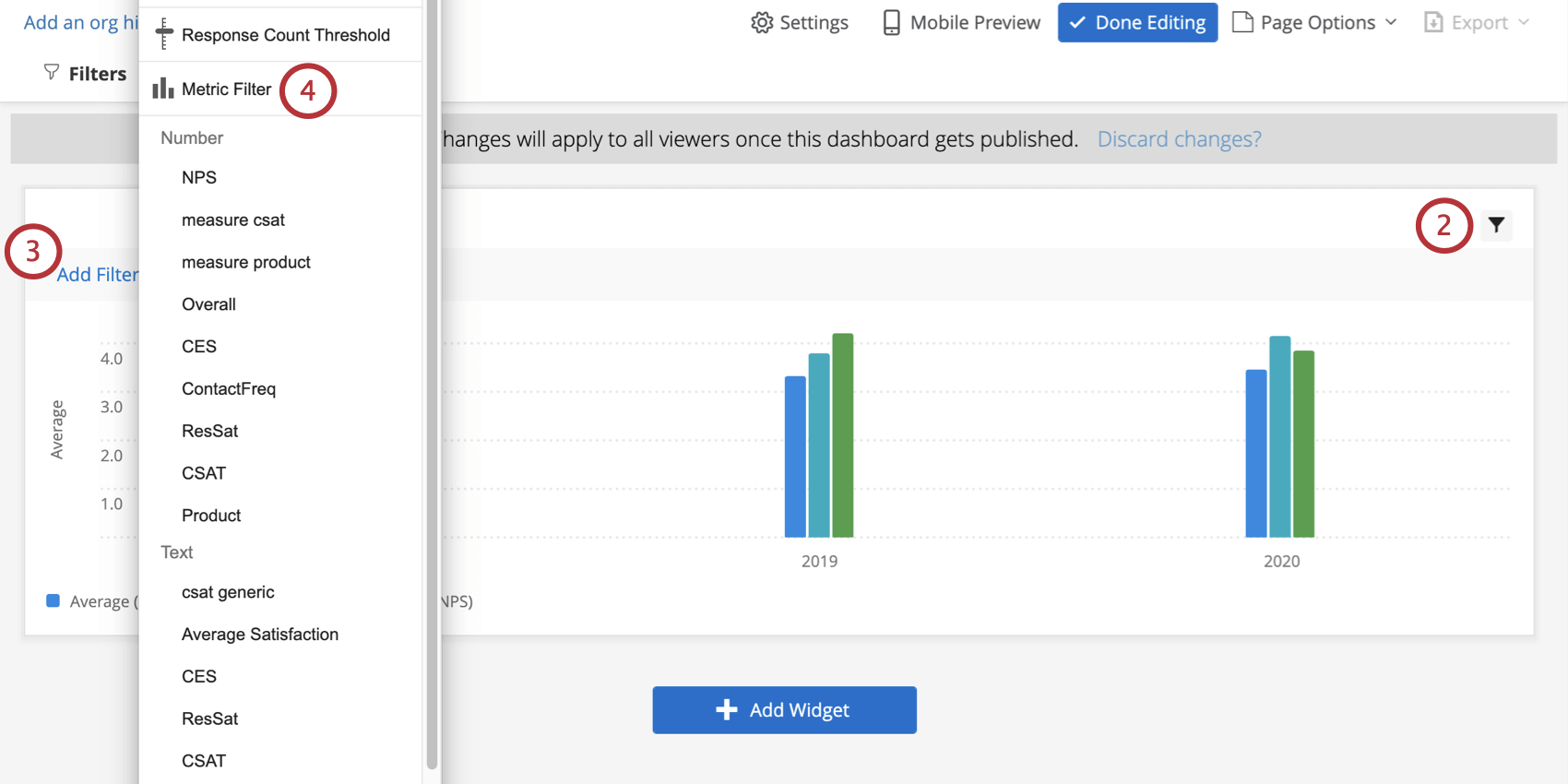
メトリックフィルターは、誰がどのメトリックを閲覧できるかを決定できる、特殊な標準グラフフィルターです。
メトリックフィルタの追加
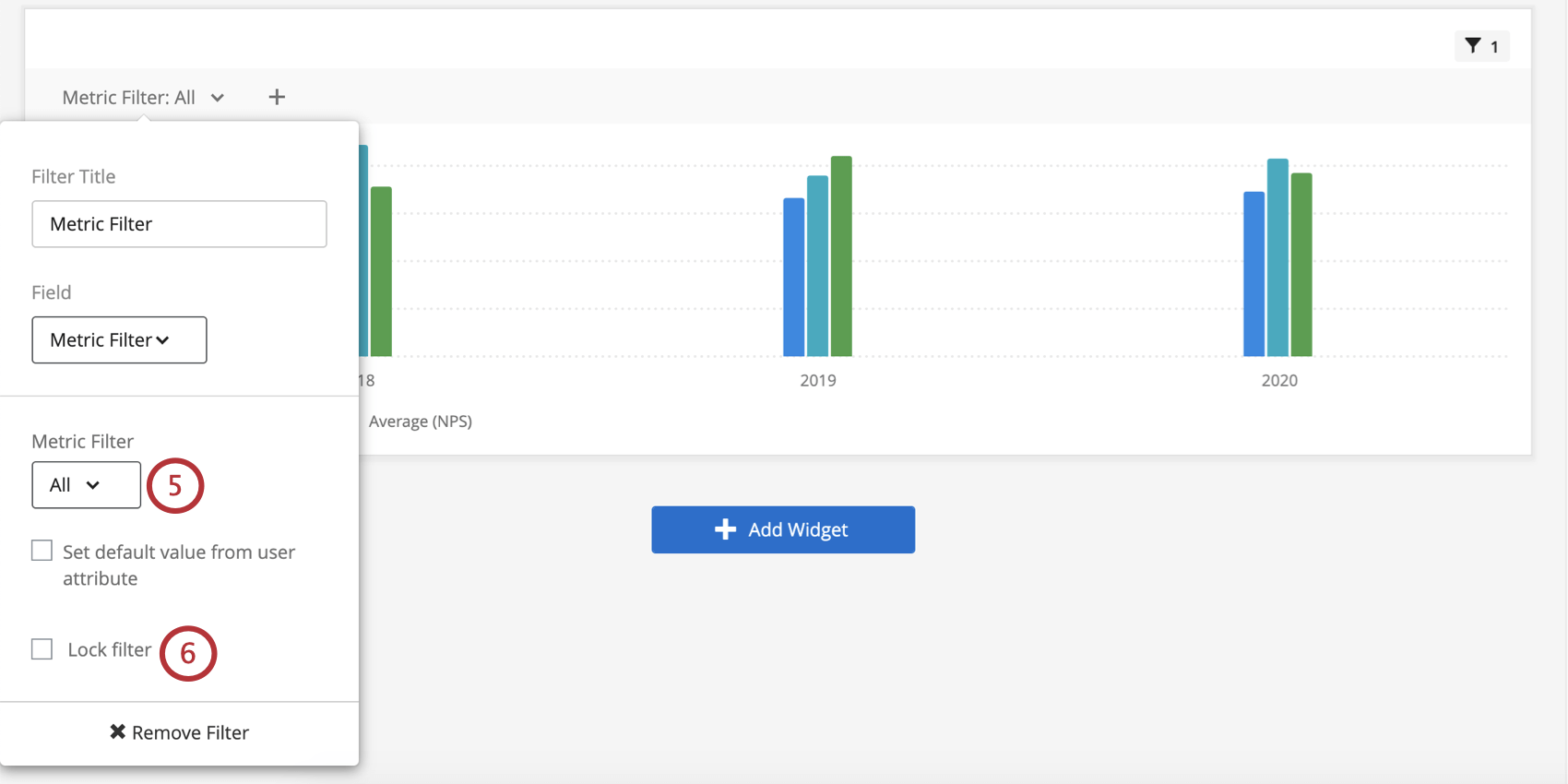
メトリックフィルターへのユーザー属性のマッピング
ユーザー属性に基づいて、ユーザーに表示されるデフォルトのメトリクスを変更できます。ユーザーは引き続き別のフィルターを選択できますが、デフォルトで表示される内容は異なります。
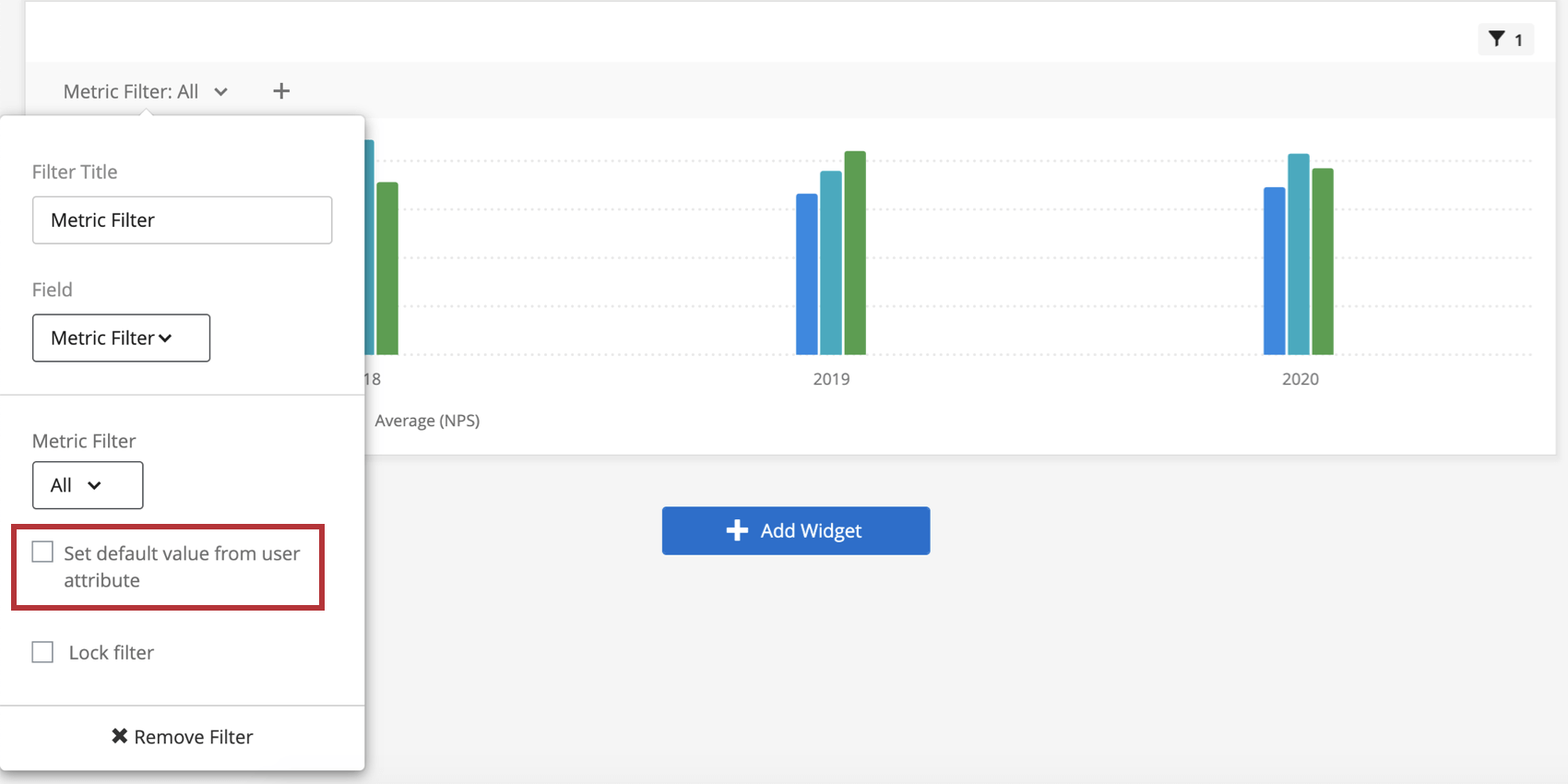
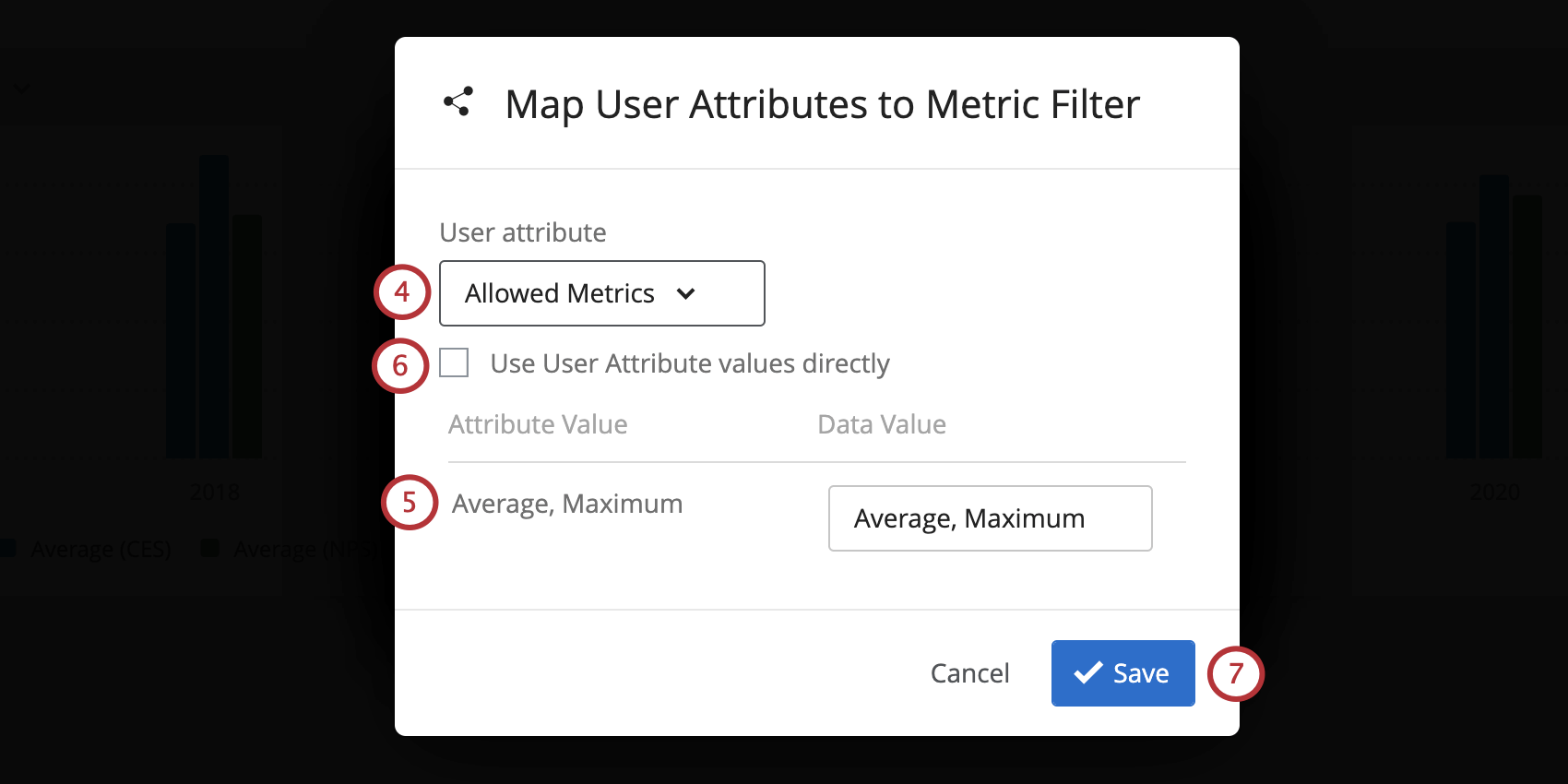
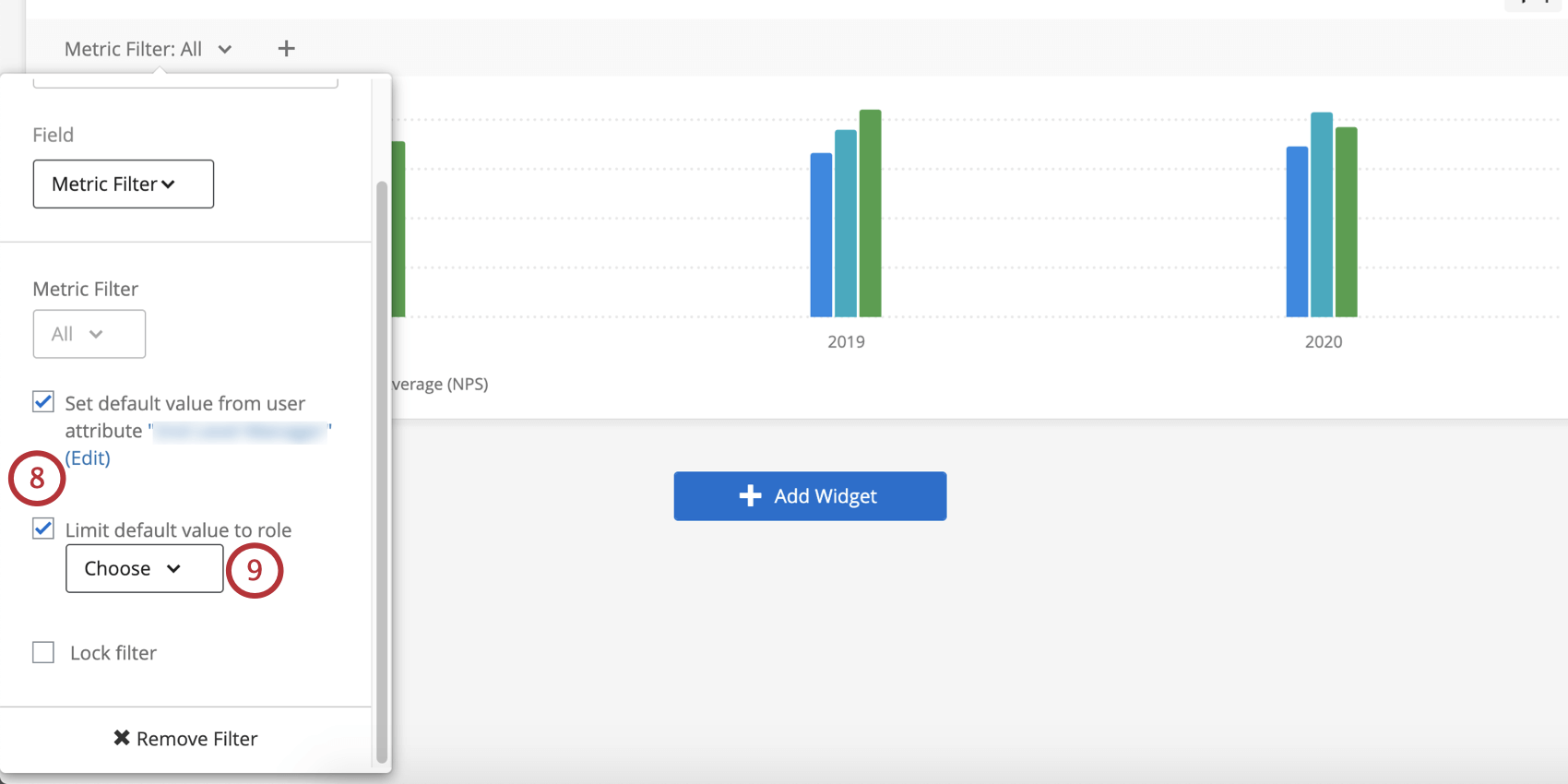
ヒント:「デフォルト値をロールに限定」を選択すると、メンバーのユーザー属性によってデフォルトのメトリクスが限定される単一のロールを決定することになります。これにより、そのロールのメンバーには、デフォルトでユーザー属性として設定した内容が表示されますが、ロール外のすべてのユーザーには、デフォルトですべての指標が表示されます。
ウィジェットへの参照線の追加
集計データを使用して、会社のデータを表示する標準グラフウィジェットに目標ラインを設定することもできます。業界のリーダー企業と比較した貴社のデータの位置付けを、分かりやすく視覚的に示します。
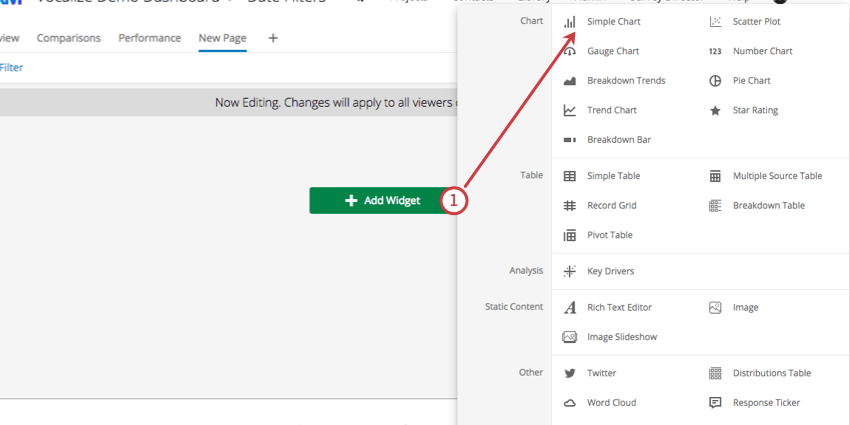
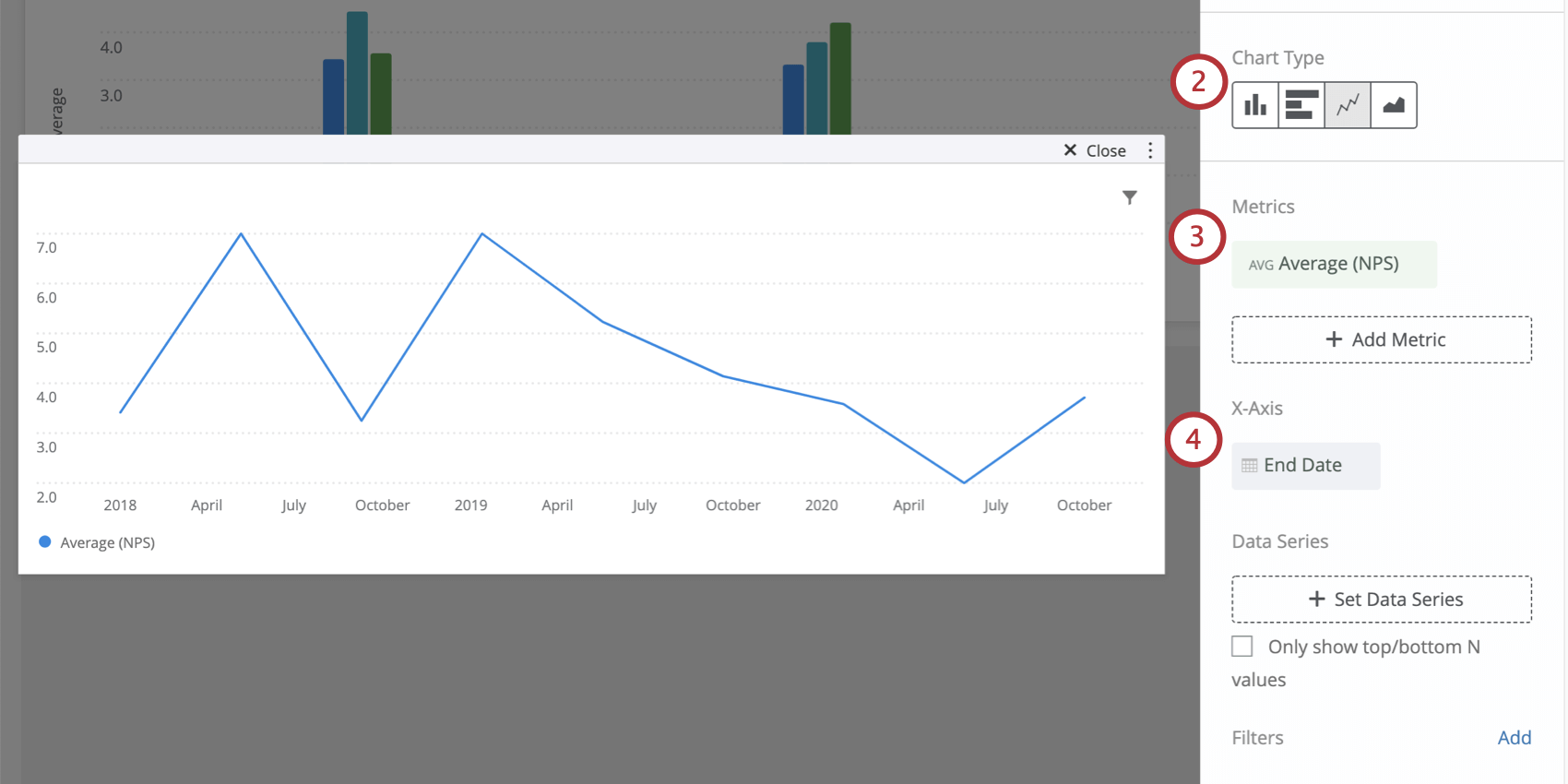
ヒント:通常、目標ラインは線グラフタイプで最も効果的に機能します。
ヒント:この例では、自社のNPSデータの平均メトリックを使用し、x軸を日付フィールドに設定しています。このデータを四半期ごとに整理し、会計四半期ごとのデータの変化を示します。
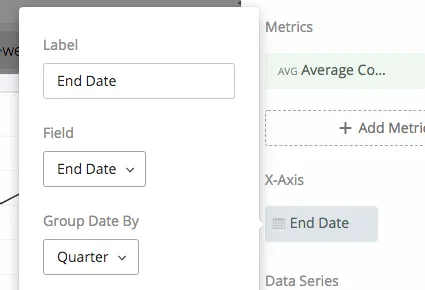
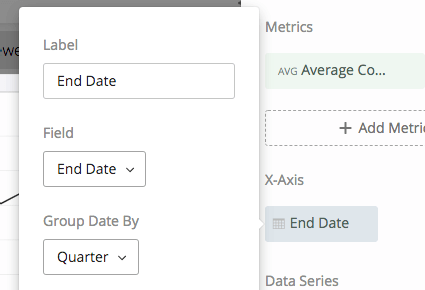
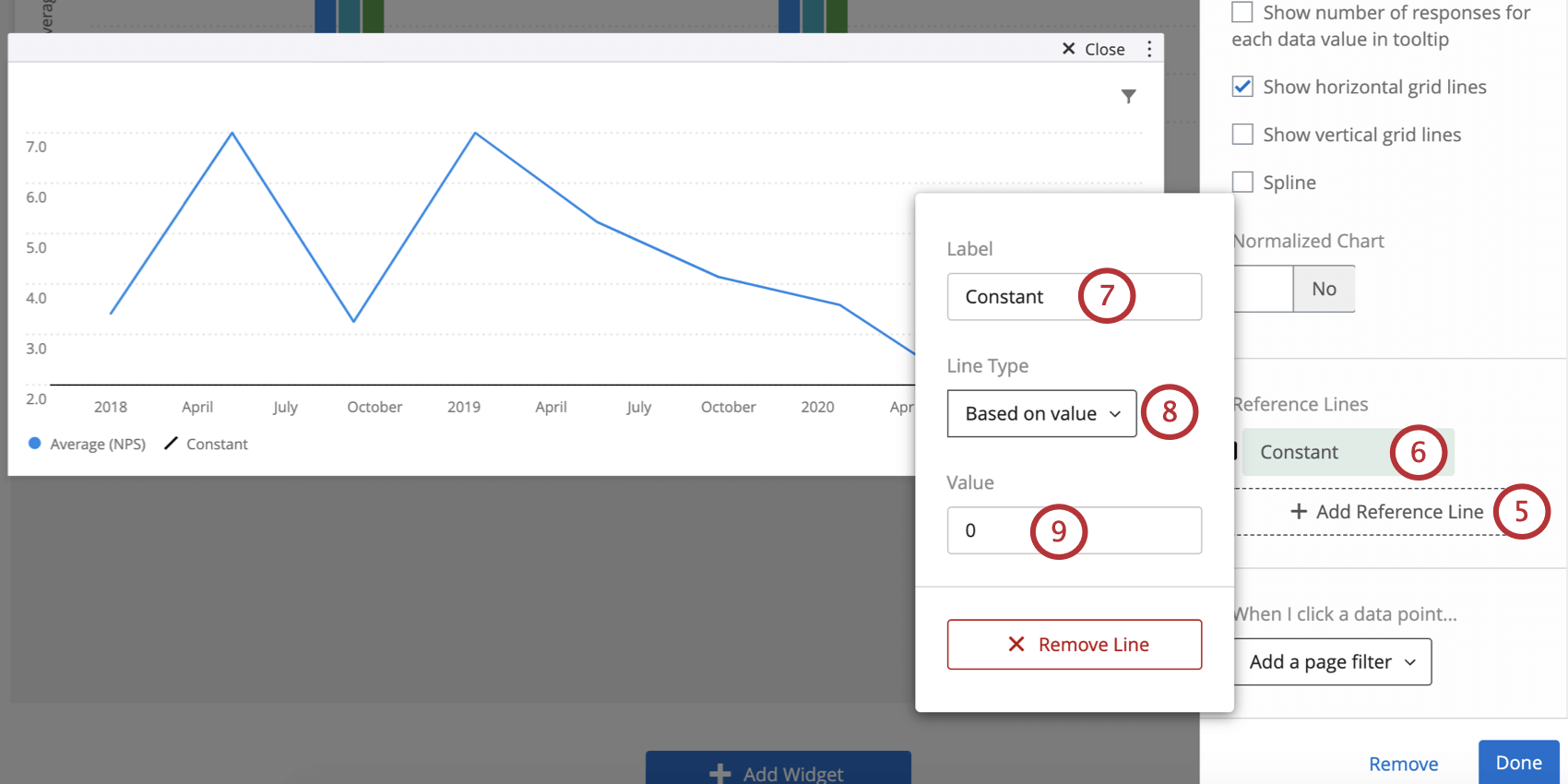
- 値に基づく:目標ラインとして使用する静的な値を入力します。
- 指標に基づく:指標を選択すると、データの収集に合わせて調整される動的な目標ラインが作成されます。
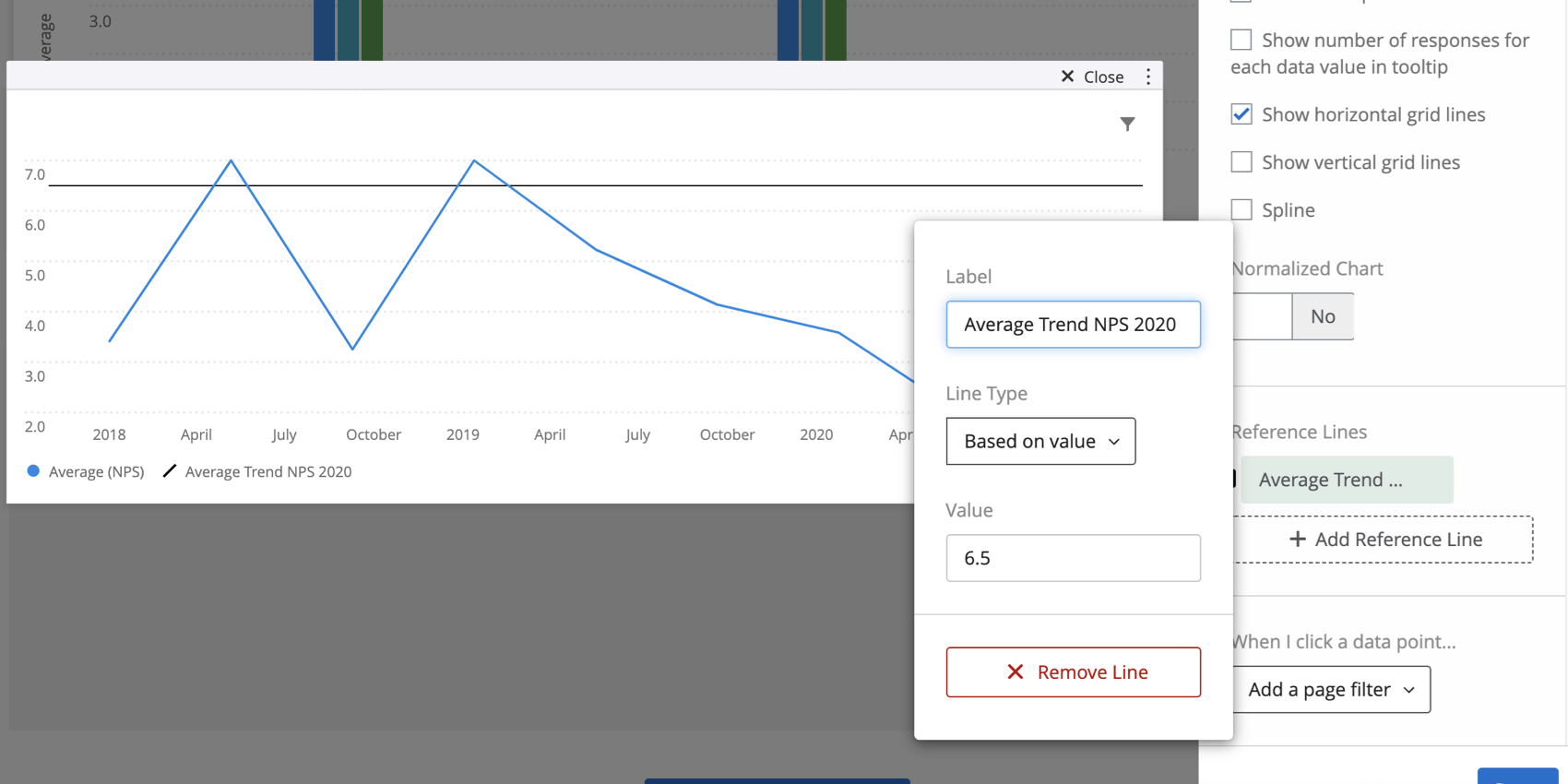
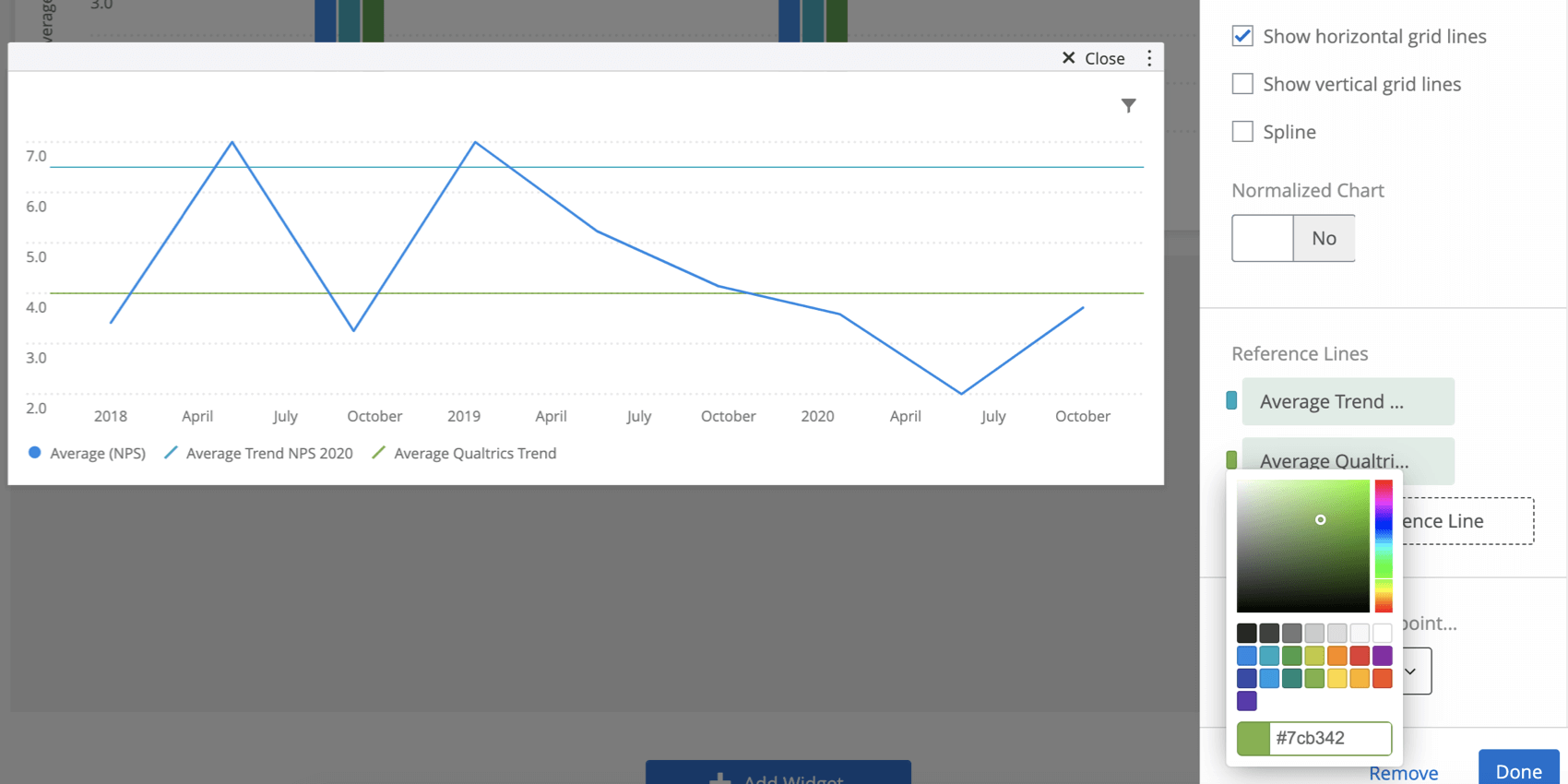
目標ラインの色は凡例に含まれます。
ヒント:目標ラインがウィジェットに意図したとおりに表示されない場合は、標準グラフの最大値または最小値を調整してみてください。
ヒント: 参照線を削除するには、線の名前をクリックして[線の削除]を選択します。
日付フィルター
日付フィルターには、過去のデータと比較する機能やメトリックフィルターと呼ばれる機能など、簡易チャートで利用できる独自の機能がいくつかあります。
従来のデータと比較
複数のソースがマッピングされている場合、履歴比較オプションは、従業員のフィードバックが時系列でどのように変化したかを示す優れた方法です。
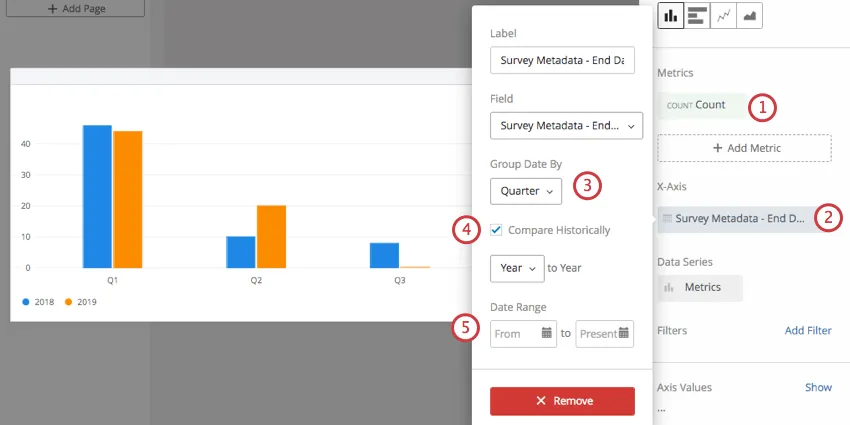
ヒント:この設定は、プロジェクトに複数年分のプロジェクトのデータがマッピングされているものの、実際には 2 年分のデータの比較のみを表示したい場合に便利です。例えば、2016年、2017年、2018年、2019年がマッピングされている場合でも、このチャートには2018年1月1日から2019年12月31日までのデータのみを表示させたいとします。
相対フィルター
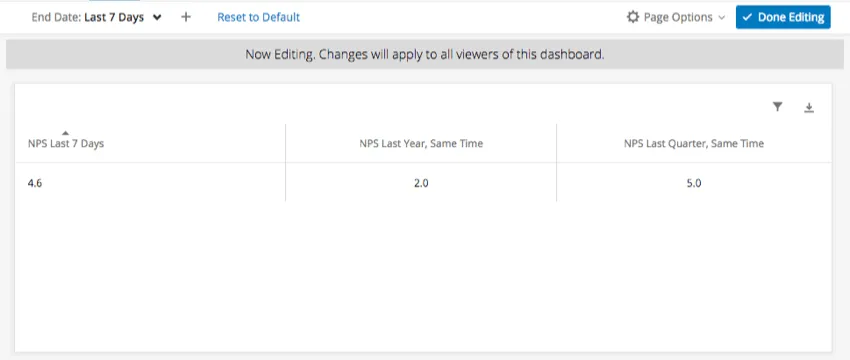
相対フィルターはシフトバックフィルターの一種で、シンプルチャートとシンプルテーブルのウィジェットレベルにのみ適用できます 。相対フィルターの目的は、ページレベルの日付フィルターを基準にウィジェットをフィルターすることです。例えば、ページ全体が過去7日間のデータを表示するようにフィルターされている場合、ウィジェットに相対フィルターを使用して、前年の同じ週のデータを表示できます。
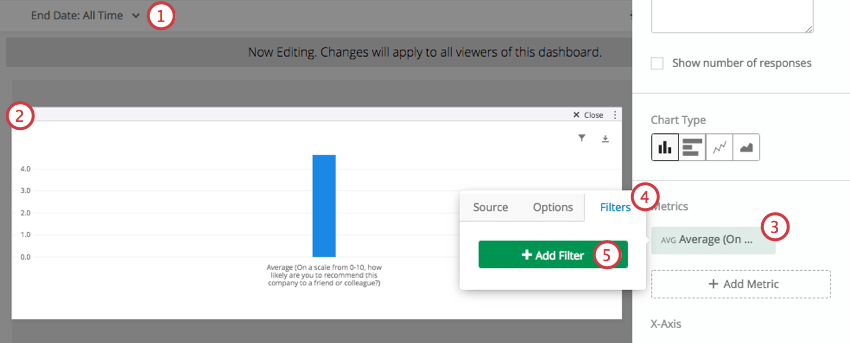
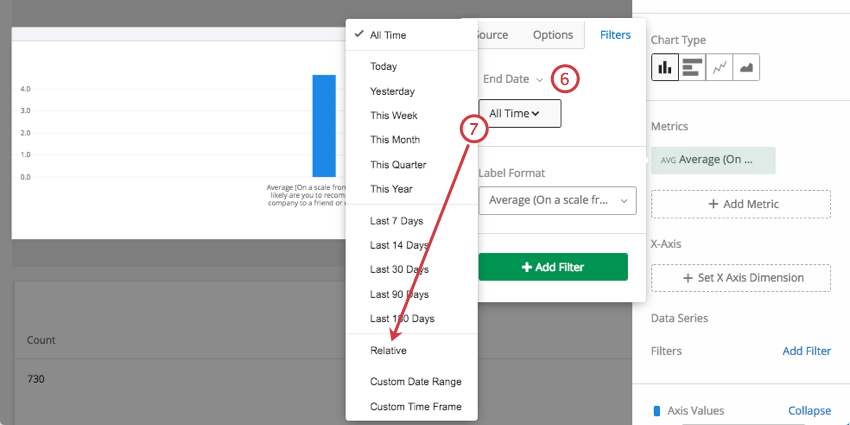
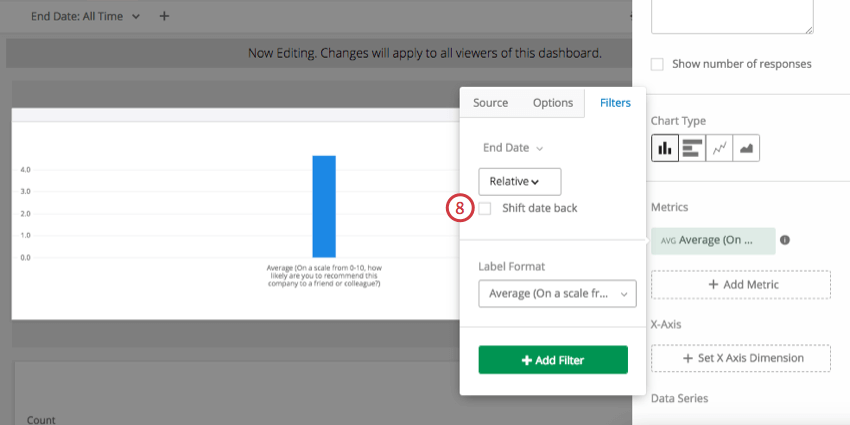
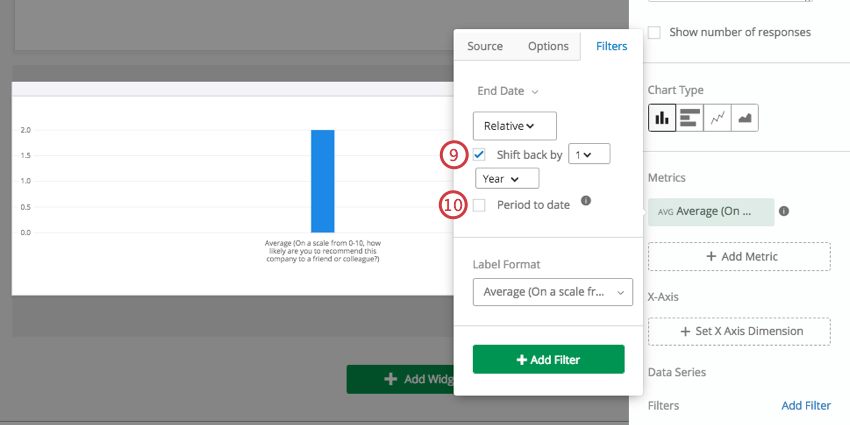
例:このダッシュボードページは、過去7日間のデータを表示するようにフィルタリングされています。このシンプルな表には3つのメトリックが追加されており、それぞれが平均NPSです。最初のメトリックはフィルター処理されておらず、過去7日間のNPSが表示されています。2つ目のメトリックは、ページフィルターから1年前にずらして、1年前の同じ週のデータを表示します。3つ目のメトリックはページフィルターから1四半期前にずらされ、1四半期前の同じ週のデータを表示します。
FAQs
集計メトリクスとは何ですか?
集計メトリクスとは何ですか?
素晴らしい! フィードバックありがとうございます!
フィードバックありがとうございます!