回答の重み設定
このページの内容
回答の重み設定を使用
男女に同じ頻度で使用される製品があるとします。しかし、この製品に関する顧客フィードバックでは、回答者の70%が女性、30%が男性でした。これらの結果を回収したままで提示すると ターゲット層の50%である成人の回答が優先されるため 結果の正確さに欠けてしまいます
回答の重み設定では 変数フィールドの重みを変更して [レポート]タブのデータにターゲットの属性を反映できますウェーブベースの重み設定は、さまざまな期間や特定のカテゴリーにわたって独自の重みを適用するためにも使用でき、複数の重み設定構成を必要とする長期的なプログラムに役立ちます。
開始するには、アンケートの [データと分析]タブに移動し、 [重み設定]を選択します。
重みの付加
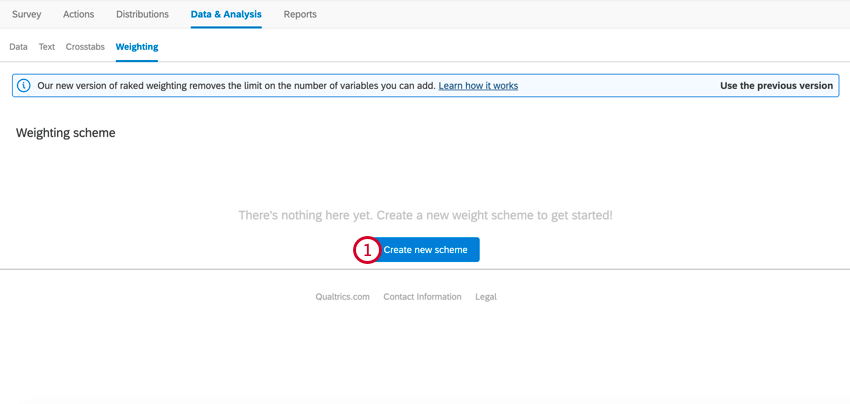
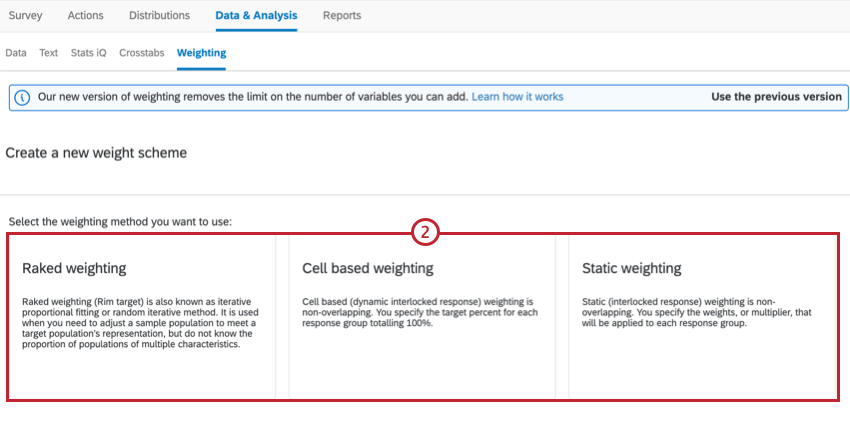
選択可能なオプションは次のとおりです。
- レイキング重み設定
- セルベースの重み設定
- 静的重みづけ ヒント:「Raked vs.」のセクションを確認してください。連動した重み設定で、これらの重み設定タイプの詳細をご確認ください。

ヒント:ウェーブごとの重み設定を使用する場合は、ウェーブベースの重み設定を参照してください。
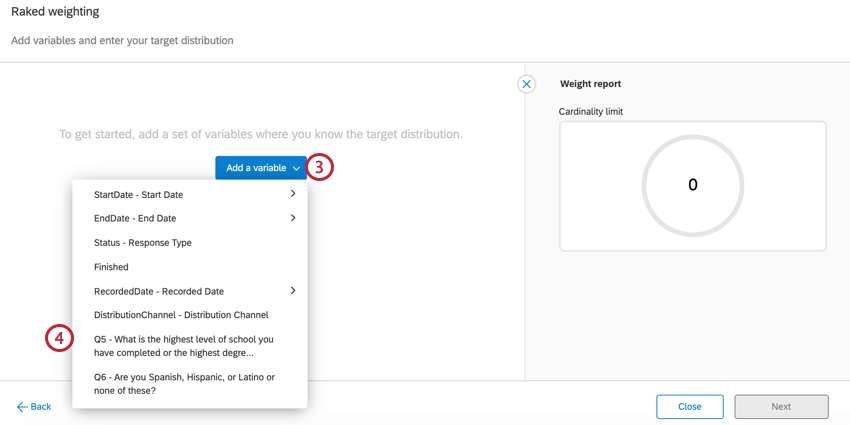
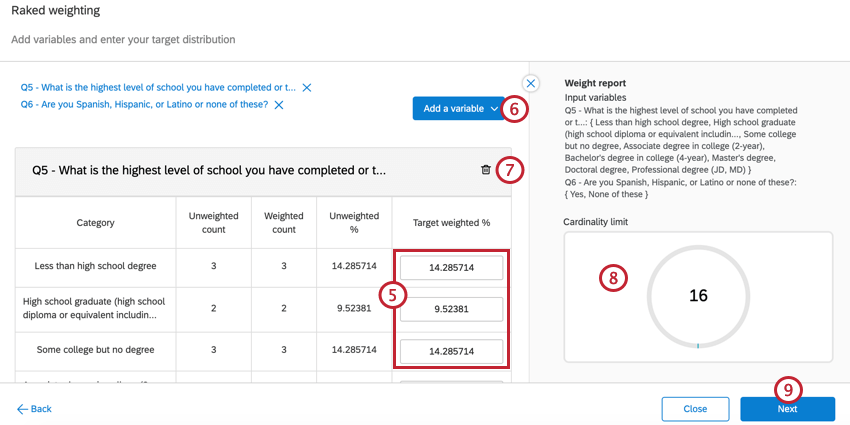
ヒント:この重み設定機能は、6桁の精度で表示されるように更新されました。既存のパーセンテージや加重計算が変更されることはありません。
ヒント:制限などの詳細については、カーディナリティを参照してください。
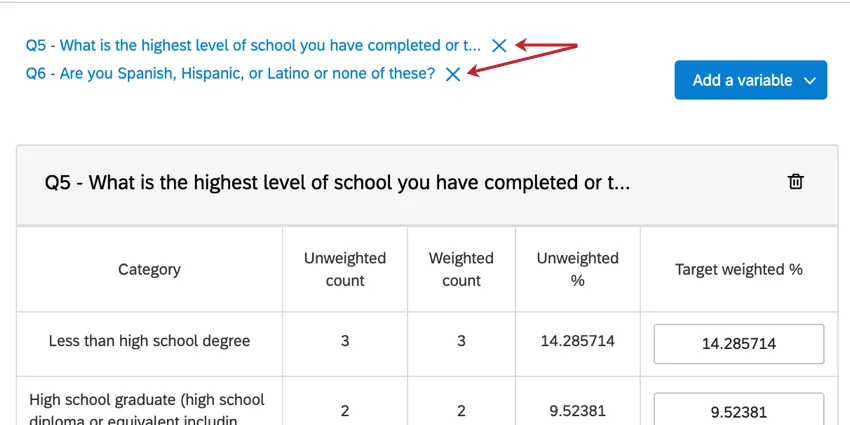
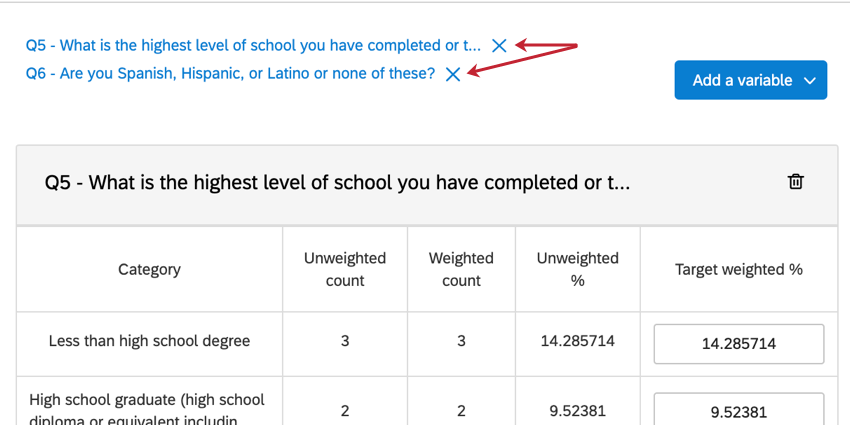
ヒント:重み設定スキームの上にある変数名の横のXをクリックして、変数を削除することもできます。
ヒント:カーディナリティ制限を参照してください。
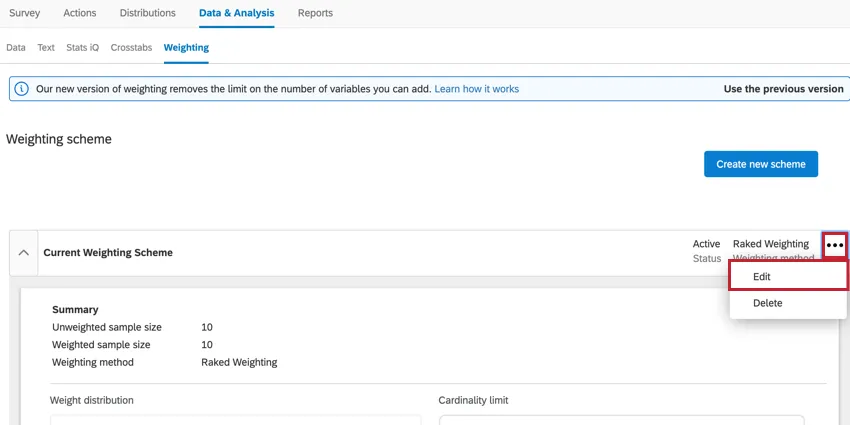
ヒント:加重を保存した後、3つのドットをクリックして[編集]を選択すると、加重を編集できます。
複数の変数の重み設定:レーキング vs. 連動
レイキング重み設定
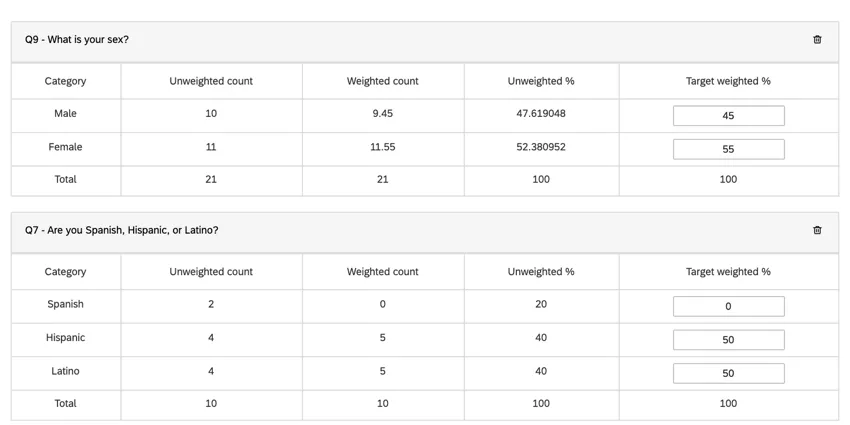
Raked Weighting(リムターゲットとも呼ばれます)は、複数の変数に対して単純なアプローチを取ります。一度に最大2つの変数を追加でき 各変数は別々に設定されますこのタイプの重み設定は、重複しない変数を見ている場合に最適です。
例えば、性別とスペイン/ヒスパニック/ラテン系アイデンティティの両方に重み付けを行いたい場合、まず各性別の希望する割合を決定し、次に各アイデンティティの希望する割合を決定します。ソフトウェアが重複部分(例:ヒスパニック系女性、ラテン系男性)のウェイトを計算します。
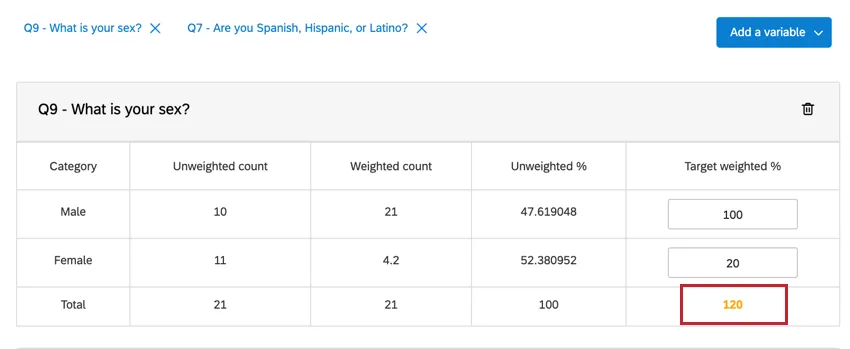
ヒント:ウェイトが無効な場合、計算済みウェイトの値が黄色に変わります。この例では、加重合計パーセンテージが 120% となり、最大値の 100% を超えています。
連結重み設定
インターロック重み設定は、重複する変数をターゲットにする場合に便利です。 例えば 電話をかけた対象者が多数いる場合は それに応じてこのパーセンテージを調整できます
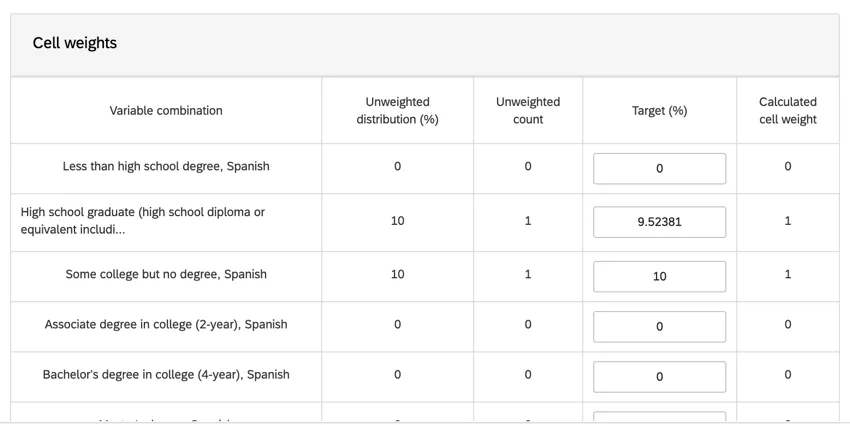
インターロック式の重み設定スキームには、2つの異なるタイプがあります。
セルベース:動的連動回答とも呼ばれます。配信列で値を定義します。これらは合計で 100% になるパーセンテージで測定されます。これらの値を定義すると、システムの「ウェイト」列が自動的に定義されます。
ヒント:加重にあまり慣れていない場合は、このオプションを使用することをお勧めします。
- 静的: 連動型回答とも呼ばれます。ウェイト列の値を編集します。これらの数値は、収集された特定のカテゴリーのデータに乗算される値です。1は、加重が適用されないことを意味します。
ウェーブベースの重み設定
ウェーブベースの重み設定を使用すると、さまざまな期間や特定のカテゴリにわたって固有の重みを適用できます。
ヒント:レーキ型およびセルベースの重み設定では、ロックされていないウェーブの新しい重み設定されていない回答の数が 5% を超えると、プラットフォームは重みを再計算します。これにより、データセットが毎日再構築される可能性があります。データの再構築中は、データが利用できない場合があります。
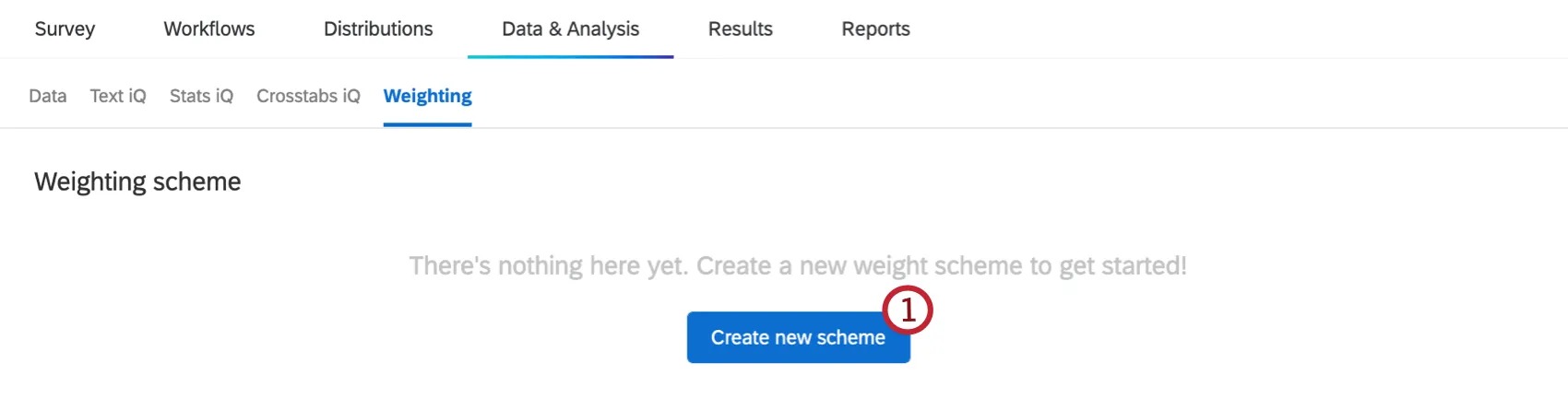
新規スキームの作成をクリックします。
新しい加重スキームの名前を入力してください。
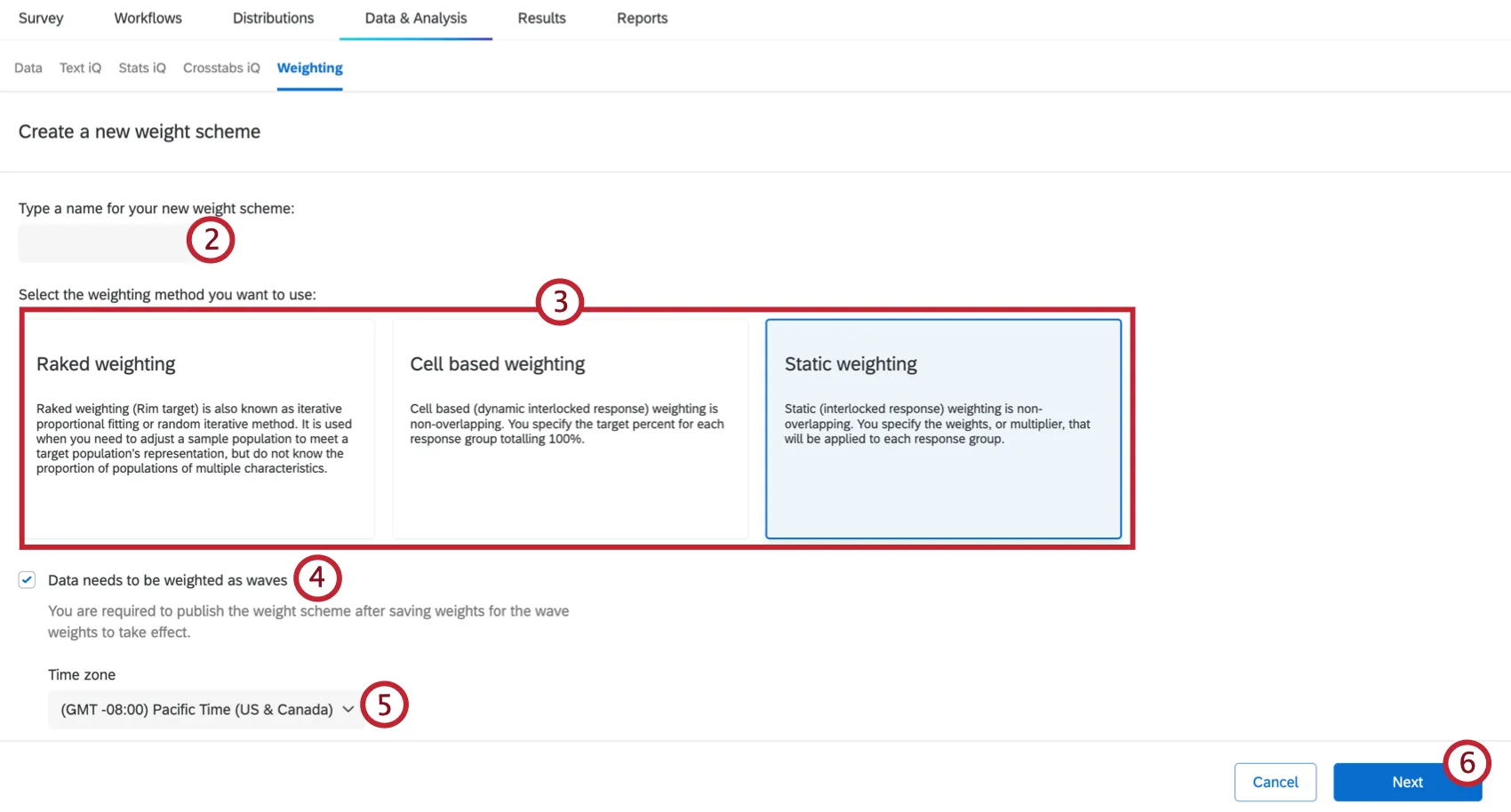
使用する重み設定のタイプを選択します。
- レイキング重み設定
- セルベースの重み設定
- 静的重みづけ
ヒント:「Raked vs.」を参照してください。連動した重み設定で、これらの重み設定タイプの詳細をご確認ください。
データをウェーブとして加重する必要があるにチェックを入れます。
ドロップダウンからタイムゾーンを選択します。期間別にウェーブを分割する場合、これらの期間は選択したタイムゾーンに基づいて設定されます。
次へをクリックします。
特定の回答のみにウェイト付けする場合は、フィルターを追加します。条件を満たす回答のみが加重されます。フィルターを調整すると、重み設定の対象となる回答数が更新されます。
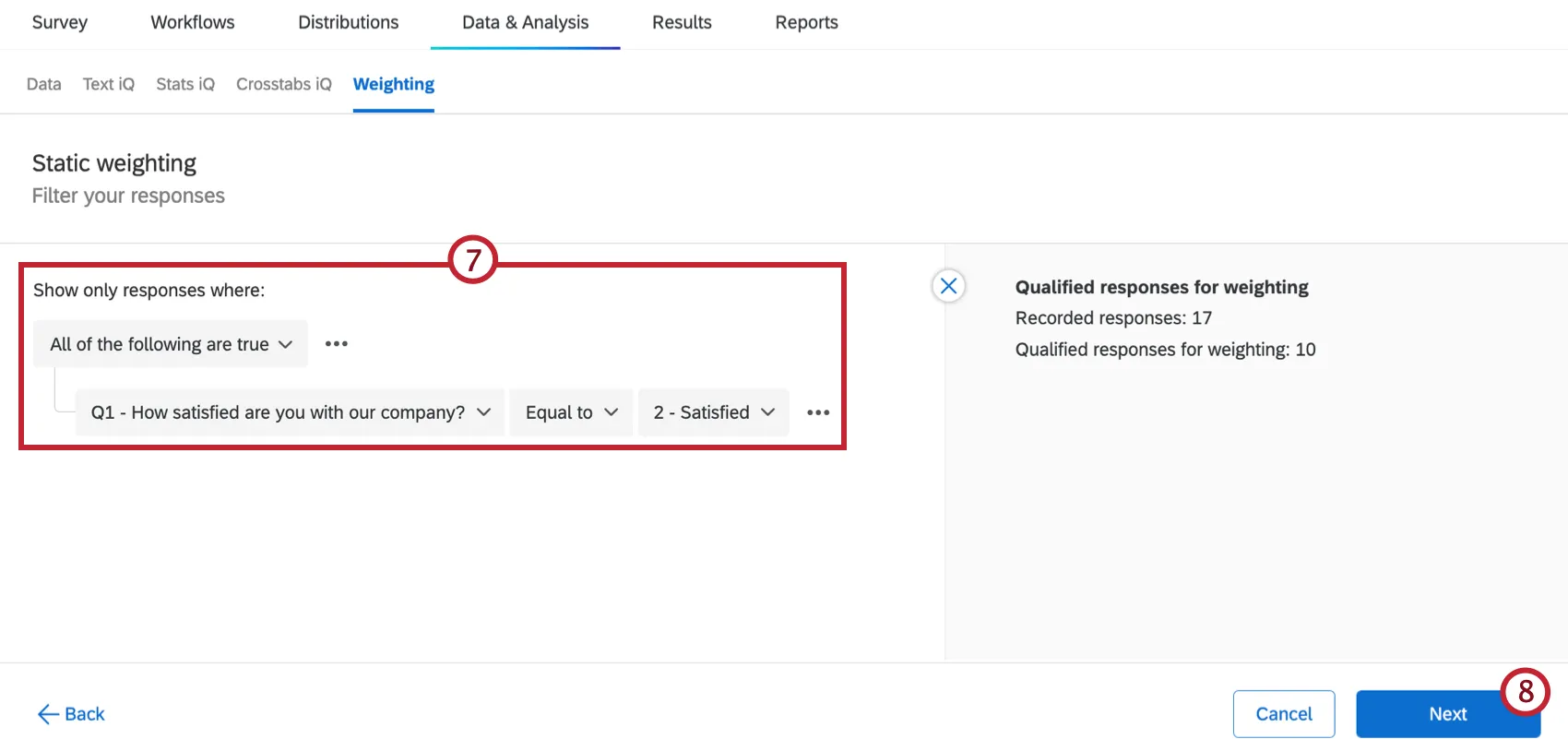
ヒント:すべての回答に加重する場合は、フィルターを追加しないでください。
次へをクリックします。
ウェーブの設定方法を選択してください。オプションは次のとおりです。
- 日付範囲: ウェーブは、開始日や終了日などの日付フィールドを使用して定義され、異なる期間ごとに分類されます。
- カテゴリカル: ウェーブは、アンケートの質問やアンケートのメタデータなど、日付以外のフィールドに基づいて作成されます。
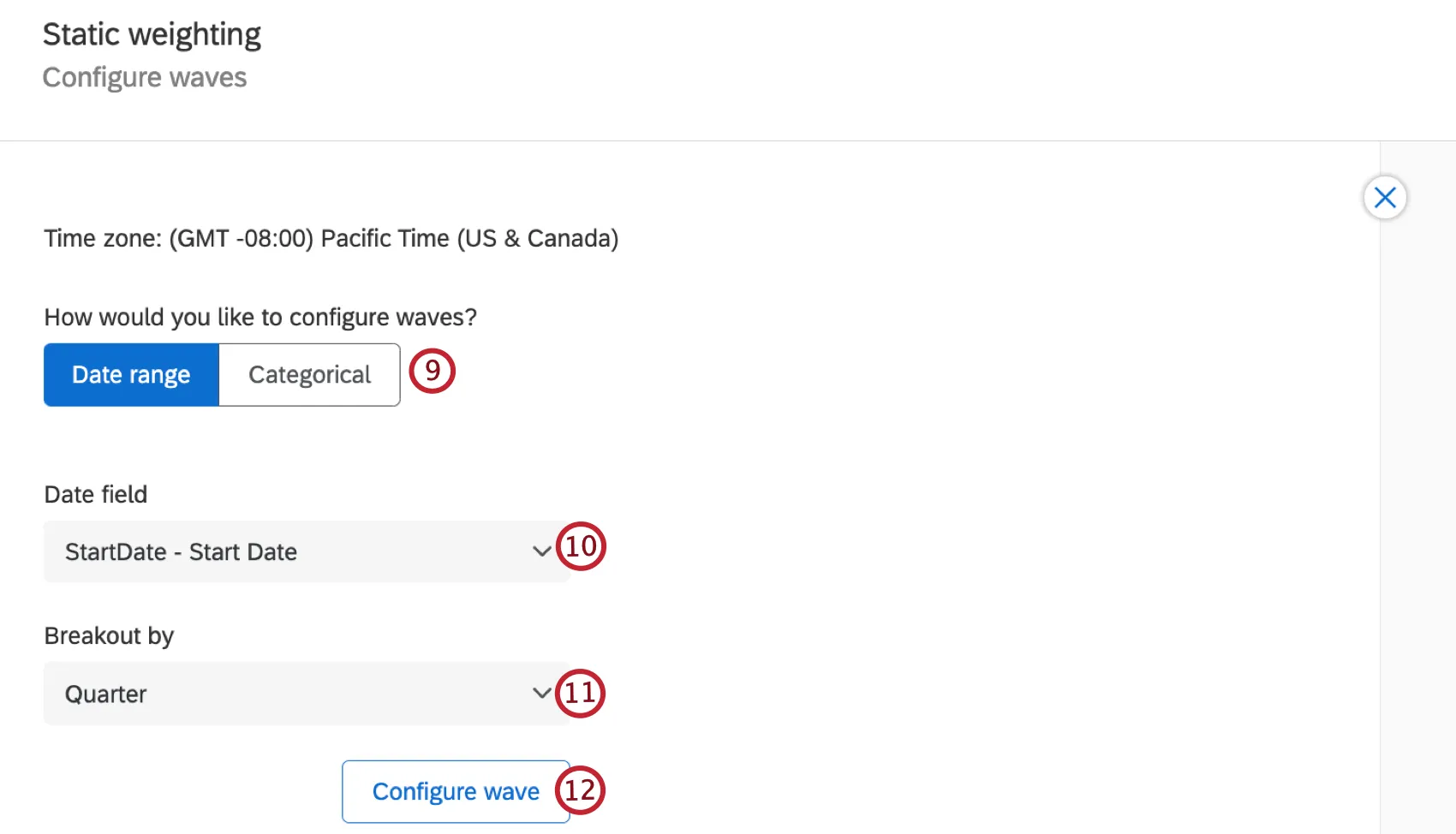
ドロップダウンからフィールドを選択して、ウェーブを定義します。
注意:フィールドグループ内の日付は、日付フィールドのドロップダウンに表示されません。これらのフィールドを表示するには、フィールドグループ外で日付としてマッピングする必要があります。

ヒント: カテゴリカルウェーブでは、ジオメトリ、日時、列挙可能値、または列挙可能値セットを除くすべてのフィールドタイプがサポートされています。
日付範囲でウェーブを設定する場合は、ウェーブを分割する期間を選択します。
ウェーブを設定を選択します。
重み設定の構成を作成するウェーブを選択します。
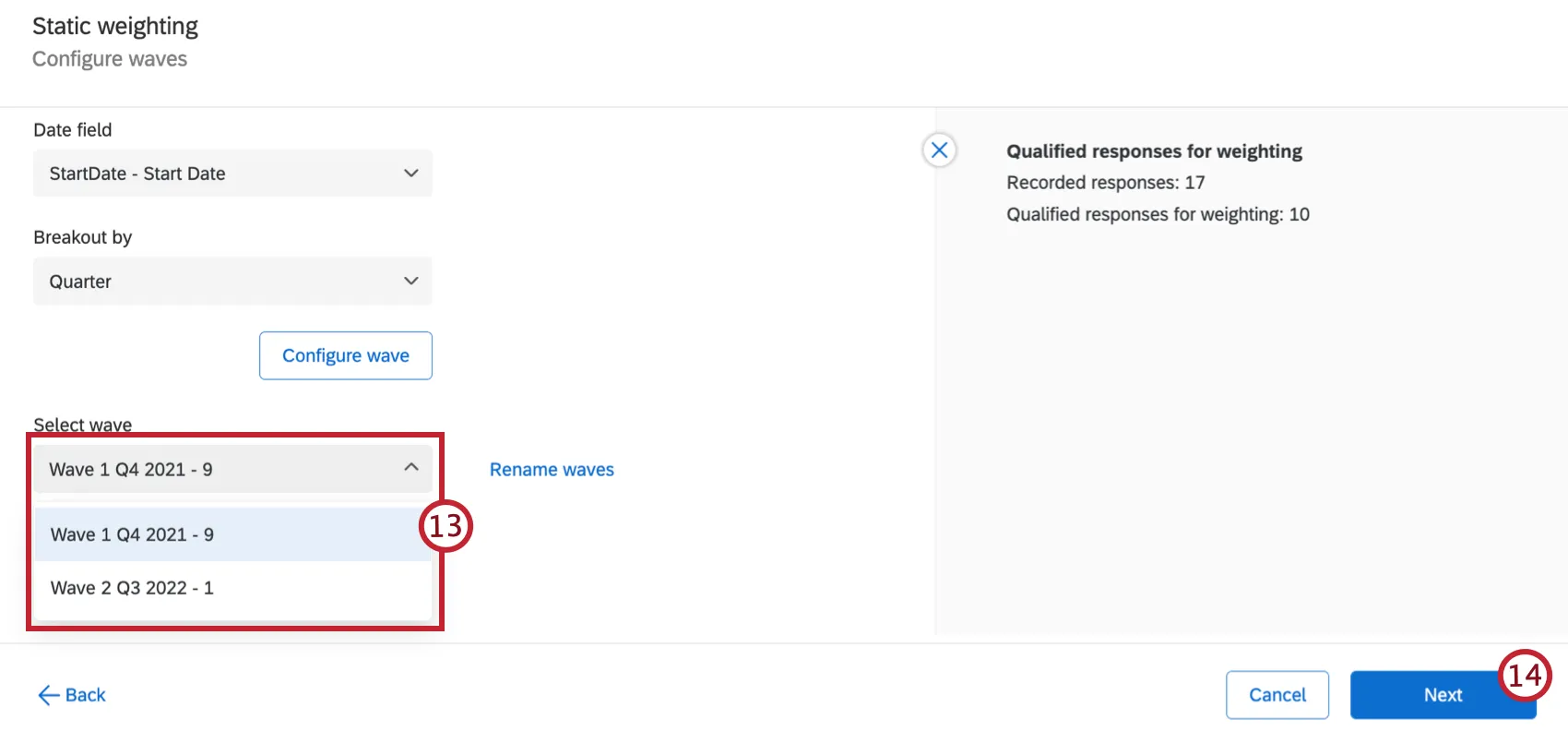
ヒント:ウェーブに別の名前を付けたい場合は、[ウェーブの名前を変更]をクリックします。
次へをクリックします。
現在のウェーブ設定を他のウェーブに適用するかどうかを決定します。特定のウェーブを選択するか、残りのすべてのウェーブを選択できます。このオプションをオフにすると、重み設定は選択したウェーブにのみ適用されます。
ヒント:必要に応じて、「ウェーブ名」のテキストボックスに新しい名前を入力して、ウェーブの名前を変更できます。
注意:[現在のウェーブ設定を他のウェーブに適用]を選択した場合、これは既存のウェーブにのみ適用されます。新規作成されたウェーブでは、重み設定を手動で構成する必要があります。
変数を追加をクリックします。
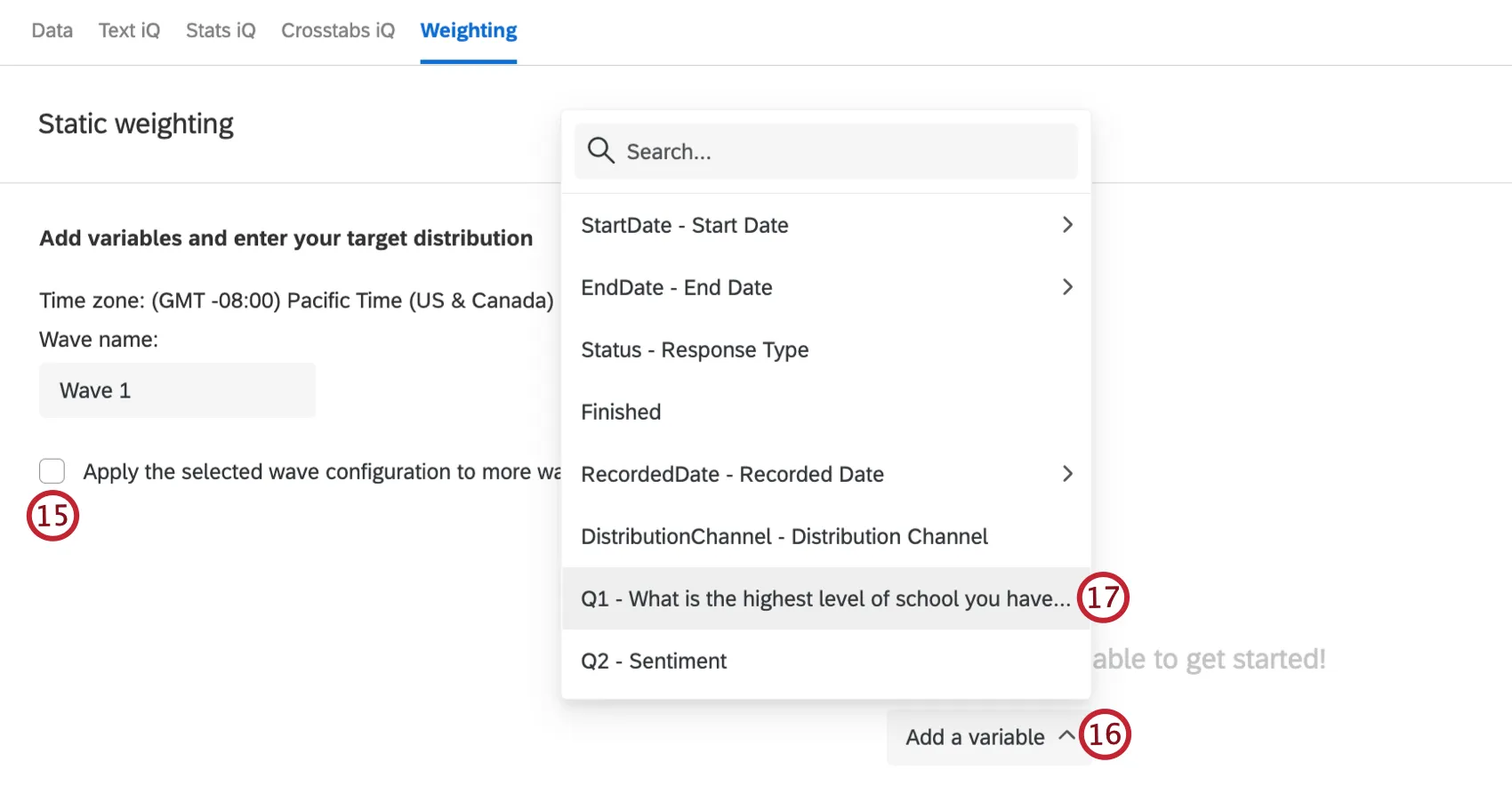
加重する変数を選択します。
該当するボックスに目標値を入力して、変数の重み設定を調整します。
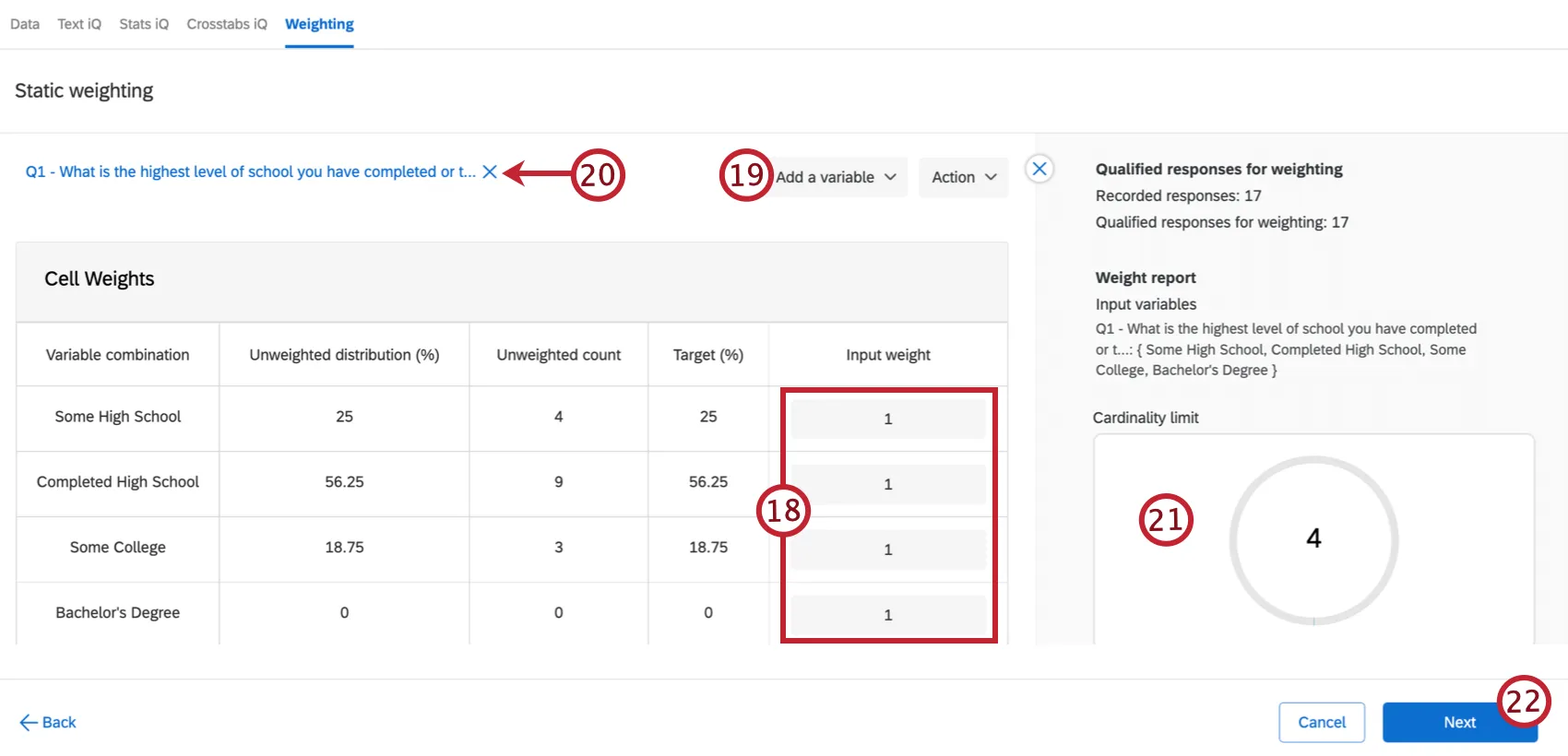
ヒント: CSVまたはTSVを使用して重みをインポートすることもできます。これは、多くの変数の重み設定を調整する場合に便利です。詳細については、ウェイトのエクスポートとインポートを参照してください。
重み設定に変数を追加するには、[変数を追加]をクリックし、ステップ16と17を繰り返します。
重み設定から変数を削除するには、重み設定スキームの上にある変数名の横のXをクリックして変数を削除します。
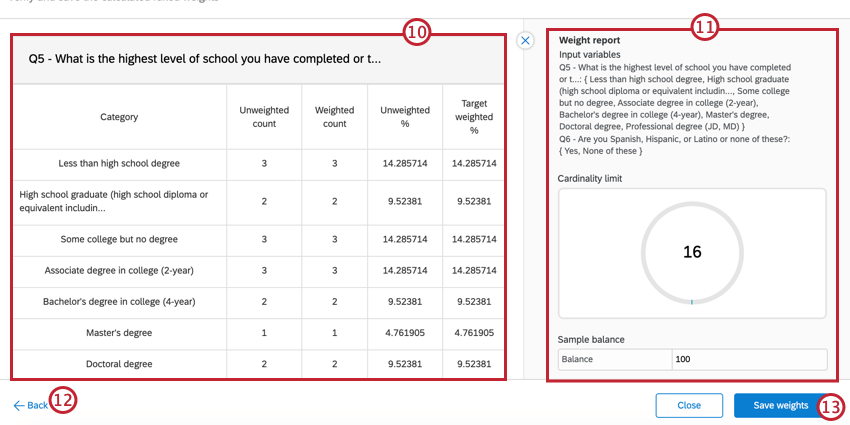
加重を追加すると、加重レポートが調整され、カーディナリティの上限が表示されます。
次へをクリックします。加重が計算されます。この処理には数分かかる場合があります。重みレポートも更新され、重み設定スキームに関する情報が表示されます。
加重を見直し、すべてが正しいことを確認してください。
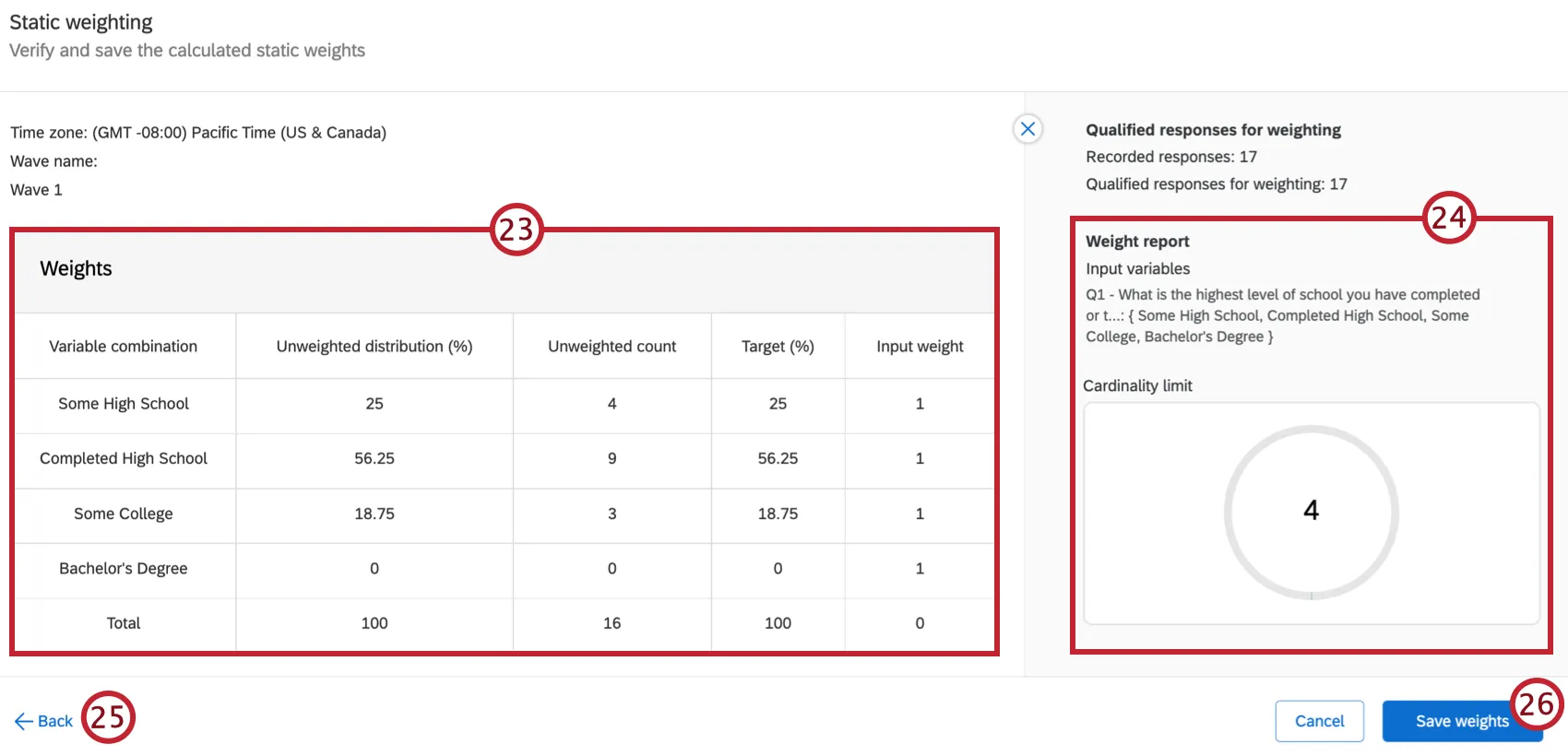
重み設定スキームの詳細については、重み設定レポートをお読みください。
変更が必要な場合は、[戻る]をクリックしてください。
完了したら、ウェイトを保存をクリックします。
注意:CXダッシュボードで重みを作成する場合、 重み設定のスキームを保存した後に公開する必要があります。
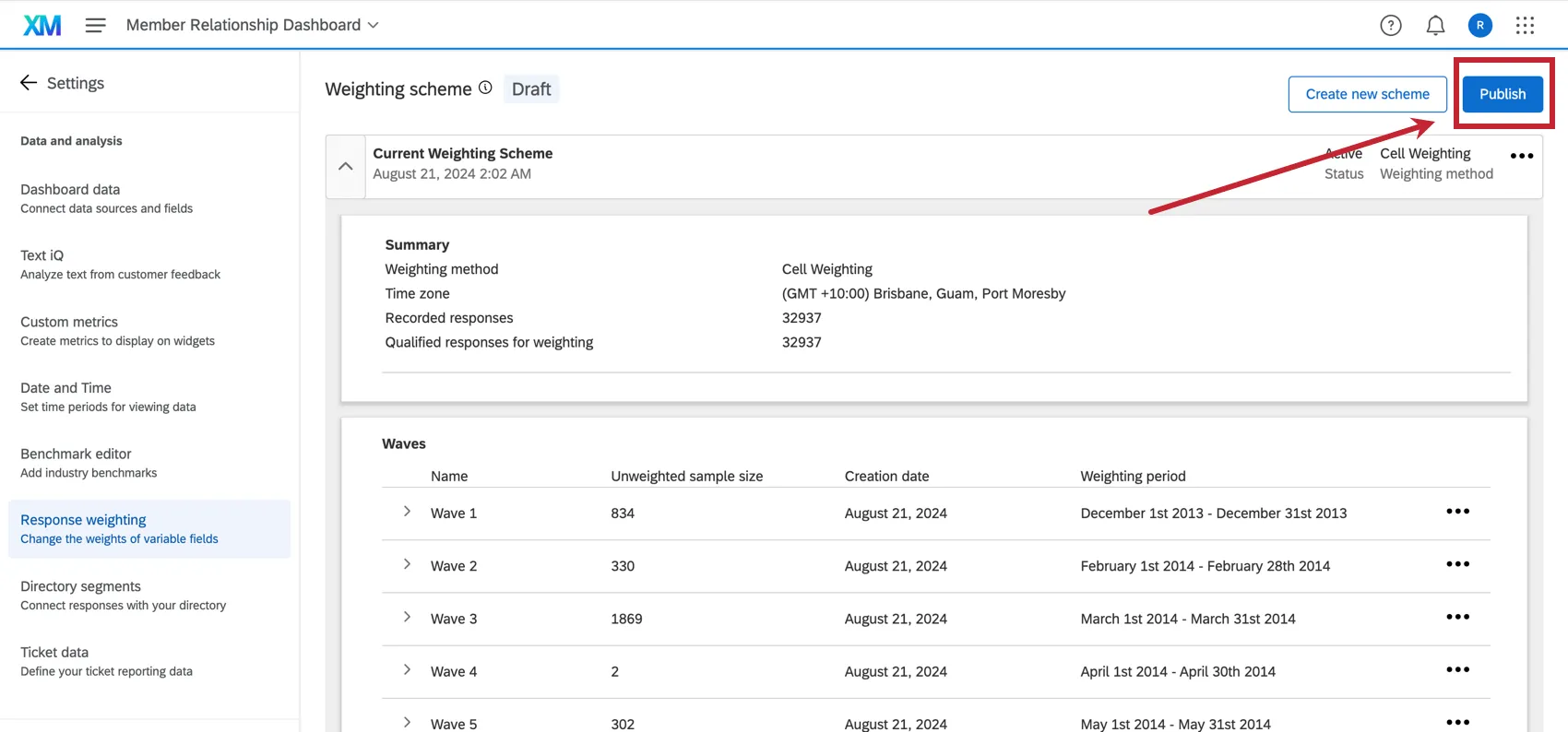
ヒント:保存済みのウェイトを編集するには、ウェーブを使用しないスキームの場合は右上隅にある横三点リーダーを、ウェーブを使用するスキームの場合は各ウェーブの横にある横三点リーダーをクリックします。次に、メニューから編集を選択します。
注意:他のウェーブからウェーブ設定をコピーできます。これにより、その特定の期間の変数と表示が取り込まれます。ウェーブをコピーしてもデータが表示されない場合は、その特定の期間のデータが存在しないことを意味します。
重みレポート
重み設定スキームを作成すると、重み レポートが更新され、重み設定に関する主要な情報が表示されます。
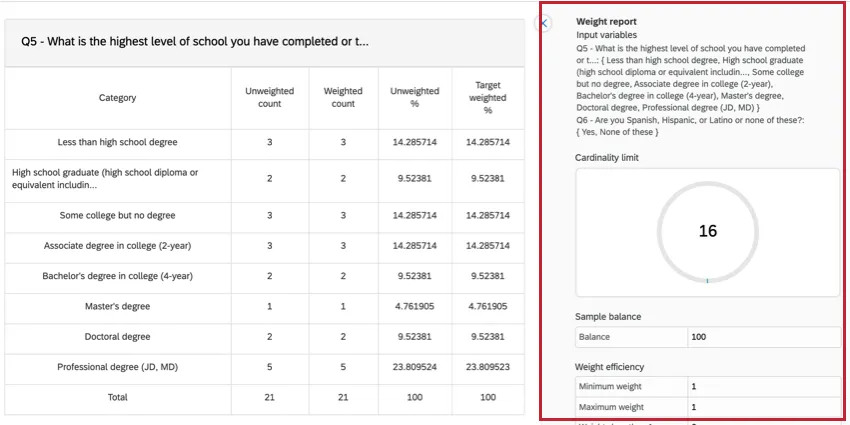
入力変数:重み設定スキームで使用される変数です。
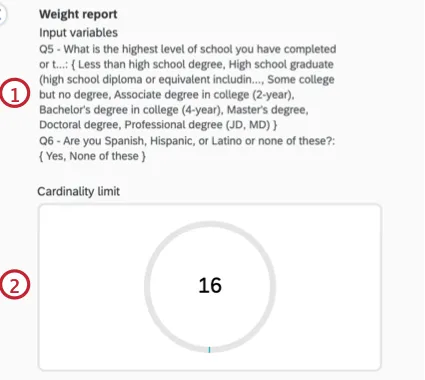
カーディナリティ制限:カーディナリティとは、重み設定プロセスで生成される一意の重み値の数を指します。カーディナリティの詳細をご覧ください。
サンプルバランス:サンプルバランスは、レーキ重み設定の収束における重み設定の効率性を測る指標です。変数を追加するほど、重みが極端な場合(値が非常に大きいか非常に小さい場合)にバランスが崩れ、全体的な重み設定の効率に影響を与える可能性があります。
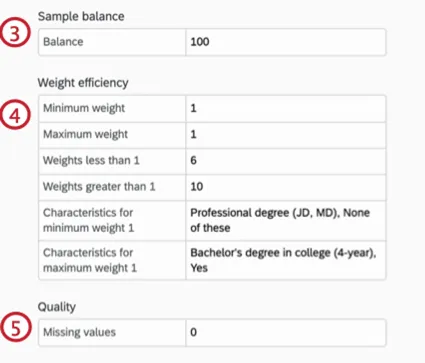
重み設定の効率性:このセクションでは、重み設定スキームの効率性を確認できます。
- 最小ウェイト:最小ウェイト。これは、100 分率のパーセンテージではなく、乗数として表されます。
- 最大加重:最大加重。これは、100 分率のパーセンテージではなく、乗数として表されます。
- 1 未満の重み: 重み設定を行っているすべての特性のうち、乗数が 1 未満の特性の数です。
- 1を超える重み: 重み設定を行っているすべての特性のうち、乗数が1を超える特性の数です。
最小ウェイト X の特性:X は、設定した最小ウェイトに基づいて変動します。各変数の組み合わせには、対応する加重があります。最小ウェイトの特性は、最小ウェイトに対応する変数の組み合わせです。

例:学歴に重み設定を行うとします。このとき、「専門職学位(JD、MD)」の目標の重みを2%に設定し、他のすべての学歴レベルの目標の重みを10%超に設定したとします。「専門職学位(JD、MD)」が、最小ウェイトの特性となります。
- 最大加重Xの特性:Xは、最大加重の値によって異なります。各変数の組み合わせには、対応する加重があります。最大ウェイトの特性は、最大ウェイトに対応する変数の組み合わせです。
品質:このメトリックは、いずれかの変数に欠損値があるかどうかを示します(つまり、特定の回答値を選択した回答者がいない)。
カーディナリティ
カーディナリティとは、重み設定プロセスで生成される一意の重み値の数を指します。カーディナリティ計算の目的は、理論的に存在しうる数ではなく、実際に生成される一意のウェイトをカウントすることです。
ヒント:クアルトリクスがサポートできる最大カーディナリティは 5000 です。この数に達すると、重み設定スキームにそれ以上変数を追加できなくなります。
カーディナリティは、収集した回答の数以下になることはあっても、それを超えることはありません。
重み設定のスキームに変数を追加しても、必ずしもカーディナリティが増加するわけではありません。新しい組み合わせを反映したデータを収集することで増加します。繰り返しになりますが、これはカーディナリティが、あり得るデータではなく、実際のデータに基づいているためです。
インターロック(セルベース)重み設定の場合
インターロックされた重み設定では、データ内に存在する変数カテゴリーの固有の組み合わせごとに重みが作成されます。したがって、カーディナリティは、将来的に存在する可能性のあるすべての選択肢ではなく、現在収集されているデータに基づきます。
例:5つのカテゴリーを持つ「年齢層」フィールドと、4つのカテゴリーを持つ「地域」フィールドがあるとします。
- 変数:年齢(5つのカテゴリー)× 地域(4つのカテゴリー)= 20の理論上の選択肢。
- 実際に収集したデータ:回答数 100 件のうち、固有の組み合わせは 12 件のみ。
- カーディナリティ: 12(20や100ではありません)。
Raked (IPF) 重み設定の場合
レーキ型重み設定では、反復比例フィッティング(IPF)を使用して、周辺配信に基づいて個々の回答に重みを割り当てます。インターロックと同様に、カーディナリティは実際のデータに存在する重み設定変数の固有の組み合わせに基づきます。この数は、収集した回答数を超えることはできません。
例:デモグラフィック変数が8つあるとします。
- 変数:8つの変数にわたるすべての選択肢の間には、理論上18万通りの組み合わせが存在します。
- 実際に収集したデータ:1,608 件の回答のうち、ユニークな組み合わせは 1,347 件のみです。
- カーディナリティ: 1,347 (180,000または1,608ではありません)。
加重のエクスポートとインポート
注意:インターロックされた重み設定スキームの重みのみエクスポートできます。
ヒント:データをウェーブとして重み付けするセルベースの重み設定では、重みをエクスポートできません。
重み設定スキームを作成した後、重みをエクスポートして、将来的に簡単に再利用できます。このセクションでは、重み設定スキームのインポートとエクスポートについて説明します。
レポートのエクスポート
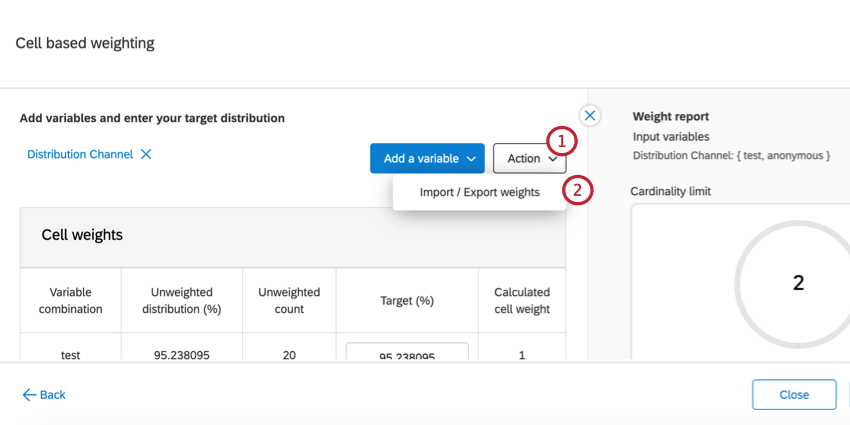
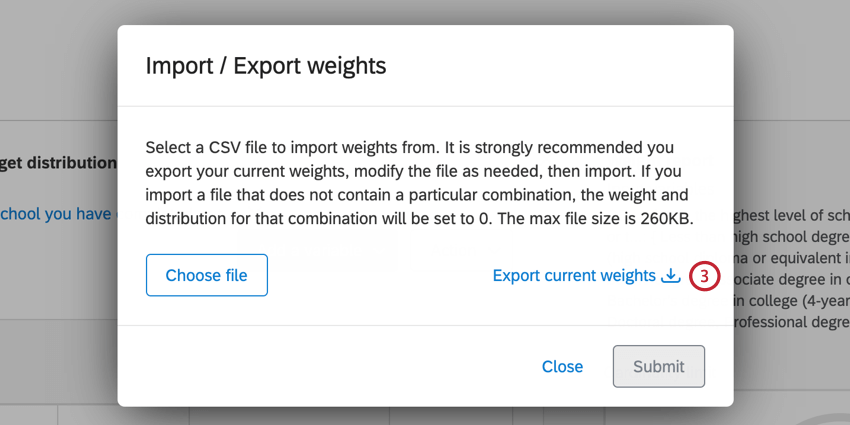
重みをインポート
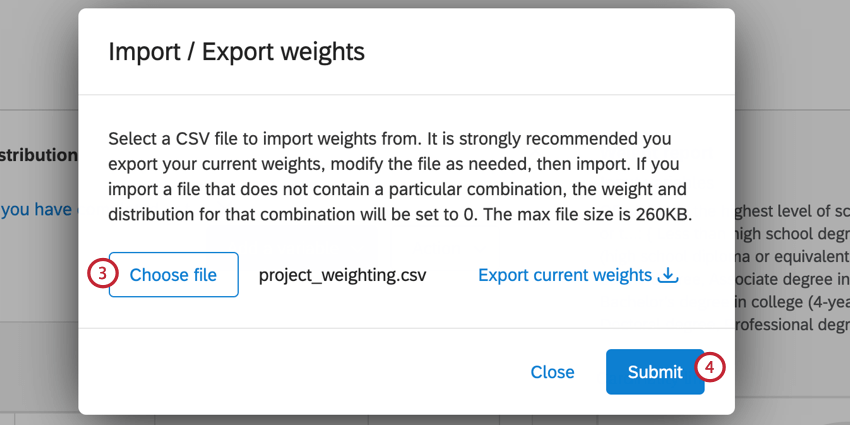
レポート
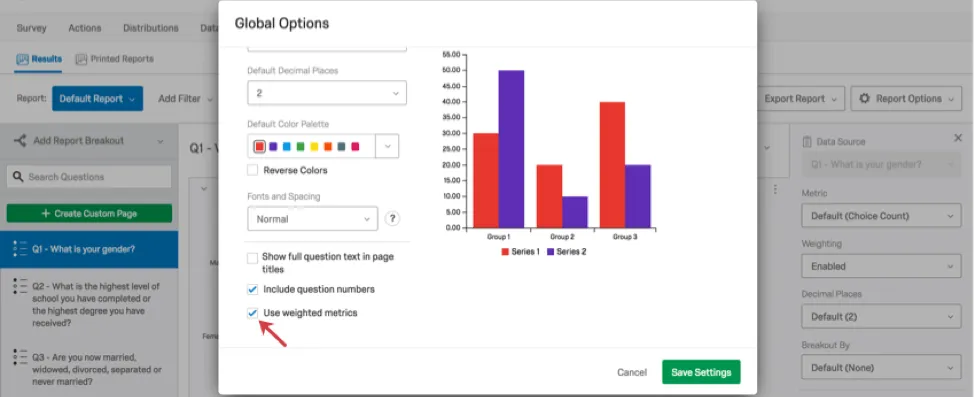
結果 タブのレポートには、回答の重み設定が自動的に適用されます。この機能は、 グローバルレベル (レポート全体)または ビジュアライゼーションレベル (単一のグラフまたは表)でオン/オフを切り替えることができます。
ヒント:このセクションは、従来の「結果」レポート機能に関するものです。現時点では、 新しい結果ダッシュボード でレポートの重み設定をカスタマイズすることはできません。
ビジュアライゼーションの重み設定をオフにする
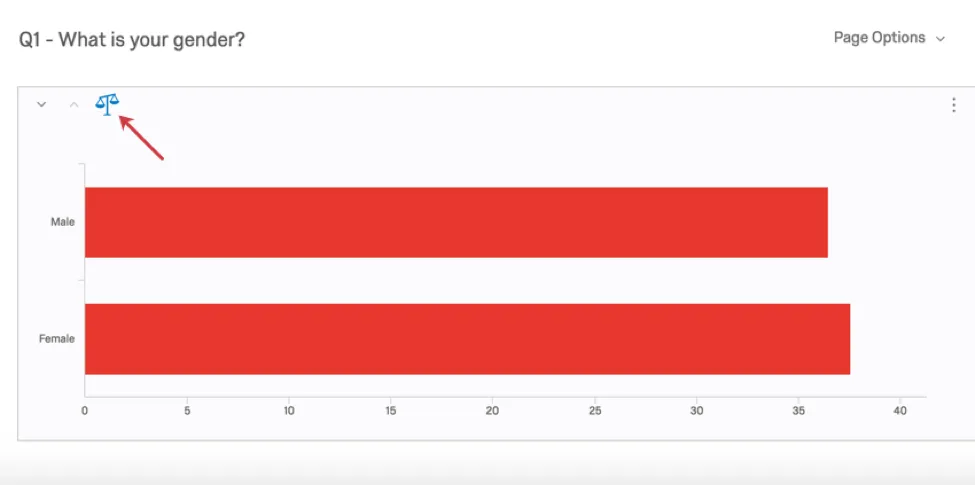
レポートの重み設定をオフにする
互換性のある変数
回答の選択肢が有限である変数はすべて、回答の重み設定でサポートされます。含まれる内容は以下のとおりです:
- 単一回答の多肢選択式の質問
- ランキング
- グループとランクの選択
- 定義済み領域を持つホットスポットとヒートマップ
- 日、週、月、四半期、または年ごとの開始日または終了日
- 完了ステータス
- 回答タイプ
- 回答言語
- 埋め込みデータが数値セットまたはテキストセットタイプに設定されている
- カスタム設定タブ
- バケット変数
テキスト入力フィールドなど、回答の選択肢が無限にある変数は互換性がありません。
回答に重み付けが可能なプロジェクト
回答の重み設定は、一部のプロジェクトタイプでのみ利用できます。
- アンケートプロジェクト
ヒント:回答の重み設定は、価格調査(Gabor Grangerプロジェクト)では利用できません。
- インポートされたデータプロジェクト
ヒント:CXダッシュボードやStats iQなど、プラットフォームの他の領域でもデータの重み設定は可能ですが、このサポートページでは、[データと分析]での回答の重み設定についてのみ説明します。XMプラットフォームに存在する可能性のある他の種類の重み設定の手順については、サポートサイトの検索範囲を絞り込んでみてください。
素晴らしい! フィードバックありがとうございます!
フィードバックありがとうございます!