ワードクラウドウィジェット(CX & EX)
このページの内容
ワードクラウドウィジェットについて
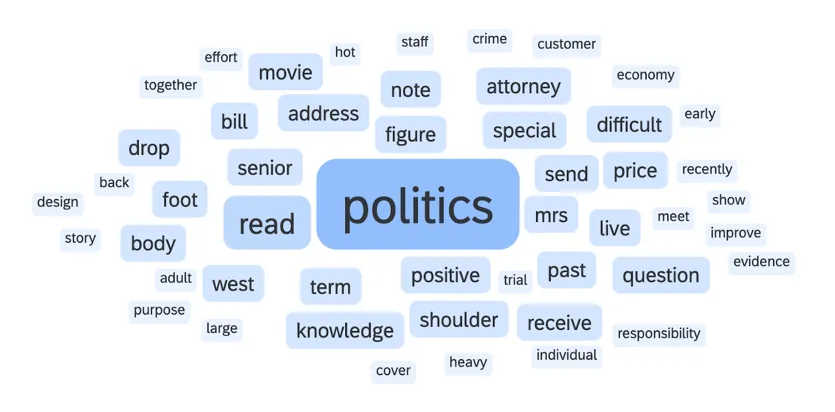
ワードクラウドウィジェットを使用すると、自由記述の回答に基づいてダッシュボードをすばやく表示し、フィルターを適用できます。指定した色の自由回答フィールド の単語を表示し、使用頻度の高い単語は使用頻度の低い単語よりも大きく表示されます。
注意: ワードクラウドウィジェットは、英語、デンマーク語、オランダ語、フィンランド語、フランス語、ドイツ語、ハンガリー語、イタリア語、ノルウェー語、ポルトガル語、ルーマニア語、ロシア語、スペイン語、スウェーデン語、トルコ語に対応しています。

ダッシュボードの種類
このウィジェットは、いくつかの異なるタイプのダッシュボードで使用できます。含まれる内容は以下のとおりです:
フィールドタイプの互換性
ワードクラウドウィジェットで使用できるのは、自由回答のフィールドタイプのみです。
新しいウィジェットのカスタマイズ
注意:このセクションは、新しいワードクラウドウィジェットに関するものです。ダッシュボードでウィジェットを作成する際に、新しいワードクラウドを選択します。
基本的なウィジェットの操作手順とカスタマイズについては、ウィジェットの概要を説明したサポートページ(CX|EX)をご覧ください。ウィジェット固有のカスタマイズについては、続きをお読みください。
基本設定
各ワードクラウドでは、自由回答形式の質問を一度に 1 つずつ可視化できます。ウィジェットを追加したら、ソースのドロップダウンメニューをクリックし、使用したい自由回答の質問を選択します。
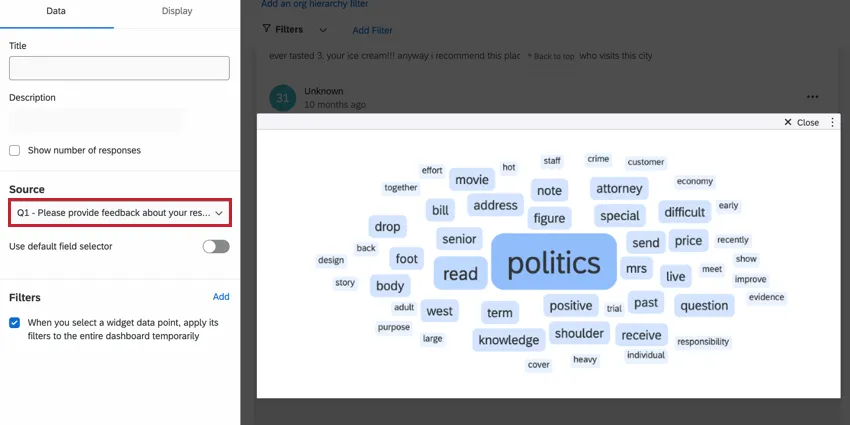
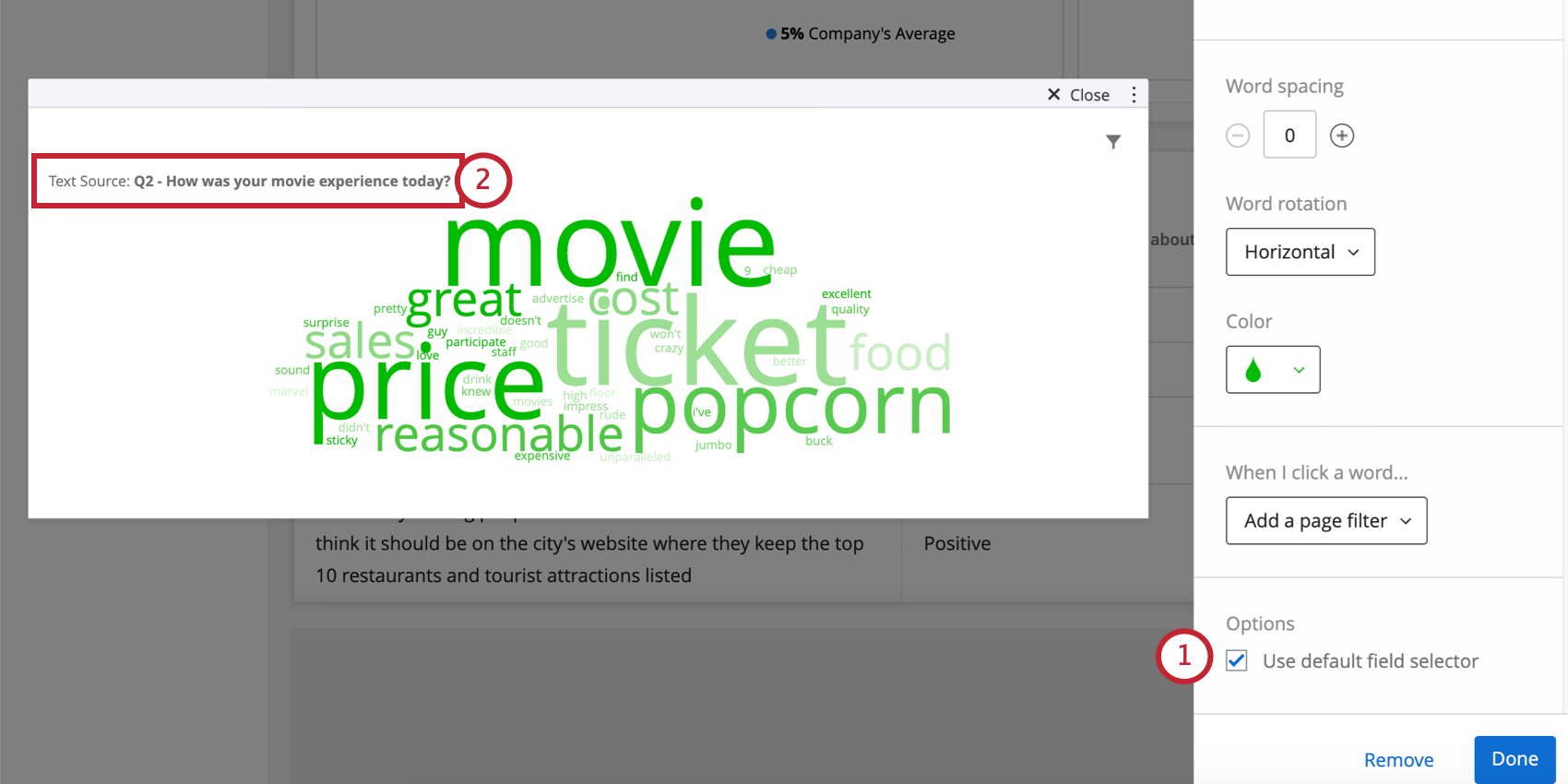
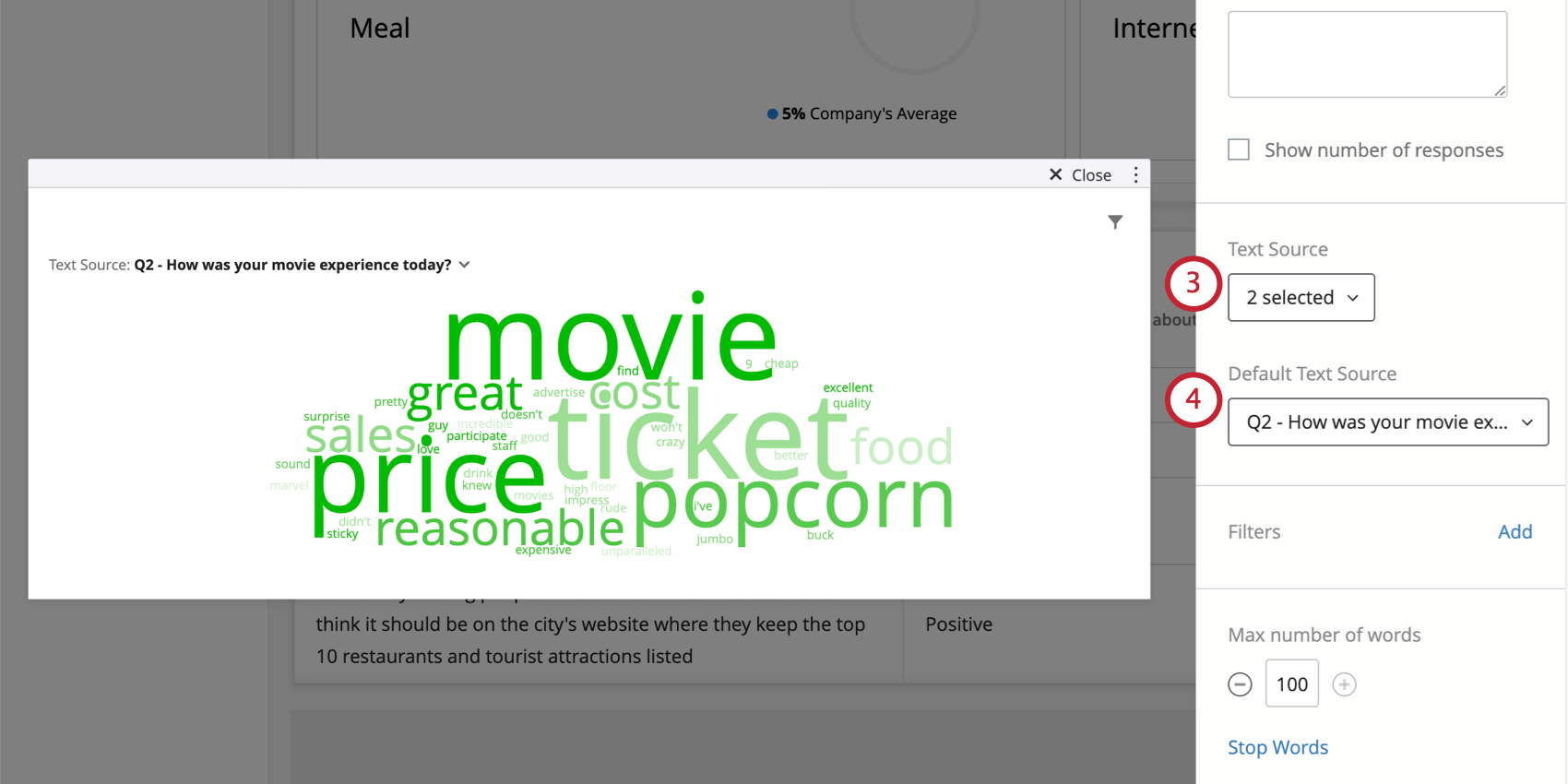
必要に応じて、ウィジェットの編集中にデフォルトのフィールドセレクターを使用を有効にすると、複数の自由回答フィールドを選択できます。ウィジェットに複数のフィールドを追加した場合、ダッシュボードの閲覧者が表示するソースフィールドを変更するためのドロップダウンフィルターがウィジェットに表示されます。
最大文字数
デフォルトでは、ウィジェットに 50 個のユニークな単語が表示されます。ただし、表示する単語数を増減させることも可能です。ウィジェットに表示される単語数を変更するには、[表示]オプションに移動して[最大単語数]を変更します。
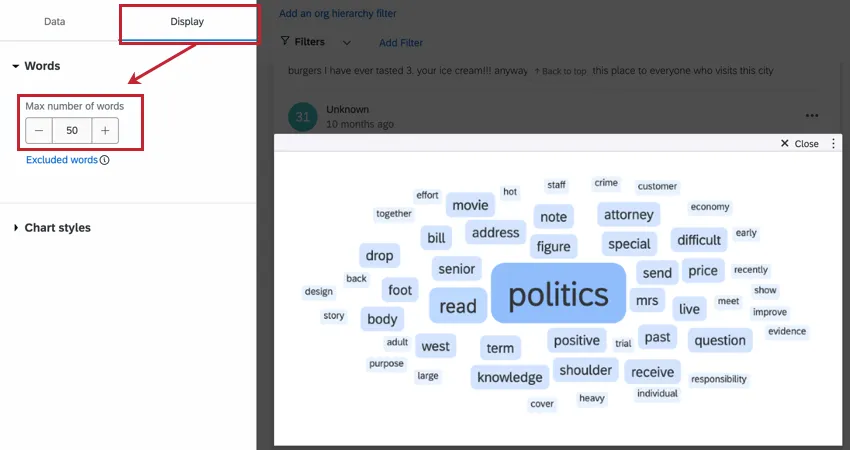
ヒント:最大100語、最小10語まで表示できます。

ヒント:ウィジェットが小さいサイズに設定されていて、単語の最大数が大きい場合、ウィジェットに無理なく収まる単語数のみが表示されます。すべての単語が表示されない場合は、ウィジェットを拡大してみてください。
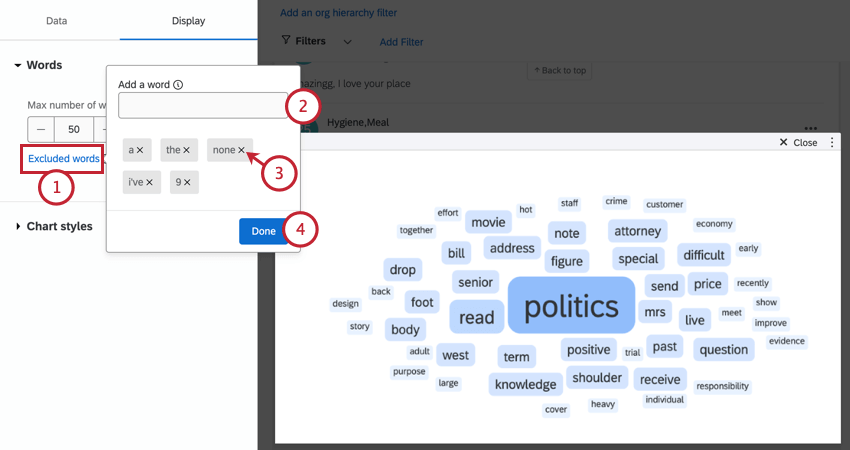
除外ワード
フィルター
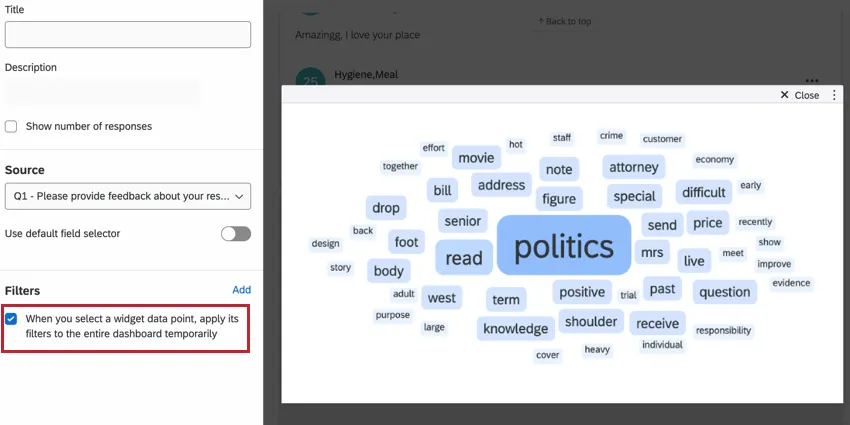
[フィルター]オプションセクションでは、ワードクラウド上の単語がクリックされたときの動作を選択できます。ダッシュボードでその単語を含む回答を自動的にフィルターするには、ウィジェットのデータポイントを選択した際に、そのフィルターをダッシュボード全体に一時的に適用するオプションを有効にします。
旧ウィジェットのカスタマイズ
警告: レガシーウィジェットは、最終的に上記の新しいバージョンのワードクラウドに移行されます。 従来のワードクラウドウィジェットの移行の手順に従って、ウィジェットを早期に移行してください。
注意: このセクションは、従来のワードクラウドウィジェットに関するものです。ダッシュボードでウィジェットを作成する際に、ワードクラウドを選択します。
基本的なウィジェットの操作手順とカスタマイズについては、ウィジェットの概要を説明したサポートページ(CX|EX)をご覧ください。ウィジェット固有のカスタマイズについては、続きをお読みください。
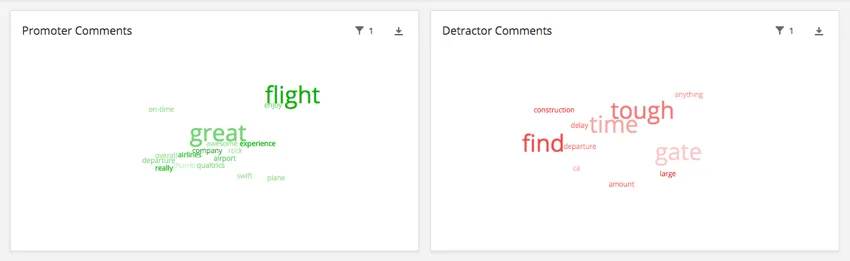
ワードクラウドウィジェットに固有のカスタマイズは、次のとおりです。
基本設定
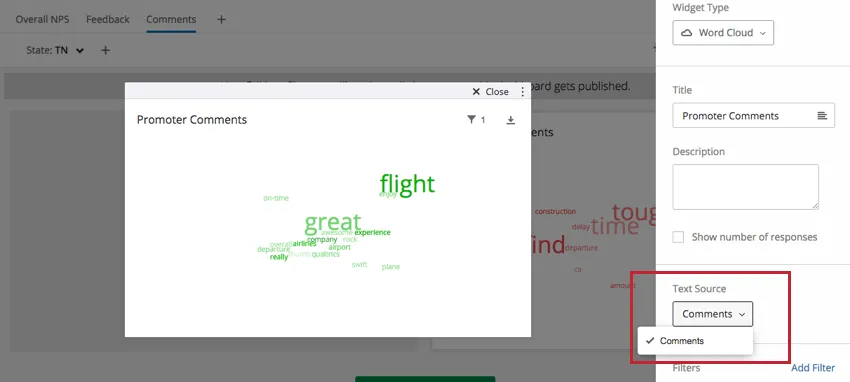
各ワードクラウドでは、自由回答形式の質問を一度に 1 つずつ可視化できます。ウィジェットを追加したら、[テキストソース]ドロップダウンメニューをクリックし、使用する自由回答の質問を選択します。必要に応じて、ウィジェットの編集中に デフォルトのフィールドセレクターを使用を有効にすると、複数の自由回答フィールドを選択できます。詳細については、以下のセクションを参照してください。
最大文字数
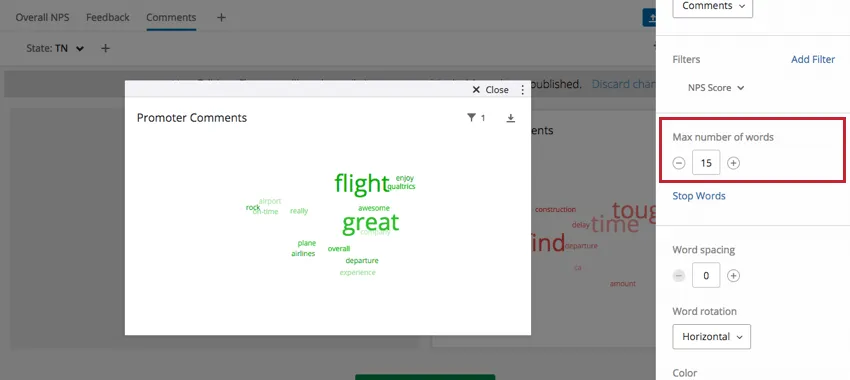
表示されるユニークな単語の最大合計数は 100 ですが、さらに少なくすることもできます。
除外ワード
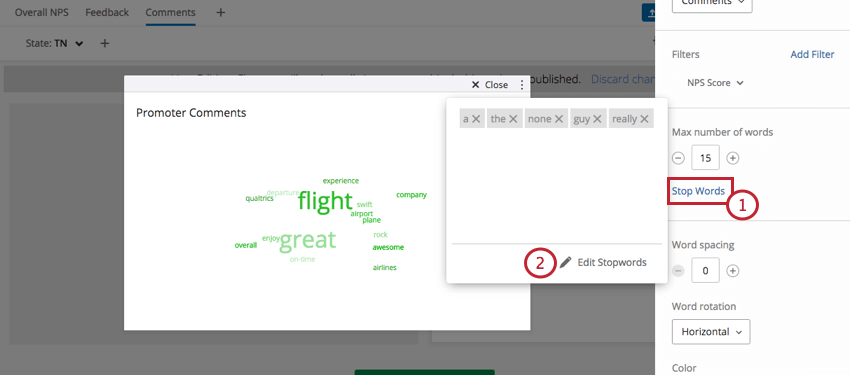
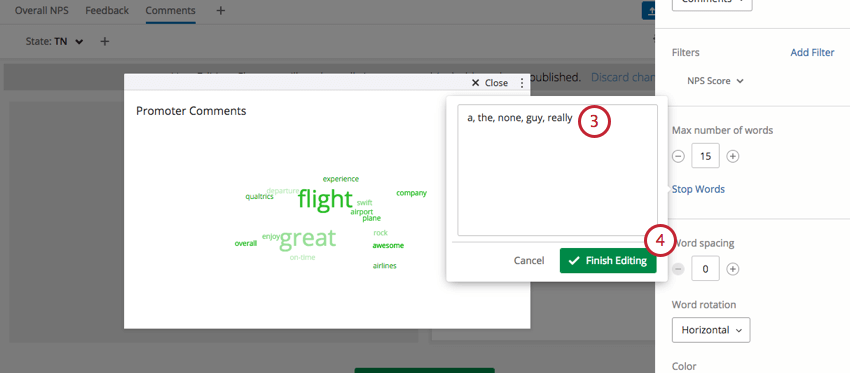
このオプションを使用すると、特定の単語をワードクラウドから除外できます。 デフォルトでは、「a」と「the」は除外されます。
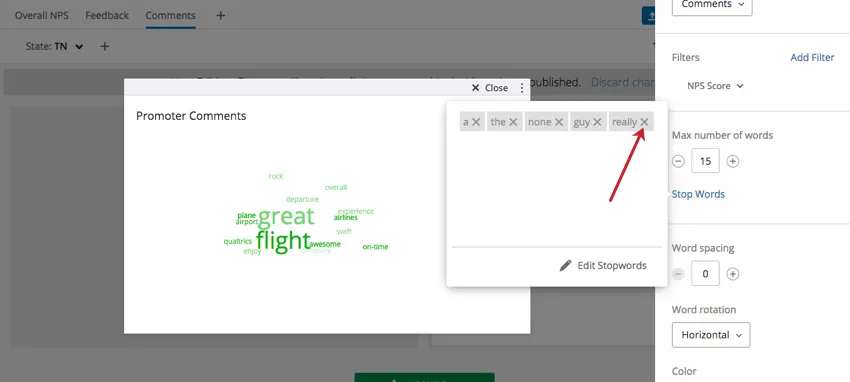
ヒント:除外ワードを削除するには、削除したいワードの横にある「X」をクリックします。
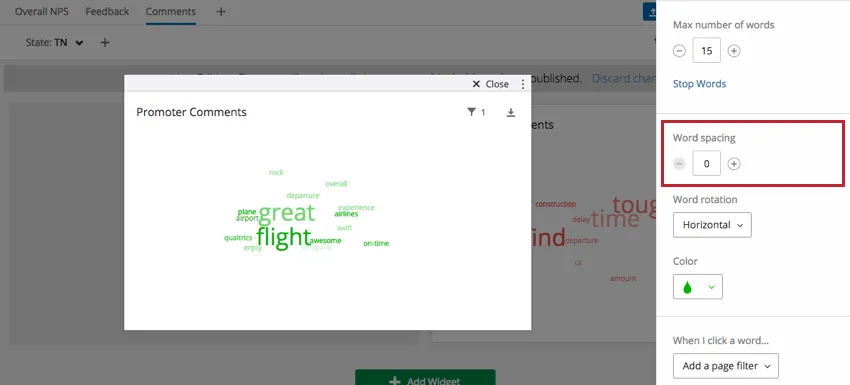
文字間隔
ワードクラウド内の単語間の余分なスペースを追加または削除します。
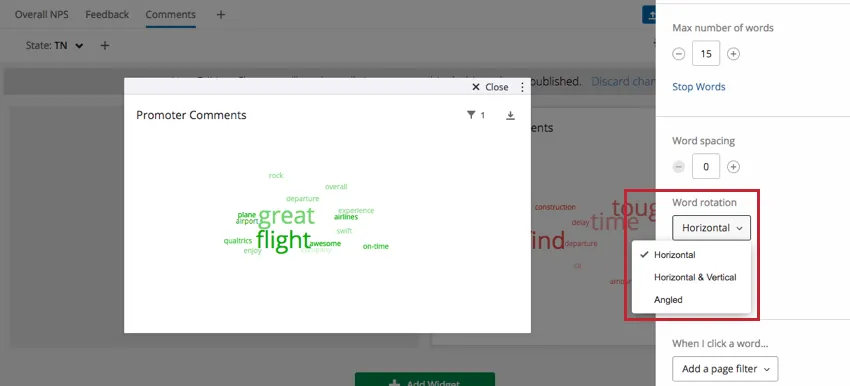
文字の回転
横、横と縦、斜めの向きから選択します。
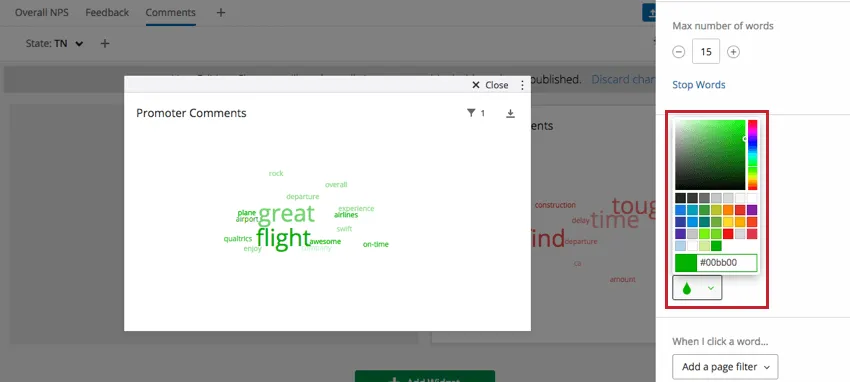
色
ワードクラウド内のすべての単語の色を選択します。入力した単語は、この色のさまざまな濃淡で表示されます。単語の明るさや暗さにパターンはありません。
複数のテキストソースを使用する
ワードクラウドに複数のテキストソースを追加し、ユーザーが表示するフィールドを自由に切り替えられるようにするには、次の手順に従います。
従来のワードクラウドウィジェットの移行
注意:従来のワードクラウドウィジェットはすべて、最終的にこのサポートページで説明されている新しいバージョンに自動的に移行されます。以下の手順に従ってウィジェットを早期に移行し、移行エクスペリエンスに関するフィードバックを提供することができます。
レガシーウィジェットを新しいバージョンに更新するには、カスタマイズパネルの上部にある [今すぐ変更]リンクをクリックします。
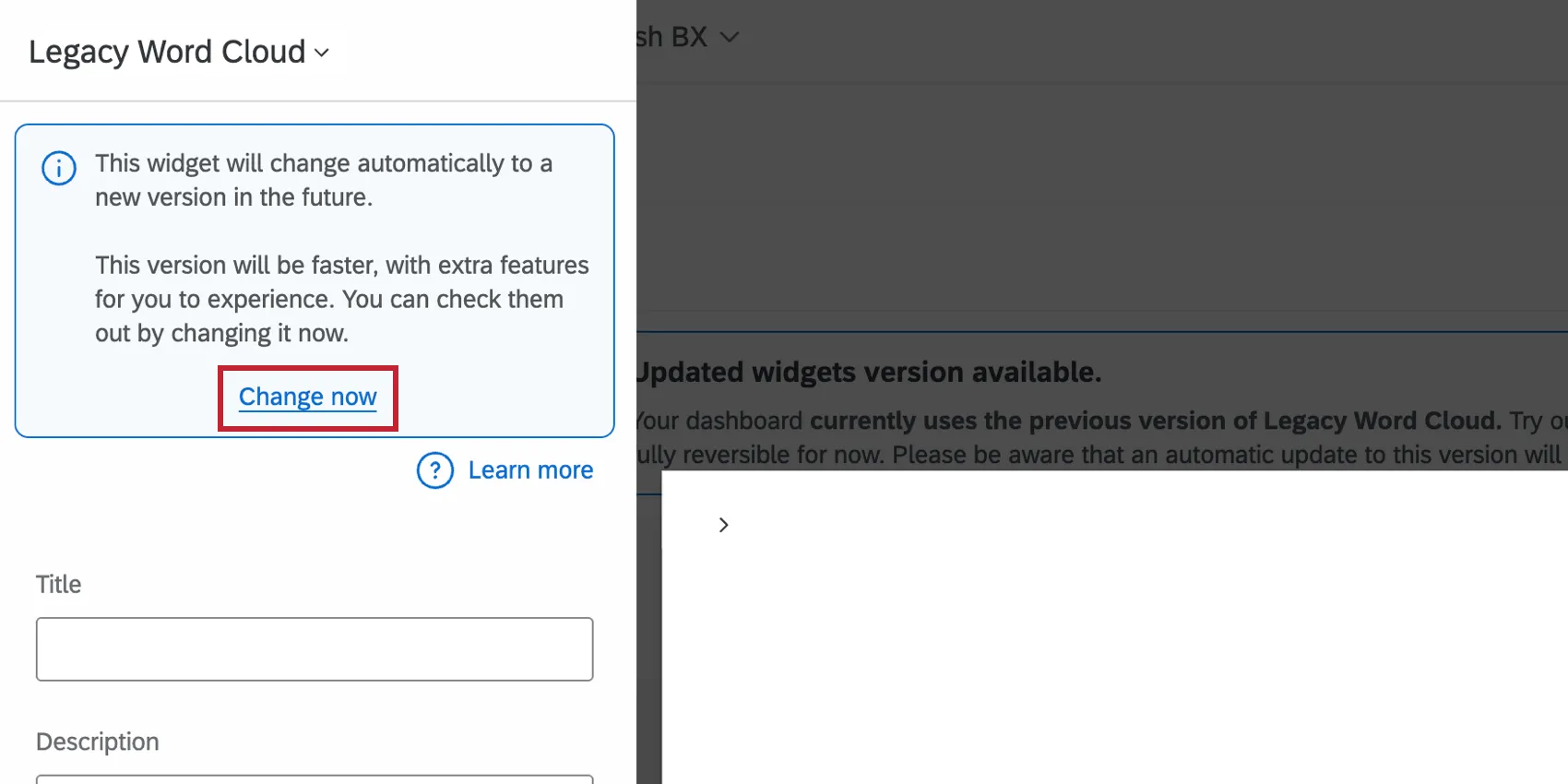
既存の設定を維持したまま、ウィジェットが新しいバージョンに更新されます。その後、ウィジェットをさらにカスタマイズできます。詳細については、 新規ウィジェットのカスタマイズを参照してください。
フィードバックの提供と変更の差し戻し
ウィジェットの移行エクスペリエンスに関するフィードバックをぜひお聞かせください。以下の手順に従って、フィードバックを送信してください。必要に応じて、ウィジェットを一時的に従来の表示エクスペリエンスに戻すこともできます。
更新されたウィジェットで、カスタマイズパネルの上部にある [元に戻す]をクリックします。
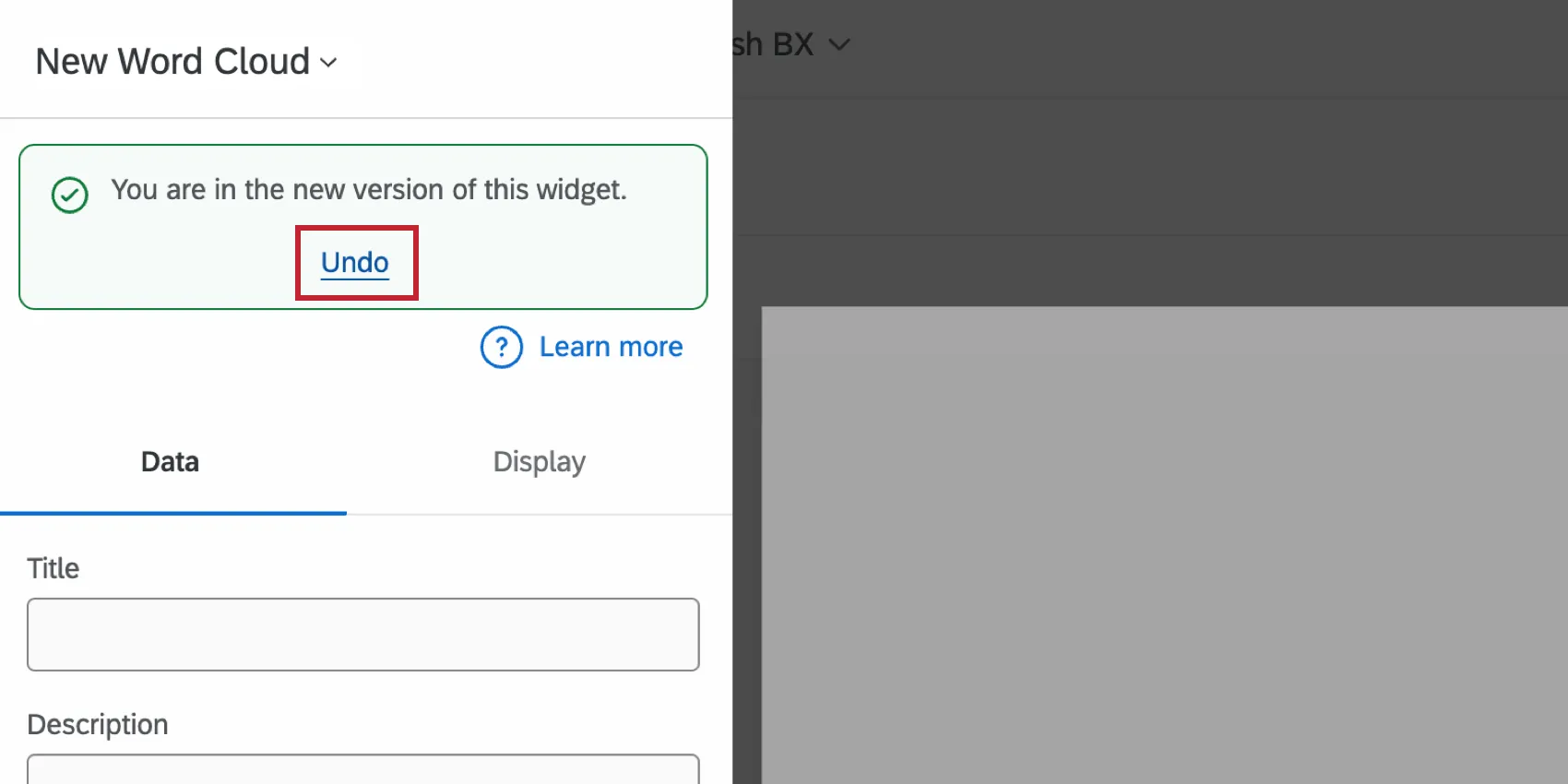
フィードバックを送信するには、ポップアップメッセージの フィードバックを残すリンクをクリックします。ブラウザウィンドウの新しいタブでアンケートが開きます。
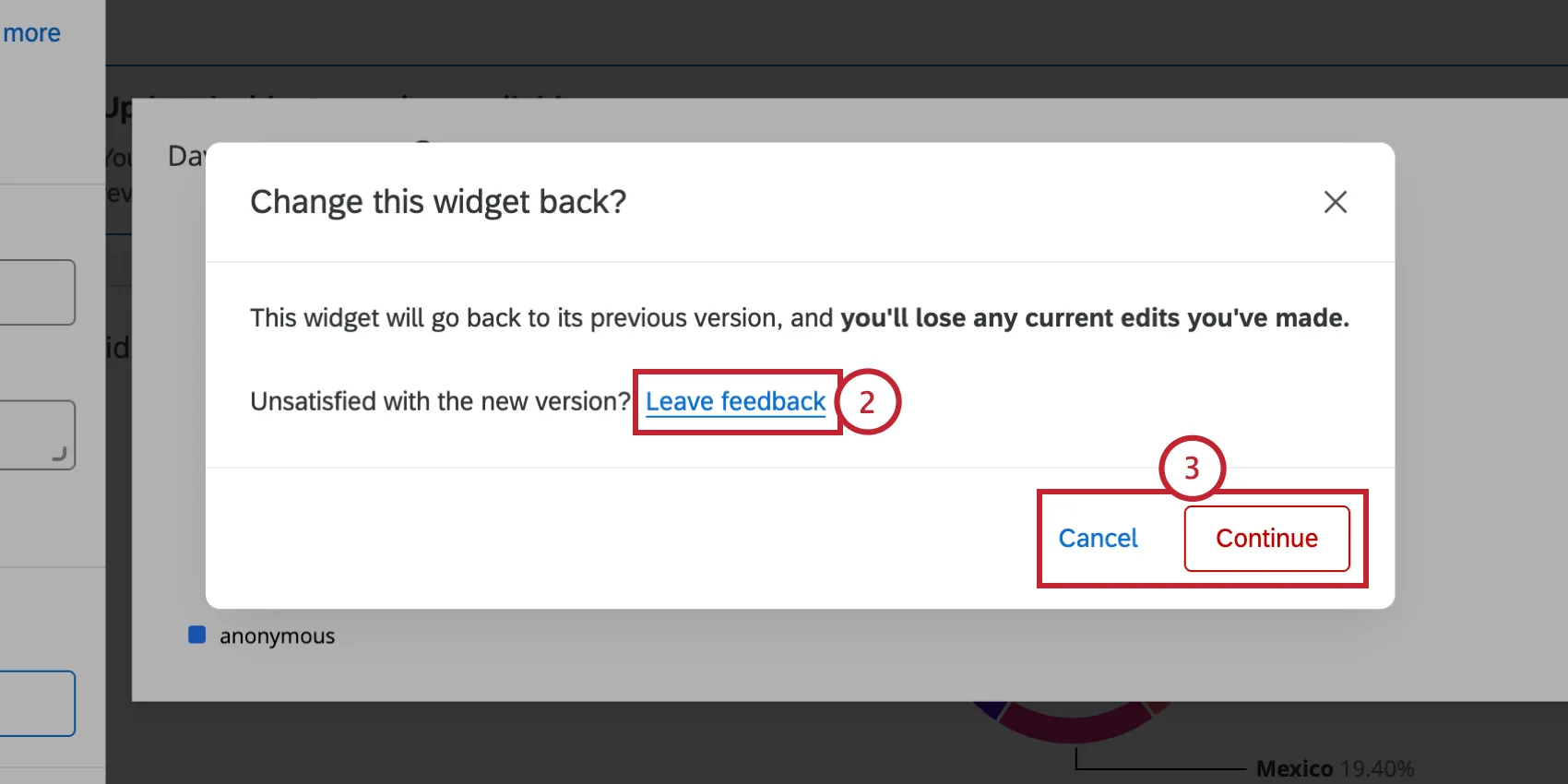
- ウィジェットをレガシーバージョンに戻すには、「続行」をクリックします。新しいバージョンのウィジェットを維持するには、代わりに [キャンセル]をクリックします。
注意:従来のウィジェットに戻すと、加えた編集はすべて失われます。すべてのウィジェットは、最終的に新しいウィジェットエクスペリエンスに自動的に完全移行されます。
FAQs
CXダッシュボードで、複数の自由記述形式の質問を1つのワードクラウドウィジェットにまとめることはできますか?
CXダッシュボードで、複数の自由記述形式の質問を1つのワードクラウドウィジェットにまとめることはできますか?
ワードクラウドウィジェットに複数の自由記述フィールドを追加するには、[デフォルトのフィールドセレクターを使用]オプションを有効にしてから、[テキストソース]ドロップダウンでフィールドを選択します。ワードクラウドウィジェットには、表示中のフィールドを示すバナーが表示されます。このバナーをクリックして、表示されるフィールドを調整します。
素晴らしい! フィードバックありがとうございます!
フィードバックありがとうございます!