記録された回答
このページの内容
記録された回答について
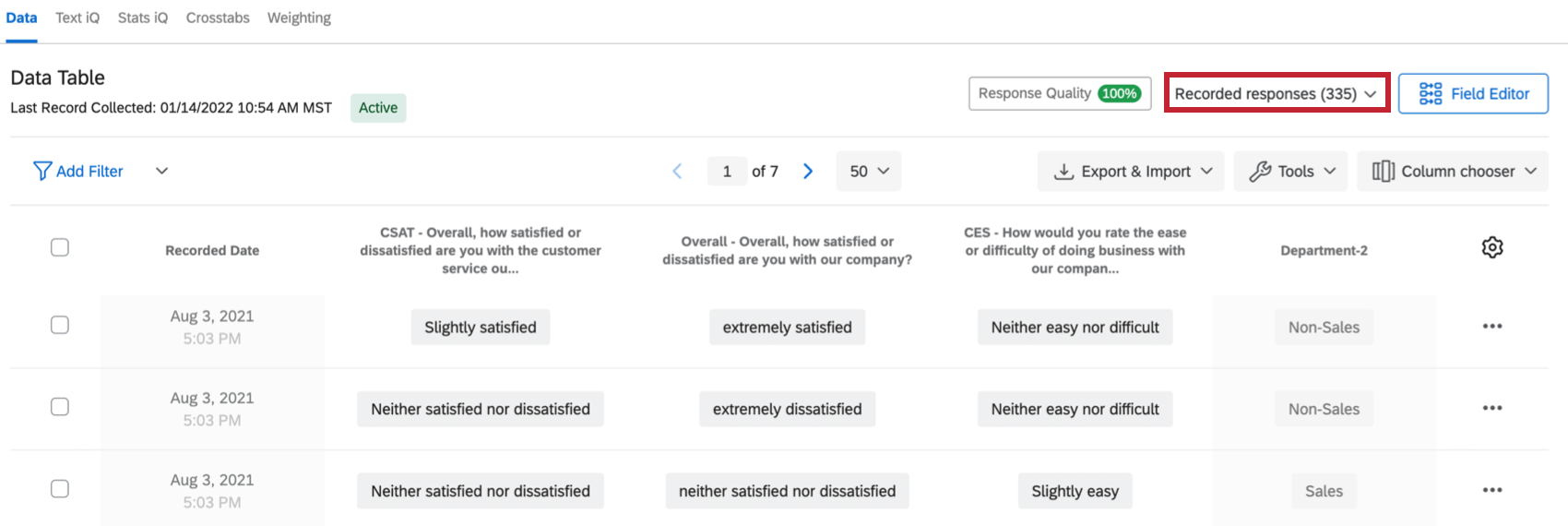
[データと分析]タブを開くと、デフォルトで[記録された回答]ページが表示されます。記録された回答には、アンケートで記録されたすべての回答(進行中のもの以外)と、レポートに表示したり、プラットフォームからエクスポートしたりできるすべてのデータが含まれます。ここから、収集したデータを表示、管理できます。このサポートページでは、「記録された回答」と見なされるもの、列のカスタマイズ、個々の回答PDF、データの削除などについて説明します。
記録された回答の数は、[記録された回答]ページの右上に表示されます。
![[データと分析]タブの記録された回答](https://www.qualtrics.com/sites/default/files/styles/standard_xl_retina/public/migrations/dsx/content/recorded-responses-1_4.png.webp?itok=uNGrSaPs)
ヒント:フィルタリング、回答の編集、またはデータのエクスポートなど、このサポートページで説明されていない機能をお探しの場合は、左側のメニューから[データと分析]の詳しいサポート情報をご覧ください。

記録された回答と見なされるもの
記録された回答には、完了したアンケート回答または不完全な回答で終了したアンケート回答が含まれます。これには以下が該当します。
- 回答者が100%完了した回答。
- 回答者がスキップした場合でも、アンケートの最後まで回答した回答
- プレビュー、テスト、インポートされた回答。
- オフラインアプリからアップロードされた回答。
- 不完全なアンケート回答: 進行中の回答 ページから手動で終了した回答。
- 不完全なアンケート回答: 不完全なアンケート回答 のアンケートオプションにより自動的に終了した回答。
記録された回答のみがText iQ、Stats iQ、 クロス集計、両タイプのレポートで使用されます。
ヒント: クアルトリクスアカウントに記録されているすべての日付と時刻には、[アカウント設定]で設定したタイムゾーンが使用されます。
データセットの更新頻度
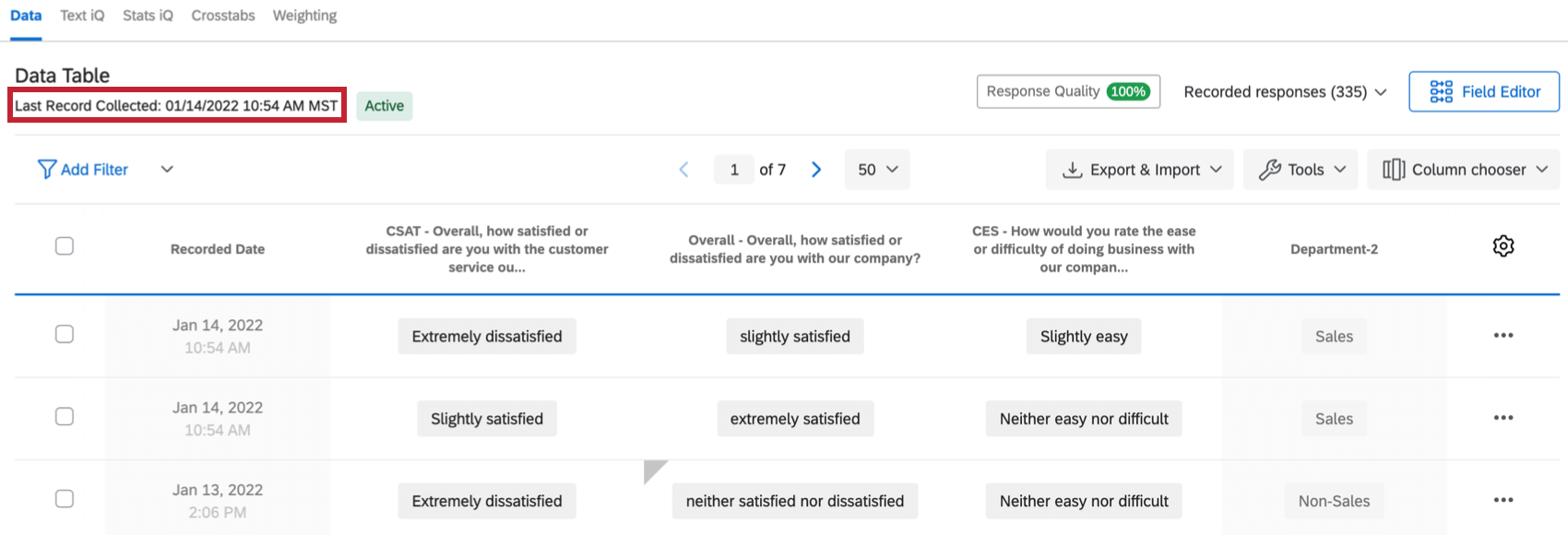
データセットが更新される頻度に応じて、 データセクションから特定のデータセット更新ステータスが返されます。このステータスでは、データセットが新しい回答で更新される頻度をすばやく把握できます。

データセット更新ステータス
表示される可能性のあるデータセット更新ステータスは、有効、一部有効、無効の3つです。
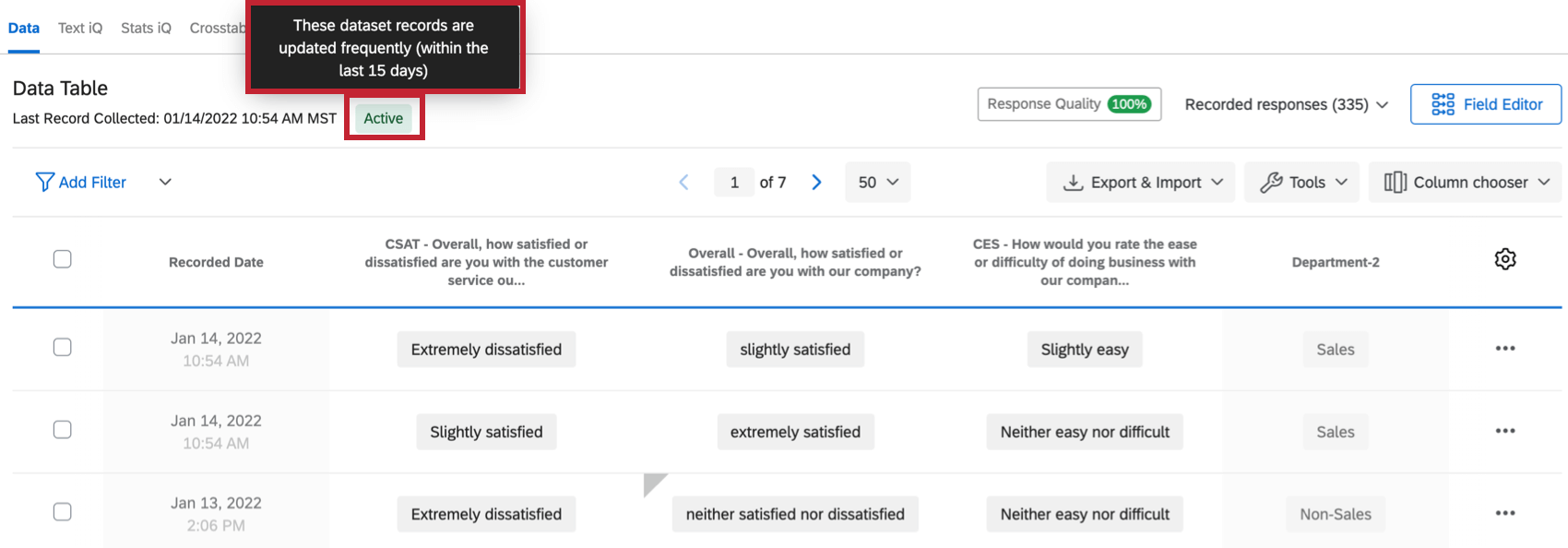
- 有効:このデータセットは頻繁に更新されます(最近15日以内に更新)。
- 一部有効:このデータセットは時々更新されます(最近15~30日以内に更新)。
- 無効:このデータセットは頻繁には更新されません(30日間以上更新されていません)。
[データ]セクションで有効、一部有効、無効のいずれかのステータスにカーソルを合わせると、データセットレコードに関する詳細情報を表示できます。ステータスにカーソルを合わせると、データセットの更新ステータスに関する詳細を示すツールチップが表示されます。
![[データと分析]のステータスにカーソルを合わせるとツールチップが表示される](https://www.qualtrics.com/sites/default/files/styles/standard_xl_retina/public/migrations/dsx/content/recorded-responses-03_4.png.webp?itok=ARmHlE3e)
回答ページのナビゲーション
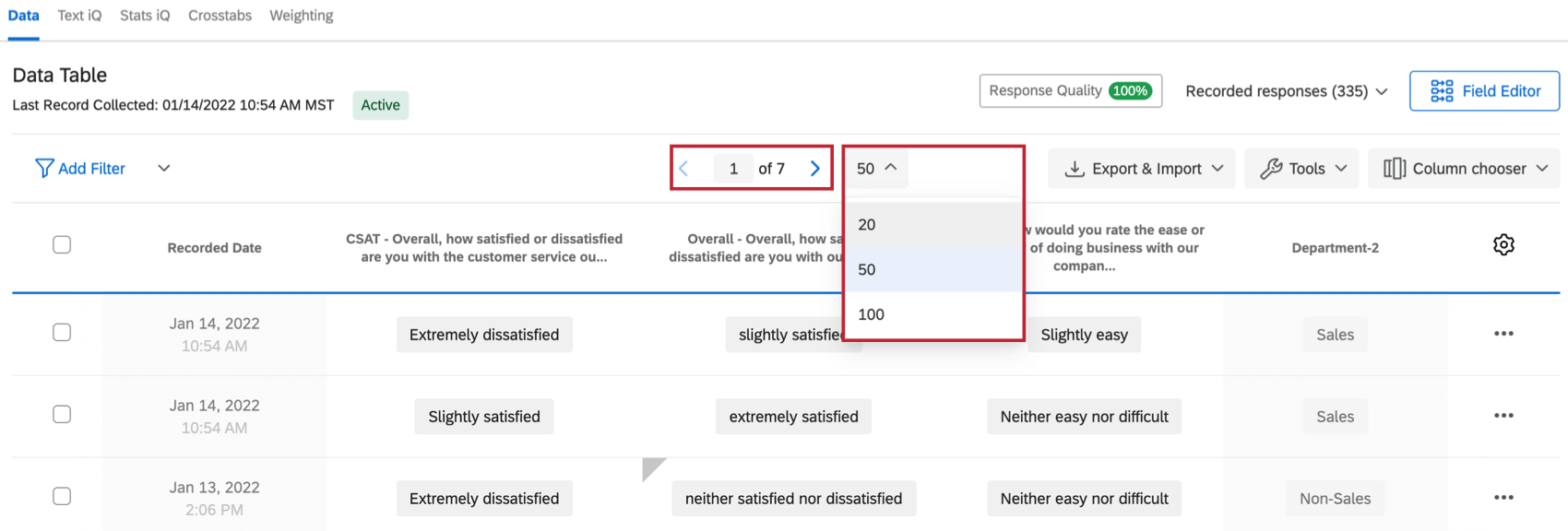
1ページを超える数の回答を収集できます。追加の回答を表示するには、テーブルの上にあるテーブルナビゲーションを使用します。ページ番号をクリックして表示する特定のページを入力したり、1ページに表示するレコード数を選択したりできます。

注意: クアルトリクスのデータテーブルでは1万件を超える回答を表示できません。回答数が1万件を超える場合は、フィルタリングして特定の回答を表示するか、エクスポートしてテーブル全体を外部に表示します。

個々の回答を表示する
![回答の右側にあるドロップダウンが展開され、[回答を表示]が展開されたメニューの最初のオプションになっている](https://www.qualtrics.com/m/assets/support/wp-content/uploads//2015/04/recorded-responses-05.png)
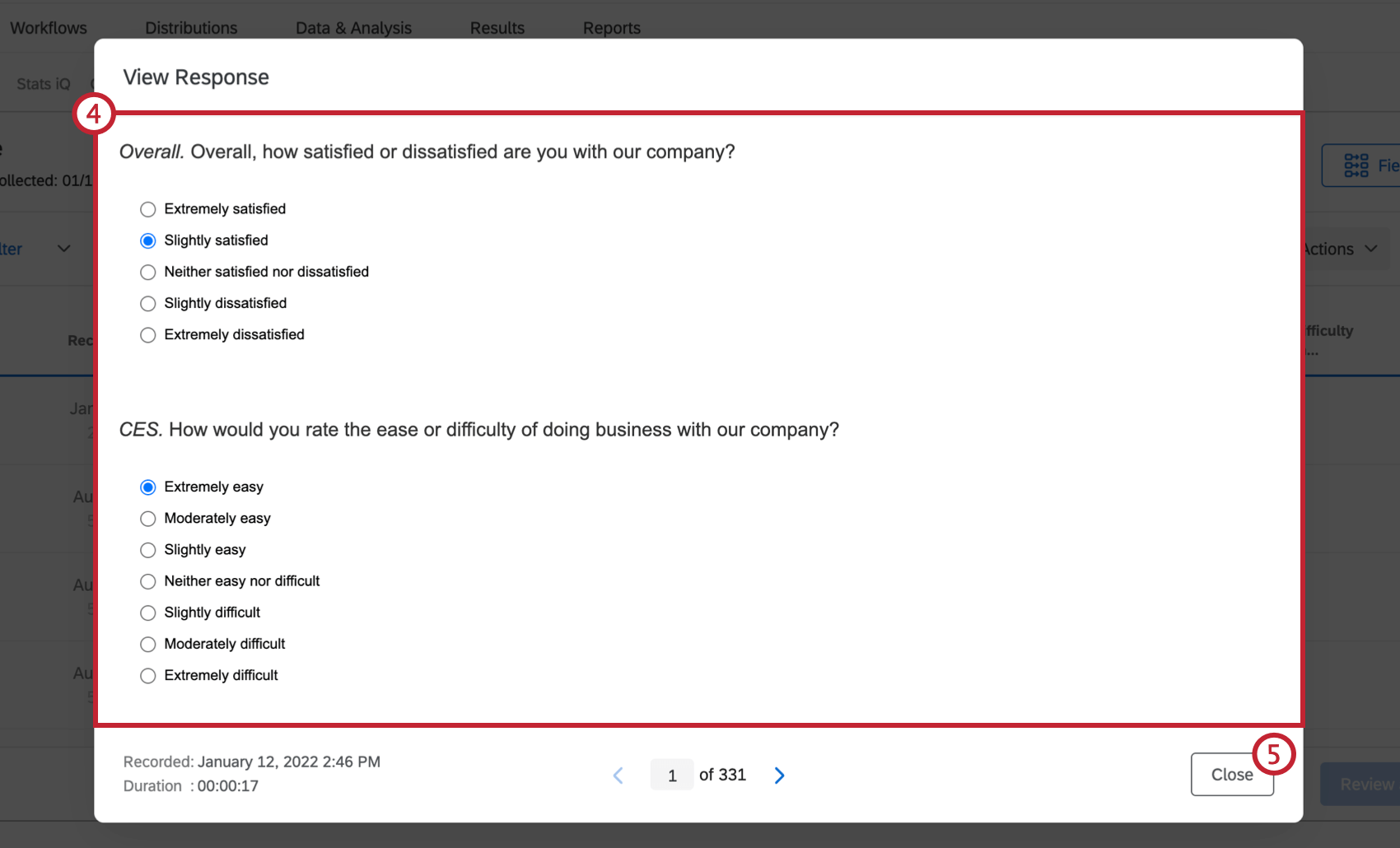
注意:回答のサマリーに表示される質問テキストは、アンケートエディターに表示される現在のバージョンのアンケートです。回答者が回答を提出してからアンケートを変更した場合、回答のサマリーが更新され、それらの変更が含まれます。ただし、回答者のデータは変更されません。この動作により、アンケートがデータ収集後に編集された場合、回答のサマリーが想定と異なって見える可能性があります。
この質問は回答者には表示されませんでした
個々の回答を表示すると、一部の質問に対して「この質問は回答者には表示されませんでした」というフレーズが表示される場合があります。このメッセージが表示される原因には、いくつかの異なるシナリオがあります。
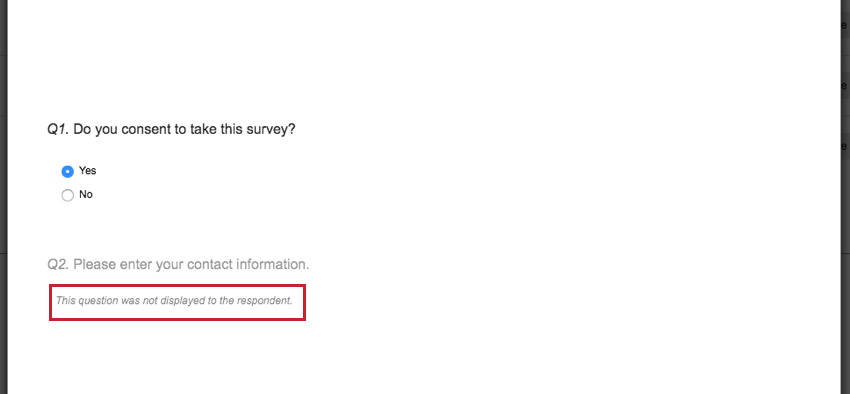

このメッセージの一般的な原因は次のとおりです。
- 不完全な回答であり、回答が記録される前にこの質問に到達しなかった。
- 分岐ロジックまたは表示ロジックによって質問が回答者に表示されなかった。
- 以前公開された、この質問のないバージョンのアンケートが回答者に表示された。
- 質問が認証機能のブロックの下層にあるが、回答者が認証に失敗した。
- 質問のランダム化またはランダム化機能アンケートフロー要素によって質問が表示されなかった。
個々の回答をPDFにエクスポートする
個々の回答をPDFにエクスポートすることで、このファイルを同僚や共有者と共有することができます。
ヒント:一度にPDFにエクスポートできる個別の回答は1つのみです。
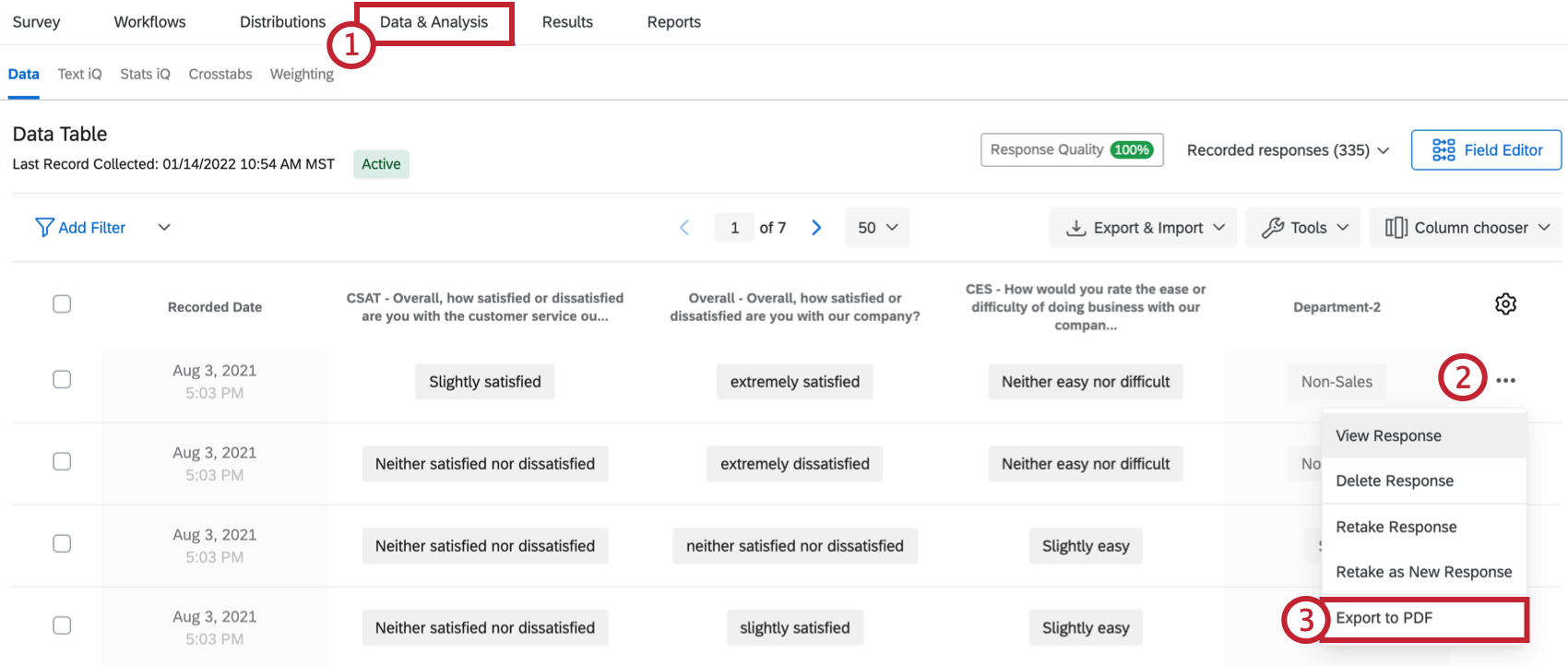
![回答の右側の[アクション]にあるドロップダウンをクリックしている。最後のオプションが[PDFにエクスポート]になっている](https://www.qualtrics.com/sites/default/files/styles/standard_xl_retina/public/migrations/dsx/content/recorded-responses-07_4.png.webp?itok=qdhtdNtk)
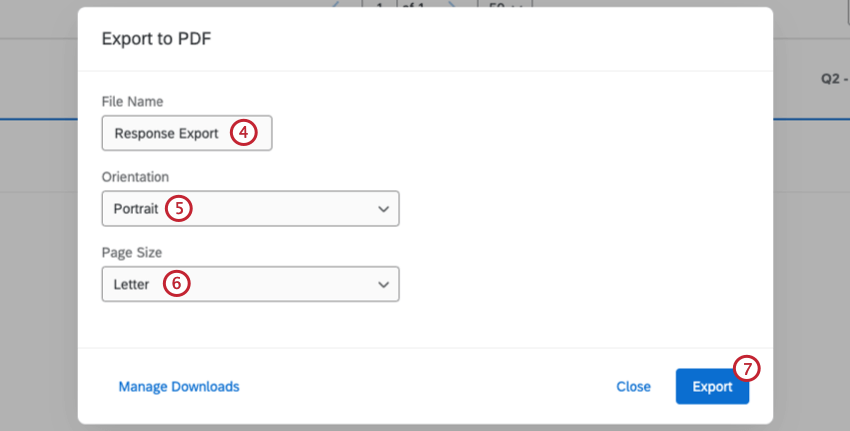
Qtip:このレポートを印刷するには、PDFにエクスポートしてください。そこからコンピューターでファイルを開いて印刷することができます。
回答を削除する
注意: 回答が削除されない場合もありますが、保証されるものではありません。クアルトリクスサポートに連絡し、回答が復元できるかどうかを確認してください。
Qtip:回答が削除されるまで最大24時間かかる場合があります。
データセットから特定の回答を簡単に削除できます。単一の回答、選択した回答、またはフィルタに基づく回答を削除できます。
ヒント:クアルトリクスのGDPRコンプライアンスに関する詳細を参照してください。
単一の回答を削除する方法
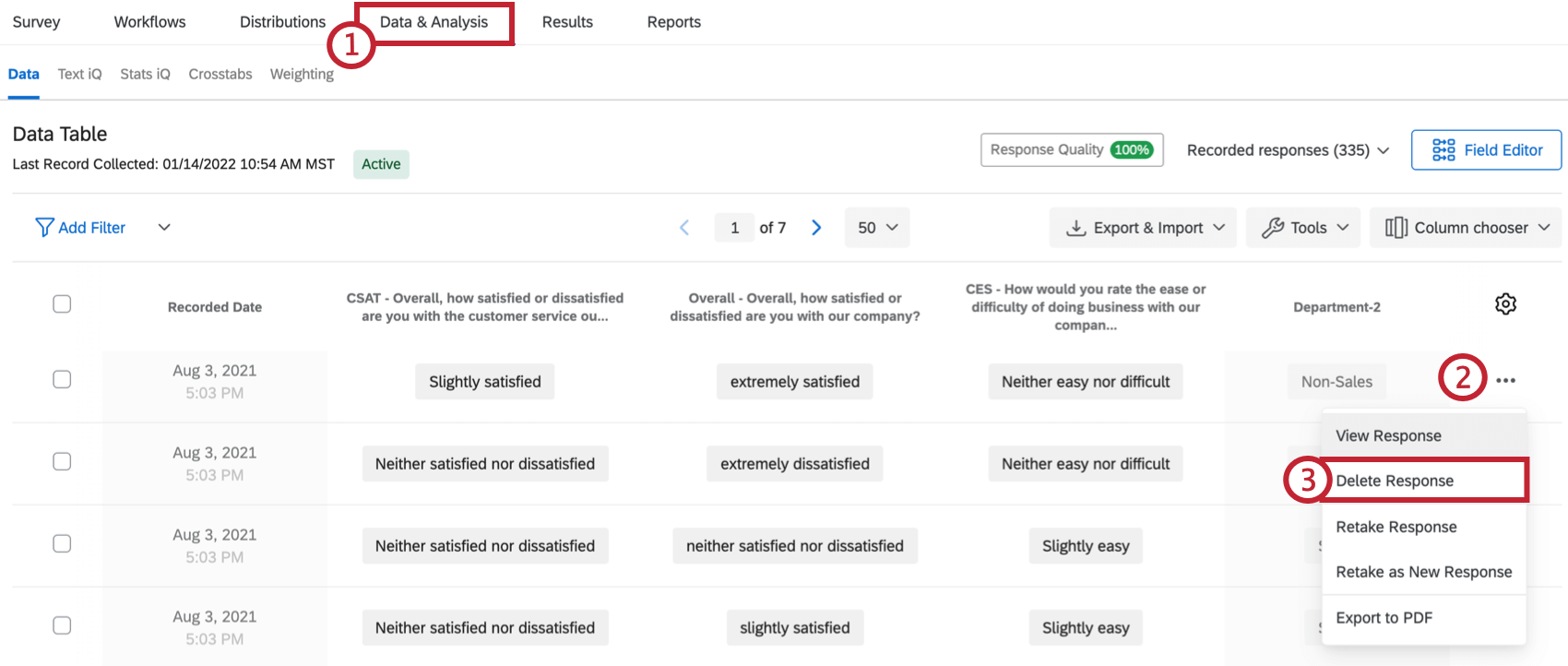
![[回答を削除]ウィンドウ。2つのチェックボックスオプション。右下にある赤色の削除ボタン](https://www.qualtrics.com/m/assets/support/wp-content/uploads//2015/04/recorded-responses-09.png)
ヒント: 「削除された回答の割り当てすべてを減らす」とは、回答を削除すると、それに応じて割り当てが減少することを意味します。たとえば、削除しようとしている回答の1つを以前受信したとき、割り当てにカウントされていた場合、この回答を削除して「削除された回答のすべての割り当てを減らす」のチェックボックスをオンにすると、割り当てが1つ減少します。アンケートに使用中の割り当てがない場合は、このボックスをオンまたはオフにしても影響はありません。
複数の回答を選択、削除する方法
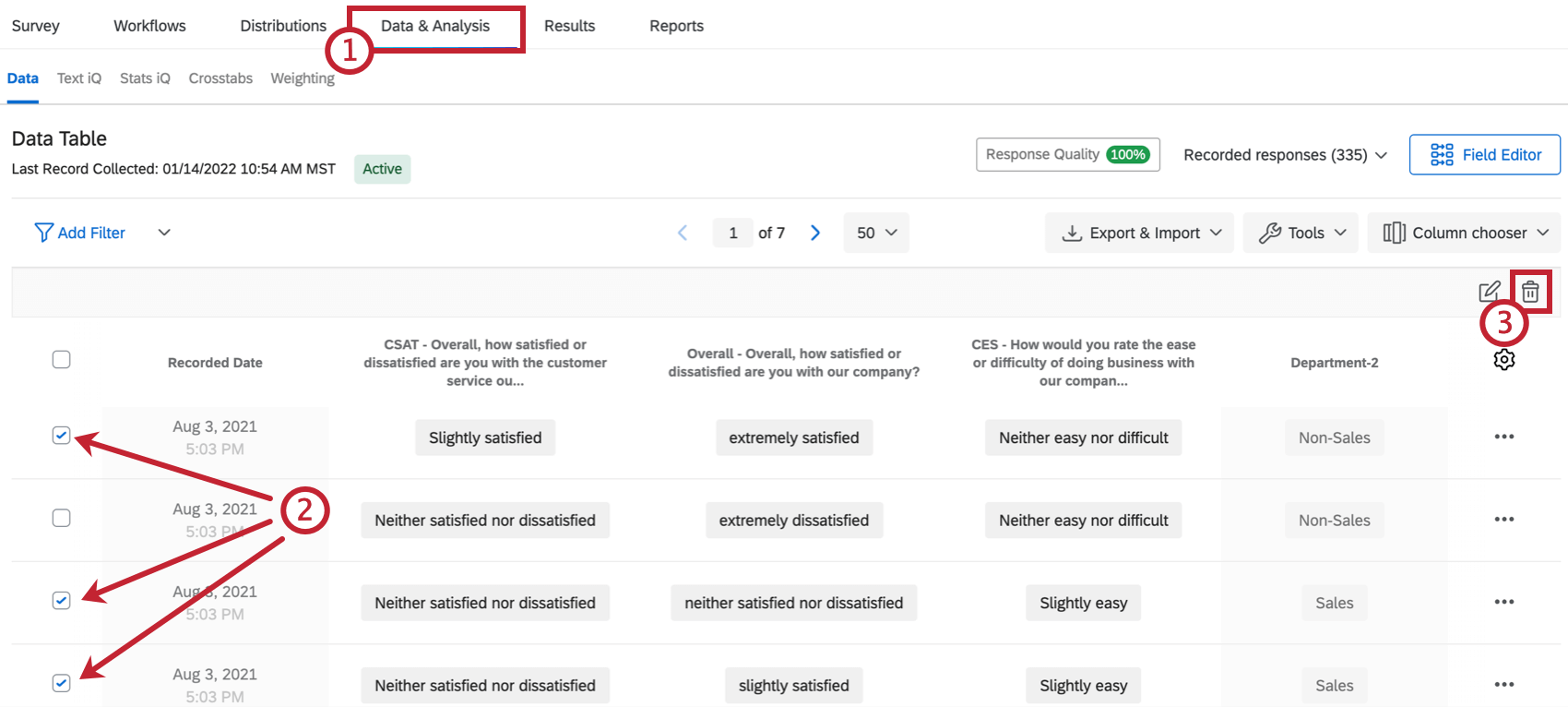
ヒント: 「削除された回答の割り当てすべてを減らす」とは、回答を削除すると、それに応じて割り当てが減少することを意味します。たとえば、削除しようとしている回答の1つを以前受信したとき、割り当てにカウントされていた場合、この回答を削除して「削除された回答のすべての割り当てを減らす」のチェックボックスをオンにすると、割り当てが1つ減少します。アンケートに使用中の割り当てがない場合は、このボックスをオンまたはオフにしても影響はありません。
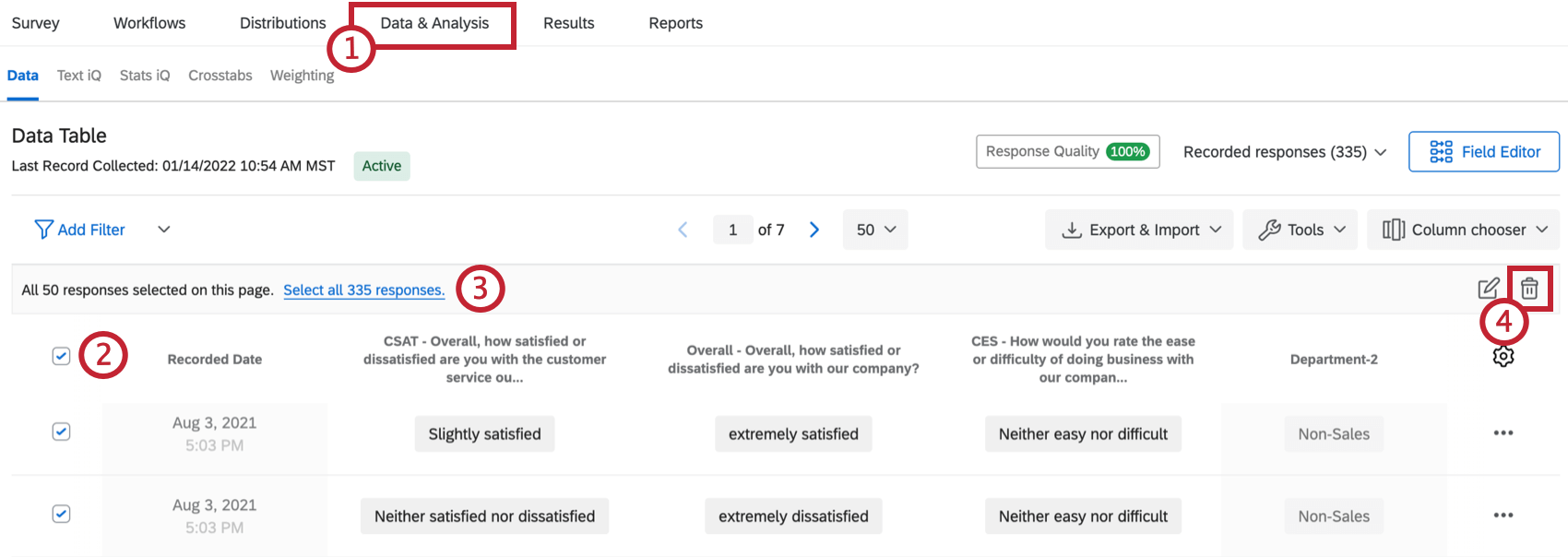
すべての回答を一度に削除する方法
このセクションでは、アンケートのすべての回答を一度に削除する方法を説明します。
![[回答を削除]ウィンドウ。2つのチェックボックスオプション。右下にある赤色の削除ボタン](https://www.qualtrics.com/m/assets/support/wp-content/uploads//2015/04/recorded-responses-12.png)
ヒント: 「削除された回答の割り当てすべてを減らす」とは、回答を削除すると、それに応じて割り当てが減少することを意味します。たとえば、削除しようとしている回答の1つを以前受信したとき、割り当てにカウントされていた場合、この回答を削除して「削除された回答のすべての割り当てを減らす」のチェックボックスをオンにすると、割り当てが1つ減少します。アンケートに使用中の割り当てがない場合は、このボックスをオンまたはオフにしても影響はありません。
回答をフィルタリングして削除する方法
回答タイプにどうしても適合しないデータを一度に大量に削除しなければならない場合があります。このセクションでは、フィルタを使用して一度に多数の回答を削除する方法について説明します。
![[データと分析]タブの左上隅にフィルタオプションを追加します。](https://www.qualtrics.com/m/assets/support/wp-content/uploads//2015/04/recorded-responses-13.png)
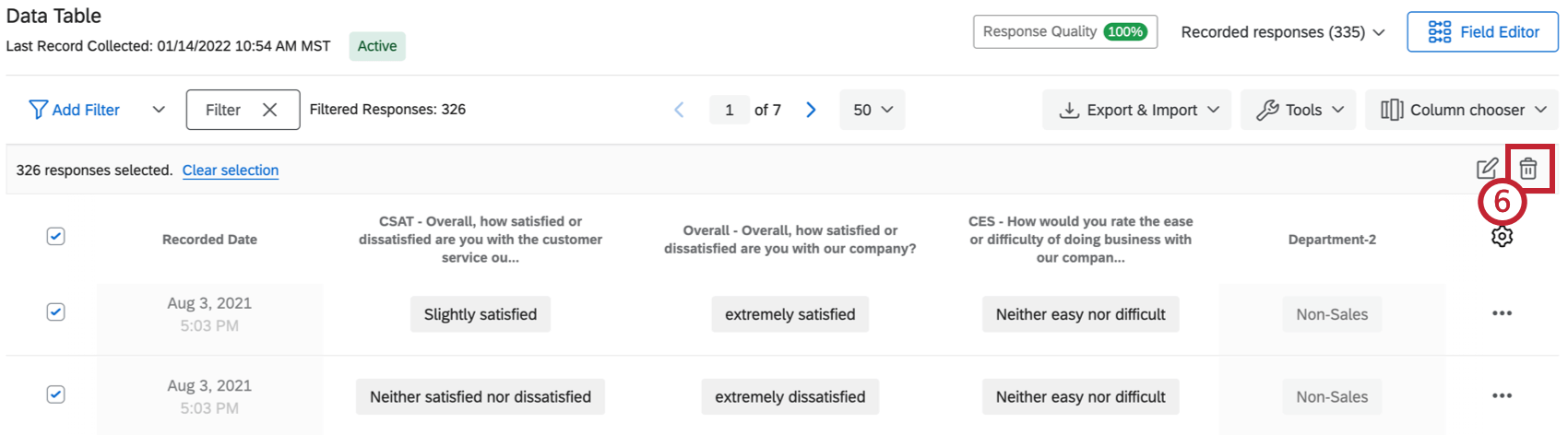
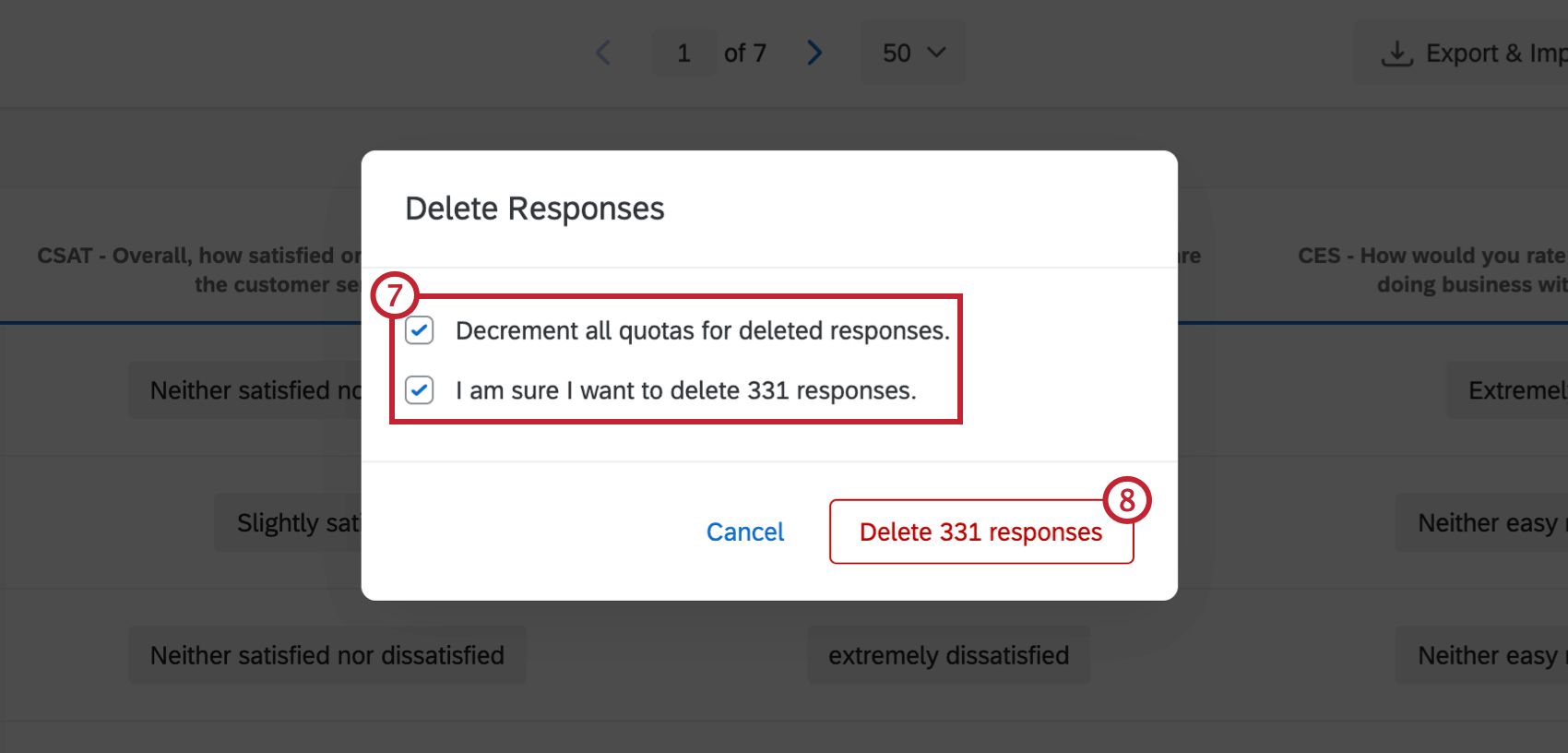
ヒント: 「削除された回答の割り当てすべてを減らす」とは、回答を削除すると、それに応じて割り当てが減少することを意味します。たとえば、削除しようとしている回答の1つを以前受信したとき、割り当てにカウントされていた場合、この回答を削除して「削除された回答のすべての割り当てを減らす」のチェックボックスをオンにすると、割り当てが1つ減少します。アンケートに使用中の割り当てがない場合は、このボックスをオンまたはオフにしても影響はありません。
列を選択する
デフォルトでは、記録された回答ページの列には、アンケートからのいくつかの質問に加えて、各回答の[記録日]が表示されます。ただし、表示するデータの列は変更できます。列のオプションには、質問への回答、アンケートのメタデータ、 埋め込みデータ フィールド、 カスタムフィールドなど、アンケートで収集したデータが含まれます。
一度に表示できる列は100列までです。
ヒント: データをダウンロードするとき、以下の手順を使用してエクスポートする列やエクスポートする列の順序をカスタマイズできます。次に、データをダウンロードするときに[エクスポートのオプション]で[すべてのフィールドをダウンロード]を選択解除します。このオプションをオフにすると、[データと分析] タブに現在表示されている列のみがエクスポートされます。
注意:アンケートのサイズが非常に大きい場合は、列の選択時に[連絡先フィールド]と[アンケートメタデータ]のみを使用できます。これは、多肢選択式の質問などの基本フィールドが6,500を超えるアンケートや、自由形式のテキストなど2,000を超えるフィールドがあるアンケートで発生する可能性があります。データにアクセスするには、アンケートのデータセットを 6,500 フィールド以下にする必要があります。また、100,000以上のフィールドを含むデータセットはエクスポートできません。特定のアンケートのサイズを削減する方法、または今後それを防ぐ方法については、クアルトリクスサポートにお問い合わせください。
列を選択する方法
![[データと分析]の[ツール]メニューでの列の選択](https://www.qualtrics.com/m/assets/support/wp-content/uploads//2015/04/recorded-responses-16.png)
列ヘッダーにカーソルを合わせ、青色のプラス記号(+)をクリックして列を追加したり、赤色のマイナス記号(–)をクリックして列を削除したりすることもできます。
列を再選択すると列を削除できます。現在ページに表示されている列には、チェックマークが付いています。
列のオプション
列ヘッダーをクリックすると、列の追加オプションにアクセスできます。
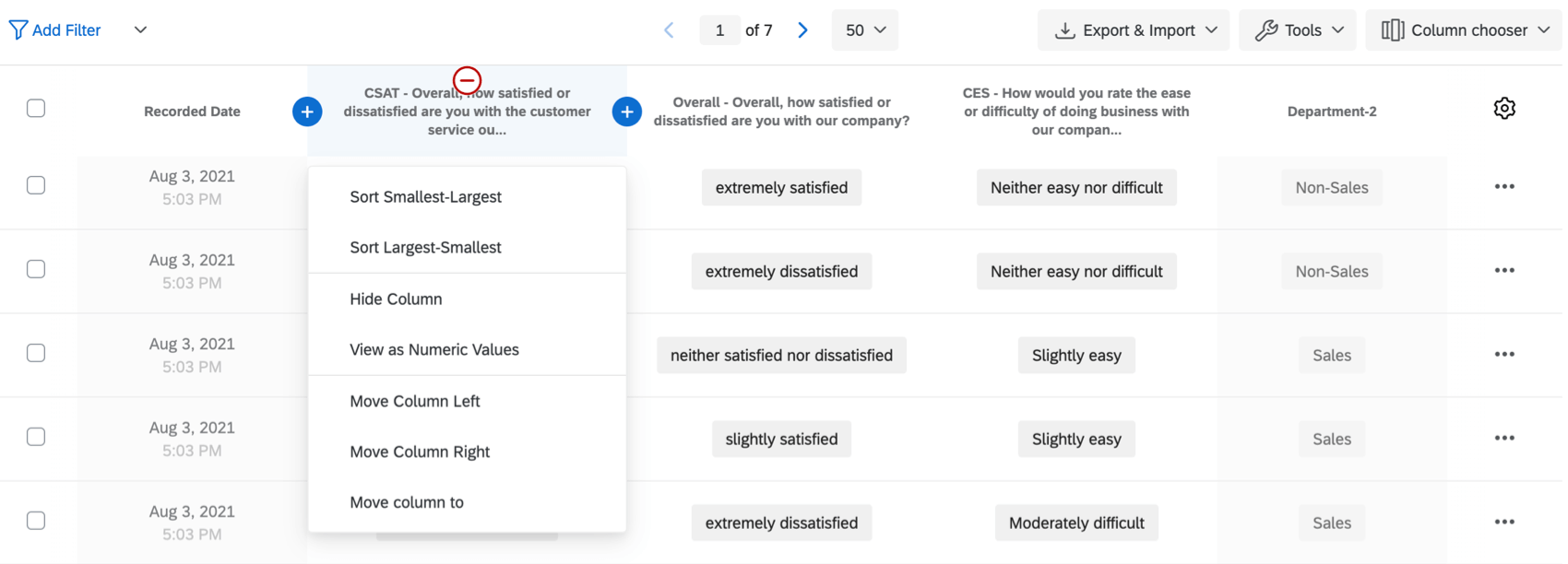
ここから、以下のアクションを実行できます。
- 並べ替え:列の値(A~Z、最小、最大など)で回答ビューアーの回答を並べ替えます。
- 列を非表示 :回答ビューアーから列を非表示にします。
- 数値として表示:選択肢テキストではなく、回答ごとの 識別値 を表示します。
- 列を左/右に移動:列を1列左または1列右に移動します。
- 列の移動先:列をデータテーブルの特定の場所に移動します。
レイアウトを保存する
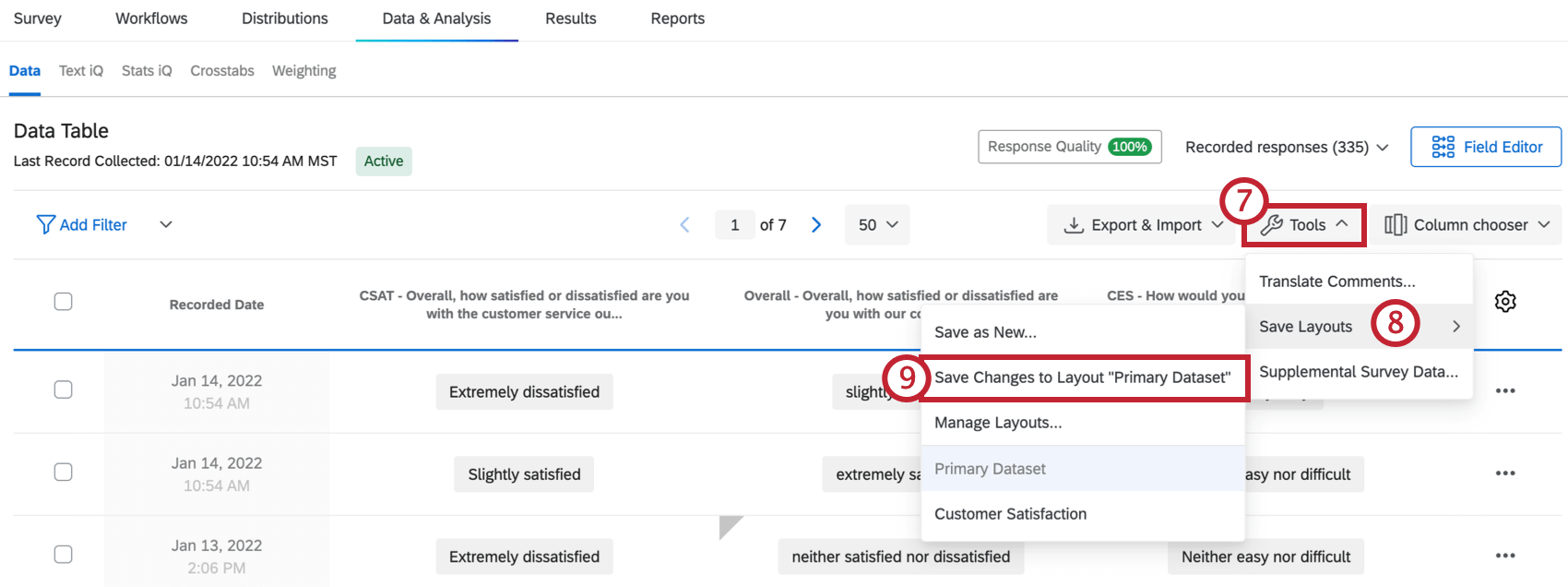
表示する列を選択してから、あとで再利用できるようにしたい列の組み合わせがいくつかあることに気付く場合があります。たとえば、選択した列だけをエクスポートできるため([すべてのフィールドをダウンロード]の選択を解除することが必要)、データをエクスポートするときに使用する組み合わせがある場合があるとします。
[レイアウトを保存]機能を使用すると、列のさまざまな配置を保存できます。
ヒント:この機能では、データ列の配置のみが保存されます。フィルタは保存されません – 手順については、「フィルタの保存と再読み込み」を参照してください。
新しいレイアウトの保存
![[データと分析]に記録された回答](https://www.qualtrics.com/m/assets/support/wp-content/uploads//2015/04/recorded-responses-18.png)
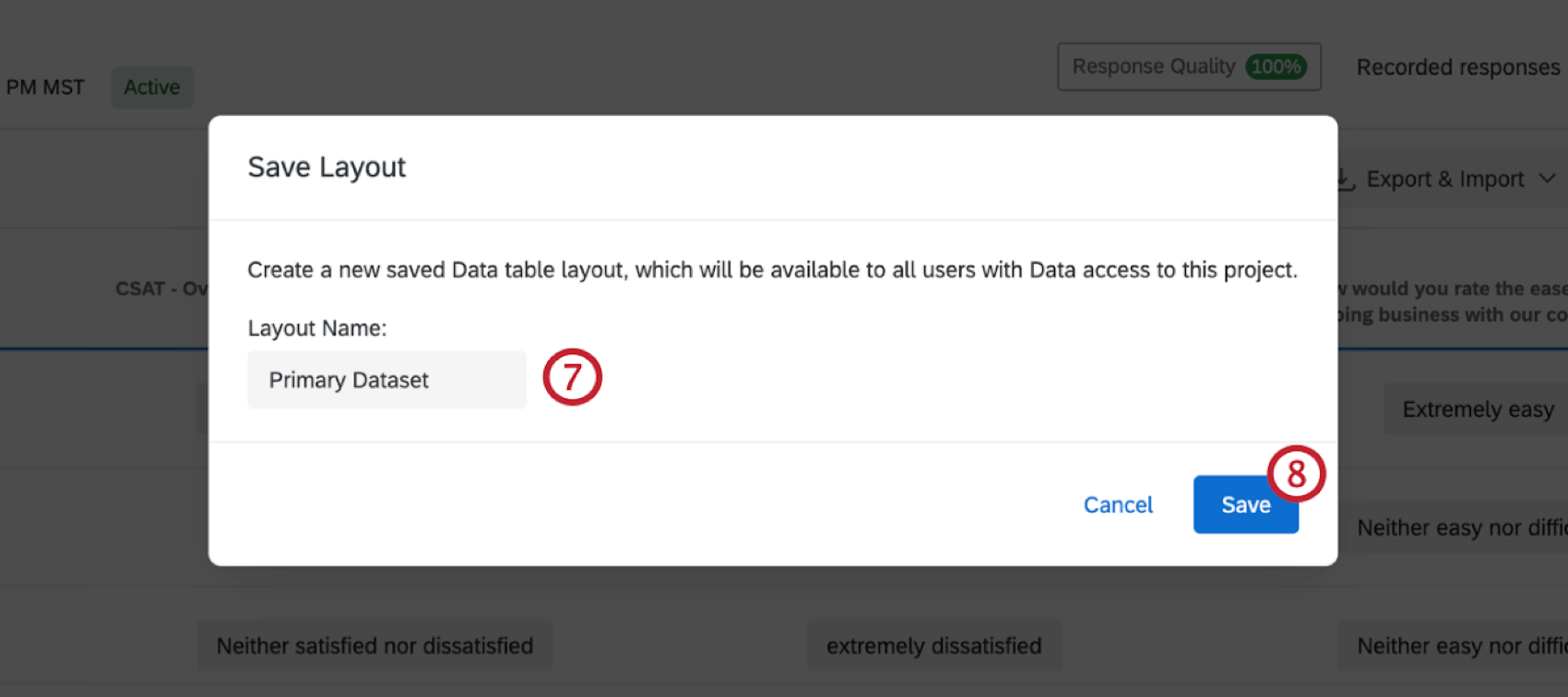
レイアウトの読み込みと編集
![[ツール]メニューの保存済みレイアウトから特定のレイアウトを選択](https://www.qualtrics.com/m/assets/support/wp-content/uploads//2015/04/recorded-responses-20.png)
レイアウトの管理
レイアウトを作成した後で、名前を変更または削除することもできます。
![[ツール]メニューのレイアウトの管理](https://www.qualtrics.com/m/assets/support/wp-content/uploads//2015/04/recorded-responses-22.png)
編集された回答
回答の一部がアスタリスクで隠されている場合があります。これは、ブランド管理者が機密データポリシーを設定しており、回答者を保護するためにアンケートの機密情報にフラグを付けて編集できることを意味します。詳細については、「機密データのリクエスト」サポートページの「機密データの収集」セクションを参照してください。

![[データ]タブのデータ](https://www.qualtrics.com/sites/default/files/styles/standard_xl_retina/public/migrations/dsx/content/sdp-redaction_14.png.webp?itok=TAOoY3ZP)
さまざまなプロジェクトタイプの記録された回答
「記録された回答」ページは、さまざまなプロジェクトタイプで利用できます。このページで説明する手順およびオプションは、以下のプロジェクトタイプを対象としています。
他にも、「記録された回答」というページがあるプロジェクトはいくつかあります。ただし、注意すべき重要な違いがあります。
- インポートされたデータプロジェクトについては、「インポートされたデータプロジェクトにおけるデータと分析」を参照してください。
- 360プロジェクトの場合、「回答データの管理(360)」を参照してください。
- その他すべてのEmployee Experienceプロジェクトについては、「回答データの管理(EX)」を参照してください。
- コンジョイントとMaxDiffについては、「データと分析(コンジョイントとMaxDiff)」を参照してください。
FAQs
回答をフィルターするにはどうすればよいですか?
回答をフィルターするにはどうすればよいですか?
個々の回答レポートをPDFにエクスポートするにはどうすればよいですか?一度にすべてダウンロードすることは可能ですか?
個々の回答レポートをPDFにエクスポートするにはどうすればよいですか?一度にすべてダウンロードすることは可能ですか?
恐れ入りますが、すべての個々の回答を一度にPDFにエクスポートすることはできません。ただし、データのエクスポート機能を使用すると、すべての回答をさまざまな形式(CSV、SPSSなど)でエクスポートできます。
ライセンスの対象となる回答はどれですか?
ライセンスの対象となる回答はどれですか?
ライセンス回答とは、アンケートのプレビューまたはテストではない完了した回答のことです。完了した回答には、インポートされた回答、完了したアンケート調査、および進行中の回答から移動して記録された部分的なアンケート調査が含まれます。使用したインタラクションの正確な数を確認したい場合は、ブランド管理者にお問い合わせください。また、アカウント設定に移動して、従来のアカウント使用状況 レポートで回答の使用状況を確認することもできます。
過去の回答をインポートするとライセンスの更新が必要になる場合があるため、インポートの前にアカウントサービス または アカウントエグゼクティブにお問い合わせください。
プレビュー回答またはテスト回答を削除するにはどうすればよいですか?
プレビュー回答またはテスト回答を削除するにはどうすればよいですか?
「アンケートテスト」とは、テスト回答を生成機能で生成された偽のデータを指し、実際のテスト中に送信されたアンケート調査を指すものではないことに注意してください。
回答ビューアに表示する列を設定するにはどうすればよいですか?
回答ビューアに表示する列を設定するにはどうすればよいですか?
回答者はアンケートに再度回答できますか?
回答者はアンケートに再度回答できますか?
再度回答のアンケートリンクでは、回答者の元の回答がすべて事前に入力されている点にご注意ください。その間にアンケートに新しい質問が追加された場合、それらの質問は空白になります。
ダウンロードしたデータに連絡先リストの情報が表示されないのはなぜですか?
ダウンロードしたデータに連絡先リストの情報が表示されないのはなぜですか?
連絡先リストに値が設定されていれば、アンケートフローに埋め込みデータを設定し忘れた場合でも、後からデータに追加できます。詳細な手順については、埋め込みデータのサポートページを参照してください。
メンバーがアンケートに回答した時点でダウンロードしようとしている連絡先リスト情報が連絡先リストに含まれていなかった場合、後から埋め込みデータフィールドをアンケートフローに追加しても、その情報は後でダウンロードしたデータには追加されないことに注意してください。
ダウンロードしたデータの各列(ステータス、完了、外部データ参照)にはどのような意味がありますか?
ダウンロードしたデータの各列(ステータス、完了、外部データ参照)にはどのような意味がありますか?
クアルトリクスに独自のデータをインポートできますか?
クアルトリクスに独自のデータをインポートできますか?
アンケートの有効期限を設定しましたが、まだ回答が届いています。何が起きていますか?
アンケートの有効期限を設定しましたが、まだ回答が届いています。何が起きていますか?
アンケートの有効期限が切れた後も、すでにアンケートを開始している回答者は、一定期間、回答を完了することができます。回答者が回答にかけられる時間は、未完了のアンケート回答の設定(「アンケートのオプション」にもあります)によって決まります。
例えば、アンケートの回答期間が60日、未完了のアンケート回答の完了期限が2週間に設定されているとします。アンケートリンクを受信し、55日後にクリックします。最初のページを過ぎると(つまり、最初の「次へ」ボタンをクリックすると)、未完了のアンケート回答の設定が有効になります。アンケートは5日間で期限切れになりますが、2週間はアンケートの回答を完了できるようになります。この場合、参加者はアンケートの有効期限が切れた後、またはアンケートが無効化された後でも回答を送信できます。
このシナリオを回避するには、回答の収集を一時停止し、すべての不完全な回答をクローズすることを選択できます。これにより、未完了のアンケート回答のステータスに関係なく、すべてのアンケート調査がクローズされ、それ以降は誰も回答を送信できなくなります。すべての部分データは、他のすべてのアンケートデータとともに記録済み回答ページに追加されます。
アカウントの許容量を超える回答を収集した場合はどうなりますか?
アカウントの許容量を超える回答を収集した場合はどうなりますか?
結果をフィルターしたところ、条件を満たす人が45人いると表示されましたが、定員では50人となっています。なぜ食い違いがあるのですか?
結果をフィルターしたところ、条件を満たす人が45人いると表示されましたが、定員では50人となっています。なぜ食い違いがあるのですか?
回答を削除する際に、クオータを減らすオプションがあります。これを行うには、回答の削除を確定する際に「削除された回答に関連するすべてのクオータを減らす」を選択します。これにより、割り当て数のカウントを正確に保つことができます。

データをCSVまたはSPSSファイルにエクスポートするにはどうすればよいですか?
データをCSVまたはSPSSファイルにエクスポートするにはどうすればよいですか?
アンケートに多数の質問があるため、アンケート全体のデータをエクスポートしたくありません。個人の回答全体を簡単に確認する方法はありますか?
アンケートに多数の質問があるため、アンケート全体のデータをエクスポートしたくありません。個人の回答全体を簡単に確認する方法はありますか?
エクスポートしたデータファイル内の数字は何ですか?変更は可能ですか?
エクスポートしたデータファイル内の数字は何ですか?変更は可能ですか?
回答が送信された後に、その回答を編集または情報を追加することはできますか?
回答が送信された後に、その回答を編集または情報を追加することはできますか?
回答者に回答をやり直してもらいたい場合は、サポートページのアンケートの再度回答リンクでその手順をご確認ください。
アンケートから質問または選択肢を削除したいのですが、すでにデータが収集されています。どうすればよいですか?
アンケートから質問または選択肢を削除したいのですが、すでにデータが収集されています。どうすればよいですか?
連絡先フィールドが「******」に置き換えられているのはなぜですか?
連絡先フィールドが「******」に置き換えられているのはなぜですか?
アカウントの使用状況と記録された回答はどのように異なりますか?
アカウントの使用状況と記録された回答はどのように異なりますか?
記録済み回答とは、アンケートで収集された完了回答の総数であるとお考えください。これには、個々の回答、匿名の回答、インポートされた回答などが含まれます。
インポートされた回答は、 新しいシンプルな価格設定およびパッケージプランの下で 請求対象となります。 ライセンスが新しい料金プランをご利用の場合、 インタラクション使用状況レポートでライセンスの使用状況を確認できます。複数のスイートをご利用の場合、インポートは現在、使用状況レポートに含まれていません。新しいプランをご利用でない場合、インポートは使用状況レポートに含まれません。ライセンスに関するご質問は、 アカウントサービス までお問い合わせください。
アカウントの使用状況では、収集した回答数が「許可された回答」として表示されます。インポートされた回答は別途考慮されるため、これには含まれません。インポートされた回答の価格についてご質問がある場合は、アカウントエグゼクティブにお問い合わせください。
素晴らしい! フィードバックありがとうございます!
フィードバックありがとうございます!