回答のインポート
このページの内容
ヒント: 過去の回答をインポートするとライセンスの更新が必要になる場合があるため、インポートする前にアカウントサービス またはアカウントエグゼクティブにお問い合わせください。

回答のインポートについて
[データと分析]タブでデータをインポートすると、2つの同じアンケートの回答を組み合わせたり、独自のデータをアンケートに取り込んだりすることができます。
注意:インポートされた回答は、 新しいシンプルな価格設定およびパッケージプランの下で課金対象となります。ライセンスが新しい料金プランをご利用の場合、インタラクション使用状況レポートでライセンスの使用状況を確認できます。ライセンスに関するご質問は、アカウントサービス までお問い合わせください。

アンケートの準備
インポートする前に、まずデータのインポート先となるアンケートが必要になります。インポート先アンケートの形式とデータファイルの形式は、完全に一致する必要があります。そのためには、以下の3つのいずれかの選択肢を用います:
- データのダウンロード元であるアンケート
- データのダウンロード元であるアンケートのコピー
- インポートするデータを収集したアンケートと同一のアンケート
ファイルの準備
データインポーターを使用すると、列の順序の変更、タイムゾーンの調整、値の指定、そのほかの機能を利用できるため、完璧なデータファイルを用意しなくても回答のアップロードが可能です。ただし、ファイルに修正可能なエラーがいくつか含まれているのは問題ないとしても、データ自体はクアルトリクスが読み込める形式で表現されている必要があります。
ファイルを準備する最も簡単な方法は、 CSVまたはTSV形式のファイルをエクスポートすることです。
エクスポートされたファイルの詳細については、データセットを理解するを参照してください。このページの注記では、ファイルに含まれるデータの種類だけでなく、特定のフィールドのフォーマット方法やインポートできないフィールドについても説明しています。
ヒント:ファイルの最大サイズは100MBです。
ヒント:回答の言語に特殊文字が含まれている場合は、TSVを使用することをお勧めします。
二重引用符
回答データに二重引用符が含まれていると、ファイルのインポートに失敗することがあります。この問題を解決するには、クアルトリクスにインポートする前にデータを事前処理する必要があります。それには次のいずれかの方法を用いることができます:
例:例えば、My name is “Tom” は My name is Tom になります。

例:例えば、My name is “Tom” は 「My name is “”Tom””」になります。
例:例えば、My name is “Tom” は My name is \”Tom\” となります。
回答のインポート
注意:ファイルアップロードの質問やビデオ回答の質問からの回答ファイルおよび関連IDはインポートできません。
注意:回答をインポートする際、埋め込みデータのフィールド名は45文字を超えると切り捨てられます。
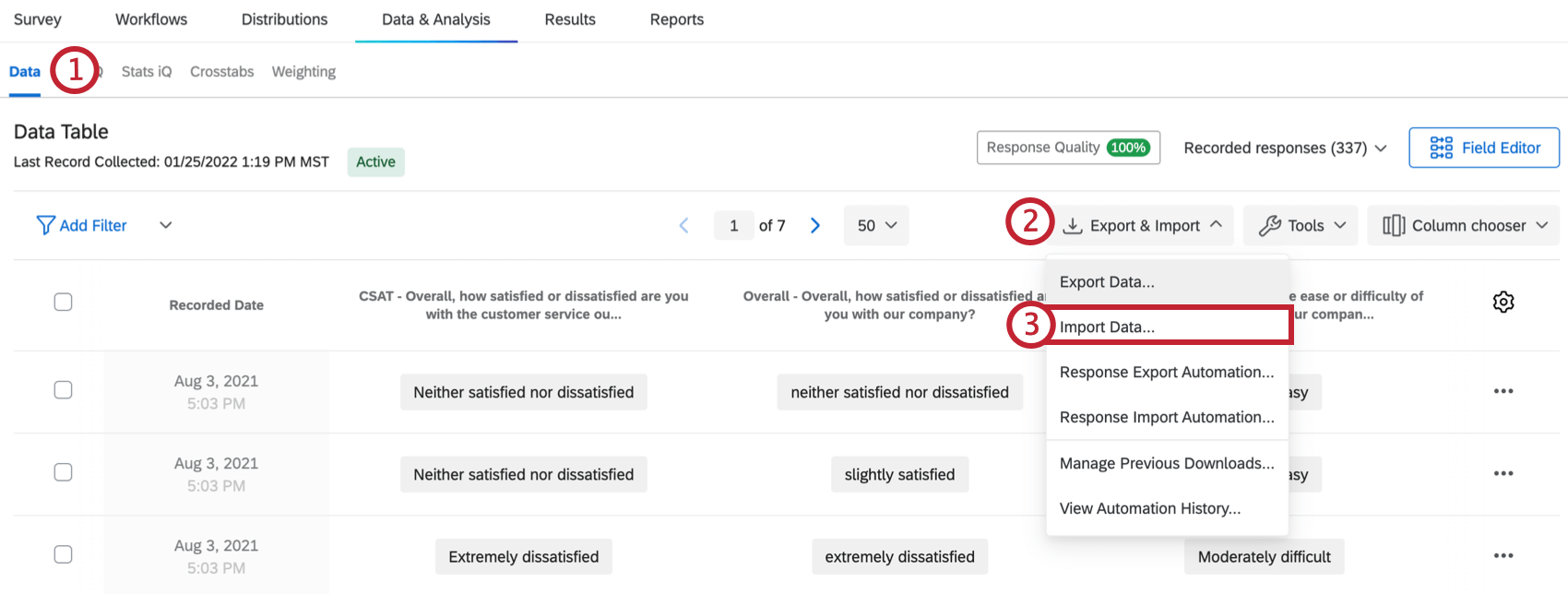
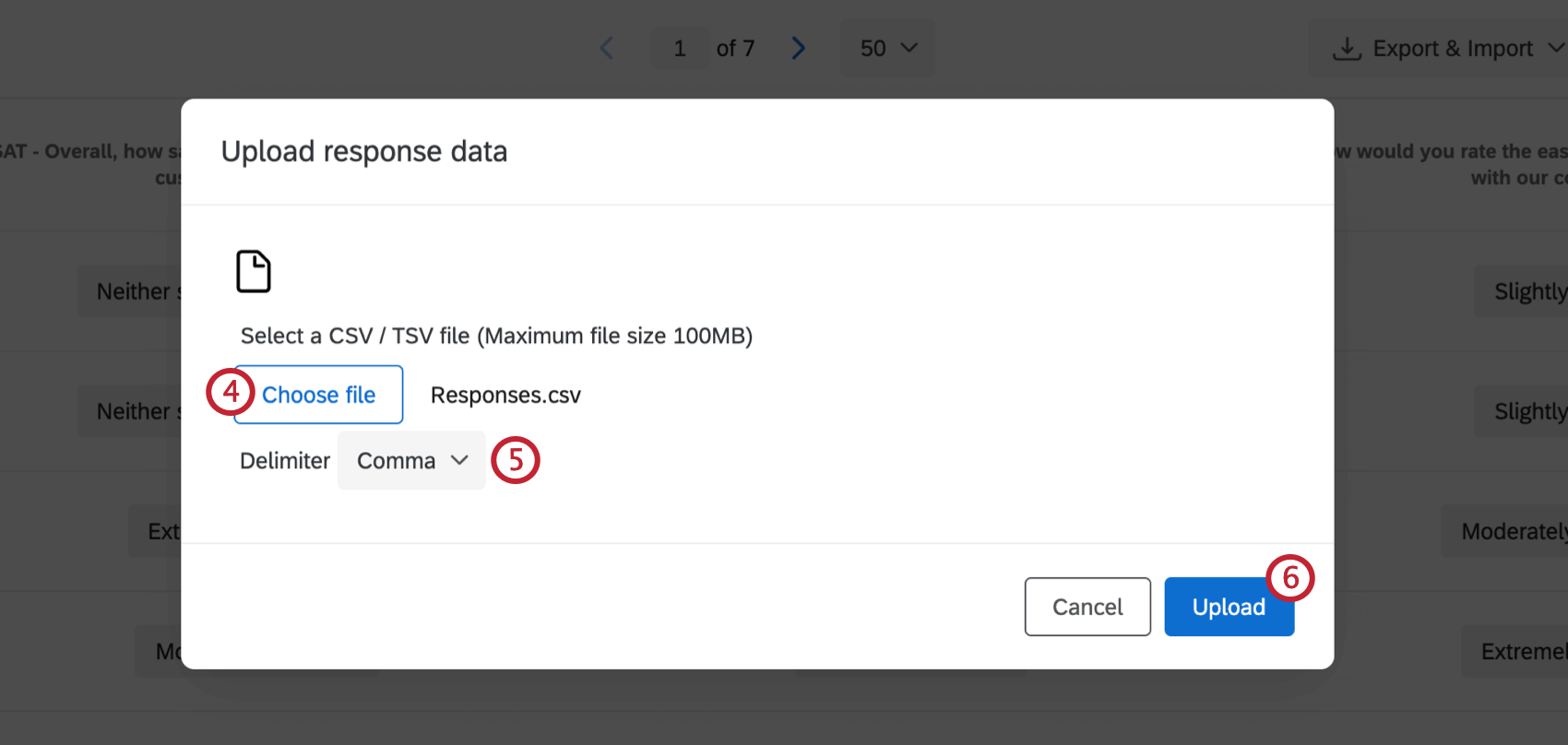
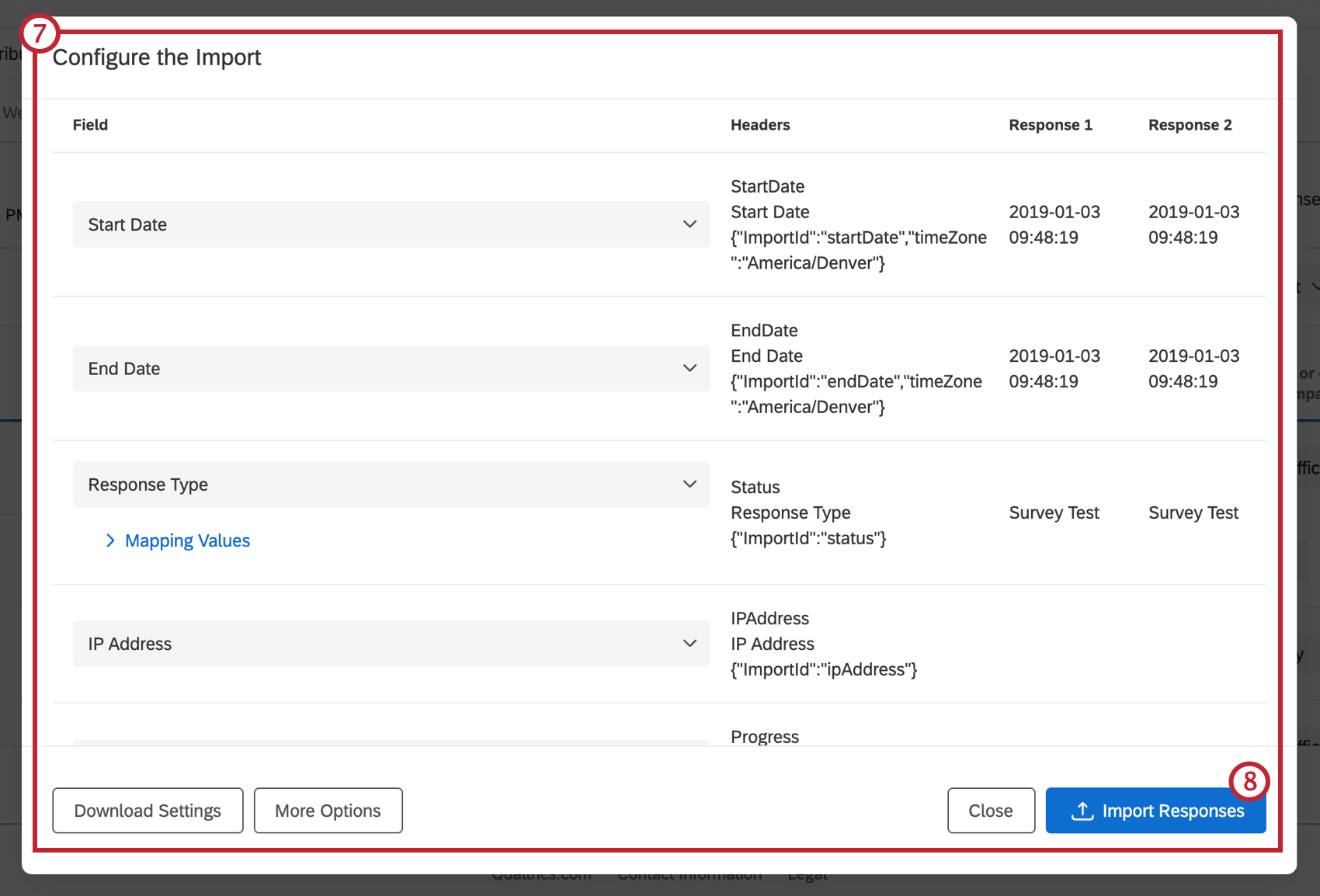
ヒント:インポートされた各回答は、アンケートで新しい回答となります。この方法でデータをインポートしても、既存の回答は置き換えられません。たとえば、エクスポートした同じデータを再びアンケートにアップロードすると、重複した回答が作成されます。
ヒント:RecordedDateは、回答が実際にインポートされた時刻を常に反映し、インポートファイル内のその列にある時間を反映しません。ファイル内のEndDate列は、希望する時間に合わせて編集できます。これらのフィールドの詳細については、「データセットについて」のページを参照してください。
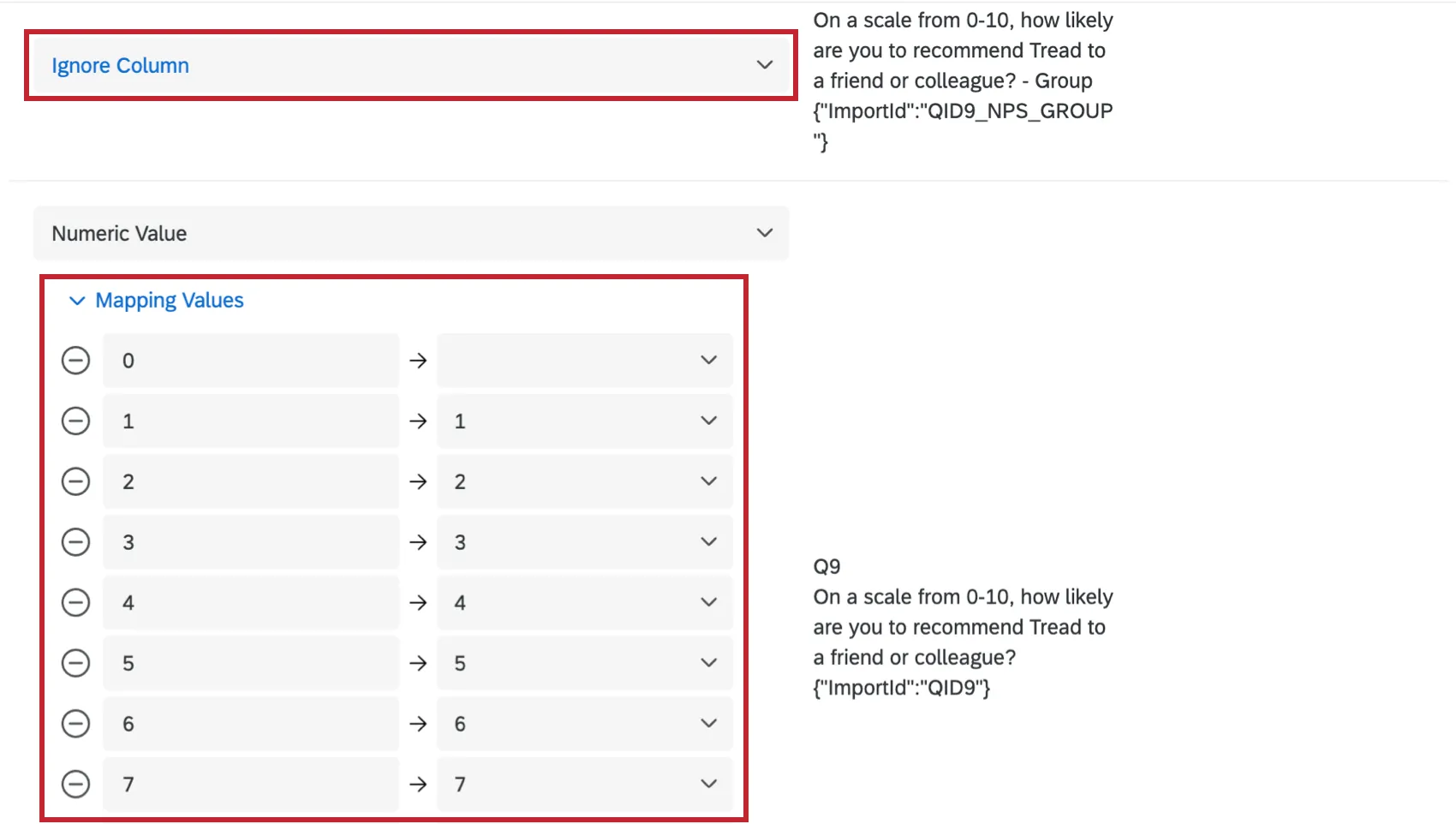
ヒント:ネットプロモータースコア®に関する質問に対する回答をインポートする場合、NPS®グループをマッピングすることはできませんが、NPS®の値に基づいてNPS®グループが自動的に追加されます。
ヒント:機密データポリシーを設定している場合、インポートされた回答は再編集の対象から除外されます。
インポートの構成
アップロードするファイルを選択すると、クアルトリクス内で直接ファイルの内容を確認し、書式を変更できます。これにより、Excelでファイルを開いて編集する手間が省けます。
列の修正
列の順番が乱れてしまった場合、インポートしたくない特定の変数があるかもしれません。列ヘッダーをクリックして変数を変更するか、コンテンツを 無視するよう選択します。
![[インポートを構成]メニューにある質問と埋め込みフィールドのリスト](https://www.qualtrics.com/sites/default/files/styles/standard_xl_retina/public/migrations/dsx/content/import-responses-4.png.webp?itok=x9RtffTJ)
列を無視しても、クアルトリクスから変数が削除されることはありませんが、その列のデータはアップロードされません。
ヒント:デフォルトで無視される列もあります。たとえば、式やバケットのフィールドをインポートすることはできません。ルールを設定してこのルールの条件となる質問のデータをアップロードすると、クアルトリクスが自動的に式やバケットのフィールドを計算します。
値のマッピング
データをクリーニングした後でも、小さなエラーが見つかることがあります。Excelシートへの入力時に繰り返し入力ミスされた回答がある場合や、大文字と小文字が誤っていたり、間違った識別値の割り当てが使用されていたりする場合があるかもしれません。値をマッピングすると、ファイルを再度開いて編集することなくインポートを調整できます。
開始するには、 [マッピング値]の横にあるドロップダウン矢印をクリックして、使用可能な値のリストを展開します。
![[インポートを構成]メニュー内で、[値をマッピングする]オプションに表示された選択肢](https://www.qualtrics.com/sites/default/files/styles/standard_xl_retina/public/migrations/dsx/content/import-responses-5.png.webp?itok=a_t99i2c)
右側には、使用可能な質問の選択肢があります。この例では、質問が「当社の製品にどの程度満足していますか」であるため、回答の選択肢は5段階のスケールで「非常に満足」から「非常に不満」までの範囲となります。
左側には、データファイルに入力されたそのままの値があります。これらの値が一致するのが理想的ですが、いくつかの項目のタイプミスやラベルと値の混在がある場合などには、ここで別の値を追加することができます。
別の値を追加するには、プラス記号(+ )をクリックし、新しい値に対応する回答の選択肢を選択します。
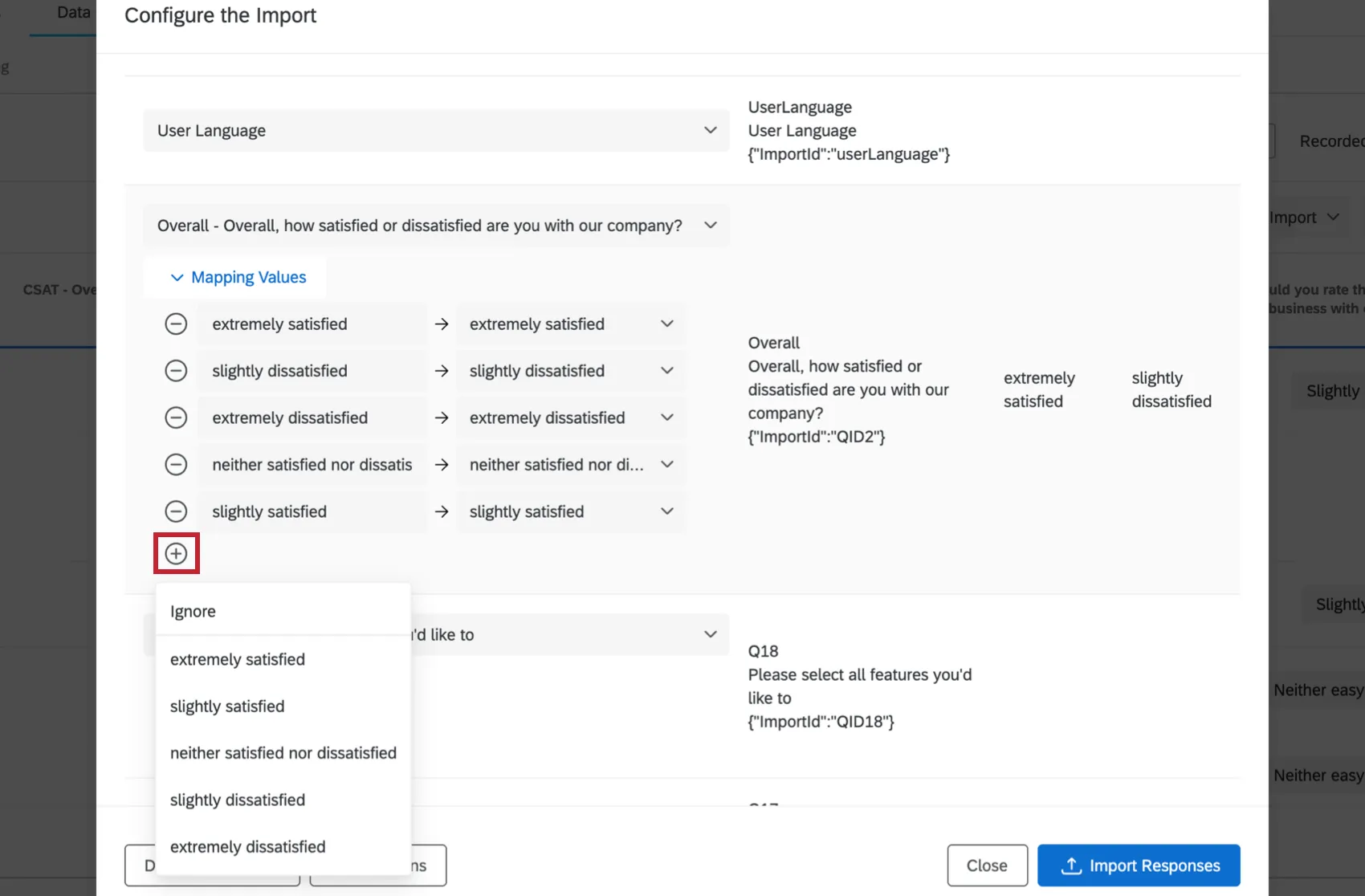
値にカーソルを合わせ、マイナス(–)記号をクリックすると、選択肢が削除されます。
新しい値がリストの下に表示されます。左側のラベルと右側の値は変更可能です。値は必要なだけいくつでも追加できます。
例:チームがファイルに一部のデータを手動で入力したとします。あるアシスタントは選択肢を誤ってすべて小文字で書き入れてしまい、別のアシスタントはラベルの代わりに選択肢の識別値を書き入れてしまいました。以下のスクリーンショットでは、小文字のバージョンと識別値がいずれも「Extremely Satisfied(非常に満足)」に追加されています。

ヒント: 値のマッピングでは、新しい回答の選択肢は作成されません。これは、プロジェクト内の既存の値にファイルの値をマッピングする方法です。
設定のダウンロードと読み込み
設定のダウンロードをクリックすると、インポートに使用された設定のJSONファイルが届きます。
![[インポートを構成]メニューの左下にある[設定をダウンロード]のオプション](https://www.qualtrics.com/sites/default/files/styles/standard_xl_retina/public/migrations/dsx/content/import-responses-8.png.webp?itok=XD3u0Crs)
今後のインポートでこの設定を再利用するには、[その他のオプション] 、 [設定を読み込む]の順にクリックし、設定ファイルを選択します。
![[回答を構成]の右下にある[設定を読み込む]オプションと左下にある[オプションを非表示]](https://www.qualtrics.com/sites/default/files/styles/standard_xl_retina/public/migrations/dsx/content/import-responses-9.png.webp?itok=uHDi3D7k)
このオプションは、JSONに精通している場合に役立ちます。JSONをご存じない方は、このファイルを編集しないことをお勧めします。
オプションを表示
「読み込み設定」タブの左下にある その他のオプションをクリックすると、インポーターの追加設定が表示されます。
![[回答を構成]の右下にある[設定を読み込む]オプションと左下にある[オプションを非表示]](https://www.qualtrics.com/sites/default/files/styles/standard_xl_retina/public/migrations/dsx/content/import-responses-10-1.png.webp?itok=sXdkvCyp)
- タイムゾーン:データファイルのタイムゾーンを決定します。この設定は、ファイル内のすべての日付フィールドに適用されます。
- 日付/タイムフォーマット:データファイル全体の日付/タイムフォーマットを決定します。クアルトリクスからファイルをエクスポートした場合、インポーターは、ファイルがエクスポートされた時点でアカウントに設定されていたタイムゾーンを検出しようとします。
- 回答が始まる行番号:通常、インポーターが自動的に検出します。この設定によって、ヘッダーが終わりデータが始まる行が決定されます。たとえばここに「4」と表示されていれば、ヘッダーが3行あることを意味します。
インポートのトラブルシューティング
インポーターは、カンマ区切りまたはタブ区切りのファイルのみを受け付けます。(CSVおよびTSV)

フィールドの一部がインポートされない場合、あるいはインポートした値がアンケートの質問と一致しない場合は、インポートウィンドウ内で質問のマッピングを確認してください。データインポーター内からファイルを確認するためのヒントについては、「インポートの構成」セクションを参照してください。
インポートしたデータに認識できない文字が含まれている場合、ファイルが互換性のない形式で保存されています。ファイルはUTF-8エンコーディングのTSVまたはCSVとして保存する必要があります。CSV形式のトラブルシューティングに関するヒントについては、「CSVとTSVのアップロードの問題」のページを参照してください。

さまざまなプロジェクトタイプへの回答のインポート
さまざまなタイプのプロジェクトに回答データをインポートできます。このページで説明されている手順およびオプションは、以下のプロジェクトタイプに適用できるものです:
回答データをインポート可能なタイプのプロジェクトは、ほかにもいくつかあります。ただし、注意すべき重要な違いがあります:
- インポートデータプロジェクトについては、「インポートデータプロジェクトの作成」と「インポートデータプロジェクトのデータと分析」を参照してください。
- 360プロジェクトについては、「回答データのインポート(360)」を参照してください。
- そのほかのEmployee Experienceプロジェクトについては、「回答データのインポート(EX)」を参照してください。
- コンジョイントとMaxDiffについては、「データと分析(コンジョイントとMaxDiff)」を参照してください。
ヒント:プラットフォームには、ディレクトリなどほかにもデータをできるエリアがありますが、このサポートページでは[データと分析]からアンケートの回答データをインポートする方法のみについて解説しています。XMプラットフォーム上でほかの種類のデータをインポートする手順については、サポートサイトでより絞り込んだ検索を行ってみてください。
FAQs
ライセンスの対象となる回答はどれですか?
ライセンスの対象となる回答はどれですか?
ライセンス回答とは、アンケートのプレビューまたはテストではない完了した回答のことです。完了した回答には、インポートされた回答、完了したアンケート調査、および進行中の回答から移動して記録された部分的なアンケート調査が含まれます。使用したインタラクションの正確な数を確認したい場合は、ブランド管理者にお問い合わせください。また、アカウント設定に移動して、従来のアカウント使用状況 レポートで回答の使用状況を確認することもできます。
過去の回答をインポートするとライセンスの更新が必要になる場合があるため、インポートの前にアカウントサービス または アカウントエグゼクティブにお問い合わせください。
プレビュー回答またはテスト回答を削除するにはどうすればよいですか?
プレビュー回答またはテスト回答を削除するにはどうすればよいですか?
「アンケートテスト」とは、テスト回答を生成機能で生成された偽のデータを指し、実際のテスト中に送信されたアンケート調査を指すものではないことに注意してください。
アカウントの使用状況と記録された回答はどのように異なりますか?
アカウントの使用状況と記録された回答はどのように異なりますか?
記録済み回答とは、アンケートで収集された完了回答の総数であるとお考えください。これには、個々の回答、匿名の回答、インポートされた回答などが含まれます。
インポートされた回答は、 新しいシンプルな価格設定およびパッケージプランの下で 請求対象となります。 ライセンスが新しい料金プランをご利用の場合、 インタラクション使用状況レポートでライセンスの使用状況を確認できます。複数のスイートをご利用の場合、インポートは現在、使用状況レポートに含まれていません。新しいプランをご利用でない場合、インポートは使用状況レポートに含まれません。ライセンスに関するご質問は、 アカウントサービス までお問い合わせください。
アカウントの使用状況では、収集した回答数が「許可された回答」として表示されます。インポートされた回答は別途考慮されるため、これには含まれません。インポートされた回答の価格についてご質問がある場合は、アカウントエグゼクティブにお問い合わせください。
素晴らしい! フィードバックありがとうございます!
フィードバックありがとうございます!