管理者レポートの概要
このページの内容
管理者レポートの概要
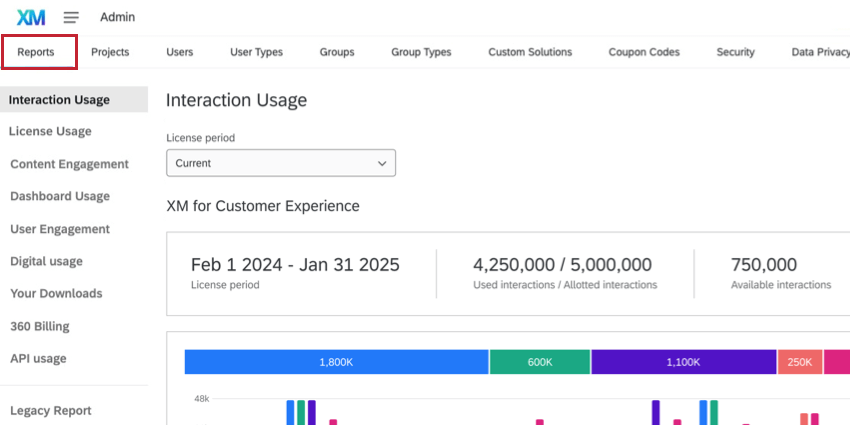
レポートタブは、ライセンス全体のクアルトリクスユーザーがどのようにプラットフォームを利用しているかについて管理者が把握するのに役立ちます。ここでは、ライセンス全体で消費されたインタラクションの量、ダッシュボードの使用状況、APIの使用状況、ワークフローの成功率など、多様なレポートを見ることができます。
![[管理者]タブの[レポート]セクション](https://www.qualtrics.com/sites/default/files/styles/standard_xl_retina/public/migrations/dsx/content/admin-report-tab_10.png.webp?itok=6PTF7y_Z)
ヒント:ブランド管理と部署管理だけがこのタブにアクセスできます。ブランド管理者にはブランド全体の統計が表示され、部署管理者には自分の部署の統計のみが表示されます。部署管理者は、インタラクションの使用状況レポート、ライセンス利用状況レポート、アクティビティレポート、コンテンツエンゲージメントにはアクセスできません。
ヒント:組織のライセンスおよびインタラクション使用実態の請求方法については、ブランド管理者にお問い合わせください。ブランド管理者で請求に関するご質問がある場合は、アカウントサービスまでお問い合わせください。
インタラクションの使用状況レポート
ヒント:このレポートを使用できるのは、CXおよびStrategy & Researchのライセンスで新しいシンプルな価格設定とパッケージプランをご利用の場合のみです。このレポートが表示されない場合は、代わりにライセンス利用状況レポートを使用してください。現時点では、このレポートはブランド管理者のみがアクセスできます。
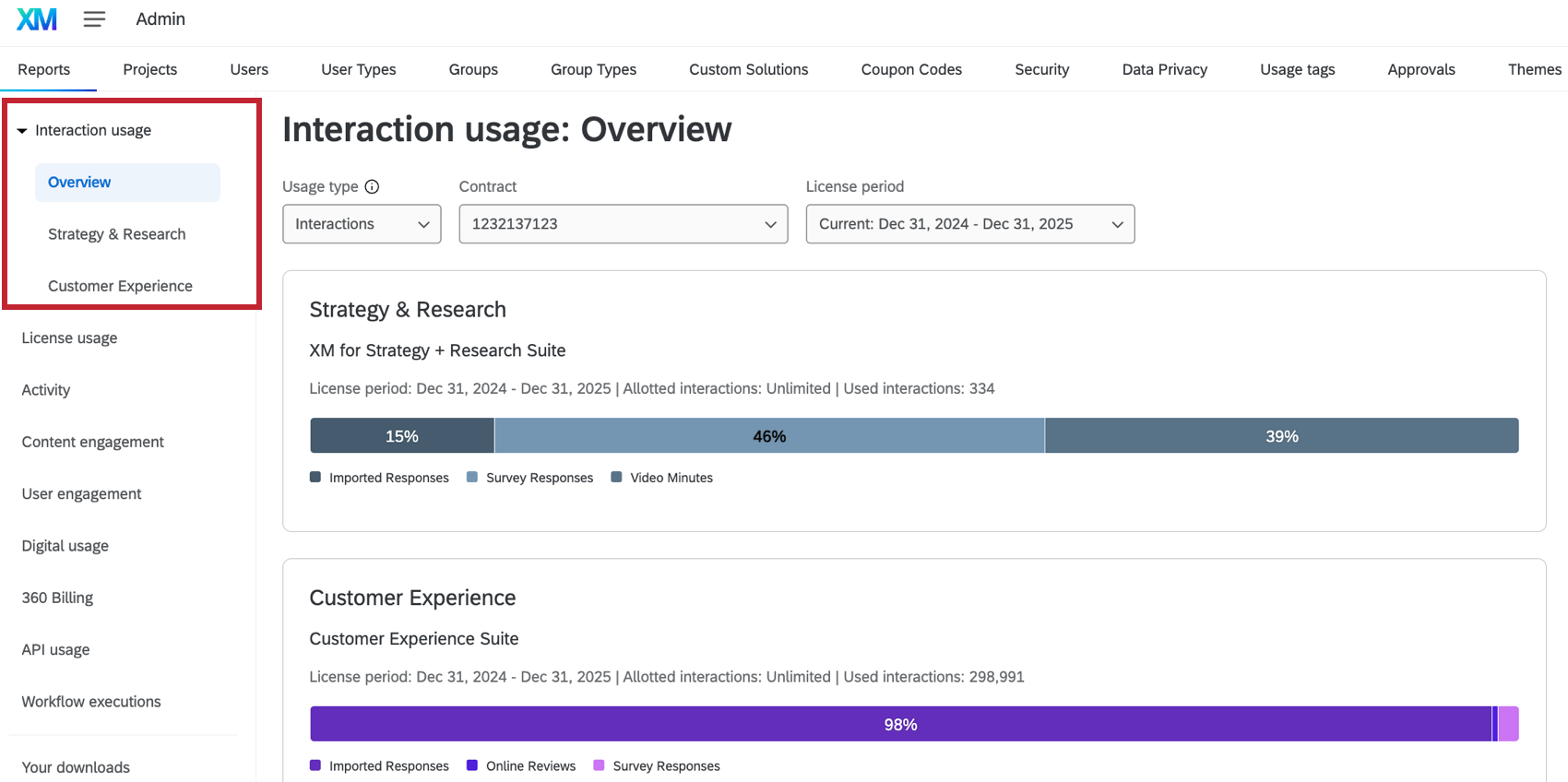
インタラクション使用状況レポートでは、現在のクアルトリクスライセンスのインタラクション消費量が表示されます。これは、データ使用量の詳細な表示であり、ライセンス使用量の透明性を高めることができます。インタラクションには、アンケート回答、オンラインレビュー、ビデオ画面のキャプチャなどが含まれます。
![[管理者]の[インタラクションの使用状況]レポート](https://www.qualtrics.com/sites/default/files/styles/standard_xl_retina/public/migrations/dsx/content/interaction-usage-overview_4.png.webp?itok=uBWKmNg3)
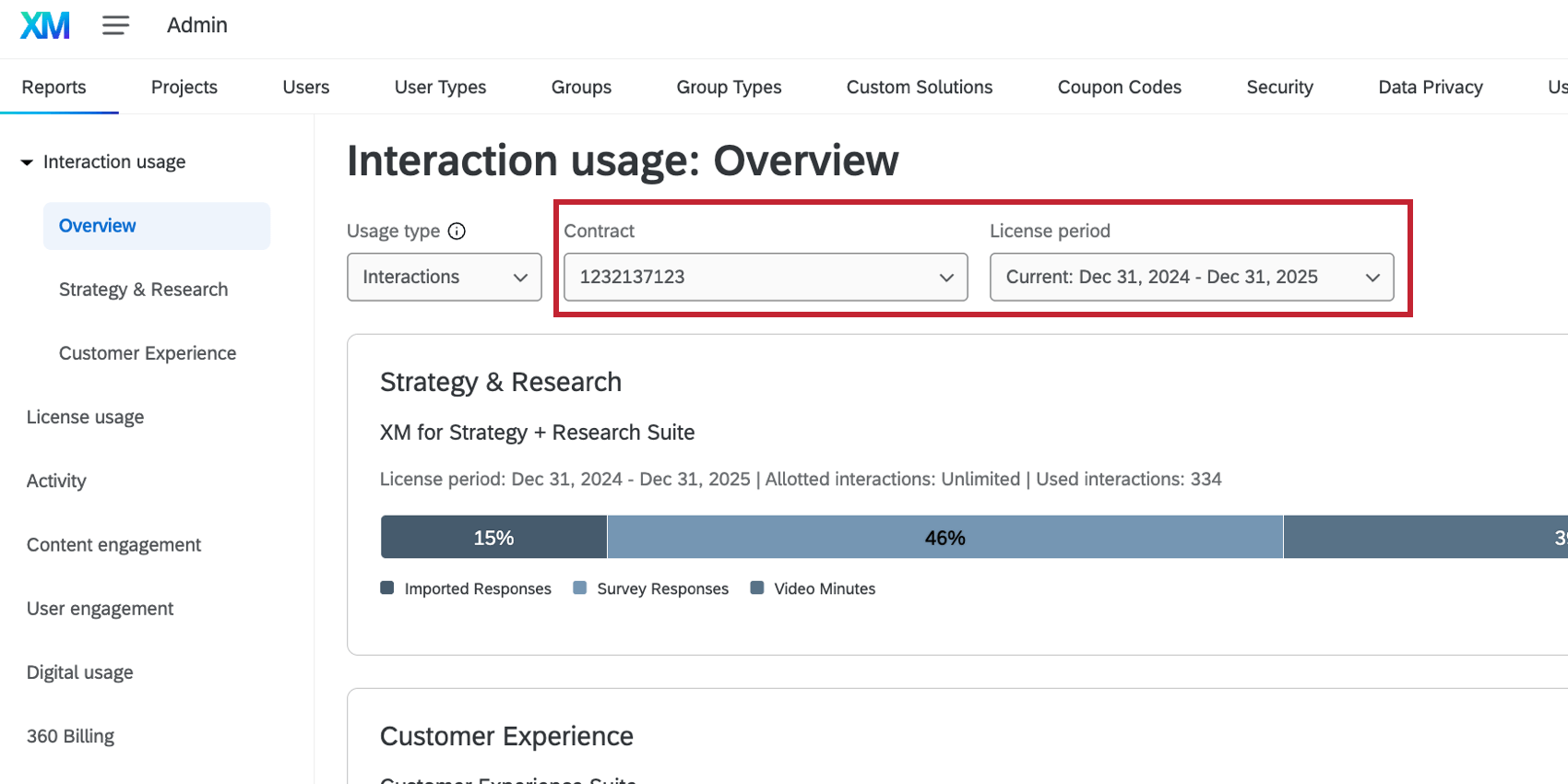
契約とライセンス期間のドロップダウンメニューを使用して、データを表示するインタラクションを選択します。
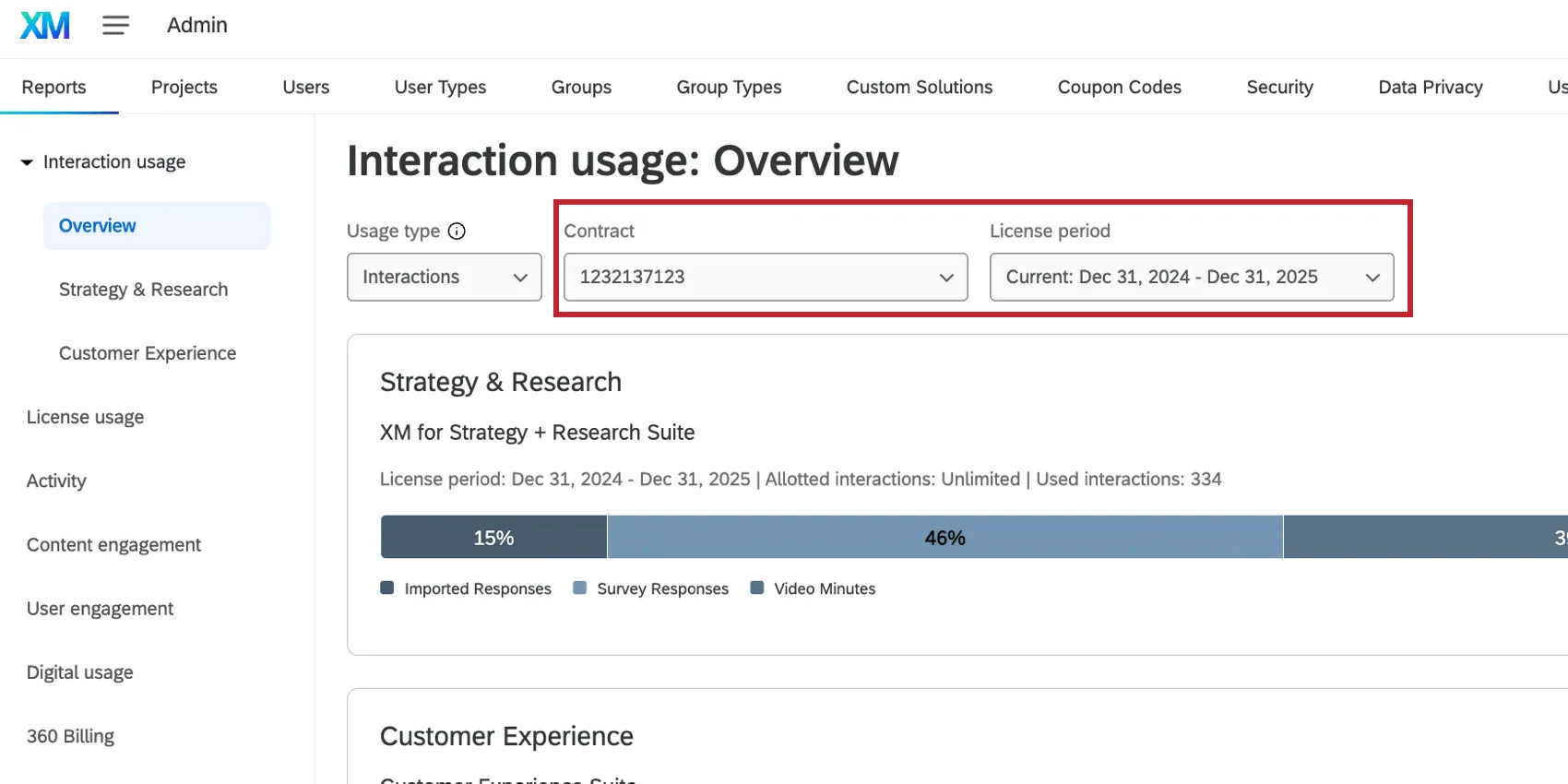
さらに、使用状況タイプドロップダウンを使用して、表示する使用状況データのタイプを選択します。
![[インタラクションの使用状況]レポートの[使用状況タイプ]ドロップダウン](https://www.qualtrics.com/sites/default/files/styles/standard_xl_retina/public/migrations/dsx/content/interactions-storage-dropdown_4.png.webp?itok=RCICmDmi)
- インタラクション:個々のインタラクションの消費(回答など)に関するデータを表示します。
- ストレージ:ストレージとは、ある時点でクアルトリクスに保存されているインタラクションの総数を指します。ストレージに該当するのは、現在、Discoverの一部のインタラクションタイプ(音声、チャット、電子メール)のみです。
選択後、複数の製品をご利用の場合は製品ラインごとに、ライセンスに関する以下の情報が表示されます。
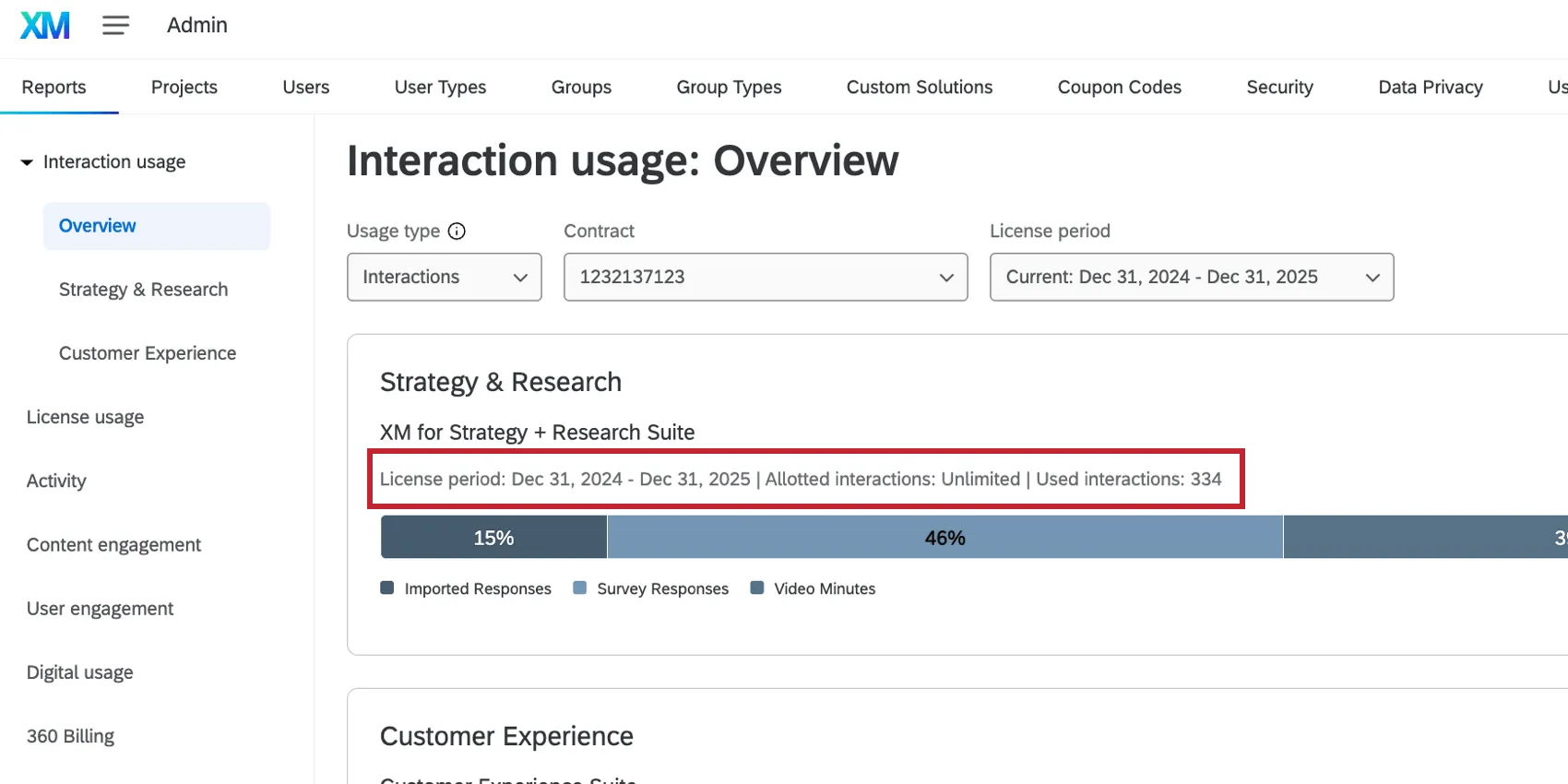
- 現在のライセンス期間
- 割り当てられたインタラクションの数
- 使用されたインタラクションの数
- 残っているインタラクションの数
利用状況の詳細
利用状況の詳細の表には、現在のライセンスで利用可能なインタラクションのタイプが表示され、選択した期間中に各タイプがどれだけ使用されたかを確認できます。必要であれば、エクスポートをクリックして、表示されたデータをCSVまたはTSVにダウンロードすることができます。
![[利用状況の詳細]セクションで利用可能なさまざまなフィルター](https://www.qualtrics.com/sites/default/files/styles/standard_xl_retina/public/migrations/dsx/content/interaction-usage-details_4.png.webp?itok=xeJ6yoWY)
ページ上部のドロップダウンメニューを使用して、データをフィルタリングすることができます。
- 使用状況タイプ:インタラクションのレポートかストレージデータのレポートかを切り替えます。
- 契約:特定の契約、すべての契約、またはレガシー契約でフィルタリングします。 ヒント:レガシー使用量とは、2024年1月以降、新しいライセンスタイプと重複して発生した、旧ライセンスタイプによる課金対象のアンケート回答を指します。

- 報告内容:すべてのインタラクションタイプ、インポートされた回答、または収集された回答のいずれかでフィルタリングします。
- 日付範囲:一定の日付範囲、特定のライセンス期間、またはカスタムの日付範囲を選択してフィルタリングします。 ヒント:デフォルトの期間は過去12か月間です。これは、現在選択されているライセンス期間と一致しない可能性があります。[日付範囲]がご希望の期間になるよう調整してください。
- グループ化:回答やインポートされた回答のレポートを見る場合、これらの回答をアンケート、部署、ユーザー、または使用量タグでグループ化することができます。
この表では次のインタラクションを確認できます。
- チャット:XM Discoverにアップロードされたチャットインタラクション(2025年1月1日現在)。
- メール:XM Discoverのメールスレッド(2025年1月1日現在)。
- インポート回答:輸入アンケート調査回答(2024年1月1日現在)。 注意:インポートされた回答は、新しいシンプルな価格設定とパッケージプランの請求対象となります。
 ヒント:インポートされたデータプロジェクトにインポートされたアンケート調査以外のデータは非課金であり、このテーブルには表示されません。
 - モデレーターありの回答:モデレーターありのユーザーテストへの回答。
- オンラインレビュー:オンラインサイトからのレビューこれには以下が該当します。
- オンライン評価管理プロジェクトのレビュー(2024年10月14日時点)。
- XM Discoverのオンラインレビュー(2025年1月1日現在)。
- 回答:アンケートへの回答(2024年1月1日現在)。 ヒント:EXアンケートへの回答は含まれません。
- ソーシャルメンション:XM Discoverでのソーシャルメンション(2025年1月1日現在)。
- モデレーターなしの回答:モデレーターなしのユーザーテストへの回答。
- 動画の時間:インポート済みの音声と動画プロジェクトにインポートされた回答、ビデオ回答質問の画面キャプチャ(2024年7月18日現在)。
- 音声:XM Discoverにアップロードされた会話音声データ(2025年1月1日現在)。
- 合成:合成パネルの回答は、インタラクションの使用量にカウントされます。
- その他:2025年1月1日から7月までの間のみの、XM Discoverからのメール、レビュー、ソーシャルメンション。
ヒント:Discoverインタラクションのタイプはコネクタの設定によって異なります。コネクタの中には複数のインタラクションをサポートするものがあり、コネクタのジョブを構成する際にタイプが決定されます。特定のジョブが消費するインタラクションについてご質問がありましたら、Discoverの担当者にお問い合わせください。担当者の連絡先がわからない場合は、Discoverサポートチームまでお問い合わせください。
製品ラインレポート
概要レポートに加え、[インタラクションの使用状況]の下にある製品ラインを選択することで、個々の製品ラインのインタラクション使用状況を表示することもできます。

このレポートに含まれるのは概要レポートとほぼ同じ情報ですが、特定の製品ラインに限定された情報になります。個々の製品ラインのレポートには、月別のインタラクション使用量を視覚化するための棒グラフが追加されています。
ライセンス利用状況レポート
注意: 請求可能回答レポートに最近の月のデータがない場合、ライセンスが新しい簡易価格プランおよびパッケージプランに移行している可能性があります。ライセンスの回答使用状況のモニタリング情報については、インタラクションの使用状況レポートを参照してください。
このセクションは、お使いのライセンスで収集された監査可能な回答の数を追跡します。これには、プレビューデータ、テストデータ、インポートされた回答を除く、記録された回答ページで収集されたすべての回答が含まれます。
ヒント:インポートの価格設定については、営業担当にお問い合わせください。インポートされた回答は、アカウントの回答数の制限とは別のものと見なされ、回答数の制限には影響しません。
使用量タグをコスト管理システムとして設定している場合は、タグごとにデータを分けることもできます。これらすべてのレポートの上部では、フィルターを使ってライセンス利用状況を確認したい期間を絞り込むことができます。
請求可能な回答グラフ
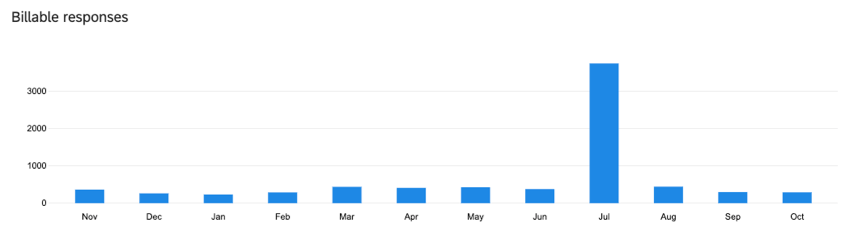
請求可能な回答数チャートには、ライセンス内のアンケート調査で収集された回答数が表示されます。

ヒント:回答は、いったん記録されると請求対象となります。回答を削除しても、請求可能な回答の数から削除されることはありません。
注意:EXプロジェクトの回答は、回答グラフや利用状況の表には表示されません。詳細については、「管理(EX)」を参照してください。
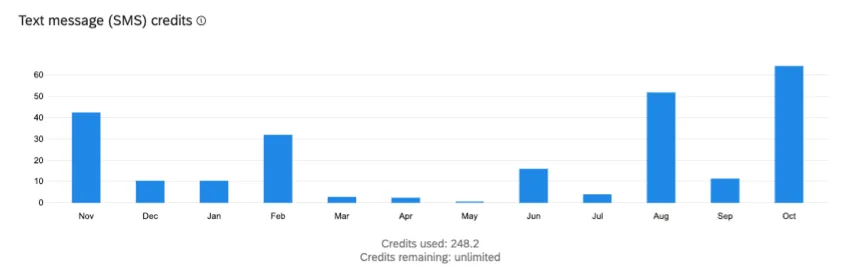
SMSクレジット表
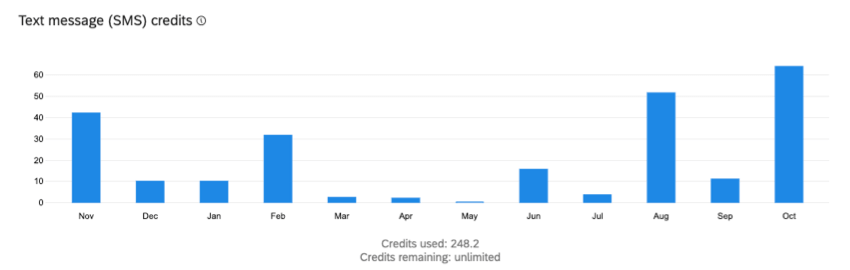
SMSクレジットチャートは、ブランドで消費されたSMSクレジット数と、ブランドの残りのSMSクレジットを表示します。
新規ユーザーチャート
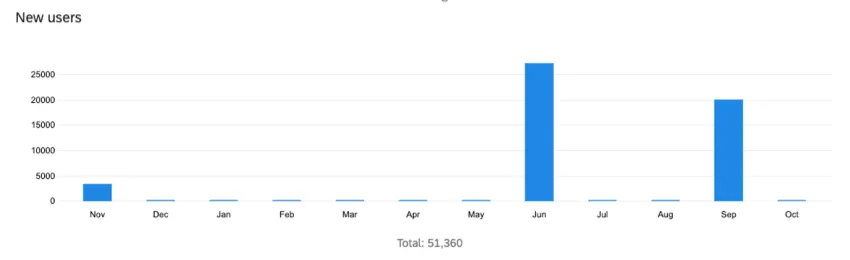
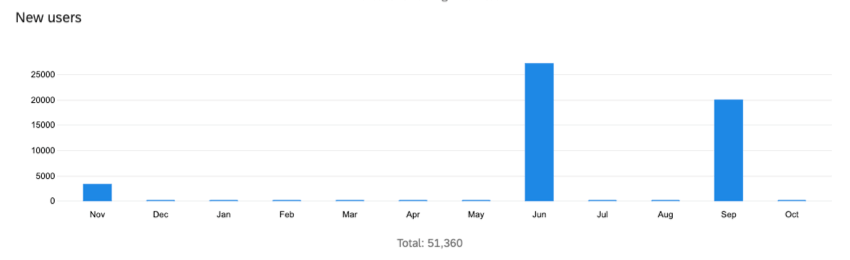
新規ユーザーチャートには、ライセンスで作成された新規ユーザアカウントの数が表示されます。チャートの右側にあるドロップダウンメニューを使って、チャートの表示内容を変更することができます。部署や作成したタグごとにデータを分けることができます。
利用状況の詳細表
ヒント:ライセンスが新しい簡易価格プランとパッケージプランを使用している場合、ここで回答をレポートすることはできません。ライセンスの回答使用状況の監視については、インタラクション使用状況レポートを参照してください。
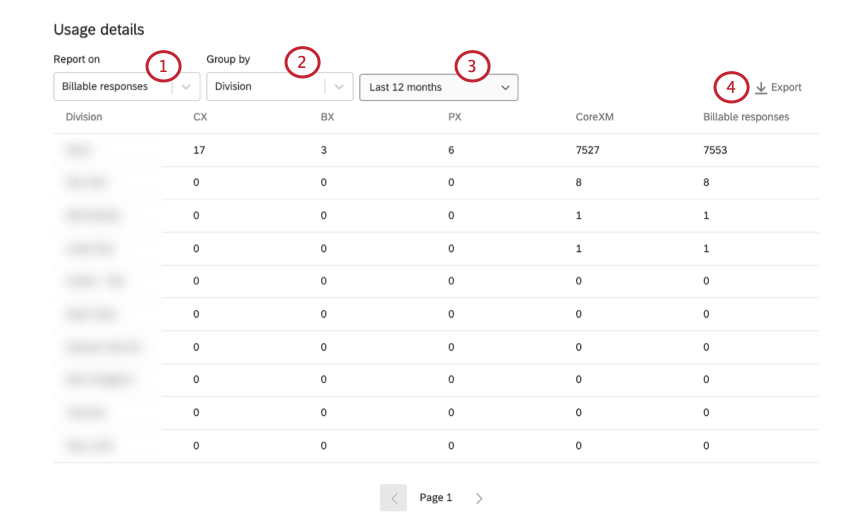
使用状況の詳細表には、ライセンス使用状況レポートのチャートと同じ情報が表示さ れますが、フォーマットが異なります。このセクションからデータをエクスポートすることもできます。使用状況の詳細]表は、[ライセンス使用状況レポート]ページの下部にあります。

ヒント: CSVエクスポートの日付範囲を選択する場合、エクスポートに含まれるのは選択した[開始日]以降、選択した[終了日]より前に記録された回答のみです。
請求可能回答数欄には、選択したグループの総回答数が表示されます。また、データはさらにライセンスタイプ別(CX、BXなど)に分類されるため、複数の製品にアクセシビリティがある場合、回答がどこで使用されたかを確認することができます。「CoreXM」とは、CX、BX、PXに含まれないアンケートプロジェクトやそのほかのコアプラットフォーム機能の使用を示します。請求可能な回答についてのご質問は、アカウントサービスまでお問い合わせください。
ヒント:ブランド内の全ユーザーの詳細をエクスポートしたい場合は、次のようにフィルターを設定します。
レポートする:ユーザー
グループ化:なし
日付範囲:すべて
アクティビティレポート
アクティビティレポートには、ブランド内のアンケートアクティビティが表示されます。ここでは、エキスパートレビューで測定された品質を含む、ブランド内のすべてのアンケートの詳細を見ることができます。
アクティブ、保留、およびアクティブでないアンケート調査
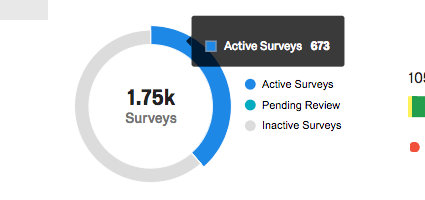
活動レポートの最初のグラフは、ブランド(円の中心)のアンケート調査の総数を示しています。この円グラフの色は、これらのアンケートのうち、アクティブなもの、評価待ちのもの、非アクティブなものの数を表しています。数値グラフのカラフルな部分を強調表示すると、そのステータスを持つブランド内のアンケートの正確な数値が表示されます。
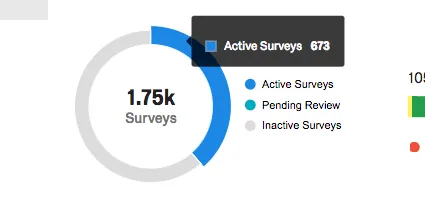
- アクティブなアンケート調査:アンケートの回答を収集できるアンケート調査。これらのアンケートは新規でも休止でも終了したアンケートでもありません。
- 評価待ち:アンケートを公開する前に、ユーザーがアンケートを承認する必要がある場合、このステータスには、承認のために送信されたものの、まだ承認されてアクティブになっていないアンケートの数が表示されます。このプロセスを設定するために必要なアンケート権限については、アンケート調査承認プロセスのサポートページで詳細をご覧ください。
- 休止中のアンケート調査:これらのアンケートは一時停止または終了しました。
凡例でステータスをクリックすると、そのステータスをグラフから除外したり、再びグラフに含めることができます。
ExpertReview
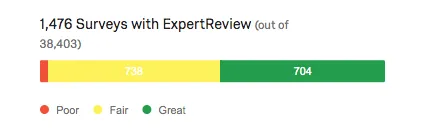
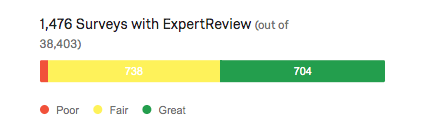
ExpertReview の内訳棒グラフは、ExpertReview が有効になっているアンケートのスコアを表示することで、ブランドのアンケートの質をチェックするのに役立ちます。このグラフの棒グラフを強調表示すると、アンケート調査件数が表示されます。
ExpertReviewとアンケート調査のスコアリング方法について詳細を見るには、リンク先のサポートページをご覧ください。
アンケート詳細
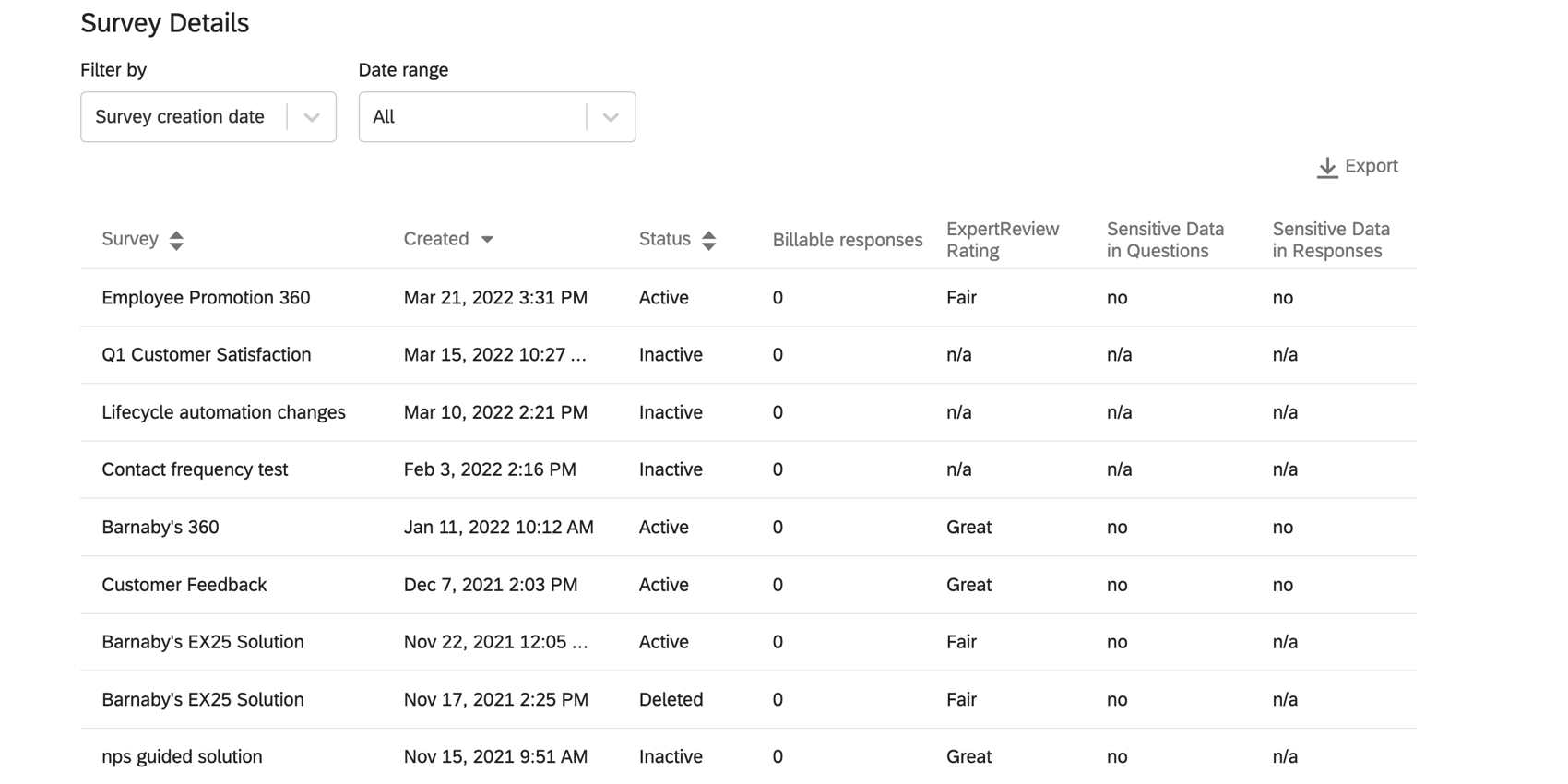
アンケート詳細]テーブルでは、アンケートの作成日、収集した回答数、ステータス、EXPERTREVIEW の回答率、質問や回答に機密データが含まれているかどうかを確認できます。
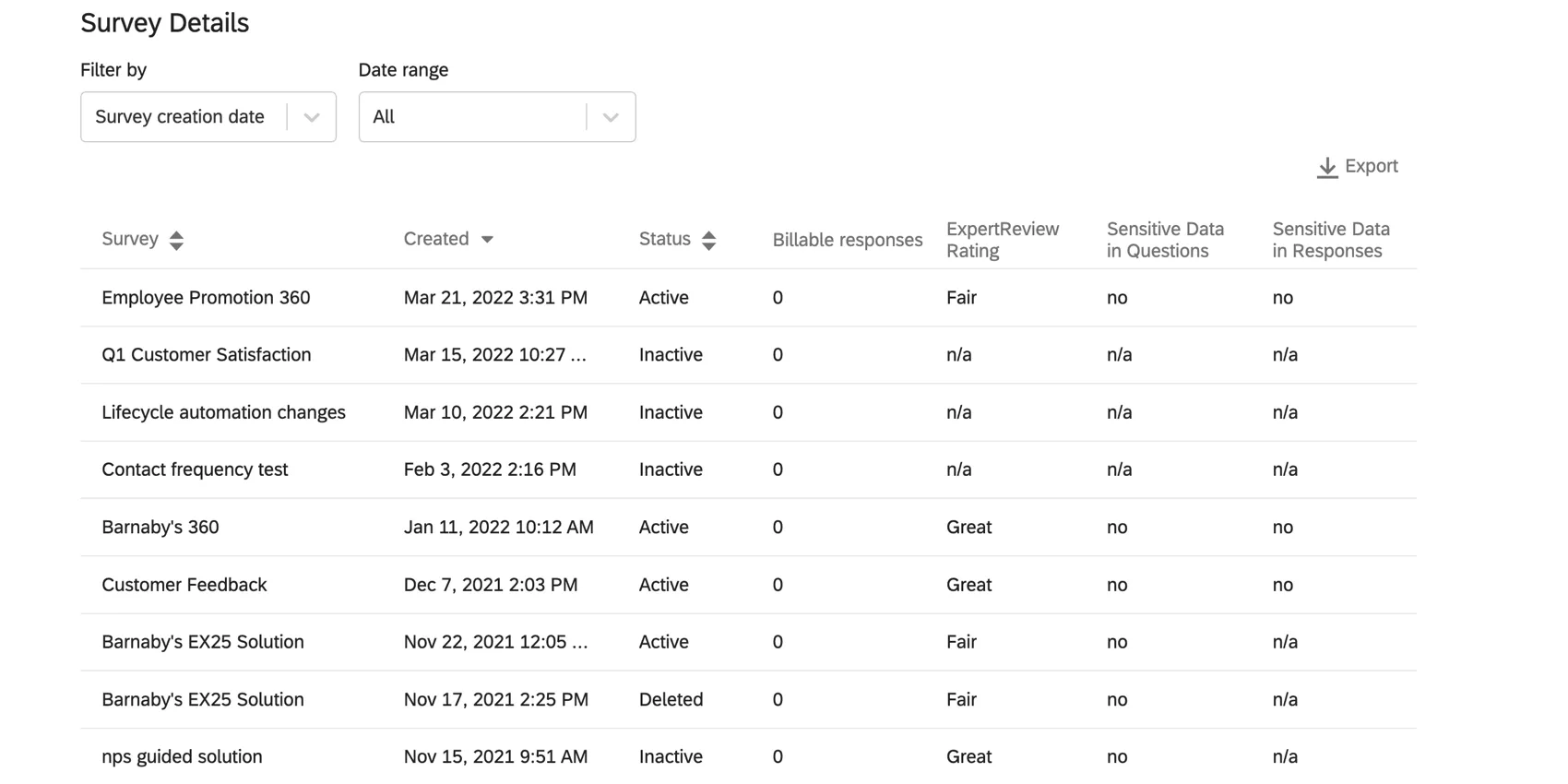
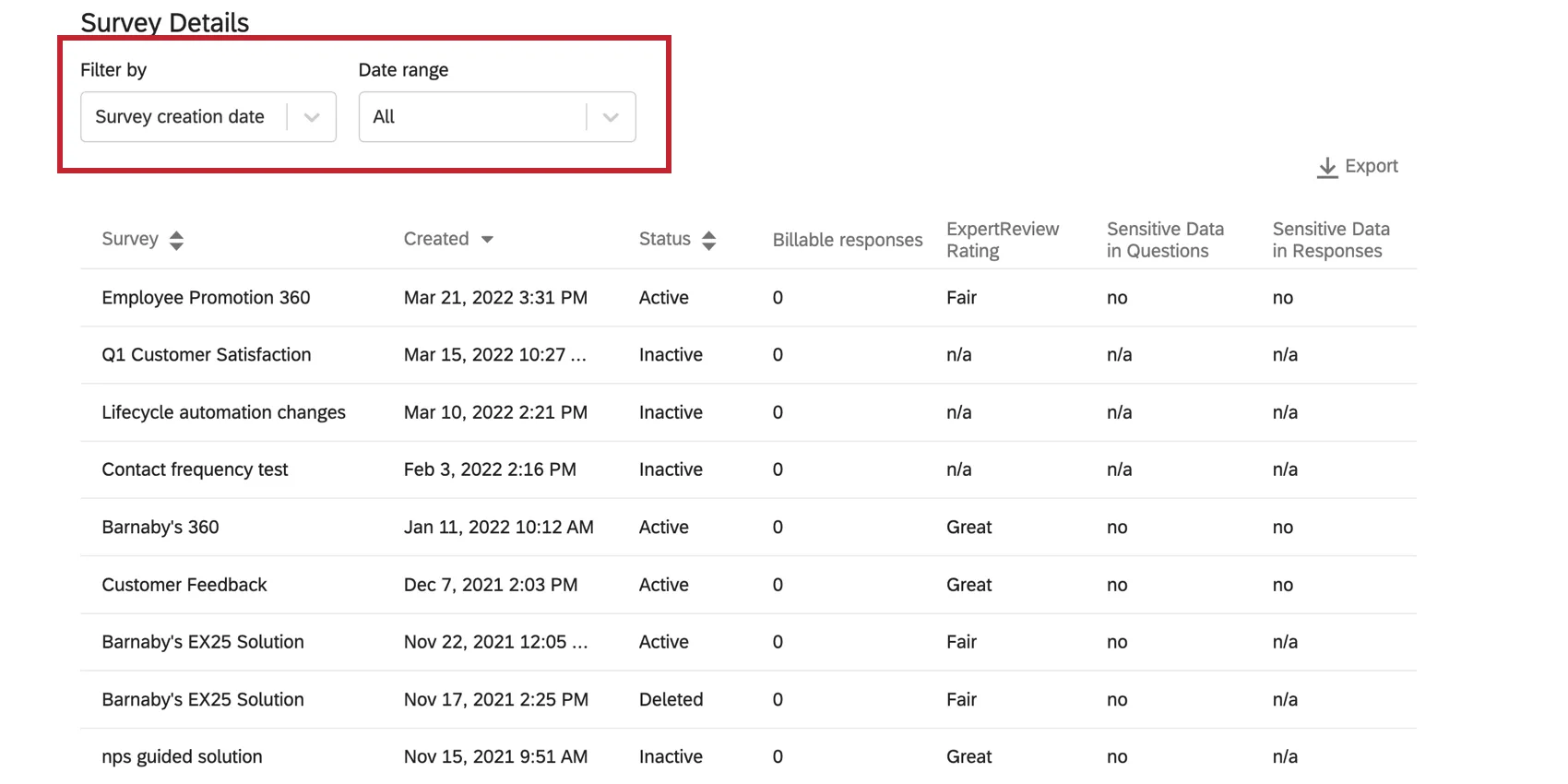
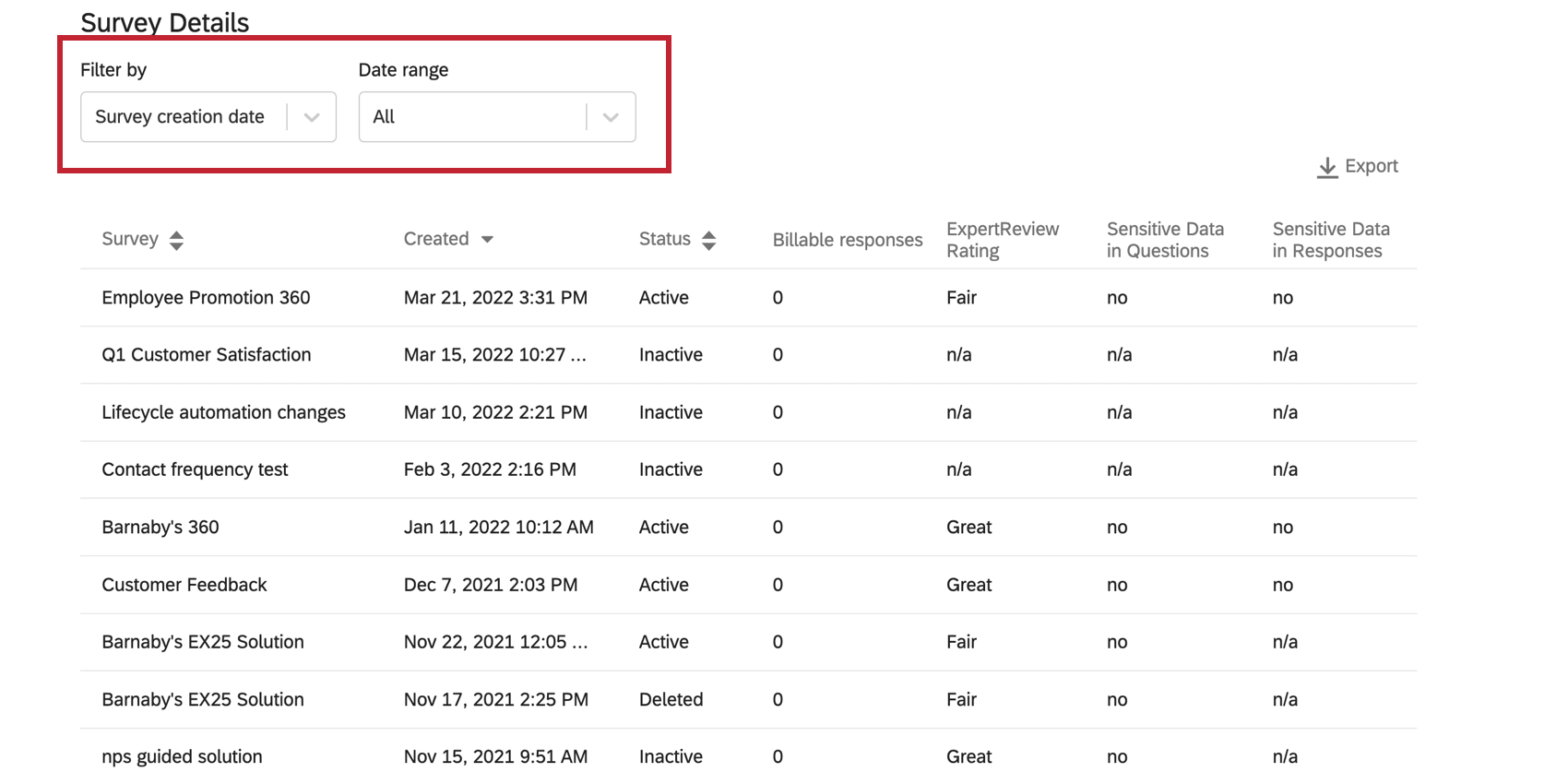
表の上にあるドロップダウンを使用して、アンケート作成日範囲と回答日範囲でアクティビティレポートをフィルタリングすることができます。
注意:ブランド管理者は、ユーザーのアンケート結果を一括エクスポートすることはできません。
[アンケート詳細]レポートは、機密データの有無を「はい」または「いいえ」で報告します。違反となったトピックについて詳細を確認するには、アンケート所有者に問い合わせてください。
| はい | いいえ | 該当なし | |
|---|---|---|---|
| 質問に機密データが含まれています | アンケート調査には、機微(センシティブ)データを求める質問が含まれています。 | アンケート調査には、機微(センシティブ)データを求める質問が含まれていません。 | このアンケート調査では、センシティブデータの評価は利用できません。ブランドの機密データポリシーを有効にする前に作成されたアンケートは、両方の列に該当なしが表示されます。 |
| 回答に機密データが含まれています | 機密データを含む回答があります | 機密データを含む回答はありません | このアンケート調査では、センシティブデータの評価は利用できません。ブランドの機密データポリシーを有効にする前に作成されたアンケートは、両方の列に該当なしが表示されます。 |
エクスポートをクリックすると、アンケート詳細テーブルの CSV または TSV をエクスポートできます。列には、アンケート ID、アンケート名、作成日、オーナー ID、部署 ID、部署名、アンケートステータス、回答、オーナーユーザー名、オーナーユーザータイプ ID、オーナーユーザータイプ名、EXPERTREVIEW スコア、質問のセンシティブデータ、回答のセンシティブデータが含まれます。このエクスポートには、削除されたものも含め、ブランド内のすべてのアンケートが含まれます。
ヒント: 機密データポリシーは、回答者の個人情報が収集されるのを防ぐのに最適な方法です。アンケート調査の詳細の機密データポリシー列でポリシー違反の情報を提供する前に、トピックを設定する必要があります。
コンテンツエンゲージメント
コンテンツ・エンゲージメント・レポートは、ユーザーが最もエンゲージしているダッシュボードを判断するのに最適な方法です。ここでは、時間枠ごとにトップダッシュボードを決定し、ページビューとユニークビジターに関するデータをエクスポートすることができます。
ヒント:このレポートは、ダッシュボードを持つCX、EX、またはBXライセンスを持つブランドでのみ利用できます。
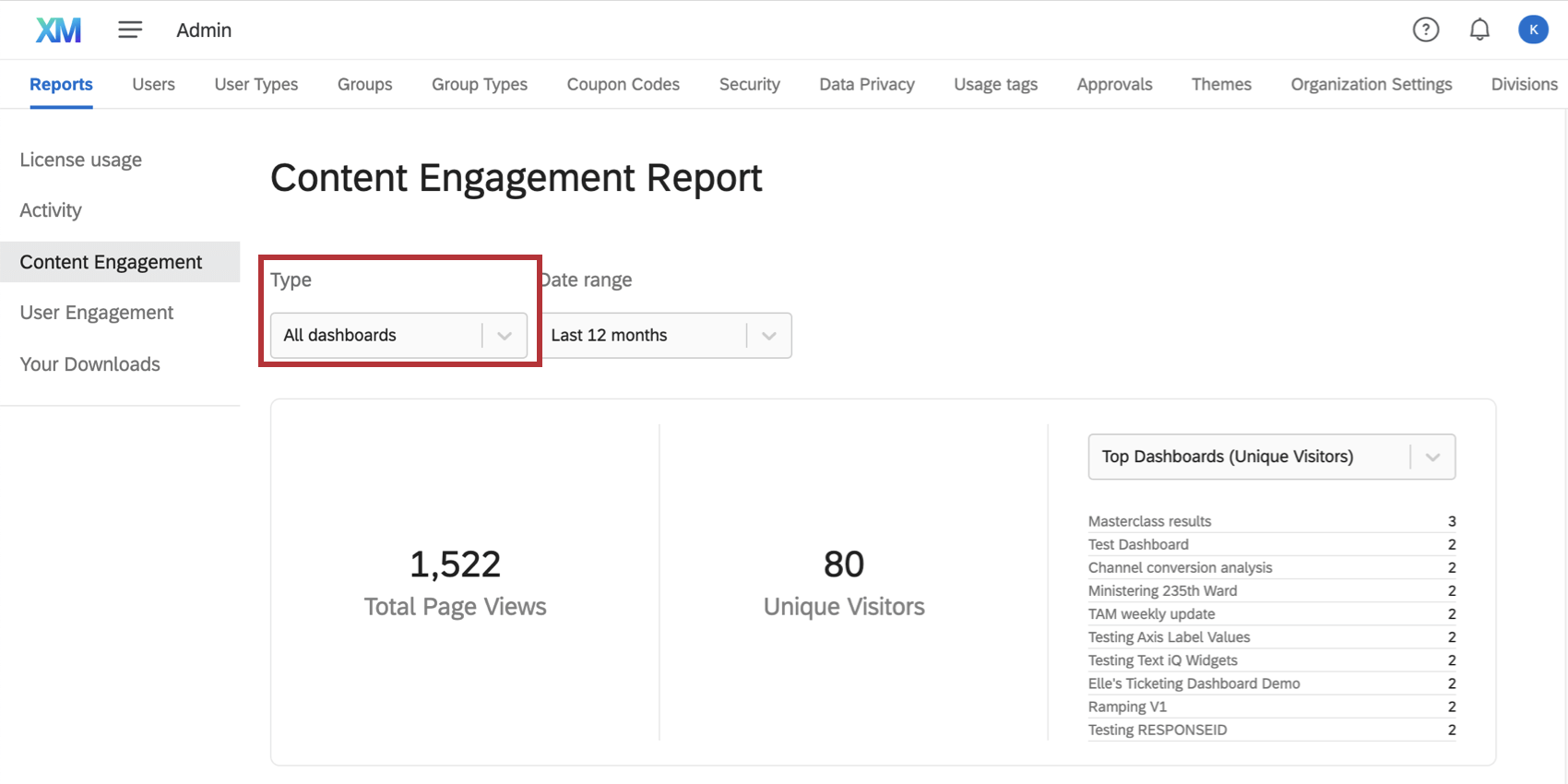
ダッシュボードの種類
ブランド内のすべてのダッシュボードを表示するか、CX、EX、BXのいずれかに基づいて指定するかを選択できます。あなたのライセンスや、どのようなプロジェクトにアクセシビリティがあるかによって、これらのオプションのすべてが利用できるとは限りません。

ヒント:すべてのCXダッシュボードはCXの下に表示されます。アドホック従業員調査、エンゲージメント、ライフサイクルなどのEXプロジェクトで作成されたダッシュボードは、EXの下に表示されます。BXダッシュボードは、ブランドトラッカーダッシュボードです。
日付フィルター
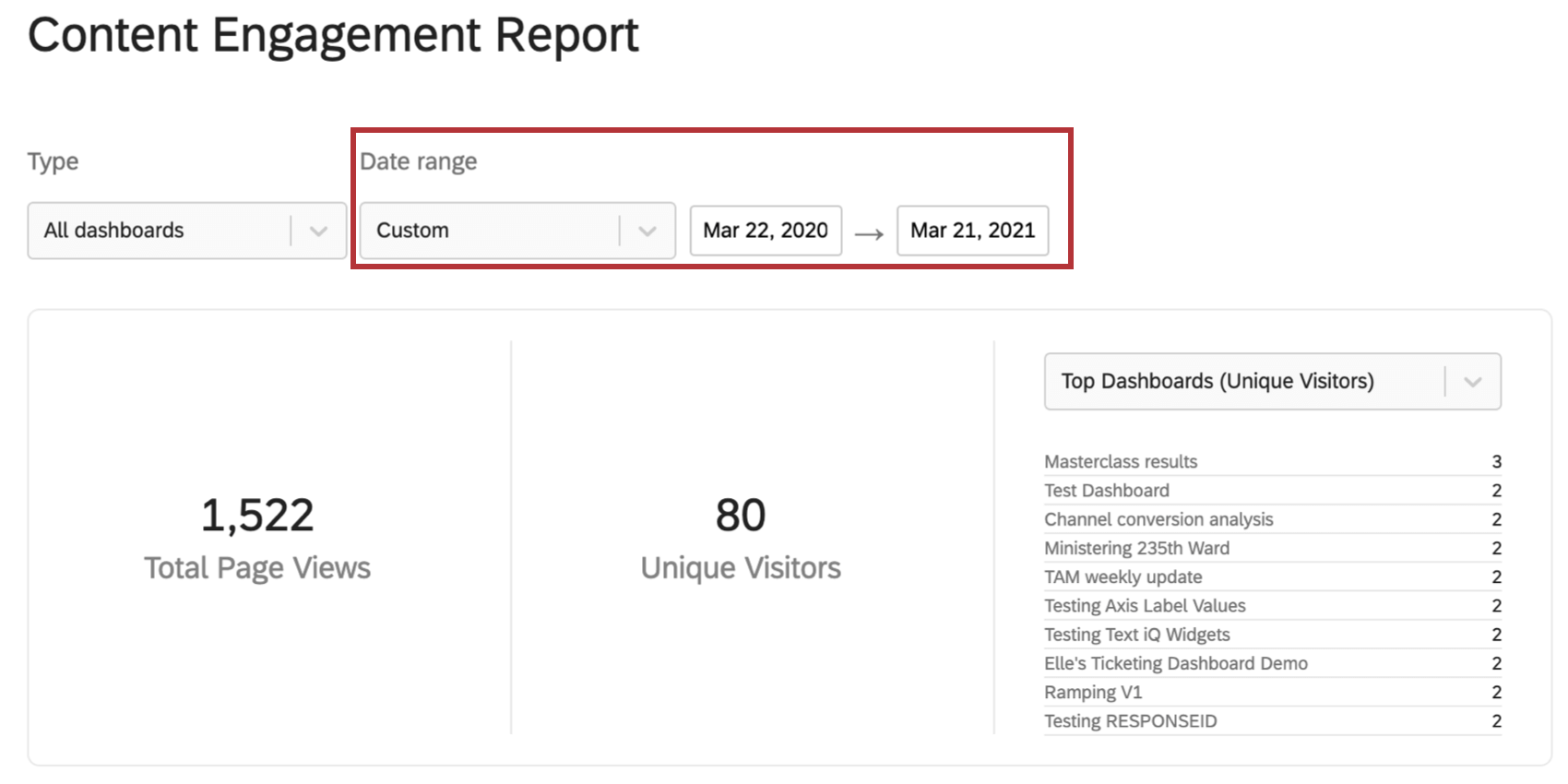
日付ドロップダウンを使用して、Content Engageレポートに表示されるデータを調整します。プリセットの日付を選択するか、カスタムタイムフレームでフィルターをかけることができます。この日付フィルターは、この管理者レポートのすべてのデータを調整します。
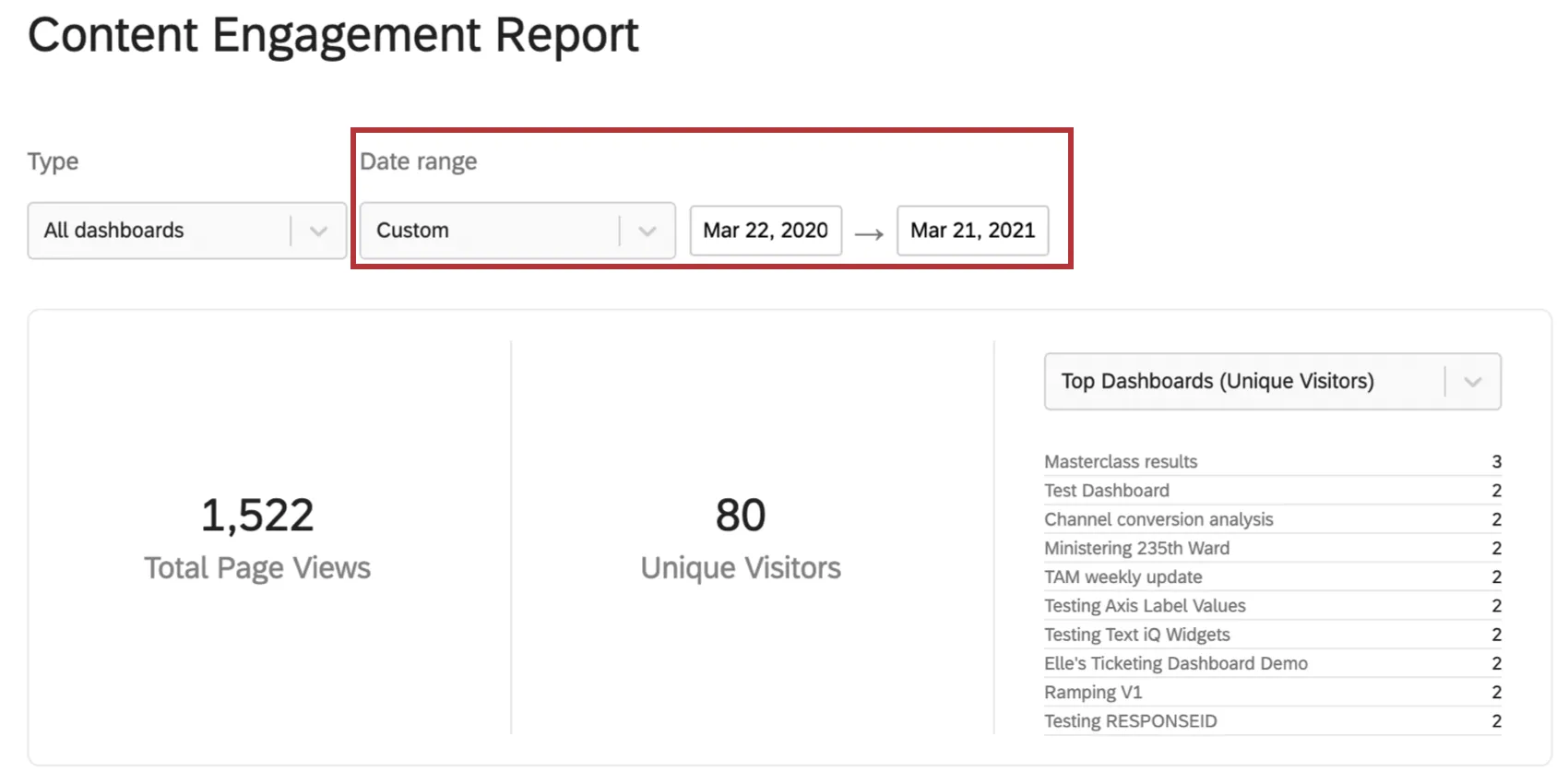
ヒント:2019年4月1日以前のEngageデータは記録されていません。コンテンツ・エンゲージメント・レポートでは、それ以前の日付をフィルターしようとすると、常に警告が表示されます。
ダッシュボード全体の総閲覧数とユニークビジター数
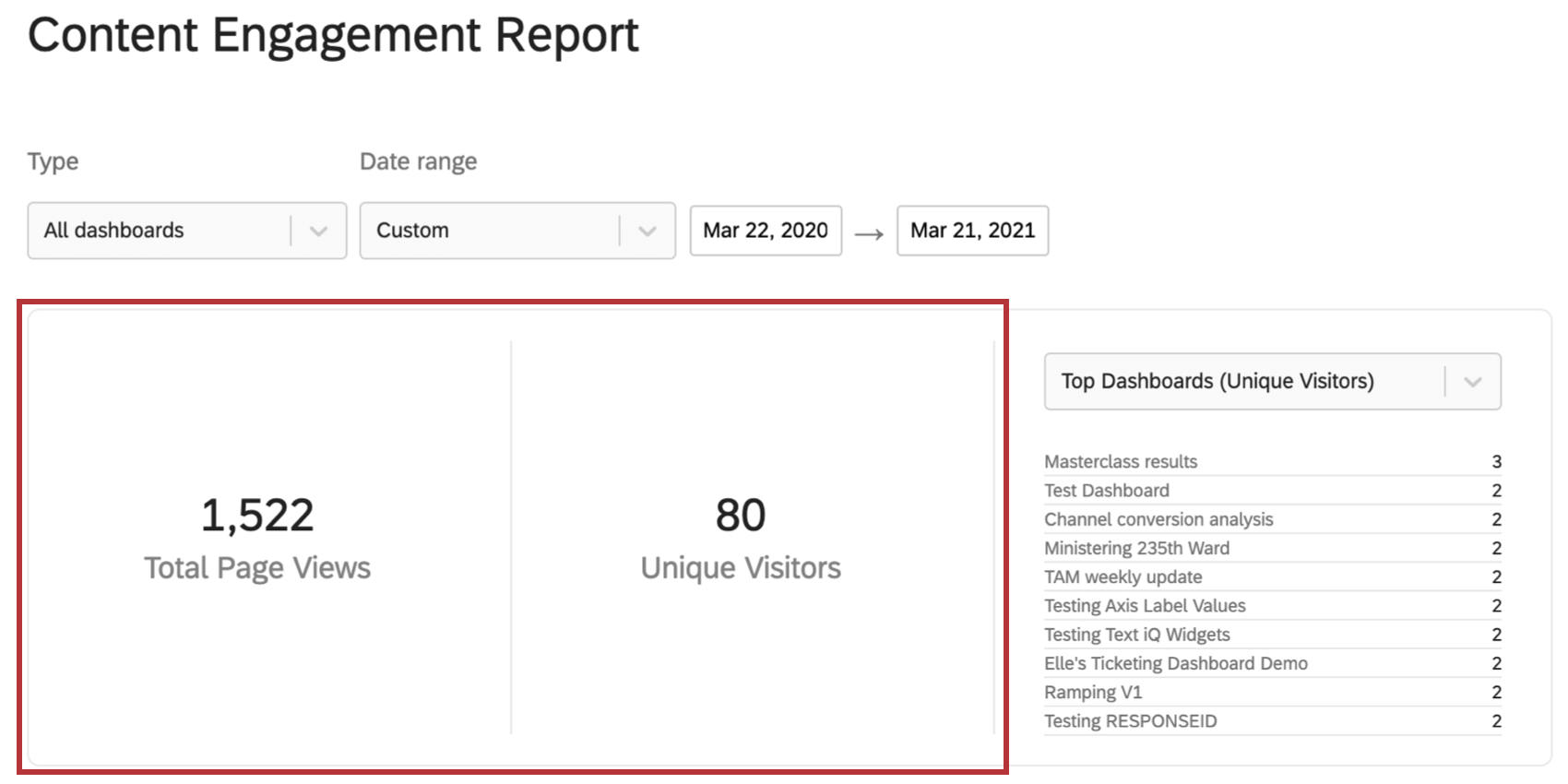
レポートの左側には、ブランド内に存在するすべてのダッシュボード(選択した期間)の総ページビューとユニークビジターが表示されます。

- 総ページビュー数:個別のページビュー数ダッシュボードのページ間を移動すると、ページビューが増加します。この指標は、一般的にユニークビジターよりも高い数値となりますが、これは個人が複数のページや同じページを何度も訪問する可能性があるためです。
- ユニークビジター:選択した時間枠内にダッシュボードを閲覧した、クアルトリクスブランド内の個々のユーザー。 ヒント:訪問者数の計測方法により、ユニークビジター数がユニークユーザー数を上回る場合があります。ダッシュボードをPDFとしてEメールで送信するなどの一部のアクションは、訪問者数を増加させますが、ユーザー数を増加させません。
最上部ダッシュボード(全体の総閲覧数とユニークビジター数)
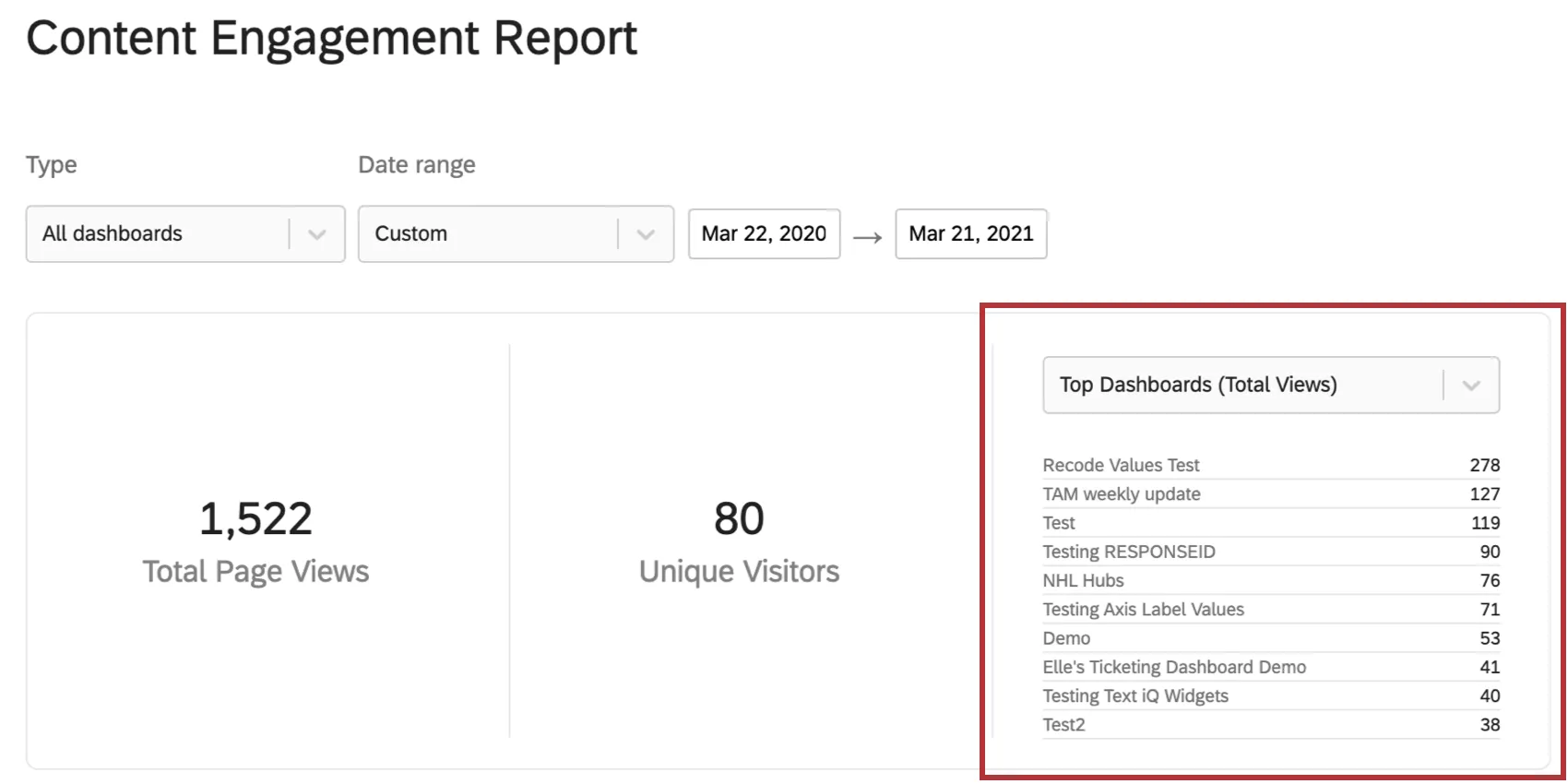
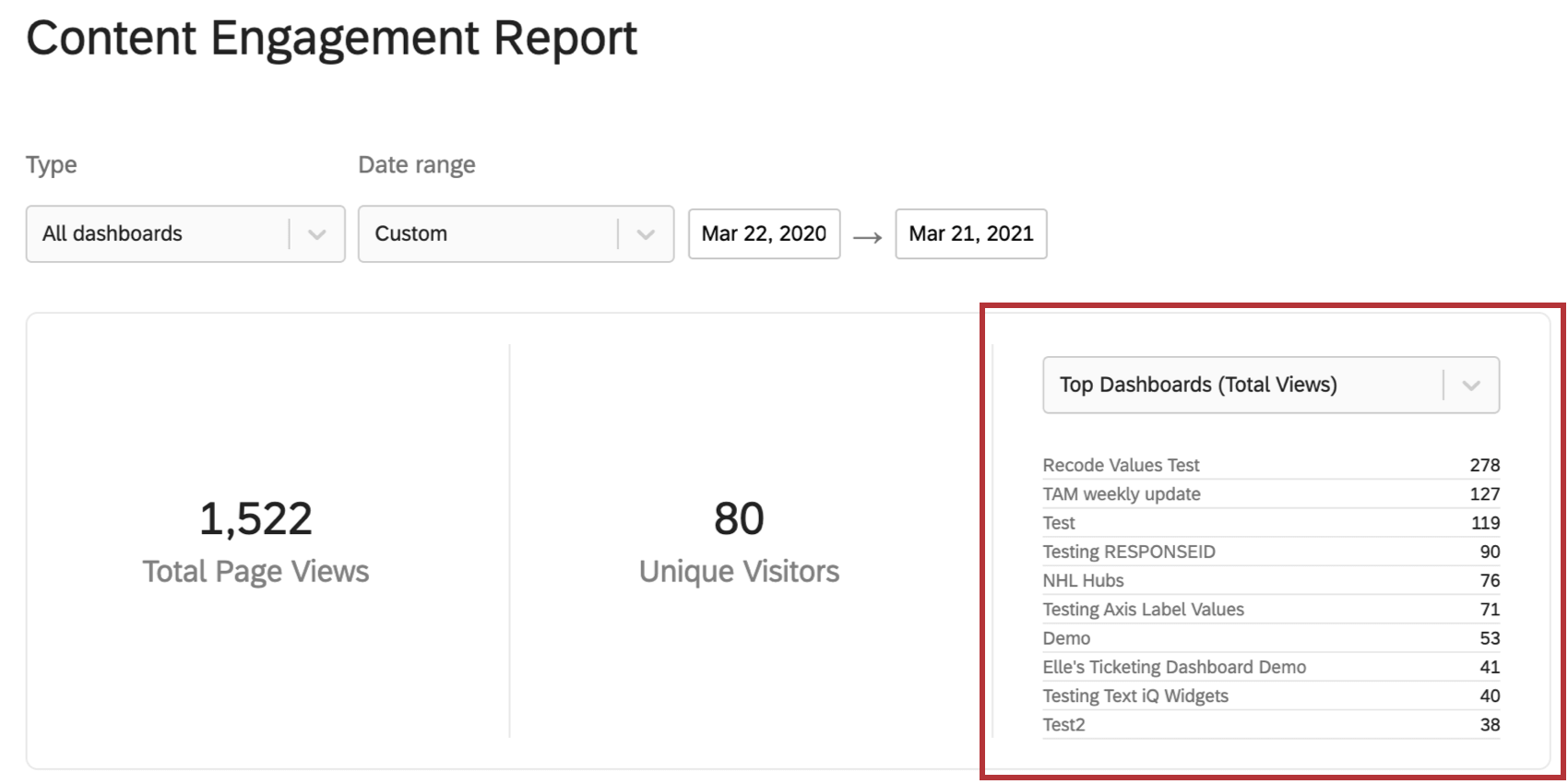
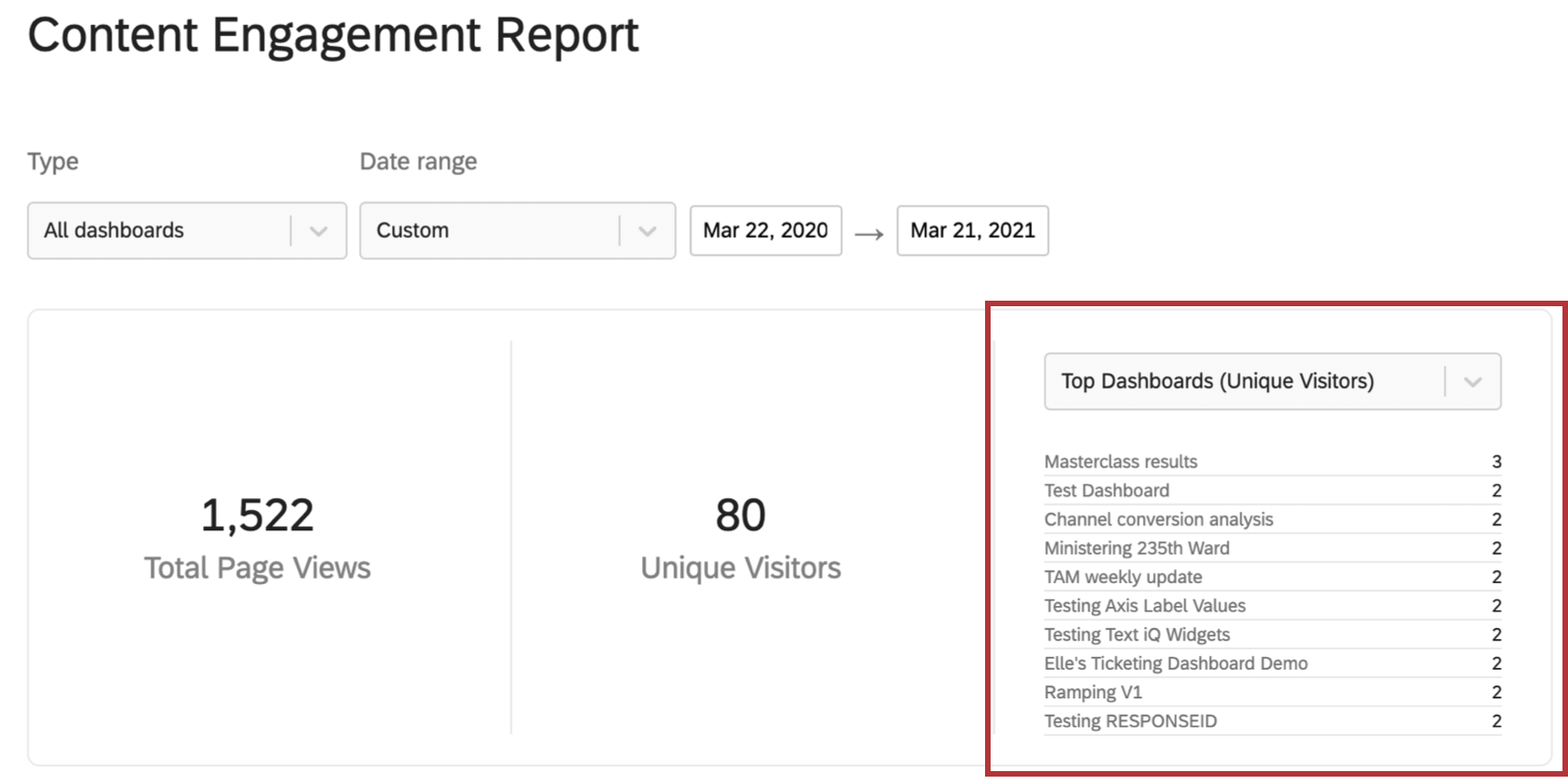
リストの上にあるドロップダウンを使用すると、ブランド内の上位10個のダッシュボードを見ることができます。
- 総ビュー数:選択した時間枠内で最もページビューを獲得したダッシュボードを表示します。ダッシュボードの全ページにわたる正確なビュー数は、ダッシュボードごとに表示されます。
- ユニークビジター選択した時間枠内で最もクアルトリクスユーザーに閲覧されたダッシュボードを確認できます。ダッシュボードごとに、正確なユニークビジター数が表示されます。

コンテンツ詳細
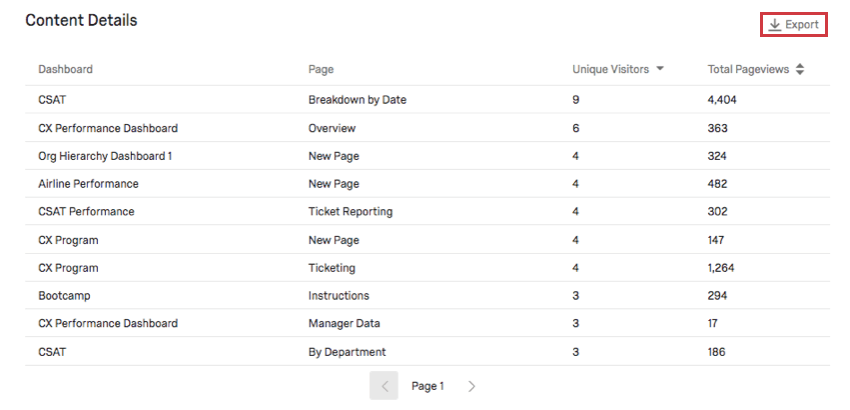
Content Details(コンテンツの詳細)では、ブランド内のダッシュボードの特定のページに対するユニークビジターとページビューが表示されます(ダッシュボード全体に対してこの情報を提供する代わりに)。ページビューや訪問者数で表を並べ替えることができます。
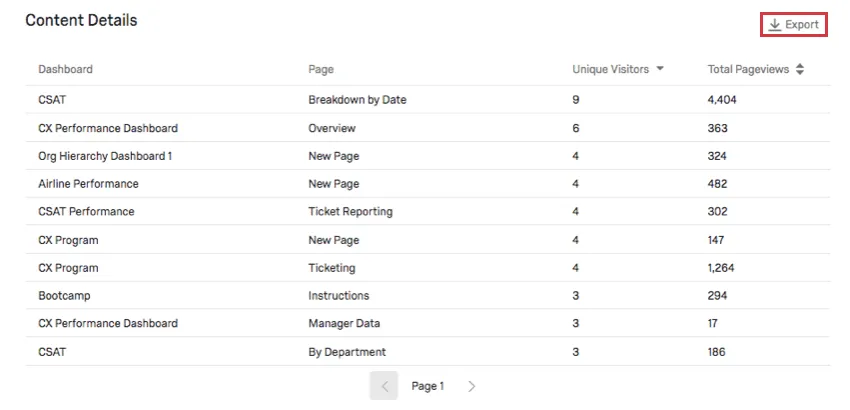
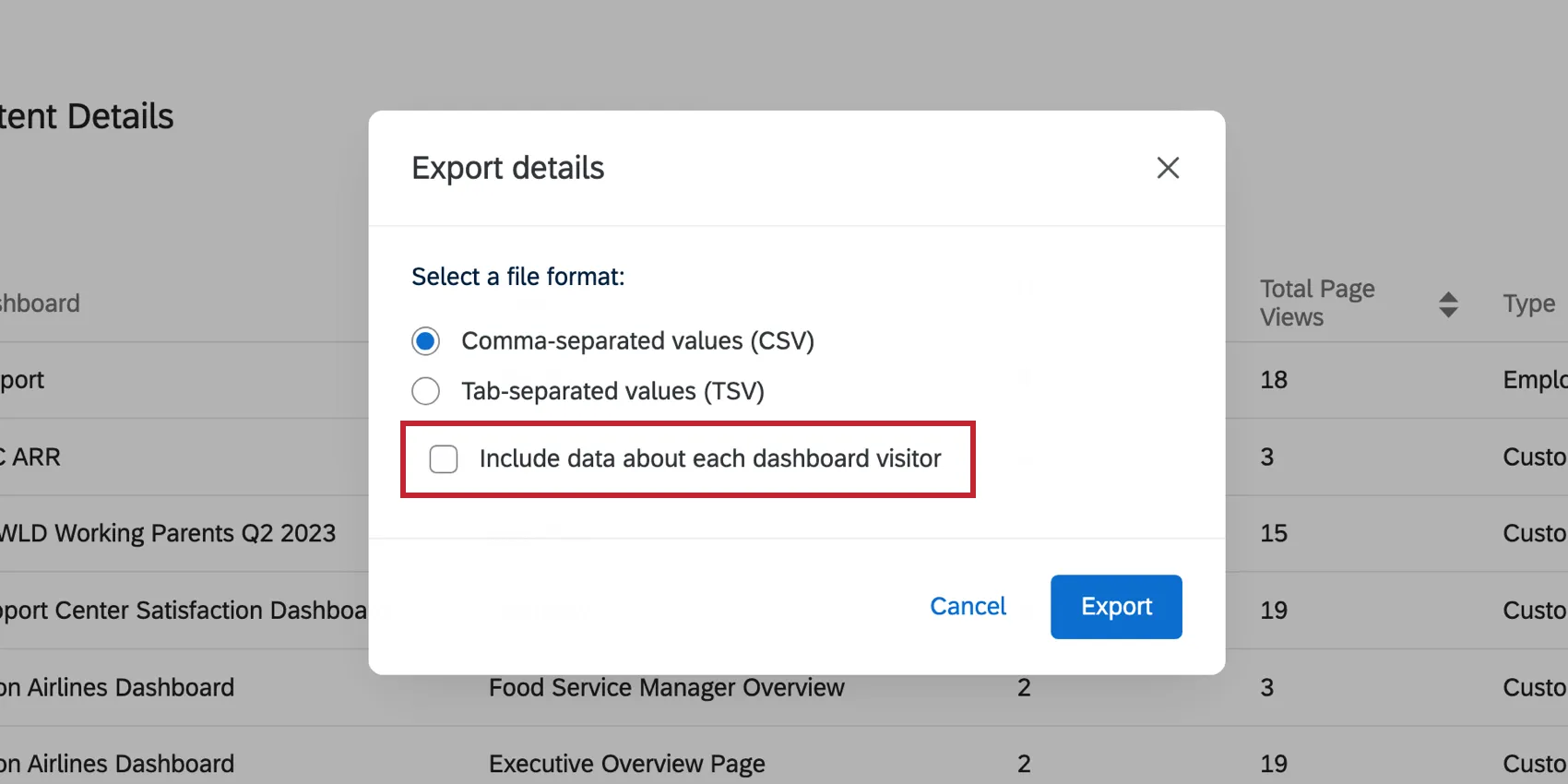
エクスポートをクリックすると、このデータをCSVまたはTSVにダウンロードできます。エクスポートには、ダッシュボードID(クアルトリクスが割り当てた内部ID)、ダッシュボード名、ページID(クアルトリクスが割り当てた内部ID)、ページ名、ユニークビジター総数、ページビュー総数が含まれます。それぞれの行は、異なるダッシュボードページのデータを表しています。
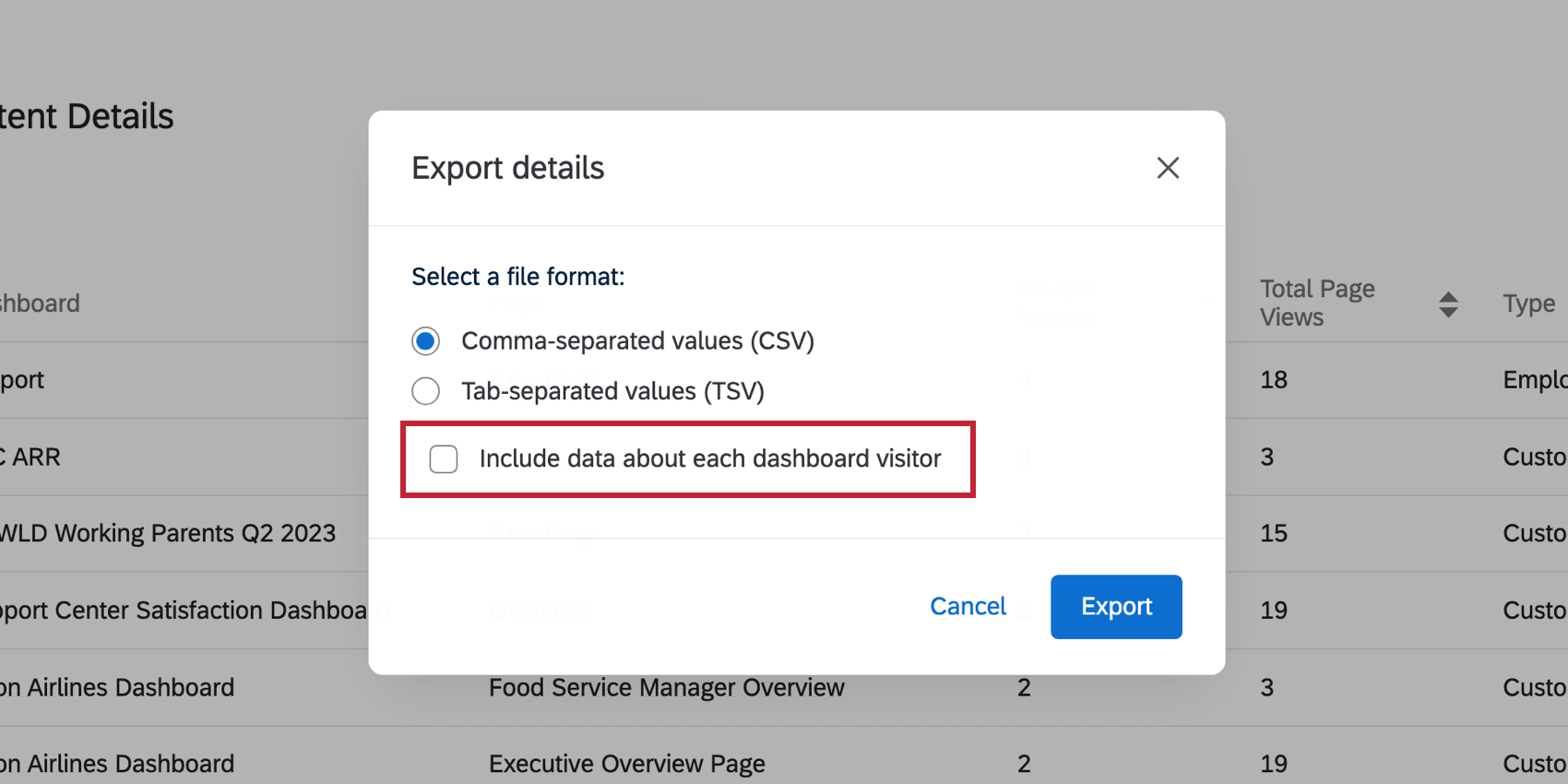
ダッシュボードにアクセスしたユーザーのリストをエクスポートするには、エクスポートの詳細で各ダッシュボード訪問者に関するデータを含めるを有効にします。
ユーザーエンゲージメント
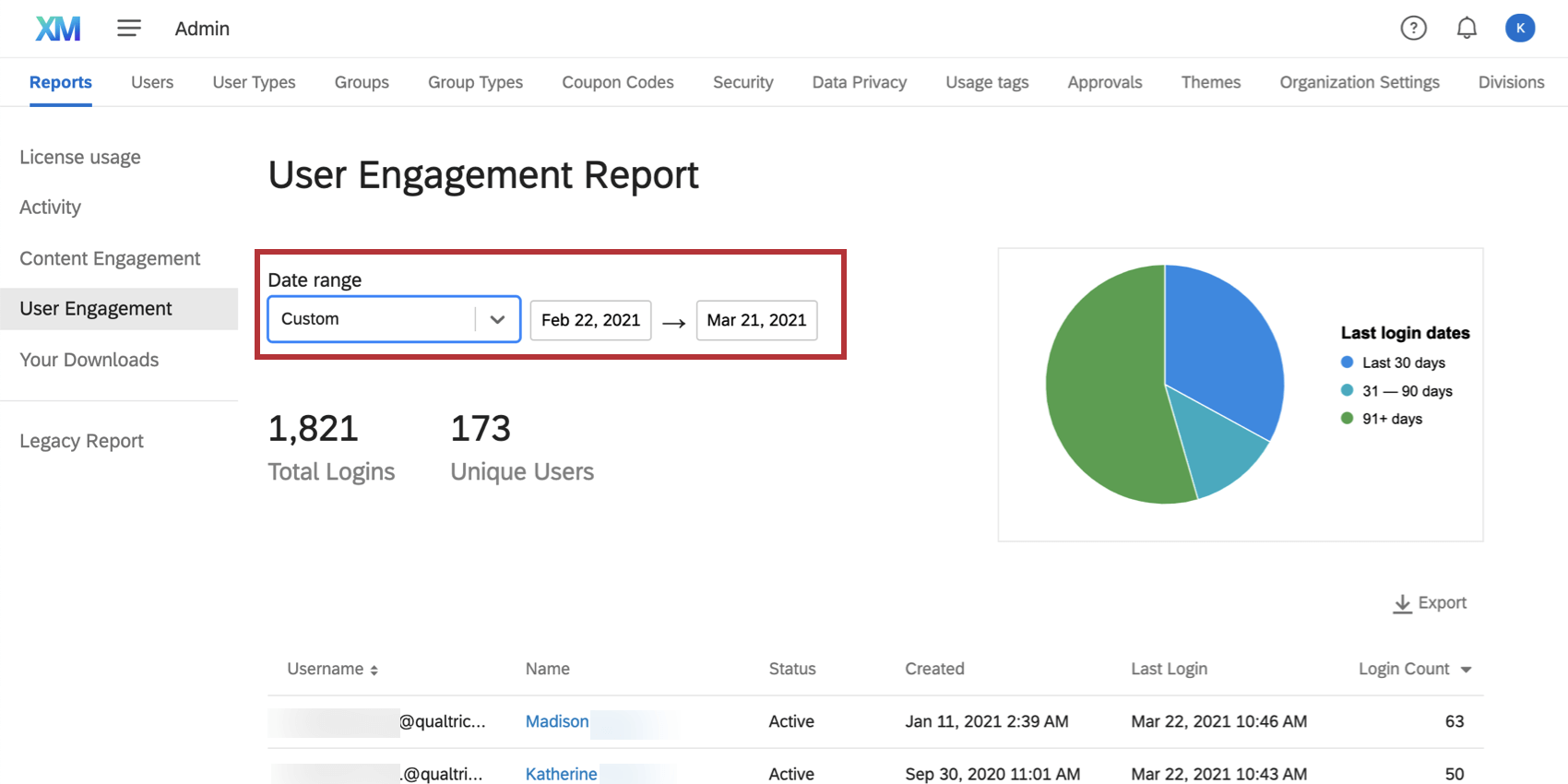
ユーザーエンゲージメントレポートは、どのユーザーがクアルトリクスライセンスに最もエンゲージしているかを判断するのに最適な方法です。ここでは、トップユーザーとログイン行動に関する情報が表示されます。
日付フィルター
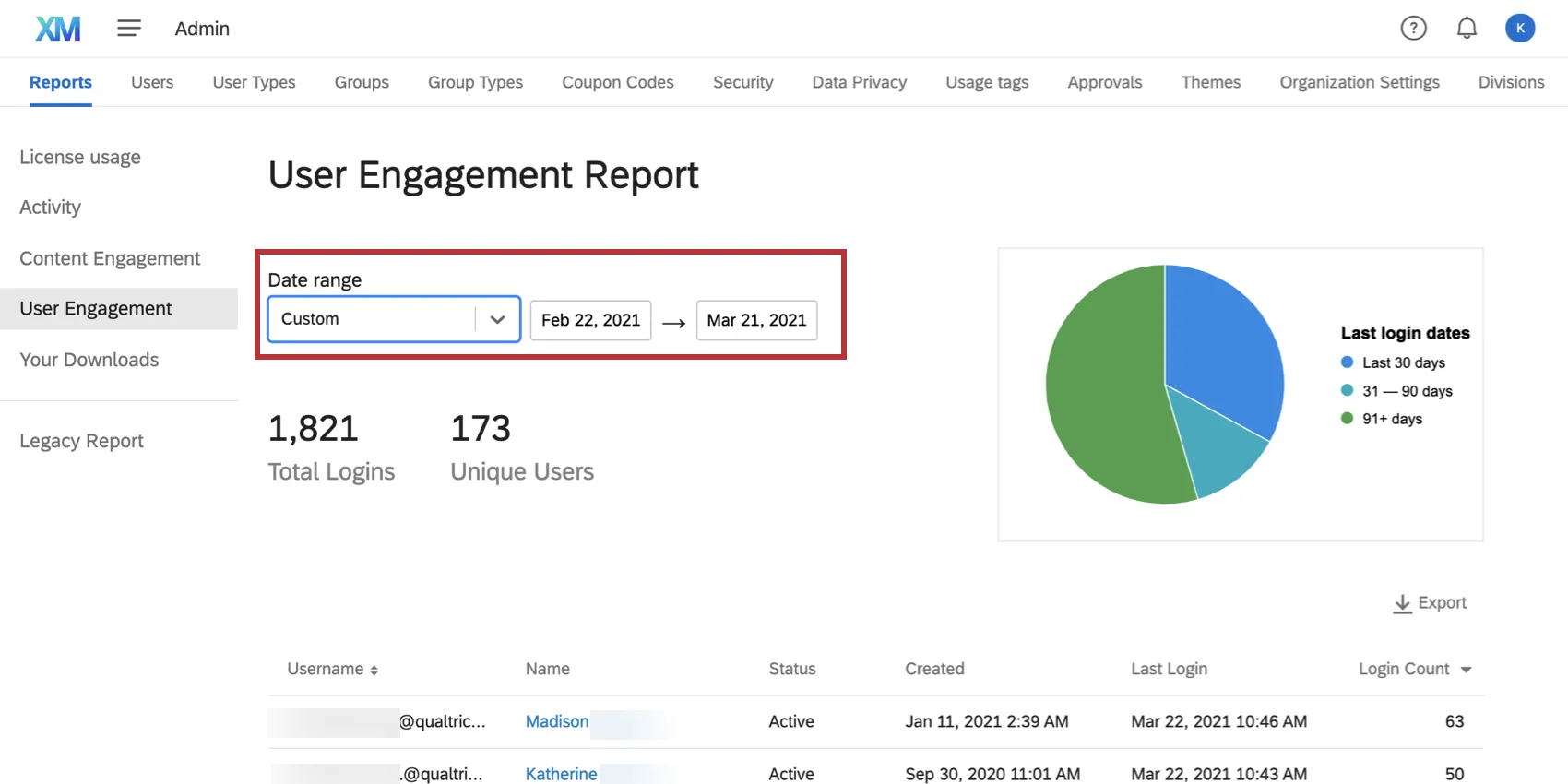
日付ドロップダウンを使用して、User Engageレポートに表示されるデータを調整します。プリセットの日付を選択するか、カスタムタイムフレームでフィルターをかけることができます。この日付フィルターは、この管理者レポートのデータテーブルとともにログインおよびユーザー概要を調整します。
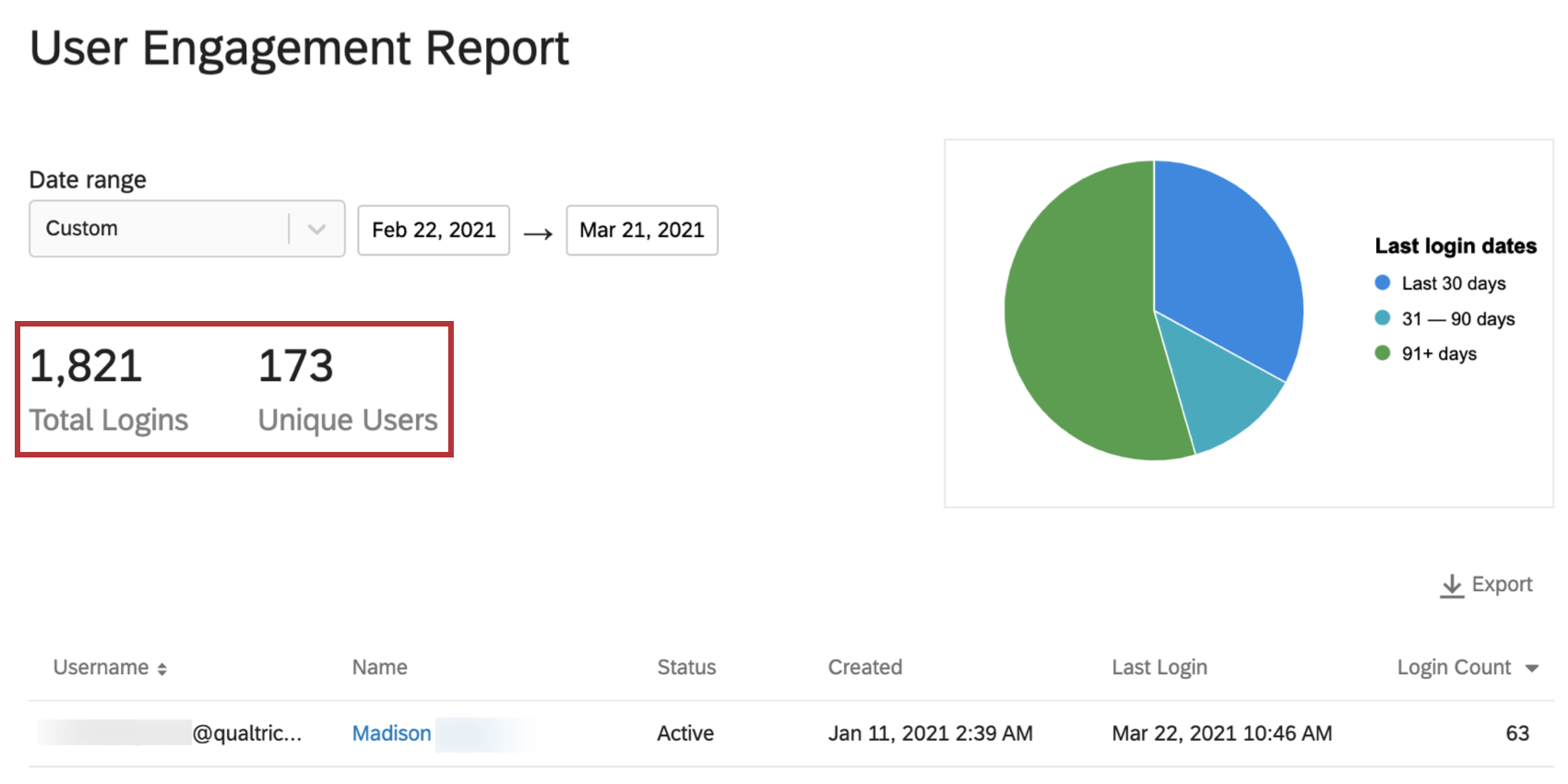
ログイン
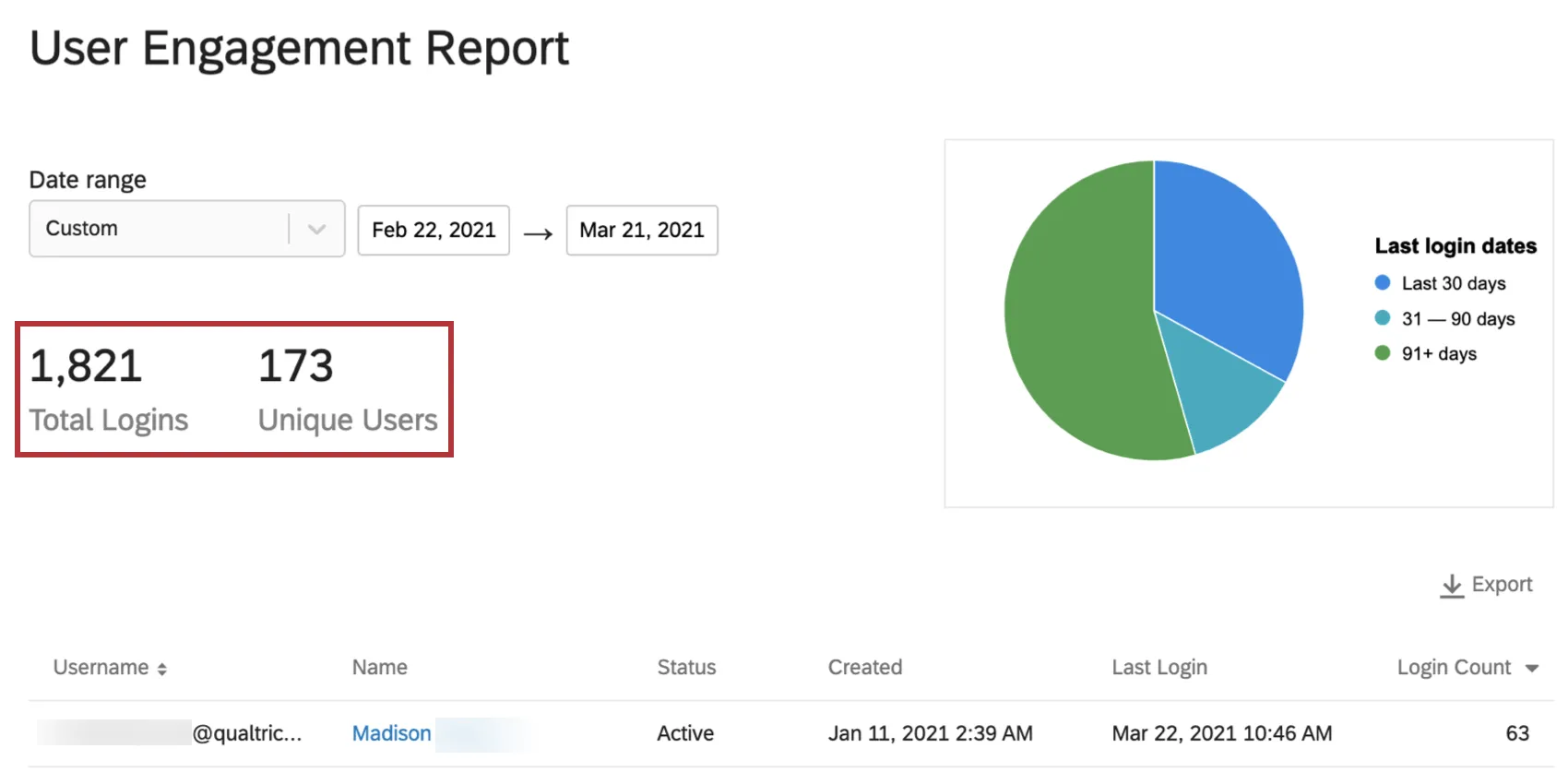
- 総ログイン数:ユーザーがアカウントにログインした回数。これには、同じユーザーが複数回ログインすること、ダッシュボード(CXとEXの両方)にログインすること、ブランド管理者が管理ページからアカウントにプロキシログインすることなどが含まれます。
- 一意のユーザー:ログインした一意のユーザーの数。
ヒント:これらの統計にはXMアプリへのログインは含まれていません。
ユーザー詳細
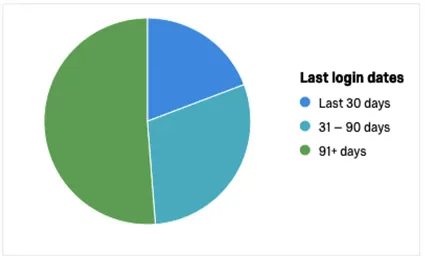
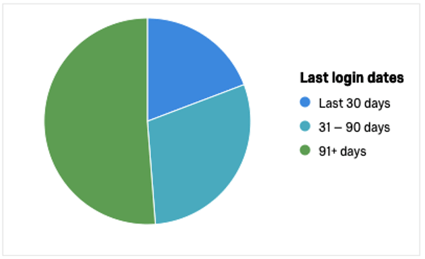
この円グラフは、ログインしたユーザーの内訳を示しています。
- 過去30日以内(青)
- 31~90日前(青緑)
- 90日以上前(緑)
色の上にカーソルを置くと、そのカテゴリに当てはまるユーザーの実際の数が表示されます。
ユーザー詳細のエクスポート
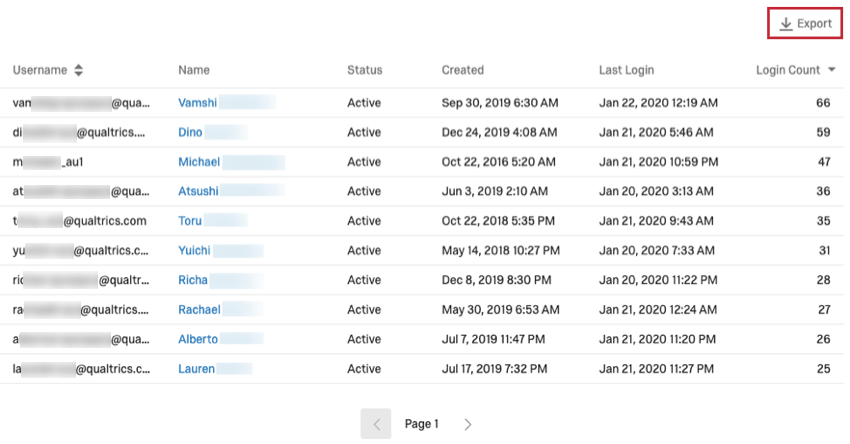
このテーブルは、フィルタリングされたユーザのユーザ名、名前(ユーザのメールアドレスにリンク)、アカウントステータス、アカウント作成日、最終ログイン日、ログイン回数を示します。このテーブルは、ユーザー名またはログイン回数でソートできます。
![ユーザー名順に並べられたログインの表カラムは説明の通り。表の右上に表示された[エクスポート]ボタン](https://www.qualtrics.com/sites/default/files/styles/standard_xl_retina/public/migrations/dsx/content/user-engagement-5_4.png.webp?itok=fHpxIqTo)
このデータをエクスポートすると、ファイルにはユーザーID(クアルトリクスが割り当てる内部ID)、ユーザー名、名、姓、メールアドレス、アカウントステータス、アカウントの作成日、ユーザーの最終ログイン日、ユーザーのログイン回数が含まれます。このレポートのすべてのデータと同様に、エクスポートも日付フィルターと一致する。
このデータはCSVまたはTSV形式としてエクスポートできます。
デジタルの利用状況
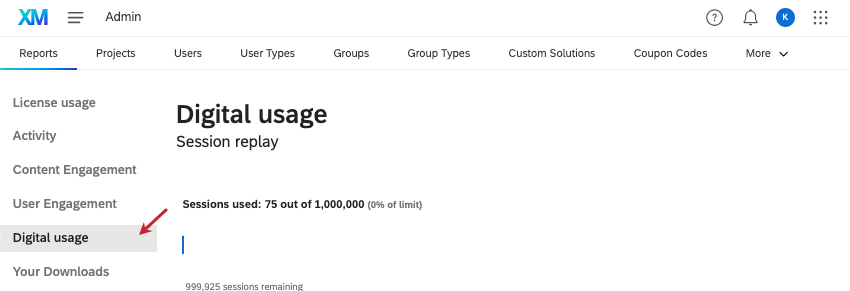
デジタル利用状況レポートは、デジタルエクスペリエンス分析(DXA)の使用状況を追跡します。このレポートを使用すれば、セッションリプレイの使用状況を確認できます。その後そのデータを月別またはプロジェクト別に分けることができます。
![ページ左側の[デジタルの利用状況]タブの画像](https://www.qualtrics.com/sites/default/files/styles/standard_xl_retina/public/migrations/dsx/content/digital-usage-1_9.png.webp?itok=wTXVciC5)
組織がデジタルエクスペリエンスを導入していれば、このレポートにアクセスできます。ただし、このレポートではデジタルエクスペリエンス分析データのみが表示されます。
[デジタルの利用状況]レポートは1時間ごとに更新されます。
セッション
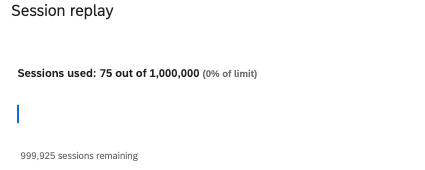
セッションリプレイ(またはセッションキャプチャ)機能は、一意のビジターのウェブサイトセッションを追跡し、ユーザーが示すことのある不満の兆候についてインサイトを提供します。[セッションリプレイ]のレポートには、ライセンスで利用できるセッションリプレイ録画数、すでに使用した数、残っている数が表示されます。使用したセッションの数については、実際の数値と使用可能な総数に対する割合として表示されます。また棒グラフとしても表示されます。
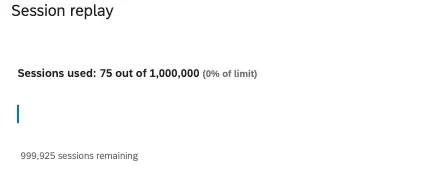
ヒント:ライセンスで許可されているセッション数についてご質問がありましたら、カスタマーサクセスマネージャーにお問い合わせください。
セッションの利用状況の詳細
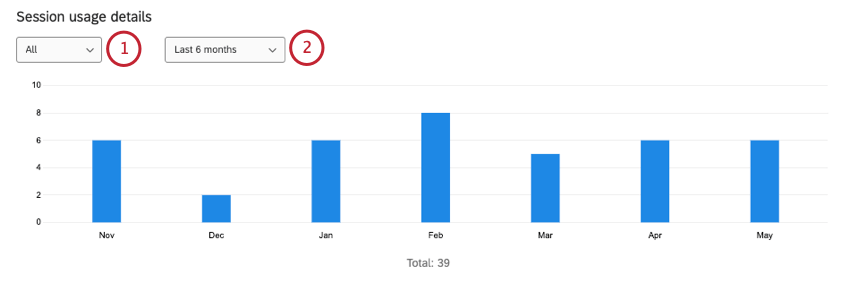
セッション使用状況の詳細には、毎月ライセンスに記録されたセッション数が表示されます。
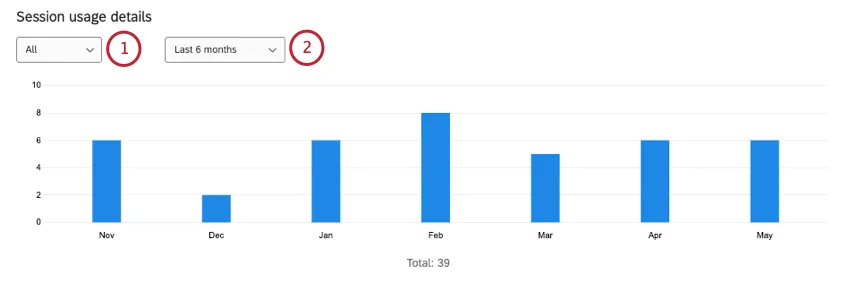
このレポートには、調整可能なフィルターも付いています。
セッションの利用状況の詳細のエクスポート

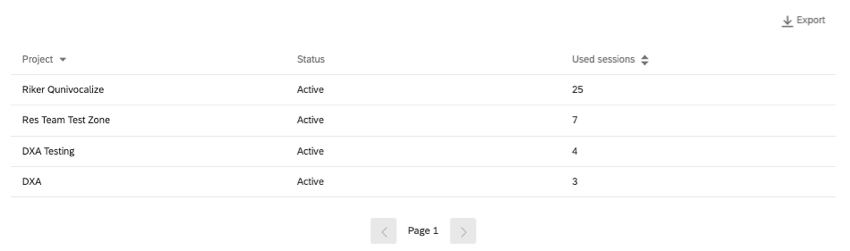
[セッションの利用状況の詳細]グラフに適用したフィルターは、その下の表にも適用されます。この表には、各プロジェクトレコーディングセッションに関する次の情報が含まれます。
- プロジェクトの名前。
- プロジェクトのステータス。
- 選択した時間枠の中で、このプロジェクトが使用したセッション数。
エクスポートをクリックすると、このデータをCSVまたはTSVファイルとしてダウンロードできます。
自分のダウンロード
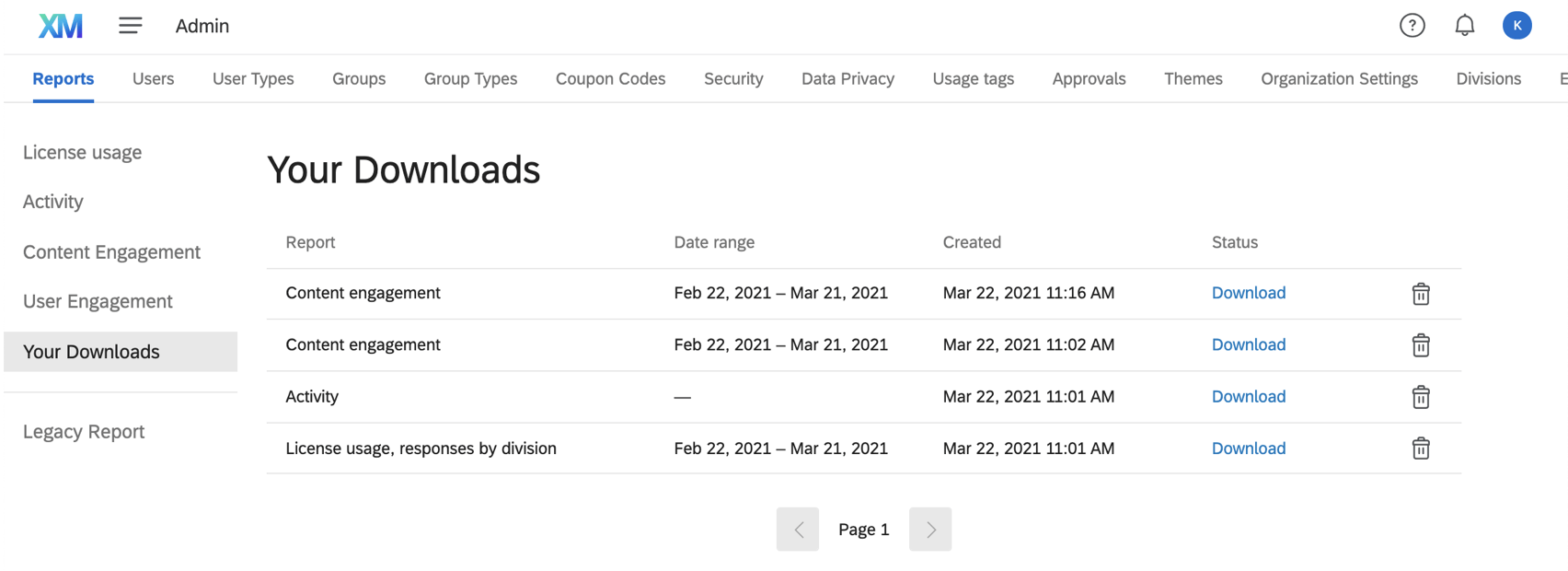
[自分のダウンロード]セクションでは、管理者レポートで自分がダウンロードしたファイルを見ることができます。ファイルは30日間ここに表示されます。
ヒント:APIの詳細はここには表示されません。
レポートのリストが表示されるこのページでは、ダウンロード元のレポート(ライセンス利用状況やアクティビティなど)、フィルタリングされた日付、ファイルのダウンロードをリクエストした日付、ステータスを確認し、ダウンロード履歴からファイルを削除することができます。タイムゾーンはアカウントで設定したものと一致します。
ファイルを再ダウンロードするには、ダウンロードをクリックします。
![左側で[自分のダウンロード]が選択されている画像](https://www.qualtrics.com/sites/default/files/styles/standard_xl_retina/public/migrations/dsx/content/admin-report-1-downloads_4.png.webp?itok=H5jJ9IZs)
ヒント:このセクションに表示されるのは、ライセンス利用状況、アクティビティ、コンテンツエンゲージメント、またはユーザーエンゲージメントから、自分のユーザーアカウントにダウンロードしたファイルのみです。レガシーレポートエクスポートはこのリストには含まれません。
API利用状況
ヒント:API使用量に基づいてワークフロー通知をトリガーしたい場合は、API使用量のしきい値イベントをチェックしてください。
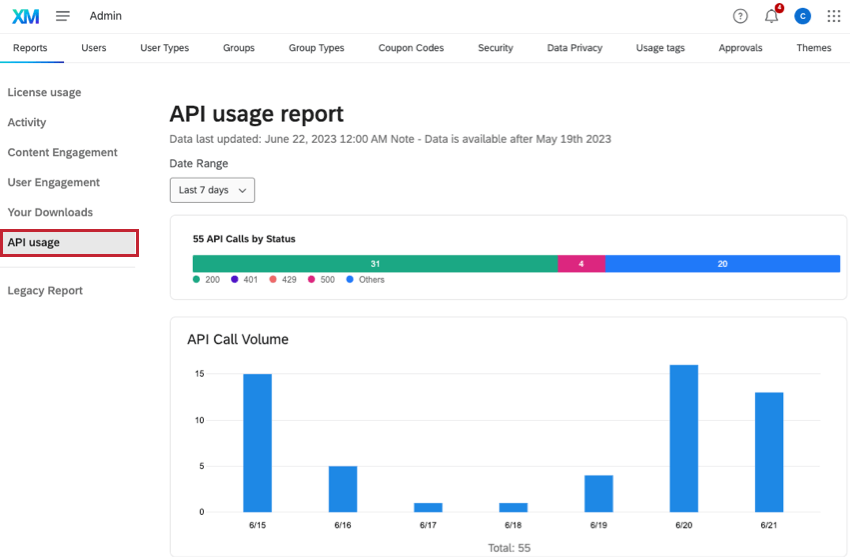
[API利用状況]のセクションでは、ブランドが行ったすべてのAPI呼び出し数を確認できます。また、API呼び出しのステータスや、API呼び出し量を時系列で確認することもできます。表示されるのは過去60日間のデータに限定されます。
![管理者ページの[レポート]タブで、左側の[API利用状況]を開き、呼び出しステータスの内訳棒グラフと日付ごとの呼び出し数の棒グラフを確認](https://www.qualtrics.com/sites/default/files/styles/standard_xl_retina/public/migrations/dsx/content/api-usage-1_4.png.webp?itok=7Mk8drWi)
ヒント:24時間未満の日付範囲を選択した場合、API利用状況のデータは数分以内の精度になります。日付範囲が7日未満の場合は数時間以内の精度になり、日付範囲が7日を超えた場合、データは1日以内の精度となります。
ヒント:全コールの1-2%以下の故障率は普通です。失敗率が3%を超える日があれば、カスタマーサクセスハブにログインして、サポートチームにお問い合わせいただくことをお勧めします。429エラーが大量に発生している場合は、エンドポイント制限の影響を受けている可能性があります。API制限の詳細については、APIリクエスト制限を参照してください。
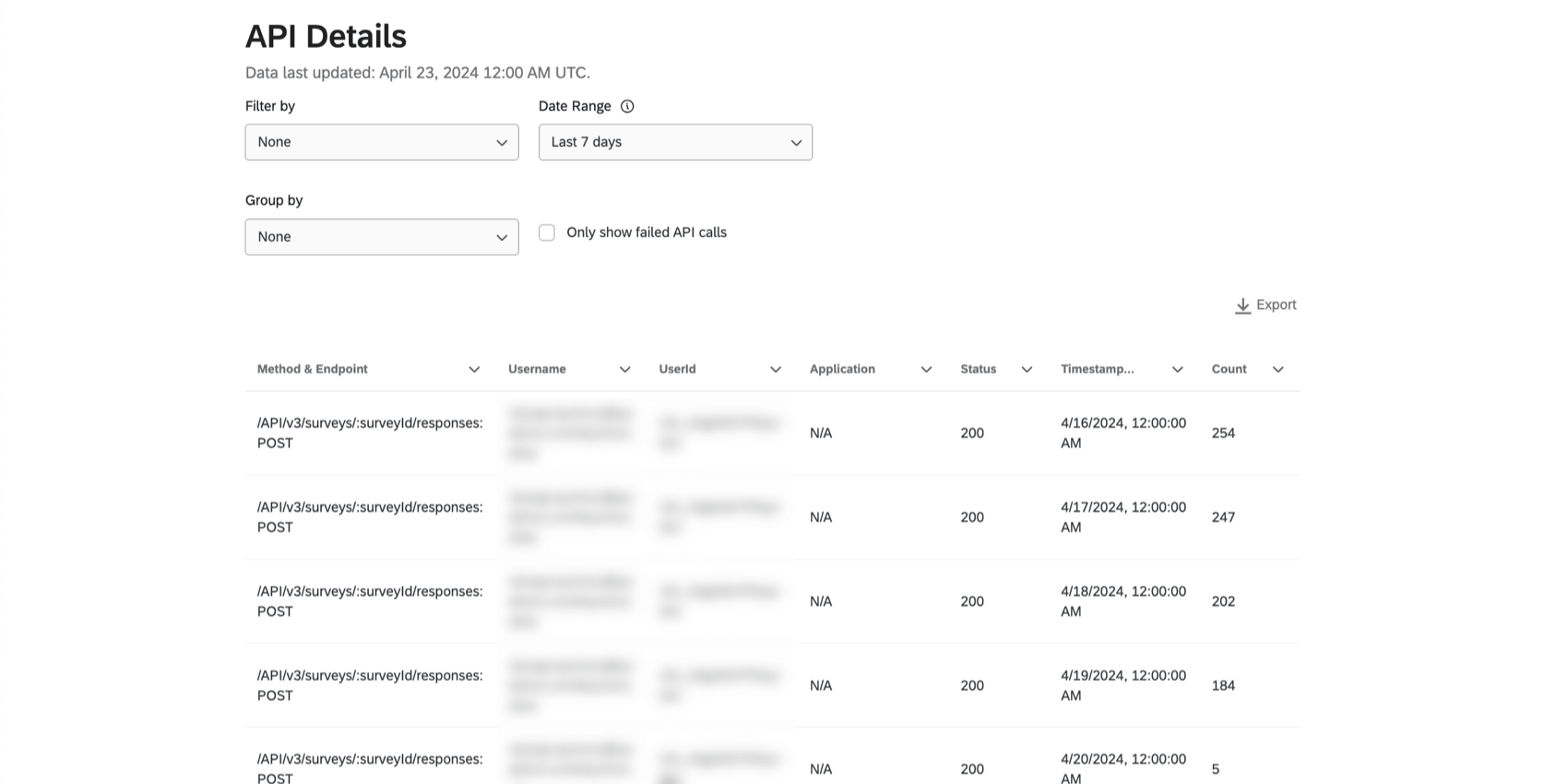
また、API呼び出しの詳細については、APIの詳細の表を参照することもできます。これにはMethod & Endpoint, UserID, Statusが含まれます。クアルトリクスAPIの詳細については、APIリファレンスを参照してください。
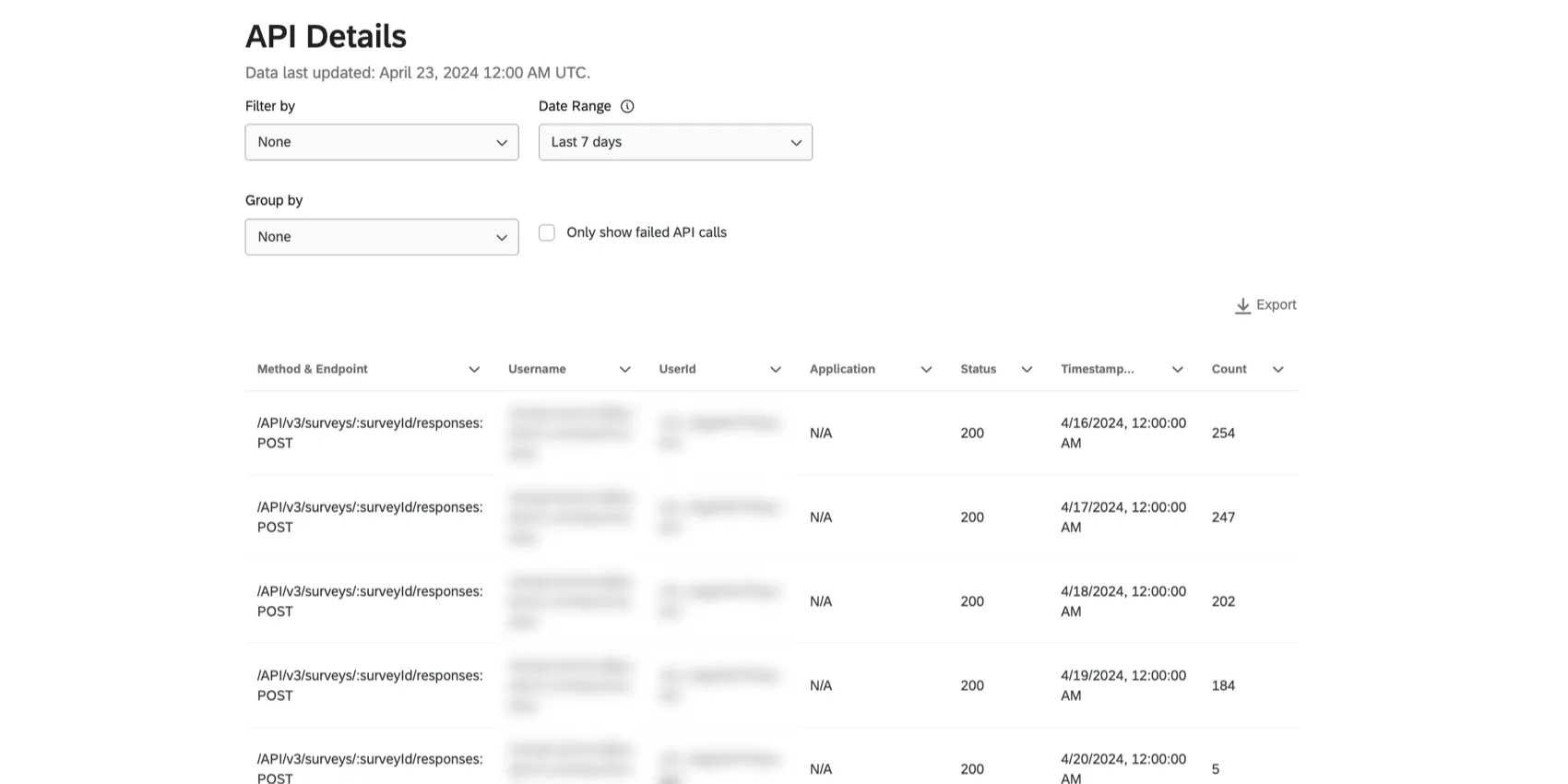
ヒント:APIの詳細の表には、組織または組織の代理にアプリやパートナーが実行した呼び出しに関する詳細が表示されます。この表は、選択した期間内の呼び出し件数を集計します。期間が24時間以内の場合、呼び出しは1分単位で集計されます。選択した期間が1~7日の場合、呼び出しは1時間単位で集計されます。選択した時間範囲が8日以上の場合、通話は1日ごとに集計されます。
Application欄には、クアルトリクスでこの特定のAPIが実行されたワークフローがあるかどうかが表示されます。「N/A」という表示になっている場合はおそらく、ワークフロー外でAPIが実行されたということです。
例:ブランドがAPIレート制限を超過した場合、誰が最も多くのAPI呼び出しを行っているかを確認するには、ユーザーIDでAPIの詳細の表をグループ化します。そして、[ユーザー]タブでこのユーザーIDを検索することができます。



APIの利用状況の詳細のエクスポート
APIの詳細テーブルのデータをCSVまたはTSVにエクスポートできます。結果をフィルターしたり、エクスポートされたファイルでのグループ分けを選択することもできます。
ヒント:APIの利用状況の詳細テーブルに設定されたフィルターはDownloadにも適用されます。テーブルに期待したデータが表示されない場合は、ファイルをダウンロードする前にテーブルのフィルターを修正してください。
ヒント:API DetailsのダウンロードはYour Downloadsタブには表示されません。
ヒント:生成できるファイルの最大サイズは1MBです。ファイルが生成されない場合は、フィルターと日付範囲を調整してみてください。
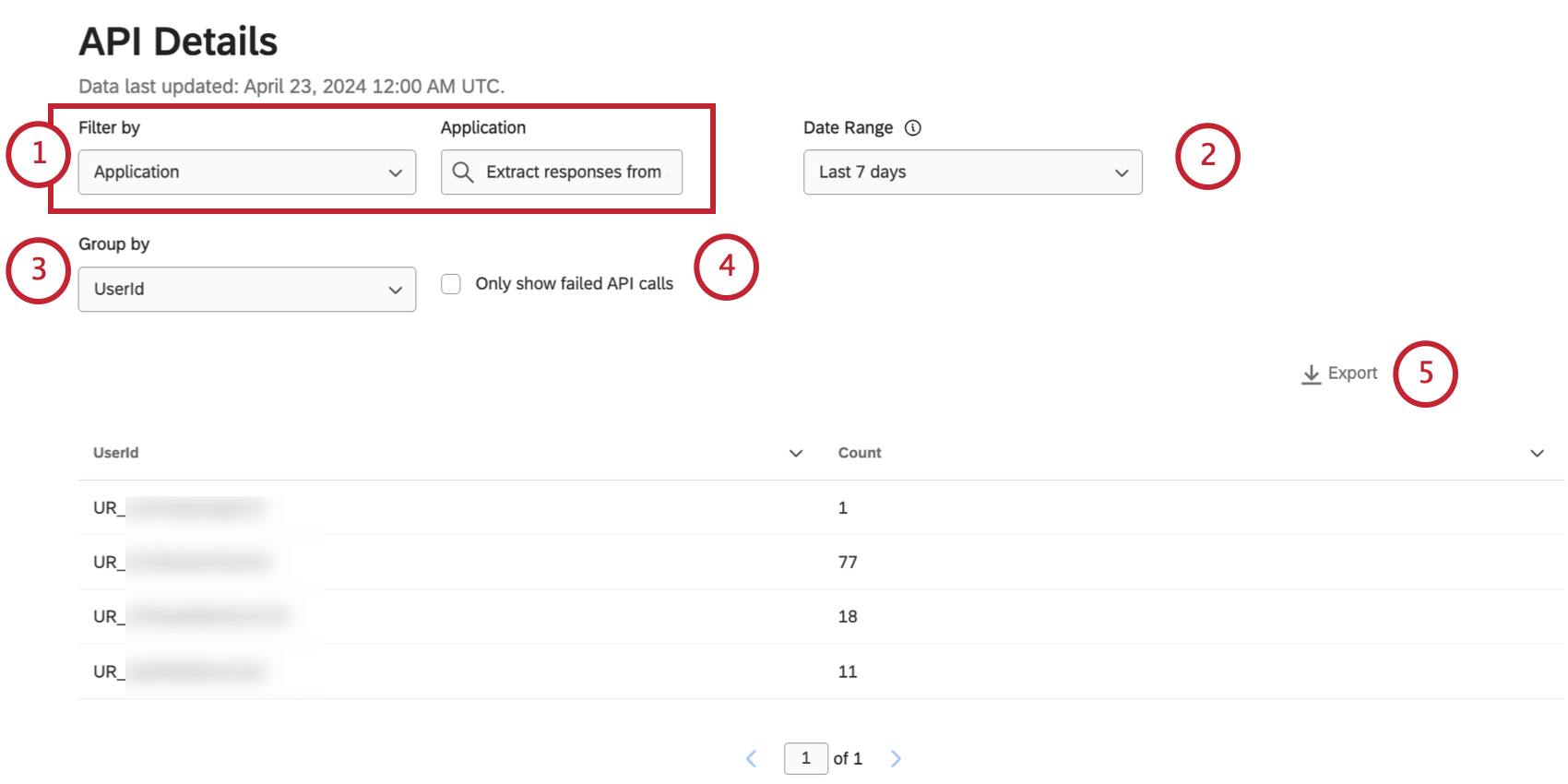
- メソッドとエンドポイント ヒント:特定のAPIコールに興味がある場合は、APIの詳細をメソッド & エンドポイントでフィルタしてください。
- ユーザー名
- ユーザーID
- アプリケーション
- ステータス ヒント:1度に1つのカテゴリーに1つの値しかフィルターできません。例えば、誰かのユーザーIDでフィルタリングしている場合、別のユーザーでフィルタリングしたり、またはステータスフィルターを追加したりすることはできません。
ヒント:API Usage Detailsは90日分のAPIコール履歴のみを表示します。
例:ユーザー名でグループ化すると、各ユーザーが行ったAPI呼び出しの数を確認できます。選択した日付範囲にAPIの呼び出しを行ったユーザーのみがリストに含まれます。
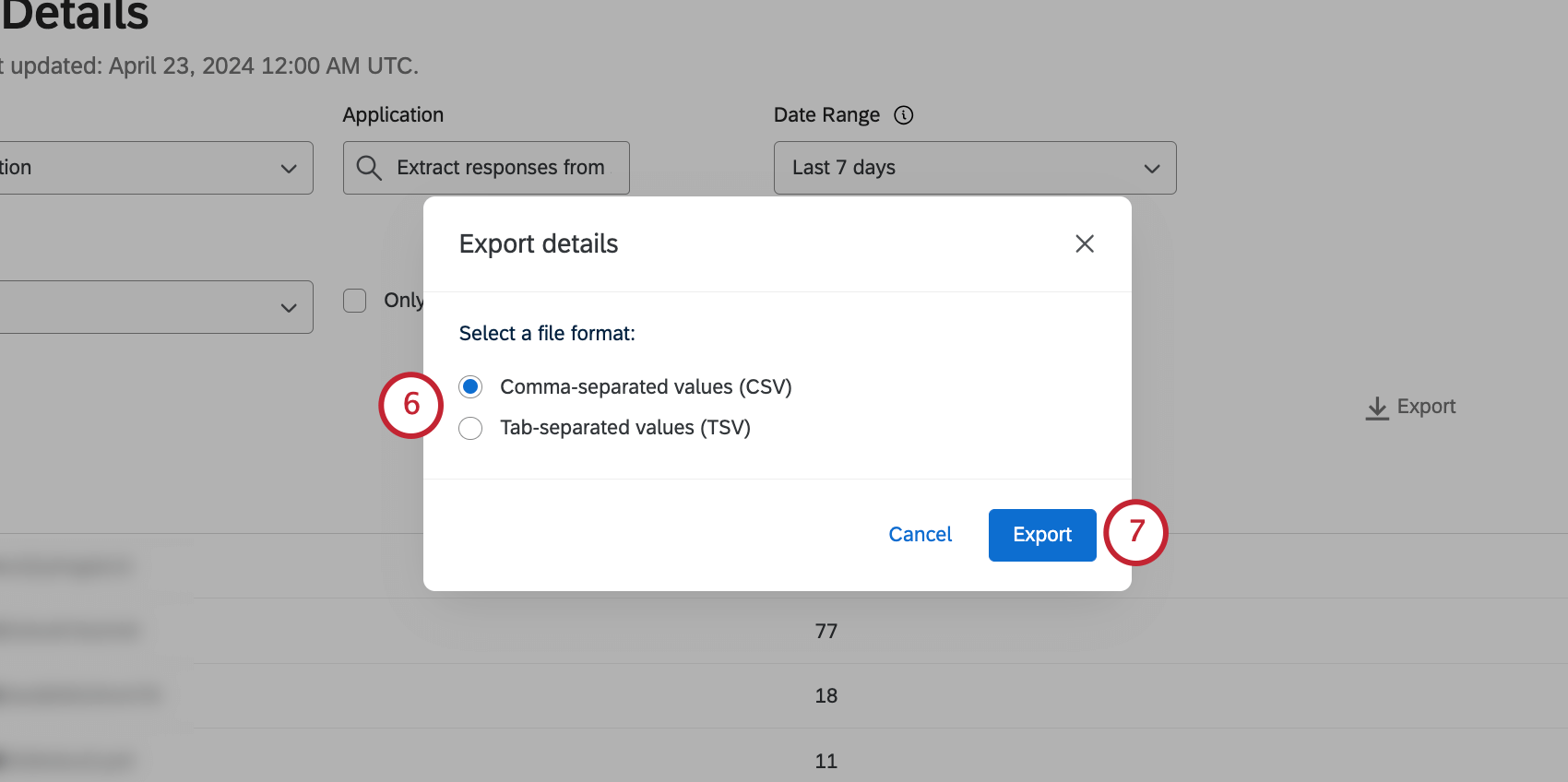
- CSV(コンマ区切りの値)
- TSV(タブ区切り値)
![[ダウンロード]ボタン](https://www.qualtrics.com/m/assets/support/wp-content/uploads//2019/02/export-api-3.png)
ワークフロー実行
ヒント:2025年9月10日より、ワークフローの実行数を1日あたり30万件に制限する予定です。クアルトリクスは、自らの裁量により責任を負うことなく、あらゆる製品機能のロールアウトのタイミングの変更、プレビュー段階または開発段階の製品機能の変更、何らかの理由により、または理由なく製品の機能をリリースしないことを選択する場合があります。
ワークフロー実行レポートでは、管理者は組織内で最も頻繁にトリガーされるワークフローを確認できます。最も頻繁に実行されるワークフローのリストに加え、ブランド全体の制限に対して使用されたワークフロー数を確認できます。アラートを設定すれば、組織が制限数に近づいた場合に自分自身やそのほかの関係者に通知が届くようにすることもできます。
ワークフローの実行とは、ワークフロー実行の試行またはワークフローのトリガーのことを指します。実行されたワークフローはその後成功することも失敗することもありますが、この管理者レポートの目的は、成功するか失敗するかにかかわらず、ワークフローの実行数を追跡することにあります。

![[管理者]ページの[レポート]タブの左にある[ワークフロー実行]を選択](https://www.qualtrics.com/sites/default/files/styles/standard_xl_retina/public/migrations/dsx/content/workflow-executions-1_4.png.webp?itok=jduR_PVh)
ヒント:ワークフローの利用状況を把握したら、この情報を使ってユーザー権限を調整したり、特定のワークフローが正しく動作していないことを所有者に知らせることができます。個々のワークフローのパフォーマンスをトラブルシューティングするには、所有者がワークフローの実行履歴を確認する必要があります。
ヒント:もし、組織が頻繁にワークフロー実行数の上限を超過する場合は、トラブルシューティングのヒントを参照してみてください。
ワークフロー実行の表


最初のワークフロー実行の表には、組織内の全ユーザーで実行されたワークフローの内訳が表示されます。クアルトリクスの組織(ブランド)のワークフローは24時間ごとに更新されます。この制限が更新される時刻は、個人アカウントのタイムゾーンで表示されます。
- 実行済みのワークフロー:その日に正常に実行されたワークフローの数。「実行」とは、ワークフローが開始またはトリガーされた回数のことであり、成功や失敗のことではありません。
- 保留中のワークフロー:その日にまだ進行中のワークフローの数。これには、待機中、進行中、自動再試行中のステータスが含まれます。
- 残りのワークフロー:1日のワークフロー制限で残っているワークフローの数。実行されたワークフローは、成功したか失敗したかにかかわらず、制限数に含まれます。上限に達すると、ワークフローはブロックされます。 ヒント:1日のワークフロー実行制限は、ブランド全体で1日30万件です。割り当てを増やしたい場合は、アカウントサービスまでご連絡ください。
- ブロックされたワークフロー:その日ブロックされたワークフローの数。ワークフローは、1日のワークフローの上限に達するとブロックされます。これらのブロックされたワークフローはバックログに入れられます。バックログは1日の制限が更新されると処理が開始されます。 ヒント:ブロックされたワークフローと失敗したワークフローは同じではありません。失敗したワークフローとは、開始されたものの、タスクが正しく設定されていないなどのさまざまな理由で終了できないワークフローのことです。ブロックされたワークフローとは、ライセンスが1日のワークフロー上限に達したために、正しく設定されているもののまだ実行することができないワークフローのことです。
この表は日付フィルターや検索の影響を受けません。
過去一週間に実施されたワークフロー

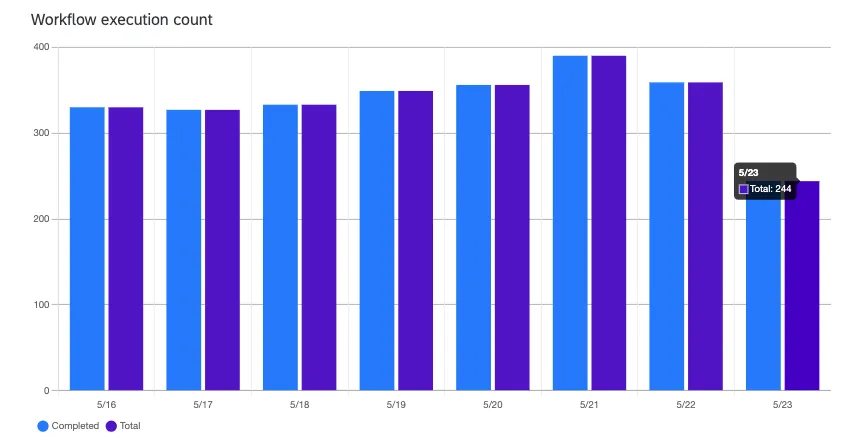
このチャートでは、過去7日間のワークフロー実行とその日のその時点までに実行されたワークフローが表示され、現在のワークフロー実行率を過去7日間と比較することができます。棒グラフは、正常に完了したワークフロー(青、左)と実行されたワークフローの合計(紫、右)を示します。バーの上にカーソルを置くと、数値を確認できます。
このチャートは、日付フィルターや検索の影響を受けません。
フィルターを利用できるワークフローの表

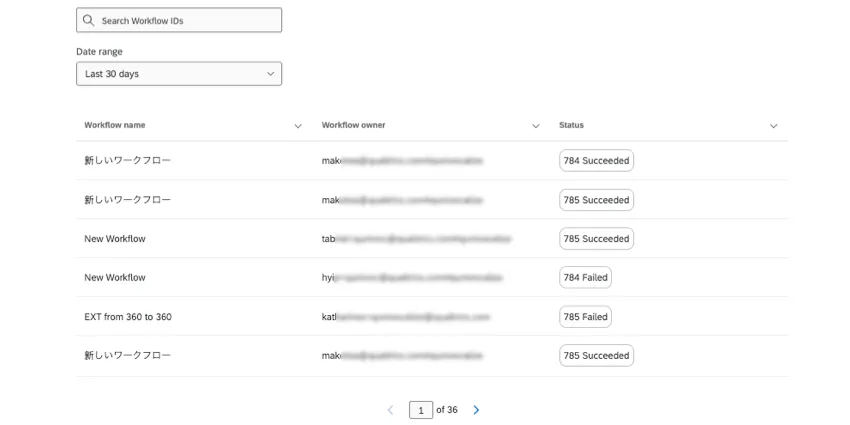
この表は、選択した日付範囲で、ブランド内で最も頻繁に実行されたワークフローを示します。
ヒント:この表を使うと、取り除くべきワークフローを判断できます。たとえば、上記のワークフローのいくつかは何百回も失敗しているようです。これは、所有者に連絡するか所有者のアカウントへのプロキシログインを行ってワークフローを無効にするのに正当な理由といえるでしょう。
- タイトル、ワークフローID、所有者のユーザー名でワークフローを検索できます。
- データの日付範囲を選択できます。過去30日間、過去7日間、今日、昨日でフィルターをかけることができます。
- 結果の行は、実行数の多いものから少ないものへと並んでいます。行の並べ替えはできません。
- 列名の横にある矢印をクリックすると、その列を先頭に固定したり、左右に移動したりできます。
毎日のワークフロー制限のアラート
ブランド管理者として、このレポートページを使ってワークフロー利用のアラートを設定することもできます。組織が1日のワークフロー実行限度に近づいた際に、主要なチームメンバーに通知を送信します。追跡する上限は好みに合わせてカスタマイズできるので、制限に達するかなり前にアラートを送信することができます。この通知は、メールやアプリ内など複数のチャネルを使い複数の受信者に送信することができます。
![[ワークフロー実行]レポートのページ右上に表示される[アラートを管理]というボタン](https://www.qualtrics.com/m/assets/support/wp-content/uploads//2025/09/admin-workflow-execution-report-alerts-1.png)
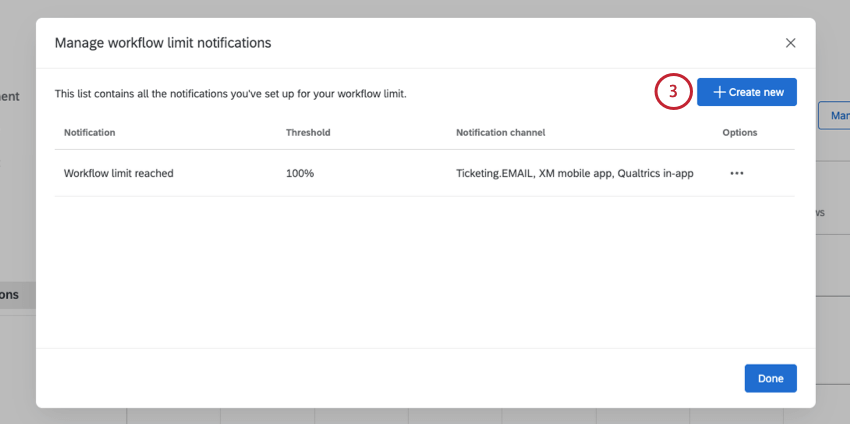
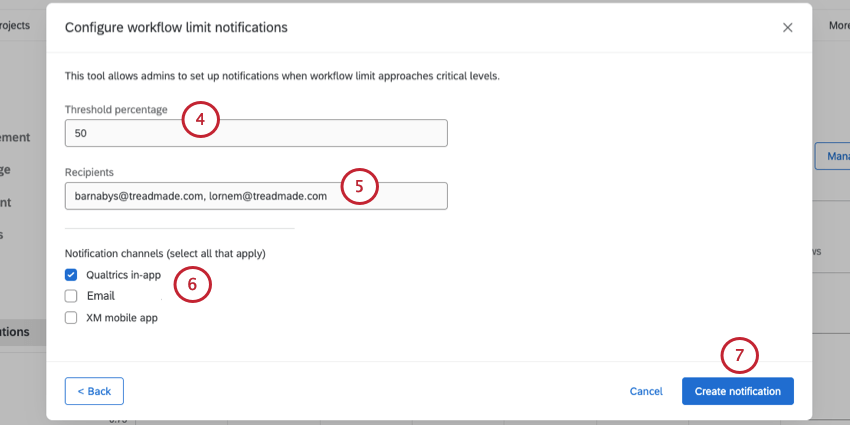
例:100に設定すると、ワークフローが30万回実行されて上限に達した場合にアラートが送信される、ということになります。
例:50に設定すると、上限の半分、つまりワークフロー実行回数が15万回に達した場合にアラートが送信される、ということです。
- クアルトリクスアプリ内:クアルトリクスアカウントの通知フィードにアラートが表示されます。
- メール:メールでアラートを受け取ります。ユーザー名を入力しても、メッセージはそのユーザーアカウントにリンクされたメールアドレスに送信されます。
- XMモバイルアプリ:XMアプリ内でアラートを受け取ります。
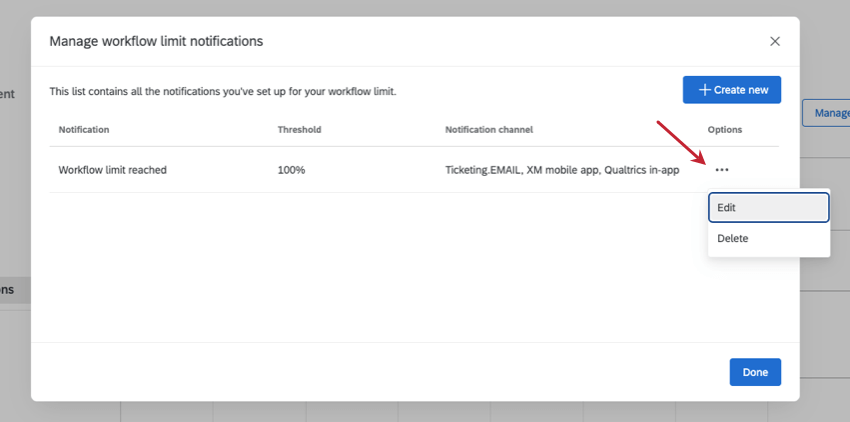
ヒント:アラートの詳細を後で変更するには、アラートを管理をクリックし、オプションを選択し、編集をクリックします。このメニューを使用して、アラートを完全に削除することもできます。

サブスクリプションクレジット
サブスクリプションクレジットは、あらゆる種類のオンラインパネルの料金を支払うことができる仕組みです。ライセンスに追加されたサブスクリプションクレジットは、組織(ブランド)全体のユーザーで共有されます。ブランド管理者は、[サブスクリプションクレジット]の管理者レポートを使用して組織による利用状況と消費量を追跡することができます。
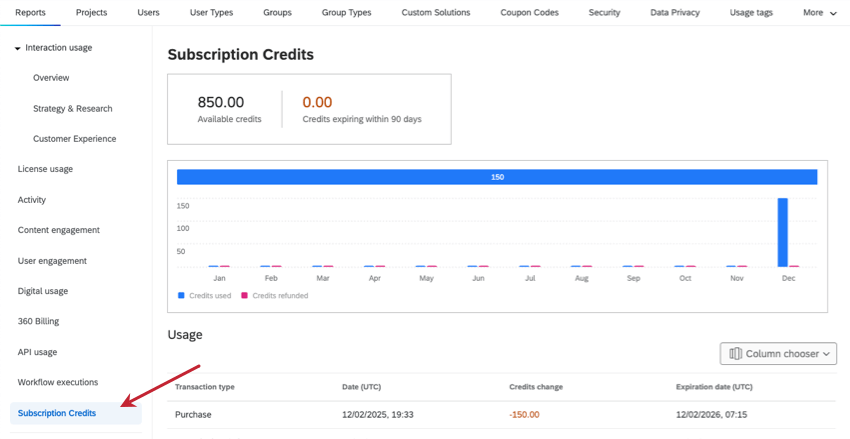
![管理者レポートのリスト内にある[サブスクリプションクレジット]レポートの位置を示す画像](https://www.qualtrics.com/sites/default/files/styles/standard_xl_retina/public/migrations/dsx/content/subscription-credits-report-1_4.png.webp?itok=DBUg1zkv)
クレジットの概要
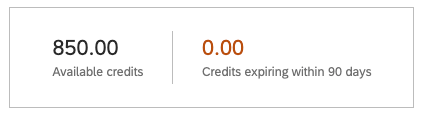

上部には、組織全体で現在使用可能なクレジット数を示す表が表示されます。今後90日以内に有効期限が切れるクレジットの数も確認できるので、パネルのセットアップを計画的に進めることができます。
クレジット利用チャート
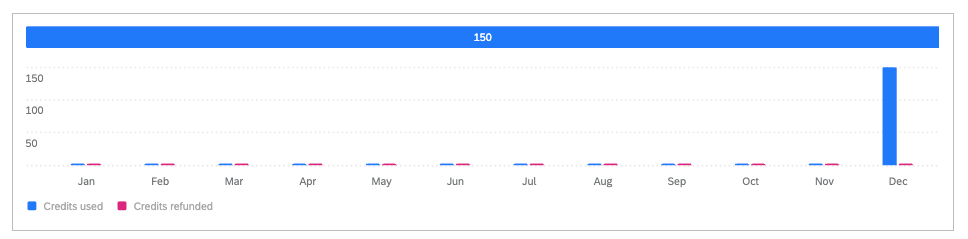

この棒グラフの上部には横棒が表示されます。この棒グラフは、現在までの1年間に使用または払い戻されたクレジットの総数を示します。
その下の縦棒グラフは、現在まで今年1年間のクレジット合計を月ごとに分けて表示します。
例:上の画像では、これまでで年間150クレジットが使用され、払い戻しはされていません。さらに、このクレジットはすべて12月に使用されたことが分かります。
利用状況の表
[利用状況]の表には、組織で発生したすべてのパネルトランザクションのリストが表示されます。行われた各トランザクションの詳細を見ることもできます。
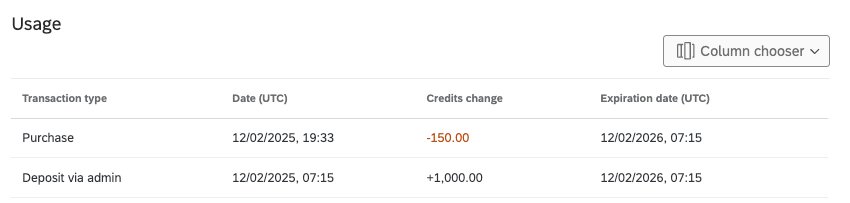

列選択を使用すると、各トランザクションについて表示する情報の列をカスタマイズできます。選択できる列は以下のとおりです。
- トランザクションタイプ:どのタイプのトランザクションが行われたかを示します。次のようなタイプがあります。
- 管理による入金組織(ブランド)全体で使用するために追加されたクレジットの量。
- 購入:個々のトランザクション。言い換えれば、ユーザーがオンラインパネルを購入するためにクレジットを使用して消費した場合に該当します。
- 払戻:パネルプロジェクトが終了した後、組織のクレジットプールに戻されたクレジット。完了されず残った回答に当たります。
- 期限切れ:使用期間が12か月に達したクレジット。期限が切れたクレジットは使用できません。
- 日付(UTC):トランザクションが行われた日付。これらはUTCタイムゾーンの日付で、MM/DD/YYYY形式で表示されます。
- クレジットの変更:そのトランザクションで追加または消費されたクレジット数。マイナスの赤い数字は購入を表し、黒のプラスの数字は入金を表します。
- パネルID:パネルの内部ID。
ヒント:これは作成されたオンラインパネルのIDです。連絡先リストIDとの関連性はありません。 - アンケートID:そのパネルを作成した先のアンケートのID。
ヒント:プロジェクトページと管理ページでIDを使用してアンケートを検索できます。 - トランザクションID:トランザクションの内部ID。
- 有効期限(UTC):そのトランザクションに含まれるクレジットの有効期限。これらはUTCタイムゾーンの日付で、MM/DD/YYYY形式で表示されます。
ヒント:有効期限が役立つのは、入金や払戻、過去の期限切れについて確認する際です。購入では、クレジットはすでに消費されているので有効期限は関係ありません。 - 入金ID:管理者が最初に行った入金のID。個々の購入、払戻、および期限切れは、同じ入金である可能性があります。
例:管理者が1000.00クレジットを入金します。その後、300クレジットでパネルを購入したとします。入金と購入は同じクレジットプールに関連付けられているため、同じ入金IDを持つことになります。
自己登録用コード
ヒント:この機能を表示するには、レガシーレポートを選択してください。
![左側、ほかのすべてのレポートの下にある[旧バージョンのレポート]ボタン](https://www.qualtrics.com/sites/default/files/styles/standard_xl_retina/public/migrations/dsx/content/admin-report-8_30.png.webp?itok=i82MWJDu)
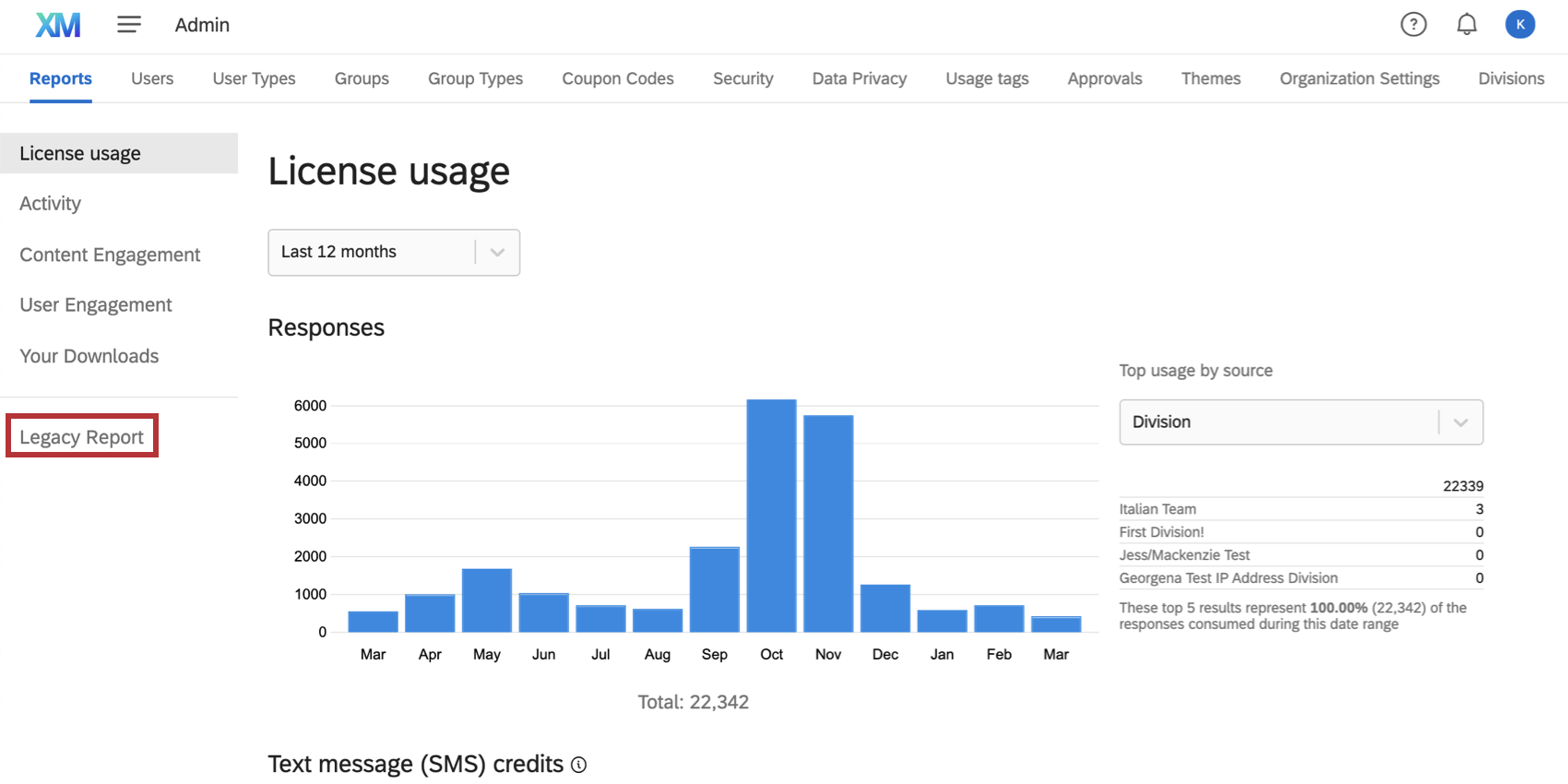
自己登録コードは追加のセキュリティ対策として機能します。たとえば、お使いのクアルトリクスライセンスでの登録時にユーザーが使用できるメールドメインを制限したくない場合、代替として自己登録コードを選択できます。この機能を使うと、サインアップしてアカウントを設定する際に、新規ユーザーはこのコードを入力する必要があります。


ヒント:このオプションは、自己登録機能が有効になっているブランドのみで利用できます。その場合、アカウントを作成するようブランド管理者に依頼する必要がなくなり、ユーザーは自分でアカウントを作成できます。すべてのブランドで自己登録コードが有効になっているとは限りません。組織でこの権限を有効にすることにご興味がありましたら、アカウントサービスにお問い合わせください。
組織の権限がオンになると、自己登録コードはランダムに生成されて管理者レポートの上部に表示されます。
監査可能な回答
ヒント:ライセンス使用状況レポートは、Auditable回答グラフと同じ機能を果たす新機能ですが、大幅な改良が加えられています。代わりに、[ライセンス利用状況]レポートを使用することをお勧めします。
ヒント:この機能を表示するには、レガシーレポートを選択してください。
![左側、ほかのすべてのレポートの下にある[旧バージョンのレポート]ボタン](https://www.qualtrics.com/sites/default/files/styles/standard_xl_retina/public/migrations/dsx/content/admin-report-8_31.png.webp?itok=7aDd2JbY)
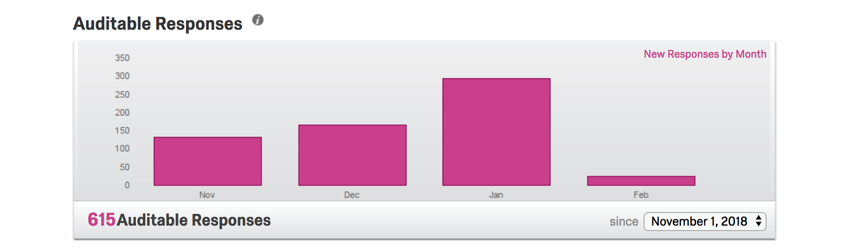
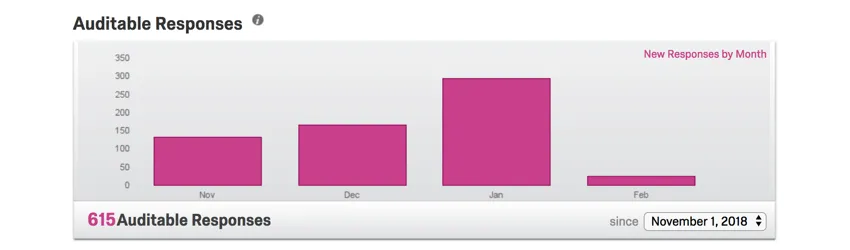
このセクションは、お使いのライセンスで収集された回答の数を追跡します。これには、プレビューデータ、テストデータ、インポートされた回答を除く、記録された回答ページで収集されたすべての回答が含まれます。
ヒント:インポートの価格設定については、営業担当にお問い合わせください。インポートされた回答は、アカウントの回答数の制限とは別のものと見なされ、回答数の制限には影響しません。
アンケート
ヒント:アクティビティレポートは、[アンケート]グラフと同じ機能を果たす新機能ですが、大幅な改良が加えられています。代わりに、[アクティビティ]レポートを使用することをお勧めします。
ヒント:この機能を表示するには、レガシーレポートを選択してください。
![左側、ほかのすべてのレポートの下にある[旧バージョンのレポート]ボタン](https://www.qualtrics.com/sites/default/files/styles/standard_xl_retina/public/migrations/dsx/content/admin-report-8_32.png.webp?itok=2mZoVnXd)
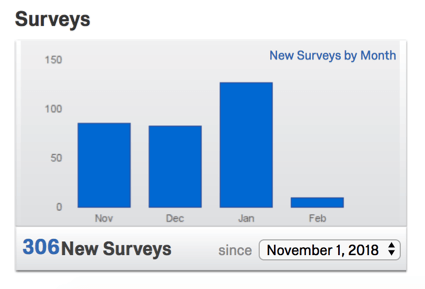
このセクションは、ステータスが新規となっているライセンス上のすべてのアンケート数を集計します。
ユーザー
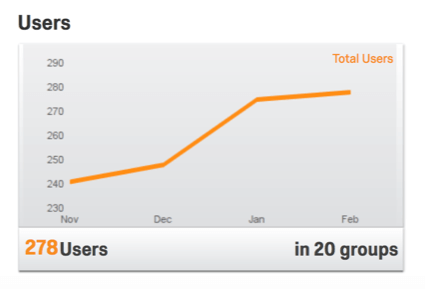
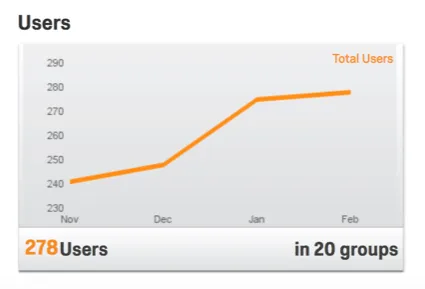
このセクションは、すべてのグループのすべてのユーザーを集計します。
SMSメッセージクレジット
ヒント:ライセンス使用状況レポートは、[SMSクレジット]グラフと同じ機能を果たす新機能ですが、大幅な改良が加えられています。代わりに、[ライセンス利用状況]レポートを使用することをお勧めします。
ヒント:この機能を表示するには、レガシーレポートを選択してください。
![左側、ほかのすべてのレポートの下にある[旧バージョンのレポート]ボタン](https://www.qualtrics.com/sites/default/files/styles/standard_xl_retina/public/migrations/dsx/content/admin-report-8_33.png.webp?itok=ShHvWLK3)
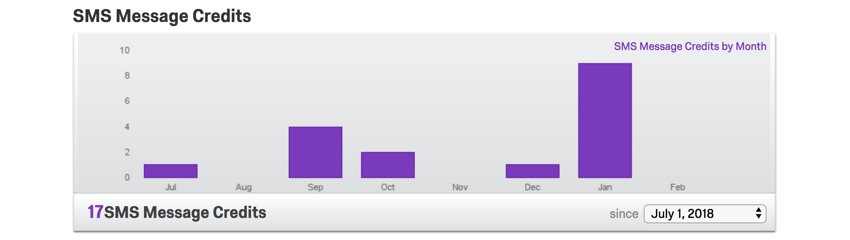
お使いのライセンスでSMS配信の利用を購入した場合、このセクションには、割り当てられたクレジットがどのくらい使用されたかが表示されます。
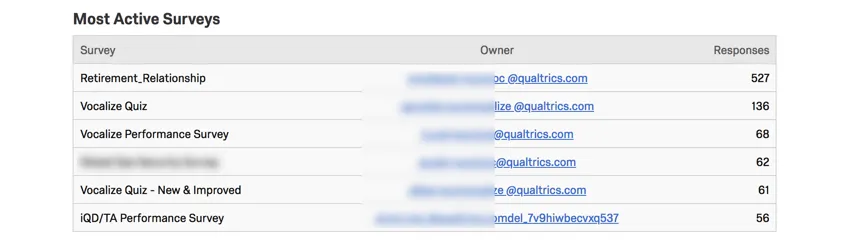
最もアクティブなアンケート
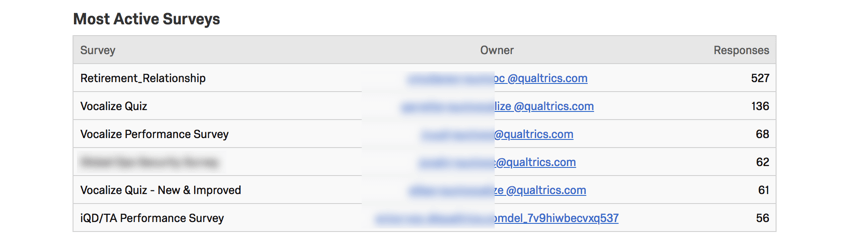
このセクションは、受け取った回答数が最多のものから最小のものまでの順で並び替えられた、アンケートのリストです。アンケート名と所有者が表示されます。
統計のCSVへのエクスポート
ヒント:この機能を表示するには、旧バージョンのレポートを選択してください。
![左側、ほかのすべてのレポートの下にある[旧バージョンのレポート]ボタン](https://www.qualtrics.com/sites/default/files/styles/standard_xl_retina/public/migrations/dsx/content/admin-report-8_34.png.webp?itok=U-zeRVkK)
これらの指標に加えて、組織の利用状況の統計を詳細なスプレッドシートとしてエクスポートすることもできます。このエクスポートのオプションは、ページの下部にあります。
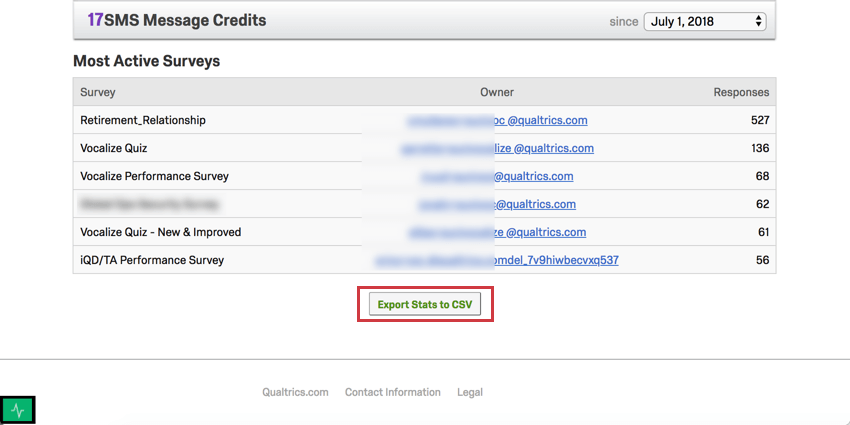

これらの統計をエクスポートする際には、日付範囲とエクスポートするデータのタイプを指定するオプションがあります。
ヒント:CSVエクスポートの日付範囲を選択する場合、エクスポートに含まれるのは選択した[開始日]以降の回答と、選択した[終了日]より前に記録された回答のみです。
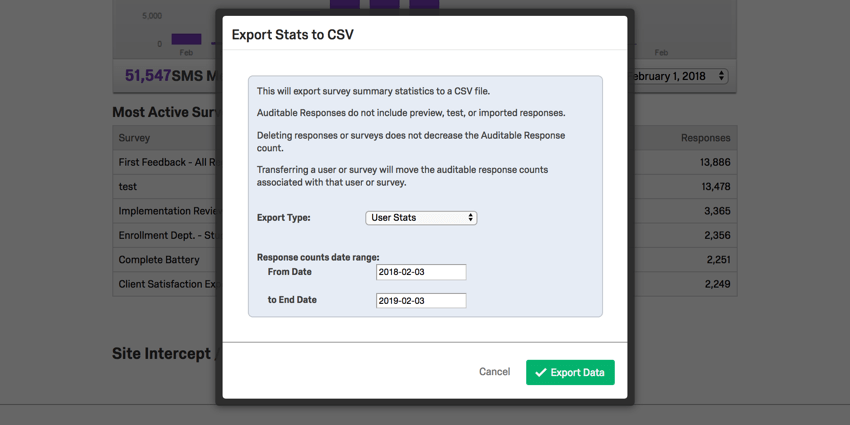
- ユーザー統計:ブランド内の全ユーザーに関する統計情報です。ユーザーID、ユーザー名、メールアドレス、姓名、ユーザーの作成日、アカウントの有効期限(有効期限日が設定されている場合)、最終ログイン日、ユーザータイプ、ユーザーステータス(有効、無効、未確認)、部署、アンケート数、収集した監査可能な回答、そのほかの回答(プレビュー、テストなど、監査対象外の回答)の列が含まれます。
- アンケート統計:ブランド内のすべてのアンケートに関する統計情報です。アンケートID、アンケート名、アンケートの説明(メタ説明)、そのアンケートで収集された監査可能な回答、そのアンケートで収集されたそのほかの回答(プレビュー、テストなど)、アンケートのステータス、作成日、所有者ID、アンケート所有者のユーザー名、所有者の姓名、所有者のユーザータイプ、所有者の部署の列が含まれます。データをエクスポートする前に、データを並べ替える列をリストから選ぶことができます。
- グループ化されたアンケートの統計:監査可能な回答とその他の回答(監査不可能な回答)のデータをエクスポートできます。このデータは、ユーザーごと(名、姓、ユーザー名、または所有者ID)、アンケートごと(アンケート名またはアンケートID)、または部署ごとに提示可能です。
FAQs
ライセンスの対象となる回答はどれですか?
ライセンスの対象となる回答はどれですか?
ライセンス回答とは、アンケートのプレビューまたはテストではない完了した回答のことです。完了した回答には、インポートされた回答、完了したアンケート調査、および進行中の回答から移動して記録された部分的なアンケート調査が含まれます。使用したインタラクションの正確な数を確認したい場合は、ブランド管理者にお問い合わせください。また、アカウント設定に移動して、従来のアカウント使用状況 レポートで回答の使用状況を確認することもできます。
過去の回答をインポートするとライセンスの更新が必要になる場合があるため、インポートの前にアカウントサービス または アカウントエグゼクティブにお問い合わせください。
アカウントの使用状況と記録された回答はどのように異なりますか?
アカウントの使用状況と記録された回答はどのように異なりますか?
記録済み回答とは、アンケートで収集された完了回答の総数であるとお考えください。これには、個々の回答、匿名の回答、インポートされた回答などが含まれます。
インポートされた回答は、 新しいシンプルな価格設定およびパッケージプランの下で 請求対象となります。 ライセンスが新しい料金プランをご利用の場合、 インタラクション使用状況レポートでライセンスの使用状況を確認できます。複数のスイートをご利用の場合、インポートは現在、使用状況レポートに含まれていません。新しいプランをご利用でない場合、インポートは使用状況レポートに含まれません。ライセンスに関するご質問は、 アカウントサービス までお問い合わせください。
アカウントの使用状況では、収集した回答数が「許可された回答」として表示されます。インポートされた回答は別途考慮されるため、これには含まれません。インポートされた回答の価格についてご質問がある場合は、アカウントエグゼクティブにお問い合わせください。
素晴らしい! フィードバックありがとうございます!
フィードバックありがとうございます!