モデレーターありのユーザーテストの概要
このページの内容
注意:この機能は、新しい簡易価格プランおよびパッケージプランのユーザー、またはこの機能のプレビュープログラムに積極的に参加した顧客のみが利用できます。詳細については、「クアルトリクス公開プレビュー」を参照してください。クアルトリクスの価格やパッケージプランについてご不明な点がございましたら、アカウントサービスまでお問い合わせください。

注意:モデレート付きユーザーテストプロジェクトは、FedRAMP環境のお客様はご利用になれません。
モデレーターありのユーザーテストについて
モデレーターありのユーザーテストでは、モデレーターによる回答者とのリモートライブセッションを通じてユーザーエクスペリエンス調査を実施できます。モデレーターありのユーザーテストプロジェクトでは、モデレーターが面接の詳細を設定し、予約状況を追加した後、参加者に調査を配信します。参加者は希望する面接時間を選択し、連絡先の詳細情報を入力します。
その後、モデレーターと参加者の双方に、スケジュールされた面接用のZoomリンクが送信されます。面接では参加者が画面を共有し、テストする内容についてライブフィードバックを提供できます。面談は録音・録画され、音声&動画ライブラリに保存され、そこで分析することができます。
モデレーターありのユーザーテストプロジェクトには、以下のタブがあります。
面接の設定:一般的な面接設定の編集、モデレーターの予約状況の追加、モデレーターの追加を行います。このタブとタブ内のオプションの詳細については、「面接の設定タブ(モデレーターありのユーザーテスト)」を参照してください。

ヒント:プロジェクトの[面接の設定]タブで予約状況を設定してください。そうしないと、回答者は面接をスケジュールできません。
- アンケート:回答者に配信するアンケートを編集します。アンケートにはデフォルトで、回答者がモデレーターとの面接をスケジュールできるようにする面接セレクターの質問が含まれています。この質問タイプの設定の詳細については、「面接セレクターの質問」を参照してください。また、追加の質問やアンケートのカスタマイズを追加することもできます。アンケート調査の編集に関する詳細は、サポートページの [アンケート]タブの基本概要 を参照してください。
- ワークフロー:プロジェクト固有のワークフローを設定します。たとえば、回答者が面接をスケジュールしたら、お礼メールを送信するワークフローを設定できます。ワークフロー作成の詳細については、「ワークフローの概要」を参照してください。
配信:アンケートをさまざまな方法で回答者に送信します。アンケート配信後、回答者はアンケートを使用して面接をスケジュールできます。利用可能な配信方法の詳細については、 配信の基本概要をご覧ください。
ヒント: インタビューがスケジュールされると、回答者とモデレーターの両方に確認メールが送信されます。ただし、確認メールを送信するには、モデレーターのアンケート調査を配信する 権限を有効にする必要があります。
- 予約: 予約済みの面接を表示および管理します。上部のタブを使用して、異なる面接ステータス間を移動したり、特定のモデレーターや異なる面接設定で面接をフィルタリングしたりできます。
- データと分析: 各インタビューの記録を含む、アンケートの回答を表示します。データと分析の一般情報については、「データと分析の概要」ページを参照してください。動画の録画の視聴については、「オーディオおよびビデオエディター」サポートページを参照してください。
- 結果:アンケート結果のシンプルで分かりやすいビジュアライゼーションを 表示します。詳細については、 結果ダッシュボードの基本概要を参照してください。
- レポート:有益なレポートを作成して関係者と共有します。詳細については、 アドバンスレポートの基本概要を参照してください。
ヒント: モデレーター付きユーザーテストに加えて、XMソリューション詳細インタビューも、これらのタブと対応する機能の多くを共有しています。
権限
モデレートされたユーザーテストプロジェクトを作成するには、次の権限が必要です。この権限はブランド管理者が有効にできます。
- モデレーターありのユーザーテスト
- データと分析へのアクセス – 音声と動画
- MUTスケジューラに関する質問
新しいプロジェクトの作成
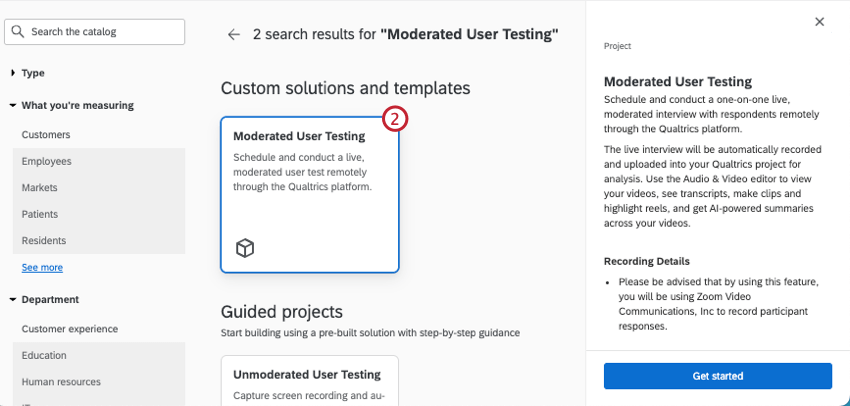
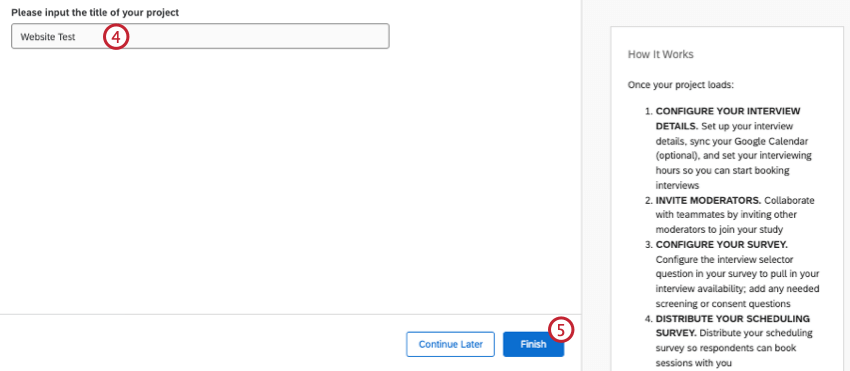
プロジェクトガイダンス
プロジェクトの編集中、画面の右側にガイダンスが表示されます。このガイダンスでは、プロジェクトの設定と調査の実施に必要な手順を説明します。
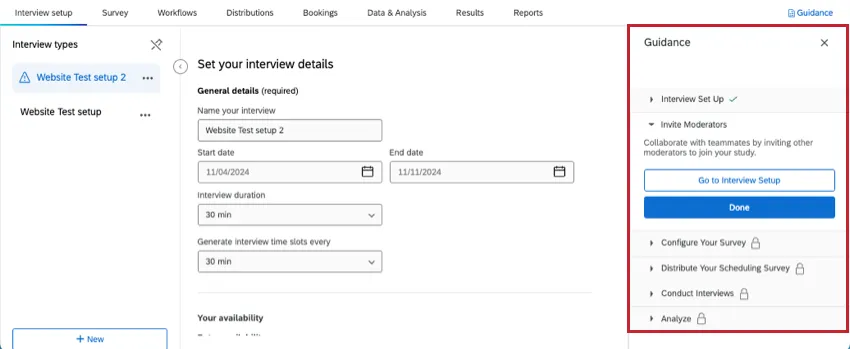
ステップが完了したら、完了をクリックして、完了済みとしてマークします。[...に移動]ボタンをクリックすると、プロジェクトの関連する部分に移動して手順を完了できます。
ガイダンスを非表示にするには、右上の[X]をクリックします。
予約タブ
予約タブでは、予約済みの面接を表示および管理できます。上部のタブを使用して、異なる面接ステータス間を移動します。ドロップダウンを使用して、特定のモデレーターや異なる面接設定で面接をフィルタリングすることもできます。
ヒント:アンケートの回答を送信した後、このタブに予約が表示されるまで数分かかる場合があります。
右上のアイコンを使用して、リスト表示とカレンダー表示を切り替えます。
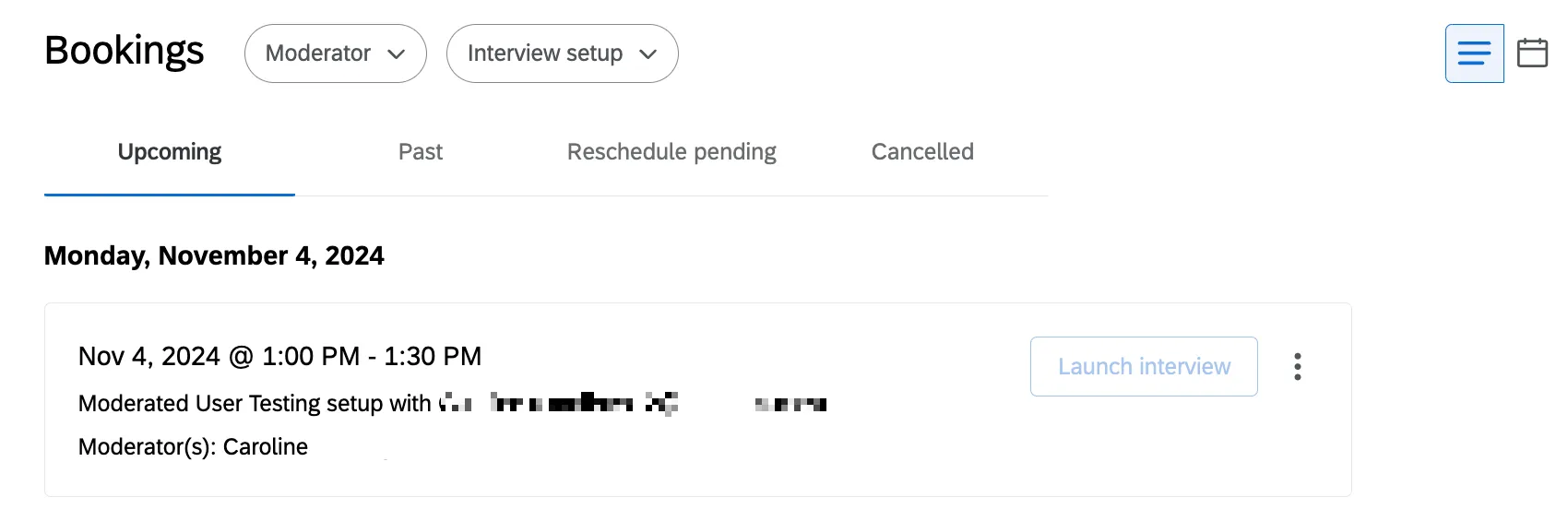
また、面接の横にある3つのドットをクリックすると、追加のオプションを表示できます。
- 面接の詳細を見る:面接に関する追加の詳細を表示します。Zoomミーティングのリンクをコピーしたり、スケジュールを変更したり、面接をキャンセルしたりすることもできます。
ミーティングリンク:ホストリンク、ゲストリンク、またはライブストリームリンクをコピーします。 ホストリンクをクリックするとホストとしてZoomミーティングに結合でき、ゲストリンクをクリックするとゲストとしてZoomミーティングに結合できます。
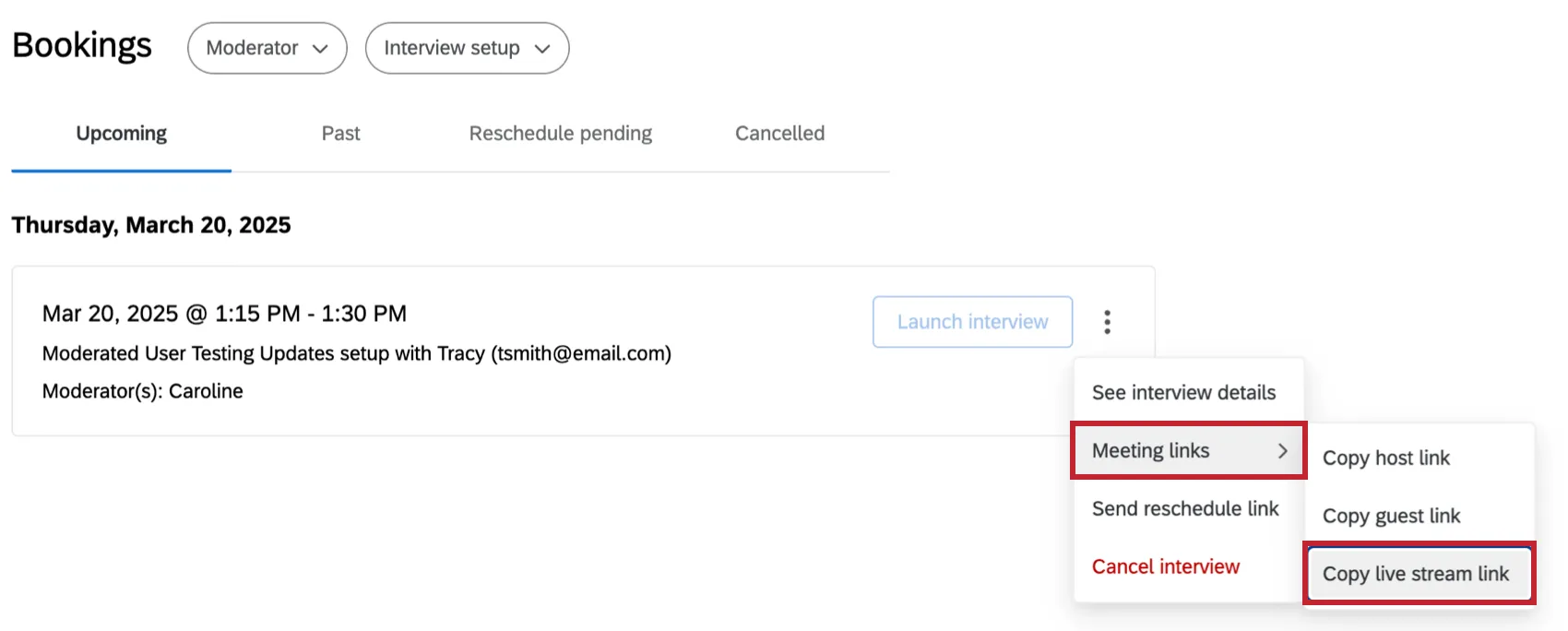
ヒント:ライブストリームのリンクが生成されると、[ライブストリームのリンクをコピー]オプションが表示されます。ライブストリームのリンクに関する詳細は、面接ライブストリームを参照してください。
- 再スケジュールのリンクを送信:モデレーターの予約状況に応じた時間枠を使用して、面接の新しい日時を選択するためのリンクを参加者に送信します。対応できなかった面接、またはすでに完了した面接の日程を変更できます。
- 面接をキャンセル:面接をキャンセルします。これにより、面接がキャンセルされたことを知らせる通知が参加者に送信されます。
スケジュール設定タブ
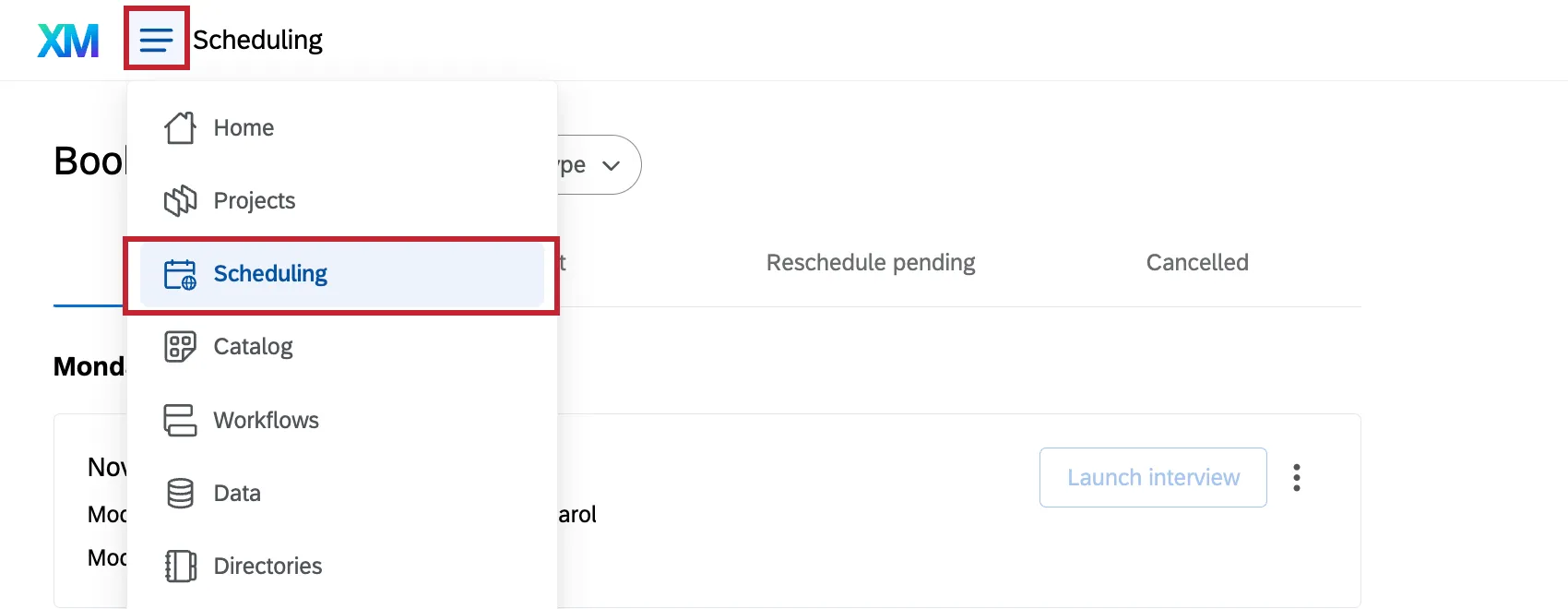
グローバルなスケジュール設定タブにアクセスすると、プロジェクト内のすべての予約を表示するだけでなく、アクセス権のあるすべてのモデレーターありのユーザーテストプロジェクトの予約を表示できます。このページを表示するには、グローバルナビゲーションメニューをクリックし、[スケジュール設定]を選択します。
プロジェクトの共有
[プロジェクト]ページまたは[ホーム]ページで、プロジェクトの横にある3つのドットをクリックし、[共同作業]を選択して他のユーザーと共有します。
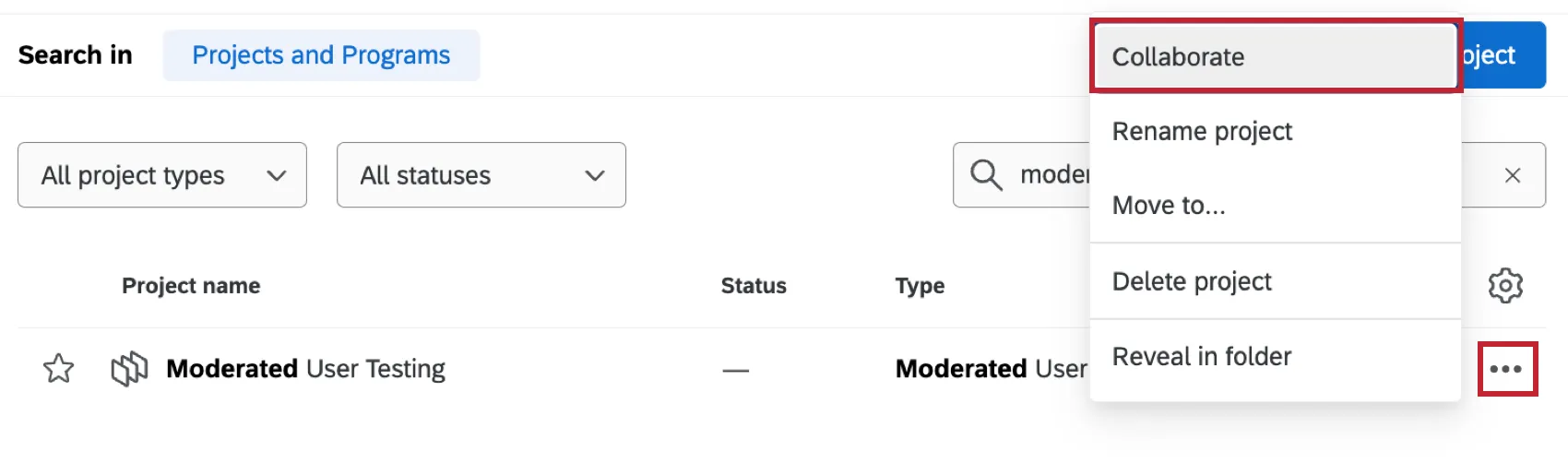
次に、アクセスレベルを選択できます。
- 管理アクセス: ユーザーにプロジェクトへのフルアクセスを付与します。新しい面接設定を作成したり、モデレーターを追加したり、予約を変更したりできます。
- 編集アクセス:ユーザーはアンケートの編集にフルアクセスできますが、面接設定を編集したり、他のモデレーターの予約をキャンセルしたりすることはできません。
- 読み取り専用アクセス:ユーザーはアンケートを表示できますが、変更はできません。
面談のライブストリーム
バックルームでの観察とも呼ばれるインタビューのライブストリームでは、オブザーバーはインタビューをライブで視聴できますが、参加者やインタビュアーに姿を見られたり、声を聞かれたりすることはありません。
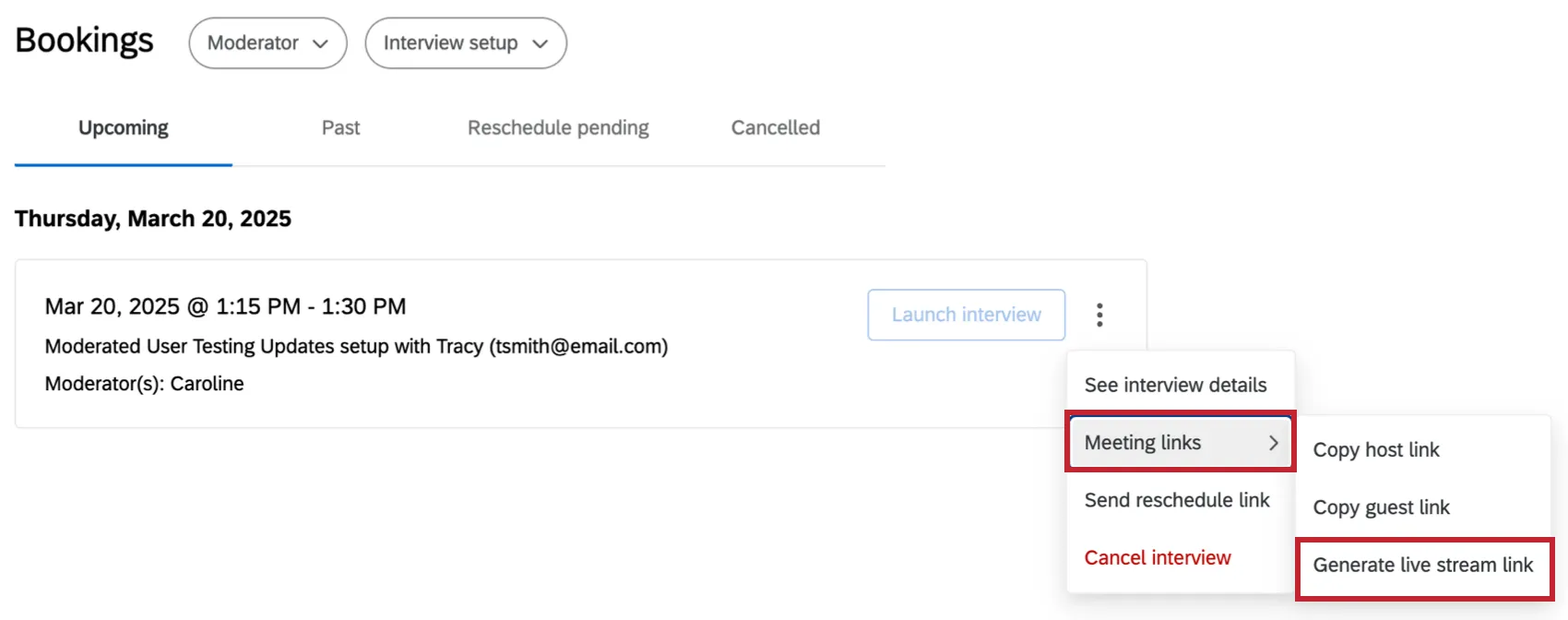
プロジェクトで予定されている各面接について、予約タブでライブストリームのリンクを生成できます。 ライブストリームリンクを生成するには、インタビューの横にある3つの点をクリックし、[ミーティングリンク]、[ライブストリームリンクを生成]の順に選択します。その後、このリンクを任意のオブザーバーに送信できます。
すでに生成したライブストリームのリンクを表示するには、再度3つの点をクリックし、ミーティングリンク、ライブストリームのリンクをコピーの順に選択します。
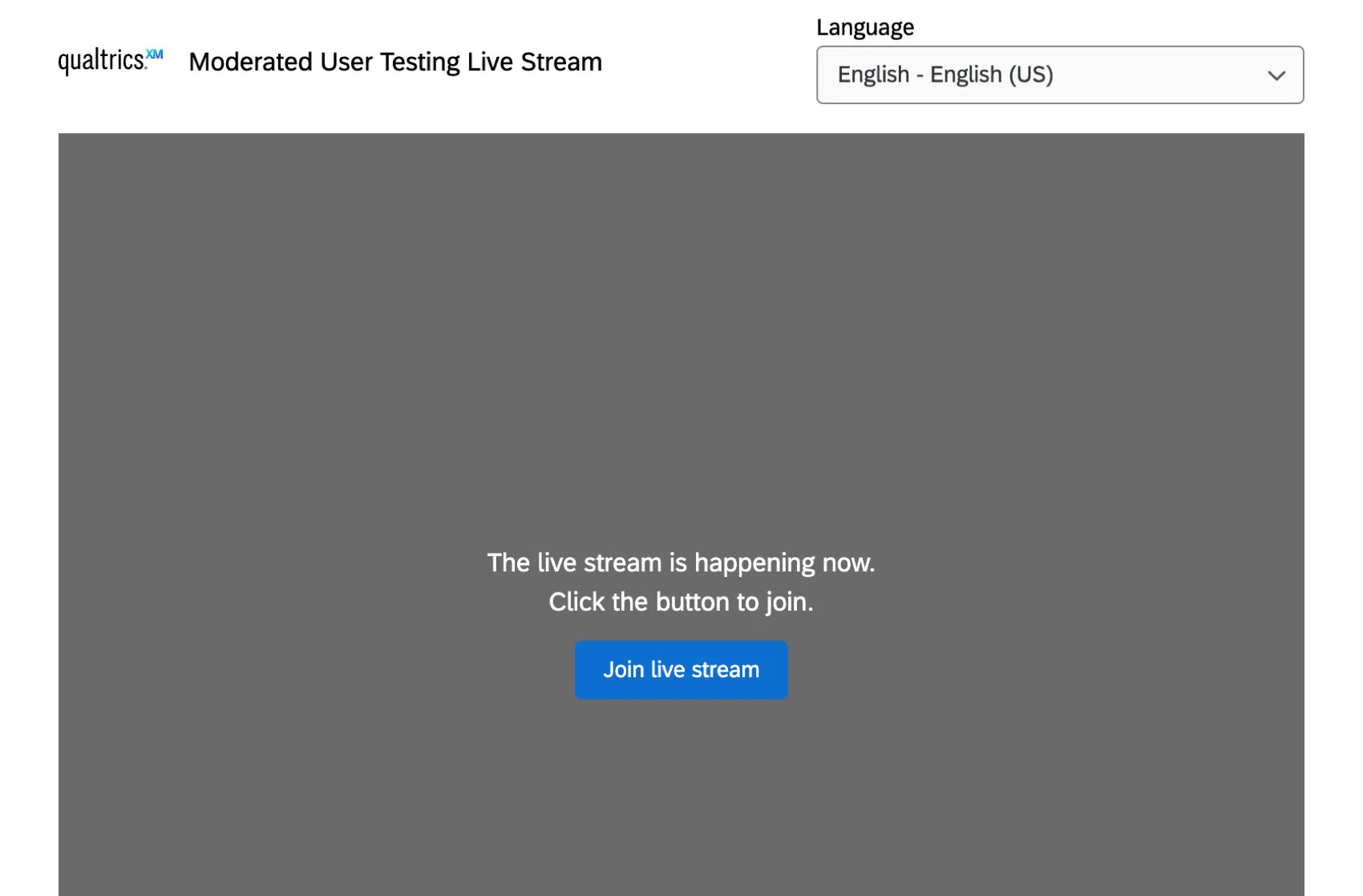
このリンクを閲覧者と共有すると、閲覧者はインタビューを視聴できます。リンクにアクセスした後、ライブストリームに参加をクリックすると、面接のライブストリームに移動します。
素晴らしい! フィードバックありがとうございます!
フィードバックありがとうございます!