アンケートタブの概要
このページの内容
アンケートビルダーについて
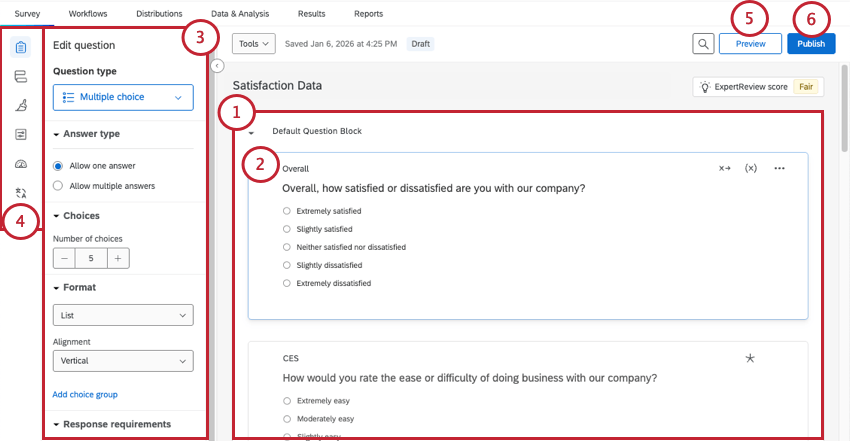
プロジェクトを開くか、アンケートタブをクリックすると、アンケートビルダーが表示されます。ここでは、質問を作成し、そのフローを決定し、回答者がアンケートをどのように見るかを左右するその他の設定を行います。

アンケートビルダーに慣れるために、ここで最も重要なツールについて説明します:

ブロックの基本
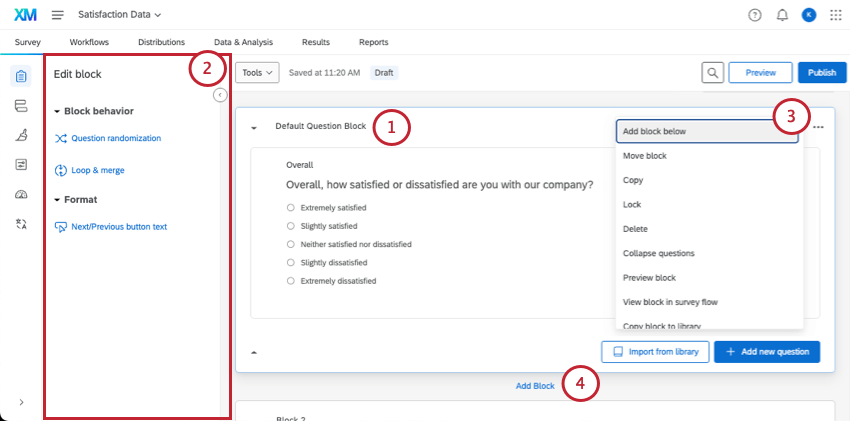
アンケートの質問はすべてブロック内で作成、編集、保存されます。すべてのアンケートには、「デフォルトの質問ブロック」と呼ばれるブロックが最初から少なくとも1つ含まれています。
ブロックを編集する際に利用できる主なオプションは以下の通りです:
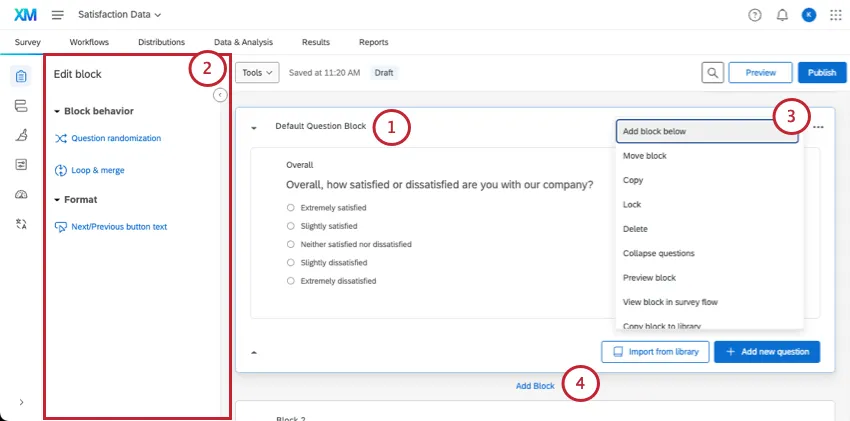
ウェルビーイングは、いくつかの例で理解するのが一番だ:
- 多くのアンケート調査は、回答者に自分自身について尋ねる「人口統計」ブロックから始まります。当社のライブラリから認定された人口統計学的質問を使用することもできます。
- さらに、分岐ロジックを使って、さまざまな層を異なるアンケート調査経路に誘導することもできます(たとえば、親向けの経路と子供のいない人向けの経路など)。対象者に応じて質問をブロック別に分けることは、単に組織化するだけでなく、後でアンケート調査のフローを設定する際に役立ちます。
- 専用の同意ブロックを設けて研究を始めることもできる。これらの質問は、回答者があなたの研究に参加することを望んでいるかどうかを判断するために使用し、そこから、それに応じて彼らを導く。
簡易なアンケートでは、質問をすべて1つのブロックにまとめても問題ありません。しかし、アンケート調査が複雑になればなるほど、質問を複数のブロックに組織化することで、アンケートのフローをさまざまな経路に分けることができます。ブロックをどのように大きなアンケートフローに組み込むかについては、質問ブロックを参照してください。
質問と編集ペインの基本
デフォルトの質問ブロックには、あらかじめデフォルトの多肢選択式の質問が挿入されています。これにより、ブロックの少なくとも1つの質問から始められます。
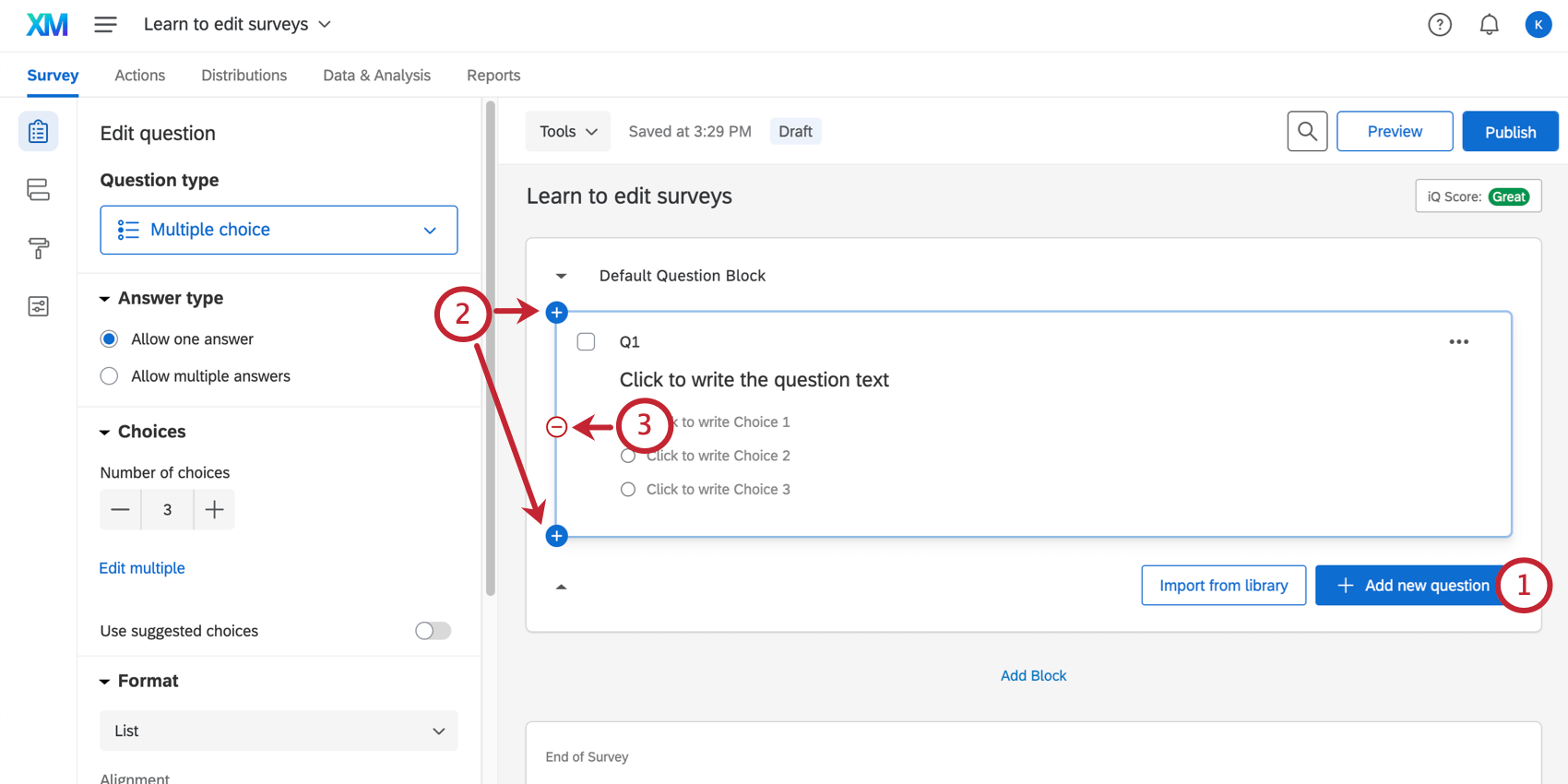
ヒント:削除した質問は、アンケートの下部にある[ごみ箱]から元に戻せます。詳細については、「質問の削除」セクションを参照してください。

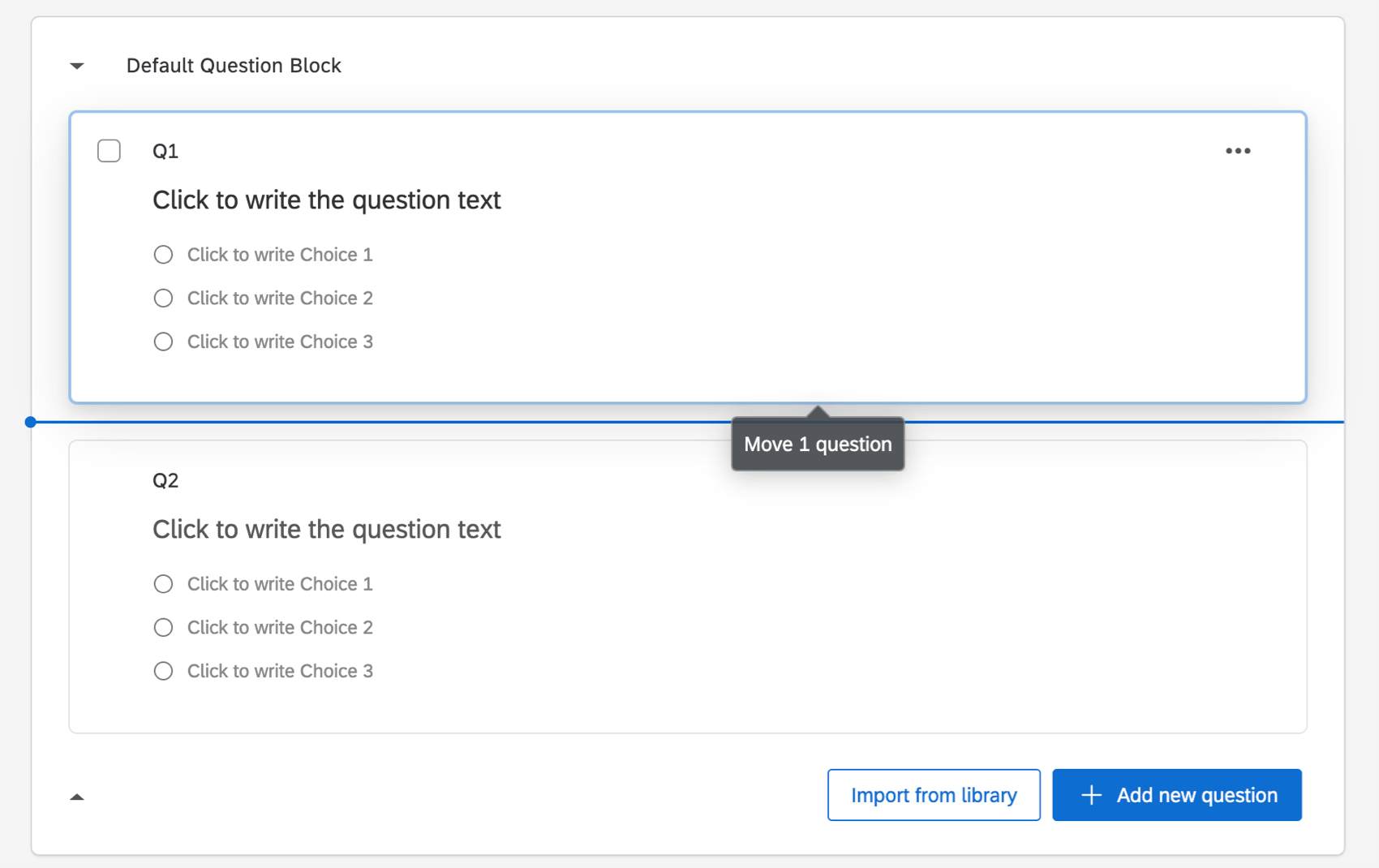
ヒント:質問文や回答の選択肢をクリックしないように注意してください。クリックすると、質問の移動ではなく、質問の文言を編集することになります。
質問の編集
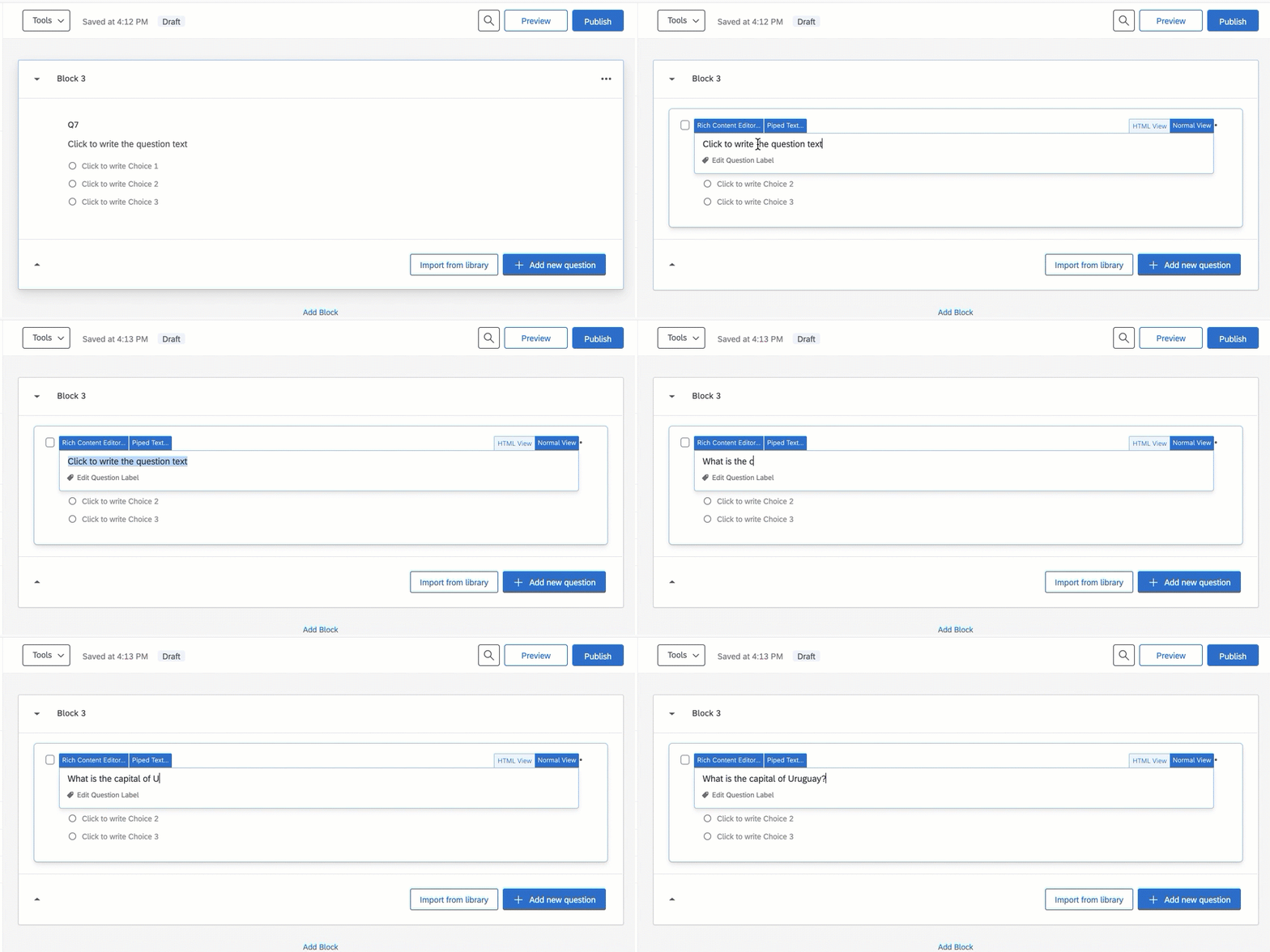
質問の文や選択肢を直接クリックして、編集を開始することができます。テキストを変更するには、表示されるテキストボックスにテキストを入力するだけです。
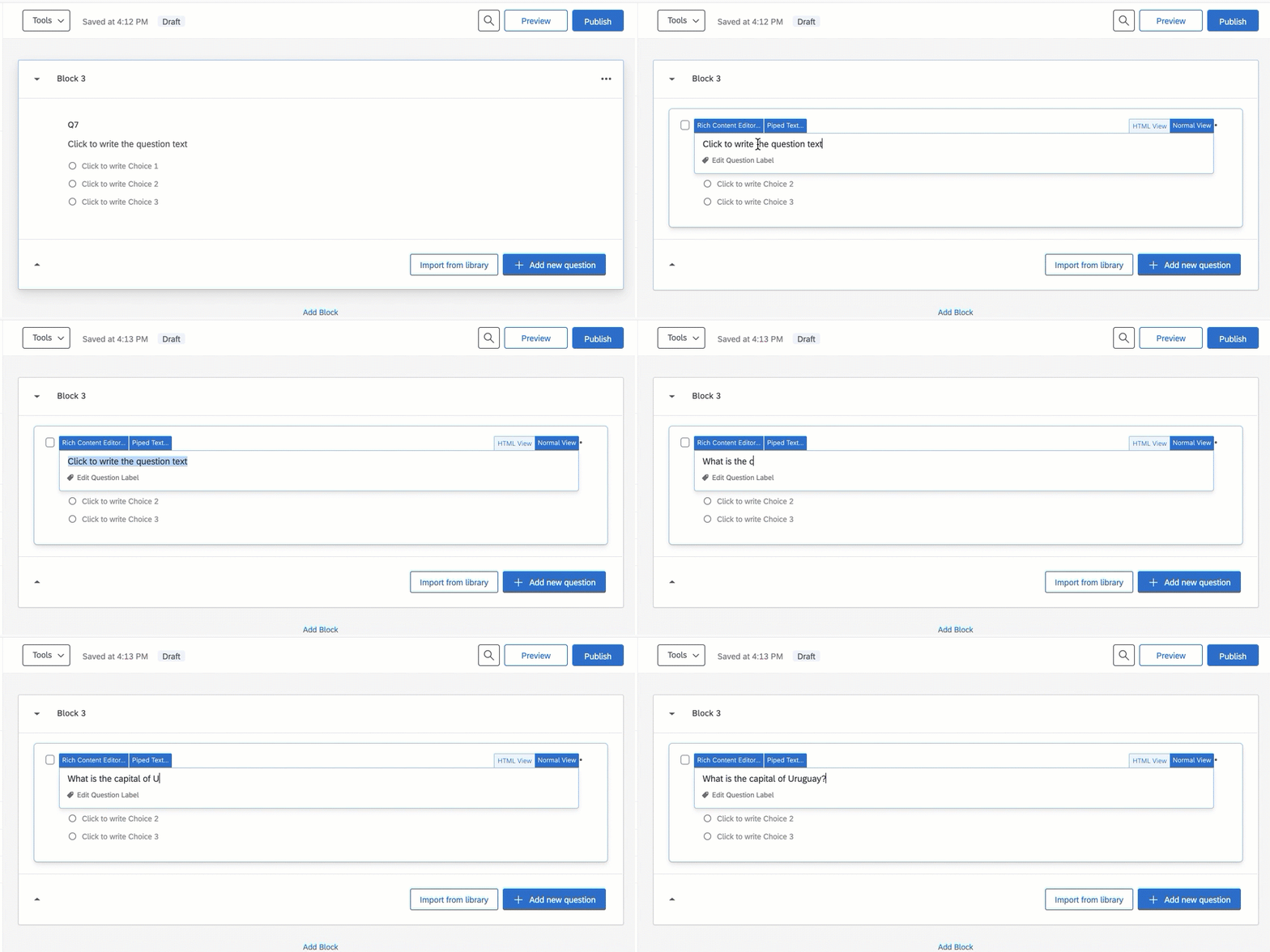
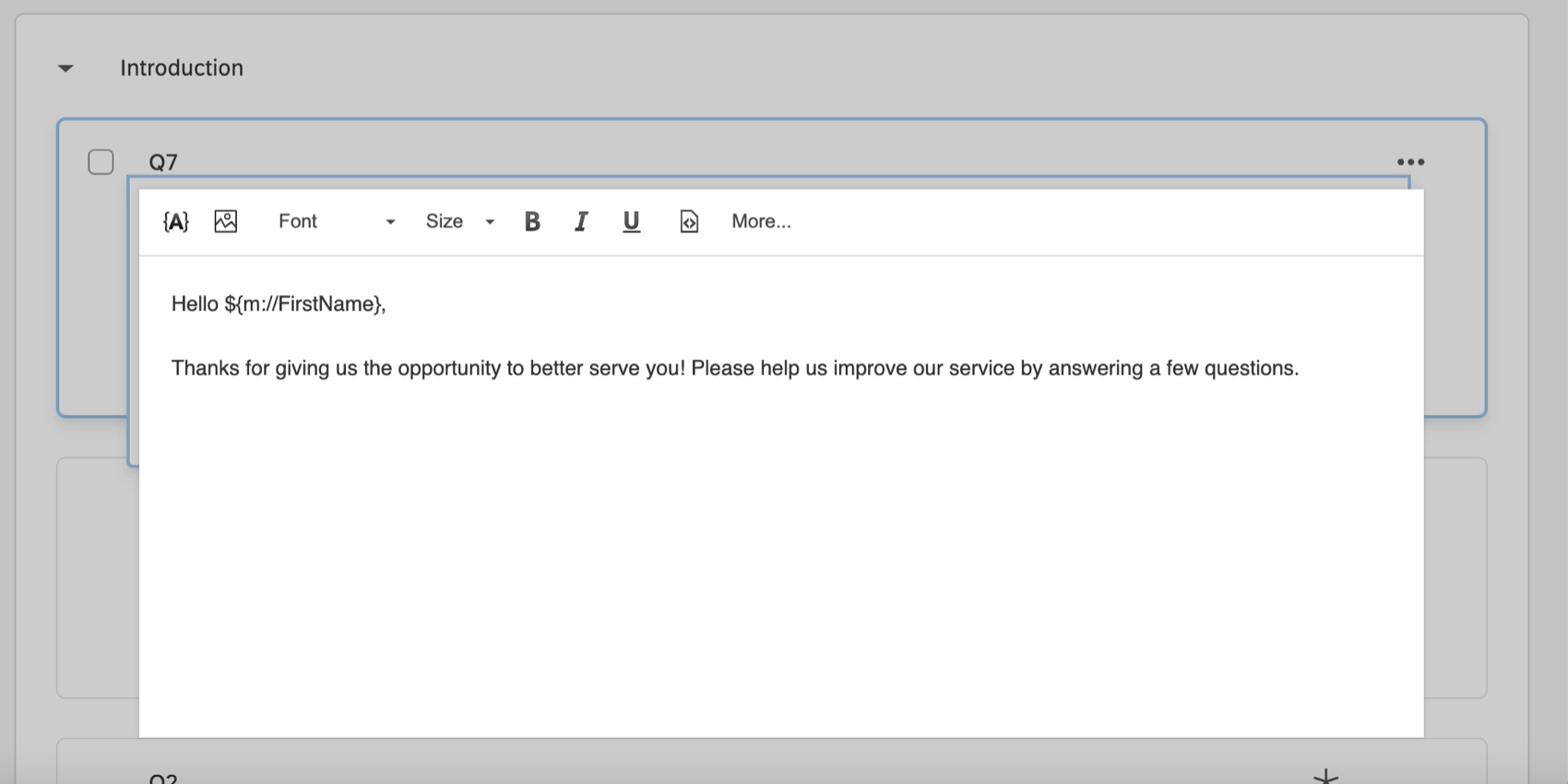
質問文は平易な文章だけではありません。質問にはあらゆる重要な情報や書式を挿入することができます。以下に、質問を編集する際に利用できる、最も重要でよく使用される機能をいくつか紹介します。
- リッチコンテンツエディター: 太字、斜体、ハイパーリンクの追加などの書式を適用する。

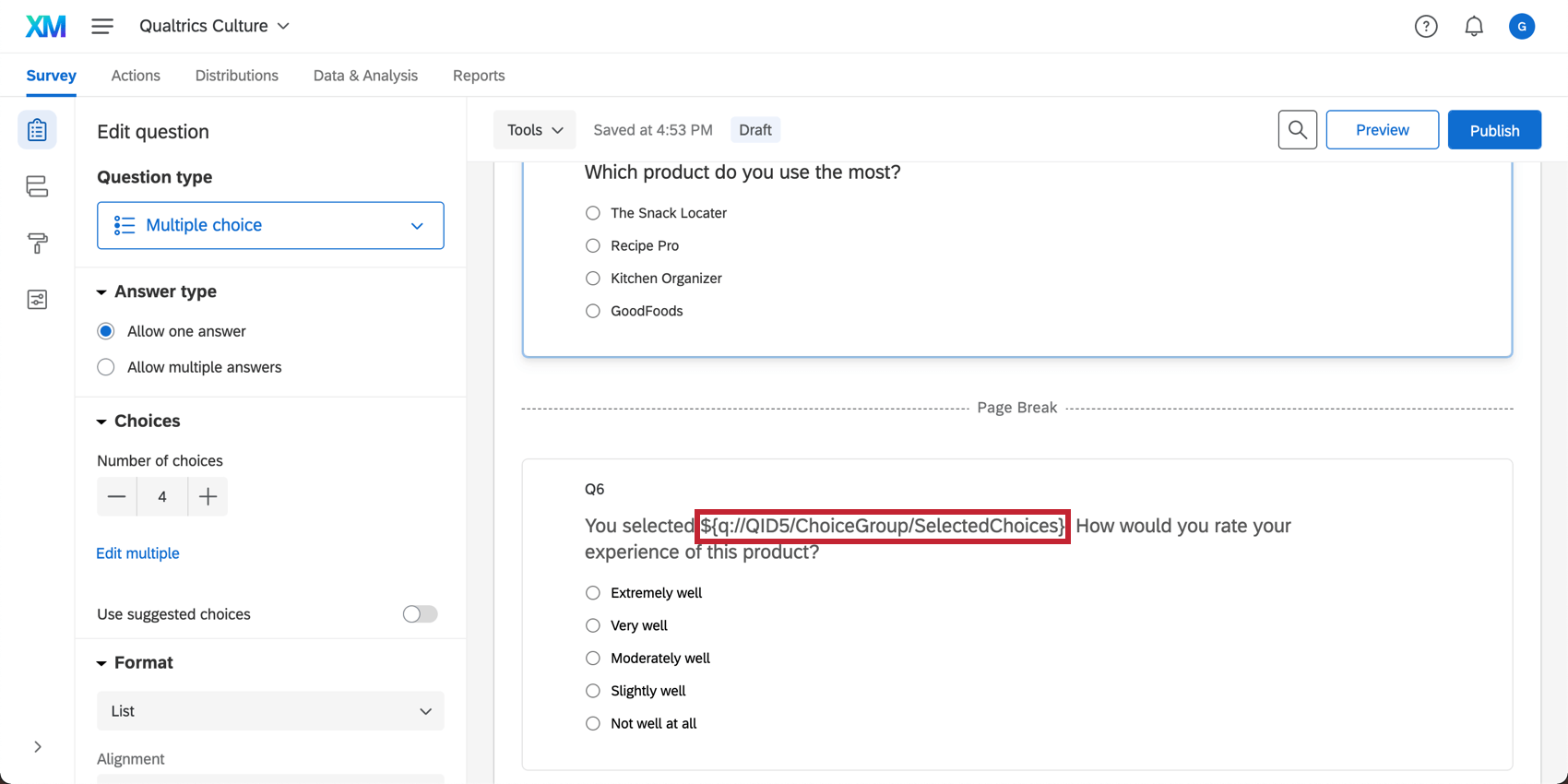
- テキストの差し込み:テキストの差し込みはプレースホルダーとして機能し、以前の質問、連絡先リスト情報、埋め込みデータから動的にテキストを引き出し、現在の質問に表示することができます。

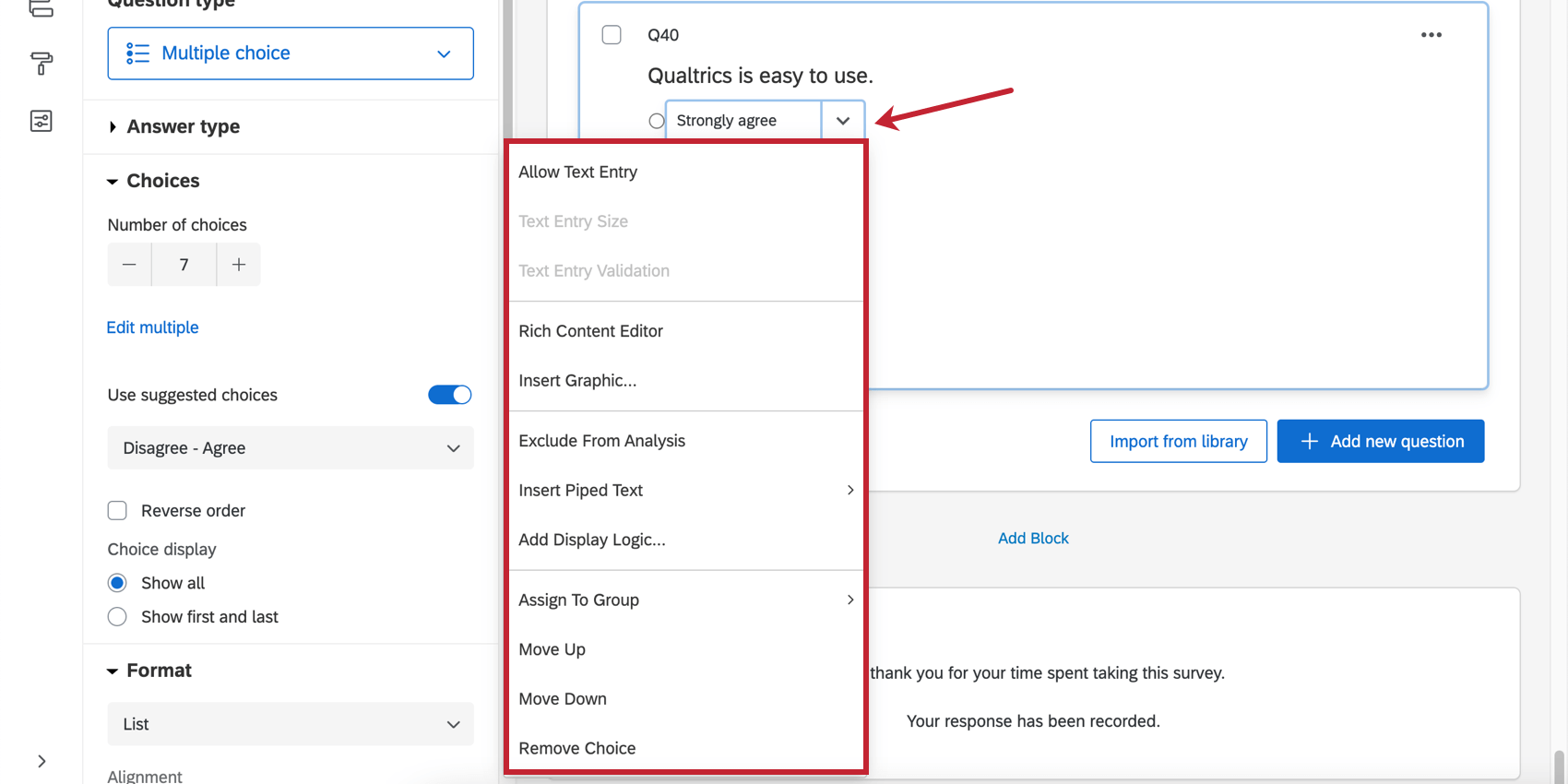
- 選択肢の書式設定: 答案にはユニークな編集ツールが満載です。例えば、多肢選択式に「その他」のテキストを追加したり、特定の選択肢を非表示にしたり、グラフィックを追加したりすることもできます。

- 回答の要件: 聴衆に特定の質問に対する回答や、特定の形式での回答を求める。
![アンケートビルダーの[回答の要件]セクション](https://www.qualtrics.com/sites/default/files/styles/standard_xl_retina/public/migrations/dsx/content/ResponseRequirementsSection_10.png.webp?itok=d2R9GY9U)
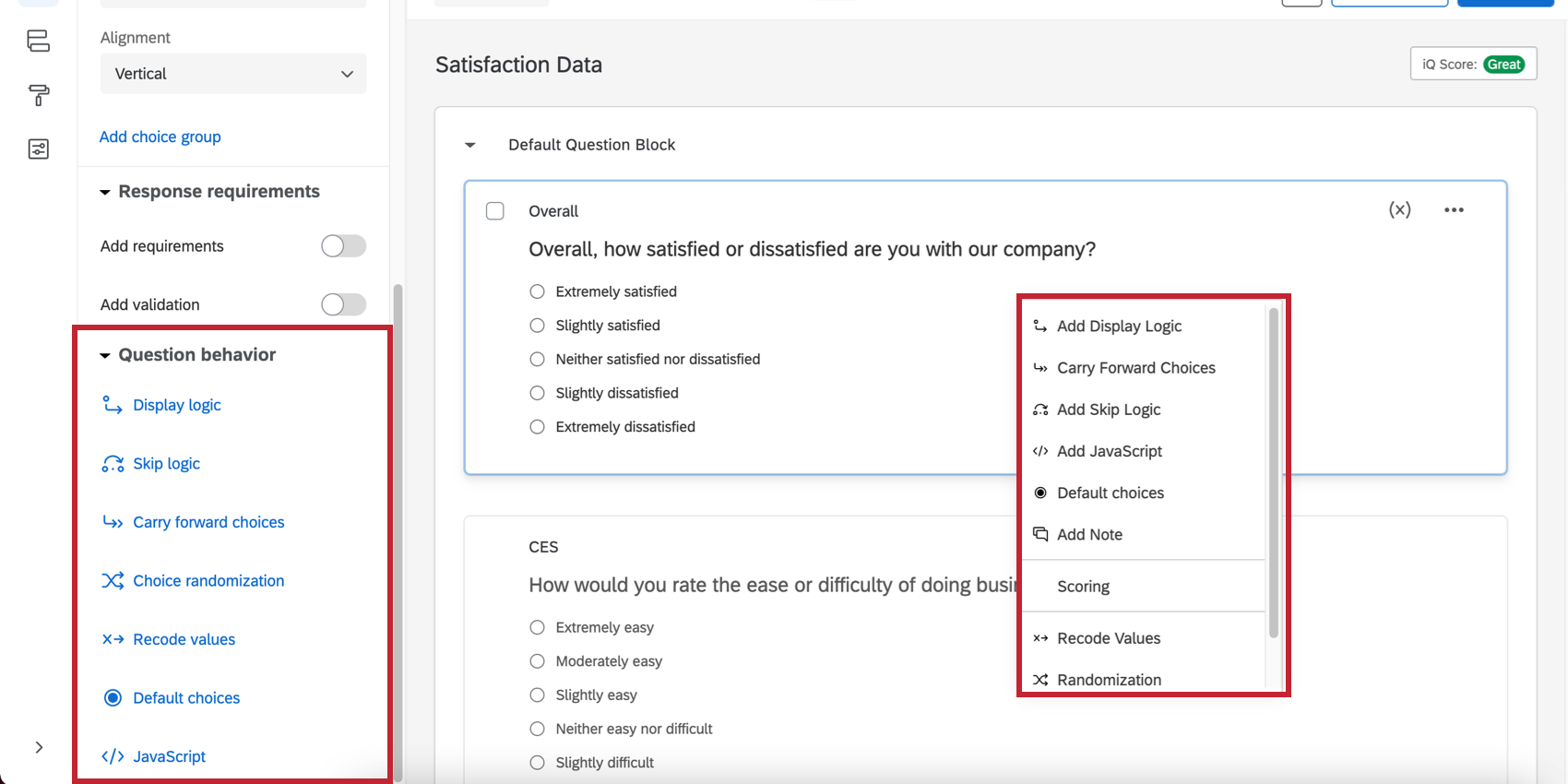
- 質問の動作: 特定の条件下で質問を非表示にしたり、以前のアンケートの質問から選択した選択肢を取り出したり、デフォルトの選択肢を指定するなど、質問の動作に高度な機能を追加することができます。例えば、よく使われる質問の動作には次のようなものがある:

![アンケートビルダーの[回答の要件]セクション](https://www.qualtrics.com/m/assets/support/wp-content/uploads//2021/02/ResponseRequirementsSection.png)
問題の作成および編集に関する一般的な情報については、問題の作成および問題の書式設定を参照してください。
質問タイプ
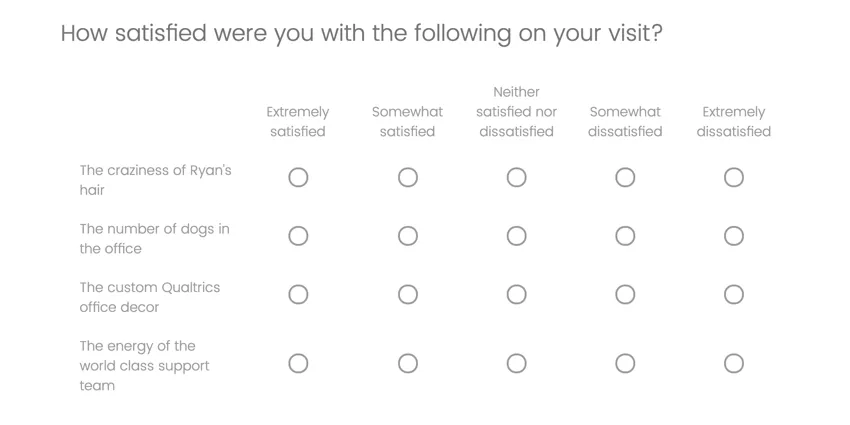
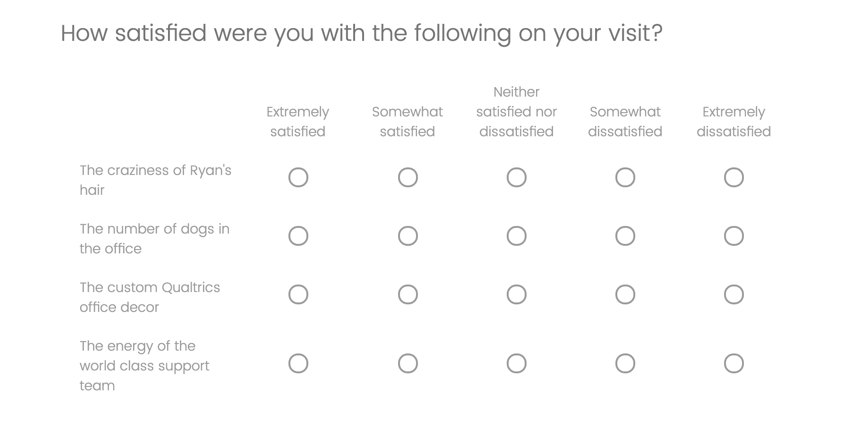
最初にプロジェクトを作成すると、デフォルトの状態で最初の質問ブロックに多肢選択式の質問が挿入されます。これを他の質問タイプまたは質問スタイルに変更したい場合があるかもしれません。質問の編集ペインを使用して、十数種類の質問タイプ(多肢選択式、ランキング式、NPSなど)から選択します。例えば、ここにマトリックスの表がある。
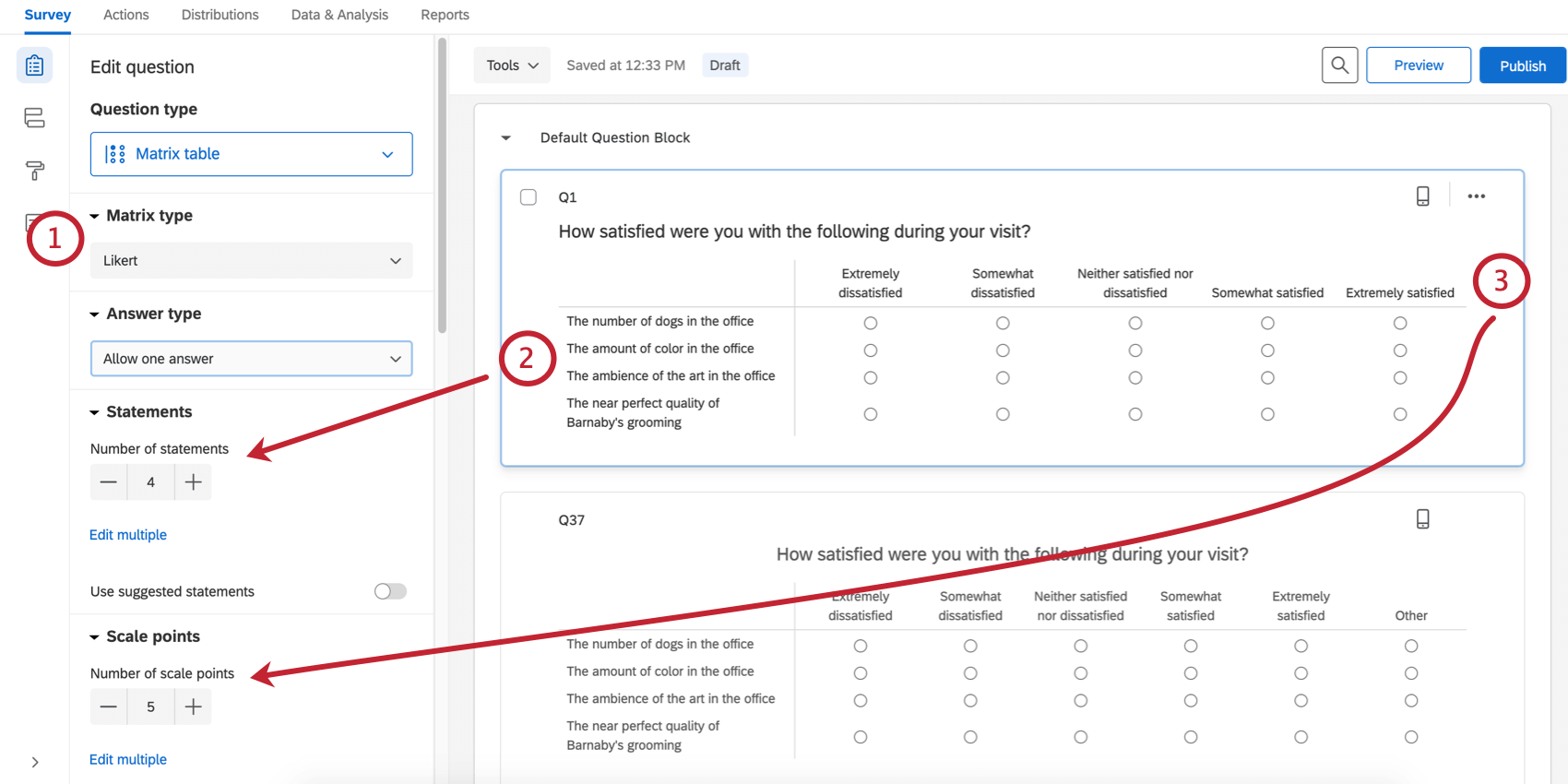
質問の種類が変わると、さまざまな編集オプションが利用できるようになります。このマトリックス・テーブルの編集ペインに表示されるユニークな設定の例を見てみよう:
使用している質問タイプについて質問がある場合は、必ずサポートページをチェックしてください。すべての質問タイプとそのページのリストは、質問タイプにあります。
ツール
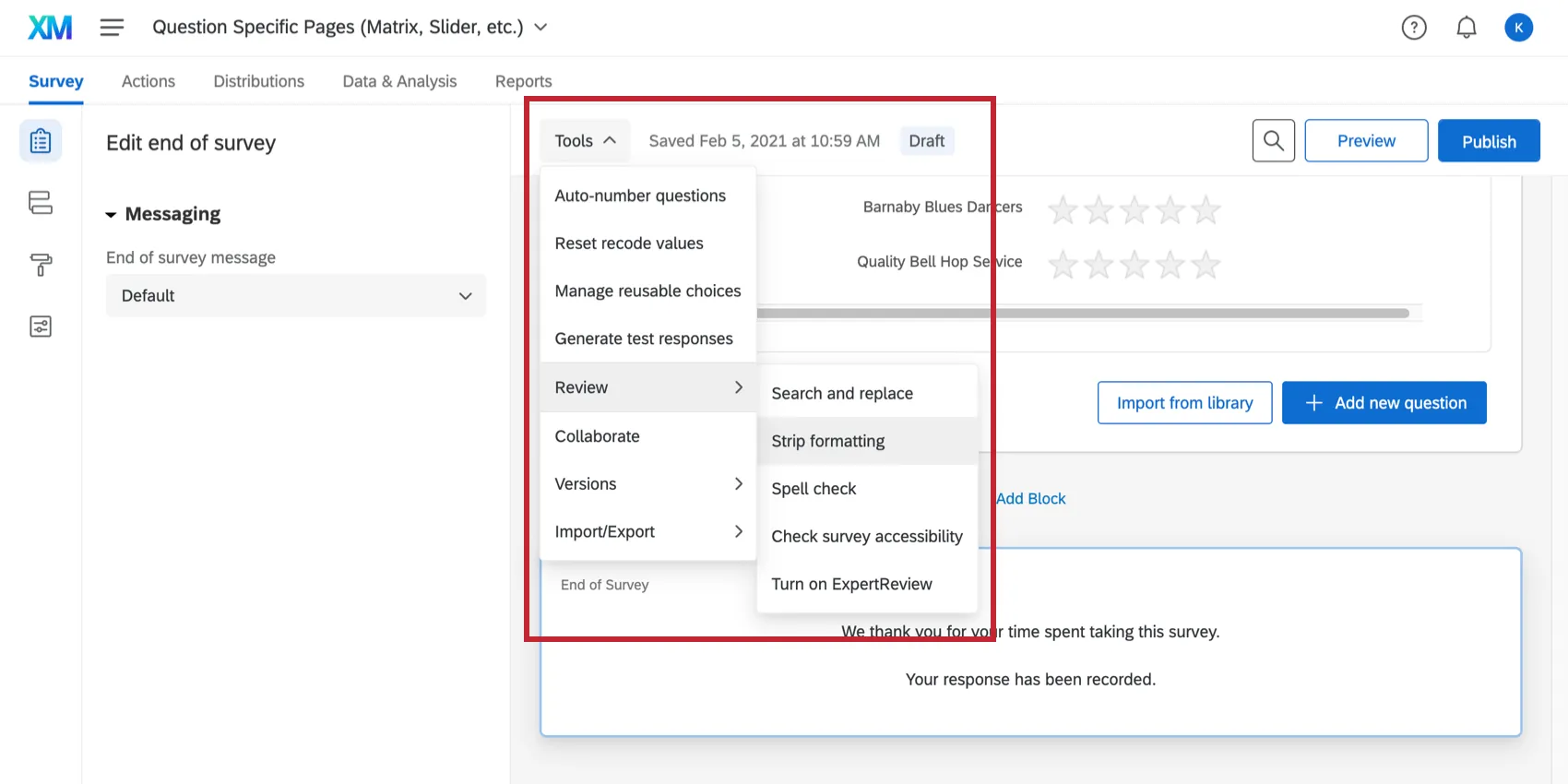
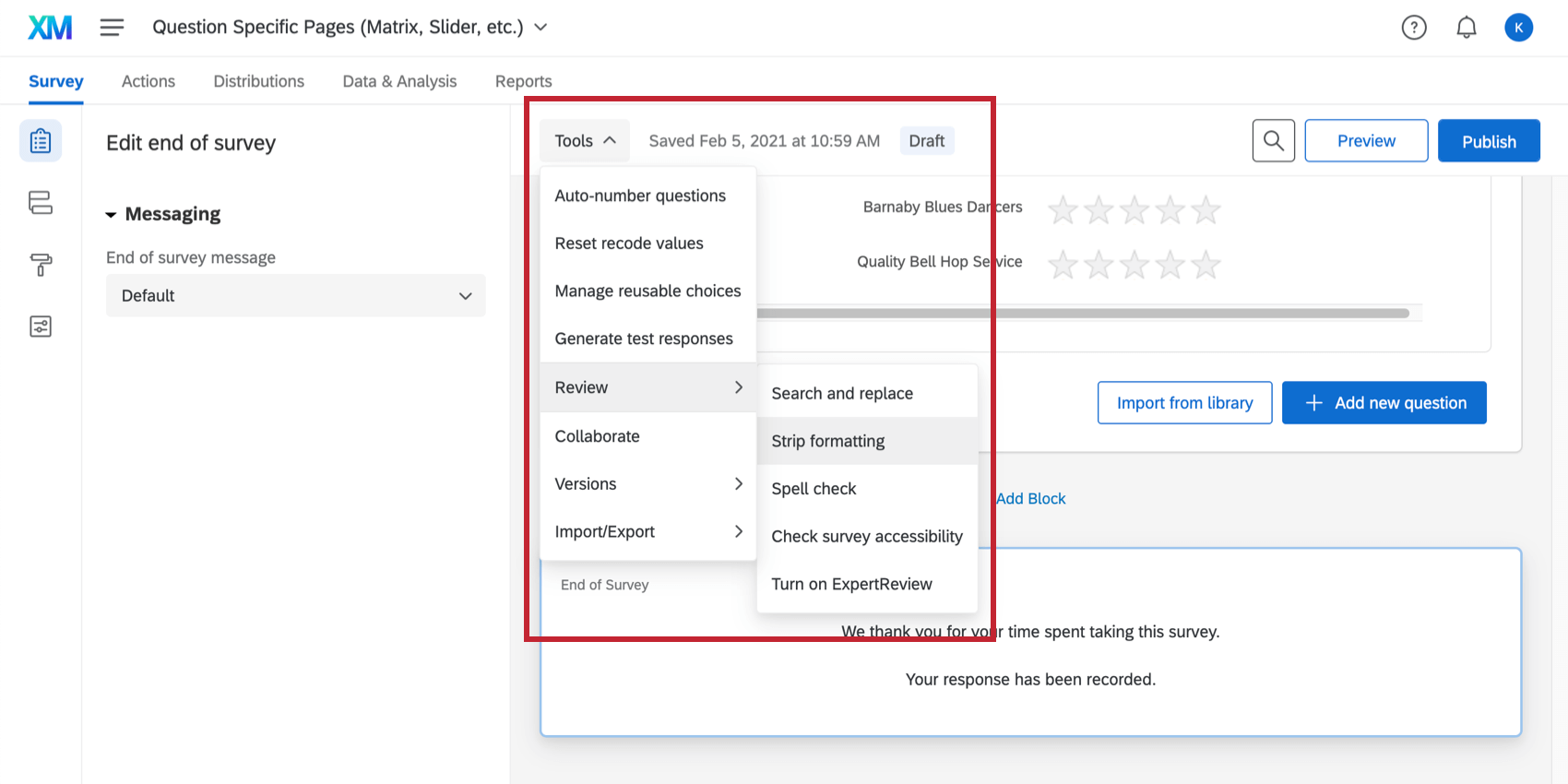
[ツール]ドロップダウンメニューには、さまざまな高度なアンケート機能が含まれています。機能には、質問に番号を自動付加、再利用可能な選択肢の管理などのオプションがあります。
ツールには、書式設定の削除、アンケートのテスト用のサンプル回答の生成、他の形式へのアンケートのエクスポートなど、特定のアンケート作成支援機能も含まれています。
検索
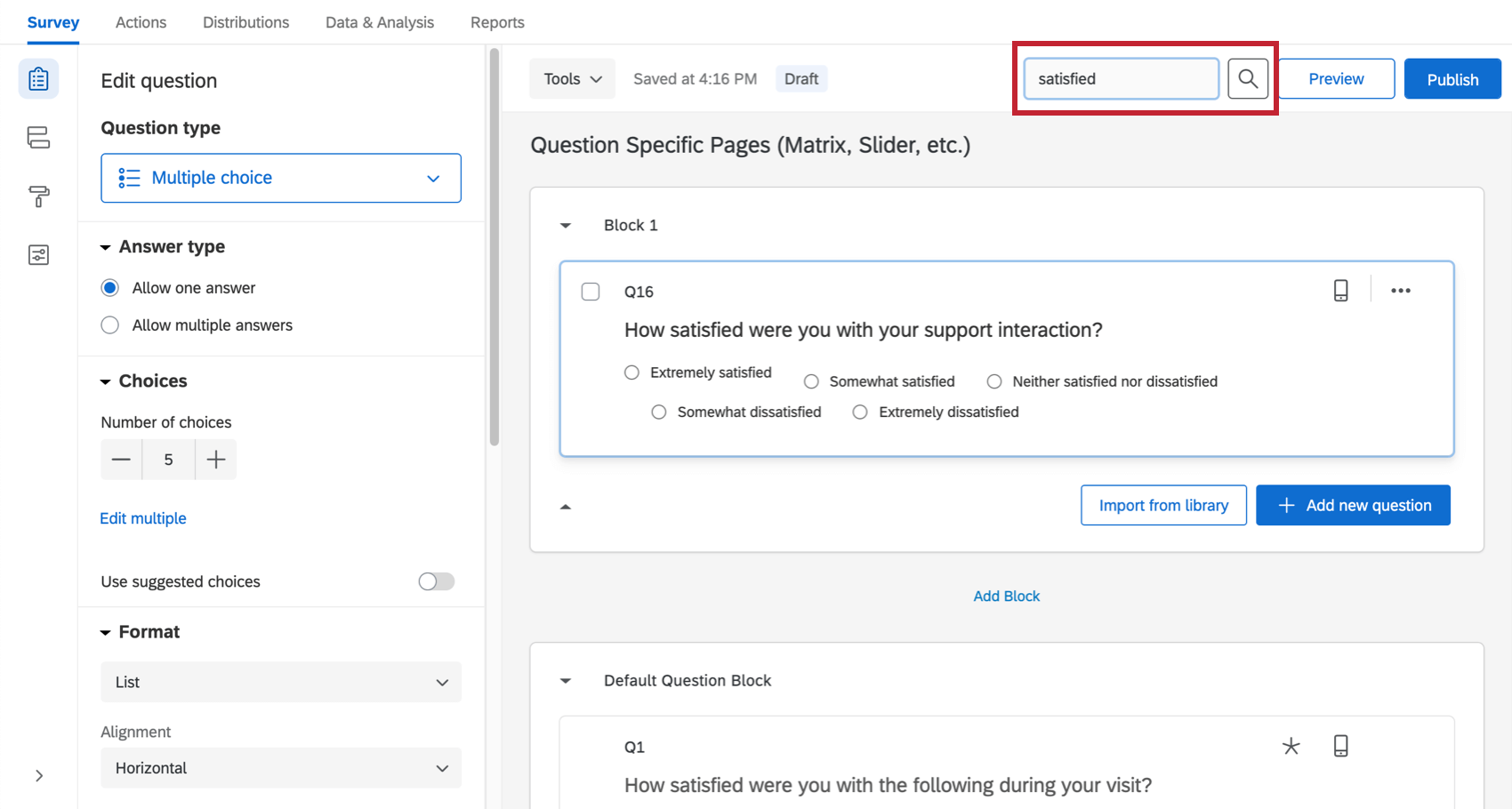
アンケートビルダー内の検索ツールを使用すると、質問やブロックをすばやく見つけることができます。単語や単語の一部を入力するだけで、アンケートを入力内容でフィルタリングします。検索ボタンをクリックし、表示されるフィールドに入力します。
検索ツールでは、テキスト、質問番号(Q3やQ17など)、内部IDで質問を検索することもできます。

アンケートツールバーとナビゲーションの基本
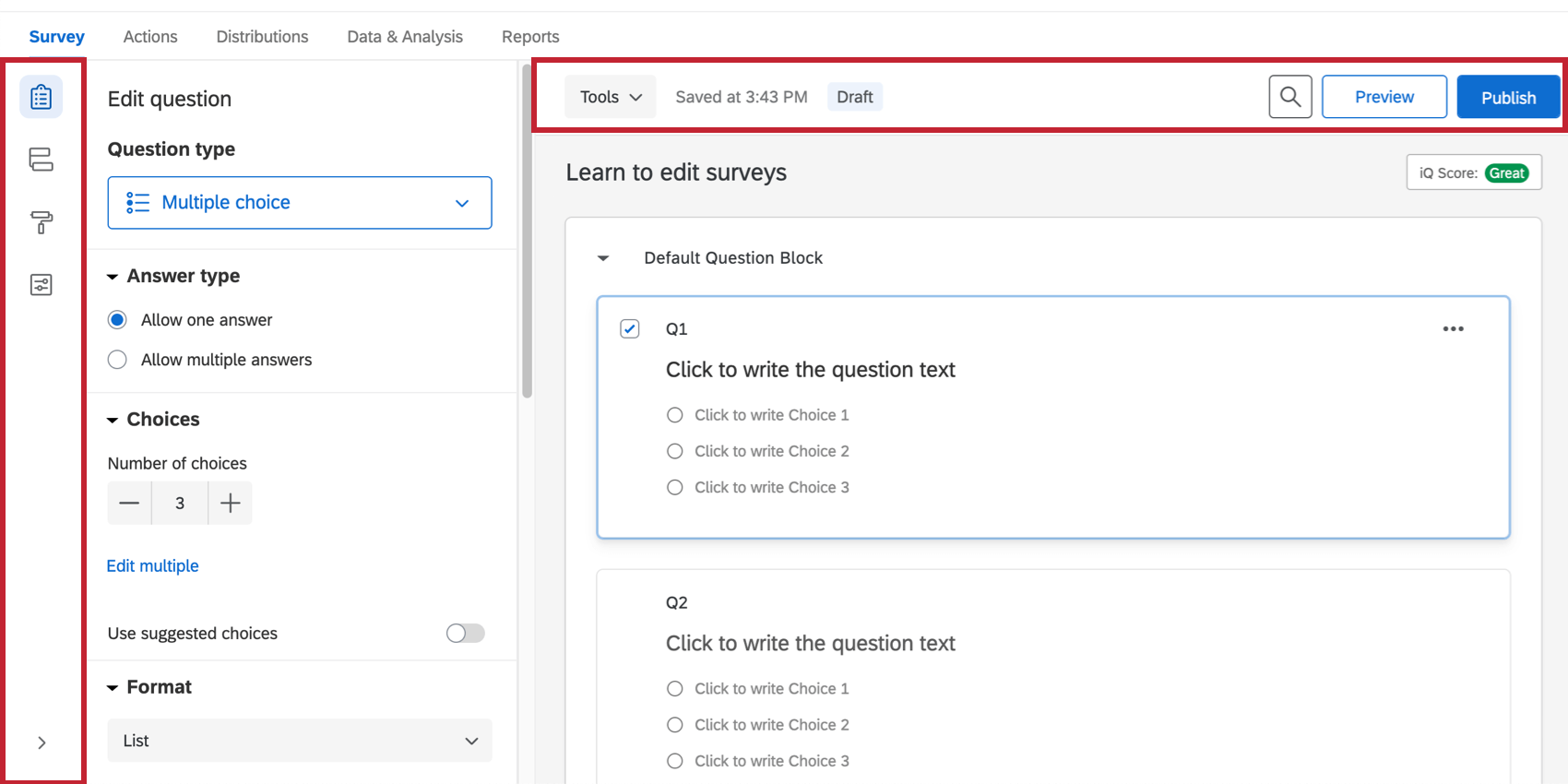
左側のツールバーでアンケートのデザインオプション、セキュリティ設定、ロジック構造(アンケートフローなど)を管理します。上部のツールバーではアンケートのプレビュー、公開、検索ができます。
![左のツールバーには、エディター、アンケートフロー、見た目と操作性、アンケートオプションのアイコンがあります。ツールバーの上部には、[ツール]ドロップダウン、検索ボックス、プレビューボタン、公開ボタンがあります。](https://www.qualtrics.com/sites/default/files/styles/standard_xl_retina/public/migrations/dsx/content/survey-toolbar-nav_3.png.webp?itok=ySM1RedG)
ヒント:左のツールバー下部にある矢印をクリックすると、ツールバーのラベルを展開したり折りたたんだりすることができます。
アンケートフロー
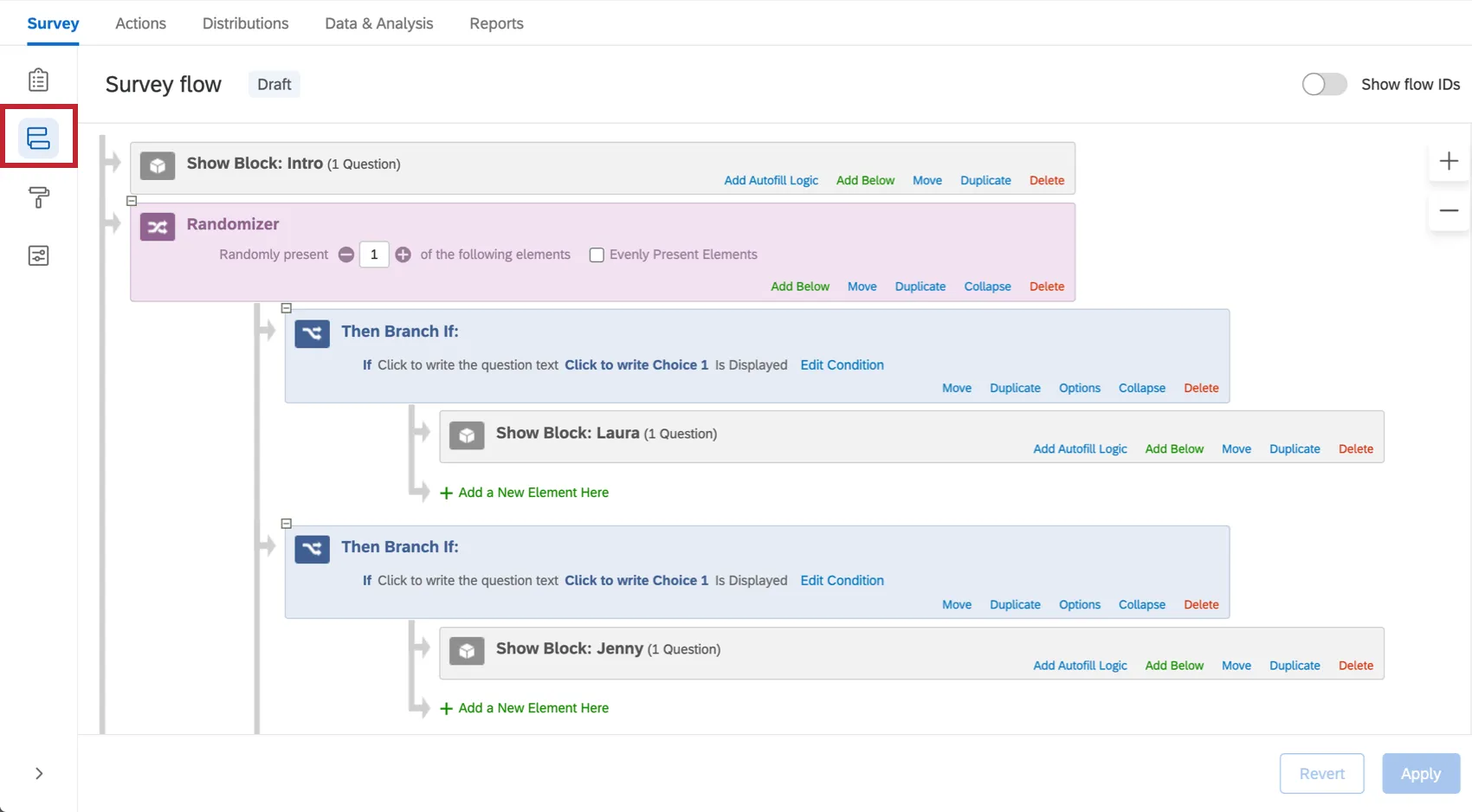
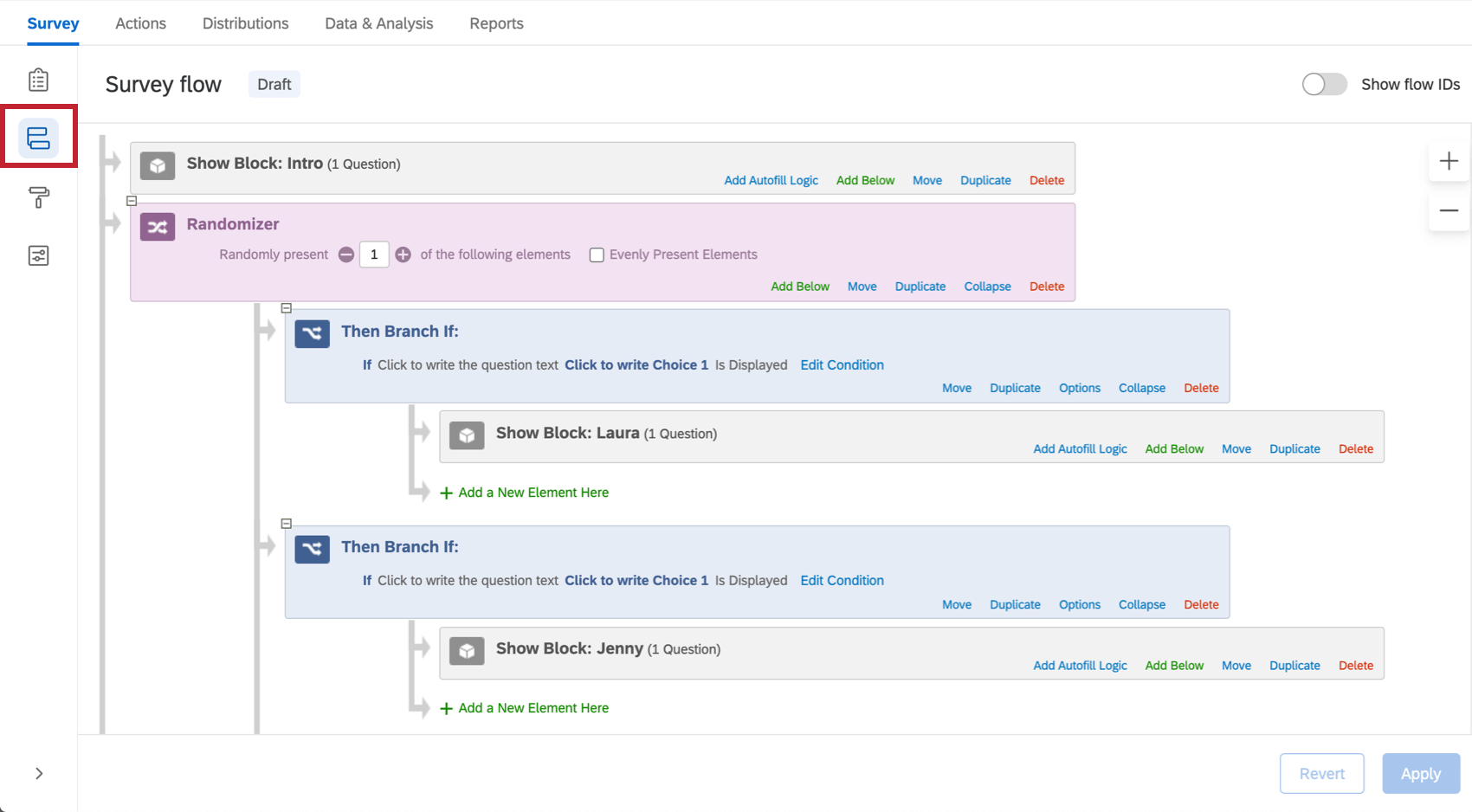
アンケートフローセクションでは、ブロックレベルでアンケートが表示され、回答者にブロックが表示される順序の詳細を確認できます。ここでは、アンケートで回答者が進むページや表示される内容、非表示の内容をカスタマイズできます。
ブロックの再配置などの簡単なタスクを実行することも、分岐ロジックなどの要素を追加して回答者のアンケートの操作性を管理およびパーソナライズすることもできます。
アンケートフローで[下に追加]または[こちらに新しい要素を追加]を選択し、続けてランダム化、認証機能、ウェブサービス、新しい分岐ロジックを追加することで、回答者がアンケートに回答する経路をカスタマイズできます。
見た目と操作性
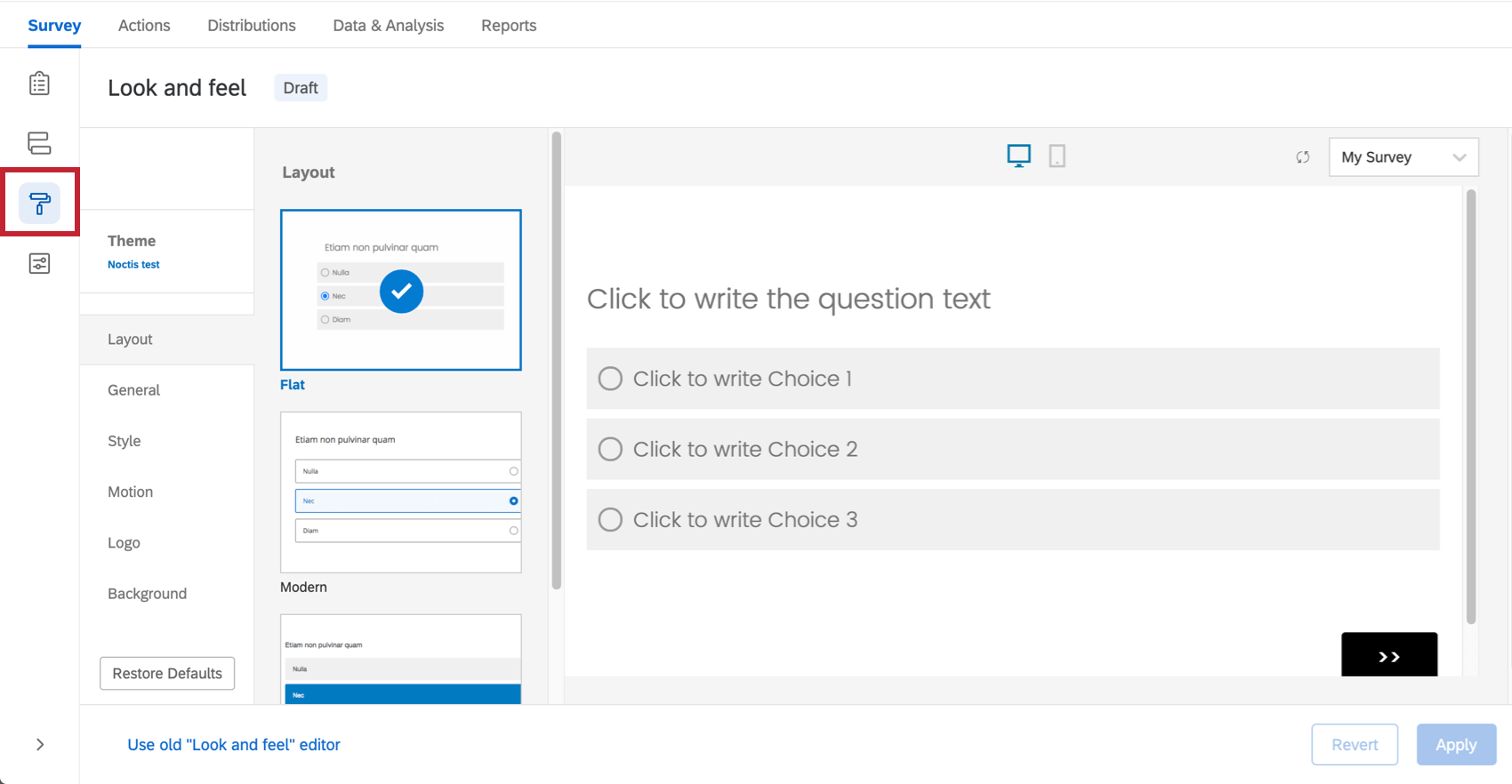
アンケートの外観とデザインは目的に合ったものにする必要があります。すっきりとした見た目のよいアンケートは回答率も上がることは何度も実証されています。
ルック&フィールメニューでは、テーマ、フォント、色、ヘッダーの選択など、アンケートの作成に役立つ設定を開くことができます。ここで所属組織のロゴと配色を適用できます。
またプログレスバーの表示や選択した質問の強調表示など、アンケートのさまざまな操作性を設定することもできます。
ヒント:プログラミングに対応可能であれば、カスタムCSSをこのメニューで入力することもできます。クアルトリクスサポートでは、カスタムコーディングについてのサポートやご相談は受け付けておりませんのでご注意ください。その代わり、クアルトリクスXMコミュニティの経験豊富なユーザーにいつでも質問できます。
![[見た目と操作性]メニューオプション](https://www.qualtrics.com/sites/default/files/styles/standard_xl_retina/public/migrations/dsx/content/look-feel_3.png.webp?itok=GLDv9-CL)
アンケートのオプション
[
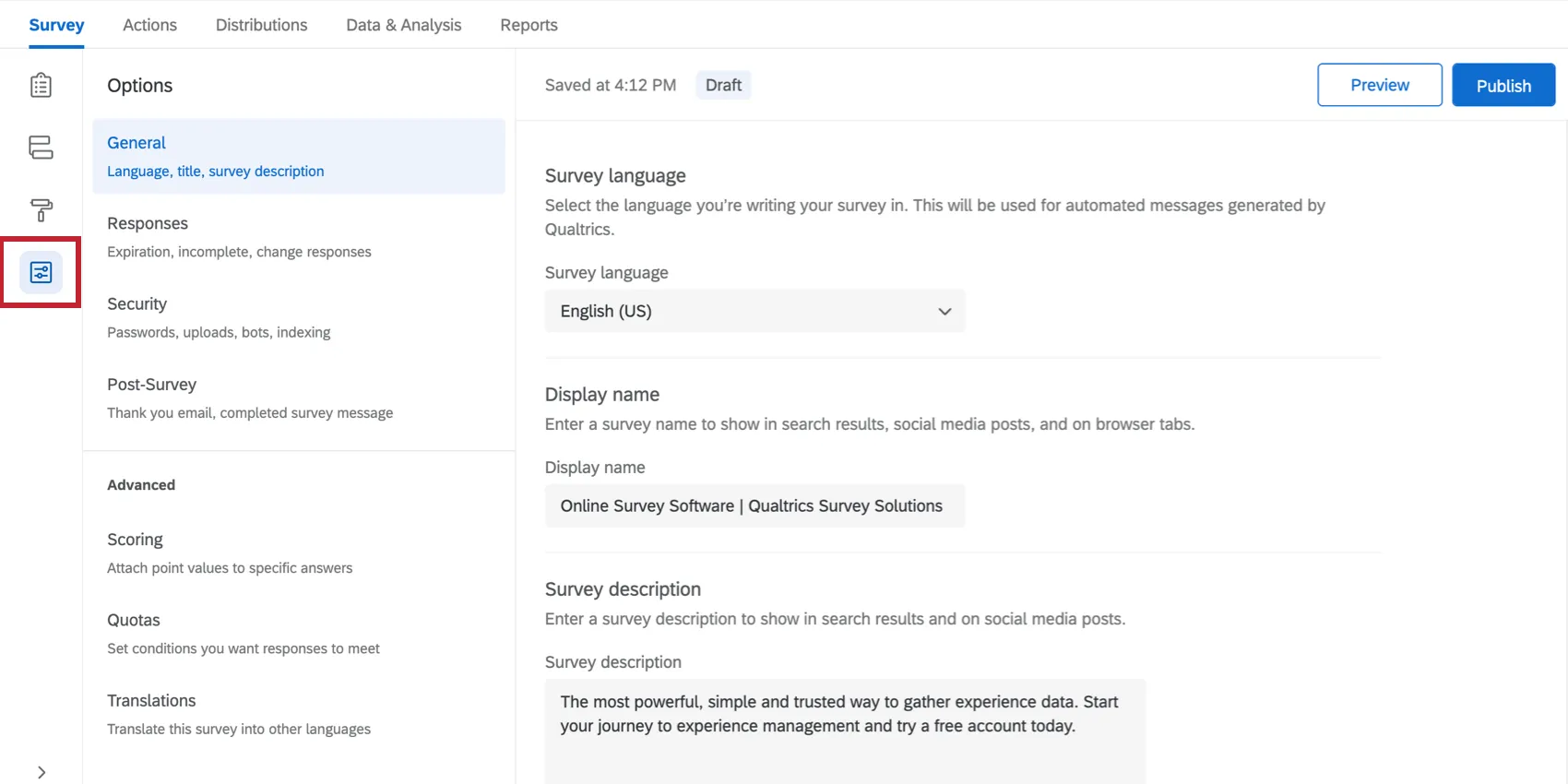
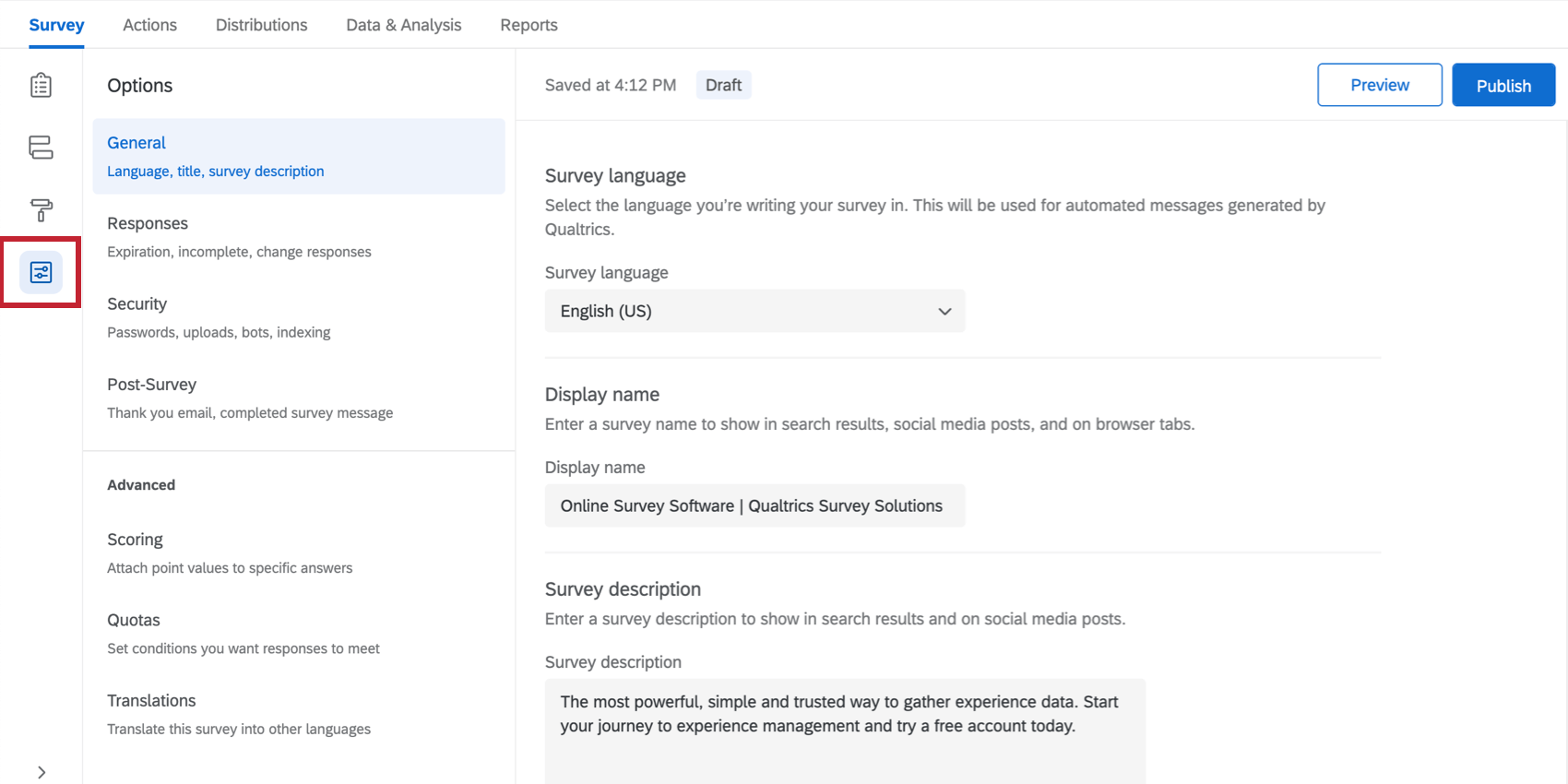
アンケートオプション]は、一般設定の一覧を表示します。この設定は、回答者のアンケートの操作性に影響を与えます。設定には、アンケートに戻るボタンを追加するコマンド、カスタム設定のアンケート終了メッセージを表示するコマンド、回答者に表示する質問番号を記載するコマンド、割り当て、翻訳、スコアリングなどが含まれます。
アンケートのセキュリティ設定を行うこともできます。たとえば、回答者がアンケートに2回以上回答できないようにしたり、アンケートにパスワードを追加したりできます。一般設定(アンケートの言語の変更など)もカスタマイズできます。
ヒント: アンケート終了時の動作については、既にあるオプションに加え、アンケートビルダーの下部にある[アンケートの終了]要素をクリックすると、アンケートの最後に表示されるメッセージを編集できます。これにより、アンケートが終了した時に表示されるメッセージ、リダイレクト先のウェブサイトなどをこのオプションで編集できます。
![最後のブロックの下には、[アンケートの終了]とか書かれたブロックがあります。](https://www.qualtrics.com/sites/default/files/styles/standard_xl_retina/public/migrations/dsx/content/end-of-survey_10.png.webp?itok=-jtBNDrO)
![最後のブロックの下には、[アンケートの終了]とか書かれたブロックがあります。](https://www.qualtrics.com/m/assets/support/wp-content/uploads//2021/02/end-of-survey.png)

アンケートをプレビュー
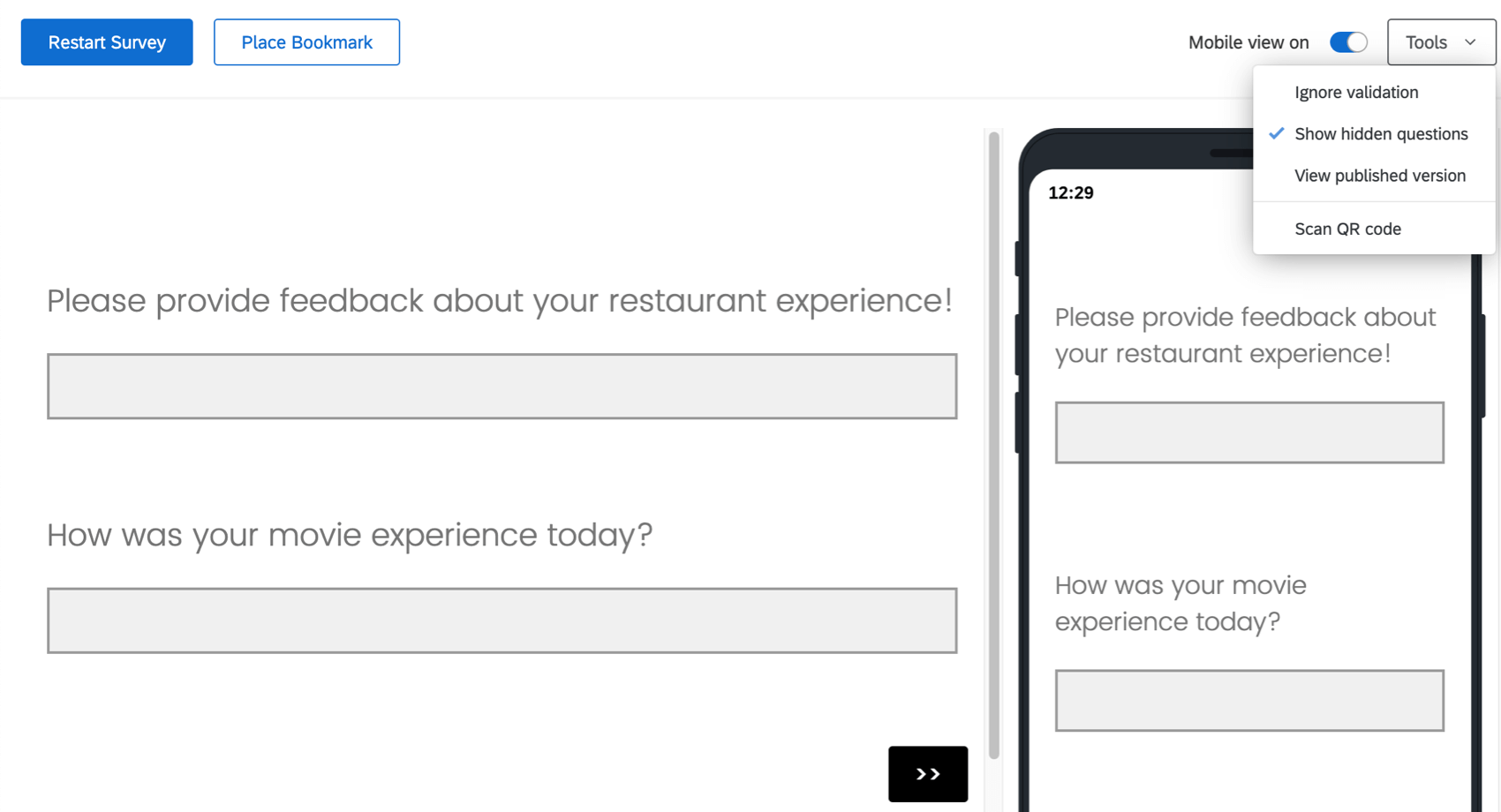
プレビュー機能を使用すると、回答者が実際に参加するときと同じようにアンケートを表示したり操作したりできます。このプレビューには、コンピューター画面とモバイルデバイスのプレビューオプションの両方があります。
プレビューは非常に重要です。プレビューオプションは、ミス、ロジックエラー、読みにくさなど、アンケートの作成時には見落としていたあらゆる問題を検出するデバッグツールとしてご利用ください。
![[アンケートをプレビュー]画面](https://www.qualtrics.com/sites/default/files/styles/standard_xl_retina/public/migrations/dsx/content/preview-survey_4.png.webp?itok=_--aci3h)
バナー通知
場合によっては、重要な情報をお知らせするバナーがアンケートビルダーの上部に表示されます。ここでは最も一般的な事例をいくつか取り上げます。
公開するまで変更は有効になりません
「このアンケートを編集しています」という黄色のバナーが表示されている場合、公開するまで変更は有効になりません。編集を公開する方法については、「公開」のサポートページを参照してください。
アンケートを編集している複数のユーザー
ほかのユーザーとアンケートを共有している場合は、お互いの作業を打ち消すような編集を同時に行わないようにします。たとえば、共同編集者と同時にアンケートの序文を変更していると、相手の編集内容によっては自分の記述が上書きされる可能性があります。
バナーには「複数のユーザーがこのアンケートを編集しているため、お互いの変更に影響を与える可能性があります」と表示されます。また、アンケートのユーザーが同時に何人いるのかも示され、[現在編集中]にカーソルを合わせると、ユーザーの名前が表示されます。
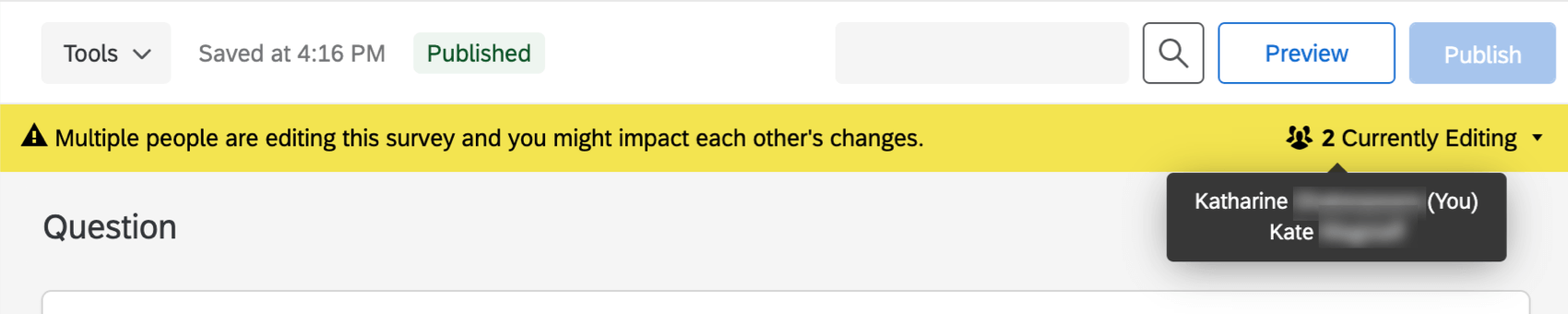
![[複数のユーザーがこのアンケートを編集しているため、お互いの変更に影響を与える可能性があります]という黄色のバナーがアンケートビルダーのトップに表示されます。右端にカーソルを合わせると、キャサリンとケイトが同時にアンケートを編集しているユーザーです](https://www.qualtrics.com/sites/default/files/styles/standard_xl_retina/public/migrations/dsx/content/yellow-banner_4.png.webp?itok=F4JXheZL)
ユーザーがアンケートを開くかまたは閉じるかすると、バナーが更新されます。同じアカウントにて同じアンケートを複数のタブで開いている場合、このバナーは有効になりません。
ファイルサイズ警告
アンケートが10MBを超過する場合、アンケートビルダーのトップに赤で警告が表示されます。注意メッセージには、「アンケートのファイルサイズが大きすぎるため、問題を生じるおそれがあります。ファイルサイズを小さく変更するよう検討してください」と表示されます。
警告が表示されても編集を続けることは可能です。このメッセージは、アンケートのサイズが大きくなりすぎないように注意を促す目的で表示されます。
ヒント: ループと結合では、ブロックがループするたびに、それらの質問のすべてがデータ内で重複するため、アンケート調査が急速に拡大する傾向があります。[ループと結合]を使用する際は、大きなブロックで作成するループの数にご注意ください。
ウェブアクセシビリティの基準
「このアンケートはウェブアクセシビリティの基準を満たしていません」と警告する赤いバナーが表示される場合は、「アクセシブルなアンケートの要求」サポートページを参照してください。
FAQs
現在回答受付中の有効なアンケートを編集できますか?
現在回答受付中の有効なアンケートを編集できますか?
- 変更内容の表示対象者まだアンケートを開始していない人のみに、新しい変更が表示されます。変更前にアンケートを開始したユーザーには、更新版ではなく、元のアンケートが表示されます。
- どのような変更が可能ですか?テキストの表面的な編集(誤字脱字の修正やフォントの変更など)や、質問または回答選択肢の追加は問題ありません。ただし、質問や回答の選択肢を削除すると、以前に収集したデータに悪影響が及ぶ可能性があります。回答の選択肢や質問に関連して収集されたデータが今後一切不要であると 100% 確信できる場合を除き、回答の選択肢や質問は削除しないことをお勧めします。代わりに、高度なランダム化を使用して、不要な質問や回答の選択肢を非表示にすることをお勧めします。
アンケートの編集を保存/元に戻すにはどうすればよいですか?
アンケートの編集を保存/元に戻すにはどうすればよいですか?
多くの場合、キーボードで Ctrl + z (PC) または Cmd + z (Mac) を押すと、クアルトリクスで行った変更を元に戻すことができます。ただし、すべての変更が元に戻せるわけではありません。
アンケートを編集または公開すると、クアルトリクスはアンケートの以前のバージョンを自動的に保存します。アンケートバージョンは、アンケートとその設定のスナップショットであり、過去のバージョンを表示して、アンケートをその時点の形式に復元することができます。この機能に関する詳細は、リンク先のページをご覧ください。
改ページが無視されるのはなぜですか?
改ページが無視されるのはなぜですか?
- [ページあたりの質問数]で設定された見た目と操作性
- ブロックで設定された質問のランダム化
- スキップロジック、表示ロジック、回答の繰り越し(デフォルトでは、これら3つすべてでページ区切りが挿入されます)
アンケートをエクスポートするにはどうすればよいですか?
アンケートをエクスポートするにはどうすればよいですか?
- アンケートのエクスポート:回答データを含まず、すべての書式設定と設定を含むアンケートのQSFをエクスポートします。このオプションは通常、保管や共有のためにアンケートのコピーを作成する場合に使用します。ここで説明する他の2つの形式とは異なり、QSFはクアルトリクスにインポートし直すことが可能です。
- アンケートをWordにエクスポート:アンケートのすべての質問、ロジック、コード化された値を含むDOCXをエクスポートします。デザインの書式設定は含まれません。
- アンケートを印刷:アンケートを印刷するか、PDFとして保存します。
共同作業中のプロジェクトを開くと、編集オプションがないんです。なぜですか?
共同作業中のプロジェクトを開くと、編集オプションがないんです。なぜですか?
- プロジェクトのオーナーがあなたに完全なアクセス権を与えていない。Collaboration Permissions のセクションで説明したように、プロジェクトオーナーが意図したアクセス権をあなたに与えたかどうかを確認してください。
- プロジェクトオーナーはQualtricsの限定アカウントを持っています。プロジェクトオーナー自身が許可していない編集を、あなたに許可することはできないでしょう。
アンケートに有効期限はありますか?どのような状況でですか?
アンケートに有効期限はありますか?どのような状況でですか?
はい - 詳しくは配信とアンケートの有効期限をご覧ください。
このページに記載されているタブがありません。どうすればよいですか?
このページに記載されているタブがありません。どうすればよいですか?
素晴らしい! フィードバックありがとうございます!
フィードバックありがとうございます!