アンケートツール
このページの内容
アンケートツールについて
アンケートツールは、オンラインアンケート調査を作成し、高度な機能を持たせるための機能です。これらの機能には、質問の自動採番、テスト回答の生成、アンケートのアクセシビリティの確認などのオプションが含まれます。[アンケート]タブの[ツール]をクリックすると、アンケートツールにアクセスできます。
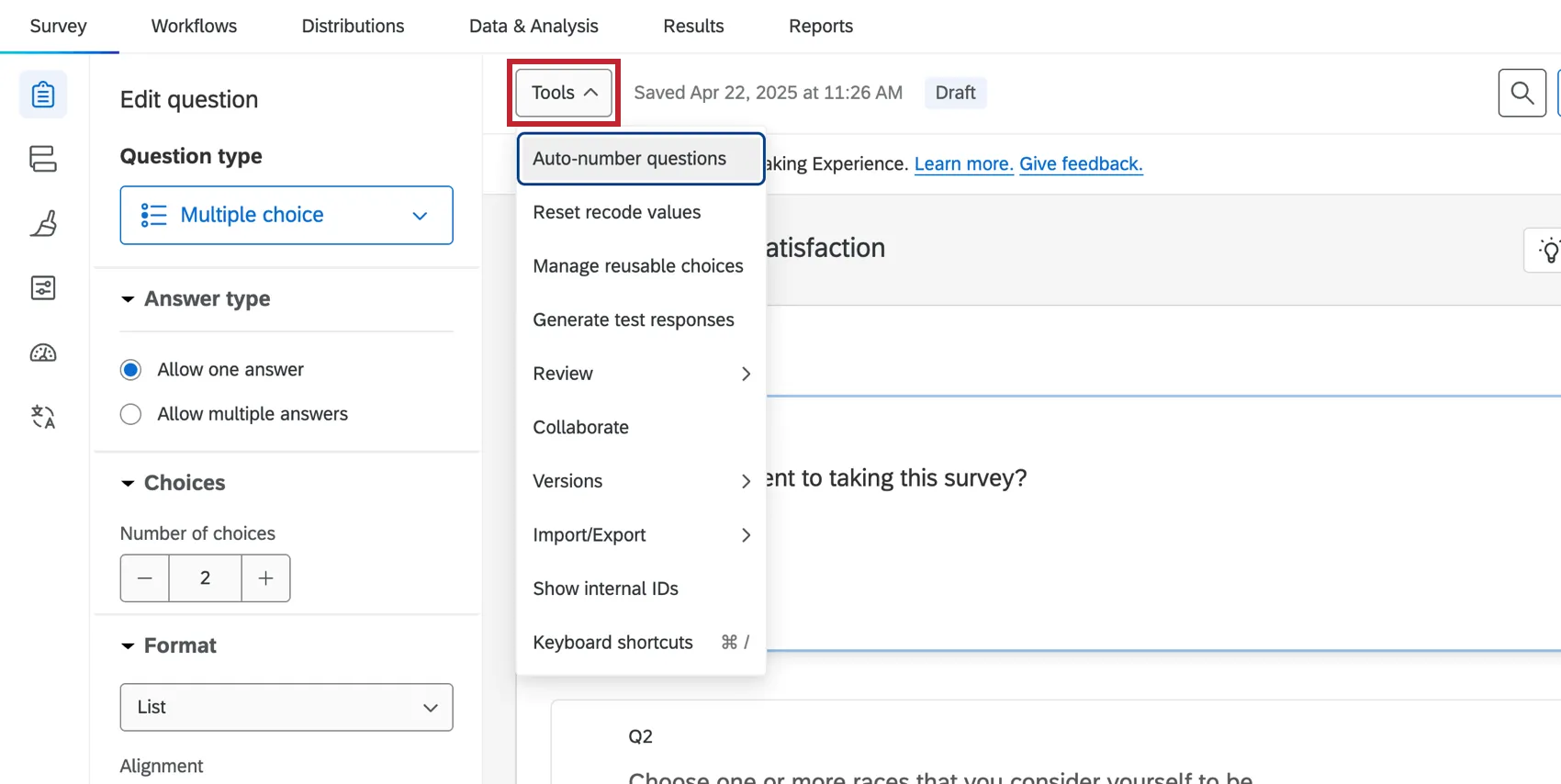
利用可能なアンケートツールは以下のとおりです。
- 質問の自動採番:すべての質問の質問番号を変更します。ブロックごと、または内部ID番号ごとに順番に自動番号を付けることができます。
- 識別値のリセット:これにより、すべての質問のすべての選択肢から編集した 識別値 が削除され、値がデフォルトに置き換えられます。(たとえば、最初の選択肢は通常1です)。
- 再利用可能な選択肢の管理: アンケート全体で再利用できる選択肢のリストを作成します。
- アンケートのタグ付け:ブランド管理者が使用状況タグを作成している場合、社内での追跡を目的としてアンケートにタグを付けることができます。アンケート作成者としてアンケート調査にタグ付けする方法の詳細については、こちらのサポートページを参照してください。
テスト回答の生成:実際の参加者にアンケートを送信する前に、自動でダミー回答を生成し、データセットとレポートがどのように表示されるかを確認します。

ヒント:EXプロジェクトのテスト回答を生成することはできますが、その手順は異なります。詳細については、テスト回答の生成(EX)を参照してください。
- レビュー:
- 検索と置換:アンケート内の特定の単語をすばやく検索し、別の単語に置き換えます。
書式を解除: 選択した質問からすべての書式を削除します。アンケートの質問に、削除したいフォントやスタイルが複数含まれている場合は、このオプションを使用します。

例:ウェブサイトから記事をコピーして貼り付けた場合、書式設定の解除機能を使用すると、貼り付けたコンテンツからすべてのスタイル(太字、斜体、フォントサイズなど)を削除できます。その後、アンケートに合わせてコンテンツの書式を設定できます。
- アンケートのアクセシビリティを確認: スクリーンリーダーを使用する回答者にとってアンケートがアクセス可能かどうかを判断し、アンケートのアクセシビリティを向上させるための提案を受け取ります。
- アンケートを分析: アンケートに対するExpertReviewの提案を開きます。
- 共同作業:アンケートを他のクアルトリクスユーザーと共有し、共同で編集したり、結果を分析したりできます。
- バージョン:
- 新しいバージョンを作成: アンケートのバージョンを保存すると、後で必要に応じて表示したり復元したりできます。 デフォルトでは、クアルトリクスは表示および復元可能なバージョンを定期的に作成します。
- バージョン履歴の表示:アンケートの過去のバージョンを表示し、必要に応じて復元して現在のアンケートの改訂版にすることができます。
- インポート/エクスポート:
- アンケートを印刷:このオプションを使用して、アンケートを印刷するか、PDF版として保存します。このPDFファイルは、コンピューターまたはモバイル端末にエクスポートすることもできます。
アンケートのインポート: QSF、TXT、またはDOCファイルからアンケートをインポートします。
ヒント:エクスポートとインポート オプションを使用すると、プロジェクトを共有しなくても、あるアカウントから別のアカウントにアンケートファイルのコピーを転送できます。
- アンケートのエクスポート:アンケートをQSFファイルとしてエクスポートし、別のアカウントにインポートします。
アンケートをWordにエクスポート:アンケートの質問と回答の選択肢のプレーンテキストを含むDOCX Wordドキュメントとしてアンケートをエクスポートします。
ヒント:エクスポート可能なWordドキュメントは、どの識別値がどの回答選択肢に関連付けられているかを知る必要がある場合の「データディクショナリ」または「コードブック」としても使用できます。
- 内部IDを表示:アンケートビルダーで、各質問の質問番号の横に内部IDを表示します。
- キーボードショートカット: アンケートビルダーのキーボードショートカットの一覧を表示します。このリストは、下のセクション「アンケートビルダーのキーボードショートカット」でも確認できます。
ヒント: スペルチェックは最新のウェブブラウザに標準で搭載されており、有効にしている場合はアンケートビルダーでスペルの問題にフラグが立てられます。
アンケートビルダーのキーボードショートカット
ヒント:お使いのMacでファンクションキー(F1、F2、F3など)がデフォルトで表示されない場合は、fnキーを長押しすると表示されます。
一般
- この凡例を開く:command + / (Mac)または CTRL + / (PC)
- 次のセクションにフォーカスを移動: command + F6 (Mac)または CTRL + F6 (PC)
- 前のセクションにフォーカスを移動: Shift + command + F6 (Mac) または Shift + CTRL + F6 (PC)
- 次に関連する要素にフォーカスを移動: command + Space(Mac)またはCTRL + Space (PC)
- 前の関連要素にフォーカスを移動: Shift + Command + Space (Mac) またはShift + Ctrl + Space (PC)
- 検索と置換: command + H (Mac) またはCTRL + H (PC)
質問アクション
- 上に質問を追加:command + Option + A (Mac) または CTRL + Alt + A (PC)
- 下に質問を追加: command + Option+ B(Mac)またはCTRL + Alt+ B(PC)
- 質問を入力: return (Mac) または Enter (PC)
- 退職に関する質問: エスケープ
- 質問文からリッチコンテンツエディターのツールバーにフォーカス:Option + F10 (Mac) または Alt + F10 (PC)
- 質問を削除: 削除
質問を選択
- 下の質問を選択:↓ または→
- 上の質問を選択:↑ または←
- 選択範囲を下に拡張:Shift + ↓
- 選択範囲を上に拡張:Shift + ↑
- 選択を変更せずにフォーカスを下に移動:command +↓ (Mac)またはCTRL+↓(PC)
- 選択を変更せずにフォーカスを上に移動: command +↑ (Mac) または CTRL+↑ (PC)
- 質問を選択または選択解除:X
- ブロック内のすべての質問を選択: command +A (Mac)またはCTRL+A(PC)
- 他のすべての質問の選択を解除:Shift + N
ブロックアクション
- ブロックに入る:Returnキー(Mac)またはEnterキー(PC)
- ブロックを終了: Escape
- ブロックを削除: 削除
ブロックを選択
- 次のブロックを選択: Tab
- 前のブロックを選択:Shift + Tab
質問またはブロックを移動
- 選択したアイテムの移動を開始:スペース
- 配置インジケーターを移動:↑ または↓
- アイテムを配置: スペース
- 操作をキャンセル: Esc
プロジェクトタイプ別のアンケートツール
アンケートツールは、さまざまな種類のプロジェクトで利用できます。このページで説明されているオプションは、以下で利用できます。
他にもアンケートツールを備えたプロジェクトはいくつかありますが、利用できるオプションは、このページで説明されているものとは異なります。
- エンゲージメント、Lifecycle、アドホック従業員調査、パルス、360については、アンケートツール(EX)を参照してください。
- コンジョイントおよびMaxDiffについては、[ツール]を参照してください。
FAQs
アンケートのフォントがすべて異なっているのはなぜですか?修正方法を教えてください。
アンケートのフォントがすべて異なっているのはなぜですか?修正方法を教えてください。
全体的なフォントの変更は見た目と操作性メニューで行い、部分的なフォントの変更は特定の質問または回答の選択肢のリッチコンテンツエディターで行います。
ローカルフォントの変更はグローバルフォントの変更を上書きするため、両方のタイプの変更を行った場合、質問にはグローバルフォント設定とローカルフォント設定が混在することになります。以下の手順に従って、すべてのローカル書式設定をクリアし、グローバルな変更を均一に適用します。 「見た目と操作性」で行ったグローバルな変更は、「アンケート」タブには表示されませんのでご注意ください。変更とスタイル設定を表示するには、アンケートをプレビューする必要があります。
素晴らしい! フィードバックありがとうございます!
フィードバックありがとうございます!