アンケートのインポートとエクスポート
このページの内容
アンケートのインポートとエクスポートについて
クアルトリクスでアンケートをインポートおよびエクスポートする方法はたくさんあります。まず、QSF(クアルトリクスアンケートフォーマット)ファイルがあります。QSFファイルは、バックアップとして、またはアンケートのコピーを別のクアルトリクスアカウントに転送する手段として利用できます。アンケートのQSFをエクスポートしてから、クアルトリクスアカウントにそのQSFをインポートできます。
TXTまたはDOCXファイルを使用してアンケートをインポートすることもできます。ただし、インポートする前に、ファイルがシンプル またはアドバンス TXT 形式でフォーマットされていることを確認してください。
また、ほかにもアンケートをエクスポートする方法があります。この方法ではクアルトリクスへのアップロードはできませんが、別の利点があります。Word文書にエクスポートすることで、すべての識別値のキーを取得できるほか、アンケートをわかりやすく読みやすい形式で出力して同僚やプログラムアドバイザーの承認を得る際に使用できます。
ヒント:QSFファイルには、アンケートの回答は含まれていません。アンケートの回答をエクスポートするには、回答データのエクスポート ページを参照してください。

アンケートをQSFとしてエクスポート
アンケートをQSFファイルとしてエクスポートすると、そのファイルにはアンケートの形式と設定のすべてが含まれますが、回答データは含まれません。QSFファイルにはごみ箱の質問が含まれています。このエクスポートオプションは、主に他のクアルトリクスアカウントと共有するためにアンケートのコピーを作成するために使用されます。
ヒント:作成したワークフローは、そのワークフローが作成されたブランドと同じブランドにQSFをインポートした場合にのみ引き継がれます。別のブランドにQSFをインポートした場合、ワークフローは引き継がれません。
QSFファイルをコンピューターにダウンロードしても、ファイルを開くことができない場合があります。それは、クアルトリクスのみが読み取れる特別なファイル形式であることが原因です。このファイルを別のフォルダーに移動したり、メールで同僚と共有したりすることはできます。
警告:QSFファイルは編集しないでください!ファイルを編集すると、コンテンツが破損し、アカウントにアップロードできなくなる可能性があります。必要に応じてファイル名のみ変更できますが、コンテンツやファイルの種類は変更しないでください。

![[ツール]の[インポート/エクスポート]メニューの[アンケートをエクスポート]オプション](https://www.qualtrics.com/sites/default/files/styles/standard_xl_retina/public/migrations/dsx/content/import-export-survey-1.png.webp?itok=gYFY6LiP)
ヒント:Internet Explorerでは、ページの上部にある黄色のバーをクリックして、ファイルのダウンロードを許可する必要があります。
QSFアンケートのインポート
ヒント:エンゲージメント、ライフサイクル、アドホック従業員調査、Pulse、360などのEmployee Experienceプロジェクトを使用する場合、インポートオプションは表示されません。これらのプロジェクトをQSFから作成する場合は、カタログに移動して新しいプロジェクトをファイルから作成します。
[プロジェクト]ページでQSFからプロジェクトを作成できます。詳細については、「ファイルからのプロジェクトの作成」サポートページを参照してください。
または、[アンケート]タブからQSFのアンケートをインポートできます。
注意:[アンケート]タブからQSFファイルをインポートすると、アカウントに新しいアンケートが作成されます。
[アンケート]タブでアンケートをインポートする手順は次のとおりです。
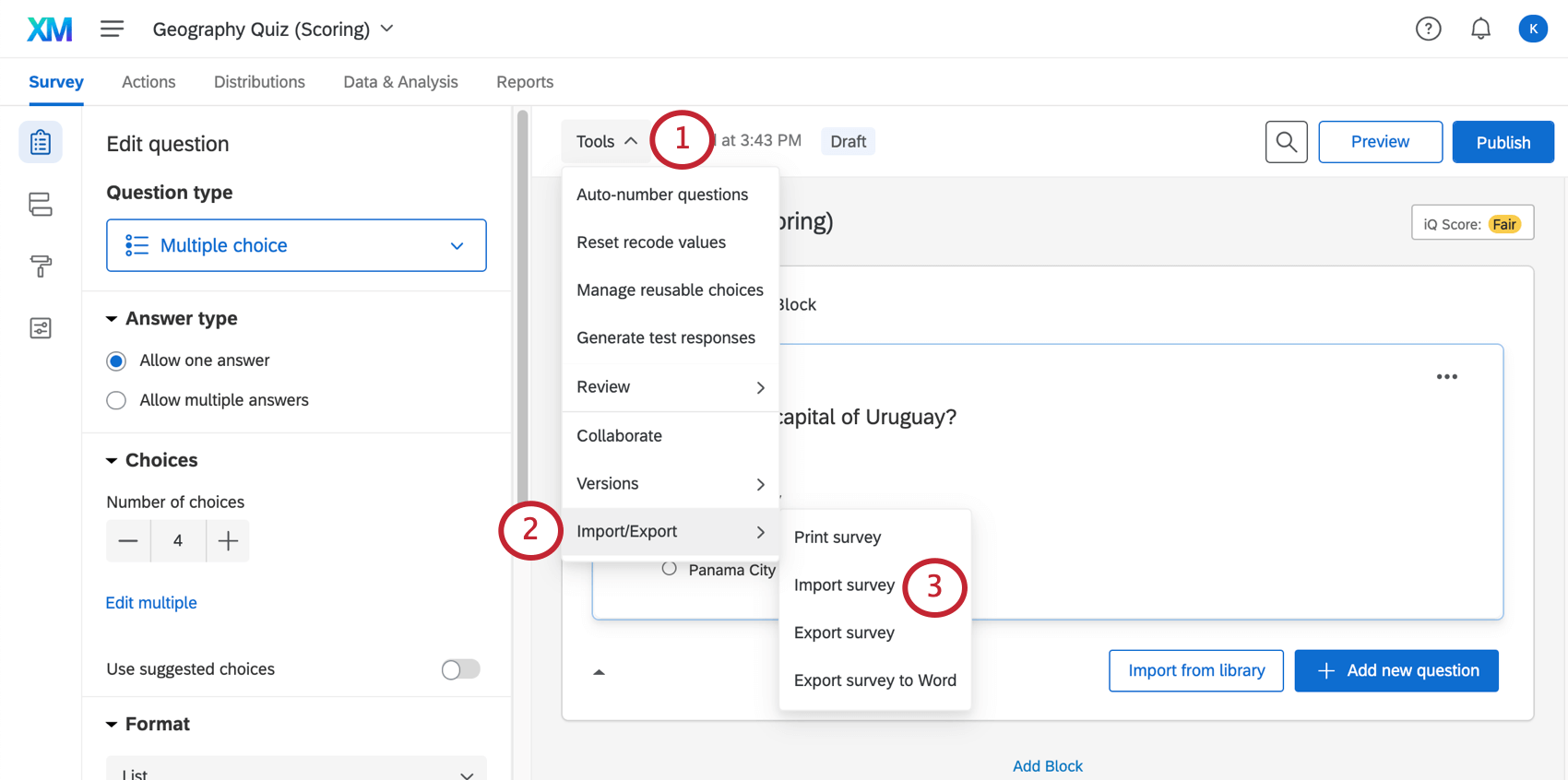
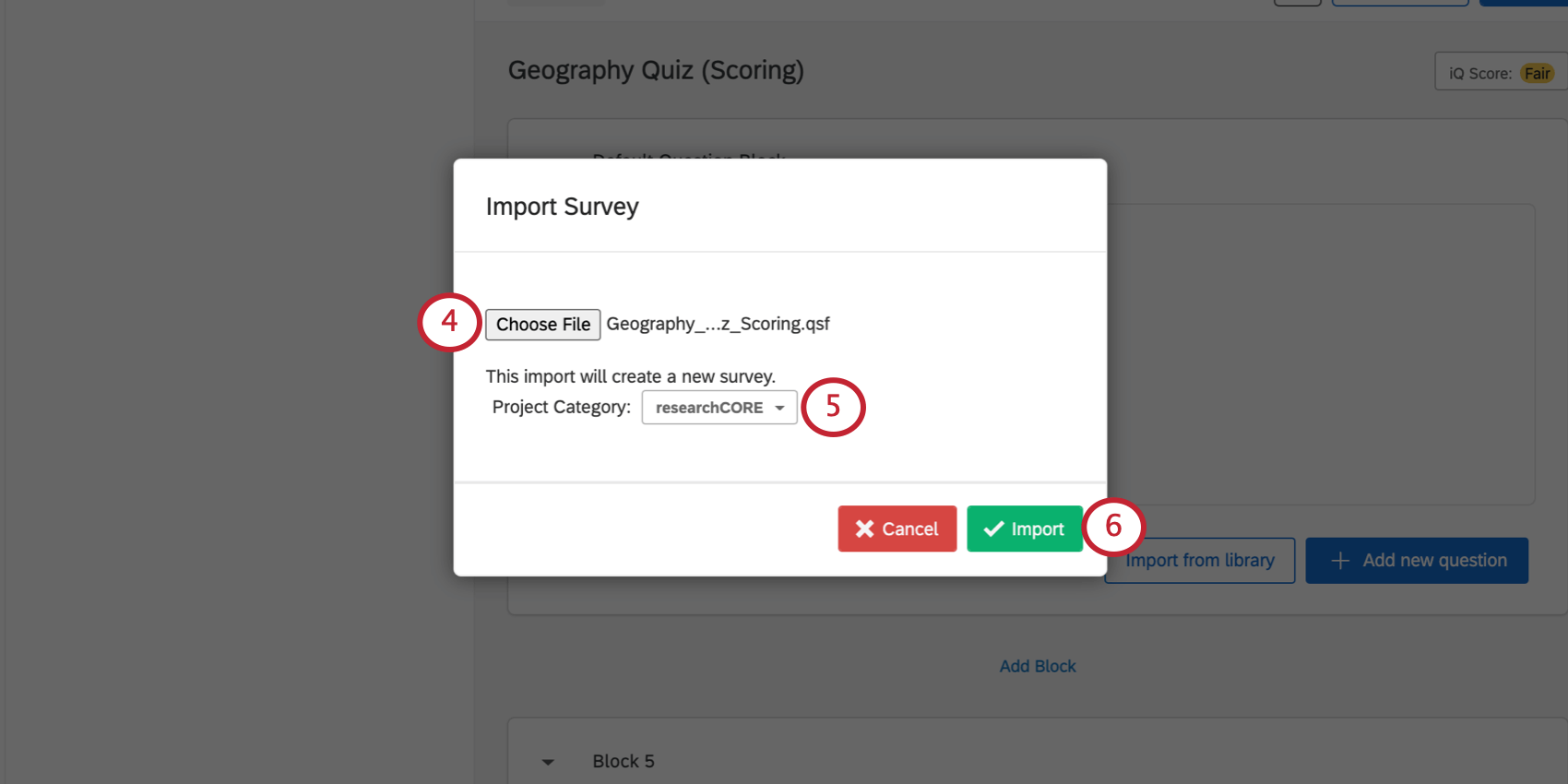
ヒント:Research Coreは、ほとんどのアンケートに適用されます。
標準形式のTXTまたはDOCXファイルの準備
標準のTXT形式は、多肢選択式とマトリックスの質問のみを含む簡単なアンケートに適しています。その他のオプションについては、以下の高度な書式のTXTファイルの準備 を参照してください。
標準のTXTで質問をフォーマットするには
- 質問文の前に文字列とピリオドを含めることで、質問のエクスポートタグを設定できます。 例:「Question12. これが私の質問です」 を入力すると、Question12がエクスポートタグになります。

- 多肢選択式の質問の場合、回答の選択肢は、質問文と空白行で区切られた箇条書きまたは番号付きのリストにする必要があります。
- 回答の選択肢に「:」を使用しないでください。ファイルをインポートした後、アンケートビルダーで質問を編集してこれらを追加できます。
標準のTXT形式の例:
例 – シンプルなテキストファイル: Example.txt
MC1。これは多肢選択式の質問です。すべての質問はエクスポートタグで始まり、その後にピリオドが続きます。質問文と選択肢
の間に空白行を1行入れる必要があります。選択肢 a選択肢 b選択肢 c選択肢 d[[Block:My Block Name]]MC2. これは多肢選択式 - 複数回答の質問です。[[MultipleAnswer]]選択肢 a選択肢 b選択肢 c選択肢 d[[PageBreak]]MX1. これは長い質問文を含むマトリックスの質問です。2つの選択肢のグループがあるため、マトリックスの質問となります。選択肢ma、mb、mcはステートメントですが、m1、m2、m3はスケールポイントです。 mambmcm1m2m3MX2。これはマトリックス - 複数回答の質問です。[[MultipleAnswer]]mambmcm1m2m3[[Block]]MC3. あなたの年齢をお聞かせください。0~18歳19~25歳26~34歳35~44歳45歳以上
ヒント:TXTファイルのインポートに問題がある場合は、標準のTXTタブ区切りテキスト形式で保存されていることを確認してください。UTF-16でファイルが保存されている場合は、正しくアップロードされません。
高度な形式のTXTまたはDOCXファイルの準備
高度なTXT形式を使用する場合、質問の各部分は「[[]]」タグを使用して明示的に定義する必要があります。タグは「[[」と「]]」で囲み、間にスペースを入れません。タグは、実際のアンケートコンテンツとは別の行に記載する必要があります。このセクションの最後にある高度な.TXT形式の例を参照して、どのようなものかを確認してください。
質問タイプコード
以下は、高度なTXT形式のファイルと互換性のあるすべての質問タイプのリストです。
ヒント:質問に質問 ID (QID) を追加するには、質問タイプコードの後に QID を含めます。
- [[MC]] – 多項目選択肢
- [[SingleAnswer]] - 単一回答の質問
- [[Vertical]] - 縦並びのレイアウト
- [[横]] – 横レイアウト
- [[MultipleAnswer]] - 複数回答の質問
- [[Vertical]] - 縦並びのレイアウト
- [[Horizontal]] - 横並びのレイアウト
- [[DropDown]] - ドロップダウンリスト
- [[Select]] - 選択肢ボックス
- [[MultiSelect]] - 複数回答選択肢ボックス
- [[SingleAnswer]] - 単一回答の質問
- [[Matrix]] - マトリックス表
- [[SingleAnswer]] - 単一回答の質問
- [[MultipleAnswer]] - 複数回答の質問
- [[TextEntry]] または [[TE]] – テキスト入力
- 自由回答の質問は、質問文に 2 つ以上のアンダースコアを連続して使用するか、質問文に「オープンテキスト」または「オープンエンド」という語句を含めることでも作成できます。
- [[SingleLine]] - 1行の質問
- [[Essay]] - エッセイボックスの質問
- [[Form]] - フォームの質問
- [[ConstantSum]] または [[CS]] – コンスタントサム(定数和)
- [[RankOrder]] または [[RO]] – ランク順
- [[Question:Text]] または [[DB]] – テキスト/グラフィック (説明ブロック)
その他のタグ
以下は、高度なTXT形式のファイルと互換性のあるすべての機能のリストです。
- [[SimpleFormat]] - ファイルが標準の形式であることを指定します。
- [[AdvancedFormat]] - ファイルが高度な形式であることを指定します。
- [[ED:{フィールド}:{値}]] - 指定されたフィールドを使用して、埋め込みデータをアンケートフローに追加します。値が指定されている場合、フィールドはその値に設定されます。
- [[Question:{質問タイプコード}:{質問サブタイプコード}:{質問サブ-サブ-タイプコード}]] - MC、Matrix、TE、CS、RO、DBのいずれかのタイプの新しい質問を指定します。質問のサブタイプコードを任意で使用できます。
- [[Choices]] - 多肢選択式の質問の選択肢、またはマトリックスの質問のステートメント(タグの後の各行に1つずつ)を指定します。
- [[Answers]] - マトリックス質問の選択肢(タグの後の各行に1つずつ)を指定します。
- [[AdvancedChoices]] - 高度な選択肢形式を使用することを指定し、識別値と複数の選択肢の使用を可能にします。
- [[Choice:{識別値}]] - 選択肢の開始を指定します。任意の識別値を使用して、選択肢の識別値を設定できます。
- [[AdvancedAnswers]] - 高度な回答形式を使用することを指定し、識別値と複数回答の使用を可能にします。
- [[Answer:{識別値}]] - 回答の開始を指定します。任意の識別値を使用して、回答の識別値を設定できます。
- [[MultipleAnswer]] - 質問が複数回答の質問であることを示します。
- [[ID:質問ID]] – 質問 ID を指定します。
- [[PageBreak]] - ページ区切りを指定します。
- [[Block]] - ブロックの開始を指定します。
- [[ブロック:ブロック名]] – ブロックが特定の名前で始まるように指定します。
高度な.TXT形式の例:
例 – 詳細 テキストファイル: AdvancedExample.txt
[[AdvancedFormat]][[ED:State]][[ED:Gender]][[ED:SawSurvey:1]][[ブロック:MCブロック]][[Question:MC:Dropdown]]ドロップダウン[[Choices]]選択肢 a選択肢 b選択肢 c[[Question:MC:Select]]選択[[Choices]]選択肢 a選択肢 b選択肢 c[[Question:MC:MultiSelect]]複数選択[[選択肢]]選択肢 a選択肢 b選択肢 c[[Question:MC:SingleAnswer:Horizontal]]単一回答 - 横[[選択肢]]選択肢 a選択肢 b選択肢 c[[Question:MC:MultipleAnswer:Horizontal]]複数回答(横)[[選択肢]]選択肢 a選択肢 b選択肢 c[[Question:TE:Form]]これはフォームの質問です。以下の情報を入力してください:[[Choices]]名姓[[Block]][[Question:MC]][[ID:q1]]これは多肢選択式の質問です。1つの識別値を含みます。[[AdvancedChoices]][[Choice]]選択肢 aテキストを複数行にわたって表示[[Choice]]選択肢 b[[Choice]]選択肢 c[[Choice:99]]該当なし(再割り当て値 99)[[PageBreak]][[Question:Matrix]]この質問はマトリックス形式の質問です。複数行にわたる多くの質問文があり、高度な回答を使用します。[[Choices]]ステートメントaステートメントbステートメントc[[AdvancedAnswers]][[Answer]]回答1[[Answer]]回答2[[Answer]]回答3[[PageBreak]][[Question:Matrix]]この質問はマトリックスの質問で、高度な選択肢と識別値付きの回答を使用します。[[AdvancedChoices]][[Choice]]選択肢a[[Choice]]選択肢b[[Choice]]選択肢c[[Choice]]選択肢d[[AdvancedAnswers]][[Answer:10]]回答1 - 再割り当て値10[[Answer:20]]回答2 - 再割り当て値20[[Answer:30]]回答3 - 再割り当て値30
ヒント:TXTファイルのインポートに問題がある場合は、標準のTXTタブ区切りテキスト形式で保存されていることを確認してください。UTF-16でファイルが保存されている場合は、正しくアップロードされません。
ヒント:HTMLコーディングをTXTドキュメントに適用して、アンケートコンテンツのスタイルを設定できます。クアルトリクスサポートでは、HTMLカスタムコーディングに関するサポートやコンサルティングを提供していません。代わりに、熱心なユーザーが集まるコミュニティ で質問することもできます。カスタムコーディングサービスの詳細については、 クアルトリクスのアカウントエグゼクティブにお問い合わせください。
TXTまたはDOCXアンケートのインポート
ヒント:DOCXファイルをインポートすると、アカウントに常に新しいアンケートが作成されます。インポート先の既存のアンケートにTXTが追加されます。
注意:エクスポートされたWord文書はクアルトリクスにインポートできません。標準または高度なTXT形式に準じたDOCXファイルを準備する必要があります。
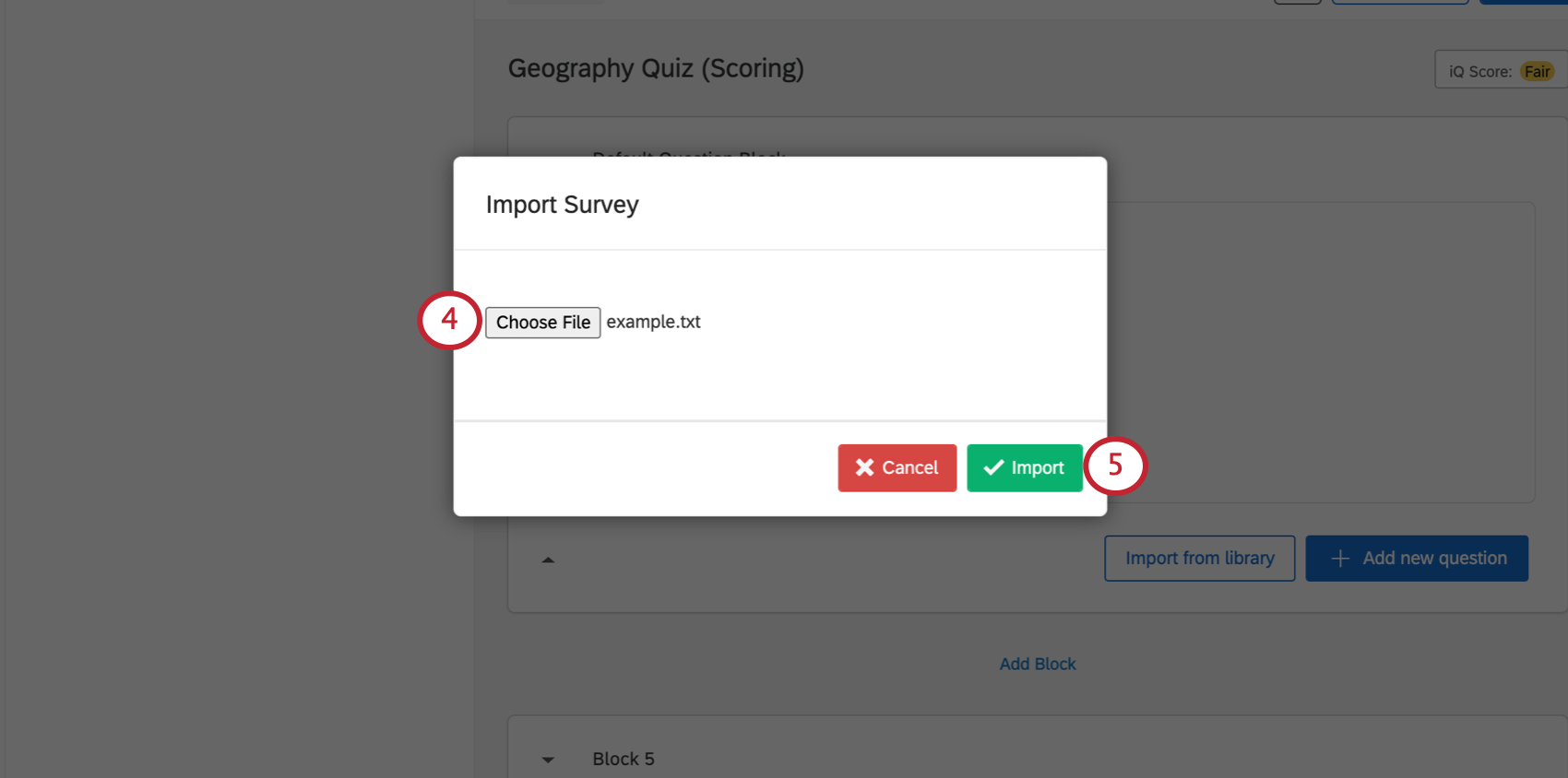
ヒント:TXTファイルのインポートに問題がある場合は、標準のTXTタブ区切りテキスト形式で保存されていることを確認してください。UTF-16でファイルが保存されている場合は、正しくアップロードされません。
アンケートをWord文書としてエクスポート
注意:このエクスポートは、アンケートの読み取り可能なコピーまたはデータ辞書として使用することを目的としています。クアルトリクスにインポートし直すことは できません 。
アンケートをWord文書としてエクスポートすると、その文書にはアンケートのすべての質問、ブロック、ページ区切り、回答の選択肢が含まれますが、一部のカスタムテキスト形式が除外されている場合があります。
ヒント:アンケートをWord文書にインポートする場合、アンケート内の画像は転送されません。これには、質問文の画像と、回答の選択肢の画像が含まれます。画像があるアンケートをWordドキュメントにエクスポートすると、画像があった場所に空白スペースが表示されます。
このエクスポートは、データ辞書、アンケートの構造(ロジックとアンケートフローを含む)の概要、またはアンケートの簡単な紙媒体版として役立ちます。
ヒント:アンケートのPDF版をエクスポートする場合は、「アンケートを印刷」ページを参照してください。
アンケートをWord文書としてエクスポートするには
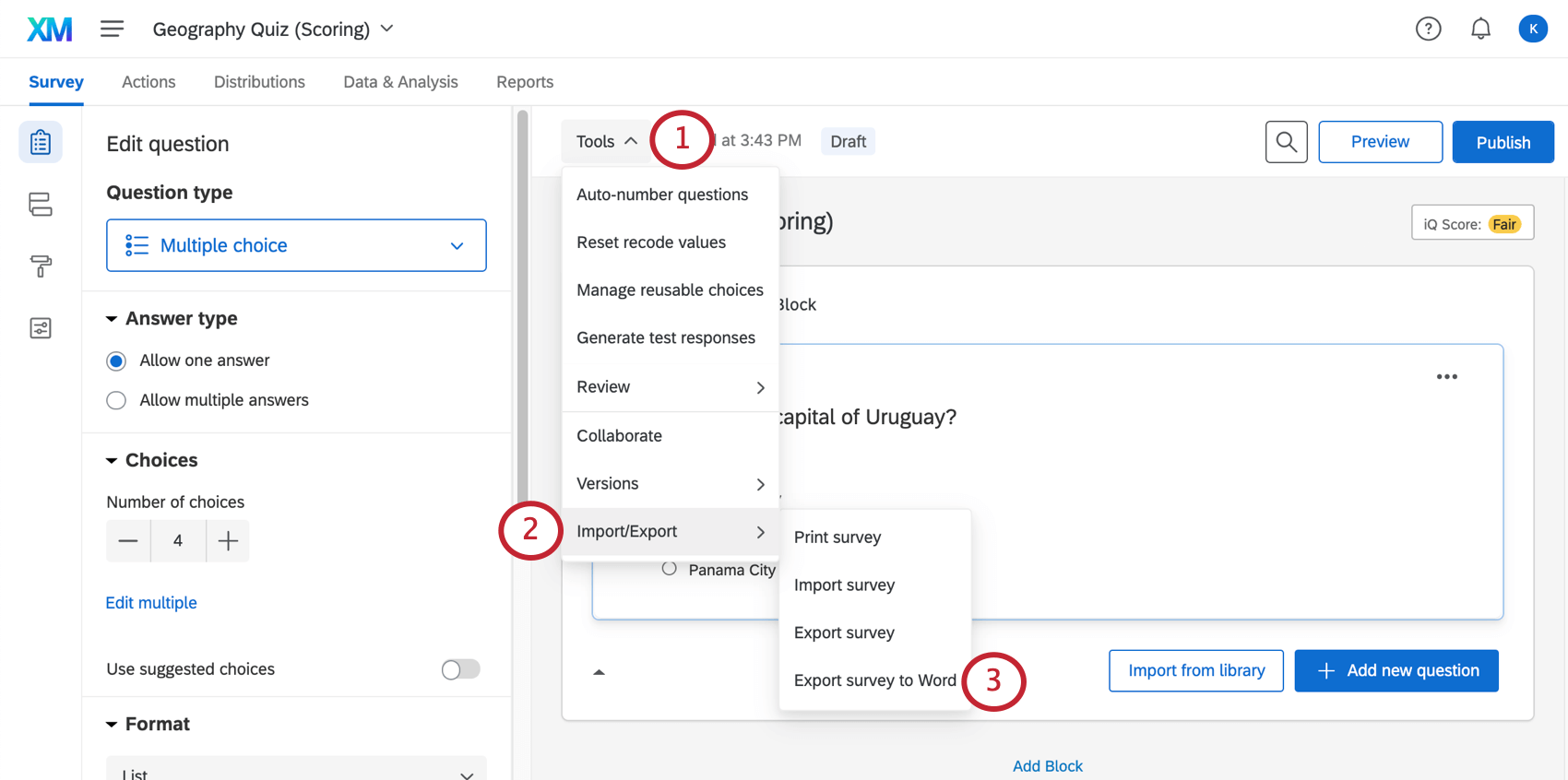
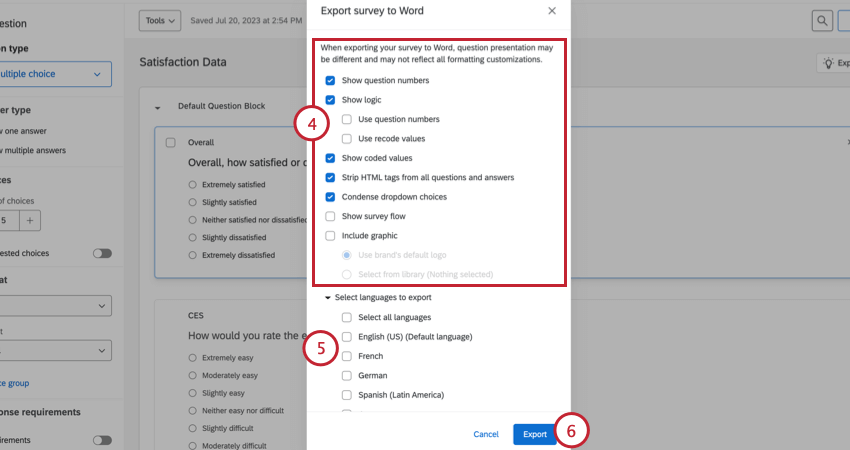
Wordへのエクスポートのオプション
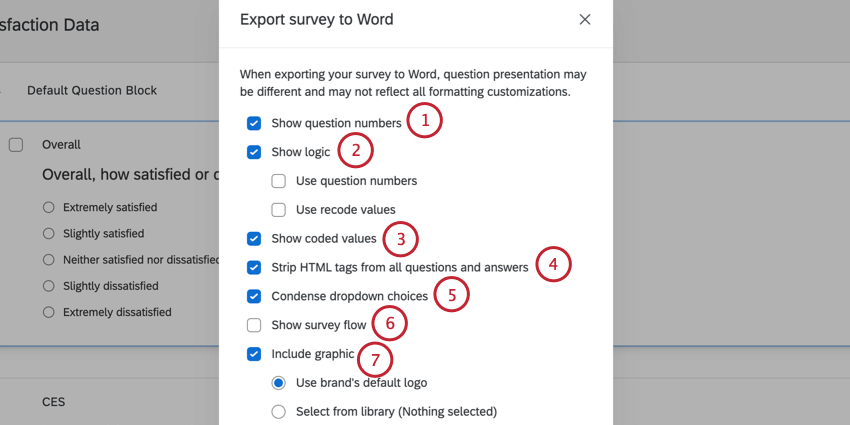
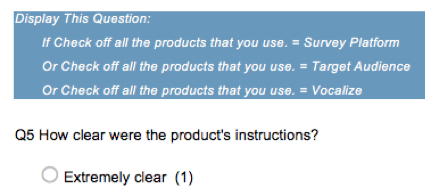
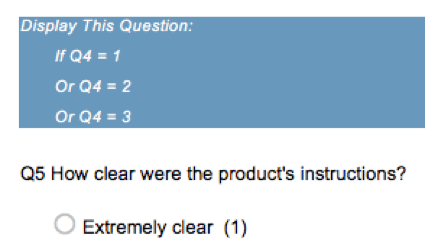
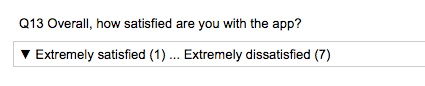
- 質問番号を使用:ロジックの質問テキスト全体を書き込む代わりに、エクスポートでは質問番号のみが表示されます。たとえば、次のスクリーンショットの「Q4 - 使用するすべての製品にチェックを入れてください」は「Q4」になります。
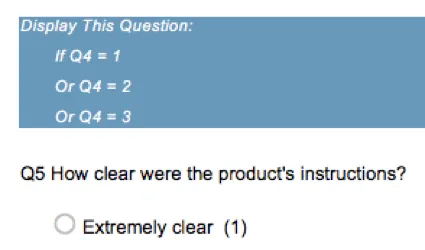
- 識別値を使用:選択すると、エクスポートにはロジックに含まれる選択肢の識別値が表示されます。たとえば、次の画像では、Q4の選択肢「アンケートプラットフォーム」の識別値は、リストの最初の選択肢であるため1です。
FAQs
識別値の順序がすべてバラバラなのはなぜですか?
識別値の順序がすべてバラバラなのはなぜですか?
最初の回答を収集した後は、収集済みデータを保護するため、識別値は自動的に連番に更新されません。
例えば、赤、黄、青の 3 つの選択肢を作成した場合、最初の識別値は 1、2、3 となります。黄を削除してオレンジを追加すると、オレンジは 4 番目の選択肢となり、識別値は 4 になります。この時点での識別値は 1、3、4 です。赤を移動してリストの最後の選択肢にすると、識別値は 3、4、1 になります。
ただし、データに影響を与えることなく、いつでも識別値を変更できます。次回データをダウンロードするか、結果を表示すると、更新された値が表示されます。
あるユーザーから別のユーザーにアンケートの所有権を譲渡するにはどうすればよいですか?
あるユーザーから別のユーザーにアンケートの所有権を譲渡するにはどうすればよいですか?
特定のアカウント間で特定のアンケートのみを転送する場合は、アンケート所有者のユーザー名をクリックし、[アカウント使用状況情報を表示] を選択します。これにより、移行するアンケートを見つけ、アンケートの右側にある [所有者を変更] を選択できます。
詳細については、サポートページの「ユーザーの作成と管理」にあるプロジェクトの所有権の変更セクションをご覧ください。
アカウント間でアンケート調査を移行するには、ブランド管理者である必要があります。サポートが必要な場合は、ブランドアドミニストレーターにお問い合わせください。
アンケート調査やアカウントを別のライセンスに移動するにはどうすればよいですか?
アンケート調査やアカウントを別のライセンスに移動するにはどうすればよいですか?
現在アカウントに何も保存する必要がない、または何も保存されていない (アンケート調査、コンタクトリスト、ライブラリメッセージがない) 場合は、ご自身のアカウントを無効化できます。これにより、新しいライセンスでアカウントを作成し、より迅速に利用を開始できるようになります。
利用可能なすべてのオプションの詳細については、ユーザーの移動ページを参照してください。
素晴らしい! フィードバックありがとうございます!
フィードバックありがとうございます!