ワークフローの概要
このページの内容
ワークフローについて
ワークフローを使用すると、さまざまなイベントに基づいてタスクを起動することができます。たとえば、XM Directoryからオプトアウトした場合のチケットの作成、満足度スコアが低い場合の顧客へのフォローアップメールの送信などです。開始イベントと結果として生じるタスクの両方に多数のオプションがあります。その大部分はクアルトリクスプラットフォーム内にあり、一部はプラットフォームの外部にあります。
ワークフローは、プロジェクトの「ワークフロー」タブまたはスタンドアロンの「ワークフロー」ページ、あるいはXM Directoryの2か所で作成できます。ワークフロータブは、アンケート、エンゲージメント、Lifecycle、アドホック従業員調査、360のプロジェクトタイプで利用できます。ワークフローを開始するトリガーとなるイベントがアンケートに直接関連する場合を除き、スタンドアロンのワークフローを作成することをお勧めします。
このページでは、ワークフローの主要なコンセプトと、作成済みのワークフローを管理する方法について説明します。ワークフローの作成方法については、ワークフローの作成を参照してください。
![アンケートプロジェクトの[ワークフロー]タブ](https://www.qualtrics.com/sites/default/files/styles/standard_xl_retina/public/migrations/dsx/content/workflow-tab-editor.png.webp?itok=JI75s_tE)
![左上のナビゲーションメニューが開き、[ワークフロー]が選択されている](https://www.qualtrics.com/sites/default/files/styles/standard_xl_retina/public/migrations/dsx/content/workflows-global_0.png.webp?itok=FimZt9-3)
ヒント:このサポートページでは、スタンドアロンのワークフローとアンケート固有のワークフローの両方に適用できる情報について説明します。これらの相違点についても説明します。
注意:コラボレーターはEXプロジェクトのワークフローにアクセスできません。この機能を利用できるのは、EX プロジェクトオーナーのみです。

注意: この機能はアクションプランとは完全に分離されています。アクションプランの詳細については、「アクションプランの概要 」ページを参照してください。
プロジェクト内のワークフローとスタンドアロンのワークフロー
クアルトリクスの複数の場所でワークフローを作成できます。ワークフローは、どこで作成しても同様に機能します。このセクションでは、ワークフローを作成できるさまざまな製品領域へのアクセス方法について説明します。
プロジェクト内の[ワークフロー]タブ:ほとんどのプロジェクトで、ワークフローを追加できます。ワークフローを作成するには、プロジェクト内の[ワークフロー]タブに移動します。プロジェクトで作成されたワークフローは、そのプロジェクトからのみアクセスできます。
![プロジェクト内の[ワークフロー]タブ](https://www.qualtrics.com/sites/default/files/styles/standard_xl_retina/public/migrations/dsx/content/project-workflows-tab.png.webp?itok=J1RaS_OX)
スタンドアロンのワークフローページ:スタンドアロンのワークフローページに移動すると、プロジェクトに接続されていないワークフローを作成できます。
![左上のナビゲーションメニューが開き、[ワークフロー]が選択されている](https://www.qualtrics.com/sites/default/files/styles/standard_xl_retina/public/migrations/dsx/content/workflows-global_1.png.webp?itok=TciVfHv8)
移動先のページでワークフローを作成ボタンをクリックして開始します。


ヒント:スタンドアロンのワークフローページでアンケート回答によってトリガーされるワークフローを作成すると、そのワークフローをアンケートプロジェクトに移動するように求められます。
ヒント: 回答のインポートおよびエクスポートの自動化は、スタンドアロンのワークフローテーブルにも表示されますが、作成と管理はアンケートの[データと分析]タブで行います。
注意:プロジェクト(例:アンケート、インポートされたデータプロジェクトなど)ごとに作成できるワークフローは 100 件までです。スタンドアロンワークフロー(グローバルワークフローページ)では、最大 500 件のワークフローを作成できます。
ワークフローのコンポーネント
ワークフローには、主に 3 つの構成要素があります。
ヒント:条件は、新しいワークフローエディターではデシジョンとも呼ばれます。
ワークフローの作成方法に関する詳しい手順については、ワークフローの構築を参照してください。
指定時間に開始するワークフローとイベントで開始するワークフロー
ワークフローは、スケジュールすることも、特定のイベントで開始することもできます。指定時間に開始するワークフローは、タスクを定期的に実行する場合に役立ちます。イベントは、クアルトリクスで発生した特定の事象に基づいてタスクを作成する場合に最も役立ちます。例えば、回答者がアンケートにどのように回答したかに基づいてメールを送信したり、チケットを作成したりする場合などです。この例では、アンケートの送信はイベント、メールまたはチケットは実行するタスクになります。

指定時間に開始するワークフローの例
- 毎月1日にログインしてアンケートを確認するよう通知するリマインダーメールを受け取るようにしたいです。
- 従業員に自身の状況をマネージャーに報告してもらい、サポートが必要な問題を特定してもらうアンケートがあります。このアンケートを毎週水曜日に参加者リストに載っている従業員に出したい。
ヒント:スケジュールされたワークフローは、レポートやデータを定期的に送信するためのものではありません。定期的なレポートメールを設定する場合 結果の共有、レポートの共有、ダッシュボードの共有(該当する場合)のオプションをご覧ください
イベントで開始するワークフローの例
- 回答者がサポートアンケートに回答するたびに、サポートチームのチケットを作成したいです。
- アンケートの回答者が製品に関する詳細情報に関心があることを選択した場合に、営業チームにメールを送信したいです。
- Freshdeskでチケットが解決されるたびに、アンケートの配信を送信したいです。
ワークフロー内のタスクの順序
各ワークフローには、最大20個のタスクを含めることができます。エディターでこれらのタスクが発生する順序は、ワークフローのニーズに応じて重要になります。ワークフローがトリガーされると、タスクは上から下に実行されます。
ヒント:このセクションでは、同じワークフロー内のタスクの順序について説明します。個別のワークフローが実行される順序に関しては、固定順序はありません。個別のワークフローに順序を付ける方法はありません。イベントまたはスケジュールの基準が満たされると、ワークフローがトリガーされます。
タスクと条件の順序
ワークフローの構築中にプラス記号(+)をクリックすると、ワークフロー内のその正確な位置にタスクや条件を挿入できます。

必要に応じて、オプションメニューで[上に移動]または[下に移動]を選択すると、ワークフロー内のタスクや条件を並べ替えることができます。

注意: ワークフローの別のコンポーネントに依存するタスクや条件を移動すると、ワークフローのデータ依存関係が無効になる場合があります。変更によってデータの依存関係が壊れる場合、クアルトリクスは警告を表示し、無効になるタスクや条件を通知します。タスクをクリックすると、具体的に何が影響を受けるかについての詳細を確認できます。
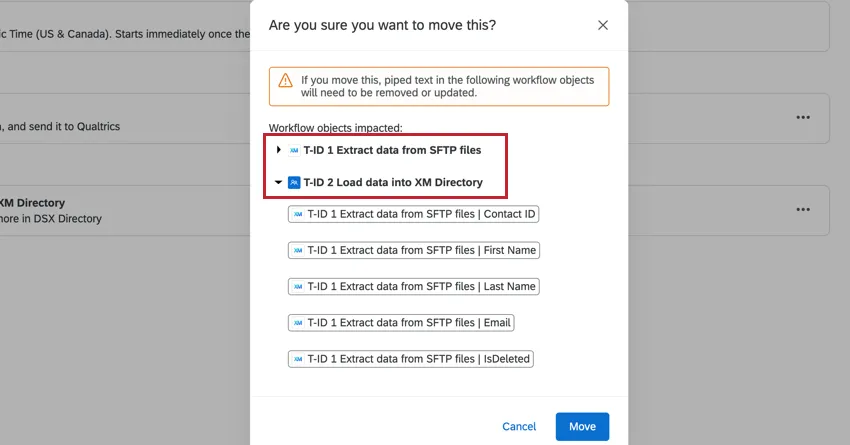
移動を続行すると、ワークフローエディターにもエラーメッセージが表示され、依存関係の更新が必要であることが通知されます(たとえば、ワークフロータスクでテキストの差し込みを更新する必要がある場合があります)。
タスクID
タスクが登録されると、T-ID-# といったIDが割り当てられます。タスクIDは、登録された順序に設定されます。
タスクID は変更されません。タスクの識別に役立つ内部 ID にすぎません。同じワークフロー内の他のタスクと比較して、タスクが起動される順序が必ずしも反映されるわけではありません。
ワークフローのコンポーネント間で情報を渡す
テキストの差し込みを使用して、ワークフローのイベントとタスク間でデータを渡すことができます。タスクの編集中に{a}メニューからテキストの差し込みにアクセスします。各イベントとタスクには、それぞれ固有のテキストの差し込みフィールドが用意されています(例えば、アンケート回答イベントでは、ワークフローをトリガーしたアンケート回答に関するさまざまなデータフィールドを差し込むことができます)。特定のイベントまたはタスクのサポートドキュメントにアクセスして、利用可能なテキストの差し込みフィールドの詳細を確認してください。

先行タスクからテキストの差し込みを選択するときに、タスク ID (T-ID-#) を書き留めます。これにより、情報の取得元であるタスクが決定されます。
例:アンケート回答を受信した後、Freshdeskでチケットを作成し、続いてカスタマーサービス担当者に新しいチケットが作成されたことを知らせるメールを送信します。テキストの差し込みを使用して、新しく作成されたFreshdeskチケットに回答データを保存し、さらにテキストの差し込みを使用して、カスタマーサービス担当者に送信されるメールにFreshdeskチケットIDを渡すことができます。


ETL ワークフロー
Qualtrics Workflows プラットフォームには、サードパーティの宛先から Qualtrics へのデータのインポートや、Qualtrics からサードパーティ宛先へのデータのエクスポートを支援する一連のタスクが含まれています。これらのタスクは、抽出、変換、ロード (ETL) フレームワークに従います。ETLタスクを使用すると、サードパーティのソースからクアルトリクスにデータを取り込んだり、クアルトリクスからサードパーティの宛先にデータをエクスポートしたりするスケジュールされた自動化ワークフローを作成できます。
ワークフロー内のタスクの順序は、ワークフロータスクを使用して ETL ワークフローを設定する場合に重要です。この特定のユースケースに関する詳細なガイダンスについては、リンク先のサポートページを参照してください。
指標の計算
ワークフローの 指標の計算タスクでは、一定期間にわたってデータセットで観測された指標を集計するための応答を起動することができます。つまり、経験データで観察した傾向やイベントに基づいて、自動化されたワークフローを設定する方法が提供されます。指標の計算タスクの結果は、ワークフロー内の他のタスクをトリガーするために使用できます。
ワークフロー内のタスクの順序は、集計指標の計算時に重要です。この特定のユースケースに関する詳細なガイダンスについては、リンク先のサポートページを参照してください。
遅延コントロール
タスクの遅延 (遅延コントロールとも呼ばれる) を使用する場合、ワークフロー内のタスクの順序も重要になります。遅延コントロールの上にタスクがリストされている場合、そのタスクは遅延の影響を受けません。タスクが遅延管理下にある場合、そのタスクはその遅延管理の対象となります。
遅延コントロールの詳細については、タスクへの遅延の追加を参照してください。
ワークフローのナビゲーション
ワークフローの編集中、画面上部にツールバーが表示され、ワークフローのあらゆる側面をナビゲートするのに役立ちます。
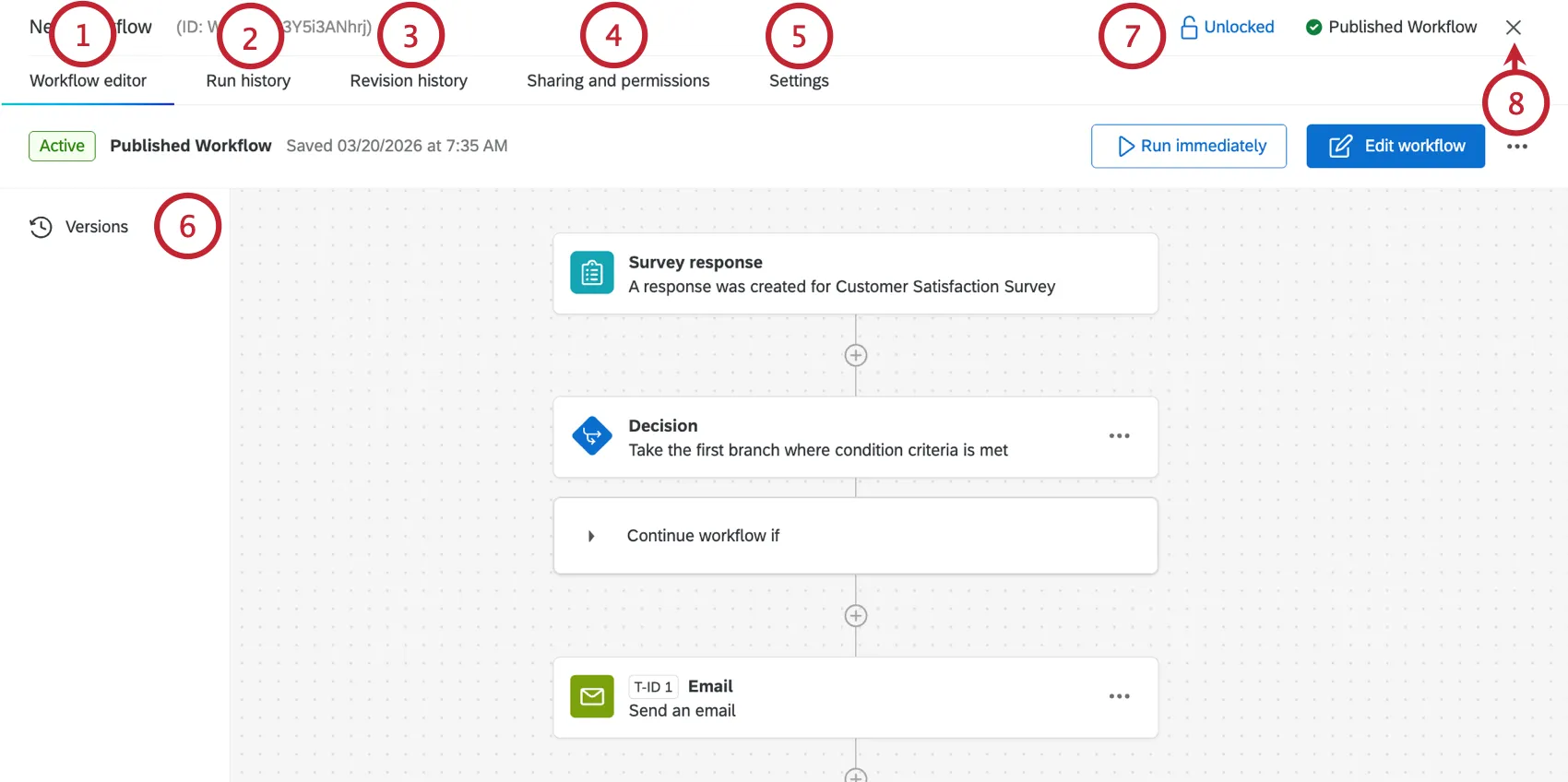
既存のワークフローの管理
プロジェクト内のすべてのワークフローは[自分のワークフロー]セクションに一覧表示されます。ここから、特定のプロパティによるワークフローの検索、ワークフローの無効化と有効化、ワークフローのコピーおよび削除を行うことができます。

ワークフローテーブル
このセクションの表には、ワークフローに関する主要な情報が表示されます。
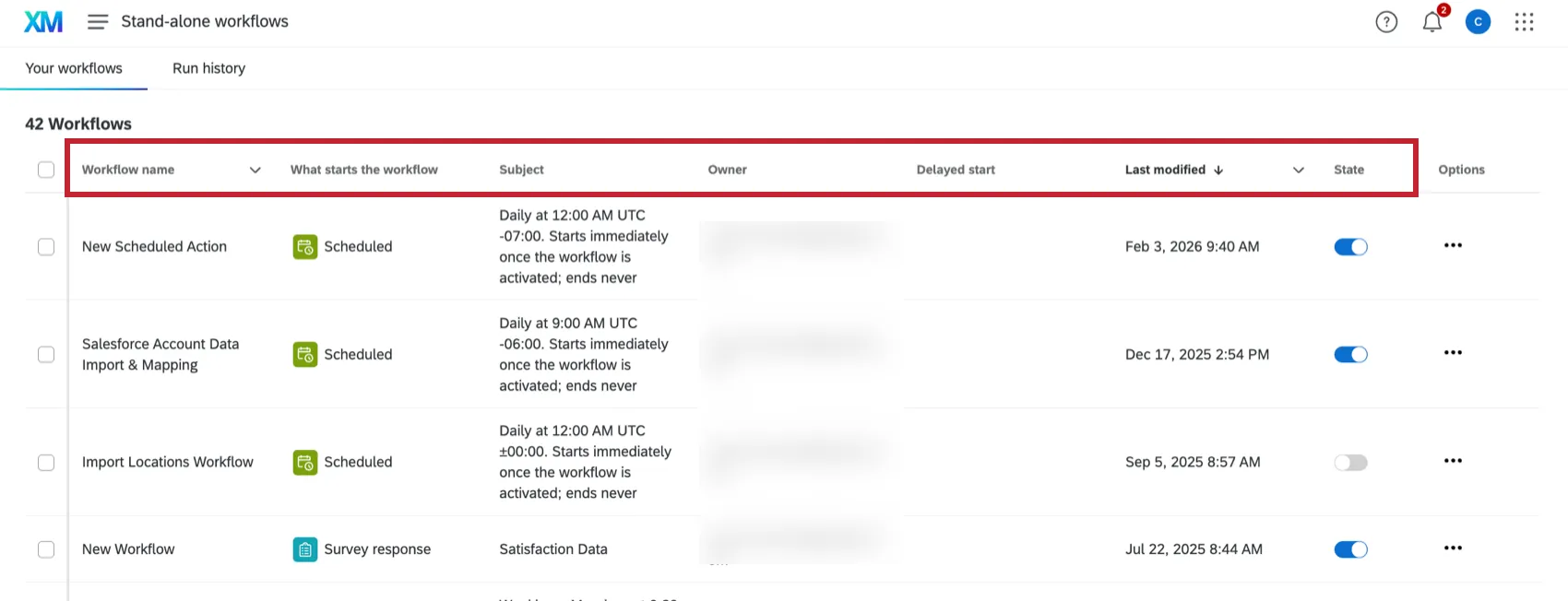
- ワークフロー名: ワークフローの名前です。
- ワークフローの開始点: ワークフローを開始するイベントです。または、ワークフローをスケジュールどおりに実行するように設定することもできます。
件名:ワークフローの基準となるアンケートです。または、ワークフローがスケジュール済のワークフローである場合、件名にはワークフローのスケジュールが一覧表示されます。
ヒント:アンケートに接続する必要がないワークフローがあるため、この値は空白にできます。
- 所有者: ワークフローを所有するユーザー。
- 遅延開始:ワークフローに遅延開始が設定されていない場合、このフィールドは空白になります。そうしない場合、以下が表示されることがあります。
- 非アクティブ:遅延開始設定は適用されていますが、遅延期間外であるため、ワークフローは現在実行中です。
- アクティブ: ワークフローは現在、遅延開始期間中です。
- 最終変更日: ワークフローが最後に編集された日時が含まれます。
ステータス:ワークフローがオン(有効)かオフ(無効)かを決定します。トグルを使用して状態を変更できます。
ヒント:ワークフローを有効または無効にした場合、この変更が登録されるまでに数分かかることがあります。
ヒント:これらの列がすべて表示されない場合は、大きくなってすべての列を表示できるように、ブラウザーのサイズを変更する必要があります。
ワークフローの検索
[ワークフロー] セクションの上部には、ワークフローを検索するための検索バーとフィルターがあります。
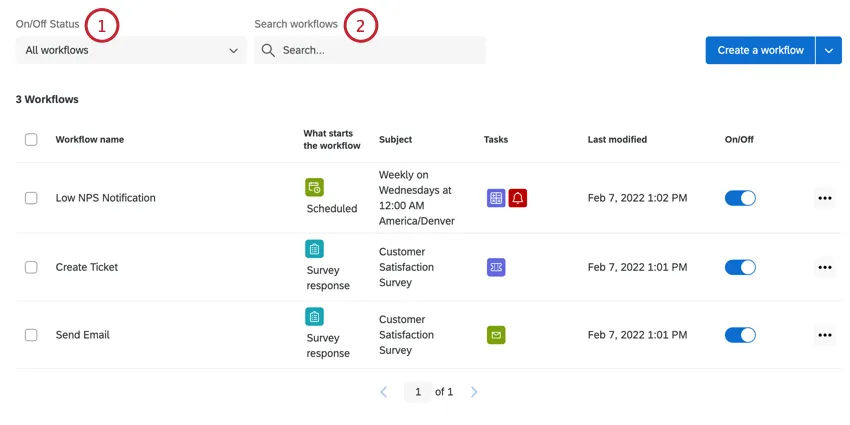
特定のワークフローの管理
特定のワークフローの編集、名前の変更、コピー、削除、設定の管理ができます。
ワークフローのオン/オフを切り替えます。
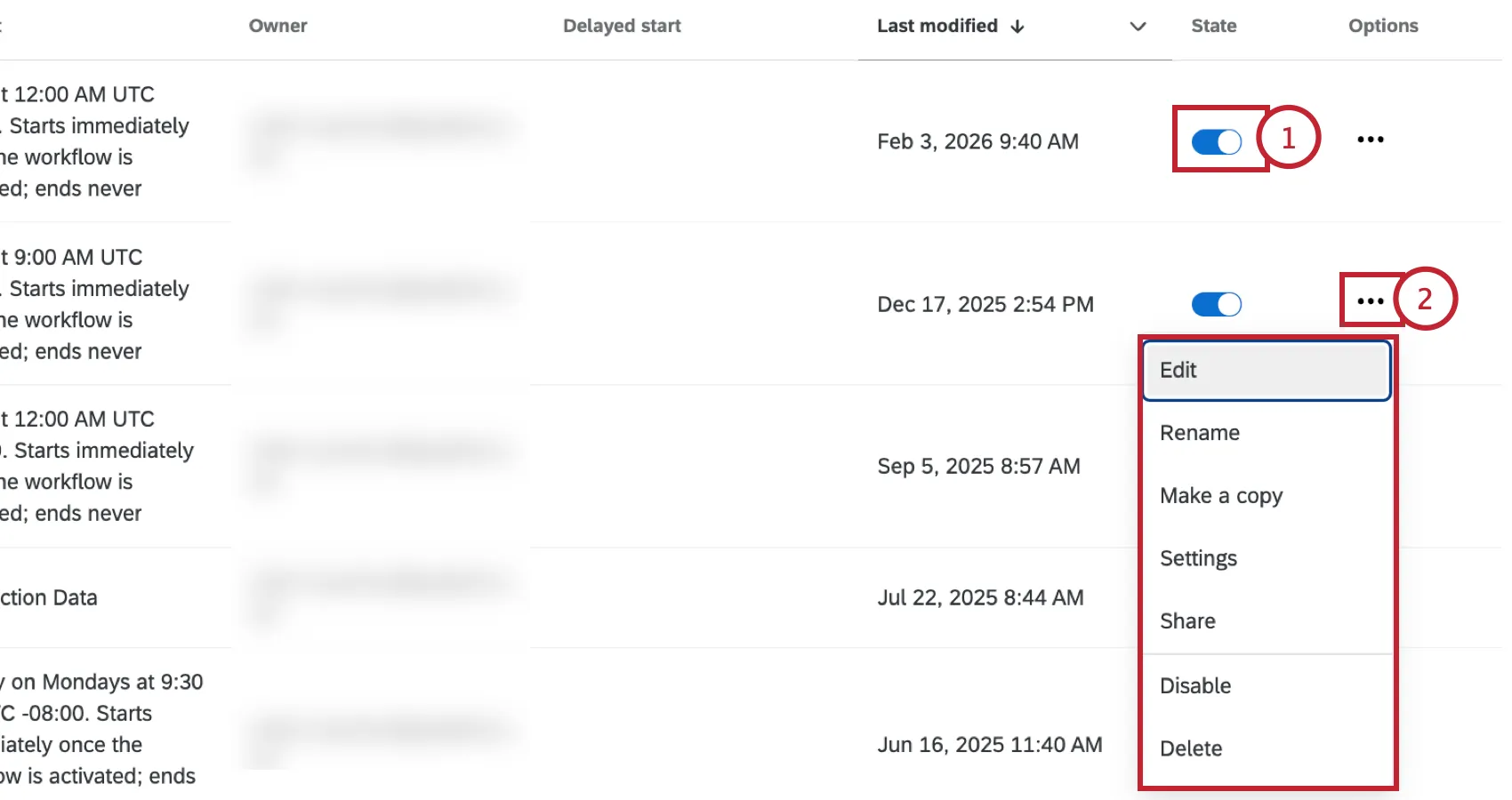
ワークフローのその他のオプションを表示するには、3点メニューをクリックします。
編集:ワークフローのトリガ、条件、およびタスクを編集します。
ヒント:ワークフローを編集しても、すでにトリガーされたワークフローには影響しません。
- 名前の変更:ワークフローの名前を変更します。
- コピーの作成:ワークフローのコピーを作成します。
- 設定:ワークフローの設定を管理します。これには、ワークフロー通知の設定、コンポーネントが失敗した場合のワークフローの動作の選択、ワークフローの開始時間の遅延などが含まれます。
共有:プロジェクト内で個々のワークフローを共有することはできません。代わりに、プロジェクトを別のユーザーと共有すると、そのユーザーはプロジェクトのワークフローにアクセスできるようになります。
ヒント:スタンドアロンの[ワークフロー]タブから作成したワークフローは、他のユーザーと直接共有できます。詳細については、「ワークフローの共有」を参照してください。
- 有効化/無効化: ワークフローを有効化または無効化します。
- 削除: ワークフローを削除します。このアクションは取り消すことができません。
ヒント:3点リーダーメニューのオプションがクリックできない場合は、ワークフローがロック解除されていることを確認してください。詳細については、ワークフローのナビゲーションを参照してください。
複数のワークフローの管理
ワークフローを一括で有効化、無効化、または削除することができます。
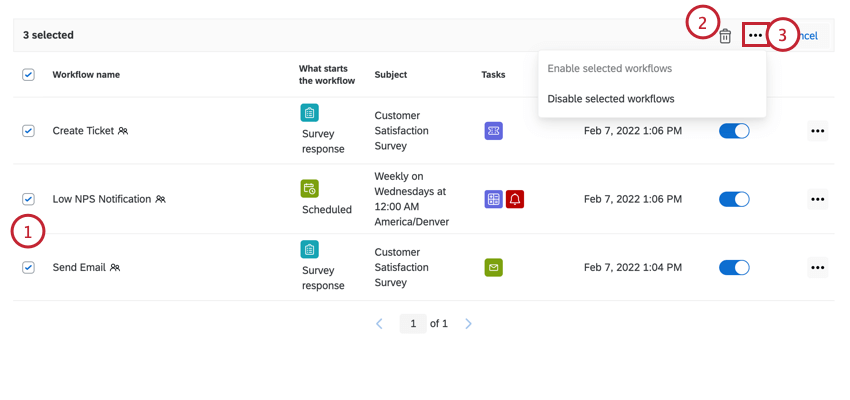
ヒント:これらのオプションのいずれかが灰色表示されていることがあります。これは、選択したすべてのワークフローのステータスが同じである場合に発生します。
即時実行
ワークフローを構築したら、[すぐに実行]ボタンをクリックすると、イベントやスケジュールによるトリガーを待たずに、すぐに実行できます。これはスケジュール型とイベントベースの両方のワークフローで機能し、ワークフローがどのように実行されるかをテストするのに役立ちます。
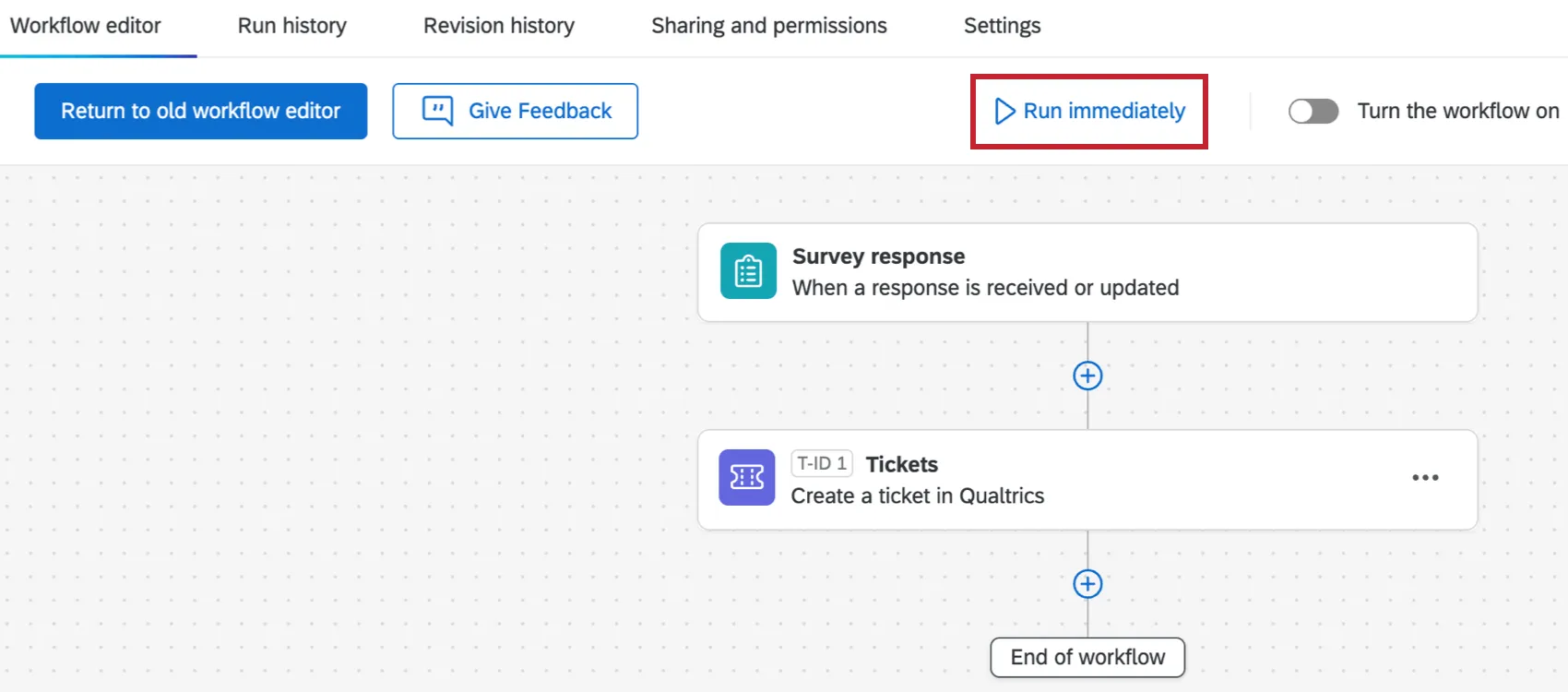
イベントベースのワークフローをすぐに実行する場合、独自のサンプルデータを入力するか、[サンプルデータを生成]を選択して、タスクが使用するイベント固有のデータを自動的に生成できます。
注意:ワークフローのサンプルデータを入力する際は、ワークフローを正常に実行するために、正確で有効なデータを入力する必要があります。
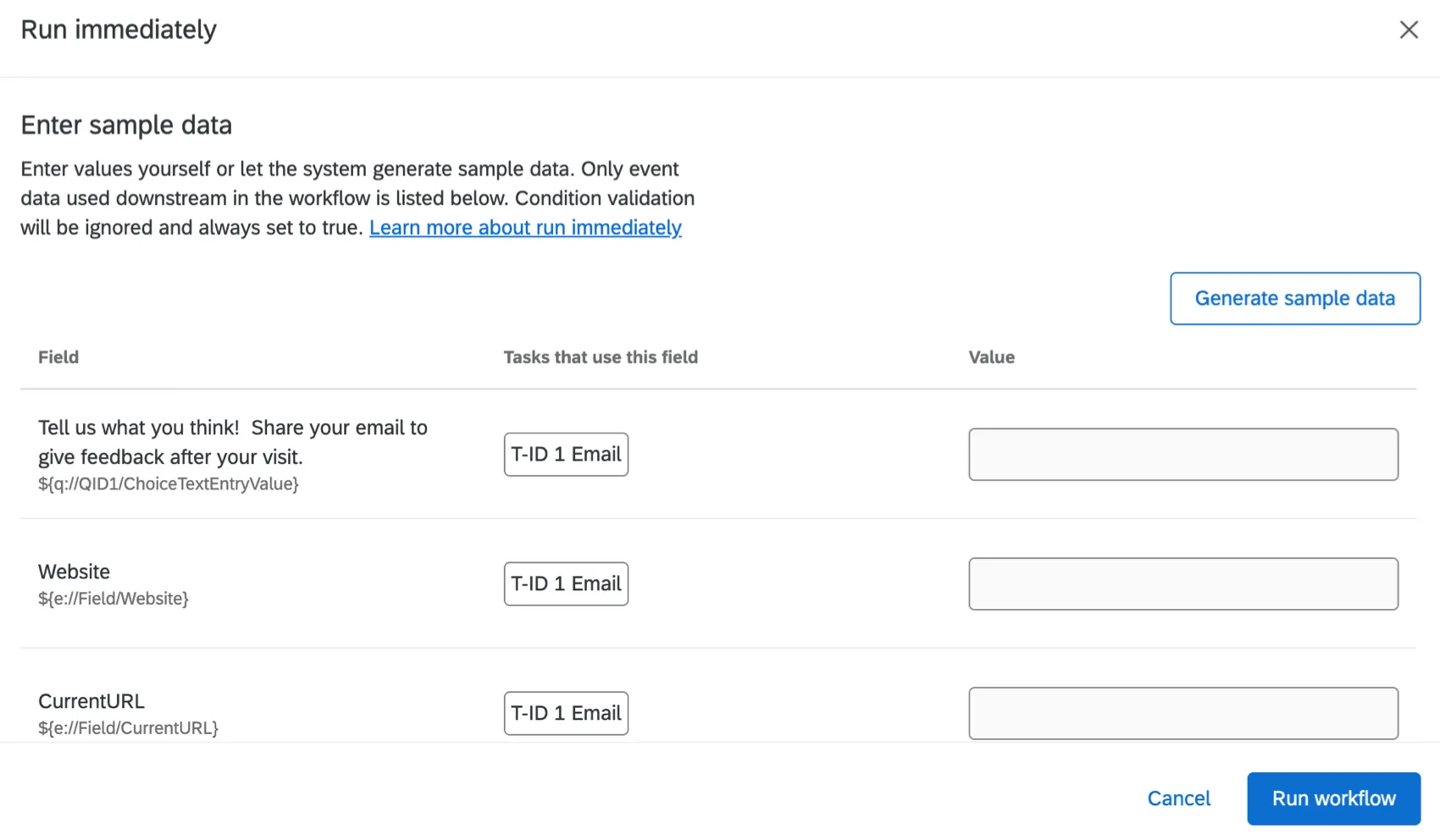
ヒント:条件の検証は無視され、常に true に設定されます。
詳細設定
ワークフローをすぐに実行すると、[高度な設定]が表示される場合があります。
- カスタムの日付範囲でワークフローを実行:このオプションは、特定のETLワークフローでのみ利用できます。詳細については、指定した日付範囲からのデータ抽出を参照してください。
実行履歴
[ワークフロー]タブの[実行履歴]セクションに移動すると、すべてのワークフローのステータスをすばやく確認したり、ステータスでフィルターしたりできるため、完了、失敗、またはタイムアウトしたすべてのワークフローを確認できます。失敗したタスクをクリックすると、問題の原因のトラブルシューティングに役立つ詳細が表示されます。

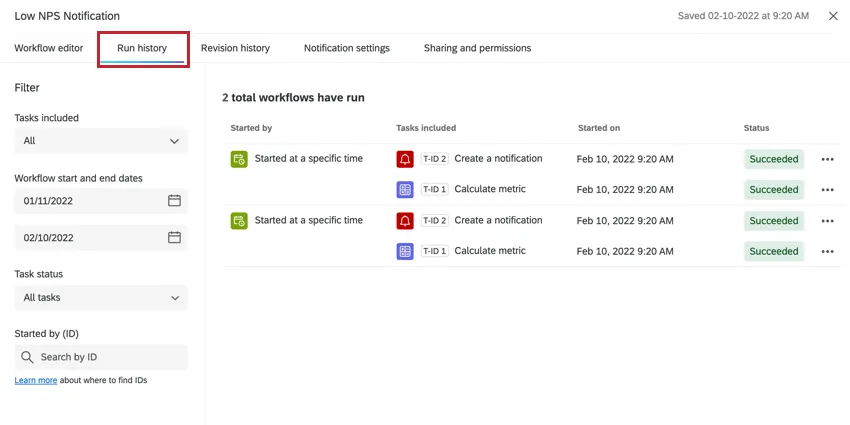
[実行履歴] タブには、メインのワークフローページにあるものと、特定のワークフローを編集する際にあるものの 2 種類がありますのでご注意ください。メインワークフローページの 実行履歴 タブには、プロジェクト内のすべてのワークフロー実行データが集計されます。単一ワークフローの実行履歴を表示するには、ワークフローをクリックし、そのワークフロー内の 実行履歴 タブにナビゲートします。
このセクションの使用の詳細については、 ワークフロー実行および改訂履歴 を参照してください。
改訂履歴
ワークフローの編集中に、 改訂履歴 タブに移動して、ワークフローに対して行われたすべての変更のログを確認することができます。
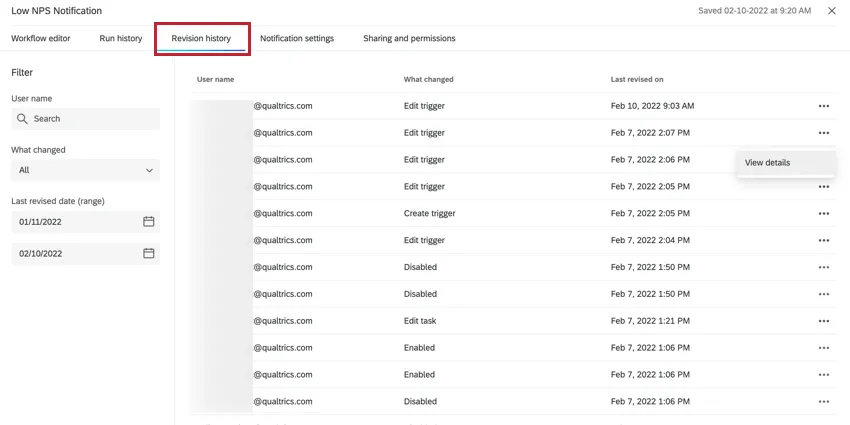
改訂履歴の使用に関する詳細は、ワークフローの実行と改訂履歴を参照してください。
設定
設定タブでは、特定のワークフローが失敗したときのアラートを設定したり、休日やその他のダウンタイムに対応するためにワークフローの開始を遅らせたりすることができます。スケジュールされたワークフローでは、ワークフローが成功したときに通知を設定することもできます。
詳細については、ワークフロー通知とワークフロー設定を参照してください。

共有と権限
共有と権限 タブでは、ワークフローにアクセスできるユーザを管理できます。
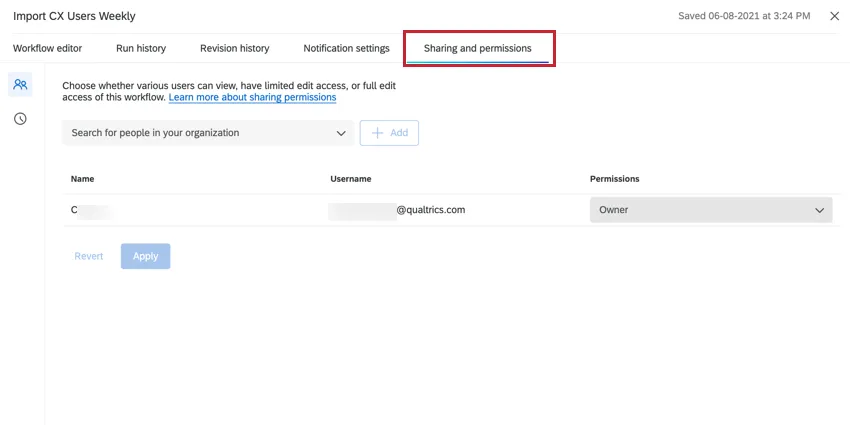
注意: プロジェクト内で個々のワークフローを共有することはできません。代わりに、ライセンス内の他のユーザとプロジェクトを共有して、そのプロジェクトのワークフローへのアクセス権を付与することができます。プロジェクト内のワークフローの[ 共有と権限 ]タブに移動すると、以下のメッセージが表示されます。
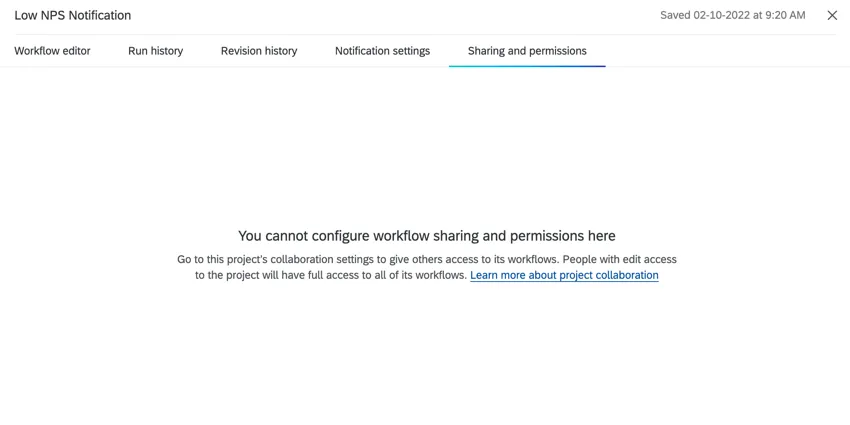
他のユーザとのワークフロー共有の詳細については、 ワークフローの共有 を参照してください。
XM Directoryワークフロー
XM Directoryの「ワークフロー」タブでは、XM Directoryワークフローの作成、編集、管理ができます。XM Directoryのワークフローを使用すると、XM Directoryの連絡先情報やトランザクションデータを保存、編集、更新できます。XM Directoryの連絡先リストにアンケート調査を配信する際にも役立ちます。
詳細については、XM Directoryのワークフローを参照してください。
FAQs
ビジネス目標に合ったテンプレートが見つかりません。今後、さらに多くのテンプレートが追加される予定はありますか?
ビジネス目標に合ったテンプレートが見つかりません。今後、さらに多くのテンプレートが追加される予定はありますか?
はい。これは、クアルトリクスの社内専門家が作成したワークフローテンプレートのライブラリであり、今後も拡充されていきます。今後、新しいシナリオやユースケースが追加される予定です。
ワークフローテンプレートで利用可能なすべての拡張機能にアクセスできますか?
ワークフローテンプレートで利用可能なすべての拡張機能にアクセスできますか?
ワークフローテンプレート内でサードパーティ製の拡張機能を使用するには、どうすればよいですか?
ワークフローテンプレート内でサードパーティ製の拡張機能を使用するには、どうすればよいですか?
自分の組織用にテンプレートの作成をリクエストできますか?
自分の組織用にテンプレートの作成をリクエストできますか?
すべてのワークフローのイベントとタスクへのリンクはありますか?
すべてのワークフローのイベントとタスクへのリンクはありますか?
ワークフローテンプレートとは何ですか?
ワークフローテンプレートとは何ですか?
ワークフローのテンプレートには、どのような主要な種類がありますか?
ワークフローのテンプレートには、どのような主要な種類がありますか?
- エクスペリエンス指標のトレンドの可視化とレポート作成
- 調査フォローアップ管理
- チケット管理
- チームのコミュニケーションとコラボレーション
- データ管理(ETL)
ワークフローとは? / アクションはどこにありますか?
ワークフローとは? / アクションはどこにありますか?
今回の更新の一環として、ワークフローの機能に変更はありません。
ワークフローはどのくらいの速さで実行されますか?
ワークフローはどのくらいの速さで実行されますか?
ワークフローに最大サイズはありますか?
ワークフローに最大サイズはありますか?
個々のワークフローのサイズが 1 MB を超えると、エラーが発生し始めます。ワークフロータスクからデータをエクスポートする場合、エクスポートできる詳細情報は 1 MB までです。それを超える量をエクスポートしようとすると、レポートページに「実行がプラットフォームの上限を超えました」というエラーメッセージが表示されます。
このタスクは「プレビュー」とマークされています。それはどういう意味ですか?
このタスクは「プレビュー」とマークされています。それはどういう意味ですか?
2つのワークフローが同時に送信された場合、どの順番で実行されますか?
2つのワークフローが同時に送信された場合、どの順番で実行されますか?
素晴らしい! フィードバックありがとうございます!
フィードバックありがとうございます!