ワークフロー設定
このページの内容
ワークフロー設定について
ワークフローの設定タブでは、ワークフローが失敗した場合の通知を設定したり、休日やその他のダウンタイムに合わせてワークフローの開始を遅らせたりすることができます。
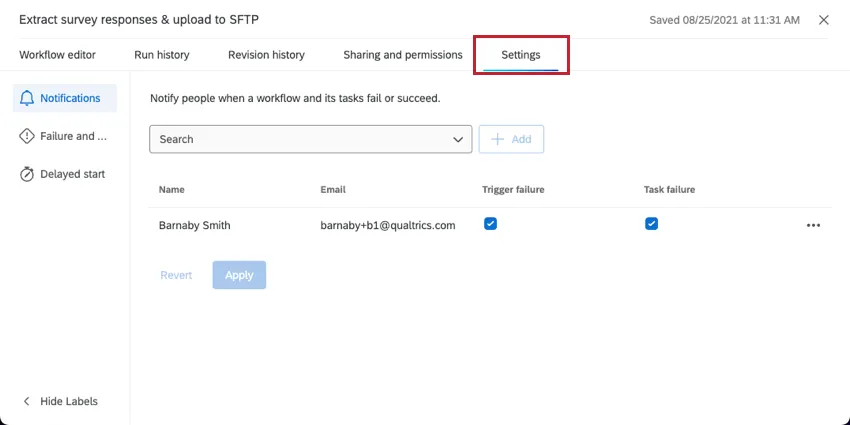
通知
ワークフローが失敗したときに通知を設定できます。スケジュールされたワークフローでは、ワークフローが成功したときに通知を設定することもできます。
詳細およびステップバイステップの手順については、ワークフロー通知を参照してください。
ワークフローとタスクの失敗
ワークフロー設定のワークフローとタスクの失敗セクションでは、タスクのいずれかが失敗した場合にワークフローに何が起こるかを制御できます。
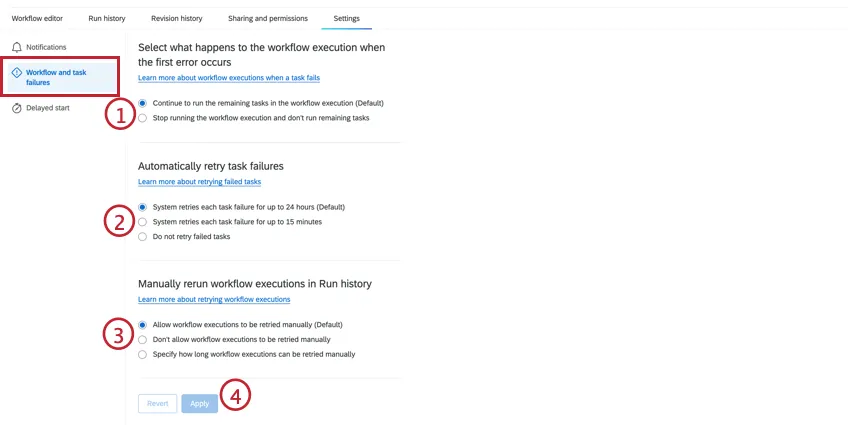
タスクの失敗設定を変更するには:
- システムは各タスクの失敗を最大24時間再試行します:ワークフロー内のタスクが失敗すると、そのタスクは最大24時間自動的に再試行されます。このオプションはデフォルトで選択されています。
- システムは各タスクの失敗を最大15分間再試行します:ワークフロー内のタスクが失敗すると、そのタスクは最大15分間自動的に再試行されます。
- 失敗したタスクを再試行しない:ワークフローのタスクが失敗した場合、再試行されません。
ヒント:タスクの JSON 出力を表示すると、タスクが失敗した理由に関する詳細情報を確認できます。429および5xxエラーのみが再試行されます。

- ワークフローの実行を手動で再試行できるようにする(デフォルト): ユーザーは実行履歴からワークフローを選択して再実行できます。詳細については、ワークフローの再実行を参照してください。
- ワークフローの実行を手動で再試行できないようにする:失敗したワークフローを再試行できません。
- ワークフロー実行を手動で再試行できる期間を指定します:指定した期間内に失敗したワークフローは、再試行できます。
ヒント:変更をキャンセルしてデフォルト設定に戻すには、[元に戻す]ボタンをクリックします。
遅延開始ワークフロー
ワークフローの実行を遅延させることは、ワークフローのアクション実行方法を決定する際に役立ちます。ワークフロー設定の遅延開始セクションでは、ワークフローを一時停止する特定の日付をスケジュールするか、ワークフローがトリガーされるたびに指定した時間だけ遅延させることができます。
ヒント:遅延開始は、イベントトリガー、スケジュール済み、アンケート固有、グローバルの各ワークフローを含む、すべてのワークフローで利用できます。
ヒント:ワークフローの開始が遅延しているかどうかは、アンケートまたはグローバルワークフローのリストで確認できます。遅延開始がアクティブ(ワークフローが現在一時停止中)であるか、非アクティブ(ワークフローが現在通常どおり実行中)であるかを確認できます。
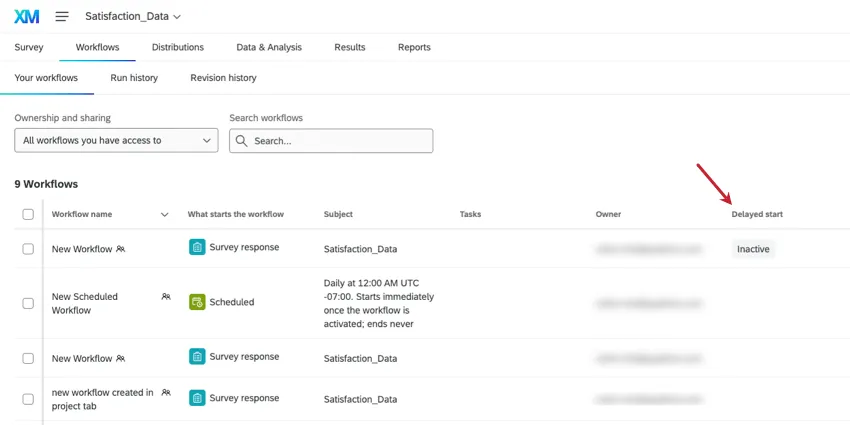
ヒント:ワークフローの条件は、遅延開始設定の前に評価されます。つまり、誰かがアンケート回答を編集して条件を満たさなくなった場合でも、ワークフローは再評価されず、回答が編集されなかった場合と同様に実行されます。元の条件が適用された後、遅延開始が実行されます。
絶え間ない遅延
一定の遅延を設定すると、ワークフローがトリガーされるたびに実行を遅らせることができ、トリガーされた時点と実行される時点の間にバッファを設けることができます。
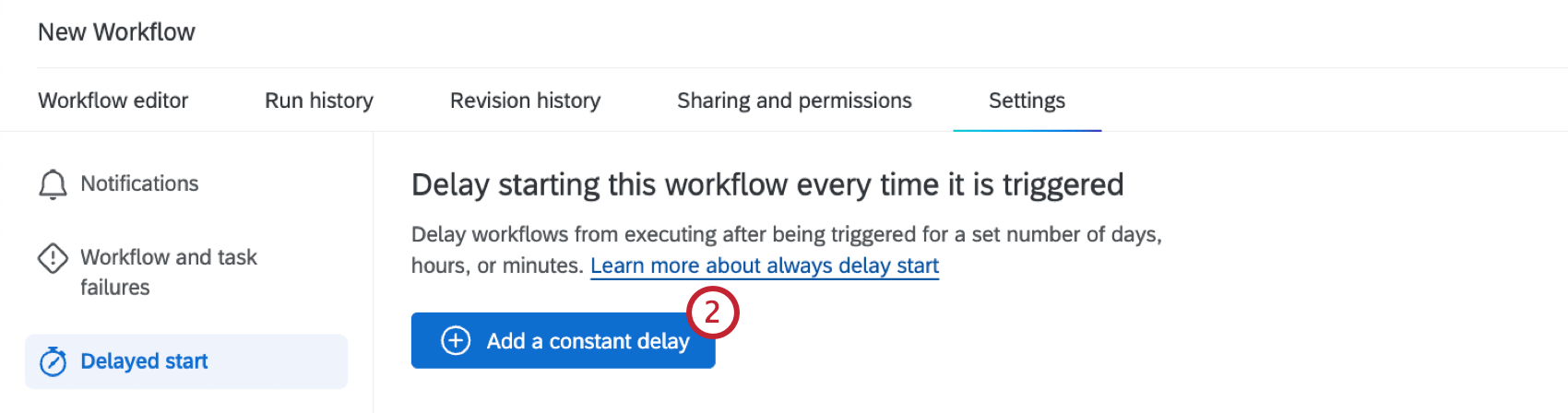
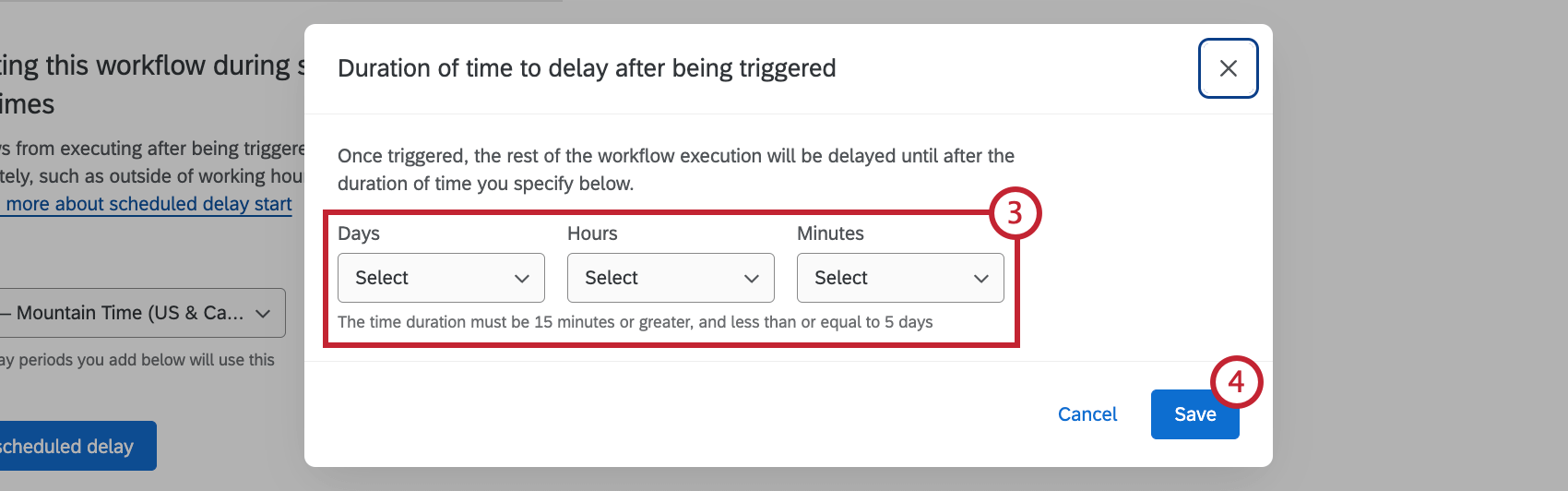
ヒント:遅延は15分以上、5日以内で設定する必要があります。
スケジュール済み遅延
ワークフローがトリガーされた直後に一時停止し、その期間が終了した後にのみ実行されるように、期間を定義できます。休日や勤務時間外にワークフローを一時停止し、業務が再開されたら再開する場合に便利です。
ヒント:スケジュールされた遅延期間が経過すると、その期間中に開始されたすべてのワークフローが一度に実行されます。
ヒント: ワークフローには、最大 10 件のスケジュール済み遅延を設定できます。
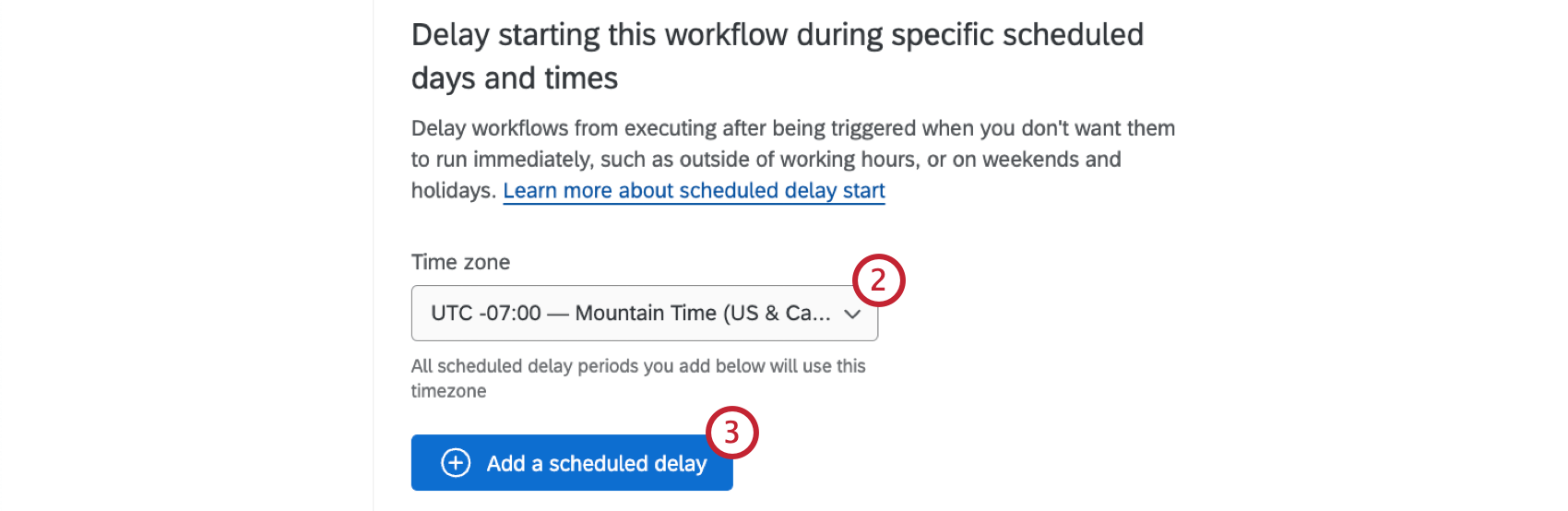
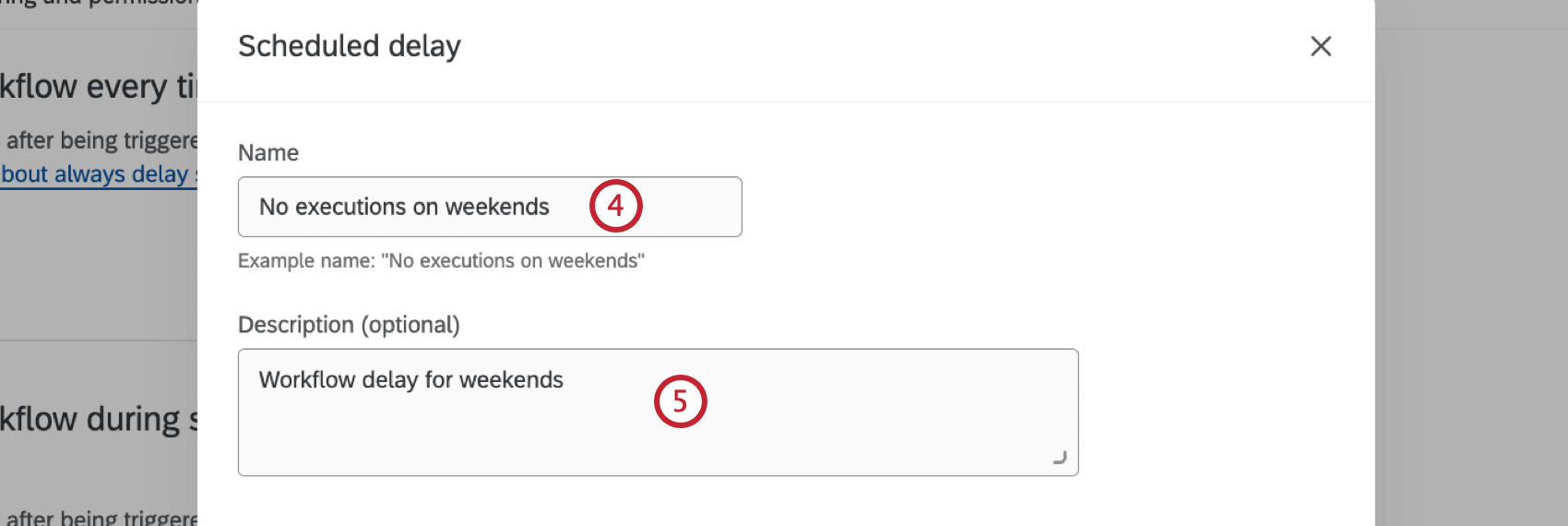
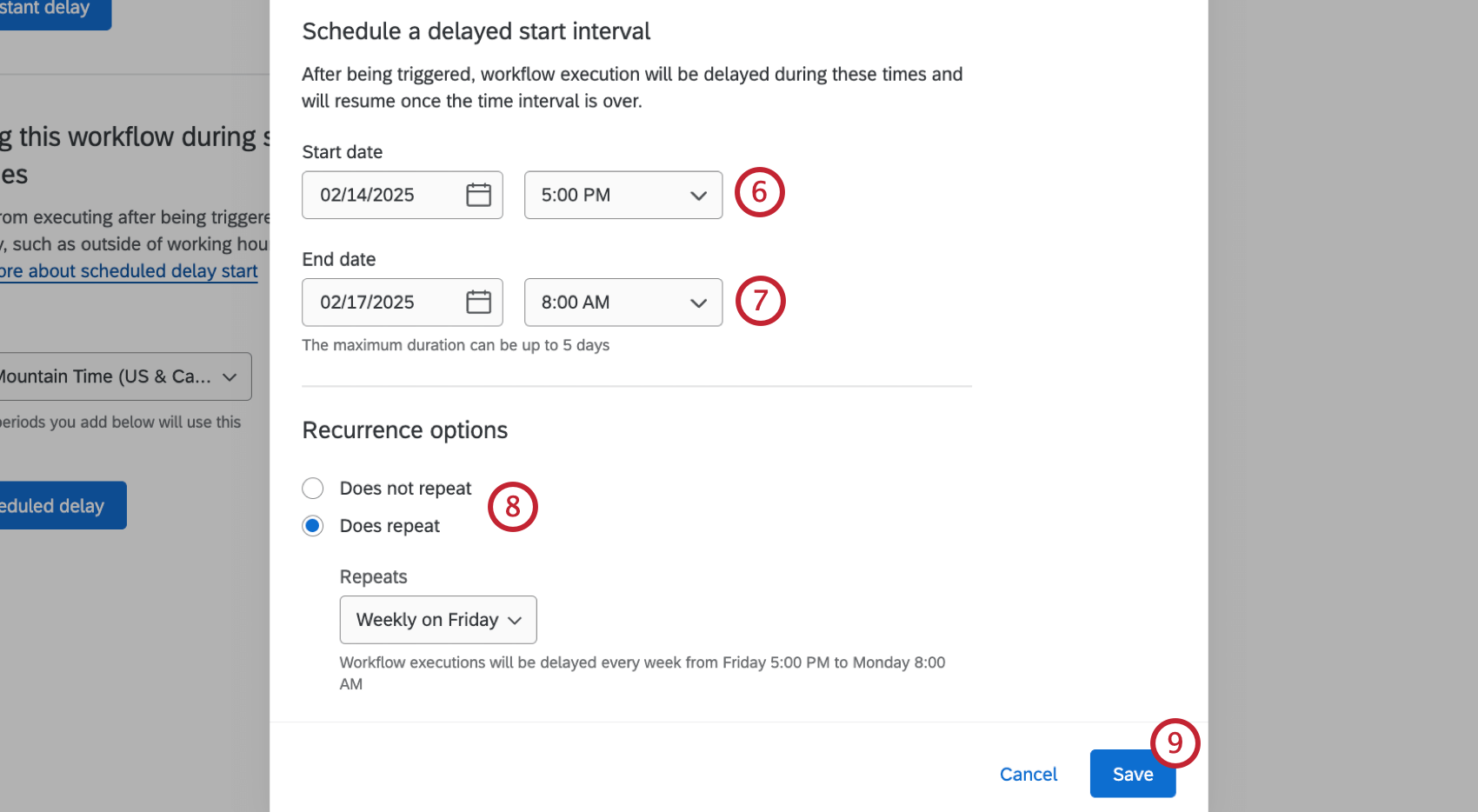
ヒント: 選択した期間中はワークフローが開始されず、この期間が終了すると再開されます。
ヒント:遅延日時期間の最大期間は 5 日間です。
注意: ワークフローを確実に実行するため、終了時刻に 1 分から 1 時間のランダムなバッファ期間が追加されます。これにより、遅延開始ワークフローは、指定した正確な終了時刻に実行されない場合があります。例えば、終了日に午前 12:00 を選択した場合、ワークフローは午前 12:01 から午前 1:00 の間に実行されます。

遅延開始設定の編集と削除
ワークフローの遅延の横にある横3点リーダーをクリックし、変更を加える場合は[編集]を、削除する場合は[削除]を選択します。編集できる範囲は、遅延開始が有効か無効かによって異なります。
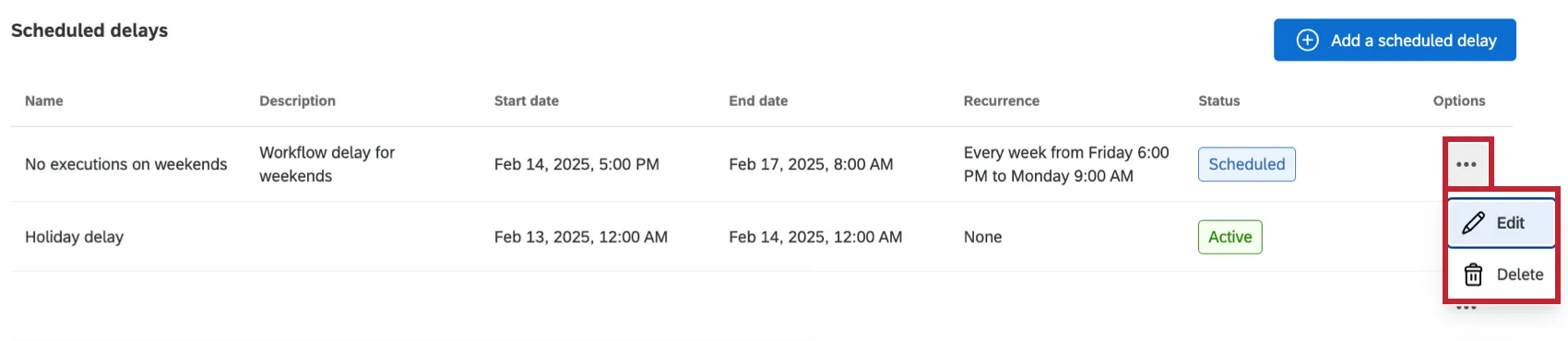
遅延開始期間が非アクティブな場合、変更の削除や元に戻す操作など、設定のすべての部分を変更できます。
遅延開始期間が有効な場合は、次の操作を実行できます。
- 終了日時を編集。終了日時を編集する前に開始され、遅延キューに入れられたワークフローは、設定した元の終了日時に再開されます。終了日時が編集された後に開始された新しいインスタンスのみが、新しい終了日時を適用します。
- 遅延開始間隔を削除します。その後、遅延時間中に開始された(ただし保留された)ワークフローをどうするかを選択する必要があります。
- 今すぐ実行します。
- 遅延開始期間の終了時に実行します。
- 遅延したワークフローの実行は行わないでください。
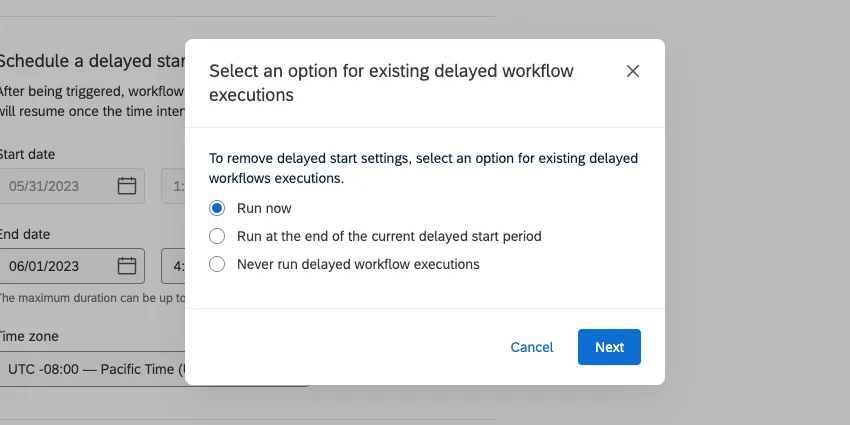
ヒント:これは、開始が遅延するワークフローを無効にする場合も同様です。遅延開始が非アクティブな場合、追加の懸念事項なくワークフローを無効にできます。ワークフローを無効にしたときに遅延開始がアクティブな場合、遅延したワークフローを今すぐ実行するか、開始期間の終了時に実行するか、実行しないかを選択するよう求められます。
タスクの遅延
開始の遅延とは別に、ワークフロー内の個々のタスクを遅延させる方法もあります。これにより、ワークフローの実行後、タスクのタイミングをより正確に制御できるようになります。このユースケースに関する詳細は、タスクへの遅延の追加を参照してください。
FAQs
素晴らしい! フィードバックありがとうございます!
フィードバックありがとうございます!