スケジュール設定された結果レポートのメール
スイート
Strategy & Research
製品
Qualtrics
このページの内容
注意:2027年4月1日をもって旧バージョンの結果レポートは利用できなくなり、結果ダッシュボードのみが利用可能になります。一部のレポートは自動的に移行されますが、カスタムコンテンツについては、この日付より前に手動で保存または移行する必要があります。表示する 移行ガイド。

ヒント:新しいバージョンの結果が利用可能です。新しい結果ダッシュボードをオプトインするには、[結果]タブに移動して[今すぐ試す]をクリックします。
![[結果] タブのオプトインバナー](https://www.qualtrics.com/sites/default/files/styles/standard_xl_retina/public/migrations/dsx/content/results-dashboards-opt-in_4.png.webp?itok=uDEfQlrE)

スケジュール設定された結果レポートのメールについて
レポートメールのスケジュール設定を使用すると、指定したメールアドレスのリストに結果レポートのコピーを定期的に送信できます。例えば、毎週マネージャーに顧客満足度の指標を記載したレポートを送信する必要がある場合などです。レポートメールのスケジュール設定を使用すると、一度メールを設定するだけで、その後は毎週自動的に送信され、追加の作業は不要になります。
スケジュール設定されたレポートメールは、メーリングごとに最新のデータを送信します。メールで送信されるレポートには、新しい回答データとレポート自体に加えられた更新が動的に反映されます。各メーリングで、最新かつ関連性の高いデータを目的の個人に送信します。
スケジュール設定済みレポートの作成
[結果]セクションに移動します。
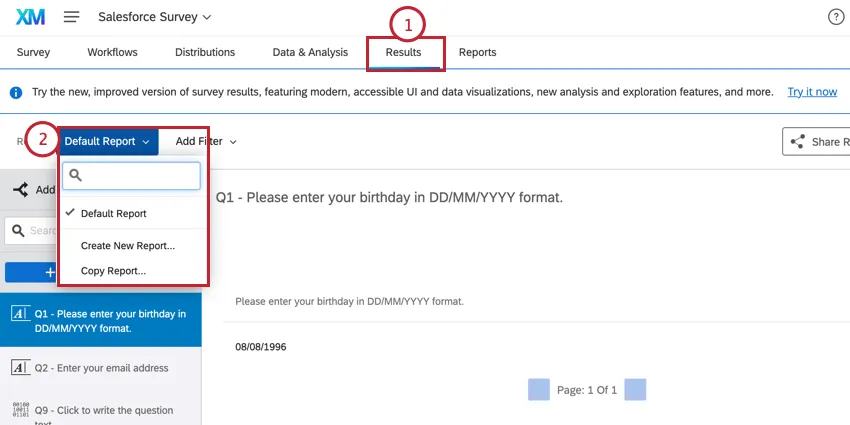
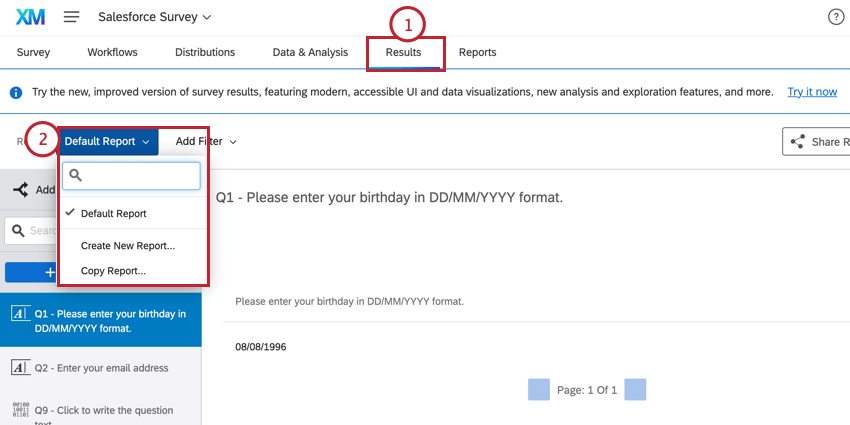
レポート選択ドロップダウンメニューから、目的のレポートを選択します。
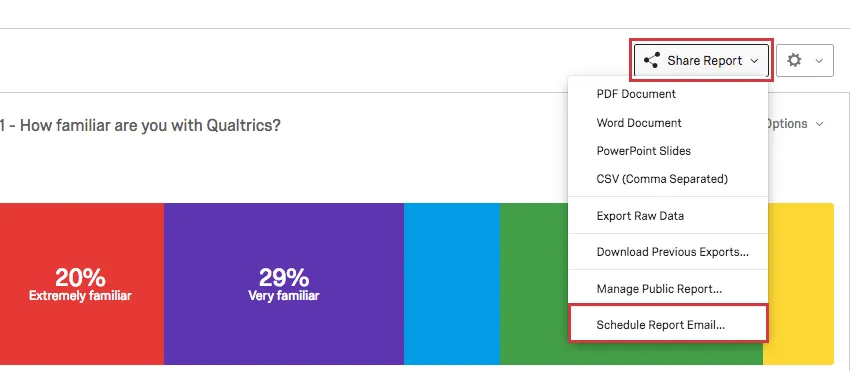
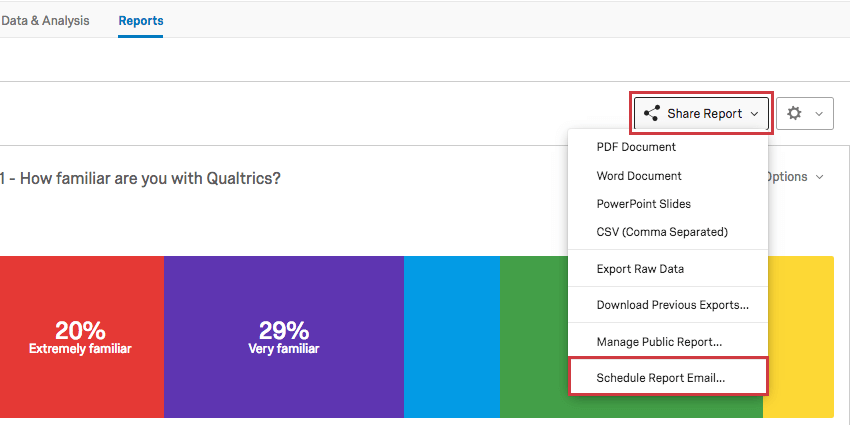
レポートを共有をクリックし、レポートメールのスケジュールを選択します。
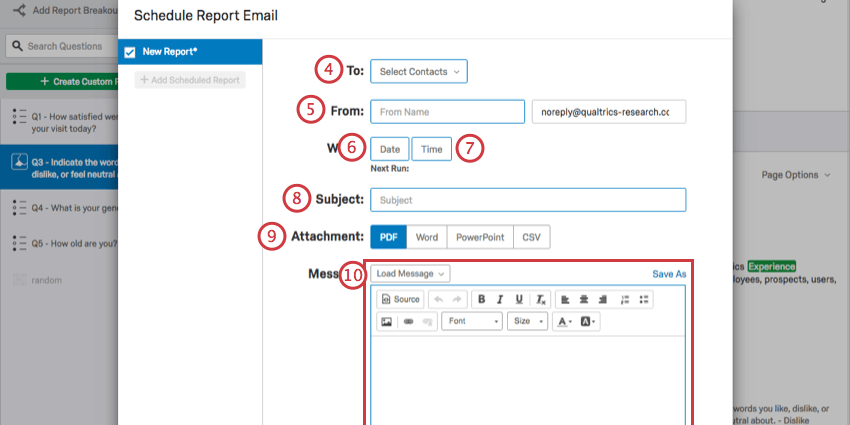
送信元名と返信先メールアドレスを入力します。
ヒント:返信先メールアドレスは、組織で承認されたアドレスである必要があります。承認されていないメールを使用しようとすると、スケジュールされたメールを保存できず、送信もされません。返信先メールアドレスで問題が発生した場合は、所属する組織のブランドアドミニストレーターにお問い合わせください。
[日付]をクリックして、レポートを送信する頻度(毎週または毎月)と曜日を選択します。
[時刻]をクリックして、指定した[曜日]にこのレポートを常に送信する時刻を選択します。
メールの[件名]を入力します。
スケジュール設定済みメールに添付するレポートのファイル形式を選択します。
ヒント: レポートのファイルに加えて、オンライン版へのリンクを含めることもできます。[レポートを公開]メニューからリンクをコピーし、メールの本文に貼り付けるだけです。
添付レポートに添えるメールメッセージを作成します。
ヒント:すでにメッセージを作成してライブラリに保存していますか?[メッセージを読み込む]をクリックしてライブラリからメッセージを検索し、スケジュール設定済みレポートのメールに読み込みます。
必要に応じて、スケジュール設定済みレポートメールを追加します。
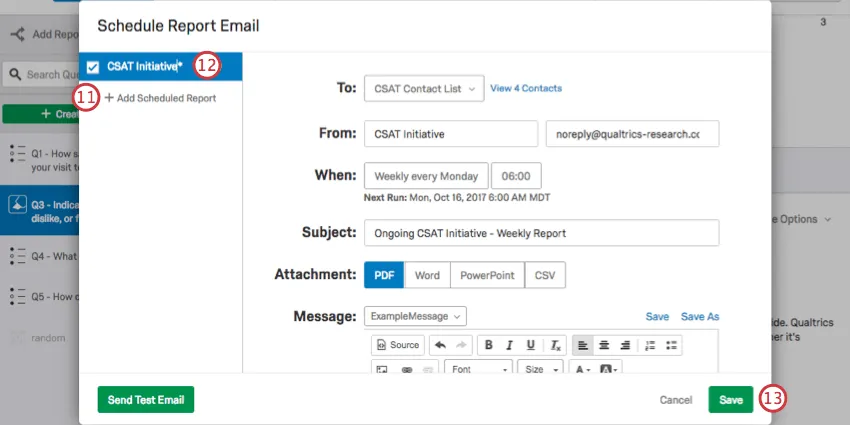
名前をクリックして新しい名前を入力すると、スケジュール設定済みレポートメールに名前を付けることができます。
完了したら「保存」をクリックします。
ヒント:スケジュール設定したレポートを実際に保存する前にテストしたい場合は、左下にある[テストメールを送信]ボタンをクリックします。これにより、レポートメールを自分自身のメールアドレスに送信し、メールの受信トレイで表示した際に正しく表示されるかを確認できます。
スケジュール設定済みレポートのキャンセル
実行中のスケジュール設定済みレポートがある結果レポートを探し、レポートを共有をクリックします。
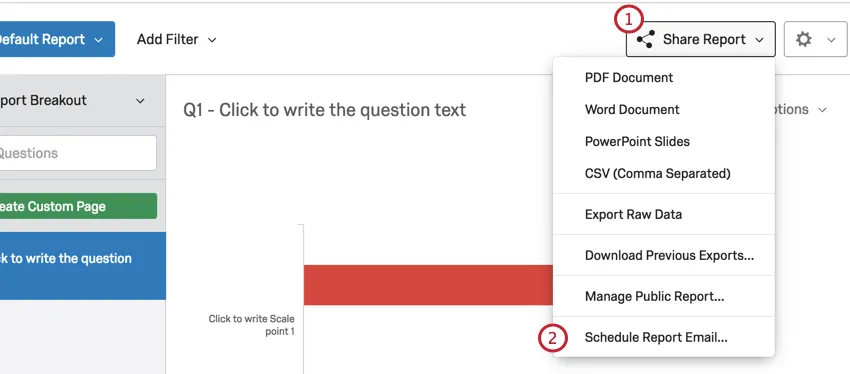
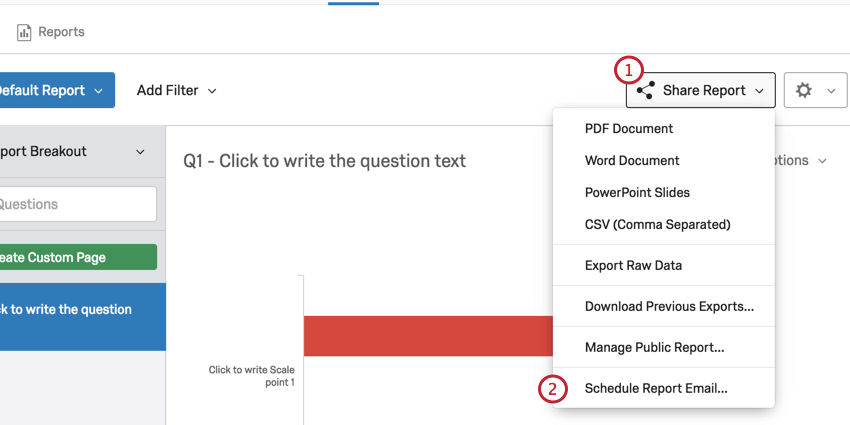
レポートメールのスケジュールをクリックし、一時停止またはキャンセルしたいスケジュール済みレポートを見つけます。
スケジュール設定済みレポートを削除するには、レポートの下部にある[削除]をクリックします。
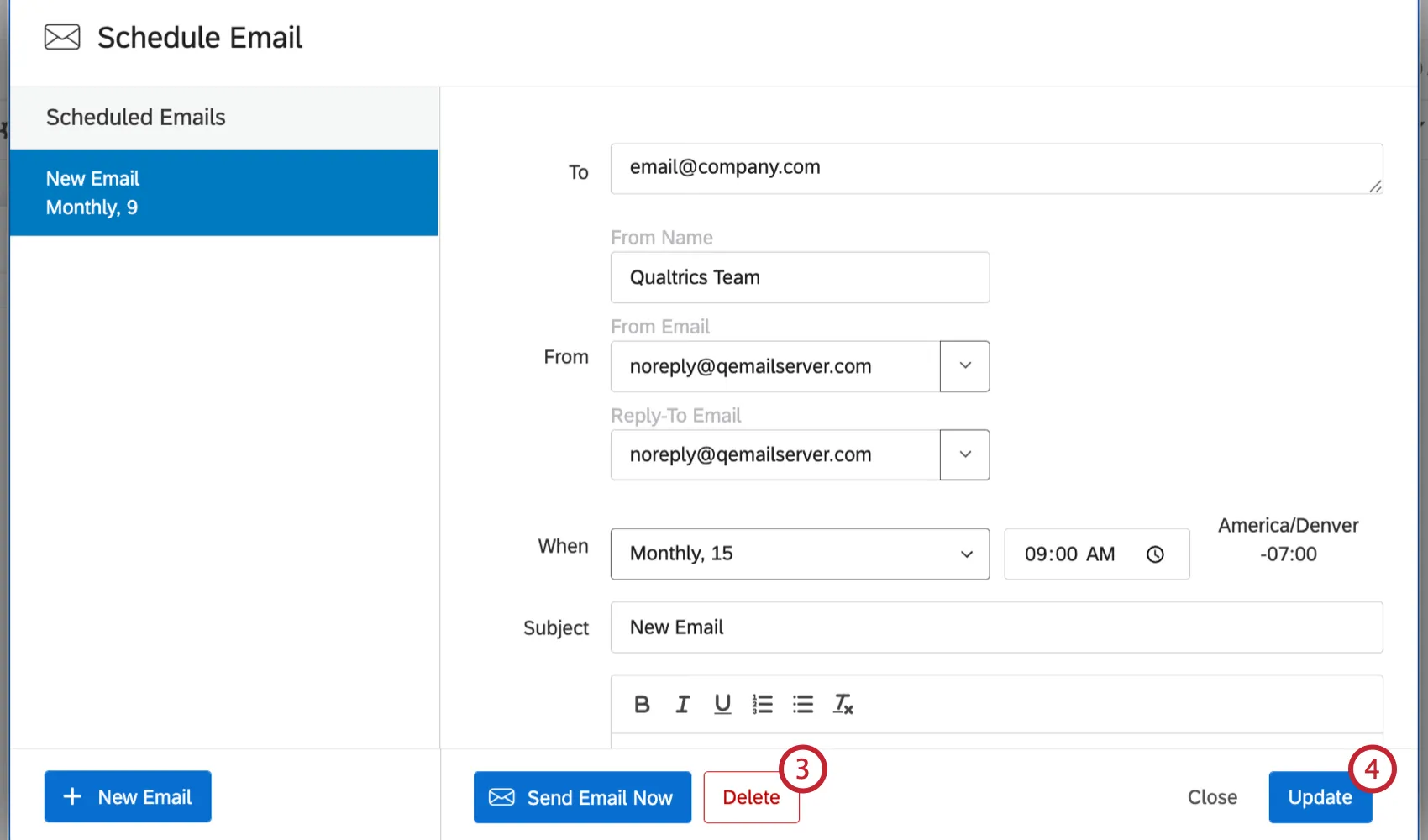
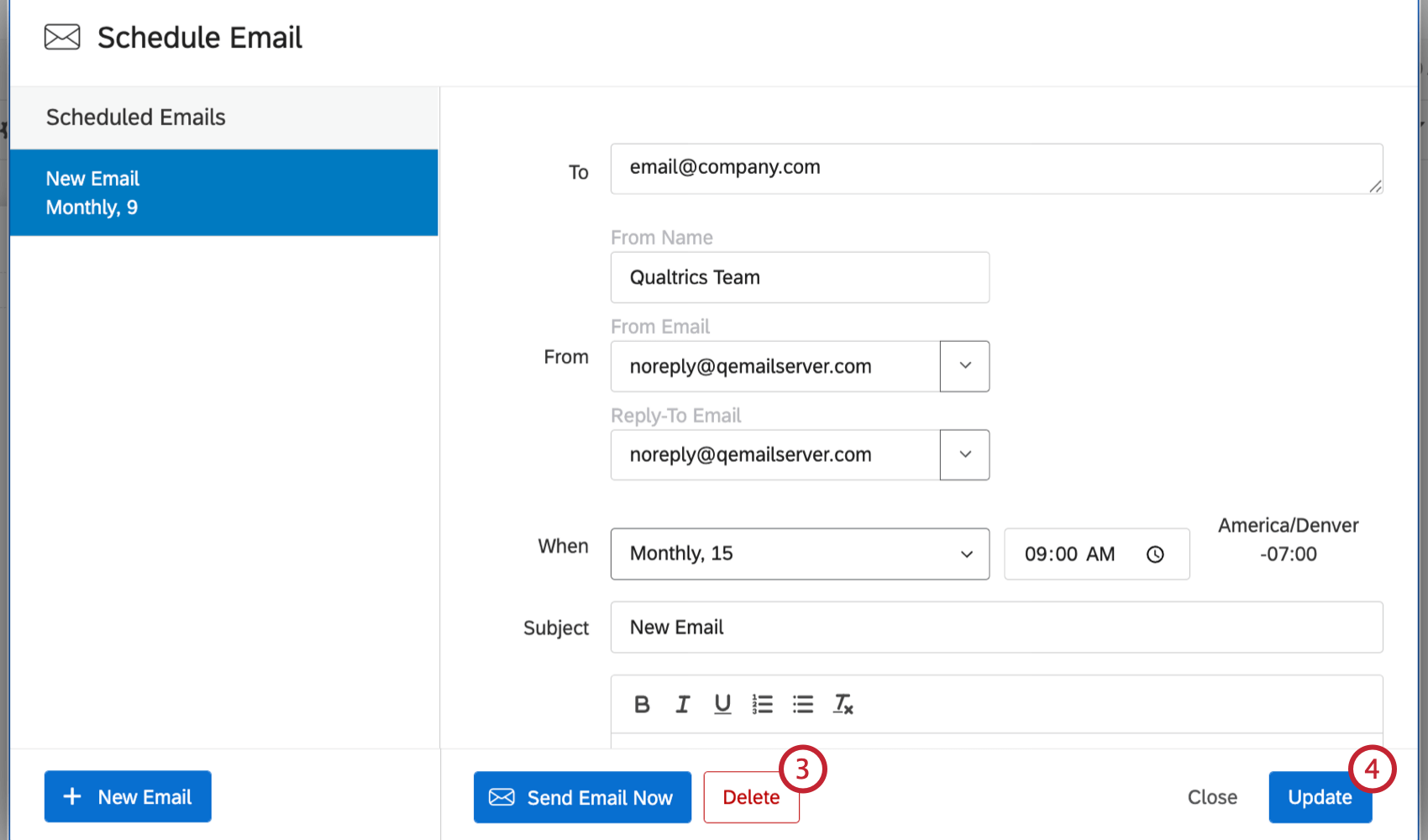
完了したら、[更新]をクリックして変更を保存します。
FAQs
Results-Reportsへのアクセス権はいつ失効しますか?
Results-Reportsへのアクセス権はいつ失効しますか?
- 2026年11月1日: 既存または新規のアンケートプロジェクトで、新しいレガシー結果レポートを作成できなくなります。既存の旧「結果レポート」は、引き続き閲覧および編集が可能です。
- 2027年3月17日: 既存のレガシーレポート(結果)の編集はできなくなります。既存の旧バージョンの結果レポートは、引き続き閲覧可能です。
- 2027年4月1日: 質問ページは自動的に結果ダッシュボードに移動します。旧バージョンの結果レポートはクアルトリクスから完全に削除され、古いレポートにはアクセスできなくなりました。
クアルトリクスは、自らの裁量により責任を負うことなく、あらゆる製品機能のロールアウトのタイミングの変更、プレビュー段階または開発段階の製品機能の変更、何らかの理由により、または理由なく製品の機能をリリースしないことを選択する場合があります。
当サポートサイトの日本語のコンテンツは英語原文より機械翻訳されており、補助的な参照を目的としています。機械翻訳の精度は十分な注意を払っていますが、もし、英語・日本語翻訳が異なる場合は英語版が正となります。英語原文と機械翻訳の間に矛盾があっても、法的拘束力はありません。
素晴らしい! フィードバックありがとうございます!
フィードバックありがとうございます!