ユーザーの作成と管理
このページの内容
スタンプの作成とマネージャーについて
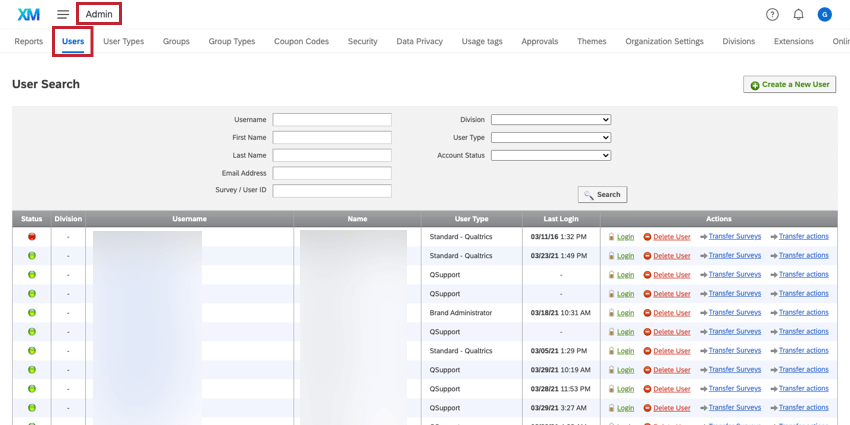
ブランド管理者として、管理ページの [ユーザー]タブでライセンスの新しいユーザーアカウントを作成できます。また、アカウント権限の編集、アカウントへのログイン、パスワードリセットメールの送信、ユーザーの削除、アンケートの所有権の移転などを行うこともできます。このページでは、ライセンス内でユーザーアカウントを作成および管理するために利用できるオプションについて説明します。
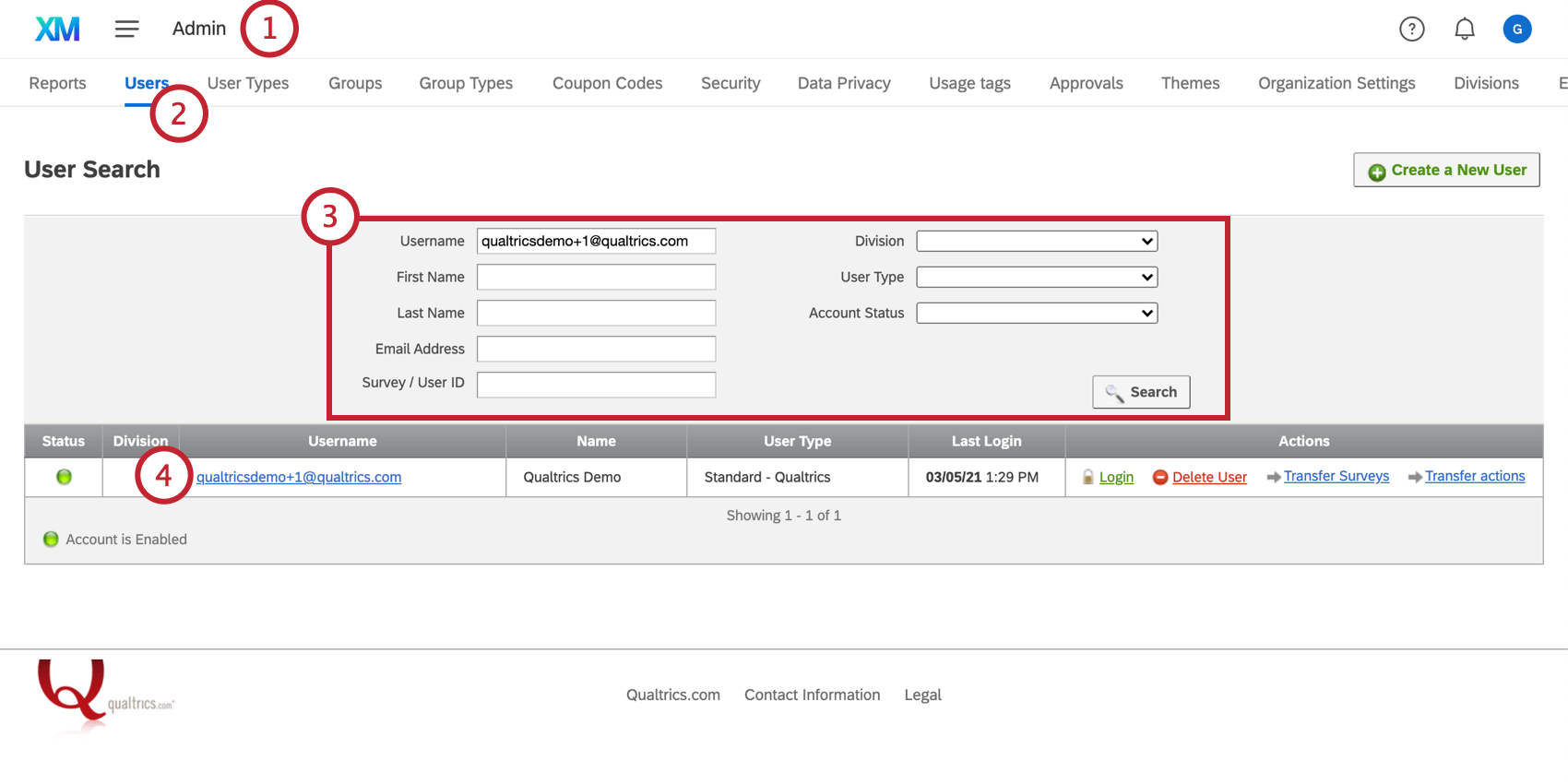
![最上部の左端に[管理]、左上の 2 番目の[ユーザー]を選択済み](https://www.qualtrics.com/sites/default/files/styles/standard_xl_retina/public/migrations/dsx/content/creating-managing-1_4.png.webp?itok=u3Z8pfRt)
ヒント: 部署管理者は[ユーザー]タブからユーザーを編集することもできます。部署管理者は、部署のユーザーのみを表示および管理できます。また、自分の部署でのみ新規ユーザーを作成でき、ユーザーが所属する部署を変更することはできません。それ以外の場合は、このページで説明した機能のほとんどを実行できますが、必要に応じて例外が示されます。
新しいユーザーの作成
ヒント:アカウントを作成しても、ユーザー名とパスワードは自動的にメールで送信されません。作成したユーザーには、アカウントが作成されたことを通知するか、パスワードリセットメールを送信してください。
![[ユーザー]タブで新しいユーザーを作成します。](https://www.qualtrics.com/m/assets/support/wp-content/uploads//2021/03/creating-managing-2.png)
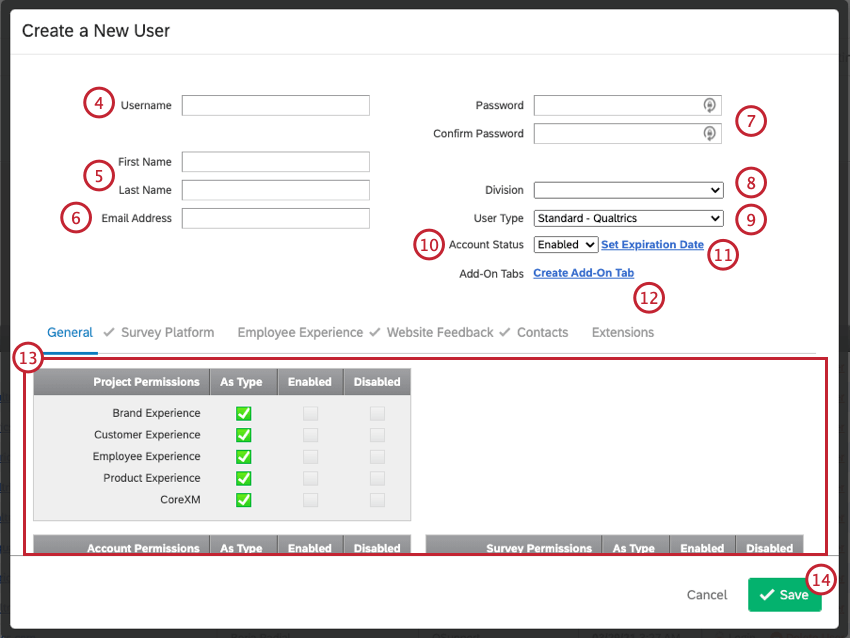
例:Joelはすでに旧会社のQualtricsアカウントを持っていたため、新しいアカウントのユーザー名にメールアドレス joel@demo.com を使用することはできません。ただし、実際のメールアドレスではない場合でも、ユーザー名として joel+1@demo.com または joel+newcompany@demo.com を指定できます。

ヒント:既存のユーザー名で新しいユーザーを作成することはできません。ただし、ユーザー名が過去に360またはエンゲージメントの参加者としてアップロードされた場合は、同じ名前で標準のクアルトリクスアカウントを作成できます。この場合、新しく作成されたアカウントでは、ログインするたびにドロップダウンからブランド(クアルトリクスライセンス)を選択して、アクセスするアカウントを選択する必要があります。ただし、この動作をなくしたい場合は、クアルトリクスサポートに連絡して、360 / Engagement参加者のユーザー名を変更してもらうことができます。
Qtip:ユーザー名やユーザーフィールドと互換性のない一般的な記号のリストです:
=;~!&*%{}<>[]|\"\\^さらに、すべての大文字は自動的に小文字に変換される。
ヒント:メールアドレスは機能している任意のメールアドレスでよく、以前のクアルトリクスアカウントで使用されたものでも構いません。このメールアドレスが正確であることを確認してください。パスワードリセットの送信や、同僚からの共有招待メールの受信にこのメールアドレスが使用されるためです。
ヒント:ブランド管理者は、ユーザーパスワードに関するブランド全体の要件を設定できます。標準ライセンスについては、[組織設定]タブを参照してください。セキュリティ標準がアップグレードされたライセンスについては、[セキュリティ]タブを参照してください。
Qtip:すべてのユーザータイプはライセンスのユーザー制限にカウントされます。これには参加者のユーザータイプも含まれる。
ヒント:[アカウントのステータスと有効期限]セクションで詳細を確認してください。
ヒント:[アカウントのステータスと有効期限]セクションで詳細を確認してください。
ヒント: [アドオン]ページでは、ユーザーのアカウントに追加ページを作成できます。このページには、任意のURLの情報を表示するページが含まれます。ページを追加するには、[説明]と[URL]を指定します。ページを削除するには、名前をクリックして[削除]を選択します。[ アドオンタブを作成 ]を何度でも選択して、複数のページを追加できます。これは、ユーザーにガイドラインページを表示する場合などに使用できます。
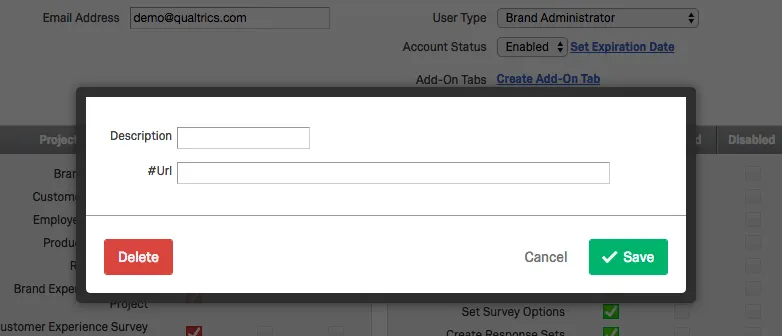
ヒント:[有効]の下のチェックボックスをクリックするとユーザーの権限が有効になり、[無効]の下にあるチェックボックスをクリックすると無効になります。複数のアカウントを編集してカスタマイズされた権限を付与している場合、新しい ユーザータイプ を新規に作成することをおすすめします。
自己登録
新しいユーザーアカウントを手動で作成することは、大規模なライセンスでは実用的ではない場合があります。組織にカスタムブランドのログインページがある場合は、自己登録機能を有効化することができます。有効にすると、組織のメンバーはブランドのログインページに移動して、独自のアカウントを作成できます。
ブランドログインページは、組織がクアルトリクスにサインインまたはアカウント登録する専用のリンクがあるときです。たとえば、https://stateu.az1.qualtrics.com/というページを所有する州立大学は、大学のロゴを最上部に配置して、学生が正しいサイトにいることを認識できるようにします。
ヒント:ブランドログインページの自己登録を有効にするには、ブランド管理者は Customer Success Hubにログインし、サポートに連絡できます。クアルトリクスのログインページに組織のロゴを追加するには、 ブランド管理者がサポートに連絡し、[カスタムテーマのリクエスト/更新]を選択します。
既存ユーザーの管理
ブランド管理者として、既存のユーザーのアカウントを管理できます。ユーザーアカウントの管理には、アンケートの有効化、プロジェクトの所有権の変更、ユーザーの連絡先情報の更新、ユーザーの権限の変更が含まれます。
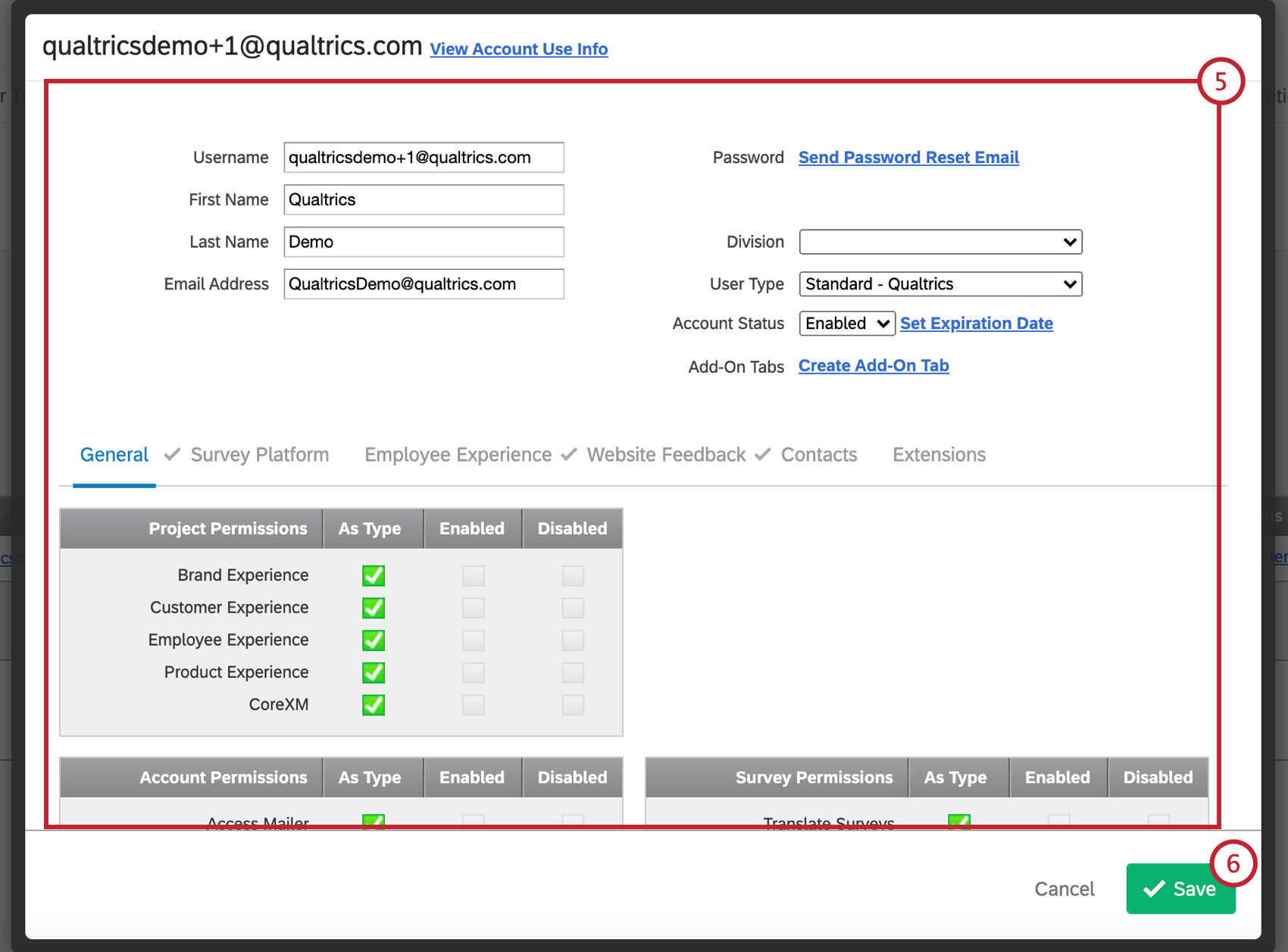
Qtip:ブランド管理者は、ユーザー管理ページで「二段階認証情報のリセット」をクリックすることで、ユーザーの二要素認証設定をリセットできます。これは、セカンダリ認証方法から完全にロックアウトされ、自分らしくいられること認証を再設定する必要がある場合に便利である。
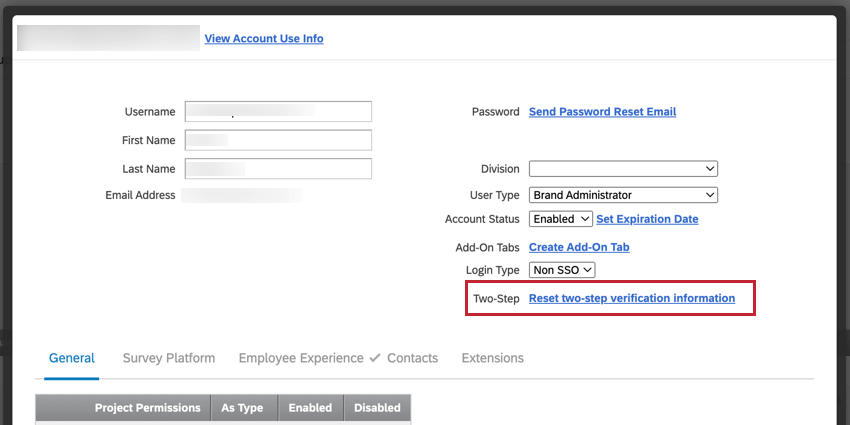
既存ユーザーの検索
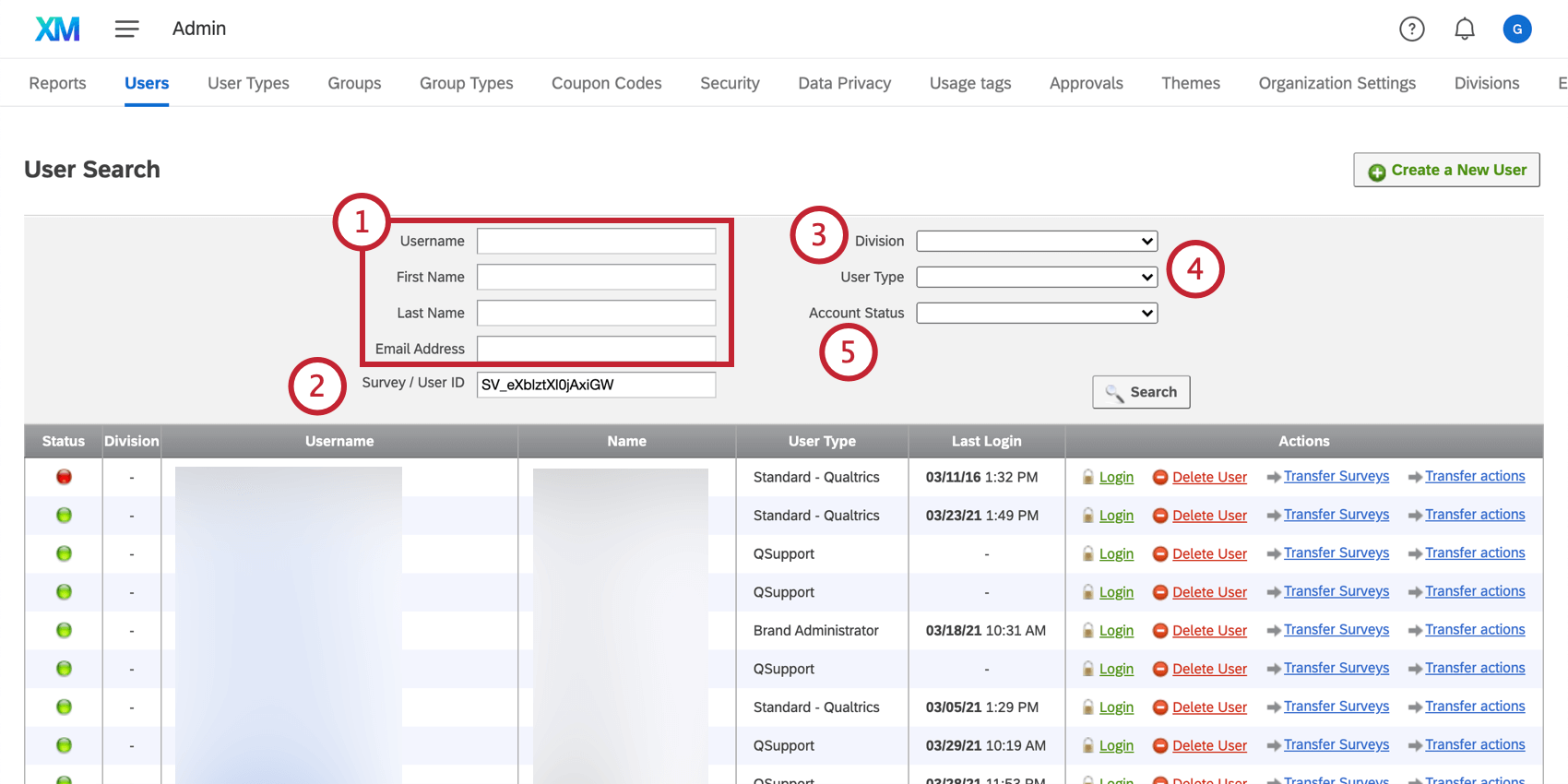
特定のユーザーを編集する必要があり、ブランドに多数のユーザーがいる場合は、ユーザーの一覧を手動でナビゲートせずに、代わりに検索を行ってください。

ヒント:複数の検索フィールドに入力すると、これらの値は「and」で結合されます。つまり、入力したすべての基準に一致する結果が返されます。たとえば、ブランドに「Brian」という名前の人がいるとします。また、姓が “Smith” のユーザーもいます。名で “Brian” を、姓で “Smith” を検索した場合、結果に “Brian Washington” も “John Smith” も見つかりません。
ヒント: アンケートIDまたはユーザーIDで検索する場合、他の検索条件を含めることはできません。入力したその他のフィールドはすべて無視されます。
Qtip:ブランド管理者は、GET User APIリクエストでライセンス内の任意のユーザーのユーザーIDを取得できます。自分のユーザーIDはクアルトリクスのアカウント設定で確認できます。
パスワードリセットメールの送信
ユーザーがクアルトリクスにログインできない場合があります。クアルトリクスにパスワードを忘れたことを伝え、アカウントに記載されたメールアドレスに安全なメールを送信します。ただし、ユーザーが受信ボックスまたは迷惑メールフォルダでこのメールを見つけられない場合があります。その場合は、ユーザー自身でパスワードのリセットを送信してみてください。
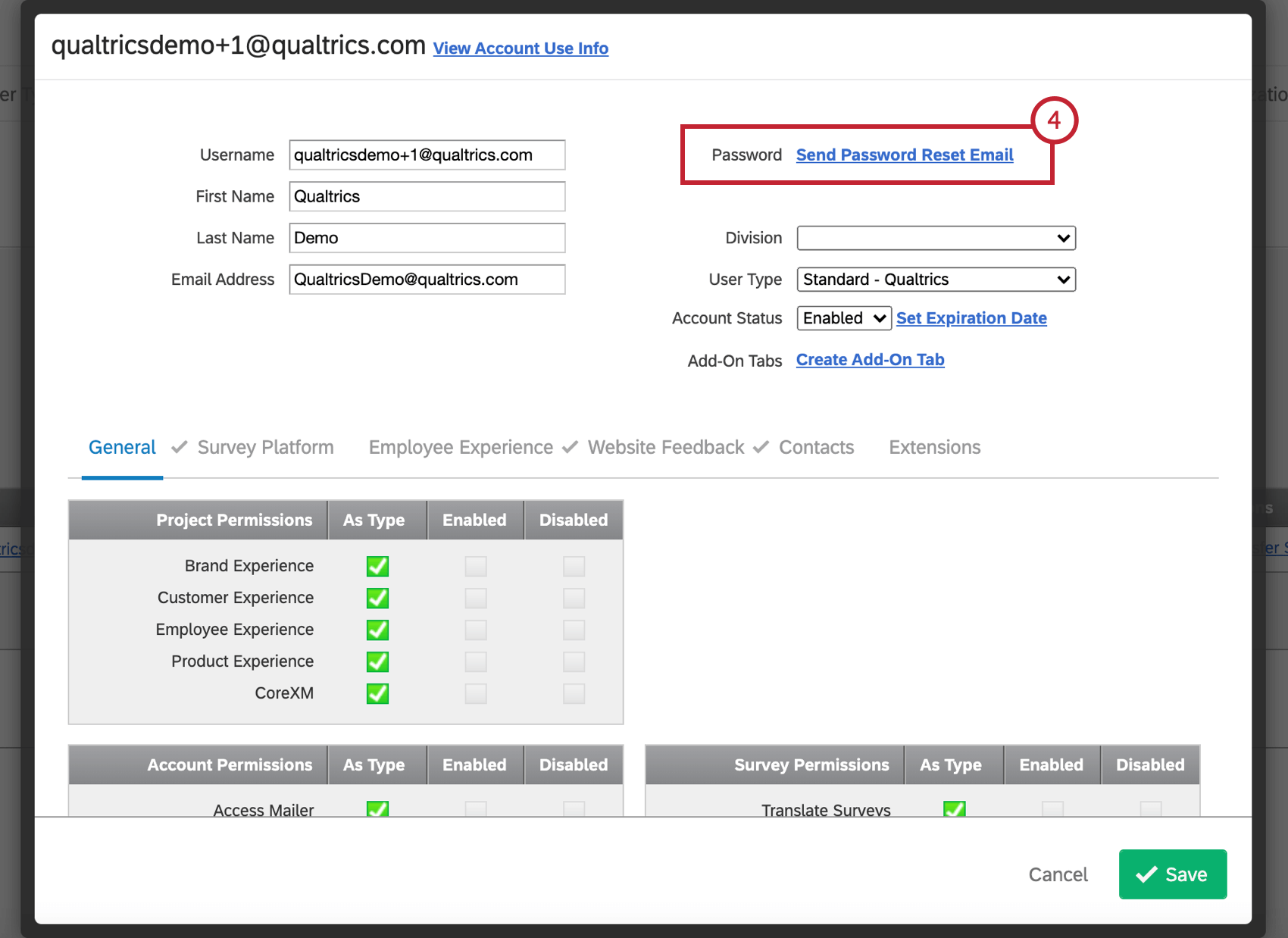
パスワードリセットメールの送信先
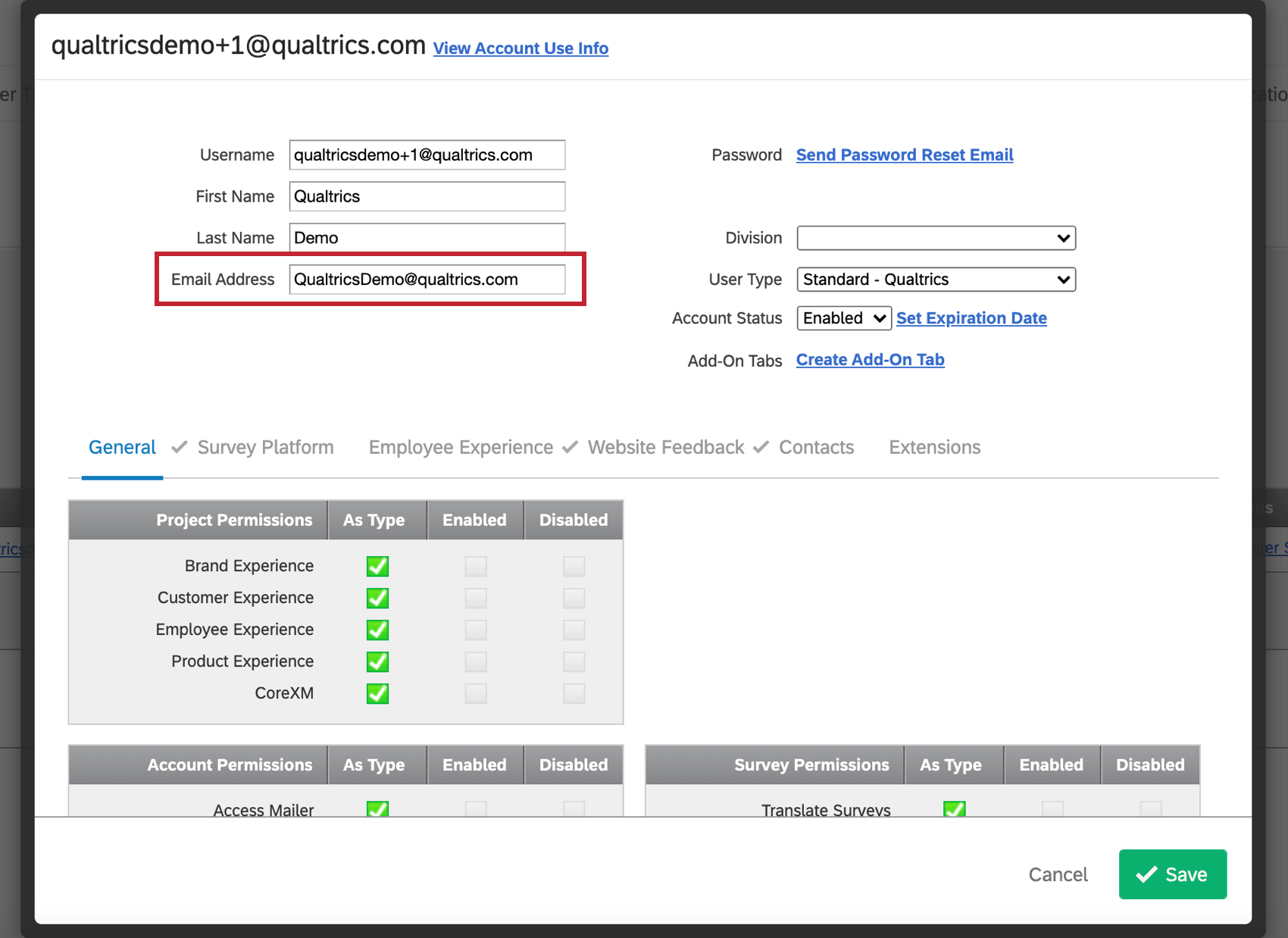
パスワードリセットのメールは、ユーザー名ではなく、ユーザーアカウントのメールフィールドに入力されたものに送信されます。ユーザーのEメール・フィールドに入力されているものが、実際に機能しているEメールアドレスであることを再確認することが重要です。このフィールドに複数のメールアドレスを追加することはできません。
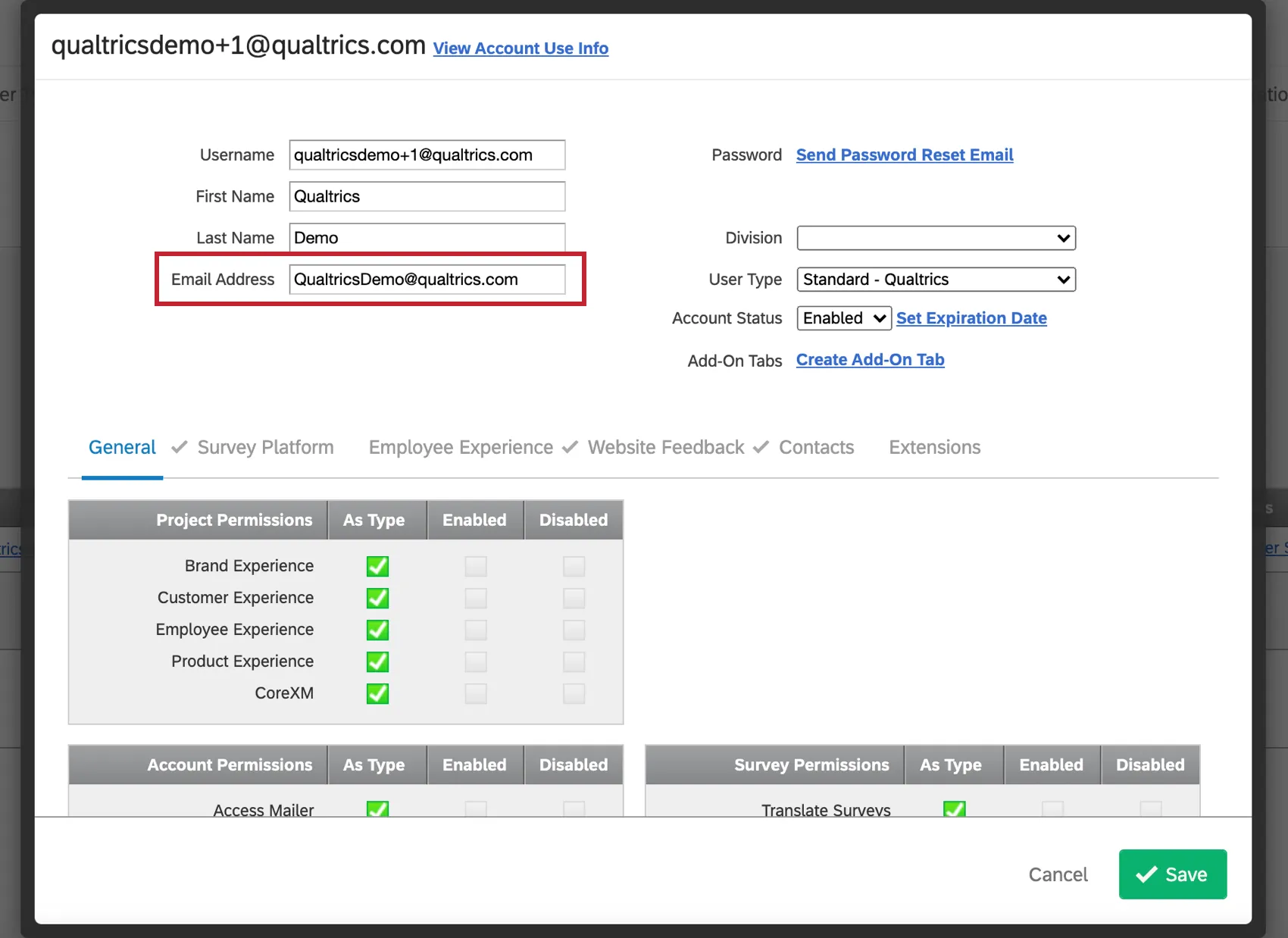
ヒント:ユーザーのメールアドレスを変更する必要がある場合は、パスワードリセットメールを送信する前に[保存]をクリックしてください。
特定のパスワードの設定
最初にアカウントを作成する際、そのユーザーに特定のパスワードを設定することができます。
一度アカウントを設定すると、そのアカウントに特定のパスワードを設定することはできなくなります。これは、ユーザーのプライバシーおよび個人パスワード設定を保護するためです。新しいパスワードを要求するユーザーがいる場合は、代わりにパスワードリセットのメールを送信します。
アンケートの所有権の移行
注意:コンジョイントプロジェクトと MaxDiffプロジェクトは転送できません。
協力体制が十分でない場合もあります。ユーザーが組織やチームを離れる場合、アンケートの所有権を他の人に移したいと思うかもしれません。管理者は、一度に1つのアンケートの所有権を移行することも、すべてのユーザーのアンケートの所有権を同時に移行することもできます。
警告:[ユーザー]タブで、あるユーザーから別のユーザーに転送するのはアンケートプロジェクトのみとしてください。このタブから360、エンゲージメント、エンゲージメントパルス、アドホック、またはライフサイクルのプロジェクトを転送しようとしないでください。
1 つのアンケートの転送
![ユーザーページの上部にある[ユーザー名]の横にある[アカウント使用情報を表示]オプション](https://www.qualtrics.com/m/assets/support/wp-content/uploads/2017/09/Picture6-1.png)
![[アクション]列に[所有者変更]オプションがあるアンケートの一覧](https://www.qualtrics.com/m/assets/support/wp-content/uploads/2017/09/Picture7-1.png)
![[所有権変更]メニューおよび[転送ボタン]の[名]および[姓]検索ボックス](https://www.qualtrics.com/m/assets/support/wp-content/uploads/2017/10/ChangeOwnership.png)
複数の調査の転送
![[ユーザー]ページの[アンケートを移行]オプション](https://www.qualtrics.com/m/assets/support/wp-content/uploads//2021/03/creating-managing-14.png)
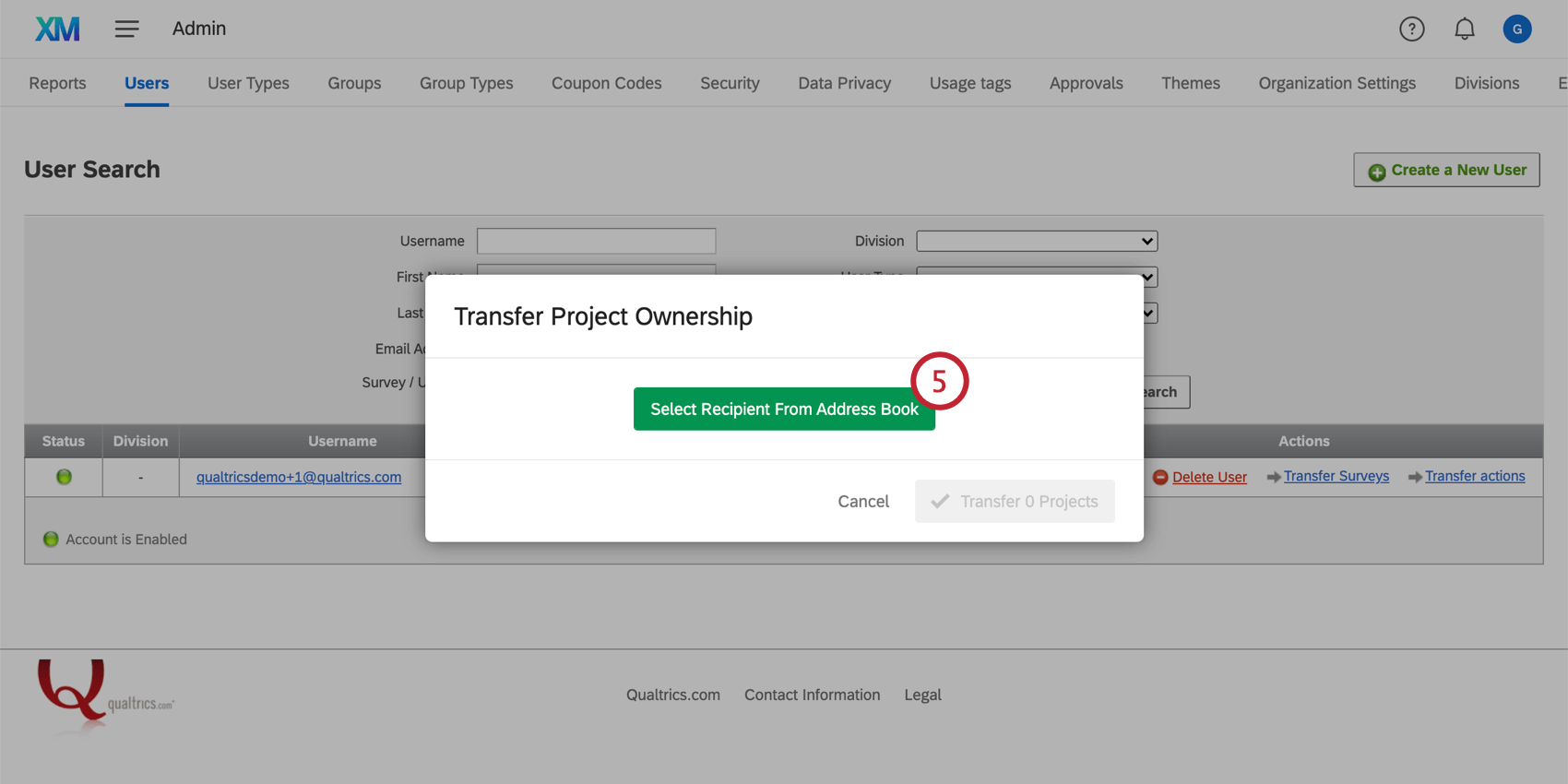
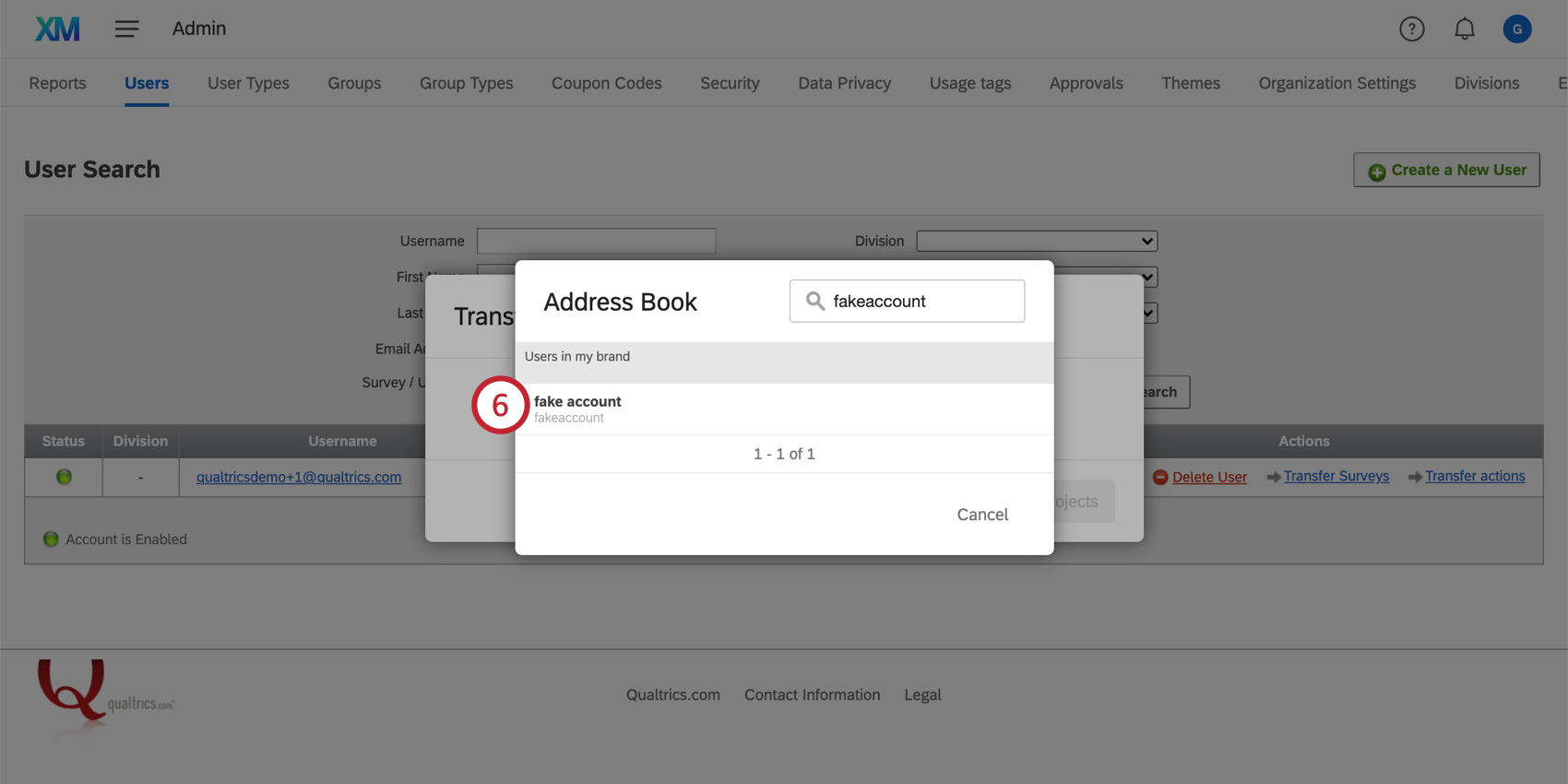
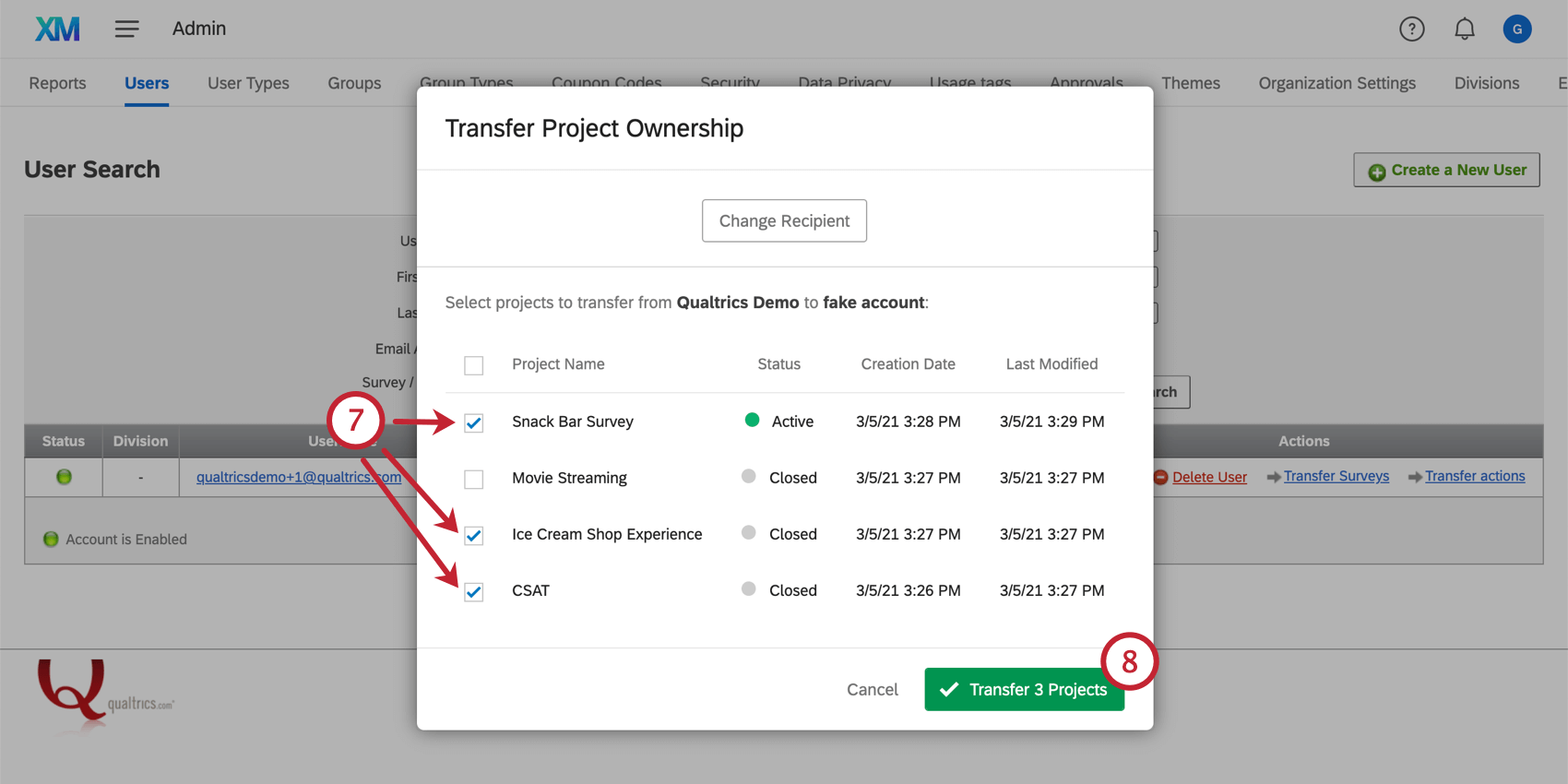
ワークフローの所有権の譲渡
例えば、従業員が退職した場合など、ワークフローの所有者を変更したい場合があります。ブランド管理者 は、ユーザーのワークフローの1つ以上の所有権を同時に移行できます。
![管理 の[ユーザー]セクションをアクセス、ユーザーの検索、およびワークフローを移行をクリック](https://www.qualtrics.com/m/assets/support/wp-content/uploads//2015/04/transfer-workflows-1-4.png)
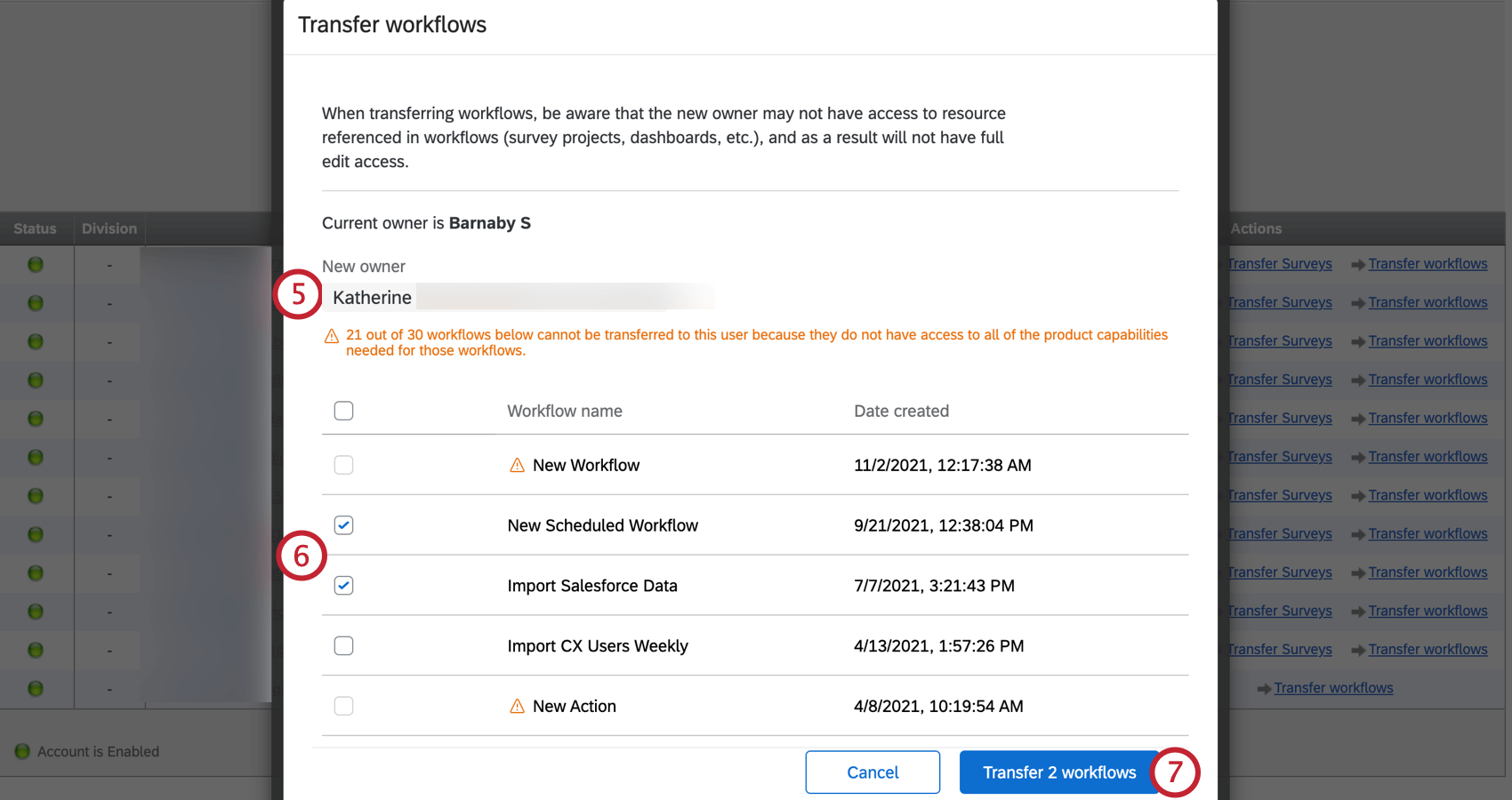
ヒント:新しい所有者がワークフローで参照されているリソース(アンケート、ダッシュボード、サードパーティー拡張アカウントなど)にアクセスできるワークフローのみを転送できます。新しい所有者に権限がない場合は、ワークフロー名の横に黄色の三角形が表示されます。三角形にカーソルを合わせると、ワークフローを移行する前に、新しいオーナーがアクセスできるリソースに関する詳細情報が表示されます。
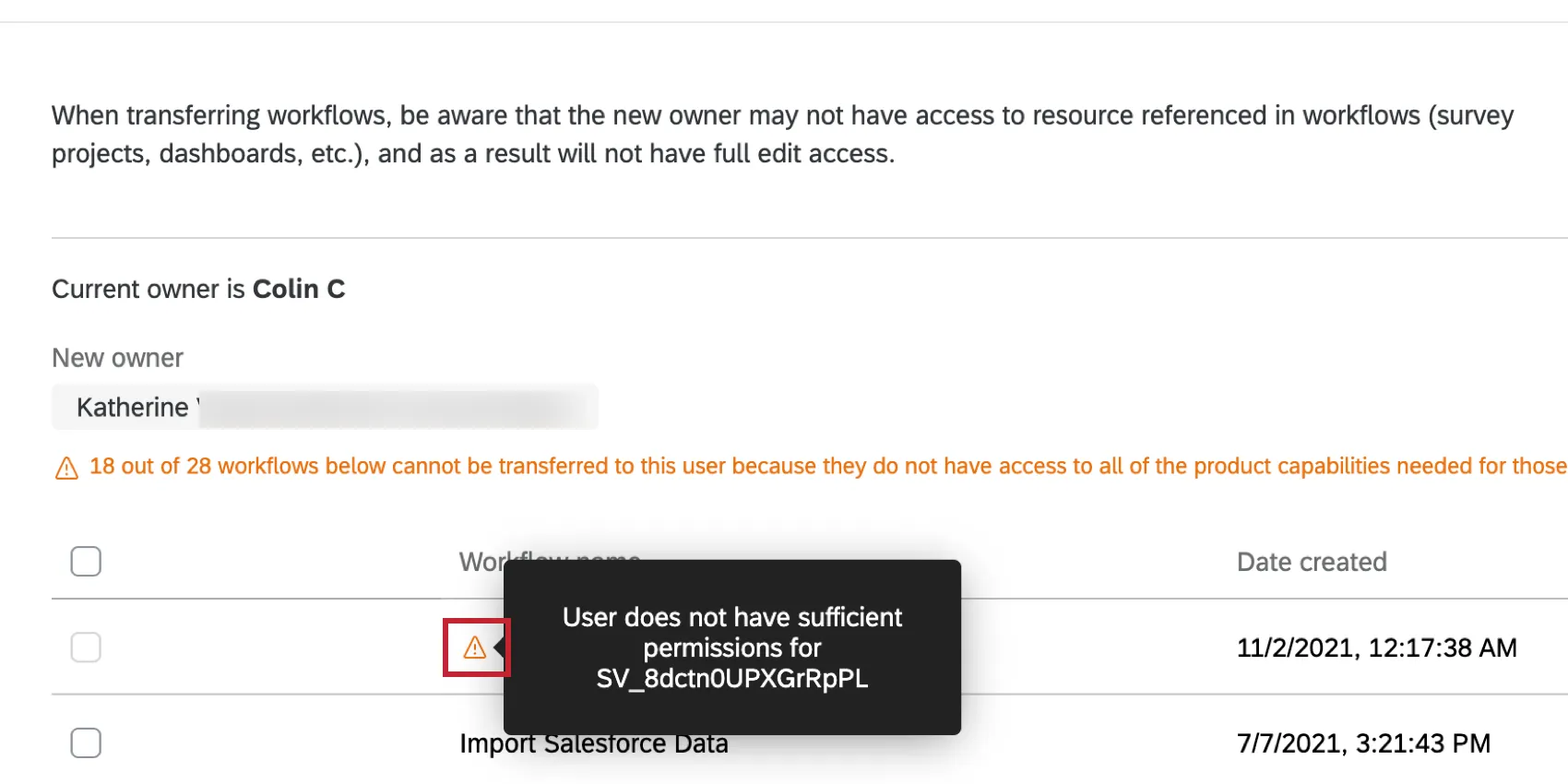
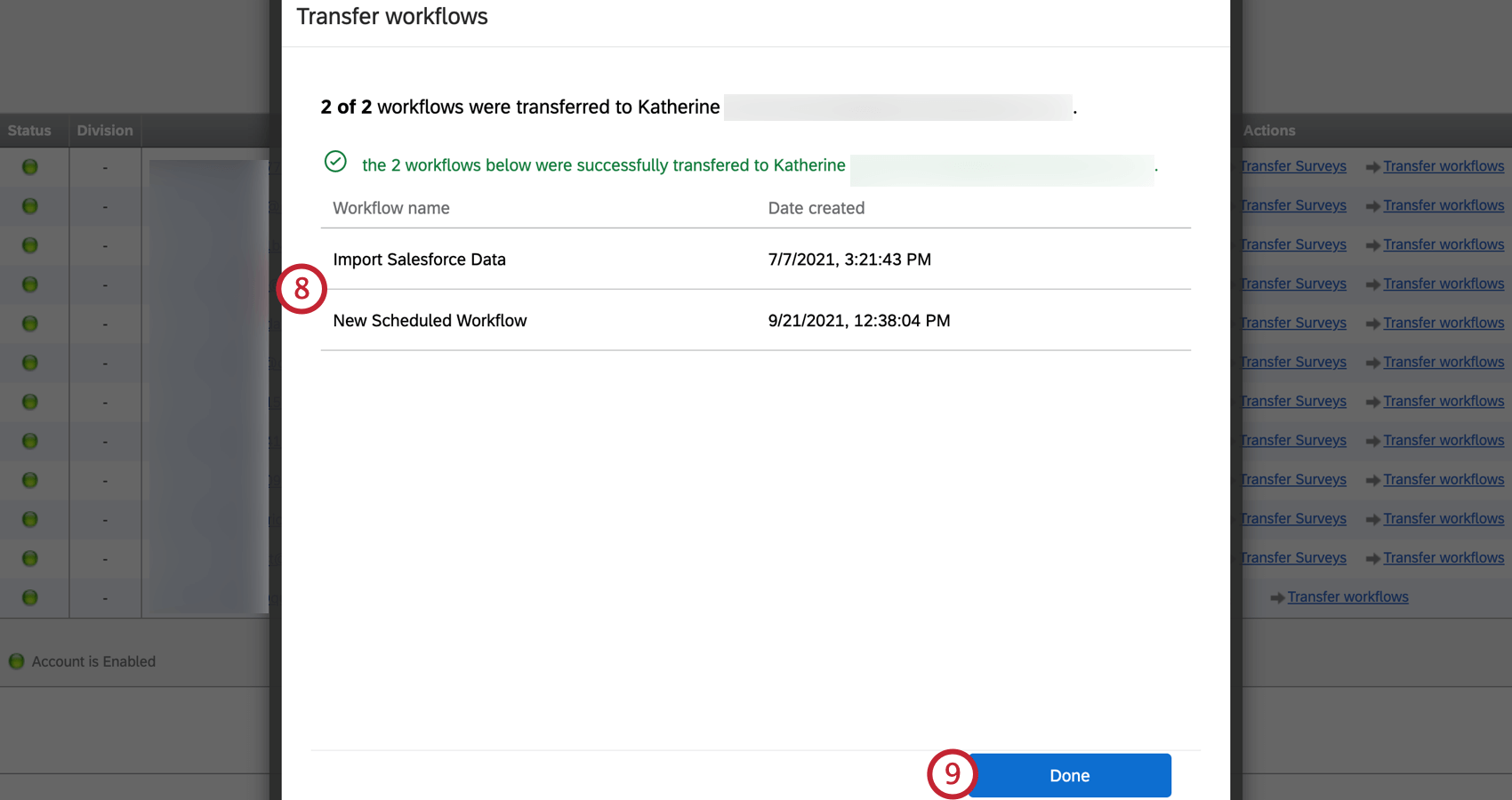
ヒント:ワークフローを移行できなかった場合は、移行を再試行します。問題が解決しない場合は、クアルトリクスサポートにお問い合わせください。
ユーザーアカウントへのログイン
ブランドのユーザーのアカウントにプロキシログインできます。これは、アカウントの不正利用を調査する場合、プロジェクトでコラボレーションする必要がある同僚が不在である場合、または別のアカウント権限をテストする場合に役立ちます。
ヒント:デフォルトでは、すべてのブランド管理者がユーザーのアカウントにログインできます。部署管理者がユーザーのアカウントにアクセスするには、ブランド管理者が[プロキシ経由のログインを許可]権限を 部門設定。
![[ユーザー]ページでの代理ログインのオプション](https://www.qualtrics.com/m/assets/support/wp-content/uploads//2021/03/creating-managing-19.png)
ユーザーの削除
ユーザーを削除するのは、絶対にそうしたいと確信できる場合だけにしてください。クアルトリクスサポートがユーザーまたはそのアカウントのコンテンツを復元できる保証はありません。
ユーザーが削除されると、プロジェクト内のワークフローやダッシュボードなど、多くのアカウントコンテンツが永久に削除され、復元できなくなります。ユーザーが後で正常に復元された場合でも、ダッシュボードは復元されないことに注意してください。ユーザーを削除する前に、ブランド管理者はユーザーとしてログインし、ダッシュボードへの編集アクセス権を付与するとともに、アクセス権を保持するプロジェクトの所有権を移行する必要があります。
アカウントを無効にすることで、アカウントやプロジェクトを削除することなく、クアルトリクスへのアクセシビリティを削除することができます。
Qtip:削除されたユーザーは、Upsタブ内で検索しても表示されません。
注意: ユーザーを削除しても、アカウント内のアンケートは無効になりません。また、そのアカウントから共有されているプロジェクトは、共有者のアカウントから削除されない場合があります。ユーザーを削除する前に、アカウント内のすべてのアンケートを無効にすることをおすすめします。
![[ユーザーの削除]設定](https://www.qualtrics.com/m/assets/support/wp-content/uploads//2021/03/creating-managing-20.png)
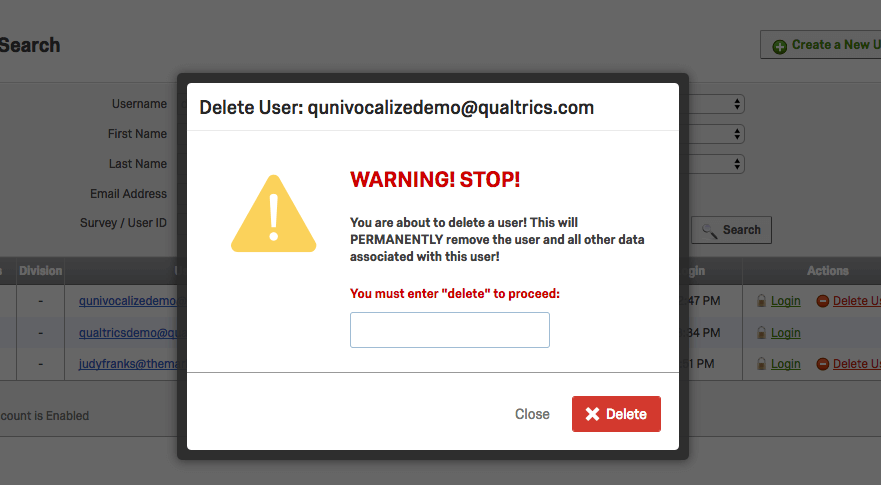
Qtip:削除したユーザーを復元すると、削除したアンケート調査もすべて復元されます。
ユーザーアカウントのステータスと有効期限
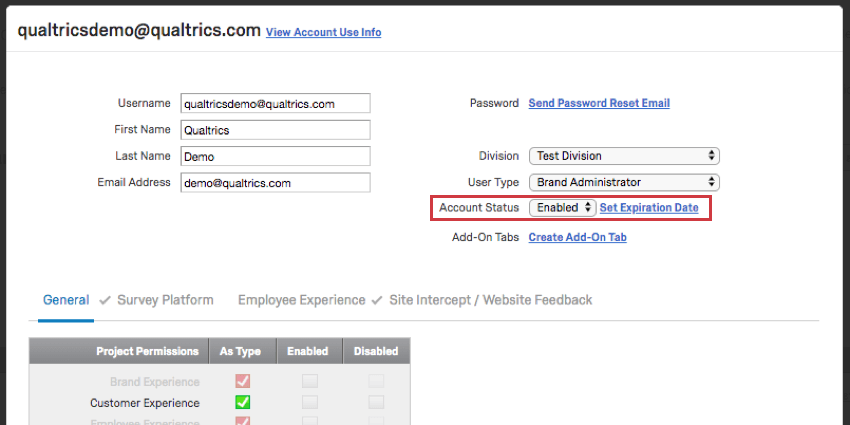
ユーザーアカウントには、有効と無効の2つのステータスがあります。有効なアカウントとはアクティブなアカウントであり、権限があるすべての機能を実行できます。
![アカウント編集ウィンドウで[アカウントステータス]フィールドが強調表示されている](https://www.qualtrics.com/sites/default/files/styles/standard_xl_retina/public/migrations/dsx/content/users-tab-5_4.png.webp?itok=_7W-5tFx)
アカウントの無効化
アカウントやプロジェクトを削除 することなく、クアルトリクスへのアクセシビリティを削除することができます。アカウントが無効になっていると、ユーザーはログインできなくなり、そのアカウントのアンケートでメールの送信が停止されます。アカウントのアクティブなアンケートは、引き続き回答を収集します。
QtipQ: 管理者は、アカウントステータスを有効に変更することで、いつでもアカウントを有効にできます。
注意: 無効なユーザーは、ライセンスの合計ユーザー数にカウントされます。ライセンスのアカウント数が限られている場合は、スペースを確保するために古いアカウントを削除するか、ユーザー名を変更してパスワードのリセットを送信することで、同様の役割のユーザーのアカウントを再利用することを検討してください。
有効期限
ユーザーアカウントに有効期限を設定すると、アカウントにアクセスできなくなる日付が設定されます。一部の大学では、卒業後の学生のクアルトリクスアカウントへのアクセスを削除するために、有効期限を使用します。それにより、管理者が年度末にクアルトリクスにログインしてアカウントを更新する必要がなくなります。
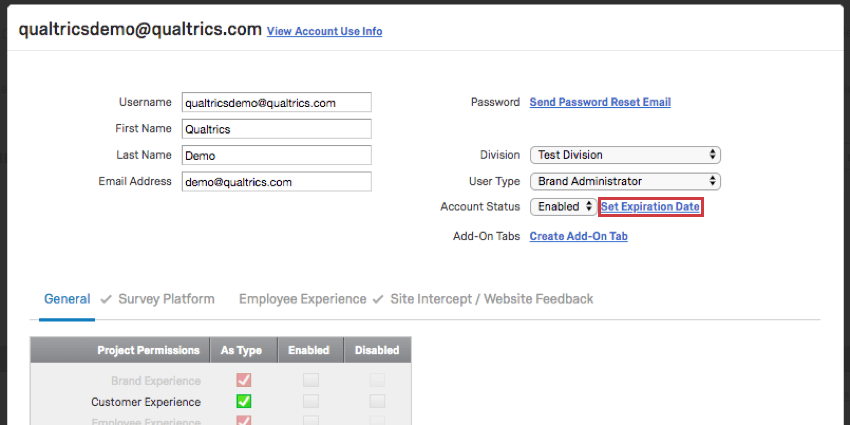
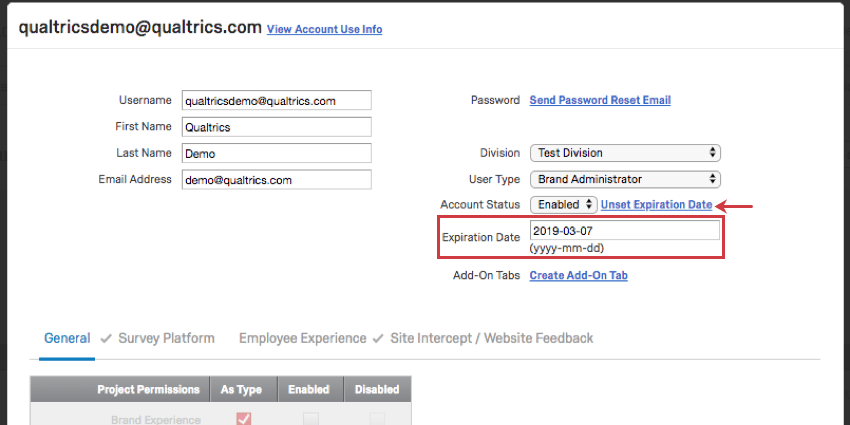
ユーザーの有効期限を設定するには、[有効期限を設定]をクリックします。有効期限はyyyy-mm-dd形式で特定の日付に設定されます。この日付はアメリカ/デンバーのタイムゾーンに基づいており、比較のためにUTCに変換されます。ユーザーがクアルトリクスにログインすると、現在のUTCタイムスタンプが記録され、それが設定された有効期限を過ぎている場合、ログインすることができません。
![アカウントステータスのすぐ横にある[有効期限を設定]リンク](https://www.qualtrics.com/sites/default/files/styles/standard_xl_retina/public/migrations/dsx/content/users-tab-3_4.png.webp?itok=fFbj4NiM)
有効期限を削除するには、[有効期限の設定解除]をクリックします。
![[有効期限]にある指定された日付と書式を入力するフィールド](https://www.qualtrics.com/sites/default/files/styles/standard_xl_retina/public/migrations/dsx/content/users-tab-4_4.png.webp?itok=DUtlqfZG)
ユーザーの確認
ユーザーから、アカウント確認メールが届いていないという連絡を受けることがあります。ブランド管理者は以下を実行してユーザーを手動で検証できます。
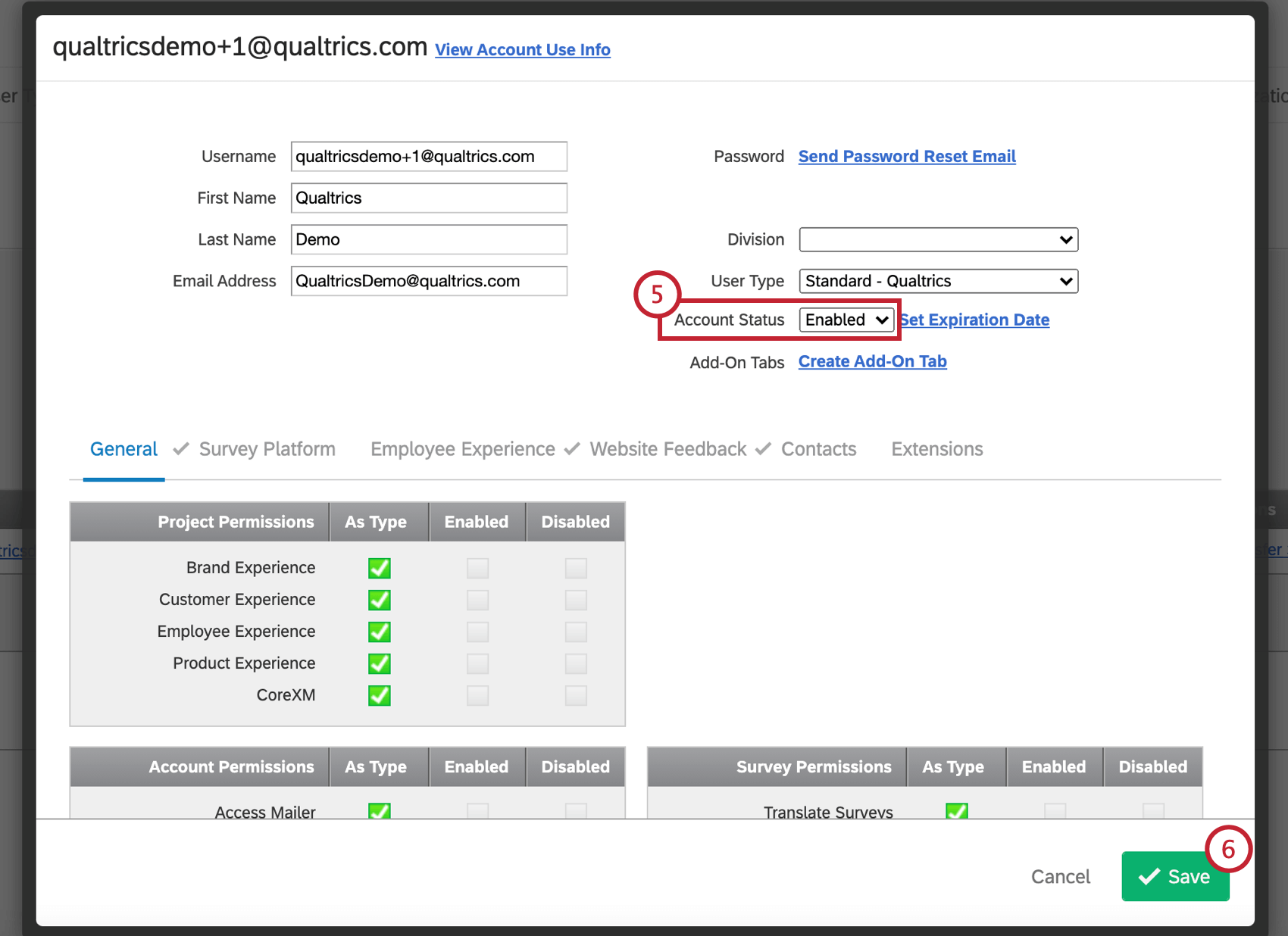
ヒント: [: アカウントステータス]を無効に設定すると、データを削除せずにユーザーをアカウントからロックアウトできます。
アンケートの復元と完全削除
削除されたアンケートの復元
注意: 従業員エンゲージメント、360、コンジョイントプロジェクトを使用している場合、このセクションからプロジェクトを復元することはできません。ライフサイクルプロジェクトとダッシュボードプロジェクトは表示されず、復元することもできません。このセクションから復元できるのは、アンケートプロジェクトのみです。
![管理セクションの[ユーザー]タブ(下部にユーザーが一覧表示されている)](https://www.qualtrics.com/m/assets/support/wp-content/uploads/2015/04/delete-surveys-1.png)
![ウィンドウの最上部にある[アカウント使用情報の表示]ボタン](https://www.qualtrics.com/m/assets/support/wp-content/uploads/2018/06/delete-surveys-2.png)
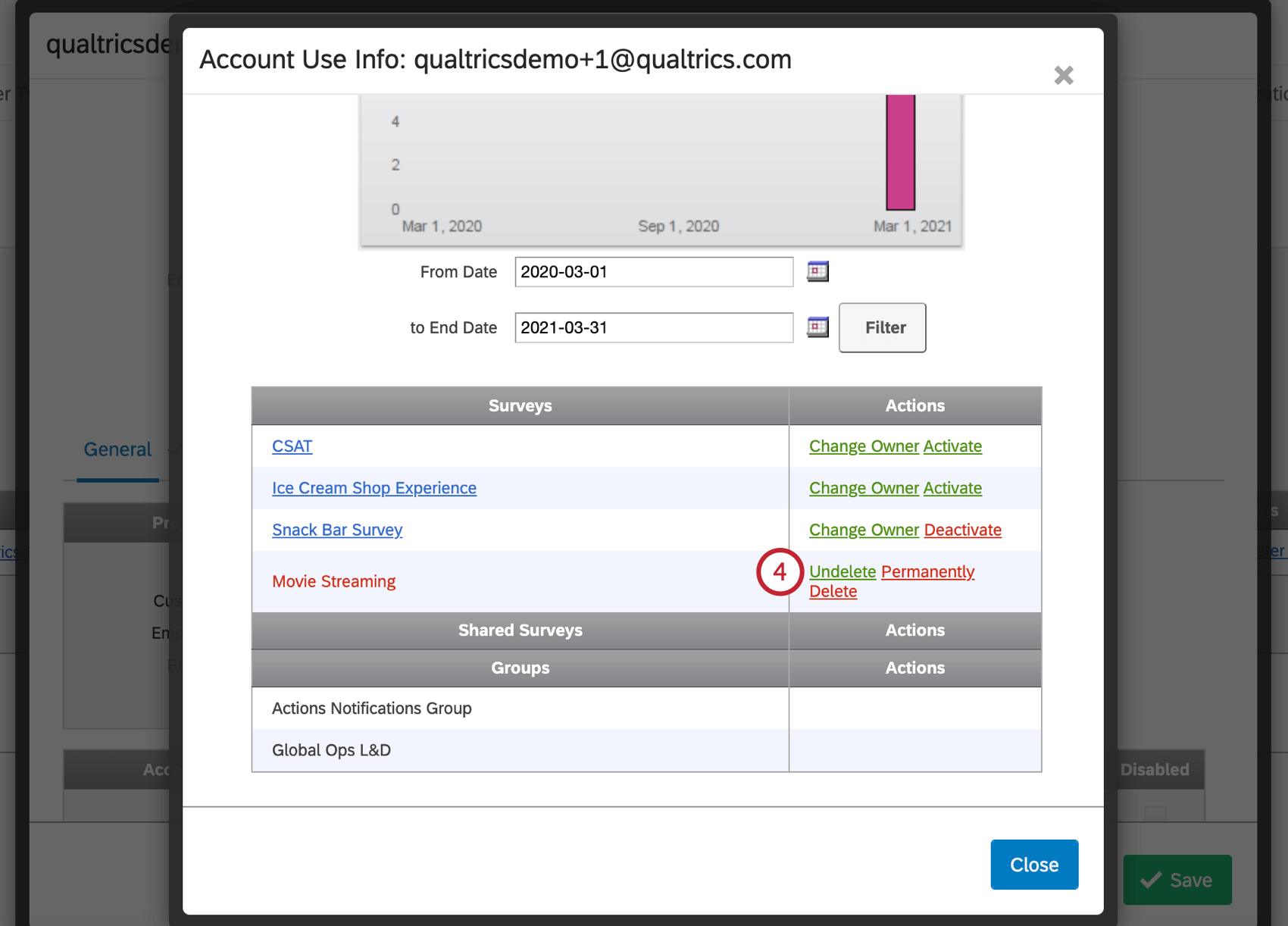
アンケートを完全に削除
ユーザーのアカウントからプロジェクトを完全に削除するには、最初にユーザーが自分でプロジェクトを削除する必要があります。その場合、ブランド管理者は以下を行う必要があります:
![[アカウント使用情報の表示]設定](https://www.qualtrics.com/m/assets/support/wp-content/uploads//2021/03/creating-managing-27.png)
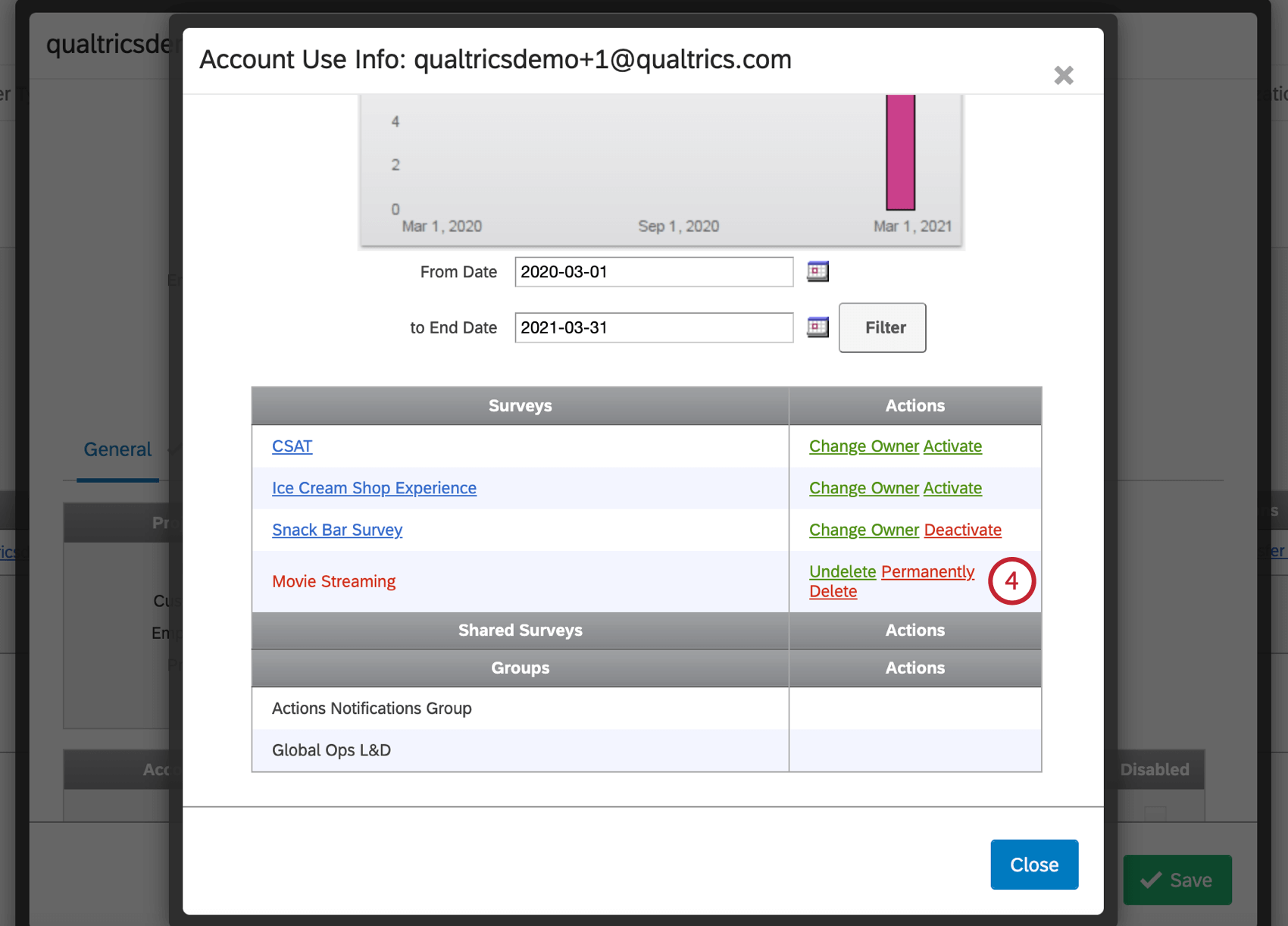
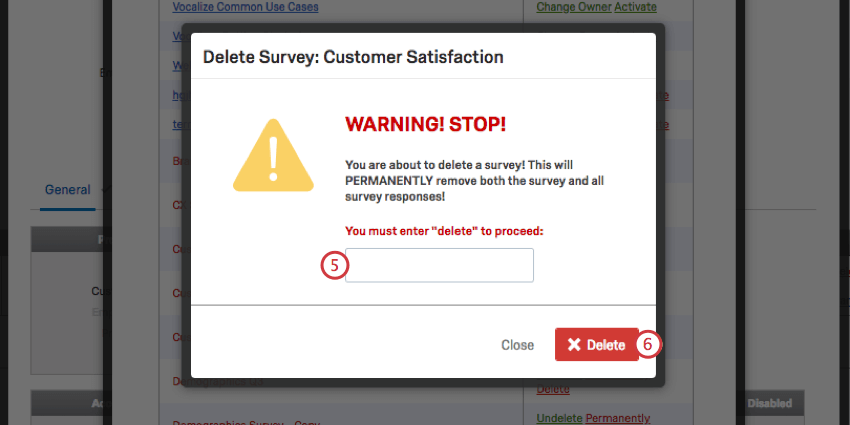
アカウント使用情報を表示
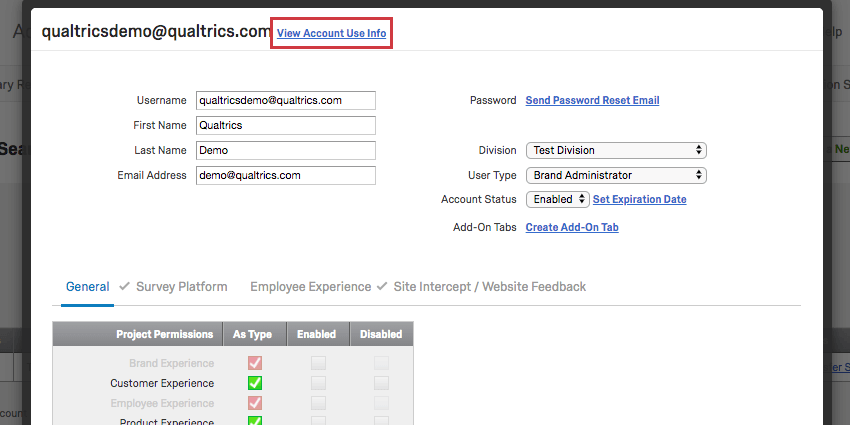
![説明のとおり、ウィンドウの最上部に表示された[アカウント使用情報を表示]](https://www.qualtrics.com/sites/default/files/styles/standard_xl_retina/public/migrations/dsx/content/view-account-use-info_4.png.webp?itok=GByiHJAY)
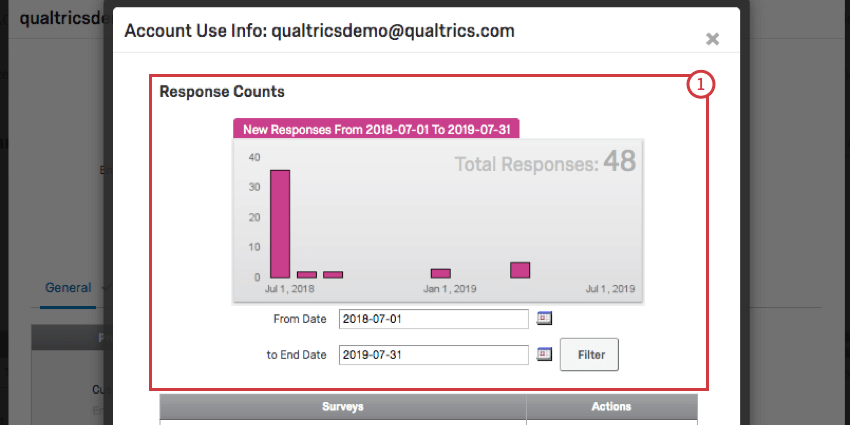
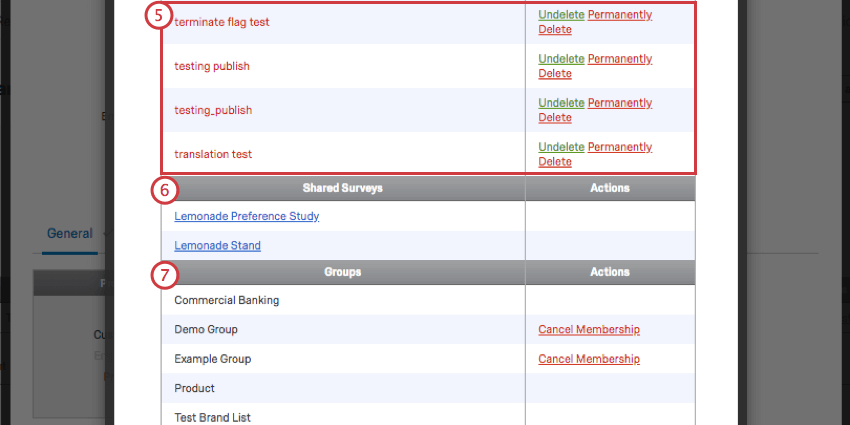
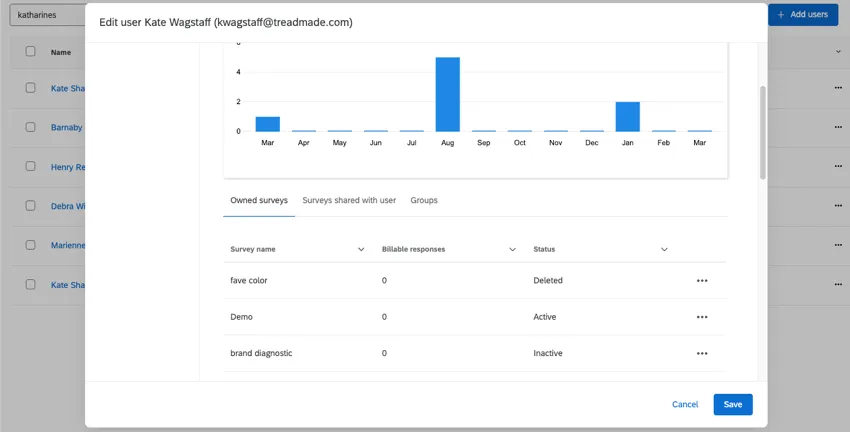
アカウントを編集すると、上部に「アカウント使用情報を見る」リンクが表示されます。このセクションでは、アカウントが収集した回答の数と、アカウントが所有するプロジェクトを確認できます。また、プロジェクトの所有権を組織内の別のユーザーアカウントに移行したり、プロジェクトの有効化/無効化、削除の取り消し、完全削除を実行したりできます。
![左列に青で一覧表示されているアンケート。右列には有効化/無効化のリンクの横に[所有者を変更]リンクがある。](https://www.qualtrics.com/m/assets/support/wp-content/uploads/2019/07/account-use-1.png)
新規ユーザータブ
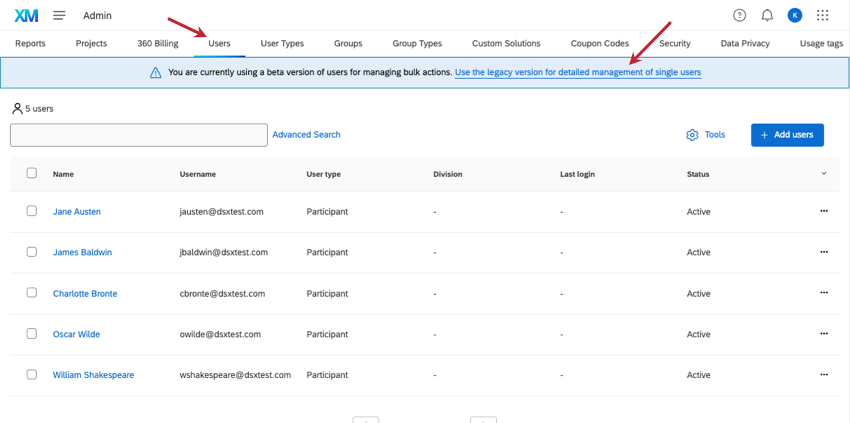
ユーザー」タブがよりモダンなデザインに生まれ変わりました。新しい「ユーザー」タブは、これまでと同じ動作をサポートするだけでなく、ユーザーの一括アップロードと一括アップデートの機能も備えています。
新規ユーザータブと既存ユーザータブの切り替え
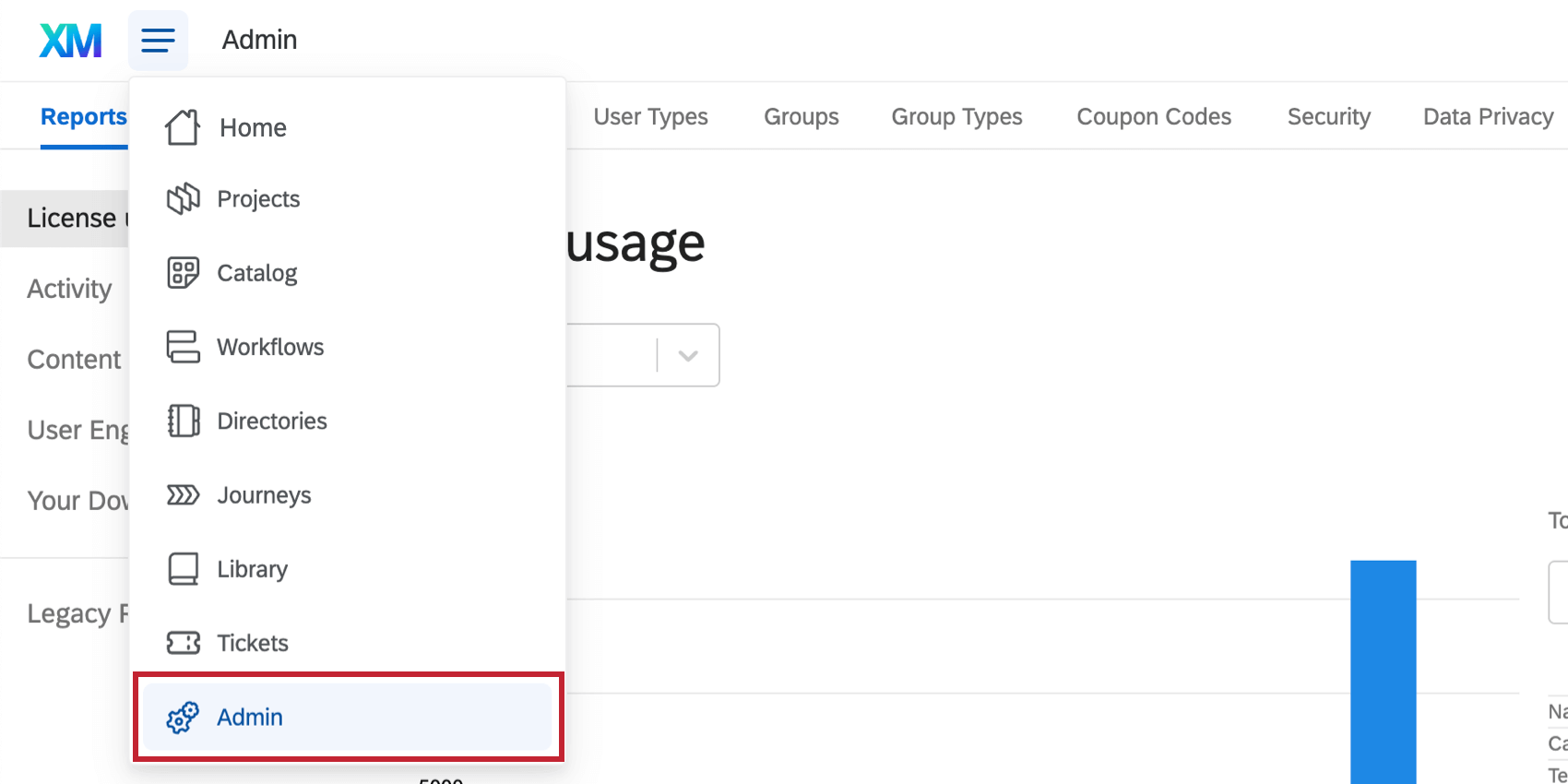
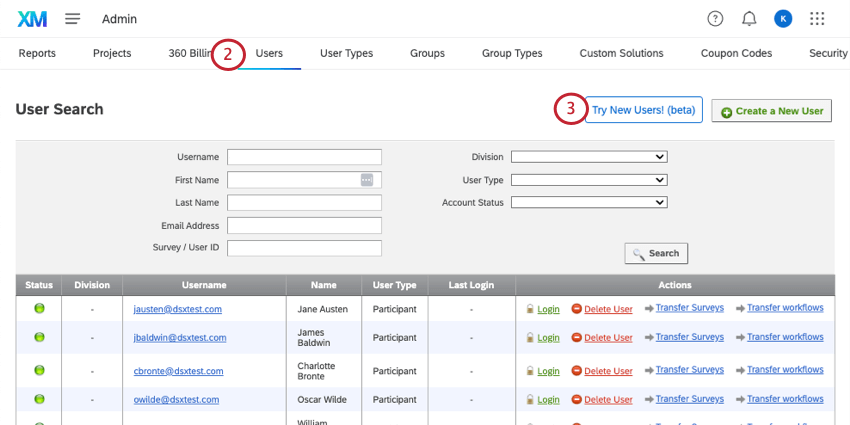
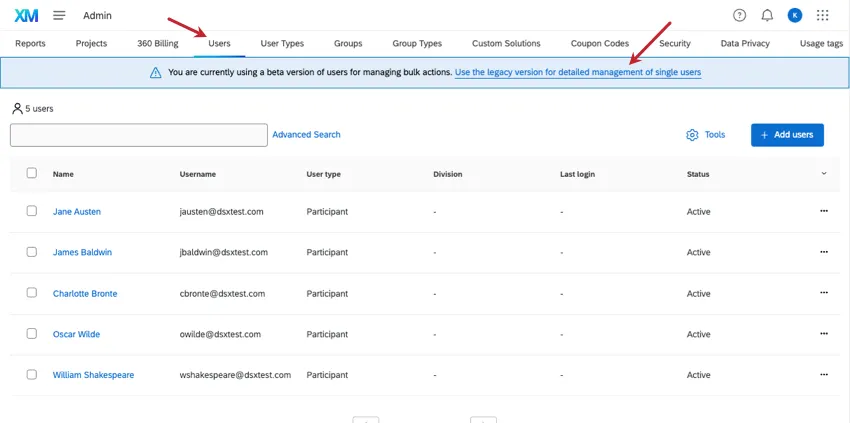
旧ユーザー・インターフェースに戻るには、ページ上部のバナーをクリックしてください。リンク先には、単一ユーザーの詳細な管理にはレガシーバージョンを使用してくださいと書かれています。もう一度「ユーザー」タブをクリックすることもできます。
ユーザーの一括アップロード
CSVまたはTSVファイルを使用して、一度に多くのユーザーをアップロードできます。
Qtip:最良の結果を得るためには、ファイルは20MB以下、行数は100,000行以下であるべきです。
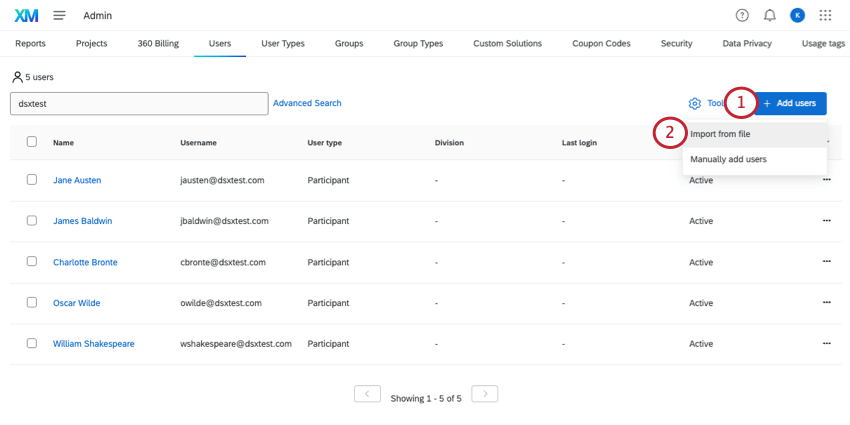
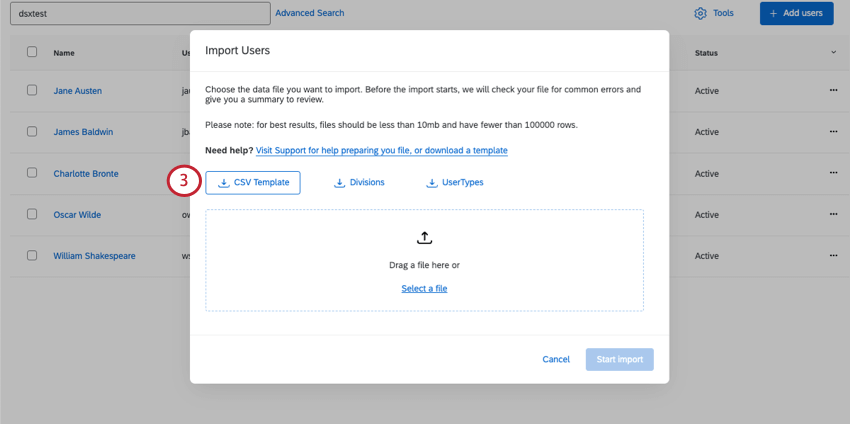
- userID:すべての新規ユーザーには空白のままにしてください。
- ユーザー名:クアルトリクスにログインするユーザー名。手動でユーザーを作成する場合と同じガイドラインに従ってください。
- FIRSTNAME: 名前
- LASTNAME:姓。
- 電子メール Eメール
- divisionId:ユーザーが帰属意識する部署のID。組織内にどの部署が存在し、そのIDがわからない場合は、Divisionsファイルをダウンロードしてください。このフィールドは任意である。
- accountType:ユーザが帰属意識するユーザタイプのID。組織内にどのようなユーザー・タイプが存在し、そのIDが何であるか不明な場合は、UserType ファイルをダウンロードしてください。
- アカウントステータス:ユーザーがクアルトリクスアカウントにアクセスできることを示すため、”Active “に設定する必要があります。アカウントステータスと有効期限をご覧ください。
- expirationDate: 有効期限はMM/DD/YYYY形式で設定できます。アカウントの有効期限を指定したくない場合は、このフィールドを空白のままにしておくことができます。 警告列の削除や順番の変更はしないでください: 。

Qtip:トラブルシューティングのアドバイスについては、CSV &; TSV Upload Issuesをご覧ください。
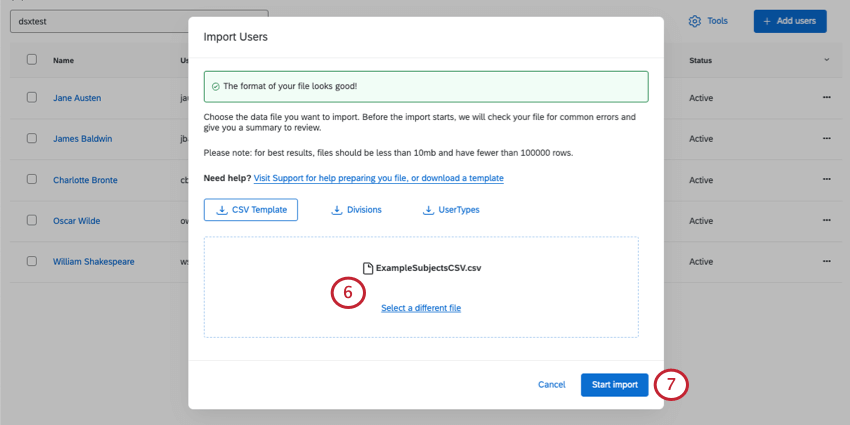
Qtip:参加者アップロードシステムと同様に、システムはファイル形式とエラーを素早くチェックします。
インポートのステータスは、ツールの下にある「Manage Imports」→「Manage Imports」→「Updates」→「Exports」をクリックすることで確認できます。インポートが完了すると、インポートジョブのステータスに関する詳細なメッセージを表示することもできます。
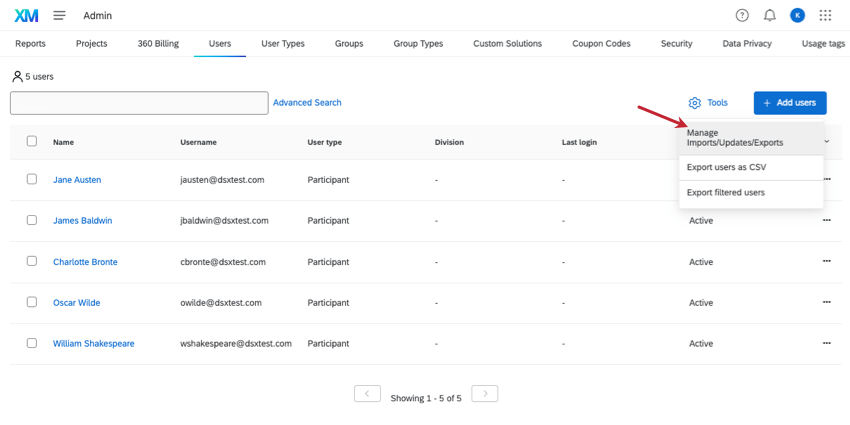
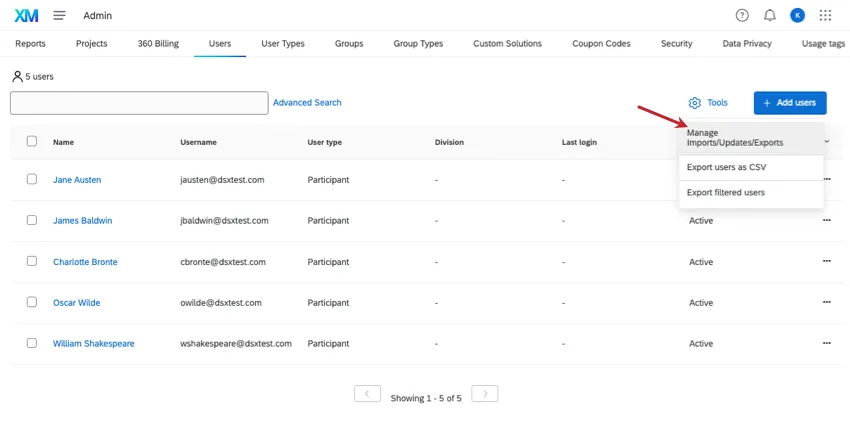
ブランドの全ユーザーをエクスポートする
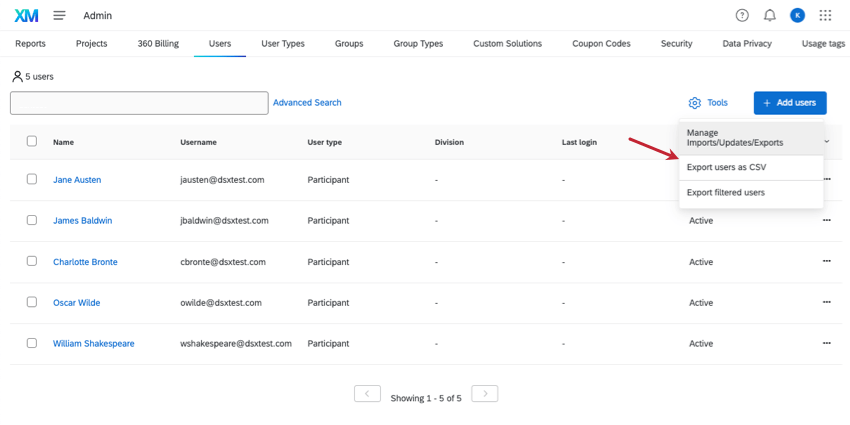

ツール]に移動し、[CSVとしてユーザーをエクスポート]を選択します。TSVオプションはない。
ユーザーの一括更新
- FIRSTNAME(ファーストネーム
- LastName
- 部門ID
- アカウントタイプ
- アカウントステータス
- ユーザー名 Qtip: userNameフィールドを更新する場合、ブランドがSSOを使用している場合は、更新されたユーザー名がSSOユーザー名属性値と一致していることを確認してください。そうでない場合、SSOでのログインに問題が発生する可能性があります。

警告どのユーザのuserIDも変更しないで: ください。このIDは、ファイルが正しいユーザーを編集することを知るためのものである。新規ユーザーは空白のuserIDを持つべきである。
警告: 部署名とユーザータイプ名の列を削除してください(ただしIDは残してください)。他の列を削除したり、順番を変えたり しないでください。
Qtip:変更したくないユーザーがいる場合は、行を削除しても問題ありません。
Qtip:トラブルシューティングのアドバイスについては、CSV &; TSV Upload Issuesをご覧ください。
ユーザーの一括削除
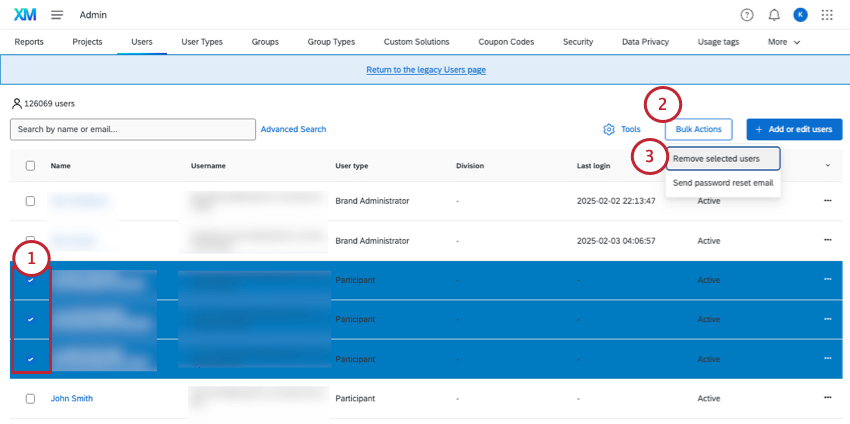
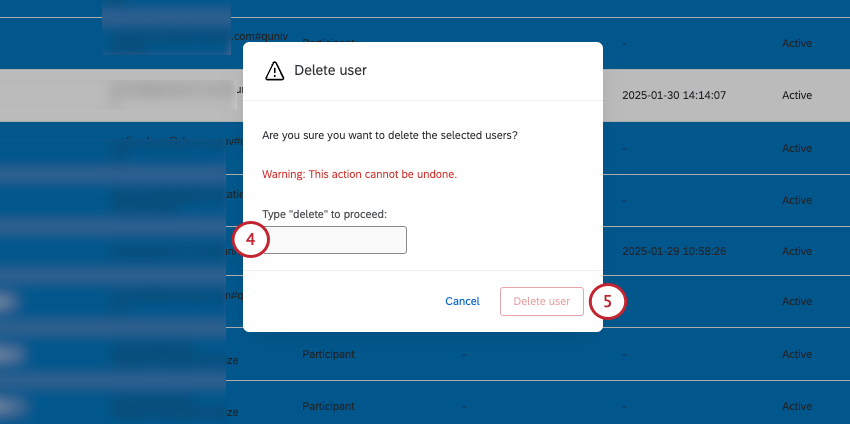
Qtip:一度に複数のユーザーを選択し、一括アクションメニューからパスワードリセットメールの送信を選択することで、一括パスワードリセットを送信することができます。
ユーザーの検索
テキストタイプで条件に合うフィールドを検索します。
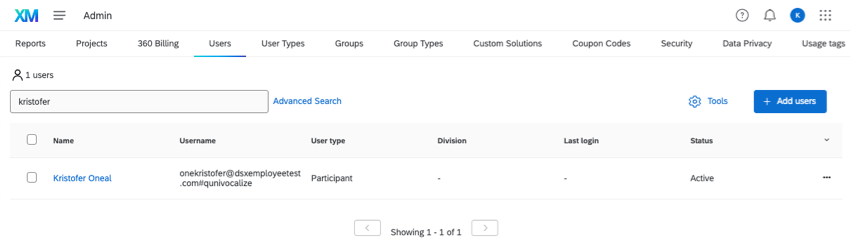

ユーザー名、姓名、Eメール、ステータス、ユーザータイプ、部署を指定して検索するには、「詳細検索」をクリックします。
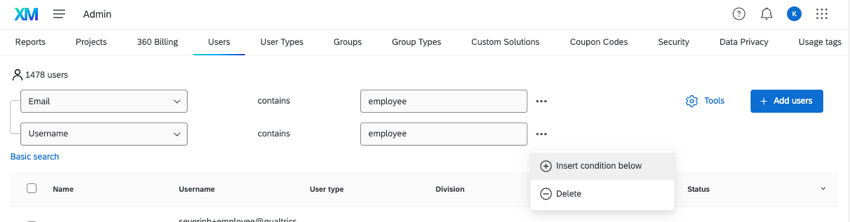
必要に応じて条件を挿入したり削除したりできる。複数の条件がある場合、ユーザーが結果に含まれるには、すべての条件に一致する必要があります。
基本検索をクリックすると検索バーに戻ります。
個人ユーザー情報
ユーザー名をクリックすると、そのユーザーの詳細情報が表示され、編集ができます。
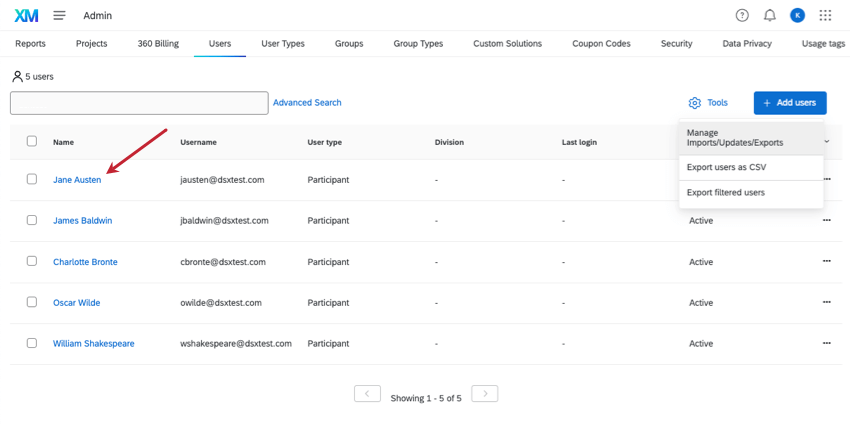

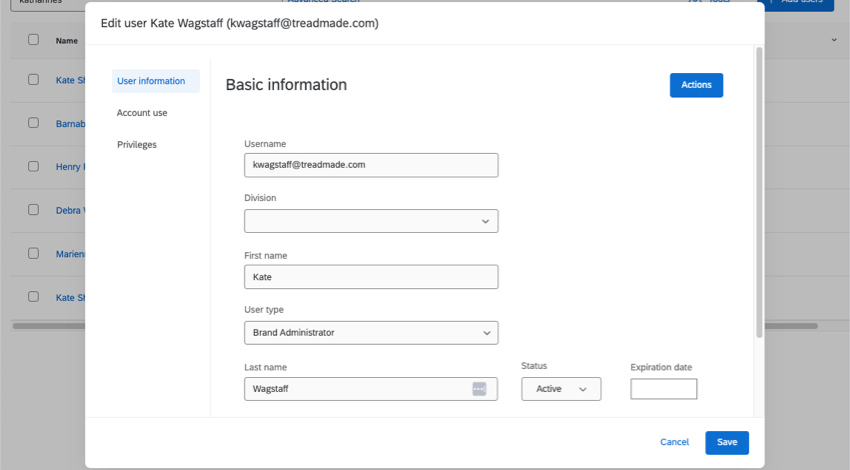
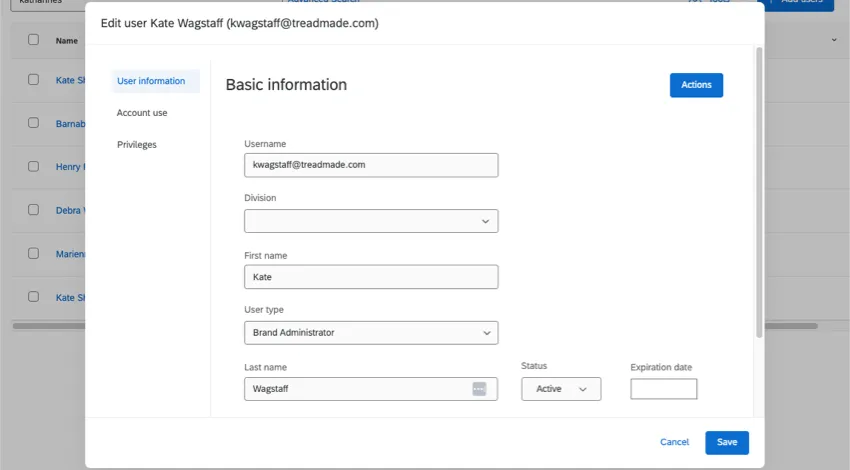
ユーザー情報には、ユーザーのユーザー名、部署、姓名、ユーザータイプ、ステータス、有効期限、Eメールが含まれます。これらのフィールドのいずれかを編集することができます。アクション]では、ユーザーを削除したり、パスワードリセットを送信したり、多要素認証から削除したり、代理でアカウントにログインしたりすることもできます。
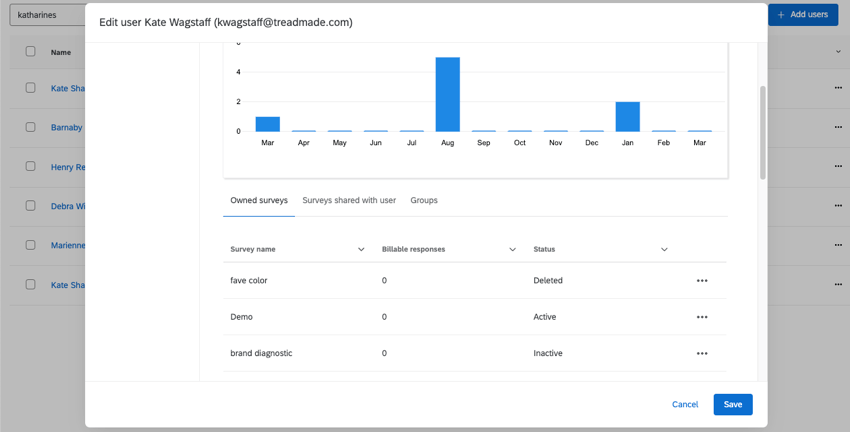
アカウント使用状況には、アカウント使用情報と同じ情報が表示されます。所有するアンケートでは、アンケートの横のドロップダウンをクリックして、所有権の譲渡、アンケートのアクティブ化、アンケートの削除などを行うことができます。(オプションは、ユーザーが実際にそのアンケートを所有しているかどうかによって異なります。) 他のタブを使用して、ユーザーとそのユーザーが帰属するグループで共有されているアンケートを確認することができます。
Privileges タブはユーザー権限を調整する場所です。ドロップダウンを使用して、権限のタイプを切り替えます([一般]、[連絡先]、[従業員エクスペリエンス]など)。
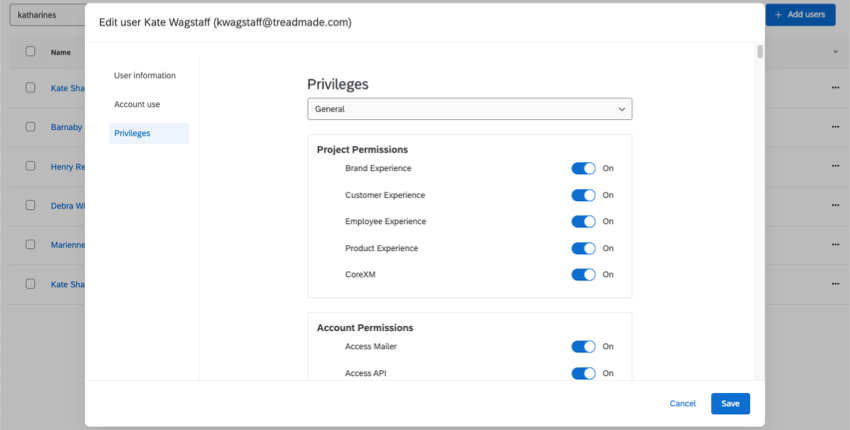
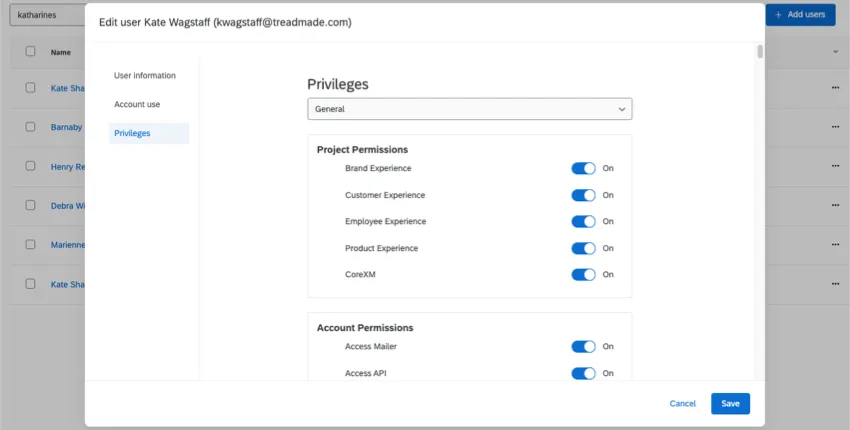
すべての変更を保存することを忘れないでください。
FAQs
この権限が意味するものとは?
この権限が意味するものとは?
[ユーザー、グループ、部署の権限]ページが表示されたら、ページ内検索を実行して、目的の権限をすばやく見つけます。ページ検索を行うには、MacではCmd+Fキー、PCではCtrl+Fキーを押します。
このユーザーにクアルトリクスのアカウントがあることは分かっていますが、見つけられないのはなぜですか?
このユーザーにクアルトリクスのアカウントがあることは分かっていますが、見つけられないのはなぜですか?
- アカウントが別の組織/ライセンスに属している (例: ユーザーが貴社のライセンスのアカウントではなく無料アカウントを作成した)。
- アカウントに想定とは異なるユーザー名、氏名、またはメールアドレスが関連付けられています (例: ユーザー名フィールドで「qualtricsdemo@qualtrics.com」を検索しても、実際のユーザー名が「qualtricsdemo#qualtrics」であるため機能しません)。
- ユーザーが複数のアカウントを所有しており、検索に使用されているアカウント情報が正しくないアカウントのものである。
- アカウントは削除されました。
あるユーザーの特定の権限がグレー表示されていることに気づきました。なぜこのユーザーにその特定の権限を付与できないのでしょうか?
あるユーザーの特定の権限がグレー表示されていることに気づきました。なぜこのユーザーにその特定の権限を付与できないのでしょうか?
クーポンコードは一般的にどのような用途に使われるのですか?
クーポンコードは一般的にどのような用途に使われるのですか?
ユーザーを編集するにはどうすればよいですか?
ユーザーを編集するにはどうすればよいですか?
詳細については、既存のユーザーアカウントの管理に関するサポートページの「ユーザーの作成と管理」セクションをご覧ください。
ユーザーを編集するには、ブランド管理者である必要があります。サポートが必要な場合は、ブランドアドミニストレーターにお問い合わせください。
あるユーザーから別のユーザーにアンケートの所有権を譲渡するにはどうすればよいですか?
あるユーザーから別のユーザーにアンケートの所有権を譲渡するにはどうすればよいですか?
特定のアカウント間で特定のアンケートのみを転送する場合は、アンケート所有者のユーザー名をクリックし、[アカウント使用状況情報を表示] を選択します。これにより、移行するアンケートを見つけ、アンケートの右側にある [所有者を変更] を選択できます。
詳細については、サポートページの「ユーザーの作成と管理」にあるプロジェクトの所有権の変更セクションをご覧ください。
アカウント間でアンケート調査を移行するには、ブランド管理者である必要があります。サポートが必要な場合は、ブランドアドミニストレーターにお問い合わせください。
ユーザーが所有しているアンケートを知るにはどうしたらよいですか?
ユーザーが所有しているアンケートを知るにはどうしたらよいですか?
特定のユーザーのアカウントにあるアンケートを確認するには、 ブランド管理者である必要があります 。サポートが必要な場合は、ブランドアドミニストレーターに連絡してください。
パスワードリセットのメールをあるユーザーに送るにはどうしたらよいですか?
パスワードリセットのメールをあるユーザーに送るにはどうしたらよいですか?
アカウントが無効になったというメールを受け取りました。復元するにはどうすればよいですか?
アカウントが無効になったというメールを受け取りました。復元するにはどうすればよいですか?
特定のアカウント内でどのアクティビティが発生したかを確認するにはどうすればよいですか?
特定のアカウント内でどのアクティビティが発生したかを確認するにはどうすればよいですか?
If I uploaded a Qualtrics user in the Admin page first, will they be automatically added to my CX directory?
If I uploaded a Qualtrics user in the Admin page first, will they be automatically added to my CX directory?
Yes, if you upload a user to the Admin page first, that user will automatically be added to your CX Directory (your CX Dashboards' User Admin page).
Conversely, if you create a user through the User Admin page of a dashboard project, that user will also be automatically added to your Admin page, too.
I uploaded Qualtrics users in the Admin page first. How do I link these users to CX dashboards?
I uploaded Qualtrics users in the Admin page first. How do I link these users to CX dashboards?
First, make sure you include a Username column in your file. The values in this column should match the usernames you gave these same people on the Admin page. Then upload these users to the dashboard's User Admin by following these steps.
素晴らしい! フィードバックありがとうございます!
フィードバックありがとうございます!