ユーザーの追加、インポート、エクスポート(CX)
このページの内容
ユーザーの追加、インポート、エクスポートについて (Cx)
[ユーザー管理者]タブの[ユーザー]セクションでは、ファイルを使用してユーザーを一括でアップロードするか、手動で情報を入力してユーザーをアップロードできます。別のダッシュボードで使用したり、保持している外部システムで使用したりするために、ユーザーのリストをエクスポートすることもできます。
ユーザーを追加またはアップロードする際には、次のフィールド名を含める必要があります:Eメール、姓、名。
注意: 特定のアクセシビリティを持つユーザーだけがユーザー管理へアクセスできます。詳細については、ユーザ管理者へのアクセシビリティを参照してください。

Qtip:メタデータカラムに空白の値をアップロードすると、既存の属性値が削除されます。
Qtip:このページでは、CXダッシュボードプロジェクトのユーザー管理について説明します。
手動でのユーザーの追加
フィールドにユーザー情報を入力するか貼り付けることでユーザーを追加できます。
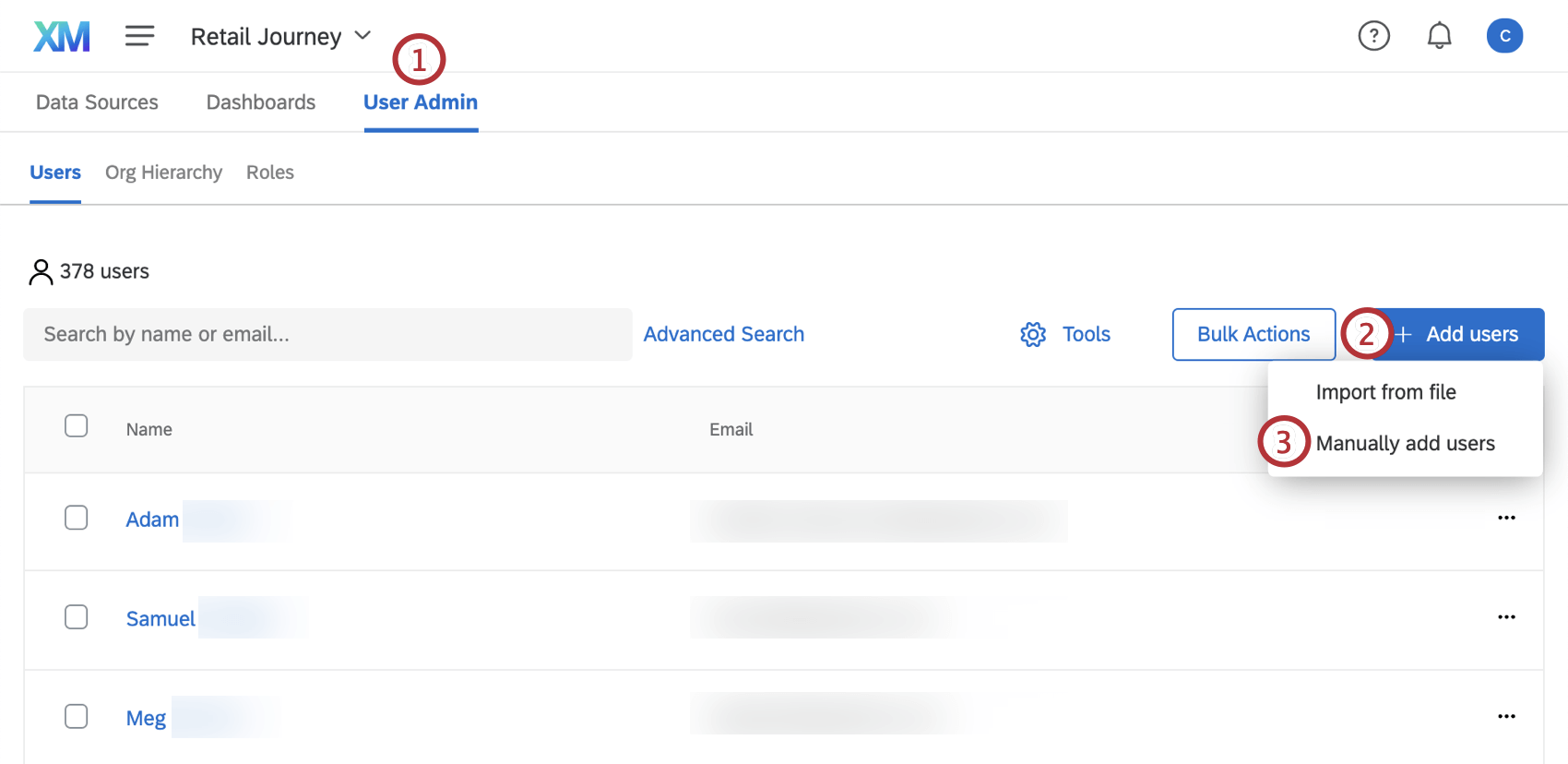
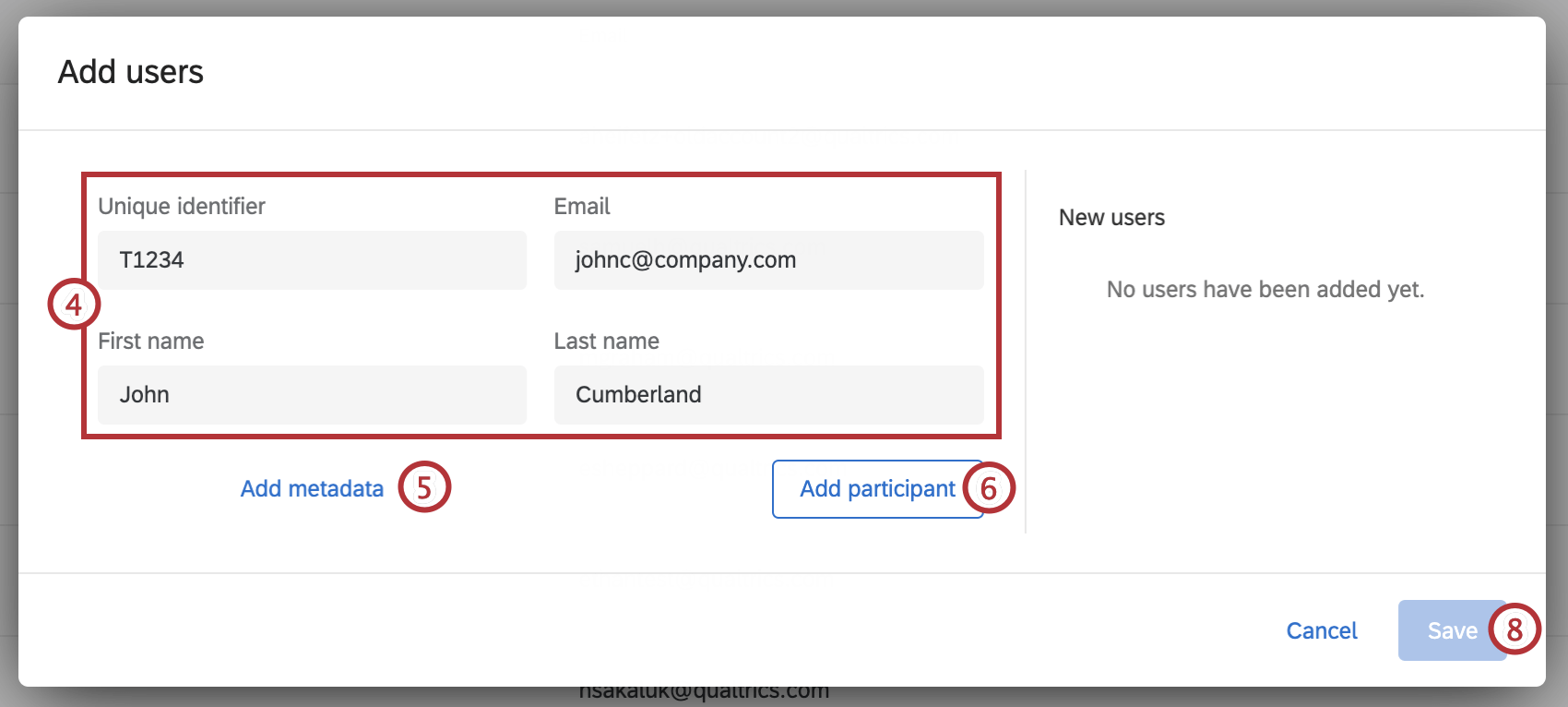
注意: ユーザーフィールドとメタデータフィールドに関するガイドラインと制限については、最大文字数とサポートされる文字数を参照してください。
qtip:メールアドレスはクアルトリクスにログインする際のユーザー名になります。すべての大文字は自動的に小文字に変換されます。
Qtip:メタデータとは、基本的なフィールドの他に追加したい情報のことです。列には任意の名前を付けることができます。
ファイルのインポート
Excelで作成したファイルを使用して、一度に多くのユーザーをアップロードする方がはるかに簡単です。これにより、メタデータ列を手動で追加したり、値を1つずつ入力したりする必要がなくなります。
インポートするドキュメントの書式設定
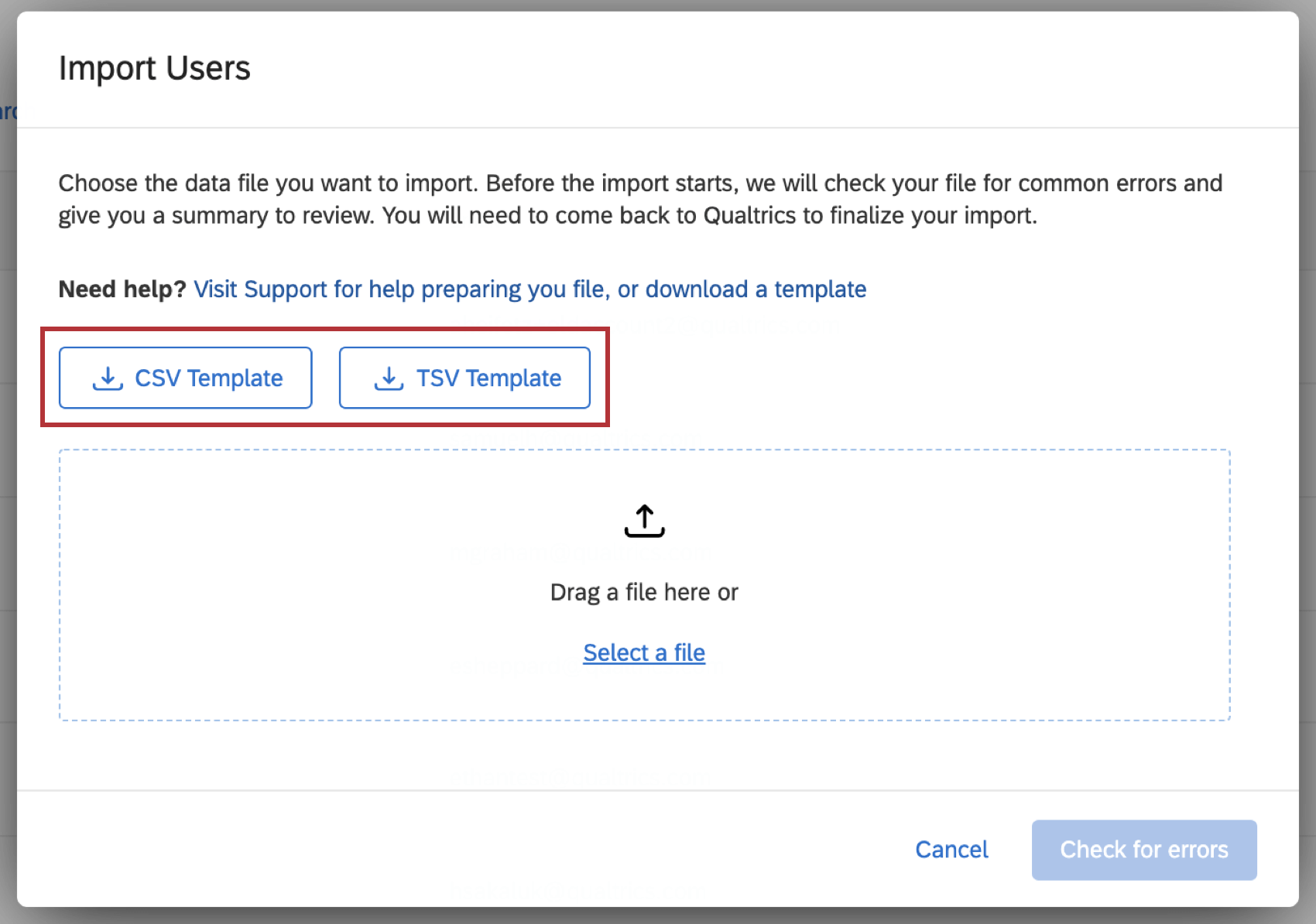
アップロードウィンドウが表示されたら、CSV TemplateまたはTSV Templateを クリックして、従うべきフォーマットの例ファイルをダウンロードしてください。
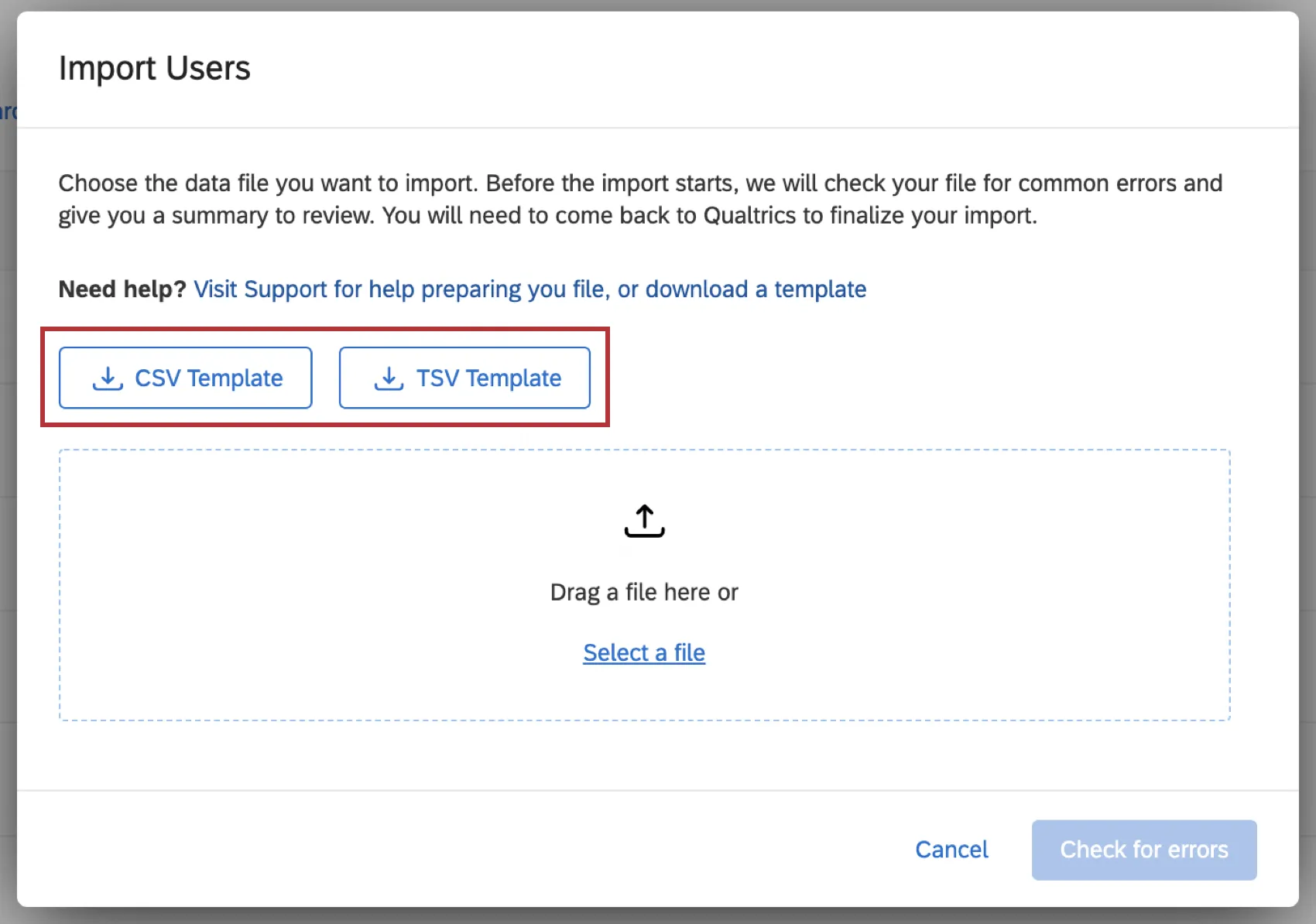
以下は、このファイルが満たすべき条件のリストである:
- すべてのユーザのFirstName、LastName、UniqueIdentifier、Emailを含める必要があります。 Qtip:組織がSSOを使用している場合、Username列を含める必要があります![ユーザー名]列には、ユーザー名属性として渡すアクティブディレクトリの値を入力する必要があります。#brandIDは、ファイルのアップロード時に自動的にユーザー名に追加されます。
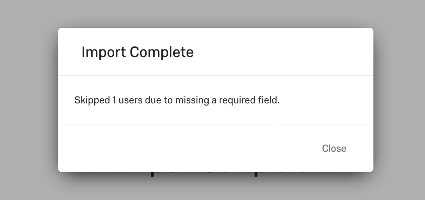
 Qtip:インポートに失敗すると、“Skipped X users due to missing required field“というメッセージが表示されます。
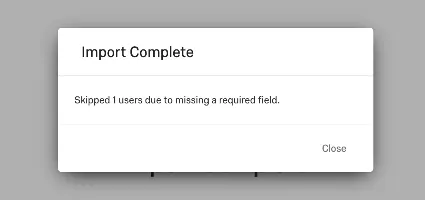
インポートしようとしていた1人以上のユーザーのメールアドレス、名、または姓を追加し忘れているとこのメッセージが表示されることがあります。 - ファイルはCSVまたはTSVとして保存する必要があります。 Qtip:CSV/TSVアップロードに関する問題のトラブルシューティングについては、CSV/TSVアップロードに関する問題のページをご覧ください。
- この情報を正しくアップロードするには、特定のヘッダー([FirstName](名)、[Email](メールアドレス)、[LastName](姓))のスペルと大文字と小文字の区別が非常に重要になります。変更できる列ヘッダーは[Metadata]列のみです。この列ヘッダーには、任意のヘッダー名を指定したり、必要な数の列にしたり、完全に削除したりできます。
- 言語」カラムを含める場合は、「言語」が大文字であり、各ユーザーの値が言語コード形式であることを確認してください。
注意: ユーザーフィールドとメタデータフィールドに関するガイドラインと制限については、最大文字数とサポートされる文字数を参照してください。
ファイルのインポート
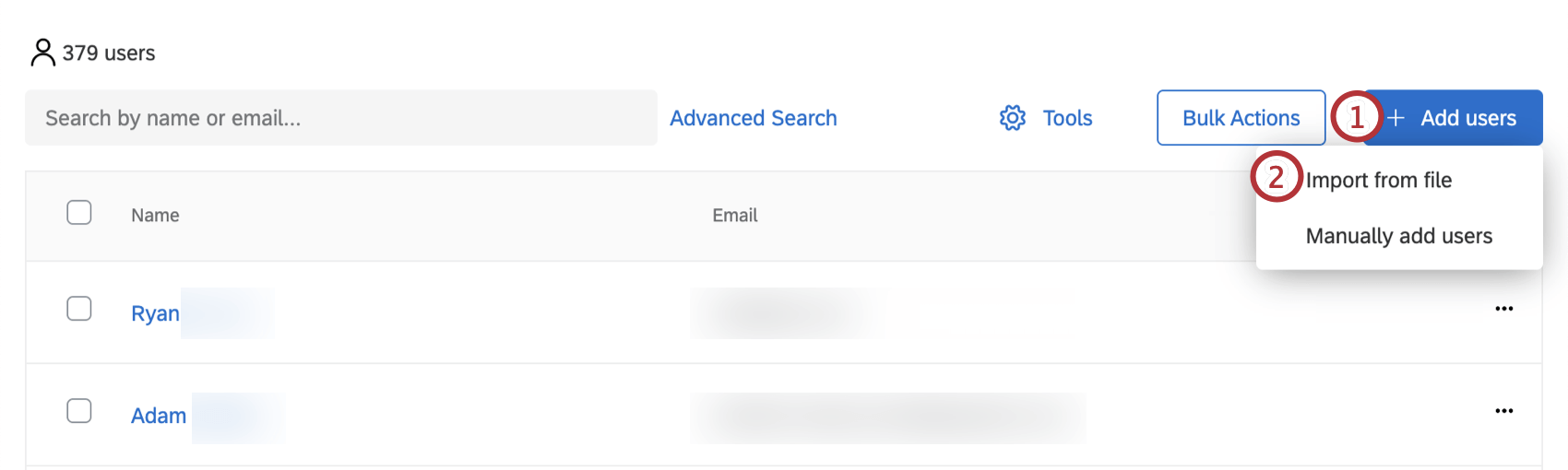
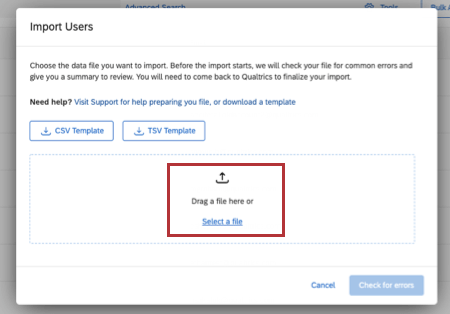
ファイルがインポート用に設定されると、[ユーザー]タブでユーザーをアップロードできます。
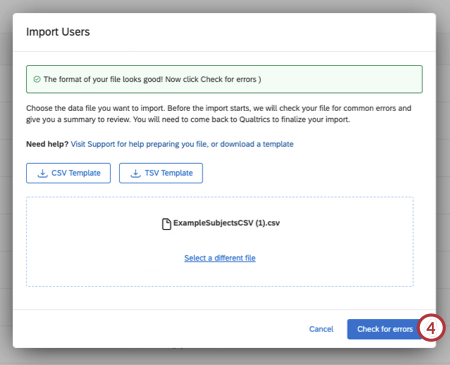
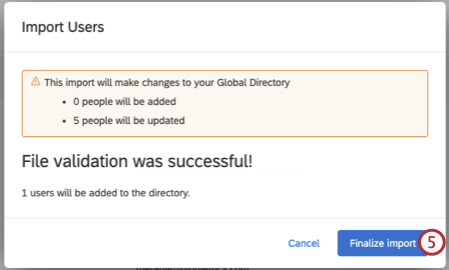
Qtip:定期的に自動的にユーザーをアップロードしますか?ユーザをCXディレクトリにロードするタスクを確認してください。
ユーザーのエクスポート
ユーザーのリストをCSVかTSVにエクスポートすることもできます。このファイルには、FIRSTNAME、LASTNAME、Eメール、UniqueID、およびすべてのメタデータを含む、すべての列の情報が含まれています。
選択したユーザーのエクスポート
左側のチェックボックスを使用してユーザーを選択したら、「Bulk Actions(一括アクション)」に進み、「Export selected users(選択したユーザーをエクスポート)」を選択します。
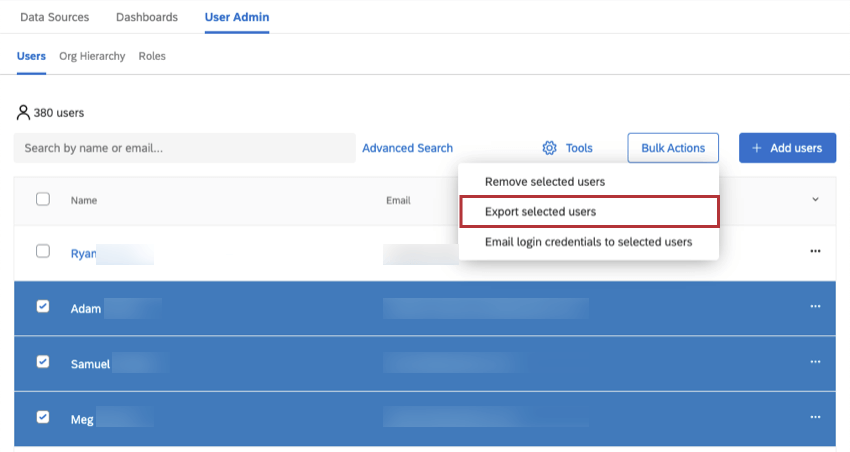

このエクスポートに表示される唯一のメタデータデータは、少なくとも1人のユーザーが値を持つメタデータです。選択したユーザーのいずれにもそのメタデータデータの値がない場合、空白データは除外されます。
Qtip:エクスポートするにはユーザを選択する必要があります。フィルターや検索語を追加しても、ファイルに含まれるユーザーには影響しません。すべて選択」オプションは、検索とフィルターの条件を満たすものだけを選択します。
すべてのユーザーのエクスポート
ブランド内のすべてのユーザーをエクスポートするには、Bulk Actionsをクリックし、Export usersを選択します。
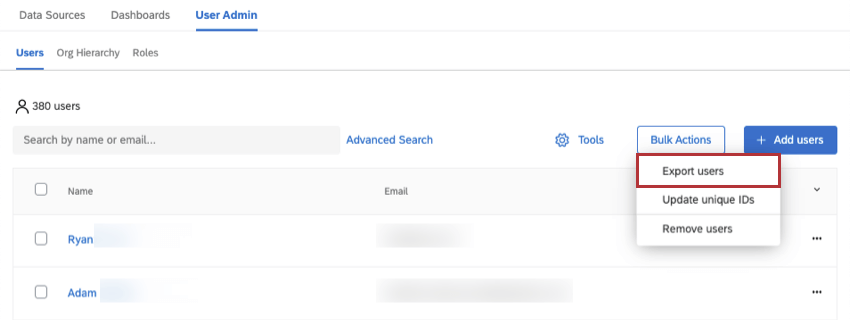
![[ユーザーをエクスポート]オプション](https://www.qualtrics.com/sites/default/files/styles/standard_xl_retina/public/migrations/dsx/content/export-cx-users-01_4.png.webp?itok=JP8T_UFM)
ユーザーの削除
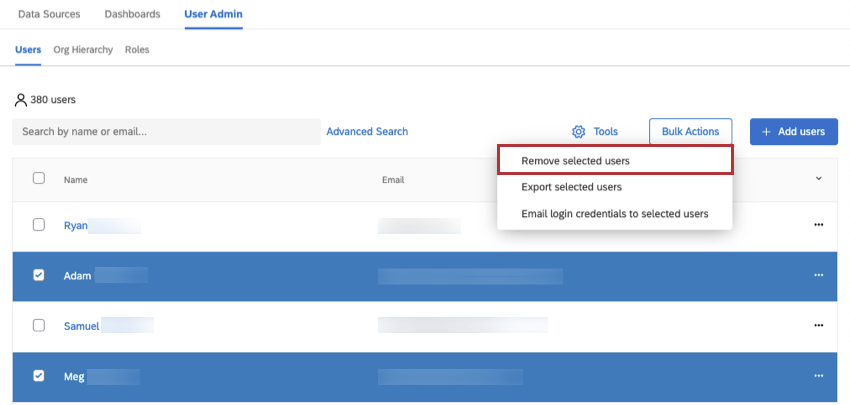
ファイルを使用して、管理者からユーザーを一括削除することも、選択したユーザーのみを削除することもできます。
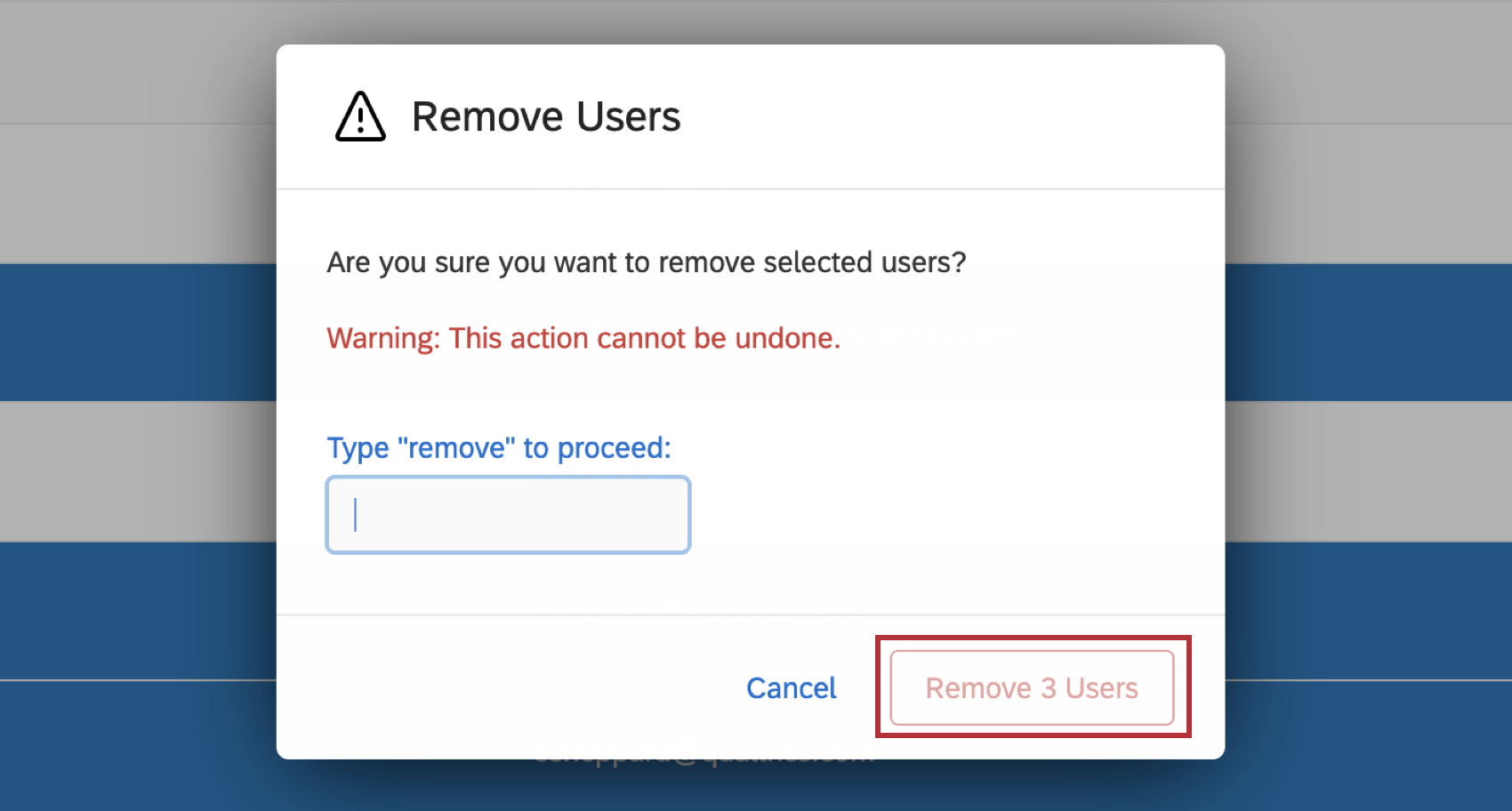
警告: ユーザーを削除する前に注意してください。CXユーザー管理からユーザーを削除すると、ユーザー組織全体から削除される場合があります。(参照:管理者ユーザー。) この設定を有効または無効に調整したい場合は、クアルトリクス テクニカルサポートまでご連絡ください。
選択したユーザーの削除
ファイルによるユーザーの削除
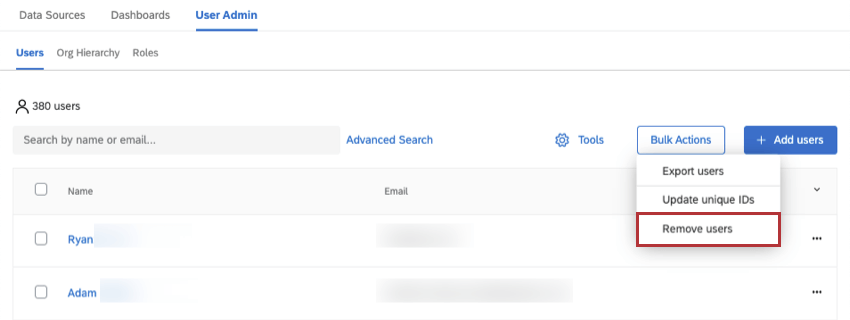
ファイルを使用して管理者からユーザーを削除できます。このファイルには、削除したいユーザーを含めるだけでよい。ユーザーが削除されるのは、User Admin内のUsersタブのみで、クアルトリクスのグローバルディレクトリには残ります。
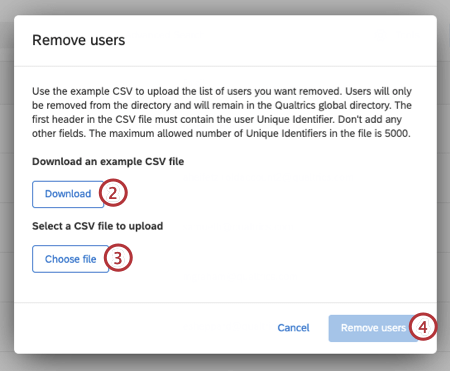
Qtip:CSVファイルの最初のヘッダーには、ユーザー固有の識別子が含まれていなければなりません。他のフィールドは追加しないでください。ファイルに許される一意な識別子の最大数は5000である。
ユーザーの更新
ファイルを使用して、ユーザーをグループとして更新することもできます。詳細については、複数ユーザーのメタデータ値の更新ページを参照してください。
固有IDの更新
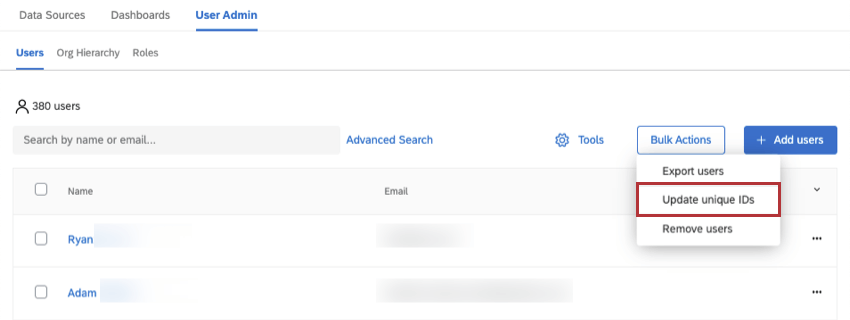
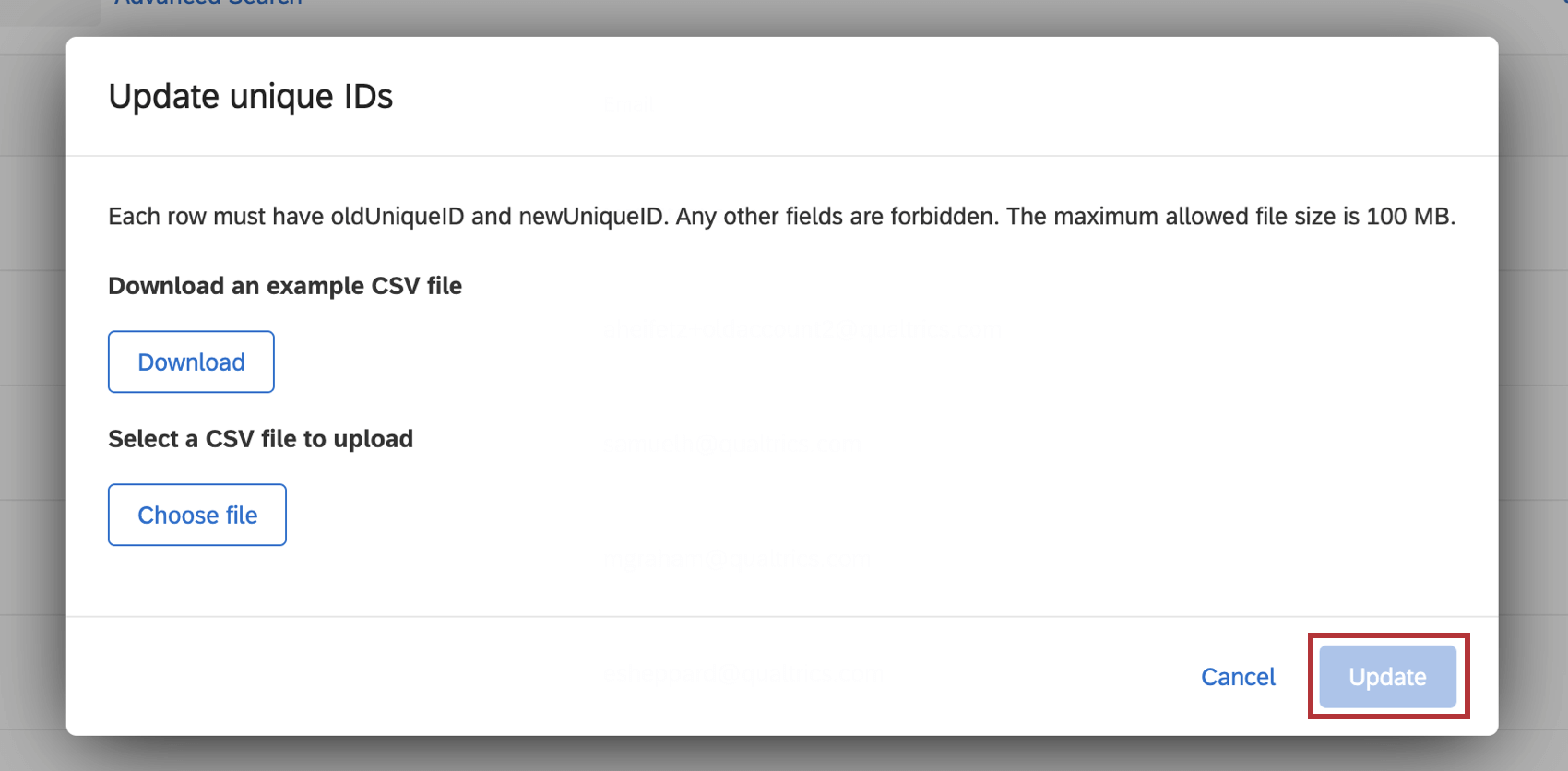
Bulk Actionsを選択し、Update unique IDsをクリックします。更新したいユーザーのCSVファイルをアップロードします。各行はoldUniqueIDとnewUniqueIDを持たなければならない。それ以外のフィールドは禁止されている。

Qtip:最大ファイルサイズは100MBです。
ファイルがアップロードされたら、[更新]をクリックします。
ユーザーの自動アップロード
ワークフローを使用して、定期的にCXディレクトリにユーザーを自動的にアップロードすることができます。以下はチェックをお勧めするリソースである:
- スケジュールされたワークフロー
- ユーザーをCxディレクトリに読み込むタスク Qtip:このステップでは、階層を自動的に更新することもできます。
- 自動役割割り当て
FAQs
User Admin」タブに、一度に1人のユーザーだけを追加することはできますか?
User Admin」タブに、一度に1人のユーザーだけを追加することはできますか?
ダッシュボードの新規ユーザーのパスワードはどのように設定するのですか?
ダッシュボードの新規ユーザーのパスワードはどのように設定するのですか?
ユーザーを一括でアップロードすると、ユーザーが満たす基準に基づいて自動的にロールに追加されますか?
ユーザーを一括でアップロードすると、ユーザーが満たす基準に基づいて自動的にロールに追加されますか?
管理者ページで先にクアルトリクスユーザーをアップロードした場合、そのユーザーは自動的に私のCX Directoryに追加されますか?
管理者ページで先にクアルトリクスユーザーをアップロードした場合、そのユーザーは自動的に私のCX Directoryに追加されますか?
はい、最初に[管理者]ページにユーザーをアップロードすると、そのユーザーは自動的にCX Directory(CXダッシュボードの[ユーザー管理者]ページ)に追加されます。
逆に、ダッシュボードプロジェクトのユーザー管理ページでユーザーを作成すると、そのユーザーは管理者ページにも自動的に追加されます。
最初に、管理者ページでクアルトリクスユーザーをアップロードしました。これらのユーザーをCXダッシュボードにリンクするにはどうすればよいですか?
最初に、管理者ページでクアルトリクスユーザーをアップロードしました。これらのユーザーをCXダッシュボードにリンクするにはどうすればよいですか?
まず、ファイルにUserName列が含まれていることを確認してください。この列の値は、管理ページでこれらのユーザーに付与したユーザー名と一致している必要があります。次に、これらの手順に従って、これらのユーザーをダッシュボードのユーザー管理にアップロードします。
Can I automate changes to my CX org hierarchy?
Can I automate changes to my CX org hierarchy?
素晴らしい! フィードバックありがとうございます!
フィードバックありがとうございます!