CX Directoryタスクでユーザーを管理
このページの内容
ヒント:このサポートページでは、2026年10月7日以降にリリース予定の機能について説明しています。クアルトリクスは、自らの裁量により責任を負うことなく、あらゆる製品機能のロールアウトのタイミングの変更、プレビュー段階または開発段階の製品機能の変更、何らかの理由により、または理由なく製品の機能をリリースしないことを選択する場合があります。
CX Directoryタスクでのユーザー管理について
注意:この機能を使用するには、ライセンスで一意の識別子とCXユーザー管理者を有効にする必要があります。ご利用のライセンスにこれらの機能が含まれておらず、詳細情報をご希望の場合は、アカウントサービスまでお問い合わせください。

「 CX Directoryでユーザーを管理」タスクは、新規ユーザーの追加、既存ユーザーの更新、指定したユーザーの削除によって、クアルトリクスで CXユーザーデータを管理するために使用します。このデータローダータスクは、一度に多くのレコードへの変更を処理できるため、CXユーザーデータを定期的に最新の状態に保つのに役立ちます。このタスクを使用するには、まず データ抽出タスクを使用して別のソースからデータを抽出する必要があります。
ヒント:ETLワークフローに適用される一般的な制限については、ワークフローの制限を参照してください。タスク固有の制限については、このページの情報を参照してください。
開始する前に
- データの取得元を把握する:ディレクトリに追加する予定のデータはどこから取得しますか?Google Driveですか?貴社のサーバーですか?この質問への回答によって、使用する 抽出タスクが決まります。
- ファイルが整理されていることを確認する: クアルトリクスにアップロードするファイルをどのように識別するか、例えばファイルのプレフィックス名や、それらがすべて属するフォルダーなどを慎重に検討してください。
ヒント: 削除する予定のユーザーを含むファイルと、 追加または更新する予定のユーザーを含むファイルは、 別のフォルダーに保存するか、 別の名前のプレフィックスを付ける必要があります。
例:削除されたユーザーのすべてのファイル名に「to-remove」が含まれています。更新されたユーザーまたは新しく追加されたユーザーのすべてのファイル名には、「to-update」が含まれています。

CX Directoryタスクでユーザーを管理する設定
データソース(ETLエクストラクタ)を選択します。このステップでは、別の宛先に読み込むことができるデータを抽出します。詳細については、ETLワークフローの構築の使用をご参照ください。
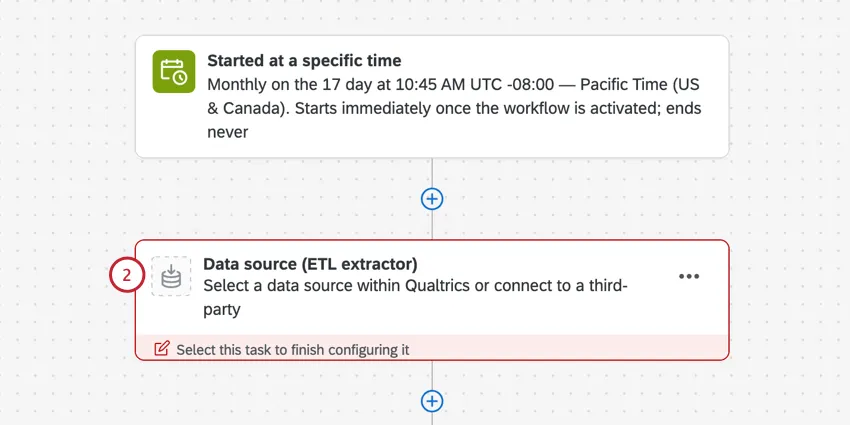
タスクでは、以下のフィールドをインポートする必要があります。
- 一意のID
ヒント:ユーザーの追加や更新ではなく削除を行う場合は、一意の識別子のみが必要です。
- FirstName
- LastName
メール。

ヒント:SFTPファイルからデータを抽出するタスクの使用をお勧めします。ユーザーデータのサンプルファイルは、このタスクで使用するように設定されています。
ヒント: ファイルサイズの最大値は 100 MB です。
ヒント:組織でSSOを使用している場合は、UserName列を追加し、Active Directoryから取得した値(ユーザー名属性として弊社に渡される値)を入力してください。#brandIDは、ファイルのアップロード時に自動的にユーザー名に追加されます。所属する組織でSSOを使用していない場合、通常、この列はメールアドレスの列と一致します。
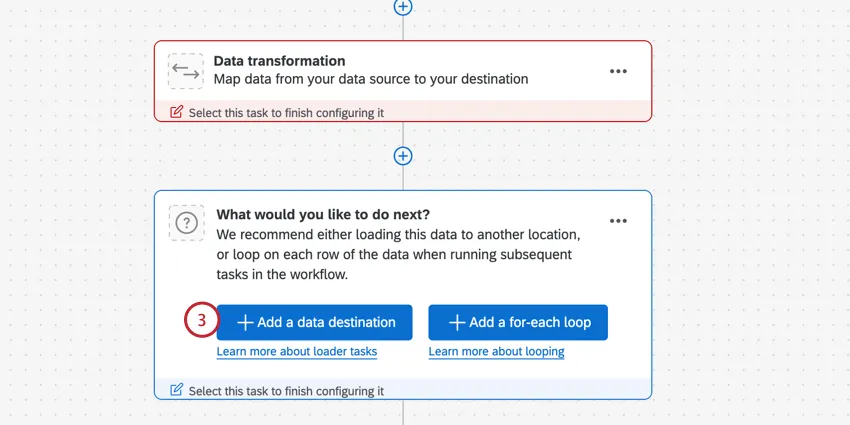
データ宛先を追加をクリックします。
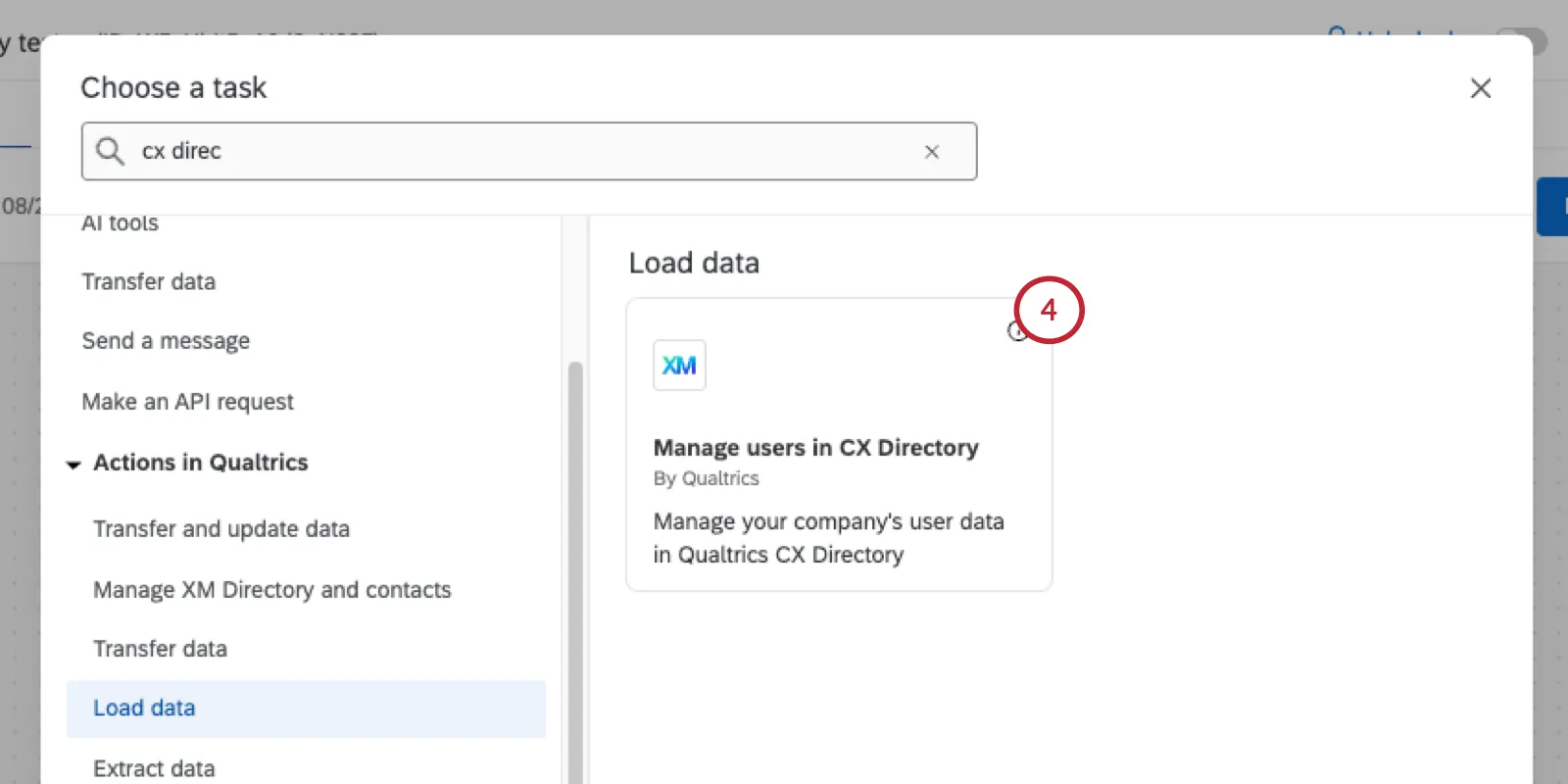
「 CX Directoryでユーザーを管理」タスクを選択します。
次から選択します。
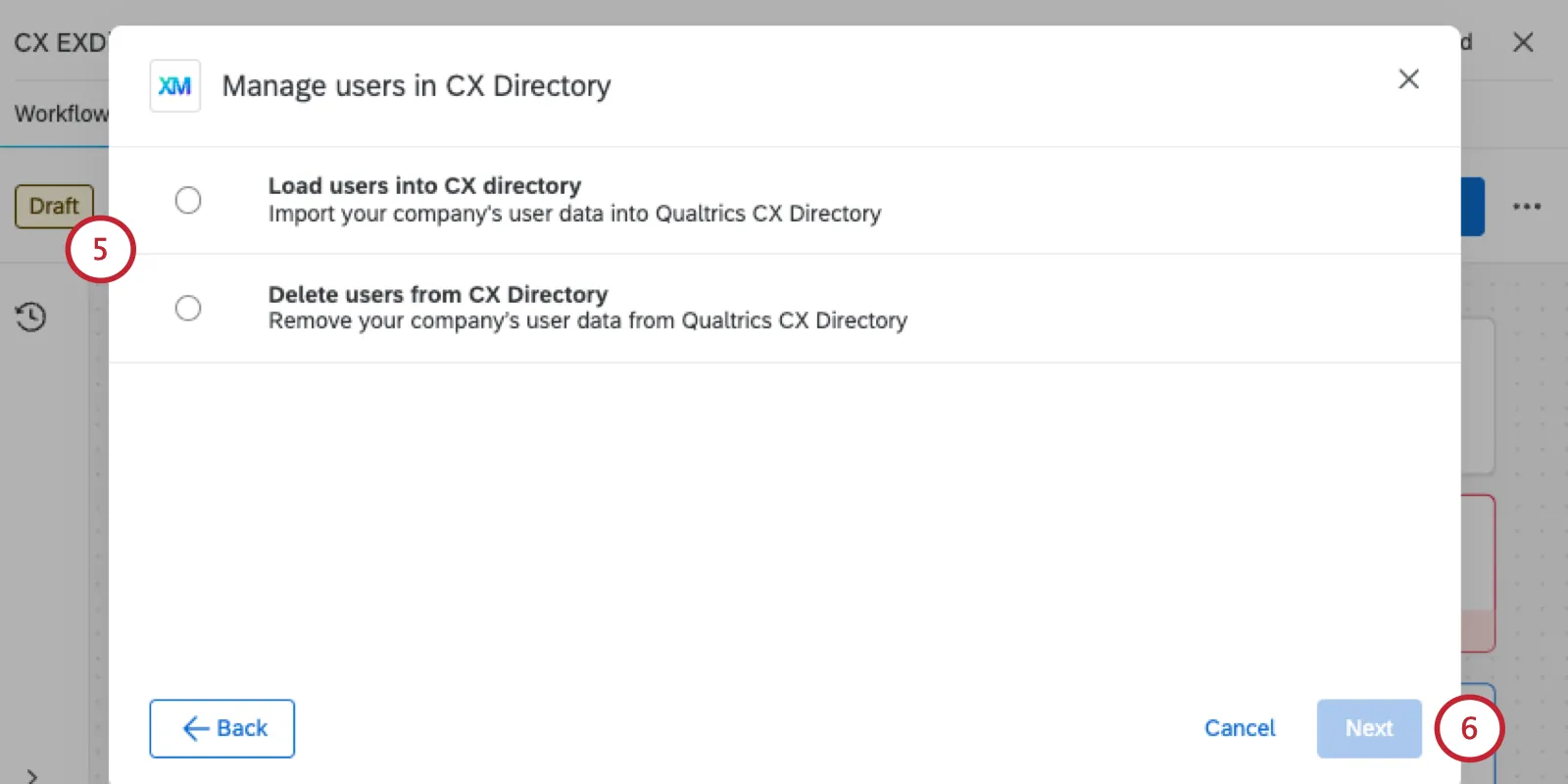
- ユーザーをCX Directoryに読み込む: 会社のユーザーデータをクアルトリクスCXユーザー管理にインポートします。このオプションは、既存のユーザーを新しいメタデータで更新する場合と、全く新しいユーザーを追加する場合の両方に使用できます。
- CX Directoryからユーザーを削除: クアルトリクスCXのユーザー管理者から、貴社のユーザーデータを削除します。
[ 次へ]をクリックします。
選択した内容によって、次のステップは異なります。次のステップに進むには、選択したセクションをクリックしてください。
CX Directoryにユーザーをロード
ヒント:これらのステップは、 こちらで説明されている最初のワークフロー設定に従い、 [ユーザーをCX Directoryに読み込む]を選択していることを前提としています。
以前に設定したデータ抽出タスクを選択します。
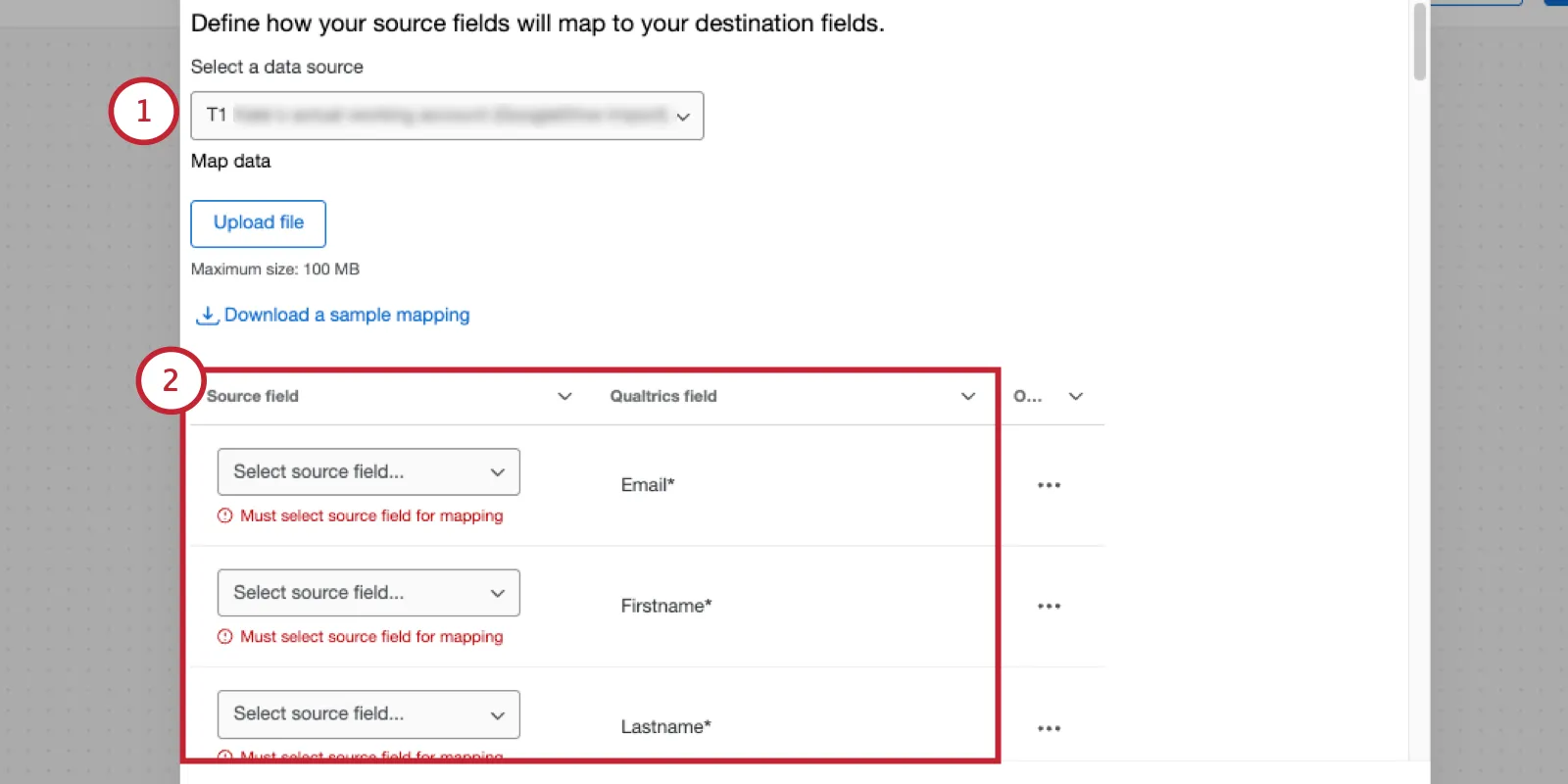
メニューを使用して、インポートしたデータフィールドを CXユーザー属性にマッピングします 。アスタリスク(*)が付いている項目は必須です。
ヒント: ファイルをアップロードしてフィールドをマッピングすることもできます。
ヒント:デフォルトでは、ライセンス内の既存のCXユーザー属性がすべてマッピングに含まれます。
ヒント:ソースフィールドとCX Directoryフィールドの名前が完全に一致する場合、自動的にマッピングされます。
必要に応じて、[値をマッピング]をクリックして各フィールドの個々の値をマッピングできます。クアルトリクスで異なるデータ値を使用したい場合に便利です。個々の値のマッピングに関する詳細は、フィールドと値のマッピングを参照してください。
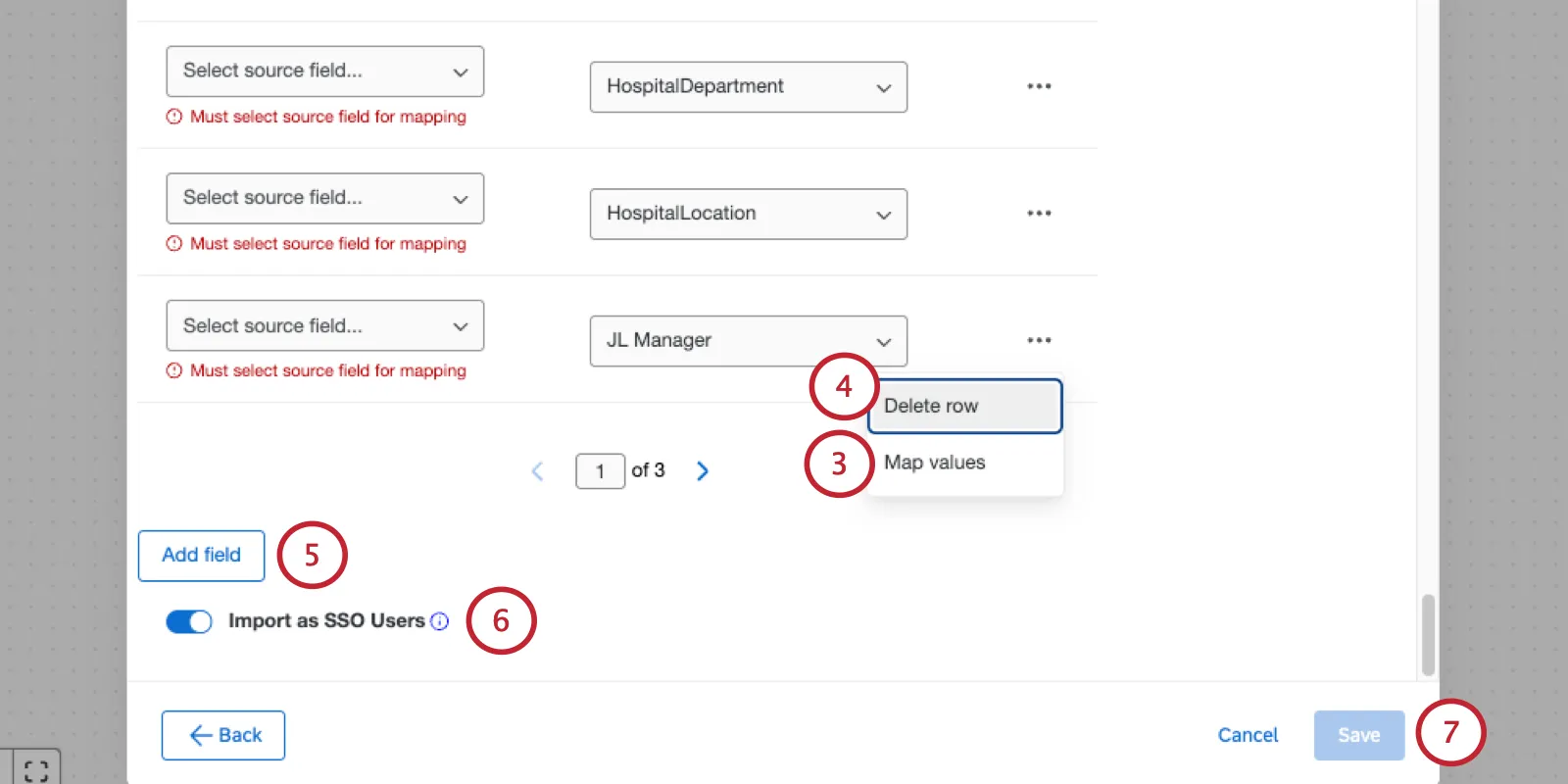
例:インポートしたデータファイルに「Europe」という値があり、これをクアルトリクスに「EMEA」として保存したい場合。これは、値をマッピングすることで実行できます。
フィールドの横にある行を削除をクリックすると、不要なフィールドを削除できます。
ヒント:マッピングされていないCXユーザー属性はすべて削除する必要があります。
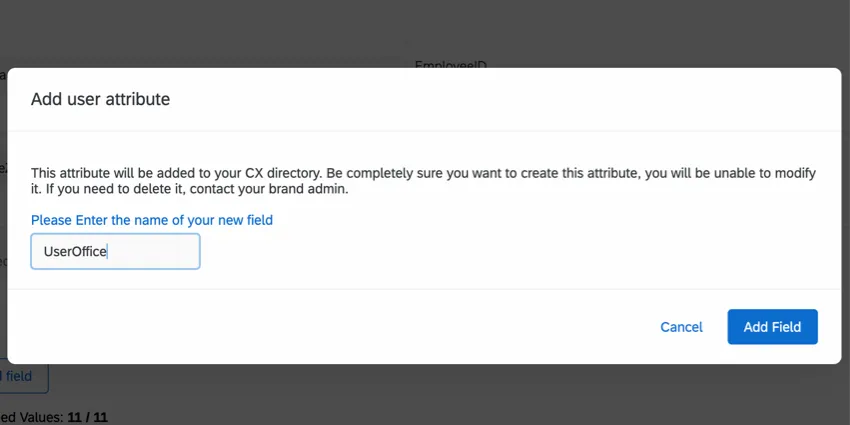
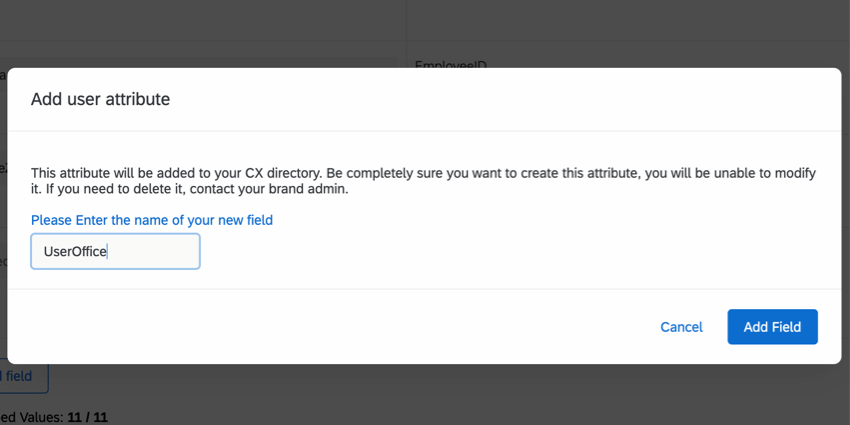
必要に応じて、フィールドを追加をクリックして、マッピングにフィールドを追加します。新しいフィールドを追加する際、既存のCXユーザー属性にマッピングするか、新しい属性を作成することができます。
ヒント:新しいフィールドを作成する場合は、フィールドに名前を付ける必要があります。フィールド名は、ブランド管理者に連絡しないと編集または削除ができないため、命名の際はご注意ください。
ご利用のライセンスでSSOが有効になっている場合は、SSOユーザーとしてインポートを有効にすると、これらのユーザーをSSOユーザー名でインポートできます。これにより、ユーザーはSSO経由でクアルトリクスにアクセスできるようになります。
ヒント: 個人のメタデータには複数の値を設定できます。例えば、バーナビーが複数のオフィスのlocationsに割り当てられていることを示すには、 オフィスフィールドを Provo|Seattleのようにします。このワークフローを使用してSSOユーザーを作成する場合は、承認済みの区切り文字のいずれかを使用していることを確認し、それに応じて組織設定を調整してください。詳細については、 SSO接続の追加を参照してください。
終了したら、[保存]をクリックします。
ヒント:マッピングが不完全な場合、タスクは保存できません。[保存]ボタンがグレー表示になっている場合は、マッピングを再確認してください。
ヒント:新しいフィールドを作成する場合は、フィールドに名前を付ける必要があります。フィールド名は、ブランド管理者に連絡しないと編集または削除ができないため、命名の際はご注意ください。
ヒント:マッピングが不完全な場合、タスクは保存できません。[保存]ボタンがグレー表示になっている場合は、マッピングを再確認してください。
ワークフローが実行されると、ユーザーはクアルトリクスにインポートされ、CXユーザー管理者に保存されます。
読み込まれたユーザーフィールドと値のマッピング
データ読み込みタスクを設定する際、ファイルのアップロードを介してインポートしたデータフィールドをマッピングできます。このセクションでは、ファイルを使用してフィールドと個々のフィールド値をマッピングする方法について説明します。
フィールドのマッピング
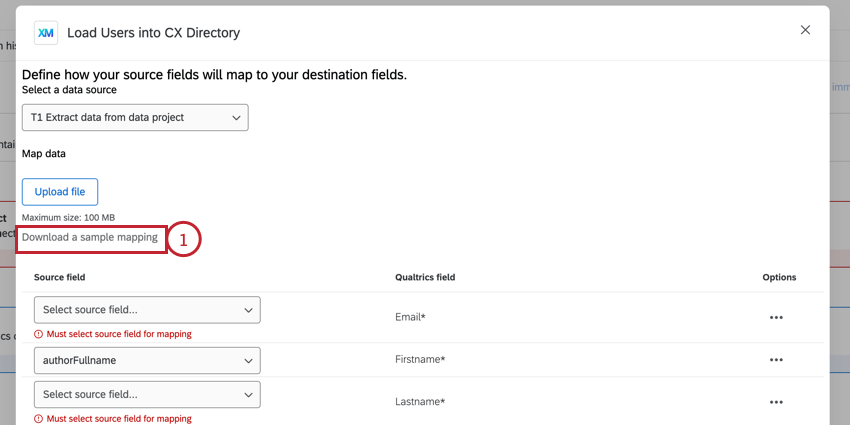
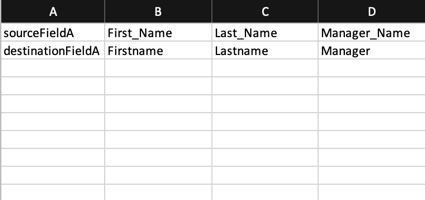
- ファイル内の各列は、1つのフィールドマッピングです。
- 列の最初のセルにある値が、ソースのフィールド名です。
- 列の2番目のセルにある値は、クアルトリクスのフィールド名です。
- ファイルは 100MB を超えることはできません。
- ファイルをCSVファイルとして保存します。
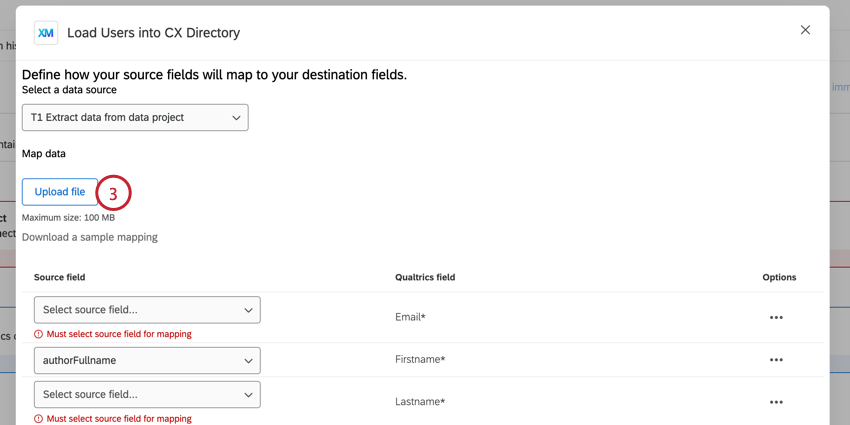
値のマッピング
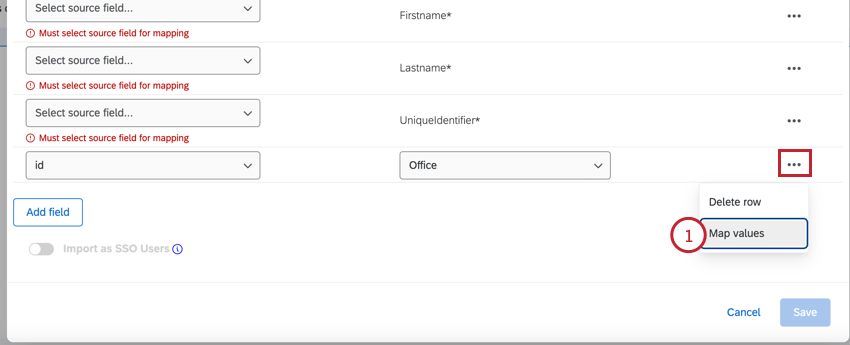
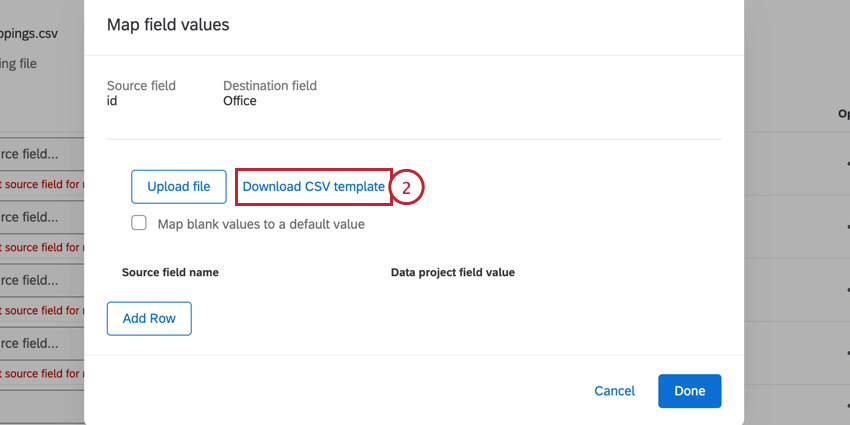
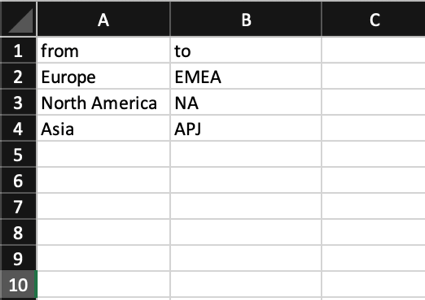
- インポートされたフィールド値は「from」列に入力する必要があります。
- クアルトリクスに保存したいフィールド値は、「to」列に入力する必要があります。
- ファイルには最大 1000 件のマッピングを含めることができます。
- ファイルをCSVファイルとして保存します。
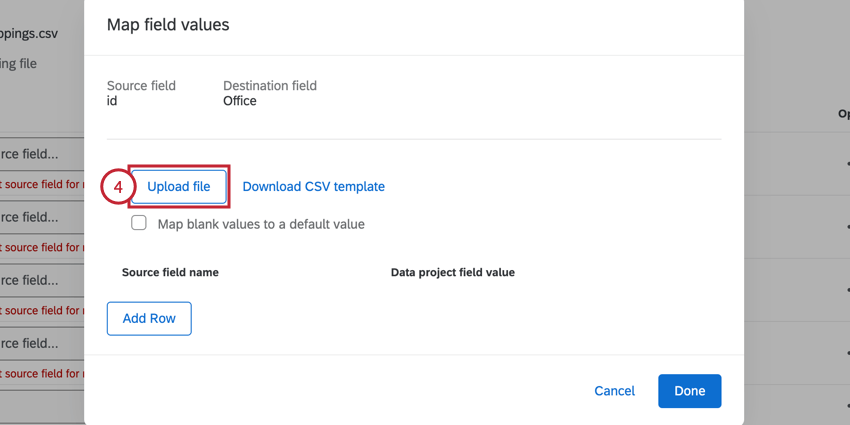
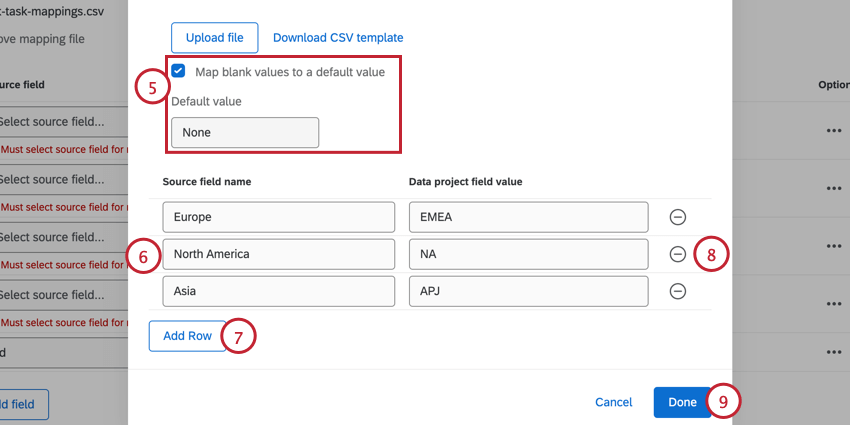
例:従業員をインポートする際に、「オフィス所在地」のフィールドがあるとします。一部の従業員はリモート勤務のため、このフィールドには値がありません。この項目に従業員のデータがない場合にスキップする代わりに、「リモート」などの別の値を指定して、これらの従業員に対してインポートできます。
CX Directoryからユーザーを削除する
ヒント:これらのステップは、 こちらに記載されている最初のワークフロー設定に従い、 CX Directoryからユーザーを削除を選択したことを前提としています。
注意: このワークフローは、選択したスケジュール、ソースデータ、マッピング基準に基づいて、CX ディレクトリからユーザーとそのデータを自動的に削除します。
以前に設定したデータ抽出タスクを選択します。
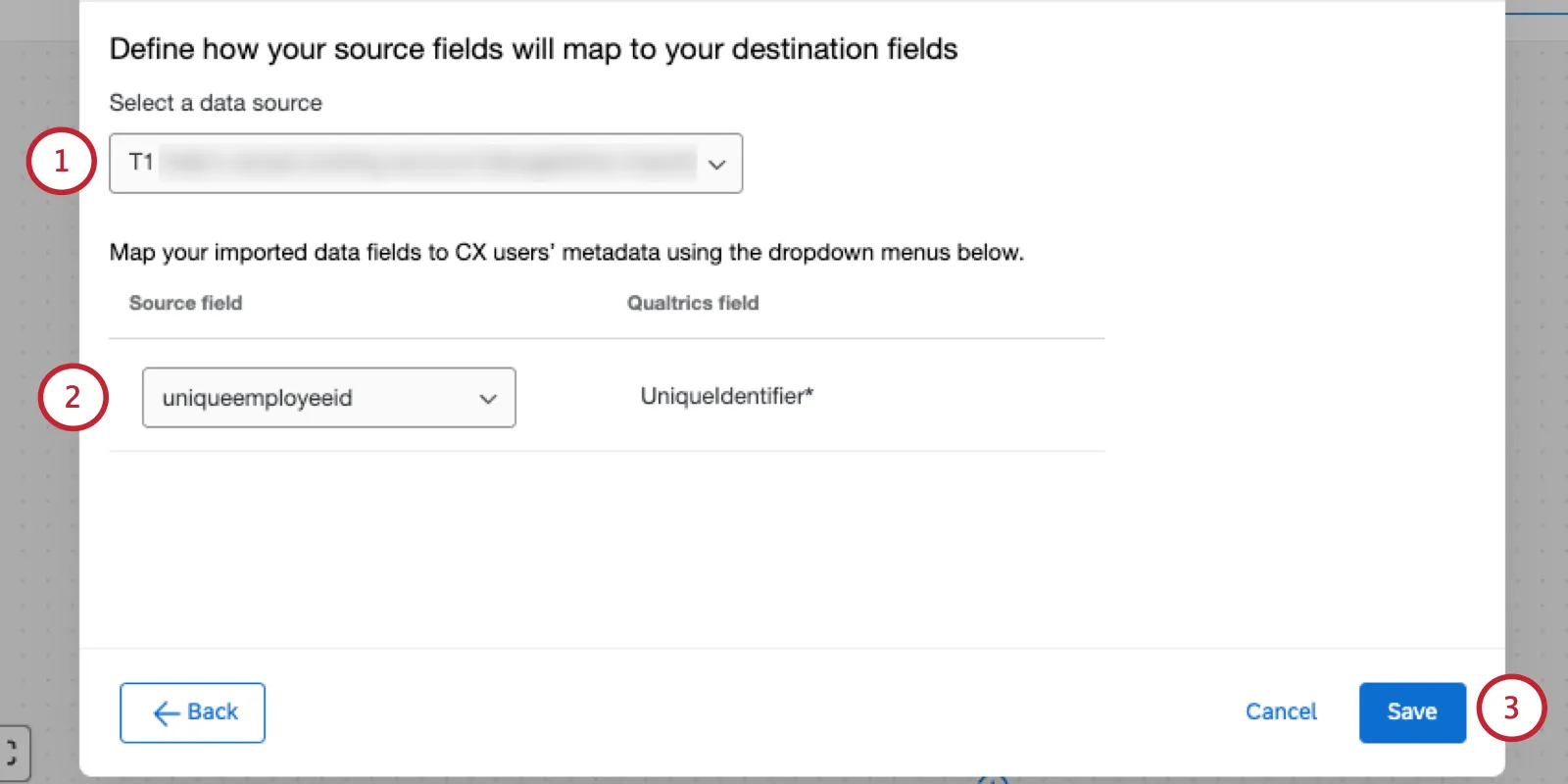
クアルトリクスのユニーク ID にマッピングされるフィールドを選択します。
ヒント: CXユーザーの一意の識別子に関する詳細はこちら。
「 保存」をクリックします。
警告を読みます。
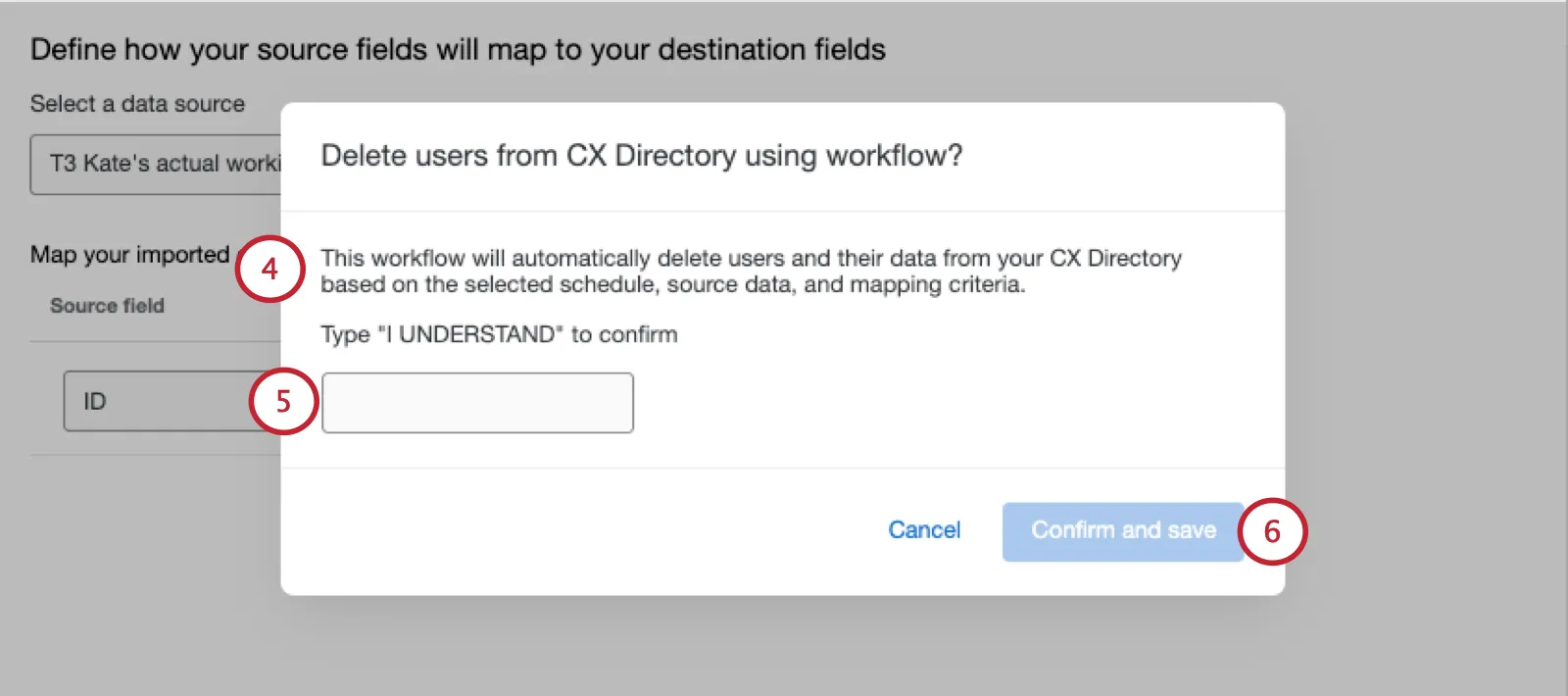
「I UNDERSTAND」と入力してください。
[ 確認して保存] をクリックします。
トラブルシューティングのヒント
このセクションでは、このタスクを設定する際に発生する可能性のある一般的な問題について説明します。
- このタスクが正常に実行されると、ワークフローの実行履歴に「このタスクの実行時に利用可能なファイルはありませんでした」というメッセージが表示されます。これは、処理されたデータが個別のファイルではなく、ワークフローの前のエクストラクタータスクに基づいているためです。
- タスクを選択すると、「ディレクトリが見つかりません。ページを再読み込みしてください」というエラーが表示される場合があります。このエラーは、お使いのライセンスにCXユーザー管理者のアクセス権がない場合に表示されます。CXユーザー管理者を有効にするには、アカウントサービスにお問い合わせください。
- タスクを選択すると、この拡張機能を使用するには、一意のIDを有効にする必要がありますというエラーが表示されることがあります。このエラーは、ライセンスに一意の識別子がない場合に表示されます。一意の識別子を有効にするには、アカウントサービスにお問い合わせください。
- 保存ボタンがグレー表示になっている場合は、マッピングが完了していないことを意味します。タスクに含まれるすべてのフィールドが完全にマッピングされていることを確認してください。
- すべてのフィールドを更新するには、タスクに追加する必要があります。フィールドと値のマッピングでフィールドが追加されていない場合、そのフィールドは追加または更新されません。
ページ上部の「開始する前に」も参照してください。
FAQs
ワークフローテンプレートで利用可能なすべての拡張機能にアクセスできますか?
ワークフローテンプレートで利用可能なすべての拡張機能にアクセスできますか?
すべてのワークフローのイベントとタスクへのリンクはありますか?
すべてのワークフローのイベントとタスクへのリンクはありますか?
ワークフローテンプレートとは何ですか?
ワークフローテンプレートとは何ですか?
ワークフローとは? / アクションはどこにありますか?
ワークフローとは? / アクションはどこにありますか?
今回の更新の一環として、ワークフローの機能に変更はありません。
クアルトリクスアカウントで拡張機能を追加または削除するにはどうすればよいですか?
クアルトリクスアカウントで拡張機能を追加または削除するにはどうすればよいですか?
素晴らしい! フィードバックありがとうございます!
フィードバックありがとうございます!